
Panduan lengkap untuk membuka akaun dengan TitanFX, dengan arahan langkah demi langkah dan imej
Panduan ini menerangkan cara membuka akaun baharu dengan TitanFX, menggunakan gambar rajah yang mudah diikuti dan tangkapan skrin telefon pintar
Dengan TitanFX, anda boleh membuka akaun dan menyediakan pulangan tunai dengan mudah dengan mengikuti arahan
Ikuti langkah-langkah di bawah untuk membuka akaun dan memohonnya
- Cara membuka akaun dengan TitanFX
- Cara memohon akaun dengan MoneyChat
anda boleh mendapat pulangan tunai jika anda mendaftar dengan MoneyChat.



tersedia untuk menyelesaikan masalah perdagangan dan pengeluaran.

83 pemain aktif.

dengan 56 peserta.


Bahagian 1
Buka akaun TitanFX
Pertama sekali, anda perlu membuka akaun TitanFX. Sila ikut arahan di bawah dan buka akaun melalui pautan khusus yang disediakan oleh butang tersebut
Langkah 1
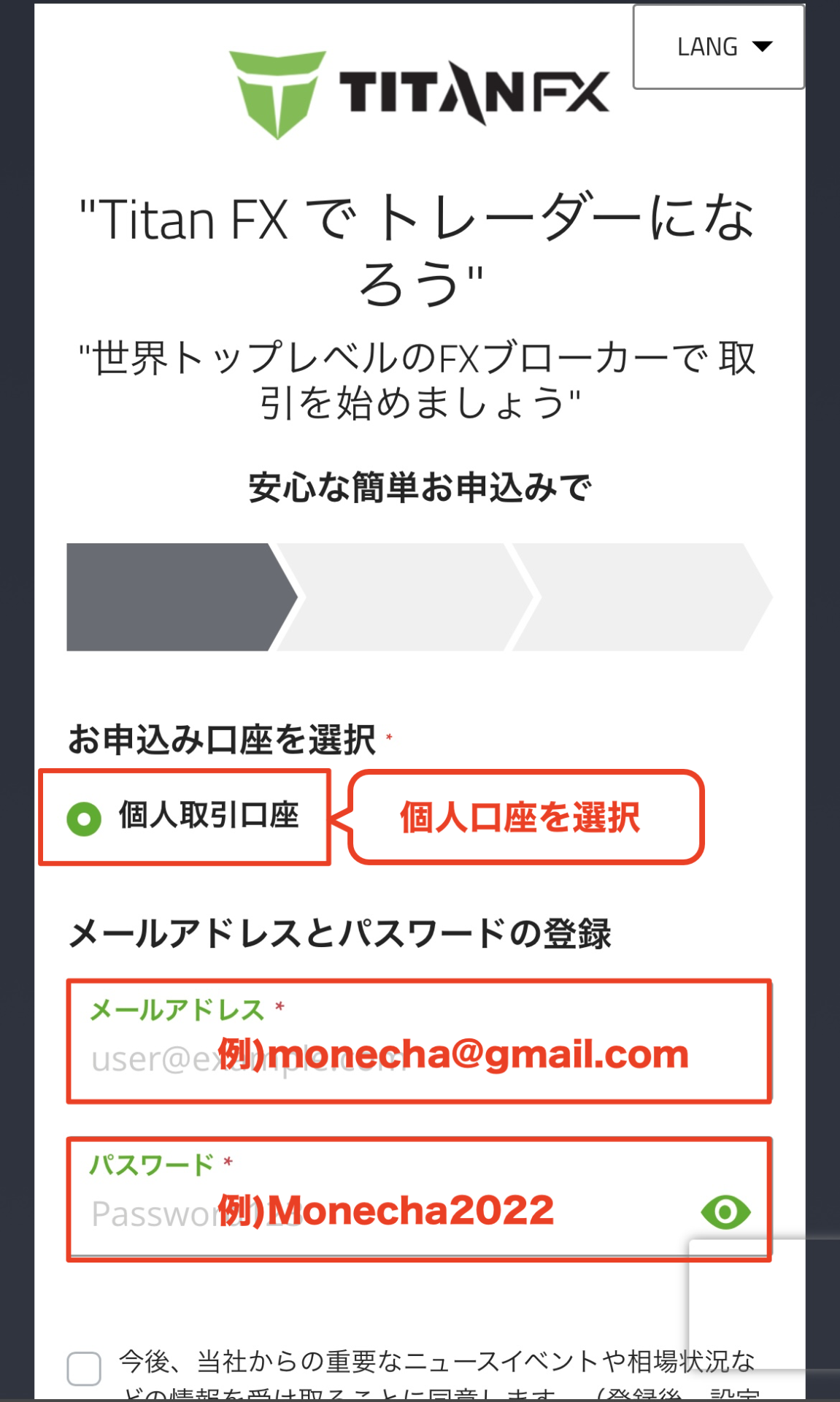
Pergi ke halaman penciptaan akaun TitanFX
Pertama, klik butang di bawah untuk pergi ke halaman pembukaan akaun TitanFX. Apabila anda membuka pautan tersebut, borang pendaftaran TitanFX akan dipaparkan
*Sila ambil perhatian bahawa jika anda mendaftar melalui pautan selain daripada yang disediakan oleh Moneycha, anda tidak akan dapat menerima pulangan tunai daripada Moneycha
Langkah 2
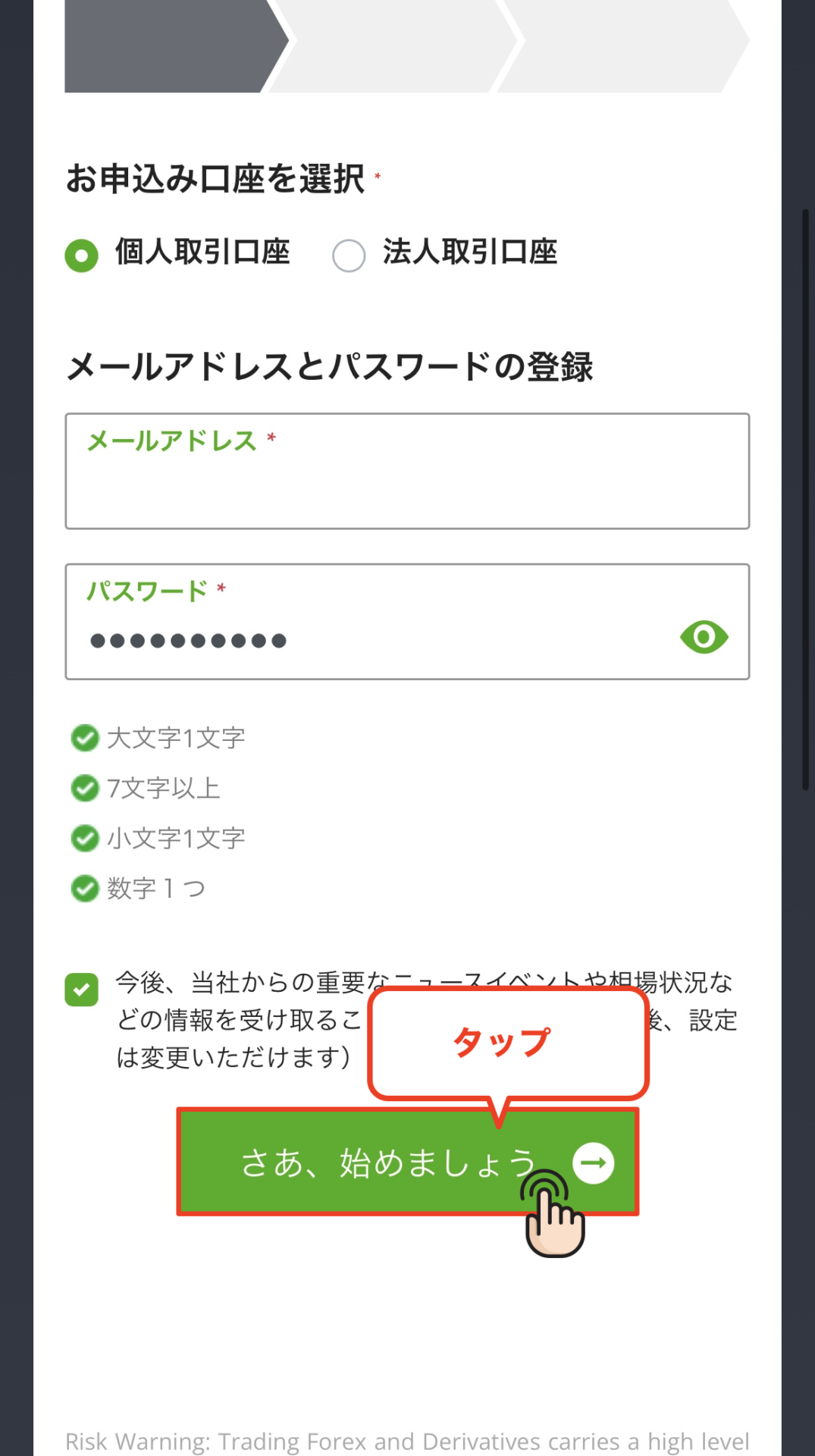
Masukkan maklumat pendaftaran anda
Masukkan maklumat akaun anda, seperti alamat e-mel dan kata laluan anda, ke dalam borang pendaftaran yang dipaparkan. Setelah anda selesai memasukkan maklumat tersebut, ketik butang "Mari kita mulakan" untuk meneruskan ke langkah seterusnya
*Sila pastikan anda menggunakan alamat e-mel yang boleh anda gunakan untuk menghantar dan menerima e-mel, kerana TitanFX akan menghantar pemberitahuan dan maklumat lain kepada anda di sana
Langkah 3
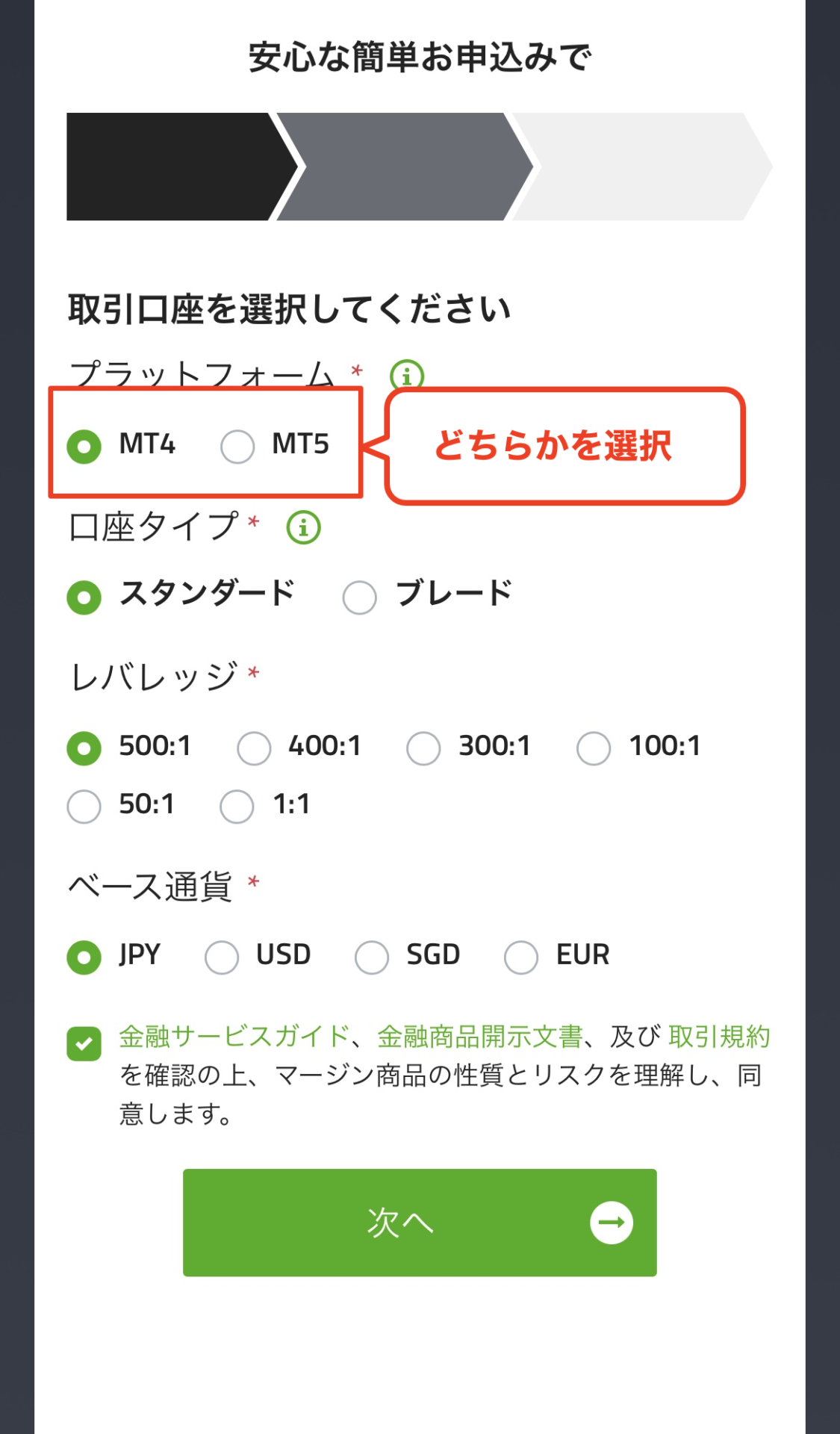
Pilih platform
Seterusnya, anda akan memilih platform (MT4/MT5) untuk akaun yang anda buka dengan TitanFX. Pilih MT4 jika anda merancang untuk menggunakan EA atau penunjuk tersuai, dan MT5 jika anda mahukan pengalaman perdagangan yang lebih lancar
Langkah 4
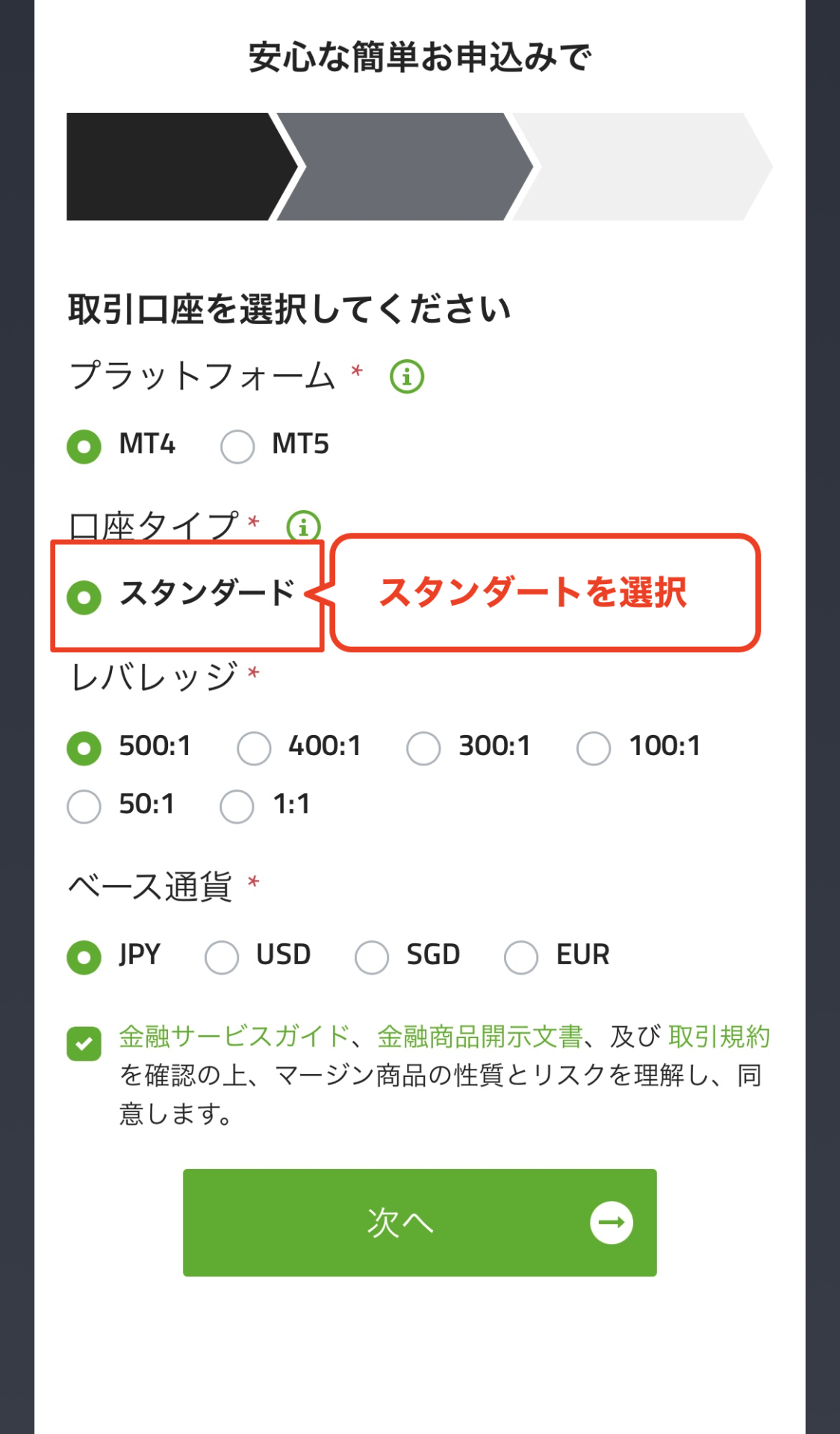
Pilih jenis akaun
Pilih "jenis akaun" untuk akaun yang anda ingin buka dengan TitanFX. Anda boleh memilih daripada Standard, Blade atau Zero
*Jika anda tidak mempunyai sebarang pilihan tertentu, kami mengesyorkan memilih akaun "Standard" yang serba boleh
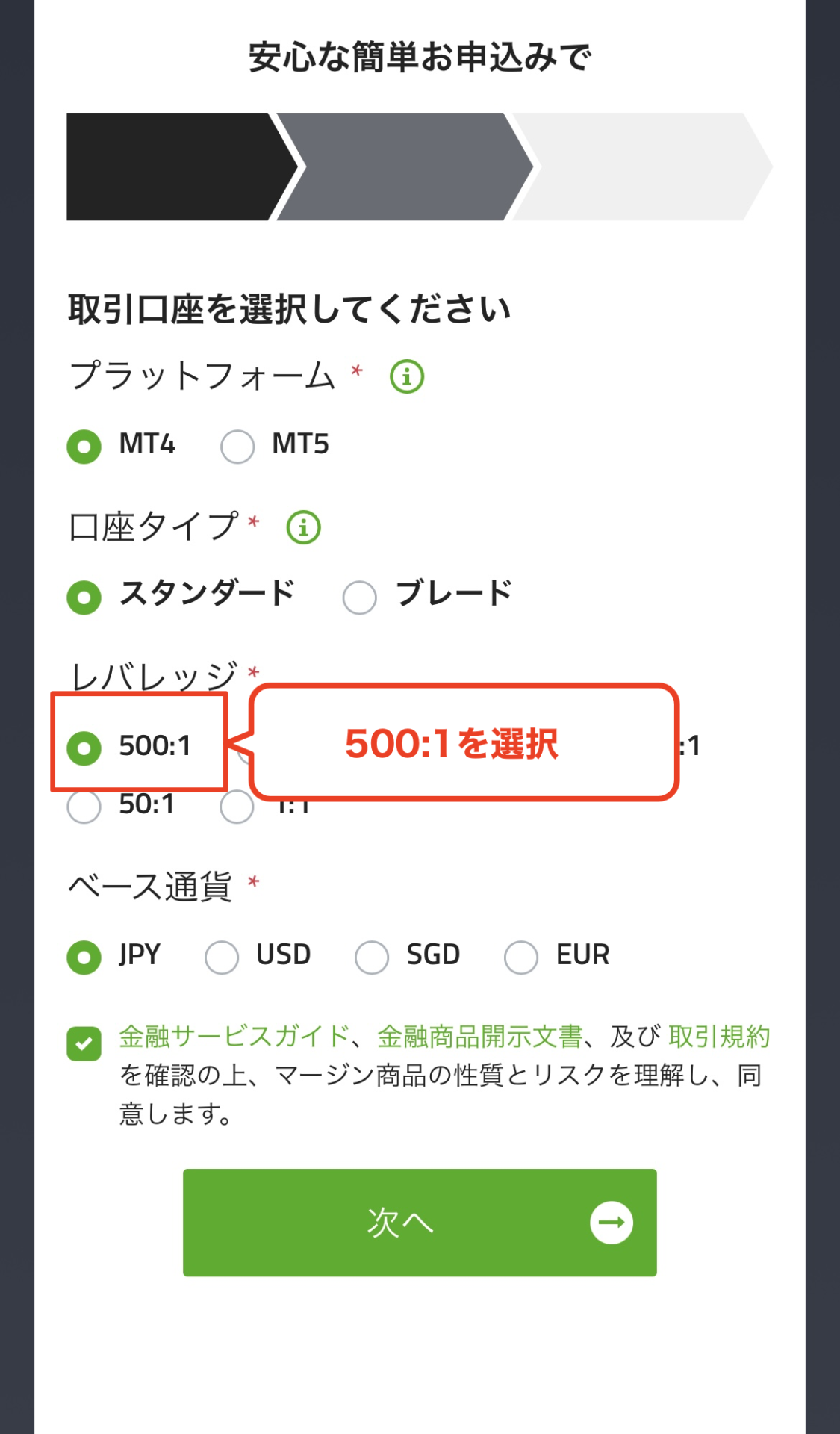
Wi5
Pilih leveraj maksimum
Pilih "leverage maksimum" untuk akaun yang anda buka dengan TitanFX. Anda boleh memilih dari 1x hingga 500x
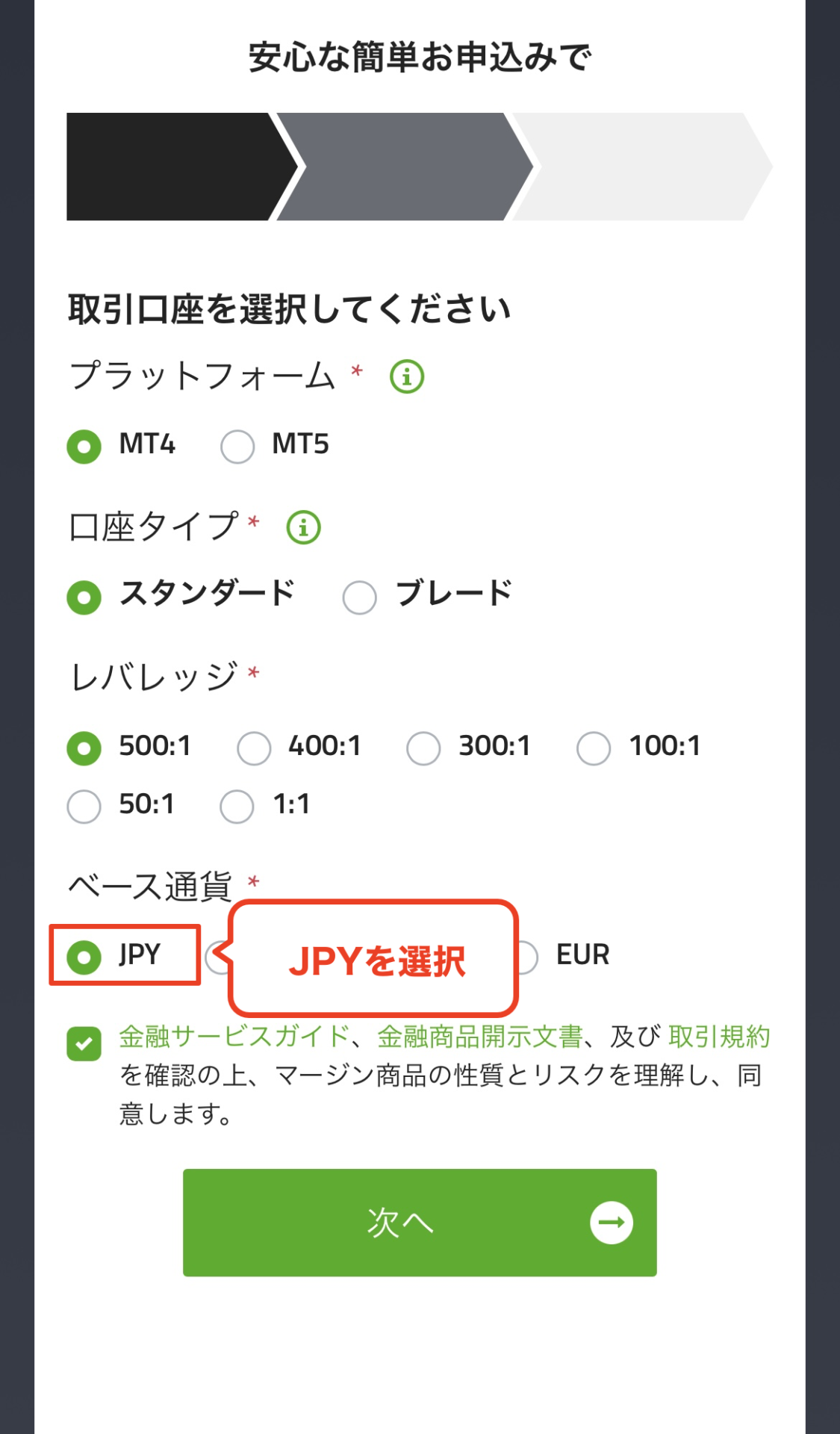
Langkah 6
Pilih mata wang asas
Pilih "mata wang asas" (mata wang akaun) untuk akaun yang anda buka dengan TitanFX. Anda boleh memilih daripada beberapa mata wang, termasuk USD, EUR dan JPY
*Jika anda tidak mempunyai pilihan tertentu, kami mengesyorkan memilih "JPY" kerana ia membantu mengurangkan yuran pertukaran semasa deposit dan pengeluaran
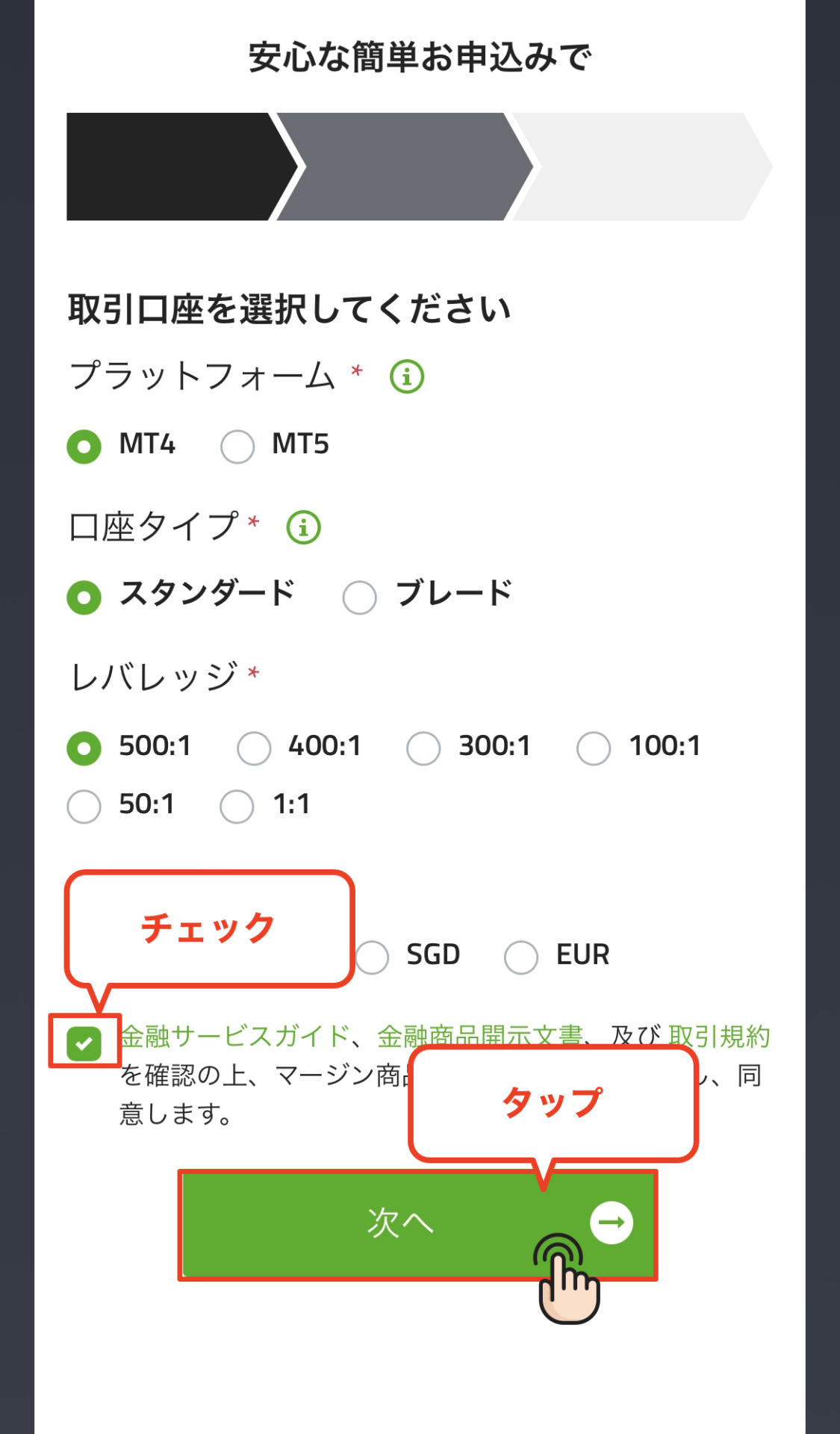
Langkah 7
Saya bersetuju dengan terma perkhidmatan
Tandakan kotak untuk mengesahkan penerimaan panduan dan terma dan syarat perkhidmatan kewangan anda, kemudian ketik butang "Seterusnya" untuk meneruskan pendaftaran maklumat peribadi anda
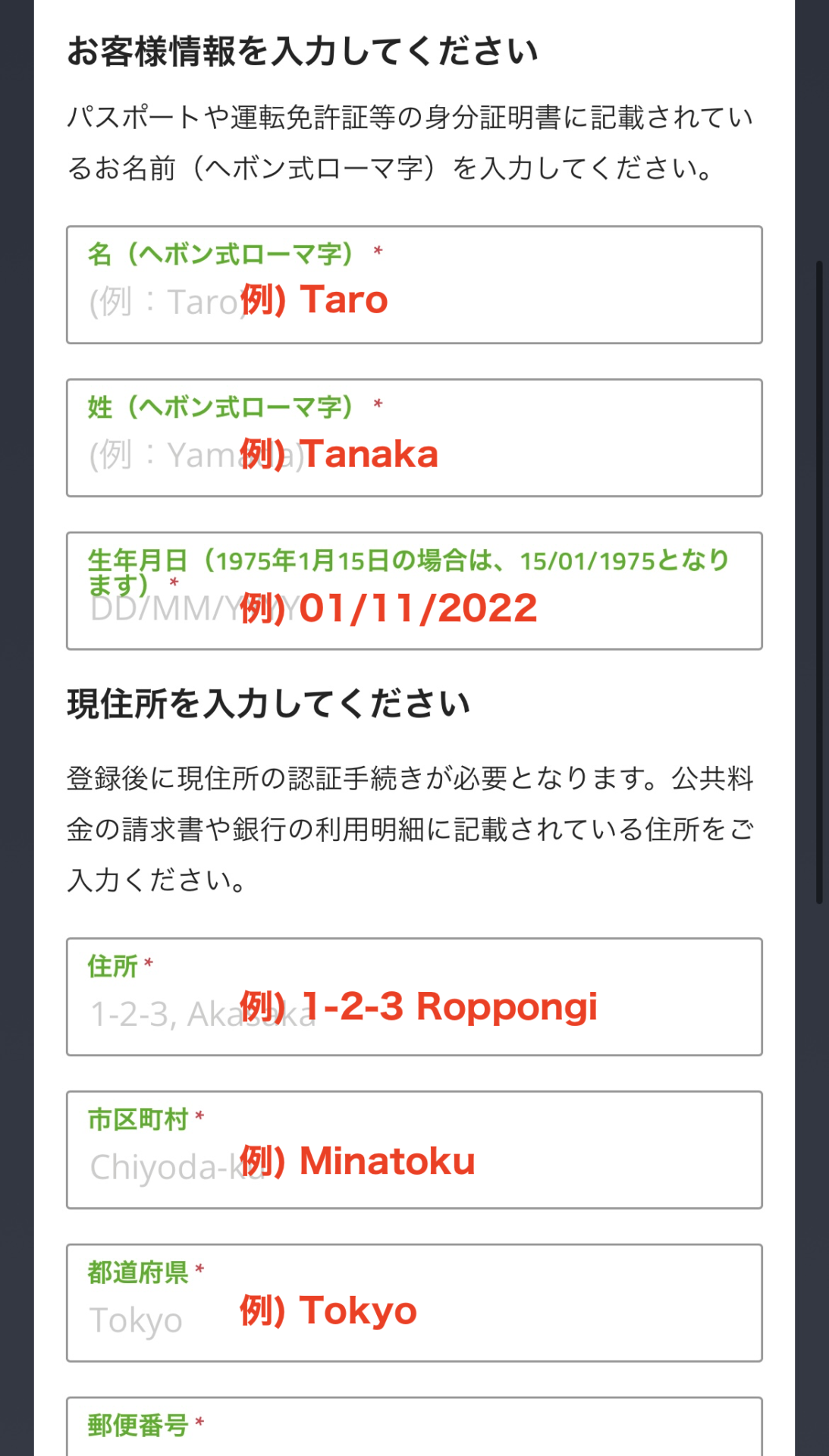
Langkah 8
Masukkan maklumat pelanggan ①
Seterusnya, anda perlu memasukkan maklumat pelanggan anda (nama, tarikh lahir, dll.) untuk mendaftar dengan TitanFX. Sila masukkan maklumat dengan tepat, padankannya dengan dokumen pengenalan diri anda
Langkah 9
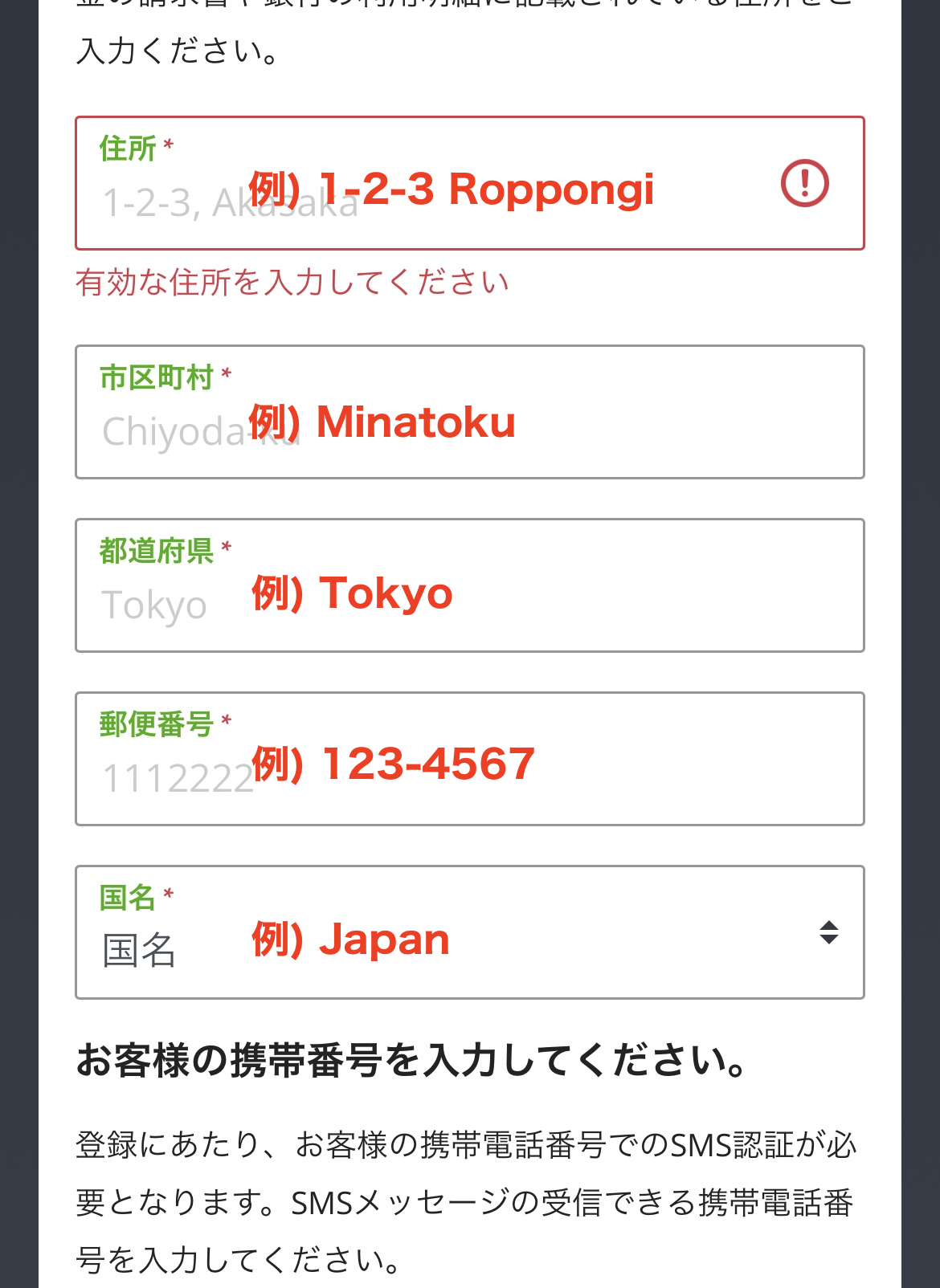
Masukkan maklumat pelanggan anda ②
Seterusnya, anda akan memasukkan maklumat tambahan seperti alamat anda. Alamat mesti dimasukkan dalam Bahasa Inggeris
*Untuk memasukkan alamat semasa anda dalam Bahasa Inggeris, adalah lebih mudah untuk menggunakan perkhidmatan terjemahan automatik seperti "JuDress | Address → Address Converter"
Langkah 10
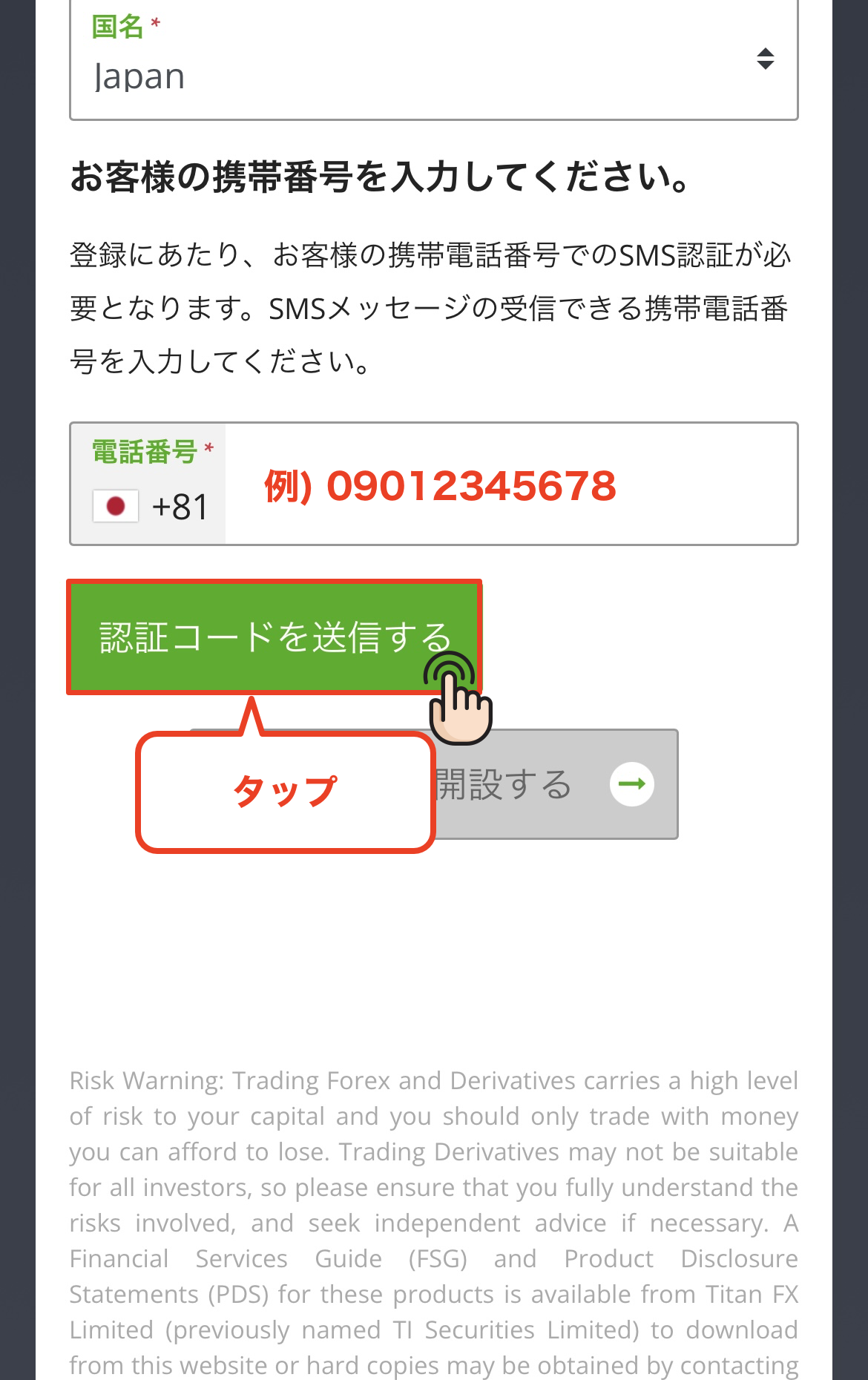
Masukkan nombor telefon anda dan hantarkan kod pengesahan
Membuka akaun TitanFX memerlukan pengesahan nombor telefon. Masukkan nombor telefon anda dan ketik butang "Hantar Kod Pengesahan"
Langkah 11
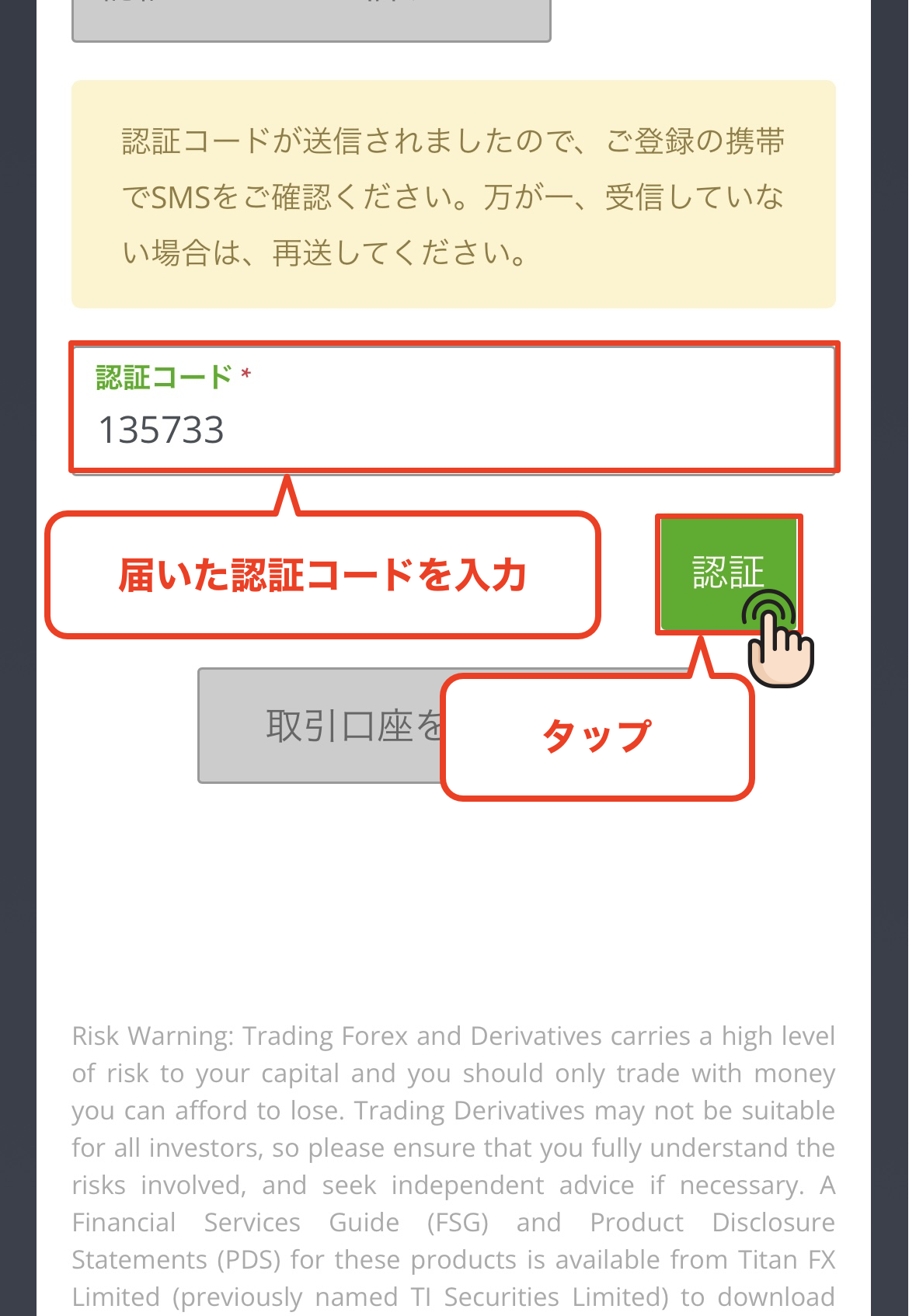
Masukkan kod pengesahan
Kod pengesahan akan dihantar ke nombor telefon yang anda masukkan. Masukkan kod tersebut pada skrin dan ketik butang "Sahkan"
Langkah 12
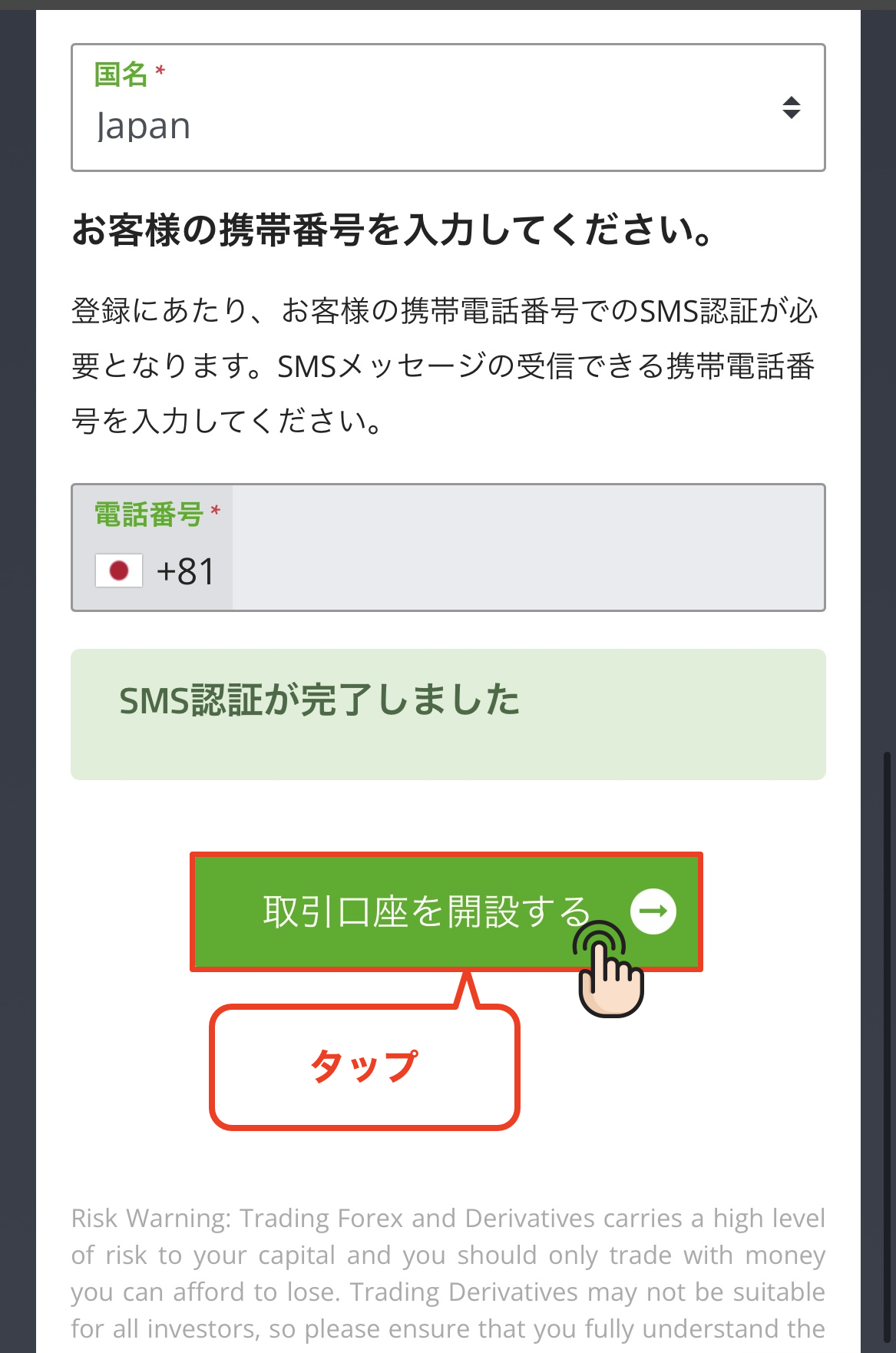
Ketik "Buka akaun dagangan"
Sebaik sahaja pengesahan nombor telefon berjaya, butang "Buka Akaun Dagangan" akan boleh disentuh, jadi ketik padanya
Langkah 13
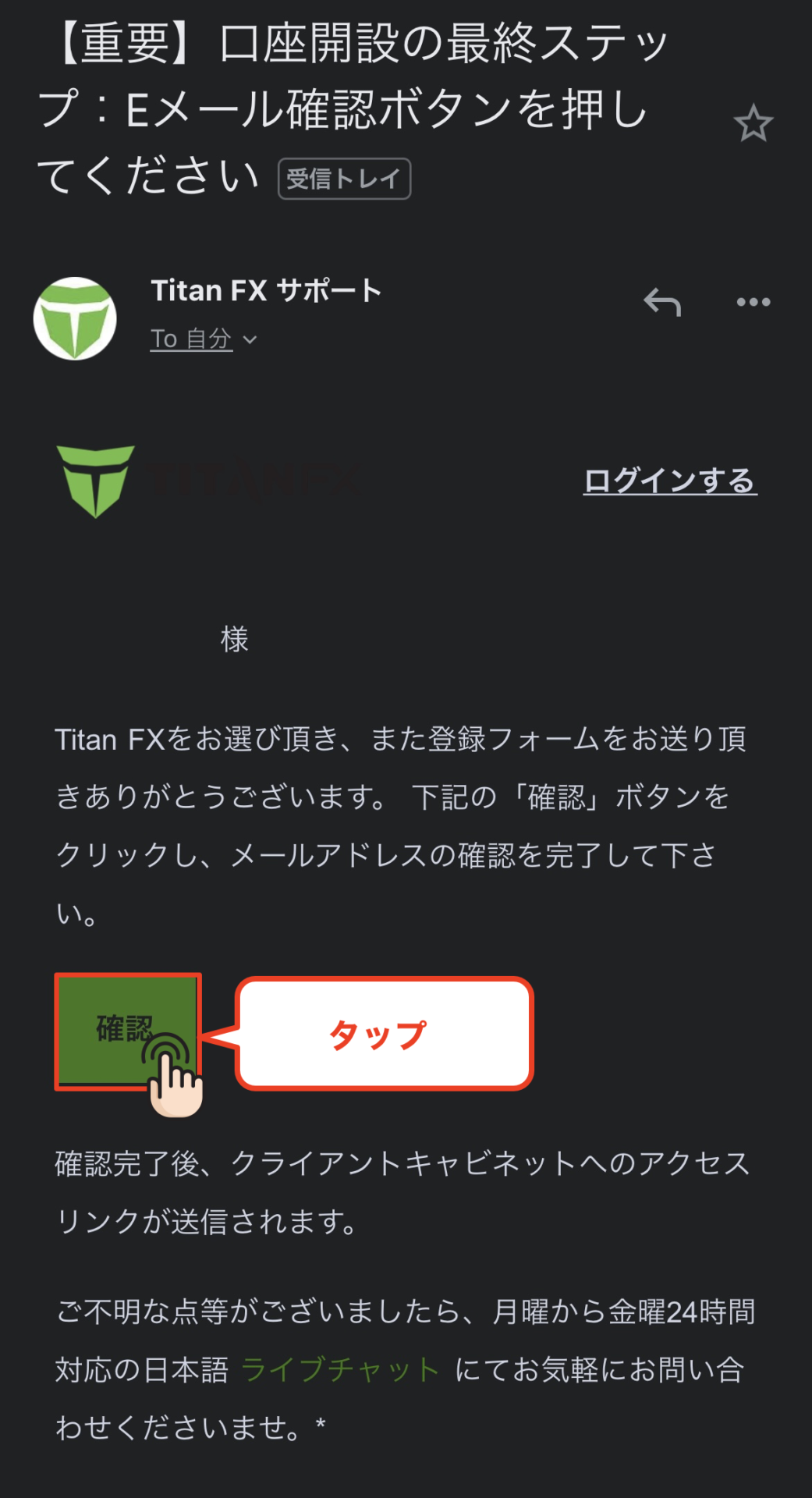
Lakukan pengesahan e-mel
Anda akan menerima e-mel pengesahan daripada TitanFX ke alamat e-mel yang anda daftarkan dengan baris subjek "[Penting] Langkah terakhir dalam pembukaan akaun: Sila tekan butang pengesahan e-mel." Ketik butang "Sahkan" dalam badan e-mel untuk melengkapkan pengesahan e-mel
*Jika anda tidak menerima emel tersebut, sila semak folder spam anda
Langkah 14
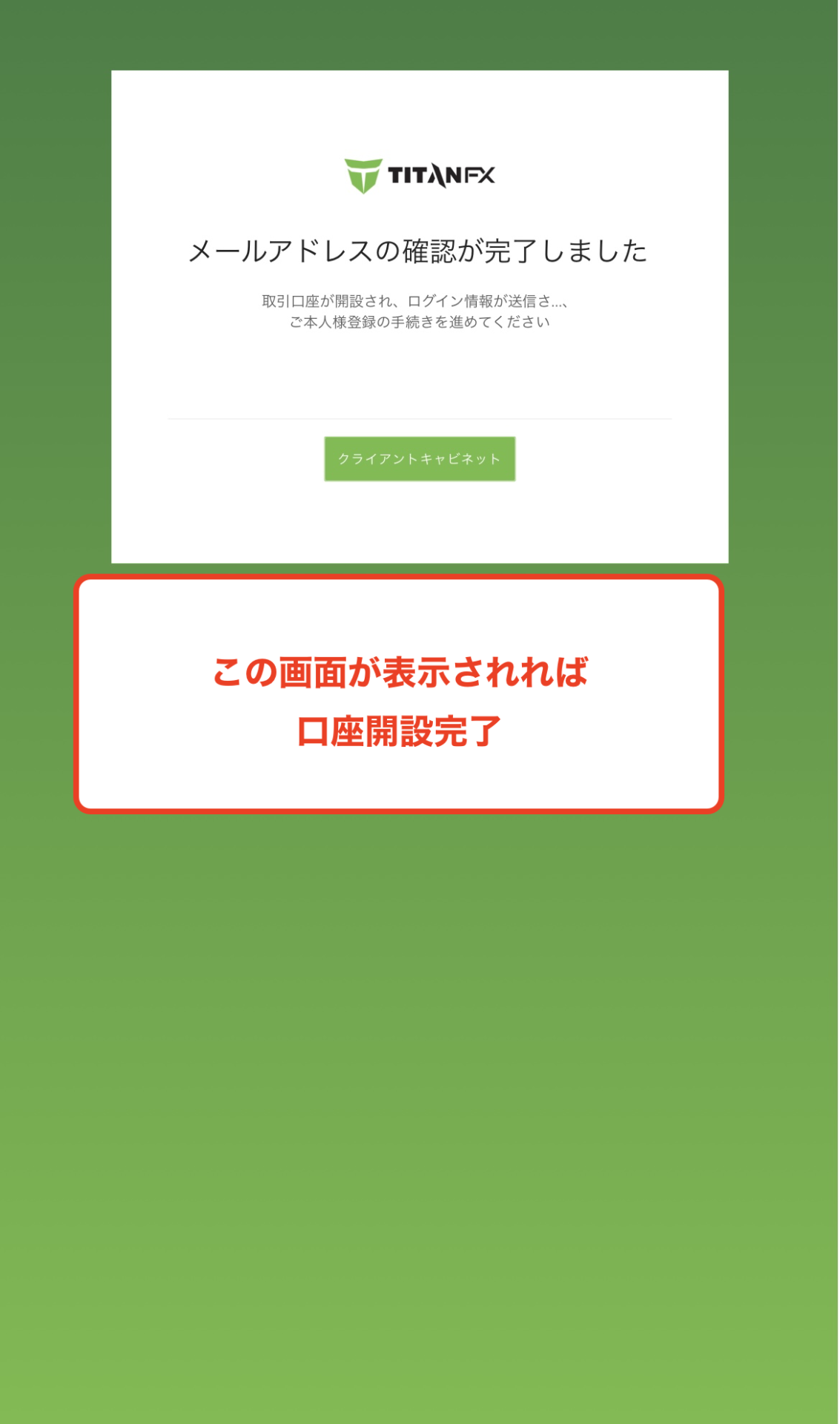
Pengesahan penyiapan pembukaan akaun
Sebaik sahaja skrin ini muncul, penciptaan akaun TitanFX/pembukaan akaun baharu anda telah selesai
Langkah 15
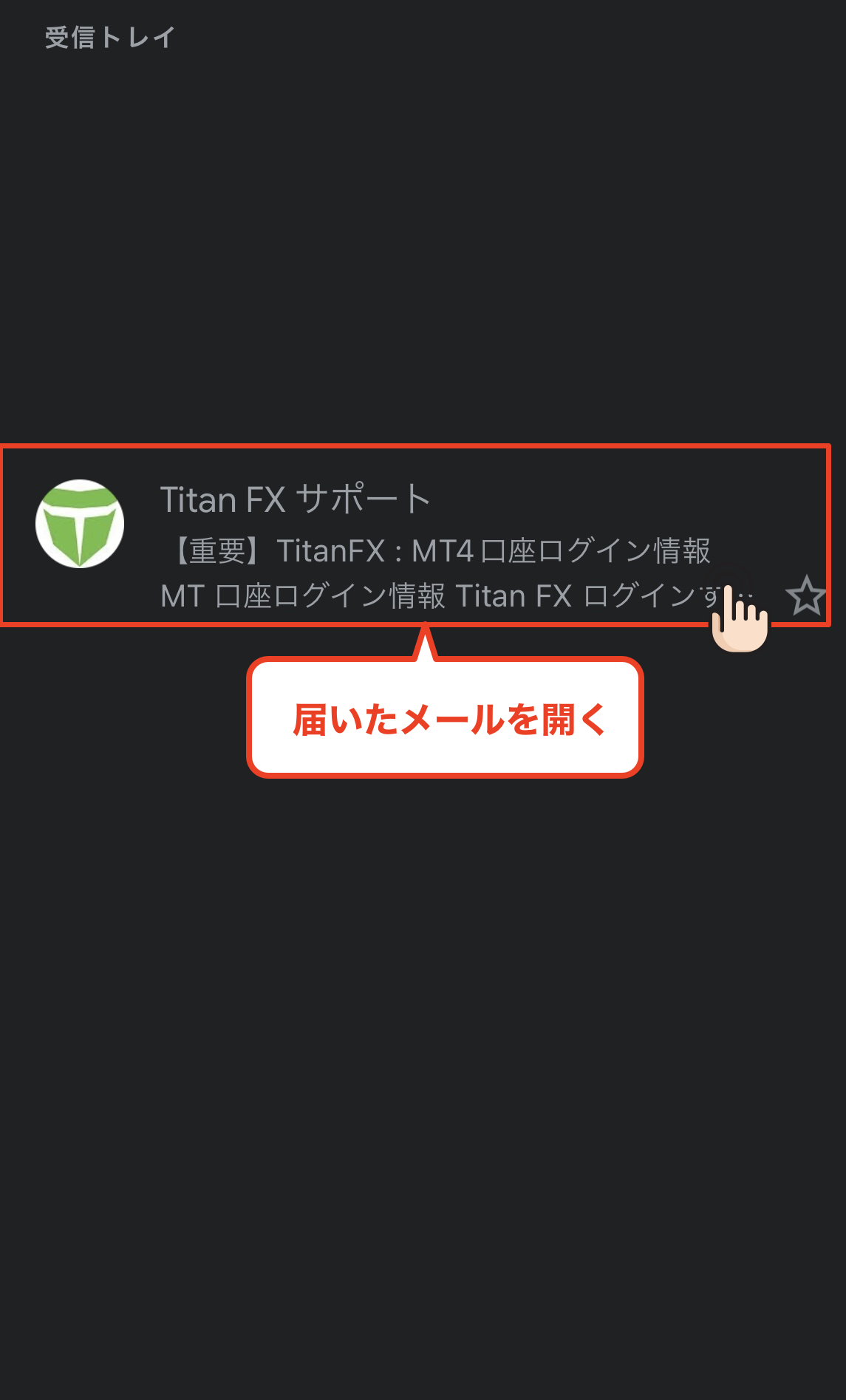
Semak e-mel maklumat log masuk MT4 anda
Seterusnya, buka e-mel daripada TitanFX dengan baris subjek "[Penting] TitanFX: Maklumat Log Masuk MT4"
Langkah 16
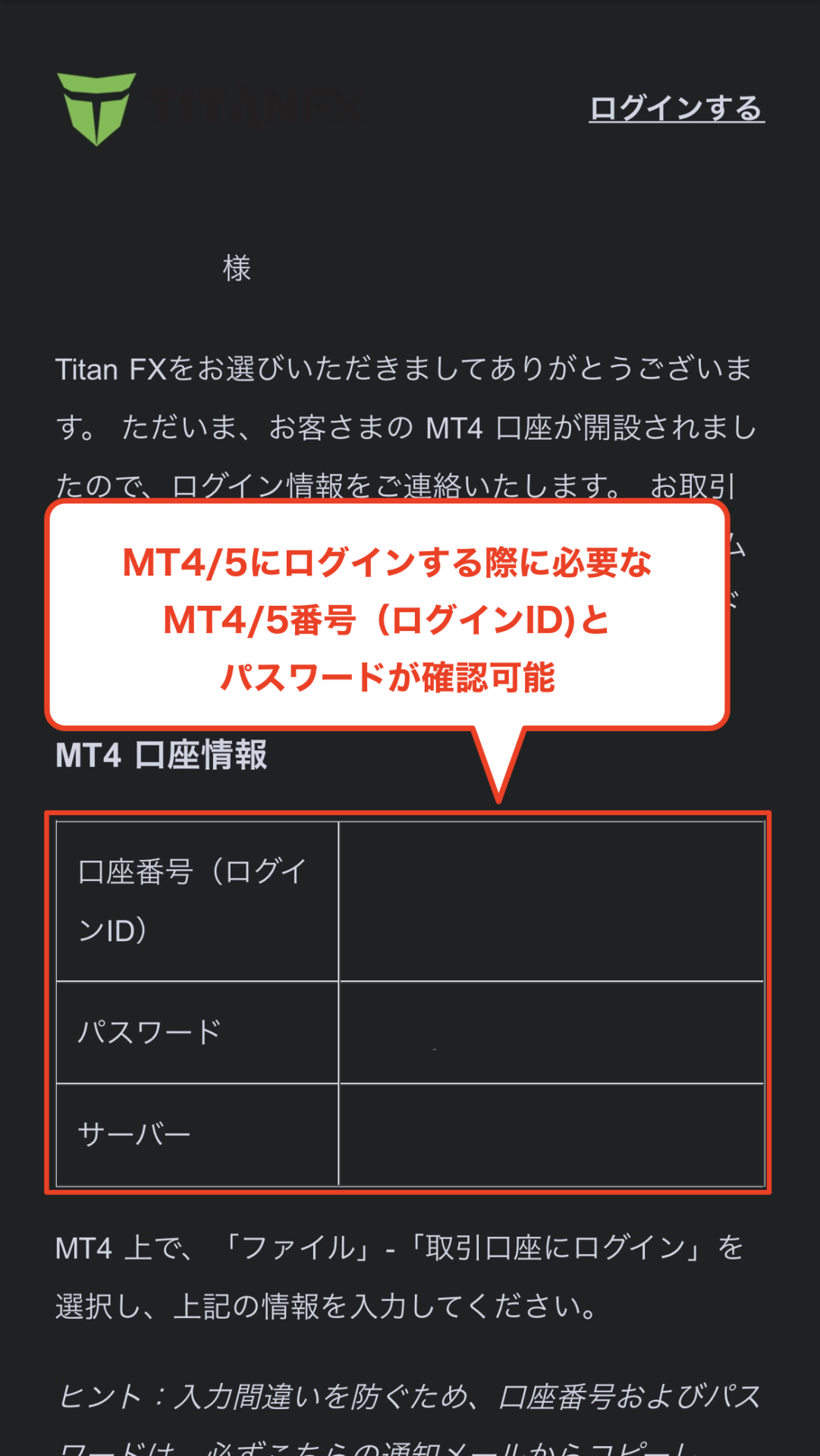
Dapatkan nombor akaun dan kata laluan anda
Apabila anda membuka e-mel tersebut, anda akan melihat "nombor akaun (ID log masuk)" dan "kata laluan" akaun dagangan anda yang baru dibuka, jadi sila catatkannya. Tahniah, pembukaan akaun TitanFX anda kini selesai
*Nombor akaun ini diperlukan semasa mendaftarkan akaun MoneyChat anda dalam Bahagian 2, jadi sila pastikan anda menuliskannya
Bahagian 2
Daftar akaun anda daripada MoneyChat My Page anda (diperlukan)
Jika anda terlupa langkah ini, anda tidak akan menerima pulangan tunai. Pastikan anda memohon daripada Halaman MoneyChat Saya dan sahkan bahawa status telah berubah kepada "Diluluskan" sebelum berdagang
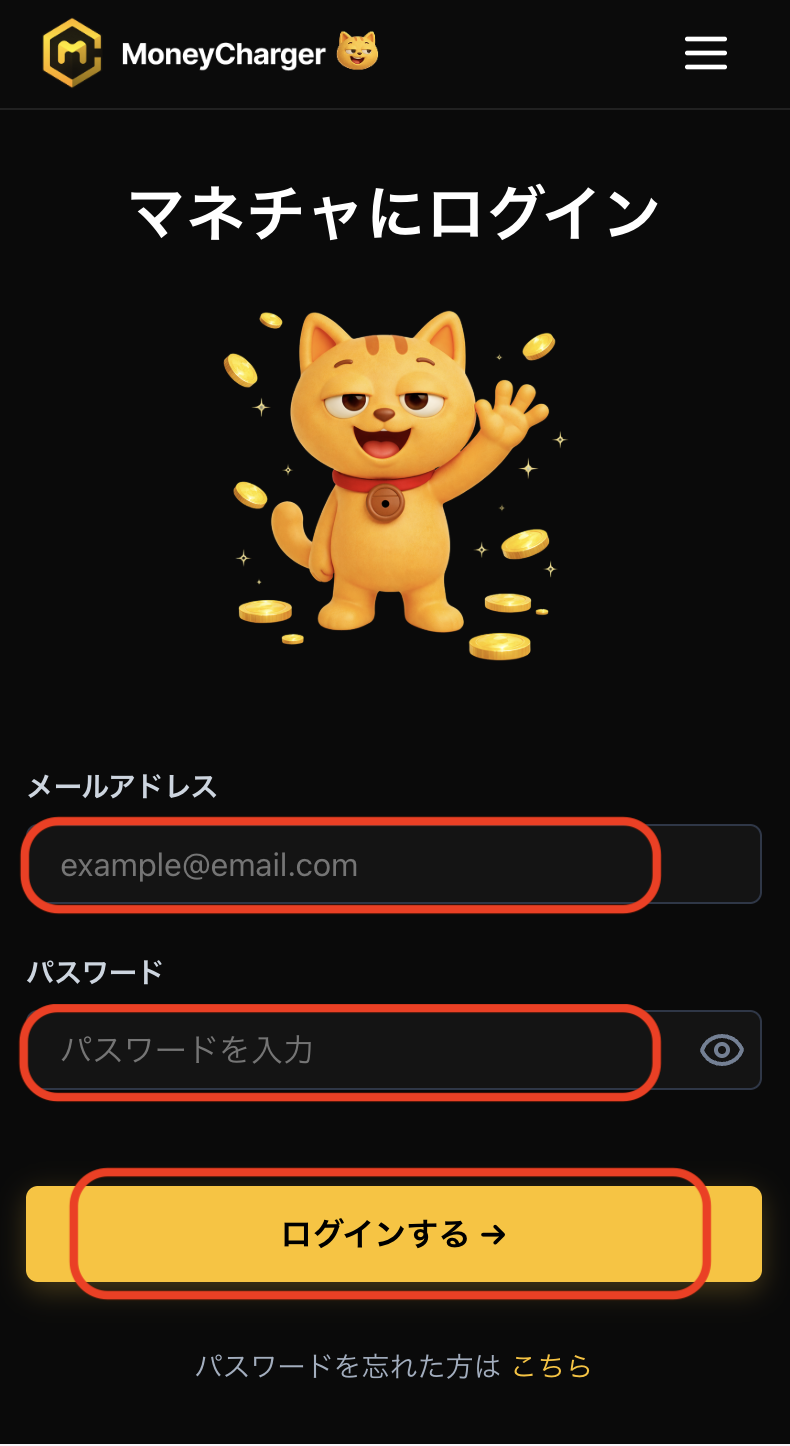
Langkah 1
Log masuk ke Halaman Saya MoneyChat anda
Log masuk ke halaman MoneyChat dari halaman log masuk
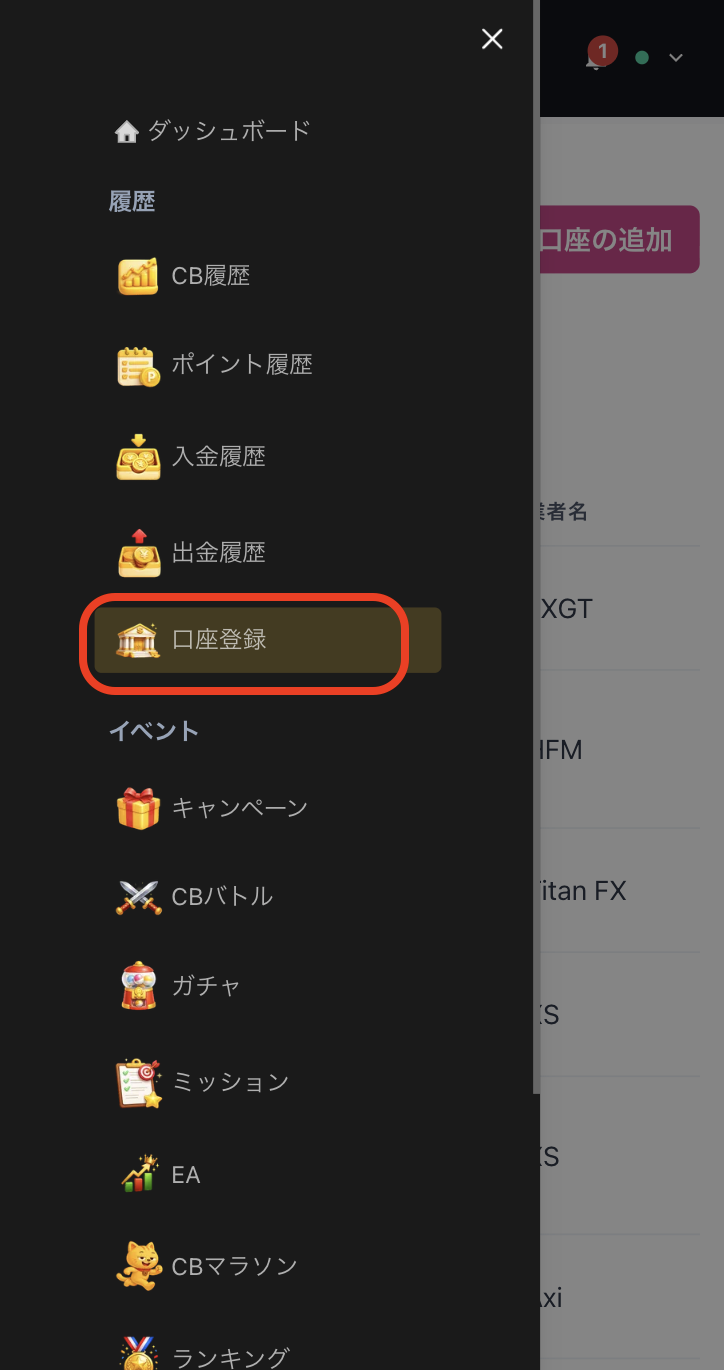
Langkah 2
Pilih "Daftar Akaun" daripada menu
Ketik tiga baris di penjuru kiri sebelah atas skrin untuk membuka menu, kemudian pilih "Daftar Akaun" dari sana
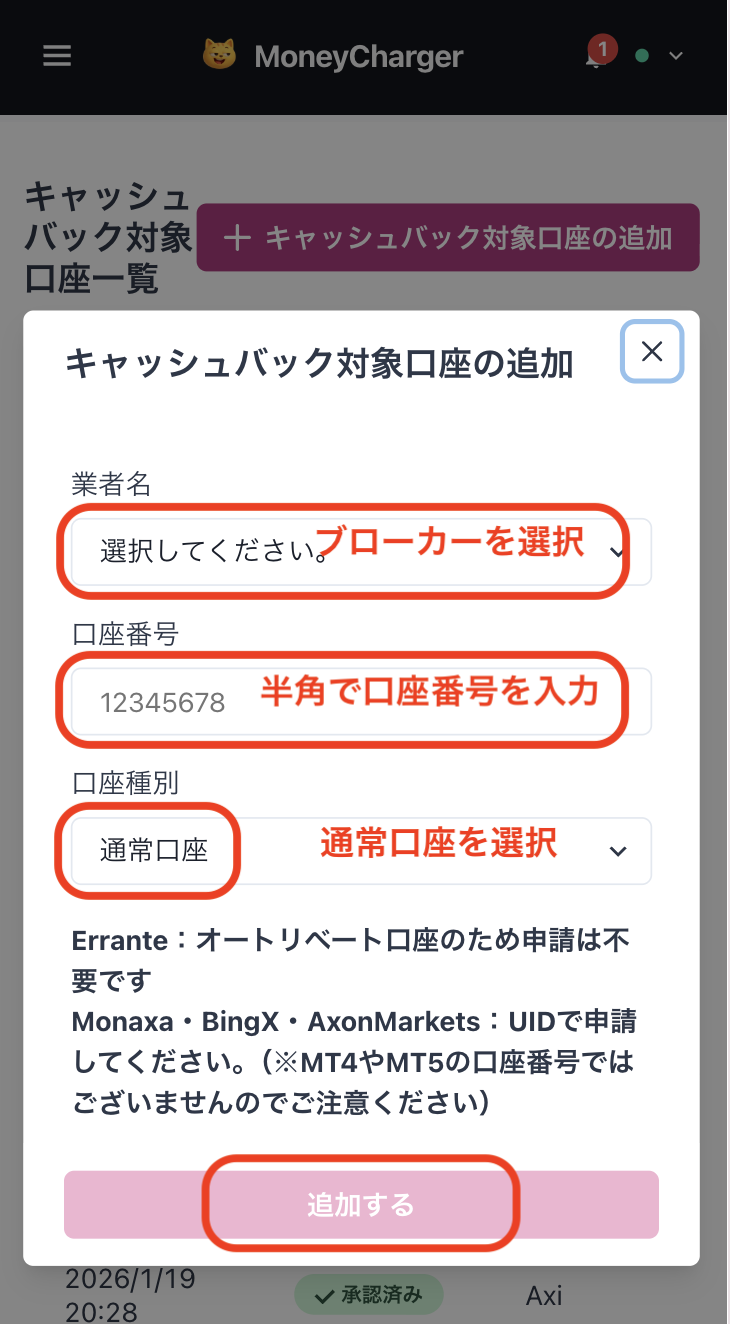
Langkah 3
Pilih broker dan masukkan nombor akaun anda
Menu seperti yang ditunjukkan dalam imej akan muncul. Pilih TitanFX sebagai nama broker dan masukkan nombor akaun anda menggunakan angka separuh lebar. Untuk jenis akaun, pilih "Akaun Biasa" jika anda melakukan perdagangan budi bicara biasa atau menggunakan EA anda sendiri
Walaupun terdapat pilihan untuk akaun khusus untuk EA MoneyChat, ini hanya untuk mereka yang ingin menggunakan EA dalam menu EA MoneyChat, jadi sila pilih "Akaun Biasa"
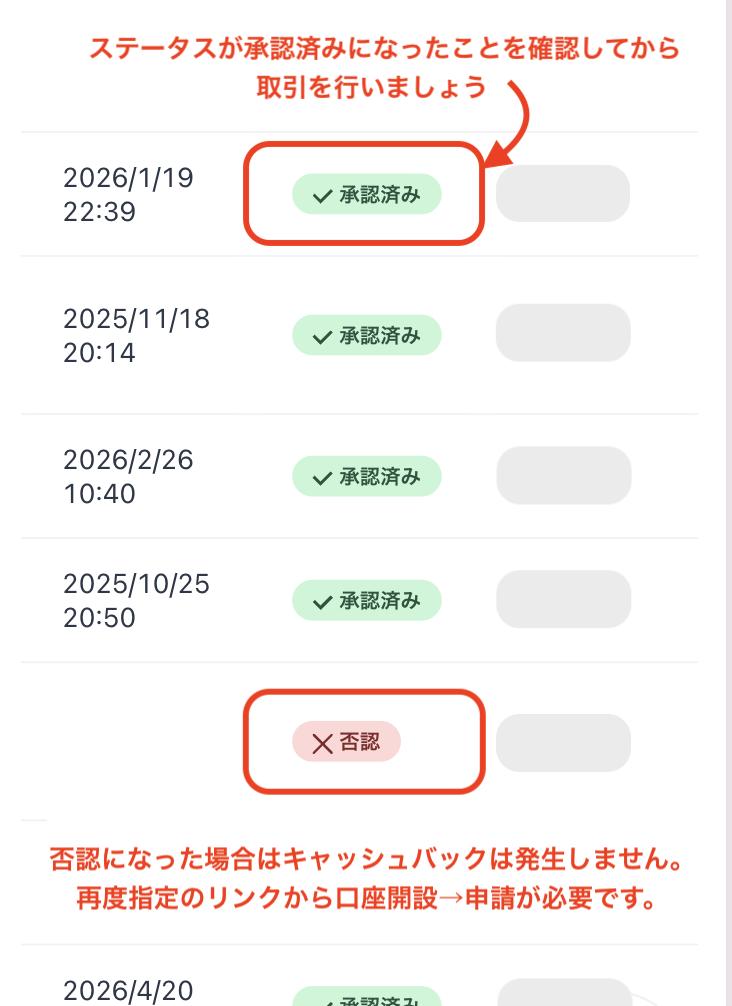
Langkah 4
Setelah diluluskan, ia selesai
Sebaik sahaja anda melihat skrin ini, permohonan anda telah selesai.
Selepas menghantar permohonan anda, jika tiada masalah dengan butiran permohonan anda, status di bahagian bawah "Pendaftaran Akaun" akan berubah kepada "Diluluskan" dalam masa satu hari bekerja.
Pulangan tunai untuk transaksi anda akan tertera dari masa status berubah kepada "Diluluskan".
[Awas] Pulangan tunai tidak akan diberikan jika anda berdagang menggunakan akaun yang belum diluluskan. Sila ambil perhatian tentang perkara ini