Panduan lengkap untuk membuka akaun ThreeTrader, dengan arahan langkah demi langkah dan imej
Panduan ini menerangkan cara membuka akaun ThreeTrader baharu, menggunakan gambar rajah dan tangkapan skrin telefon pintar yang mudah diikuti, menjadikannya mudah untuk diikuti oleh sesiapa sahaja
ThreeTrader memudahkan anda membuka akaun dan menyediakan pulangan tunai dengan mengikuti arahan
Ikuti langkah-langkah di bawah untuk membuka akaun dan memohonnya
- Cara membuka akaun dengan ThreeTrader
- Cara memohon akaun dengan MoneyChat
anda boleh mendapat pulangan tunai jika anda mendaftar dengan MoneyChat.

tersedia untuk menyelesaikan masalah perdagangan dan pengeluaran.

83 pemain aktif.
dengan 56 peserta.


Bahagian 1
Buka akaun ThreeTrader
Pertama, anda perlu membuka akaun ThreeTrader. Sila ikuti arahan di bawah dan buka akaun melalui pautan khusus yang disediakan oleh butang tersebut
Langkah 1
Pergi ke halaman penciptaan akaun ThreeTrader
Pertama, klik butang di bawah untuk pergi ke halaman penciptaan akaun ThreeTrader. Apabila anda membuka pautan tersebut, borang pendaftaran ThreeTrader akan dipaparkan
*Sila ambil perhatian bahawa jika anda mendaftar melalui pautan selain daripada yang disediakan oleh Moneycha, anda tidak akan dapat menerima pulangan tunai daripada Moneycha
Langkah 2
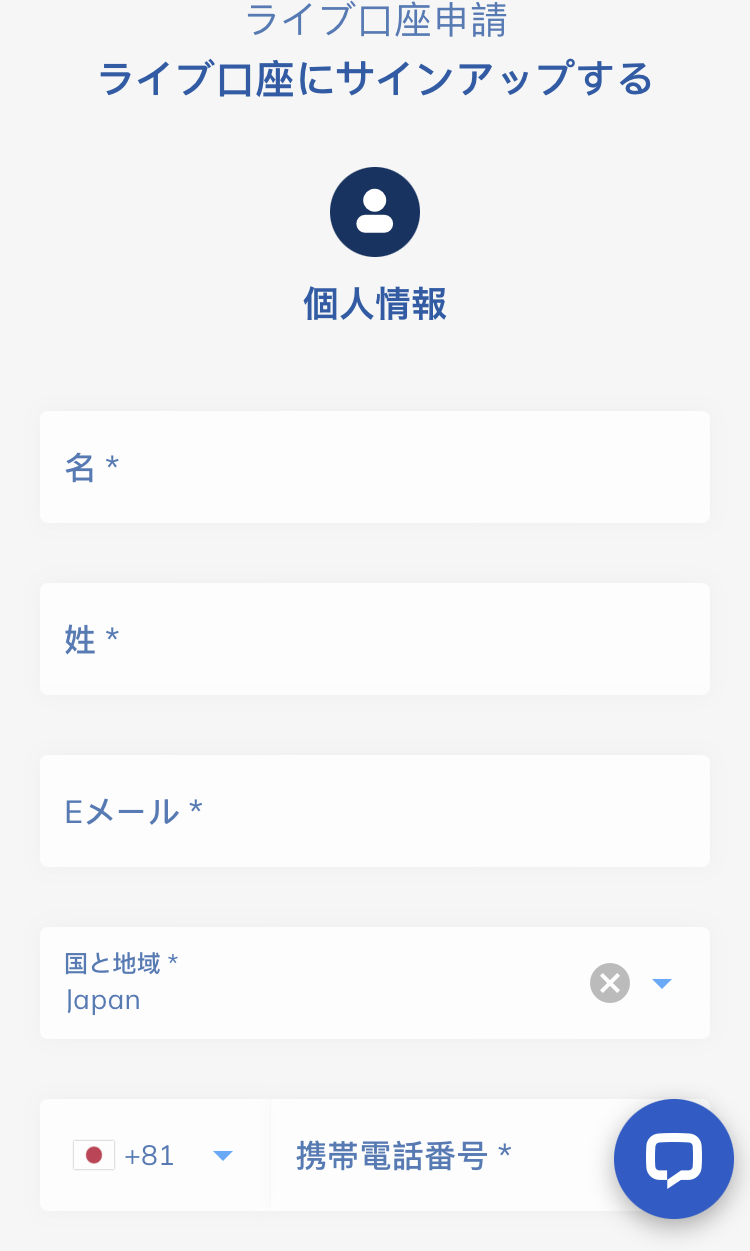
Masukkan maklumat pendaftaran anda ①
Masukkan maklumat asas anda, seperti alamat e-mel dan nama anda, ke dalam borang pendaftaran yang dipaparkan untuk mendaftar dengan ThreeTrader
*Alamat e-mel yang anda daftarkan akan digunakan untuk log masuk dan menerima e-mel pengesahan, jadi sila pastikan anda memasukkan alamat yang boleh anda akses
Langkah 3
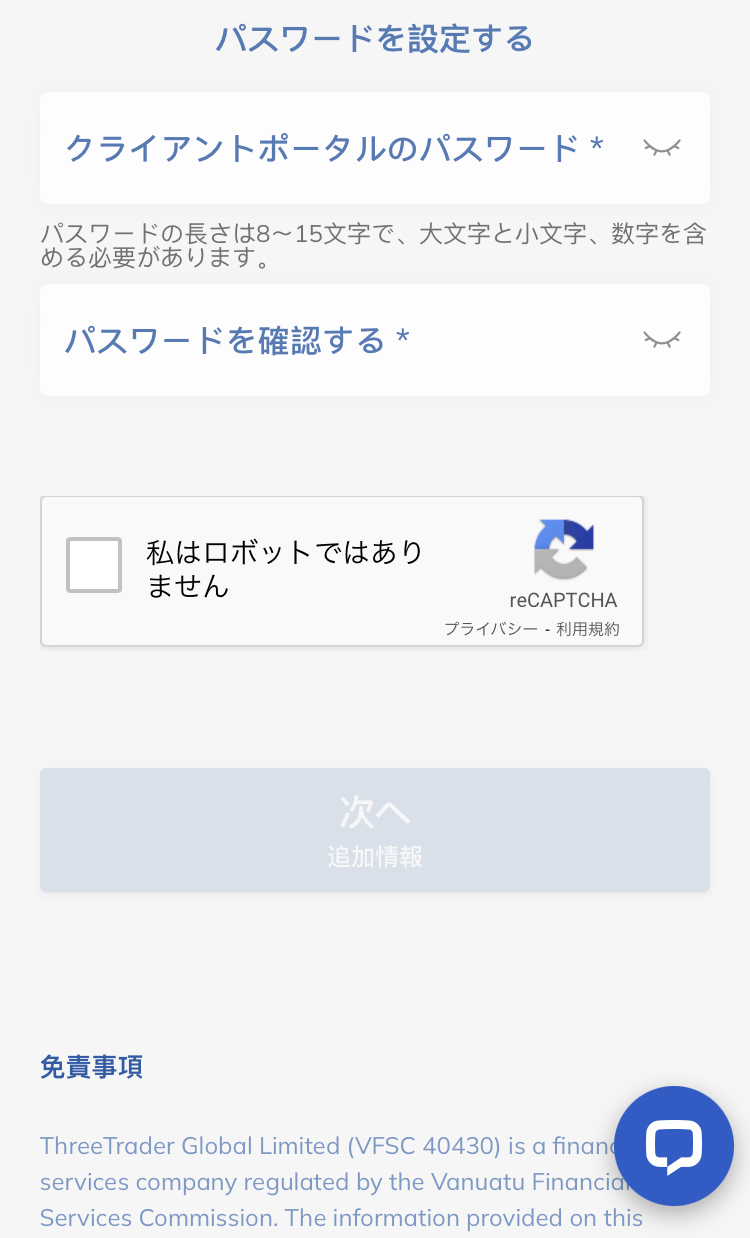
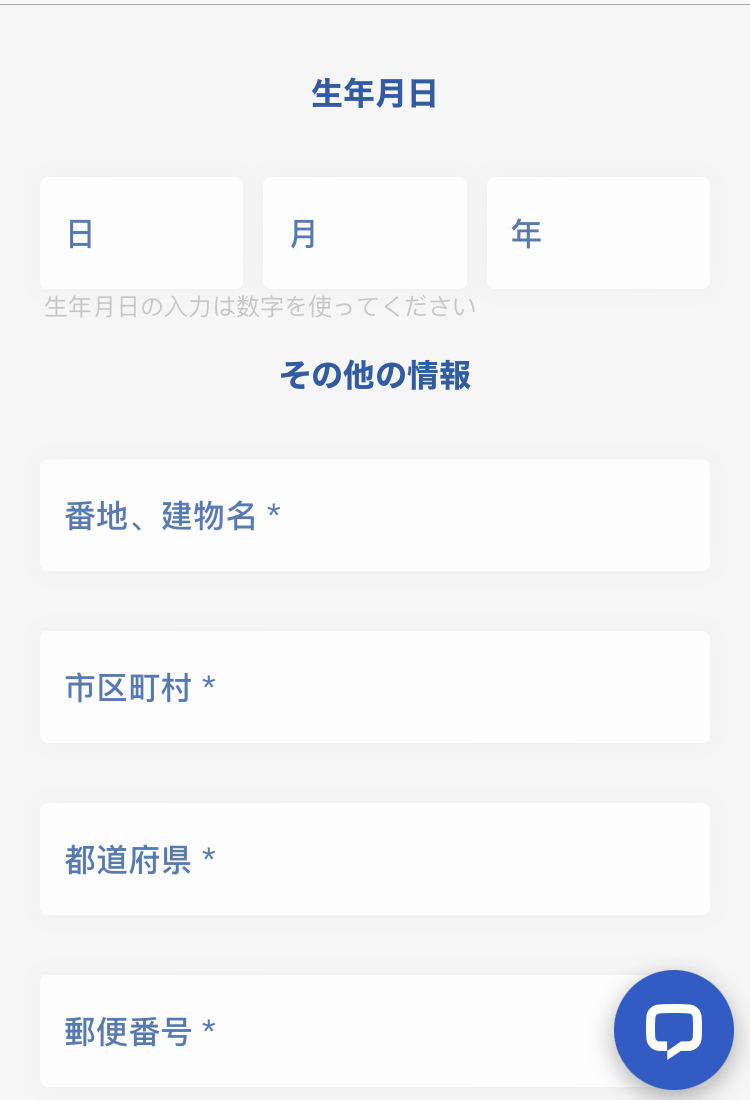
Masukkan maklumat pendaftaran anda ②
Seterusnya, anda akan memasukkan maklumat pendaftaran tambahan seperti nombor telefon dan tarikh lahir anda. Sila masukkan maklumat yang sama seperti yang tertera pada dokumen pengenalan diri anda
Langkah 4
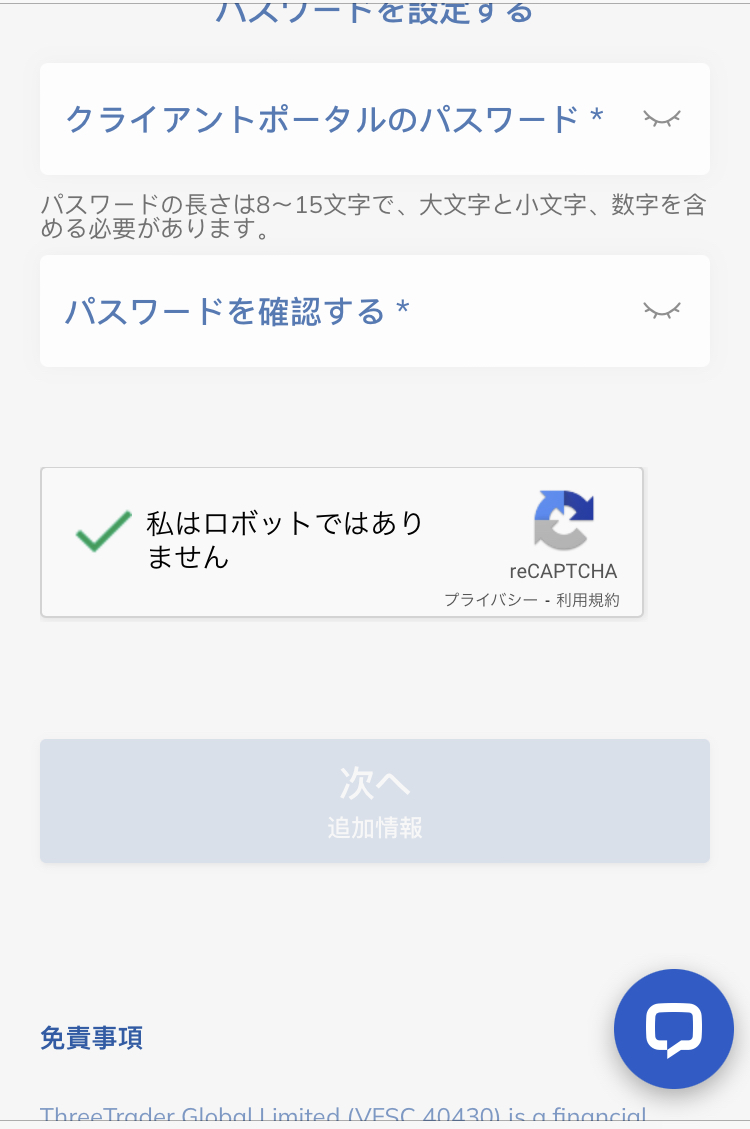
Lengkapkan pengesahan robot dan ketik "Seterusnya"
Setelah anda selesai memasukkan maklumat pendaftaran anda, tandakan kotak pilihan "Saya bukan robot" dan ketik butang "Seterusnya"
Wi5
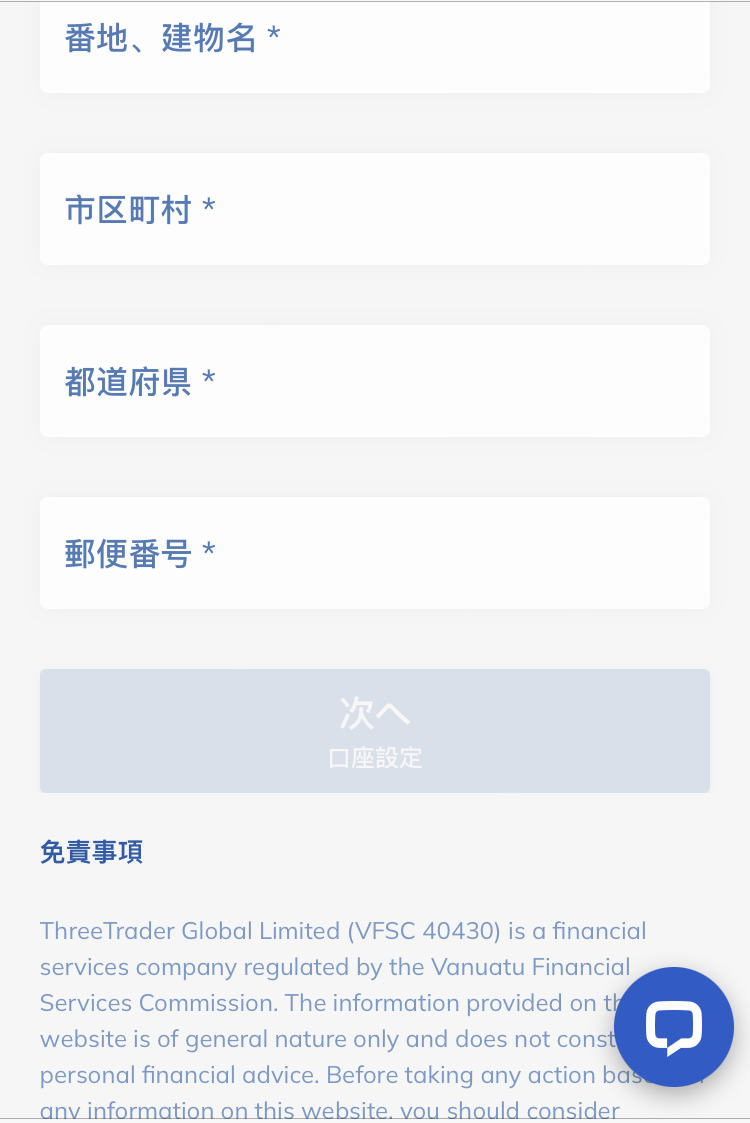
Masukkan maklumat tambahan
Pada skrin yang dipaparkan, masukkan maklumat tambahan seperti alamat dan pekerjaan anda
Langkah 6
Ketik "Seterusnya"
Setelah anda selesai memasukkan maklumat tambahan, ketik butang "Seterusnya" untuk meneruskan ke skrin tetapan butiran akaun
Langkah 7
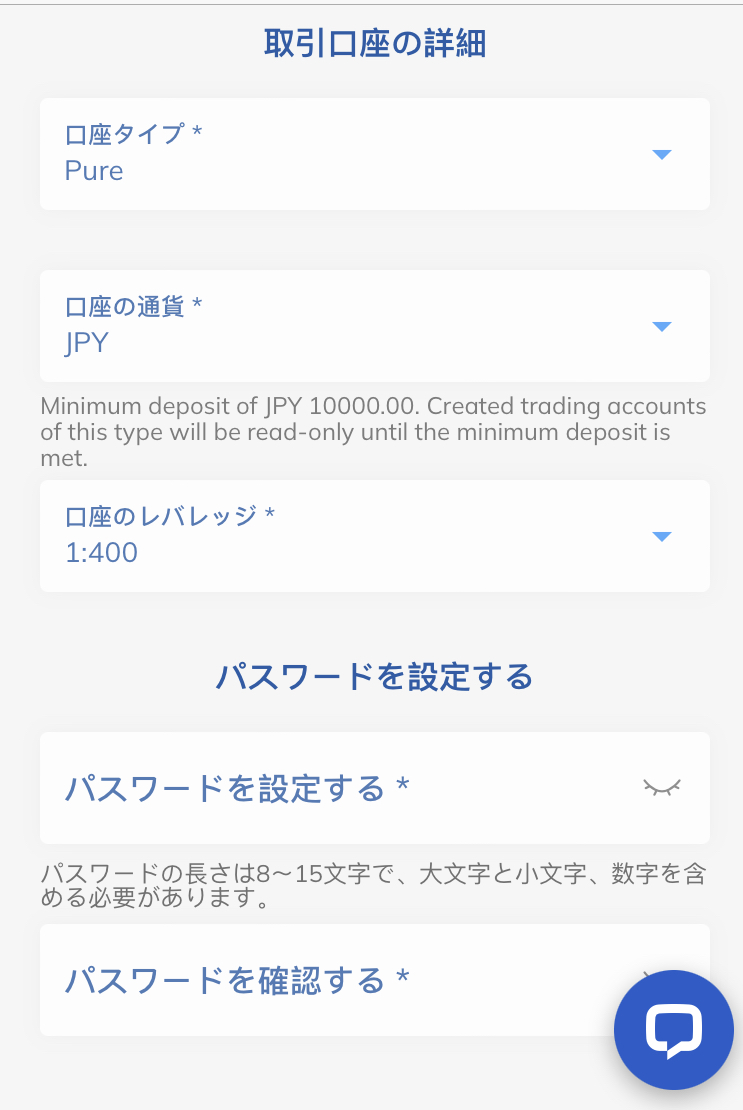
Tetapkan butiran akaun dan kata laluan
Pilih butiran akaun dagangan anda (jenis akaun, platform dagangan, mata wang asas, dll.) dan tetapkan kata laluan log masuk anda untuk Halaman Saya
*Kata laluan yang anda tetapkan akan digunakan untuk log masuk ke Halaman Saya anda, jadi sila pastikan anda menuliskannya supaya anda tidak melupakannya
Langkah 8
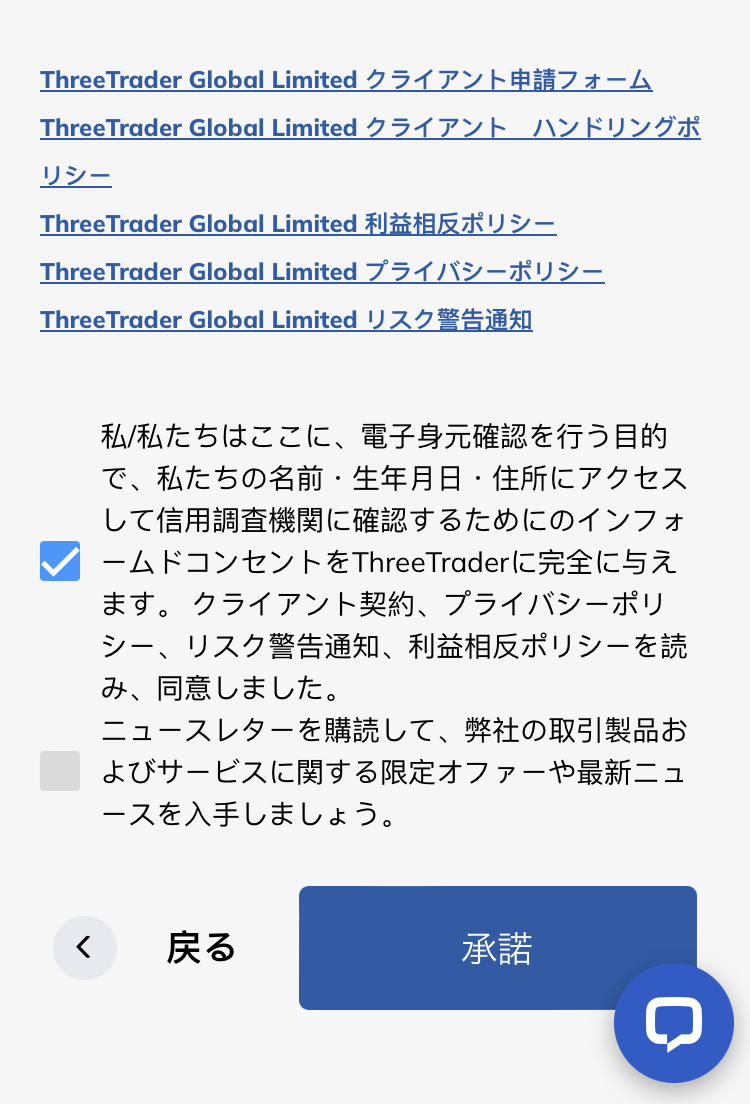
Setuju dan ketik "Terima"
Tandakan kotak untuk bersetuju dengan pengendalian maklumat pengesahan identiti anda, kemudian ketik butang "Terima"
*Kotak pilihan di bawah adalah untuk bersetuju menerima e-mel tentang berita dan perkhidmatan. Sila nyahtanda jika anda tidak ingin menerimanya
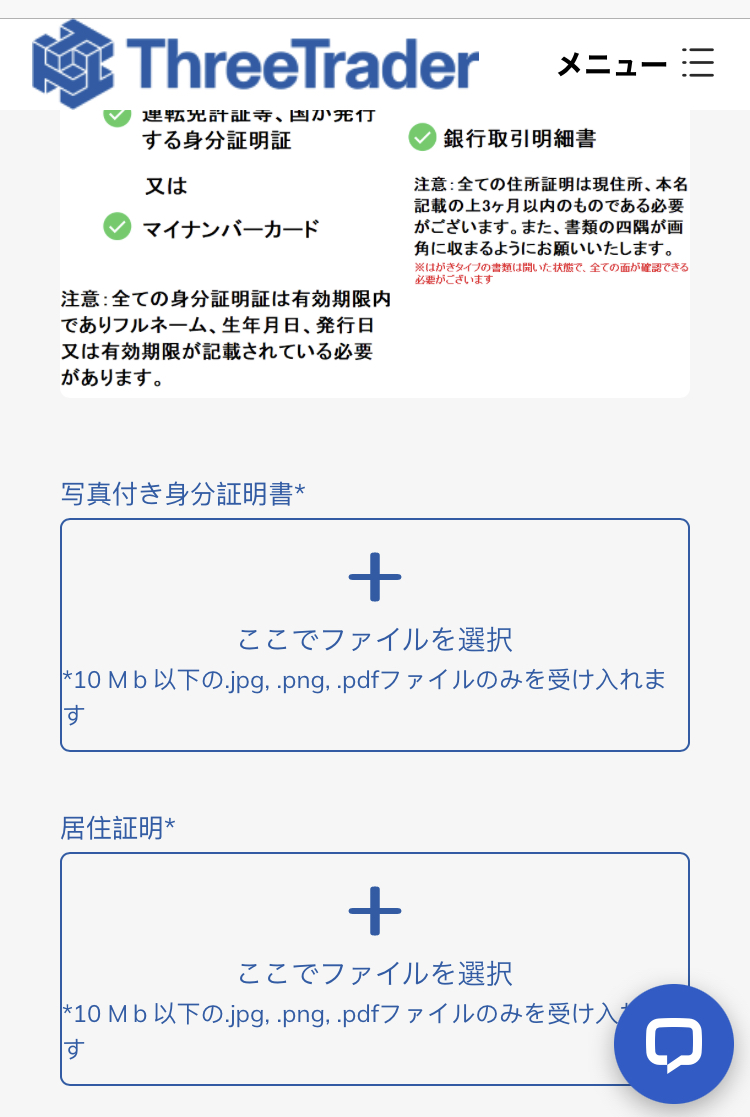
Langkah 9
Muat naik kad pengenalan dan bukti kediaman anda
Anda perlu memuat naik dokumen pengenalan diri dan bukti kediaman anda. Anda boleh memilih daripada tiga jenis dokumen pengenalan diri dan dua jenis bukti kediaman
*Sila pastikan keempat-empat sudut dokumen kelihatan dalam imej dan teks boleh dibaca dengan jelas semasa mengambil gambar
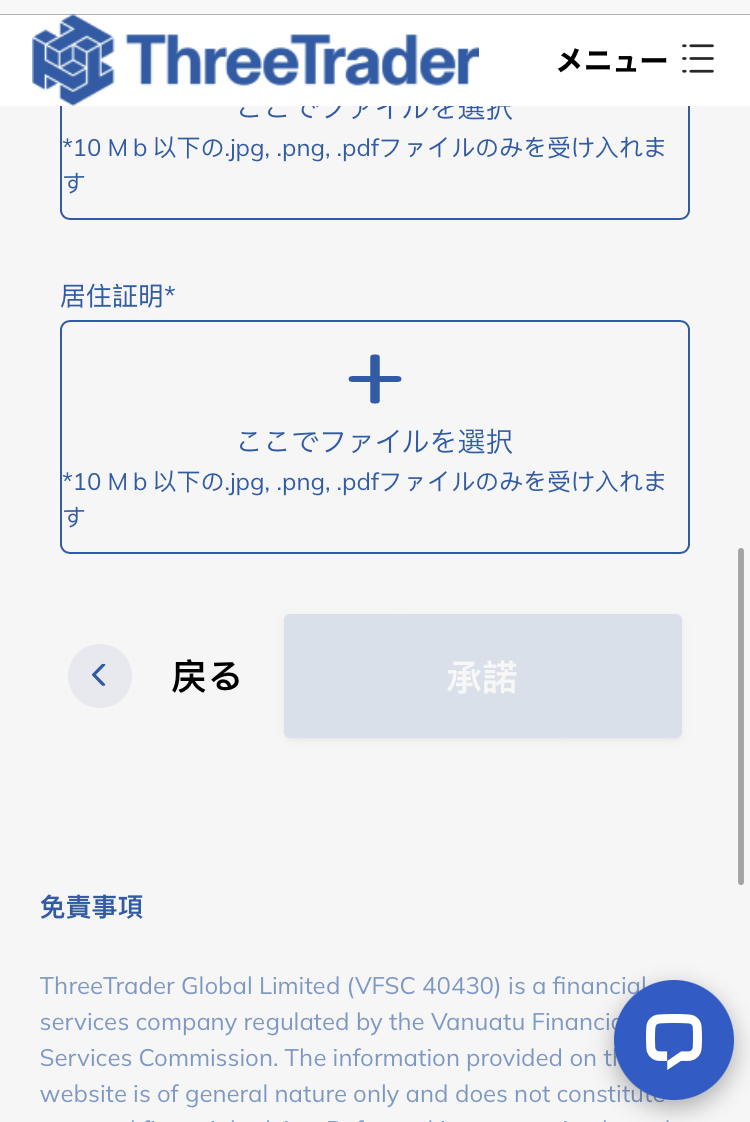
Langkah 10
Serahkan dokumen dan ketik "Terima"
Setelah anda selesai memuat naik dokumen anda, ketik butang "Terima" untuk melengkapkan permohonan pengesahan identiti anda. Tahniah, pembukaan akaun ThreeTrader anda kini selesai
*Selepas itu, anda akan menerima e-mel daripada ThreeTrader ke alamat e-mel berdaftar anda. E-mel ini akan mengandungi maklumat akaun pelayan MT4 anda, jadi sila simpan atau catatkannya. ID log masuk ini diperlukan semasa mendaftarkan akaun MoneyChat anda dalam Bahagian 2
Bahagian 2
Daftar akaun anda daripada MoneyChat My Page anda (diperlukan)
Jika anda terlupa langkah ini, anda tidak akan menerima pulangan tunai. Pastikan anda memohon daripada Halaman MoneyChat Saya dan sahkan bahawa status telah berubah kepada "Diluluskan" sebelum berdagang

Langkah 1
Log masuk ke Halaman Saya MoneyChat anda
Log masuk ke halaman MoneyChat dari halaman log masuk

Langkah 2
Pilih "Daftar Akaun" daripada menu
Ketik tiga baris di penjuru kiri sebelah atas skrin untuk membuka menu, kemudian pilih "Daftar Akaun" dari sana

Langkah 3
Pilih broker dan masukkan nombor akaun anda
Menu seperti yang ditunjukkan dalam imej akan muncul. Pilih ThreeTrader sebagai nama broker dan masukkan nombor akaun anda menggunakan angka separuh lebar. Untuk jenis akaun, pilih "Akaun Biasa" jika anda melakukan perdagangan budi bicara biasa atau menggunakan EA anda sendiri
Walaupun terdapat pilihan untuk akaun khusus untuk EA MoneyChat, ini hanya untuk mereka yang ingin menggunakan EA dalam menu EA MoneyChat, jadi sila pilih "Akaun Biasa"

Langkah 4
Setelah diluluskan, ia selesai
Sebaik sahaja anda melihat skrin ini, permohonan anda telah selesai.
Selepas menghantar permohonan anda, jika tiada masalah dengan butiran permohonan anda, status di bahagian bawah "Pendaftaran Akaun" akan berubah kepada "Diluluskan" dalam masa satu hari bekerja.
Pulangan tunai untuk transaksi anda akan tertera dari masa status berubah kepada "Diluluskan".
[Awas] Pulangan tunai tidak akan diberikan jika anda berdagang menggunakan akaun yang belum diluluskan. Sila ambil perhatian tentang perkara ini