Kandungan
- 1 Panduan Pembukaan Akaun Salah | Penjelasan Langkah demi Langkah dengan Imej
- 2 Apakah akaun yang serasi dengan rebat automatik?
- 3 Cara menggunakan akaun rebat automatik
- 4 Buka akaun Errante
- 4.1 Pergi ke halaman penciptaan akaun Errante
- 4.2 Masukkan maklumat pendaftaran anda
- 4.3 Dapatkan kod pengesahan
- 4.4 Masukkan kod PIN anda
- 4.5 Masukkan maklumat peribadi anda
- 4.6 Penyerahan dokumen pengesahan identiti bermula
- 4.7 Pilih "Dokumen Pengenalan"
- 4.8 Pilih jenis dokumen pengenalan diri
- 4.9 Muat naik dokumen pengenalan diri anda
- 4.10 Semak skrin kelulusan yang belum selesai
- 4.11 Muat naik bukti alamat
- 4.12 Terima e-mel pengesahan
- 4.13 Pengesahan bahawa kedua-dua dokumen telah diluluskan
- 4.14 Ketik "Buka Akaun Langsung"
- 4.15 Buka skrin pemilihan jenis akaun
- 4.16 Pilih jenis akaun, leveraj dan mata wang
- 4.17 Pengesahan penyiapan pembukaan akaun dagangan
- 4.18 Saya menerima e-mel dengan maklumat pelayan perdagangan
- 4.19 Buka menu aplikasi IB
- 4.20 Lengkapkan permohonan IB
Panduan Pembukaan Akaun Salah | Penjelasan Langkah demi Langkah dengan Imej
Panduan ini menerangkan cara membuka akaun baharu dengan Errante, menggunakan tangkapan skrin dan gambar rajah telefon pintar untuk memastikan pengguna kali pertama tidak akan sesat
Jika anda membuka akaun melalui pautan pembukaan akaun yang serasi dengan rebat automatik dan memohon status IB (Broker Pengenalan) dengan Errante, pulangan tunai untuk setiap dagangan akan dikreditkan secara automatik ke akaun Errante anda. Sila ikuti langkah-langkah di bawah untuk membuka akaun
- Prosedur Pembukaan Akaun Errante
- Cara menerima pulangan tunai dengan AutoRebate
Apakah akaun yang serasi dengan rebat automatik?
Akaun rebat automatik ialah akaun di mana,hanya dengan membuka akaun melalui pautan pembukaan akaun khusus dan memohon IB (Broker Pengenalan) di pihak Errante, pulangan tunai (rebat) yang dijana untuk setiap transaksi akan tercermin secara automatik dalam akaun.
Biasanya, menerima pulangan tunai dengan broker forex luar negara memerlukan pendaftaran berasingan dengan laman pulangan tunai dan aplikasi pautan akaun. Walau bagaimanapun, dengan akaun yang serasi dengan rebat automatik, apa yang anda perlu lakukan ialah memohon IB (Broker Pengenalan) melalui portal pelanggan Errante selepas membuka akaun. Selepas itu, pulangan tunai akan dikreditkan secara automatik ke akaun Errante anda setiap kali anda berdagang
- Anda boleh layak hanya dengan membuka akaun melalui pautan khusus dan memohon akaun IB dengan Errante
- Pulangan tunai dikreditkan secara automatik ke akaun Errante anda untuk setiap transaksi
- Pendaftaran dengan laman web pulangan tunai yang berasingan tidak diperlukan
Cara menggunakan akaun rebat automatik
Errante menyokong rebat automatik, jadi buka akaun melalui pautan di bawah dan mohon IB (Broker Pengenalan) dengan Errante, dan pulangan tunai untuk setiap dagangan akan dikreditkan secara automatik ke akaun Errante anda
- ① Buka akaun menggunakan pautan pembukaan akaun Rebat Automatik berikut (tiada pendaftaran akaun berasingan diperlukan)
- ② Laksanakan "aplikasi IB" dalam portal klien Errante
- ③ Sebaik sahaja permohonan diluluskan oleh Errante, akaun tersebut akan layak mendapat rebat automatik dan ganjaran akan dipaparkan secara automatik
*Jika anda tidak memohon IB (Introducing Broker), anda tidak akan menerima rebat automatik, jadi sila pastikan anda berbuat demikian selepas membuka akaun anda (prosedur dijelaskan dalam Langkah 19-20 di bawah)
Panduan
Buka akaun Errante
Pertama sekali, anda perlu membuka akaun Errante. Sila ikut arahan di bawah dan buka akaun melalui pautan khusus yang disediakan oleh butang tersebut
Langkah 1
Pergi ke halaman penciptaan akaun Errante
Pertama sekali, klik butang di bawah untuk pergi ke halaman penciptaan akaun Errante. Apabila anda membuka pautan tersebut, borang pendaftaran Errante akan dipaparkan
*Membuka akaun melalui pautan ini akan mewujudkan akaun rebat automatik di mana pulangan tunai untuk setiap dagangan akan dipaparkan secara automatik selepas memohon status IB (Broker Pengenalan)
Langkah 2
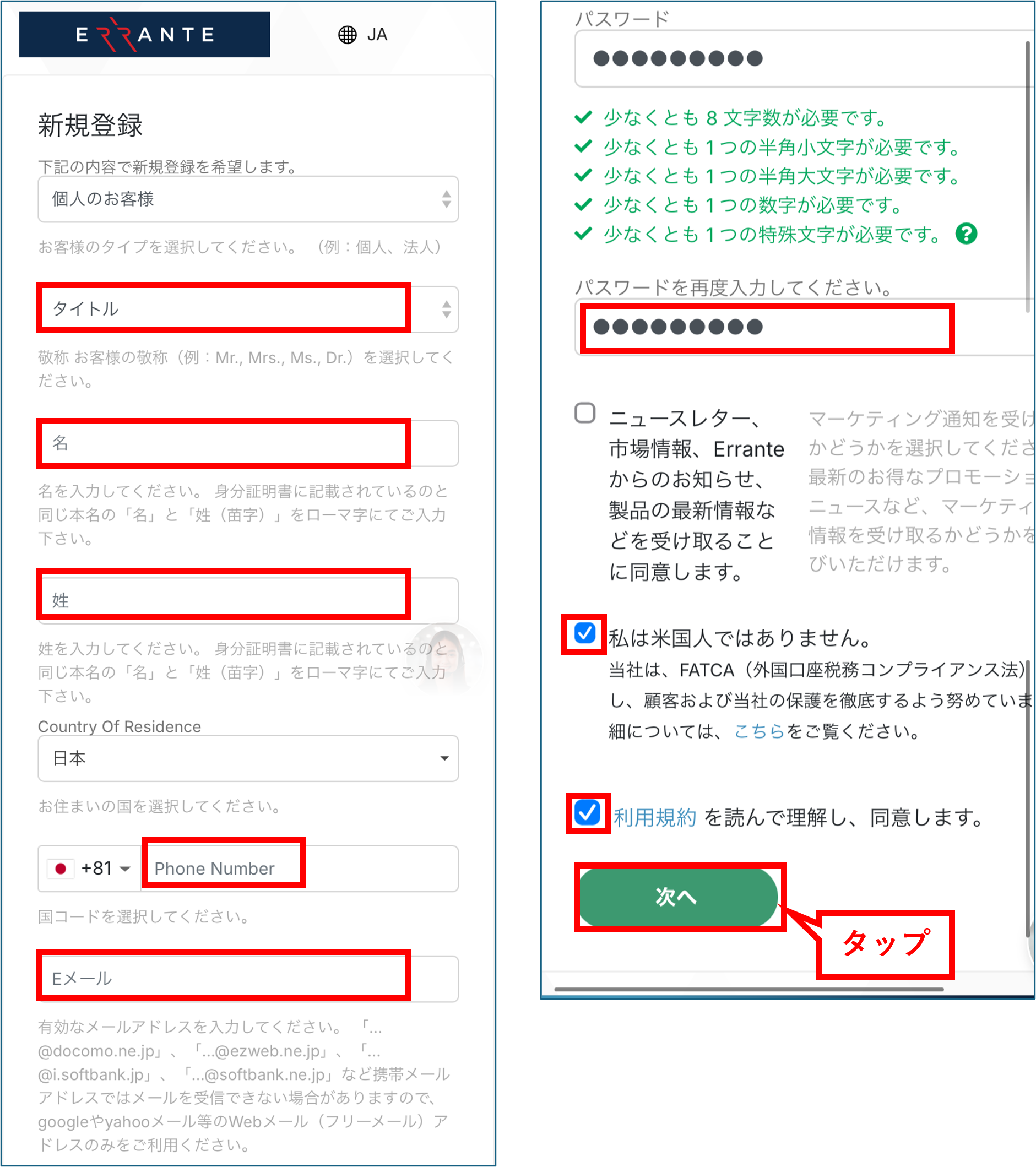
Masukkan maklumat pendaftaran anda
Masukkan maklumat yang diperlukan ke dalam borang pendaftaran yang dipaparkan, bermula dari atas. Setelah anda selesai memasukkan maklumat, ketik butang "Seterusnya"
*Sila pastikan anda menulis alamat e-mel dan kata laluan yang anda daftarkan, kerana anda memerlukannya untuk log masuk ke Halaman Saya anda
Langkah 3
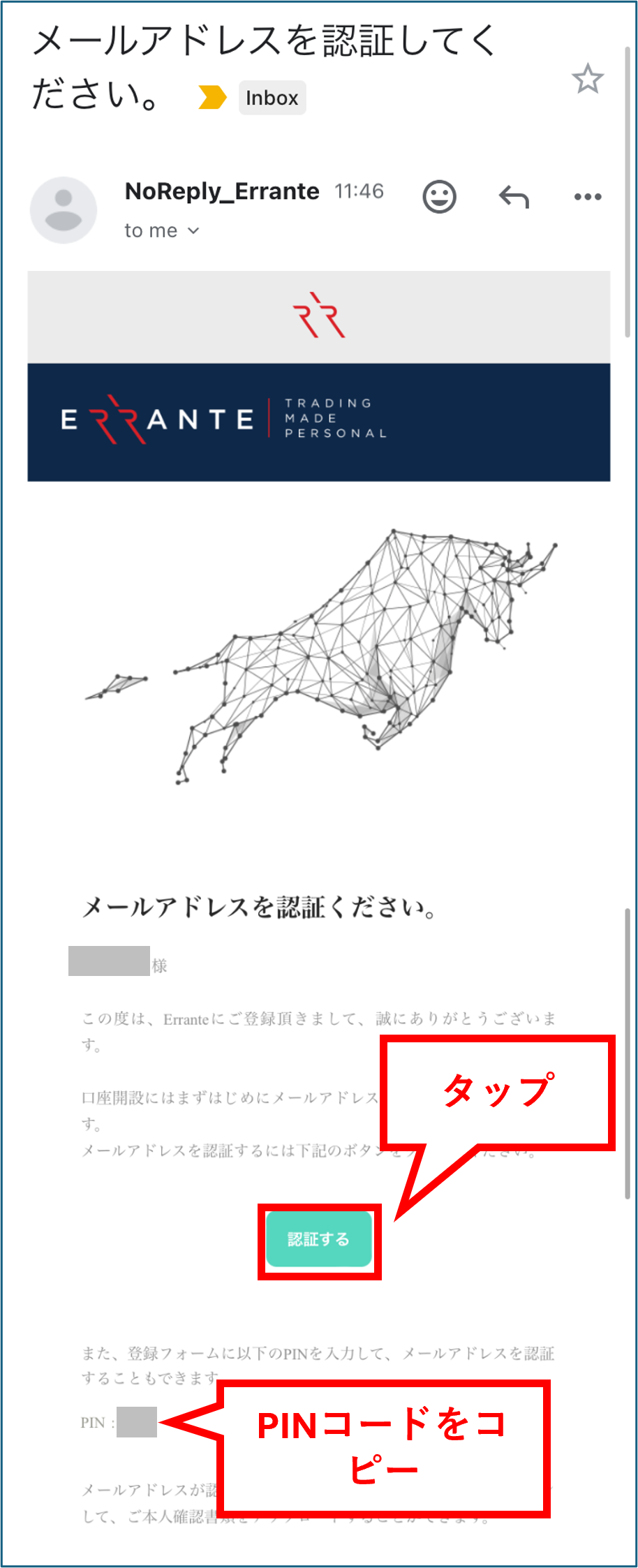
Dapatkan kod pengesahan
Anda akan menerima e-mel daripada Errante yang mengandungi kod pengesahan di alamat e-mel yang anda daftarkan. Salin kod PIN daripada e-mel tersebut. Kemudian, ketik butang "Sahkan" untuk meneruskan ke Halaman Saya anda
*Jika anda tidak menerima emel tersebut, sila semak folder spam anda
Langkah 4
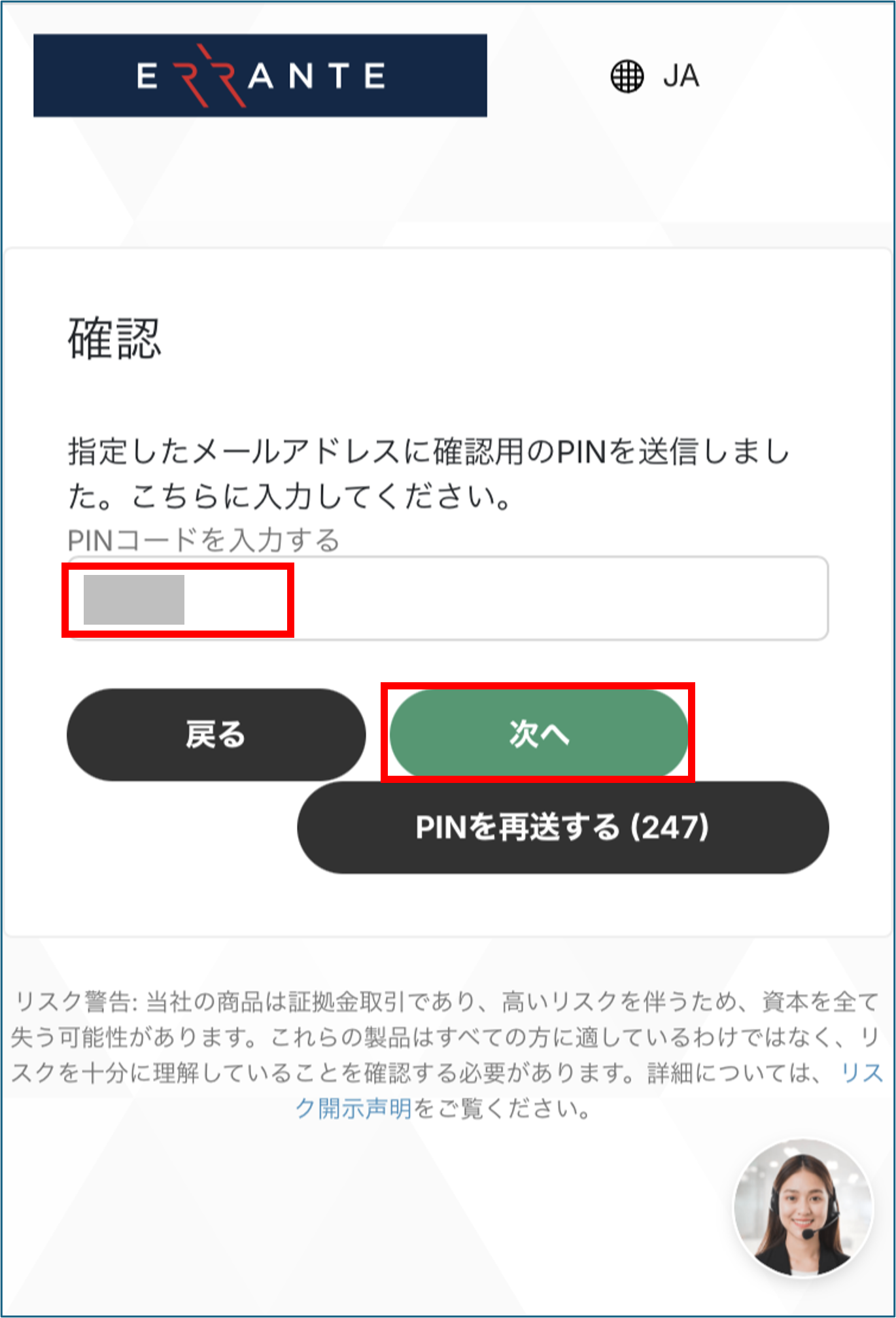
Masukkan kod PIN anda
Masukkan kod PIN yang anda salin sebelum ini ke dalam skrin dan ketik butang "Seterusnya"
*Dalam sesetengah kes, pengesahan boleh diselesaikan hanya dengan mengetik "Sahkan" tanpa perlu memasukkan kod PIN
Wi5
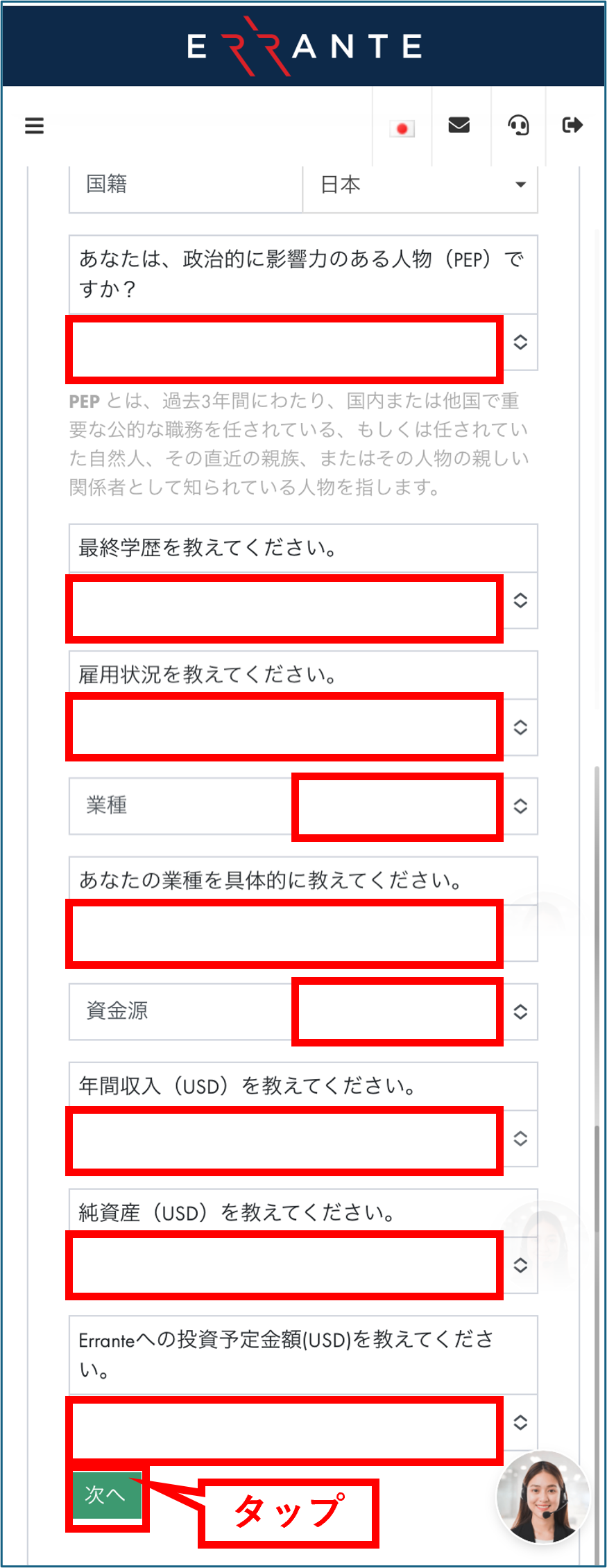
Masukkan maklumat peribadi anda
Seterusnya, anda akan memasukkan maklumat tentang diri anda. Setelah anda memasukkan semua maklumat, ketik butang "Seterusnya"
Langkah 6
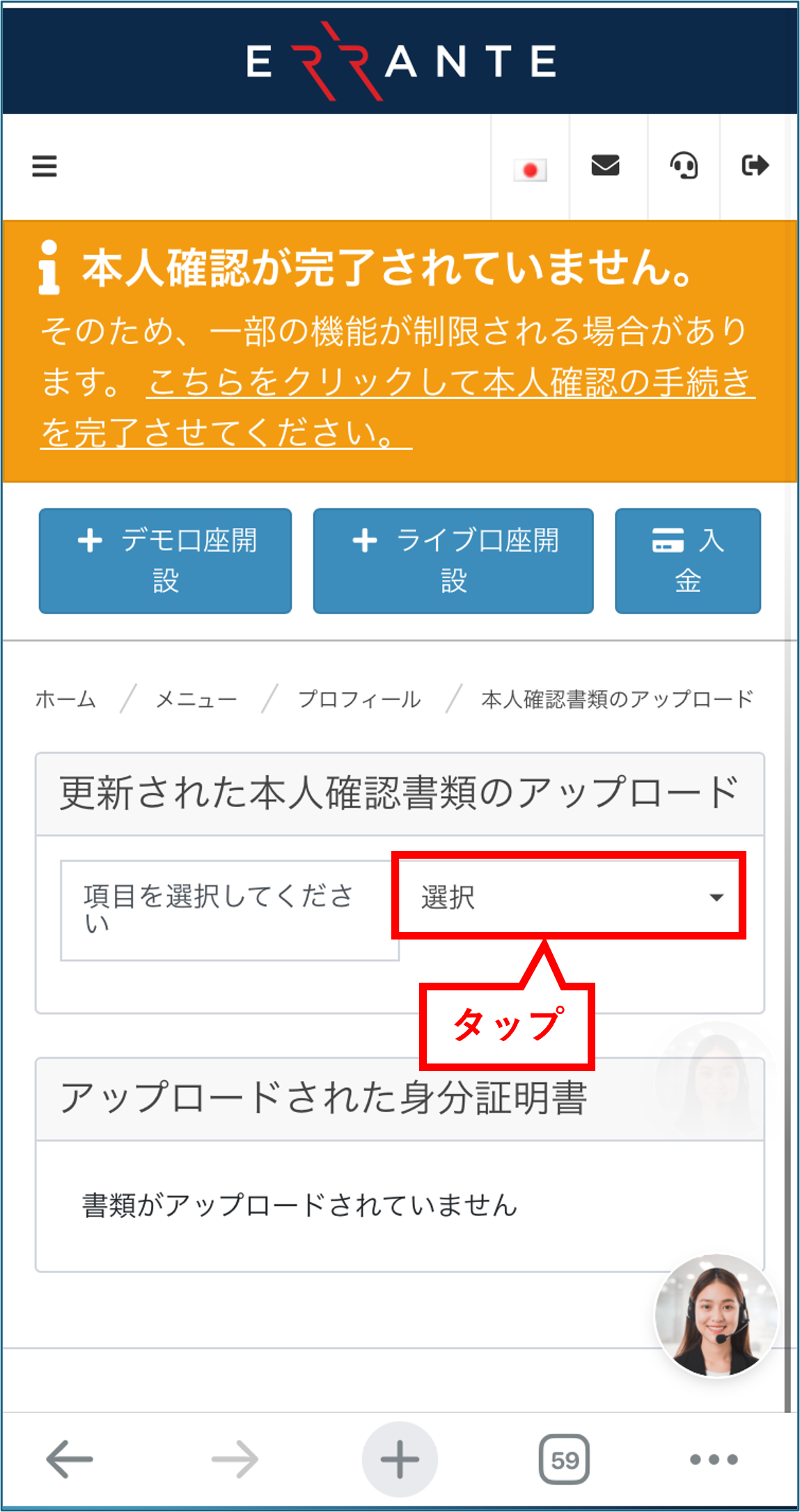
Penyerahan dokumen pengesahan identiti bermula
Teruskan untuk menghantar dokumen pengesahan identiti anda. Ketik butang "Pilih" dalam lajur di sebelah kanan "Sila pilih item"
Langkah 7
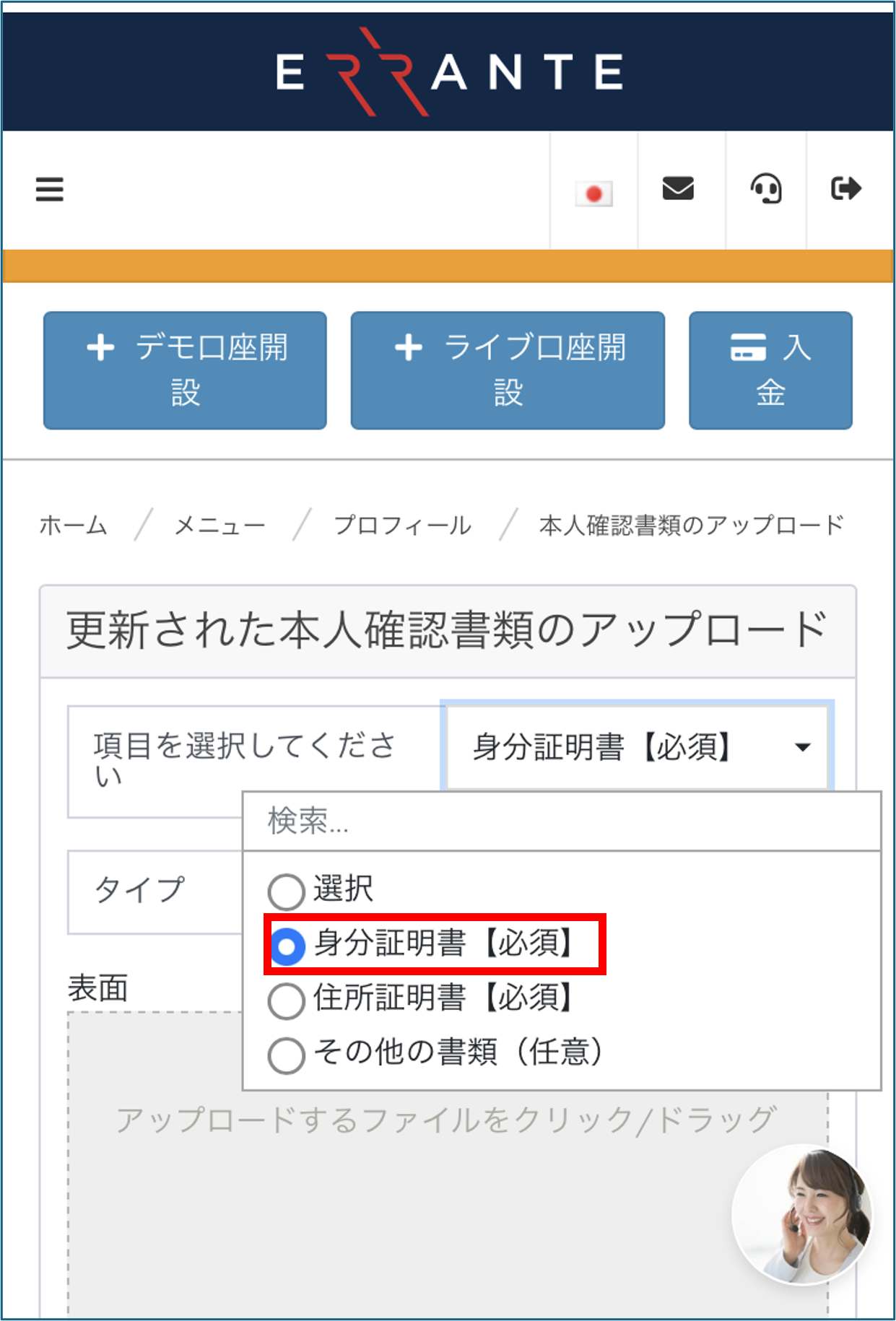
Pilih "Dokumen Pengenalan"
Menu lungsur turun akan dibuka; pilih "Dokumen Pengenalan [Diperlukan]" kerana dokumen ini wajib dihantar
*Dokumen yang perlu anda serahkan hanyalah "dokumen pengenalan diri" dan "bukti alamat" anda. Anda akan menyerahkan bukti alamat anda pada langkah seterusnya
Langkah 8
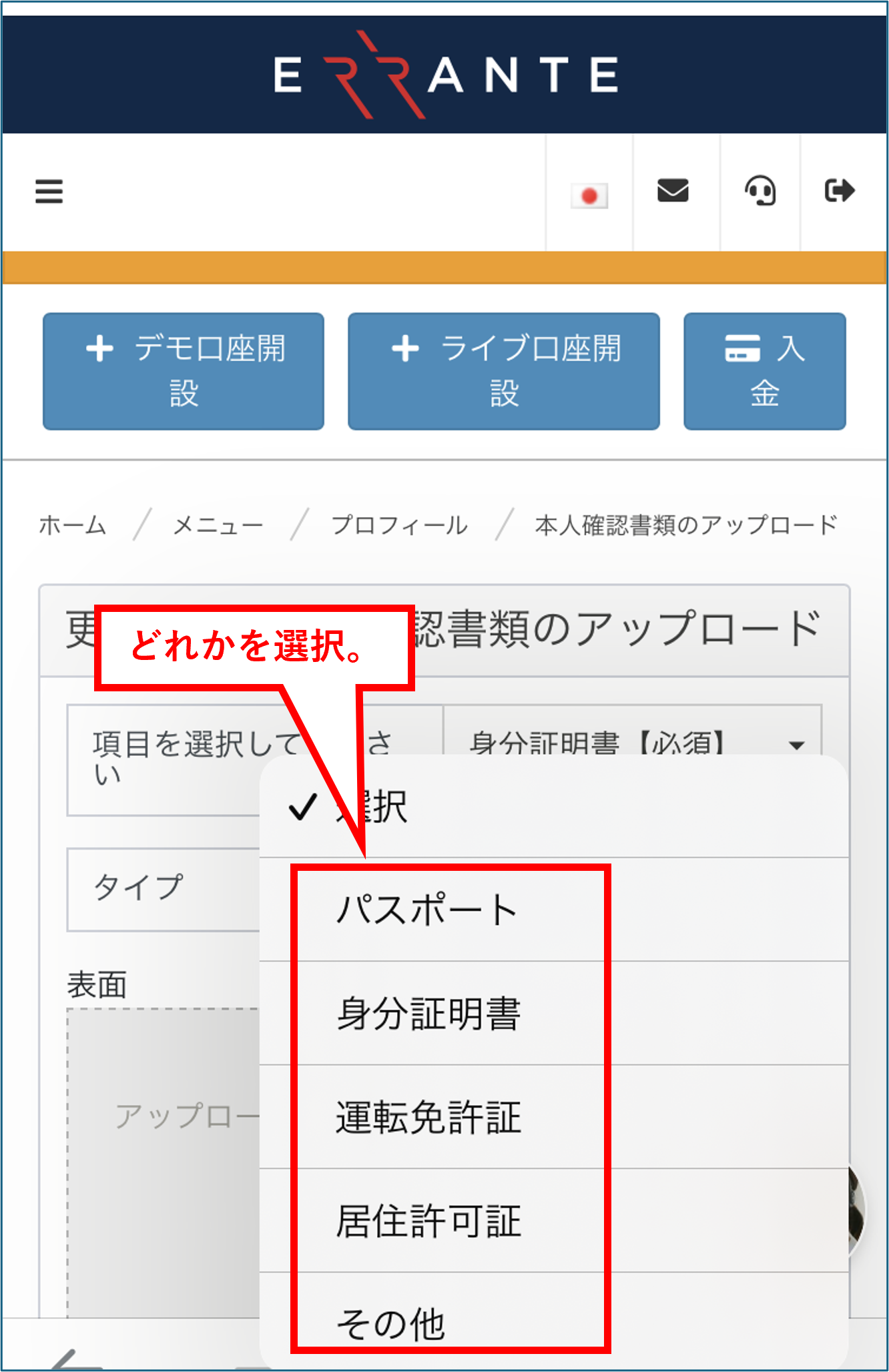
Pilih jenis dokumen pengenalan diri
Seterusnya, sila pilih jenis dokumen pengenalan diri yang akan anda serahkan (cth., Kad Nombor Saya, pasport, lesen memandu)
Langkah 9
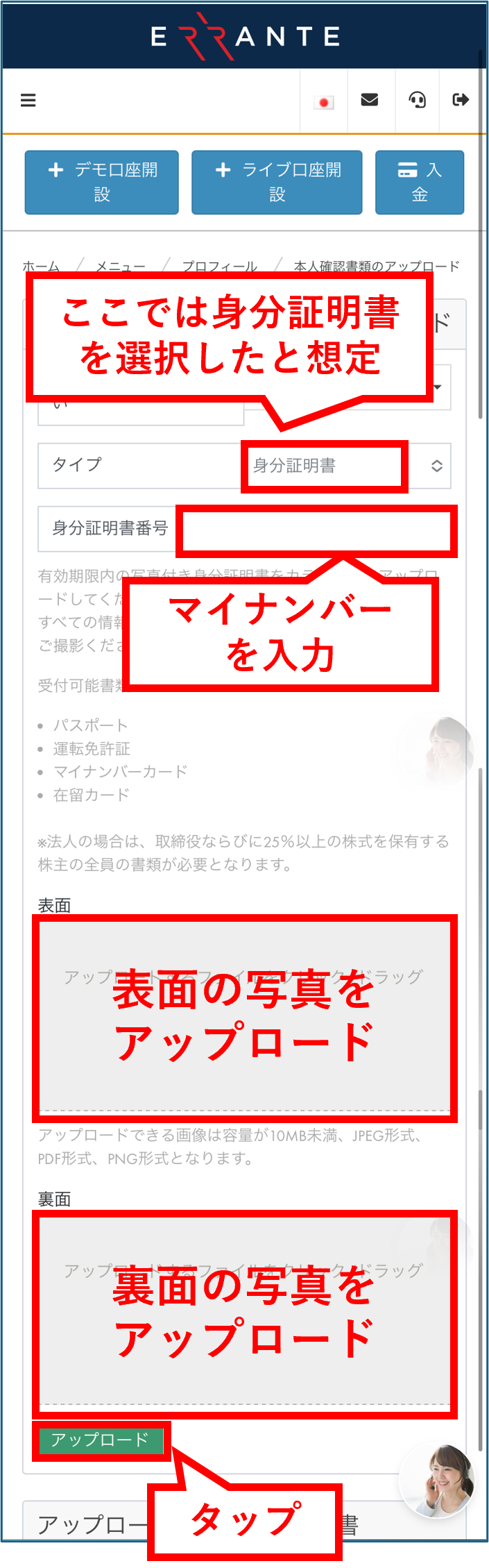
Muat naik dokumen pengenalan diri anda
Masukkan nombor pengenalan anda dan muat naik gambar bahagian hadapan dan belakang dokumen pengenalan yang anda pilih. Setelah anda memasukkan dan memuat naik semua maklumat, ketik butang "Muat Naik"
*Sila pastikan keempat-empat sudut dokumen kelihatan dalam imej dan teks boleh dibaca dengan jelas semasa mengambil gambar
Langkah 10
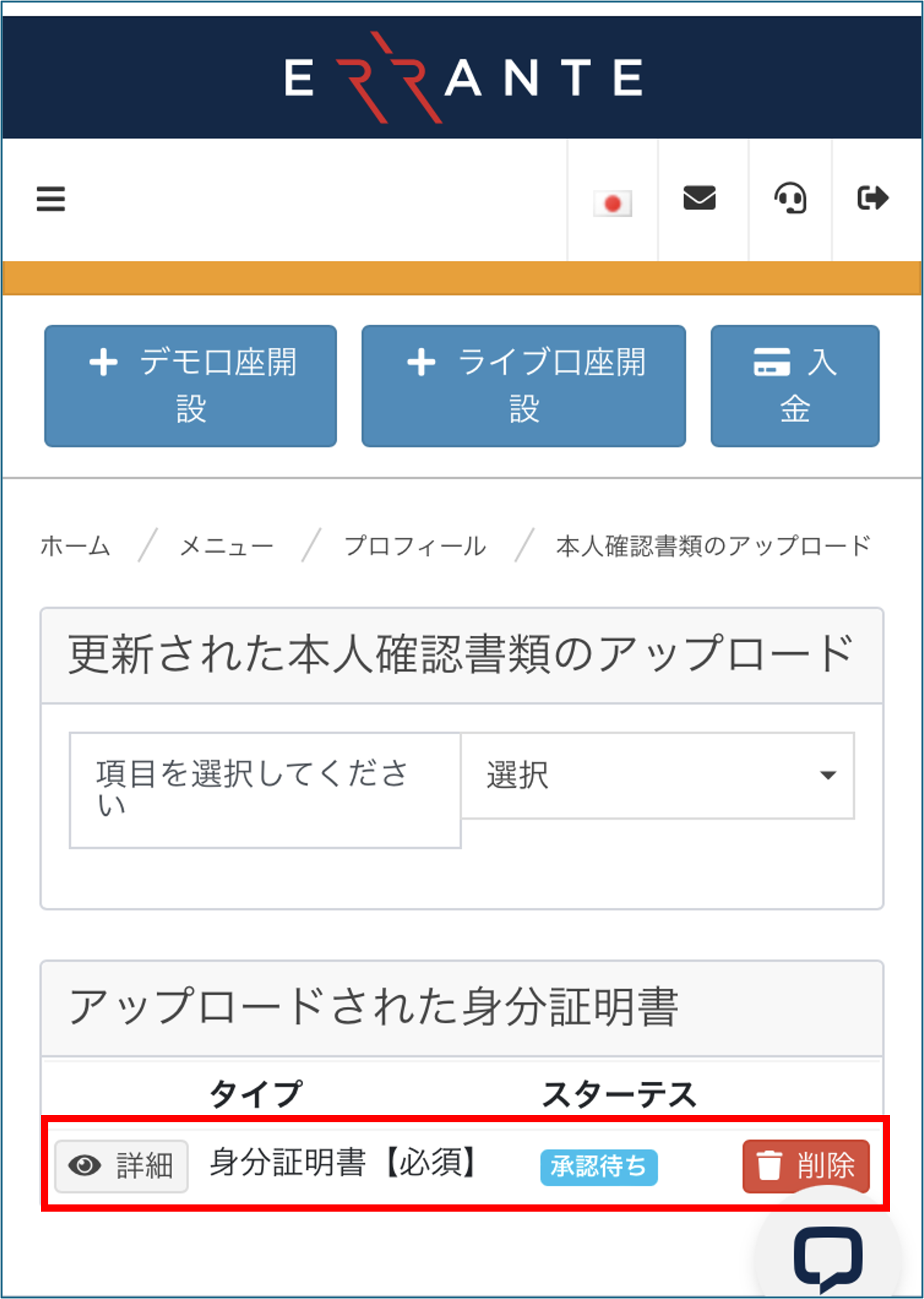
Semak skrin kelulusan yang belum selesai
Sebaik sahaja anda menyerahkan dokumen pengenalan diri anda, status akan berubah kepada "Menunggu Kelulusan". Seterusnya, anda akan meneruskan untuk menyerahkan bukti alamat anda
Langkah 11
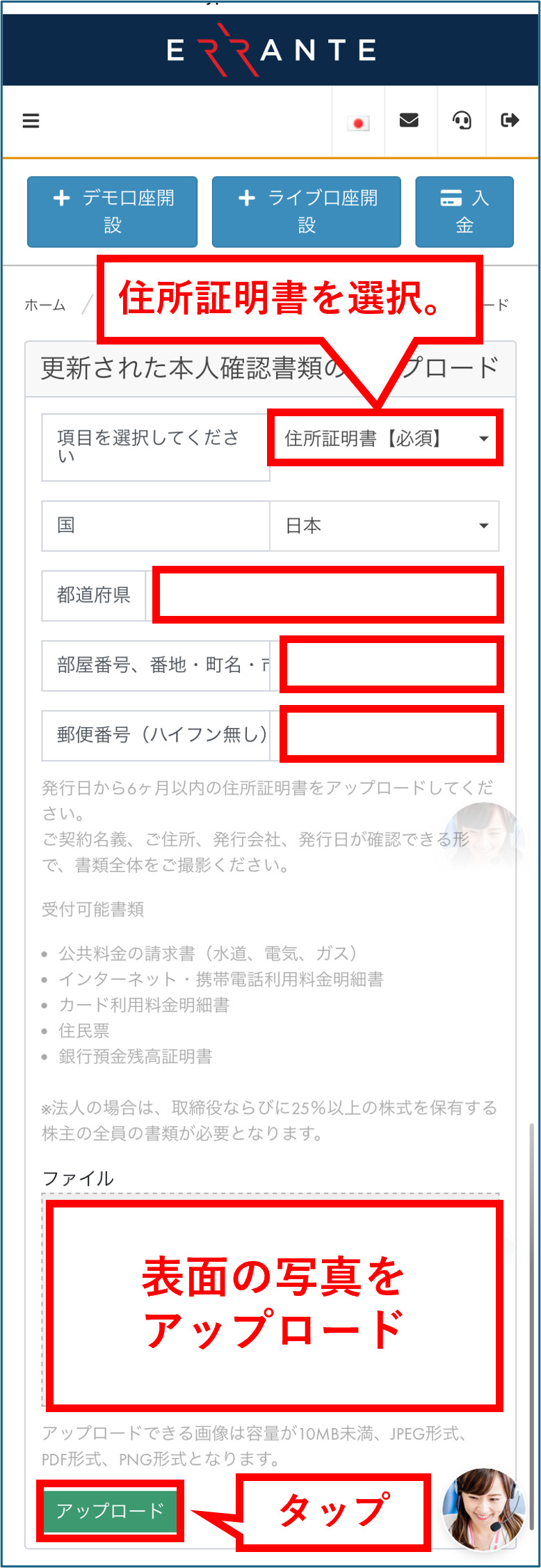
Muat naik bukti alamat
Di bawah "Sila pilih item", pilih "Bukti Alamat [Diperlukan]" dan muat naik foto dokumen bukti alamat anda. Setelah muat naik selesai, ketik butang "Muat Naik"
*Anda boleh mengemukakan bil utiliti, penyata bank, dll., yang dikeluarkan dalam tempoh enam bulan terakhir
Langkah 12
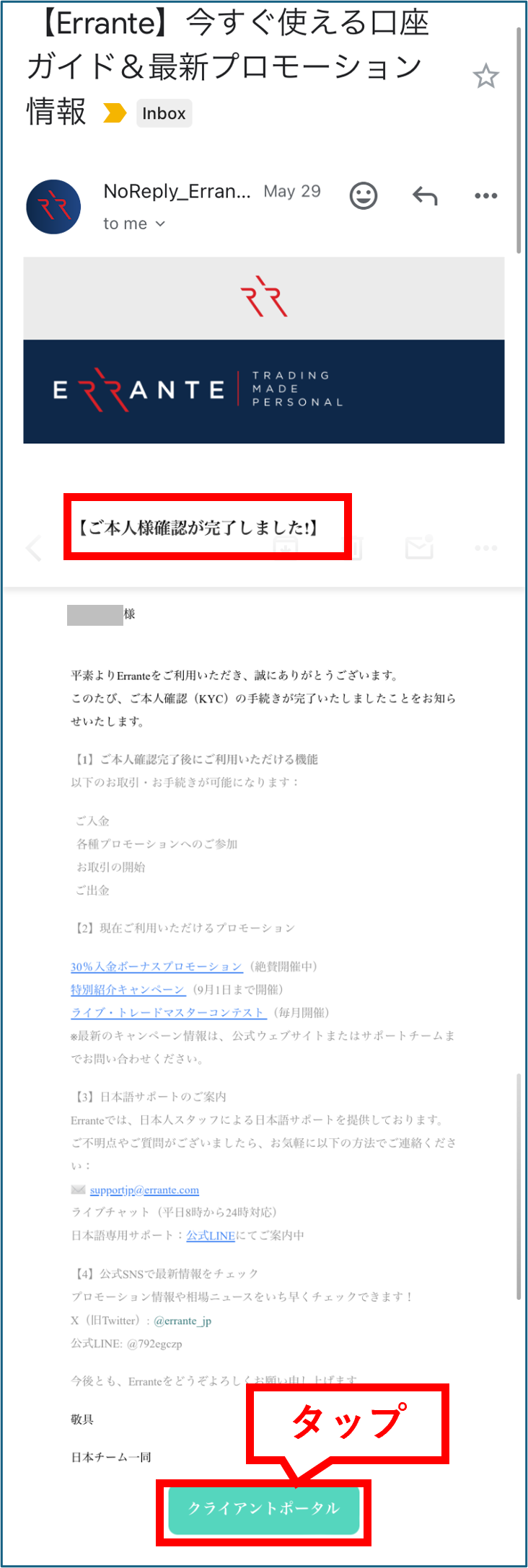
Terima e-mel pengesahan
Sebaik sahaja dokumen pengesahan identiti anda disahkan, anda akan menerima e-mel pemberitahuan daripada Errante ke alamat e-mel yang anda daftarkan. Ketik butang "Portal Pelanggan" dalam e-mel untuk kembali ke Halaman Saya anda
Langkah 13
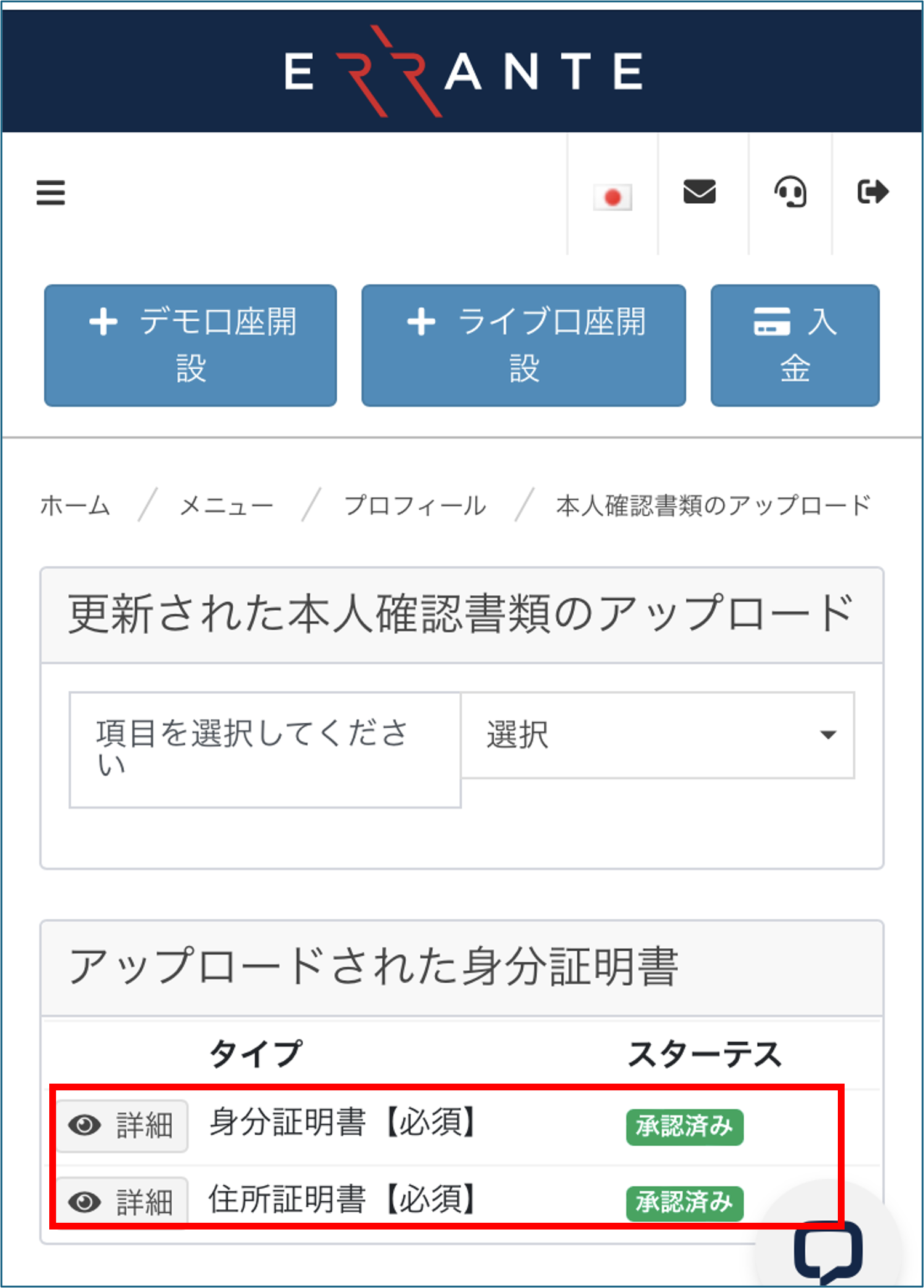
Pengesahan bahawa kedua-dua dokumen telah diluluskan
Apabila anda kembali ke Halaman Saya, anda boleh mengesahkan bahawa kedua-dua dokumen yang anda serahkan ditanda sebagai "Diluluskan." Seterusnya, anda akan terus membuka akaun dagangan
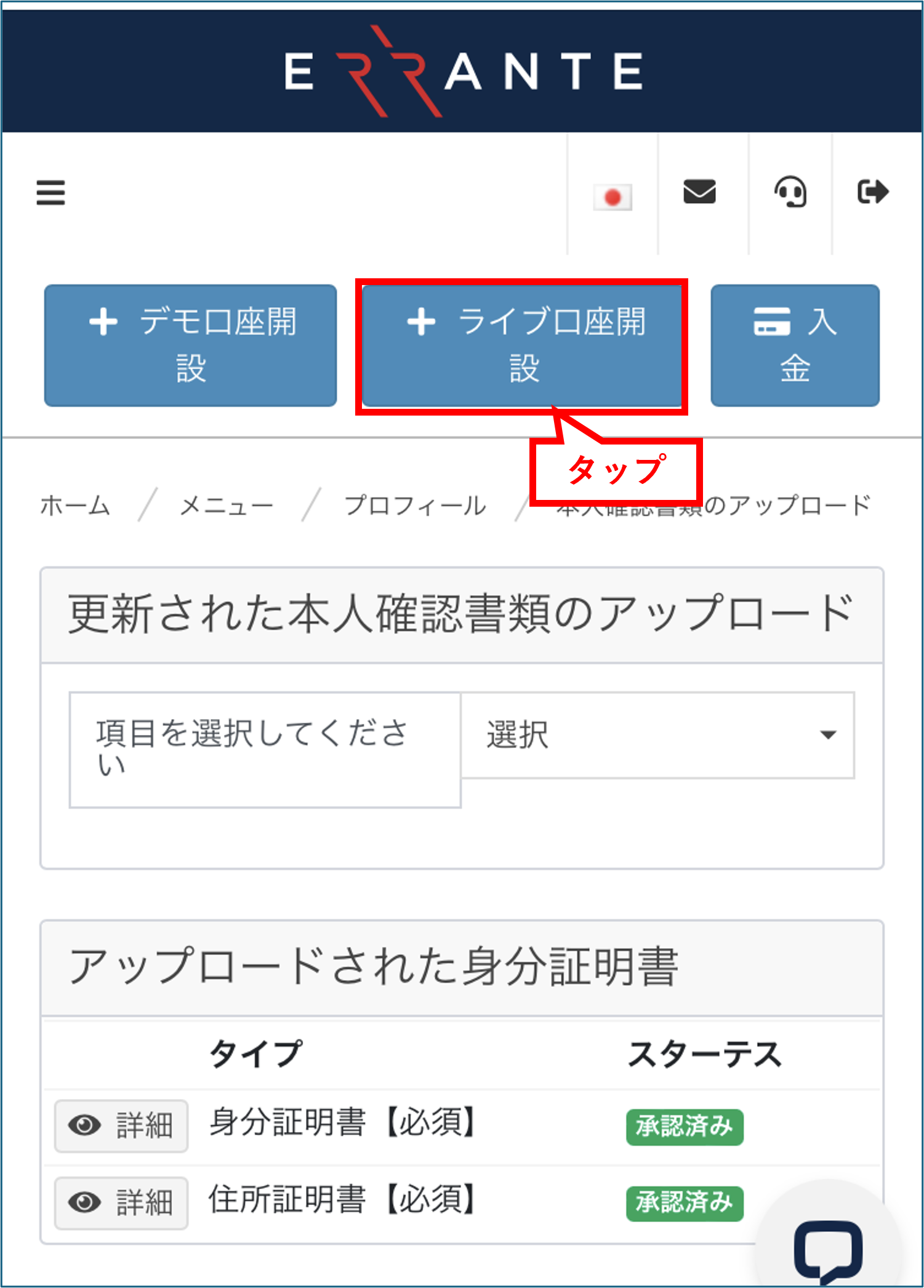
Langkah 14
Ketik "Buka Akaun Langsung"
Kita kini akan membuka akaun dagangan baharu. Ketik butang "Buka Akaun Langsung" untuk pergi ke skrin penciptaan akaun
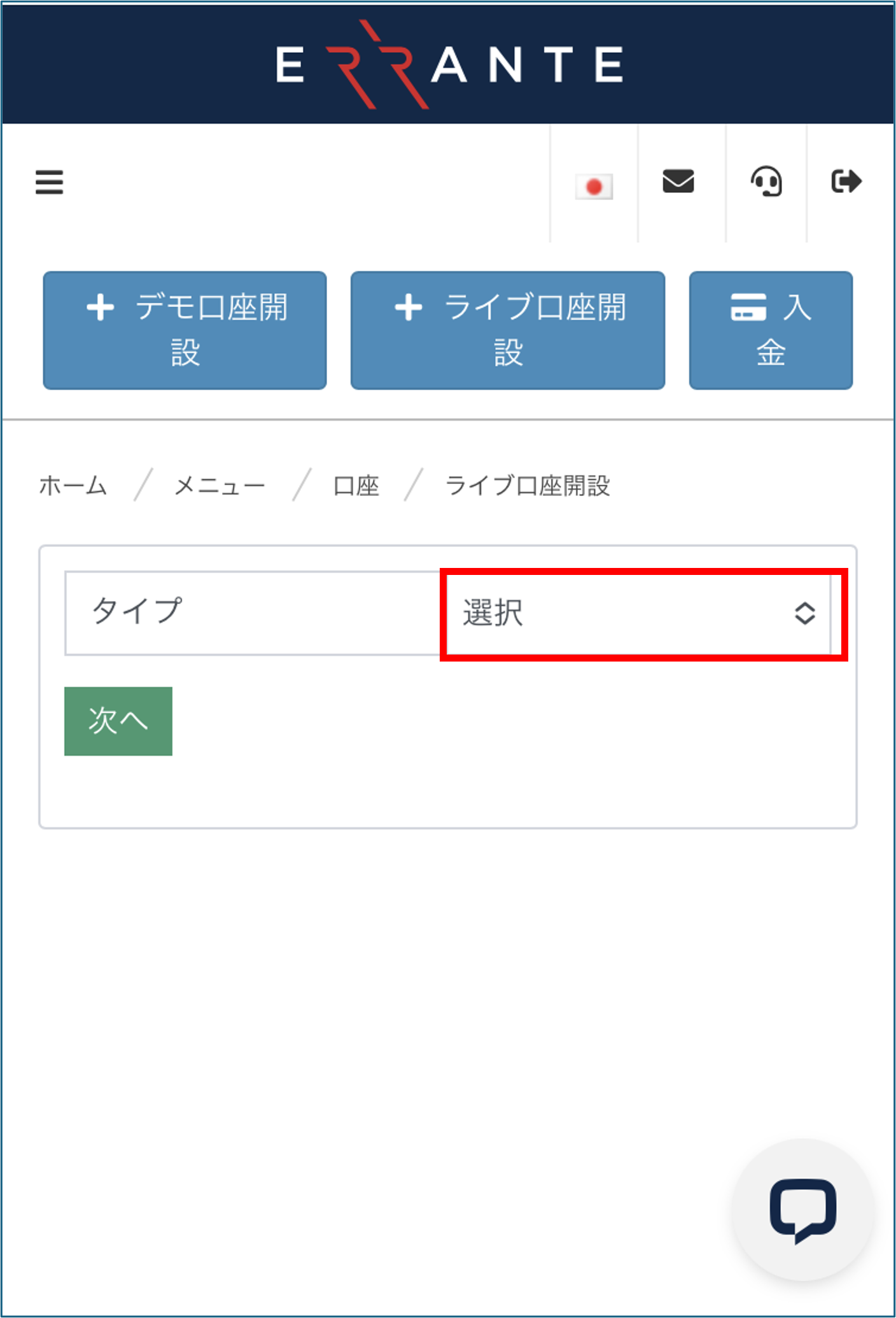
Langkah 15
Buka skrin pemilihan jenis akaun
Ketik butang "Pilih" dalam lajur di sebelah kanan "Jenis" untuk membuka skrin pemilihan jenis akaun
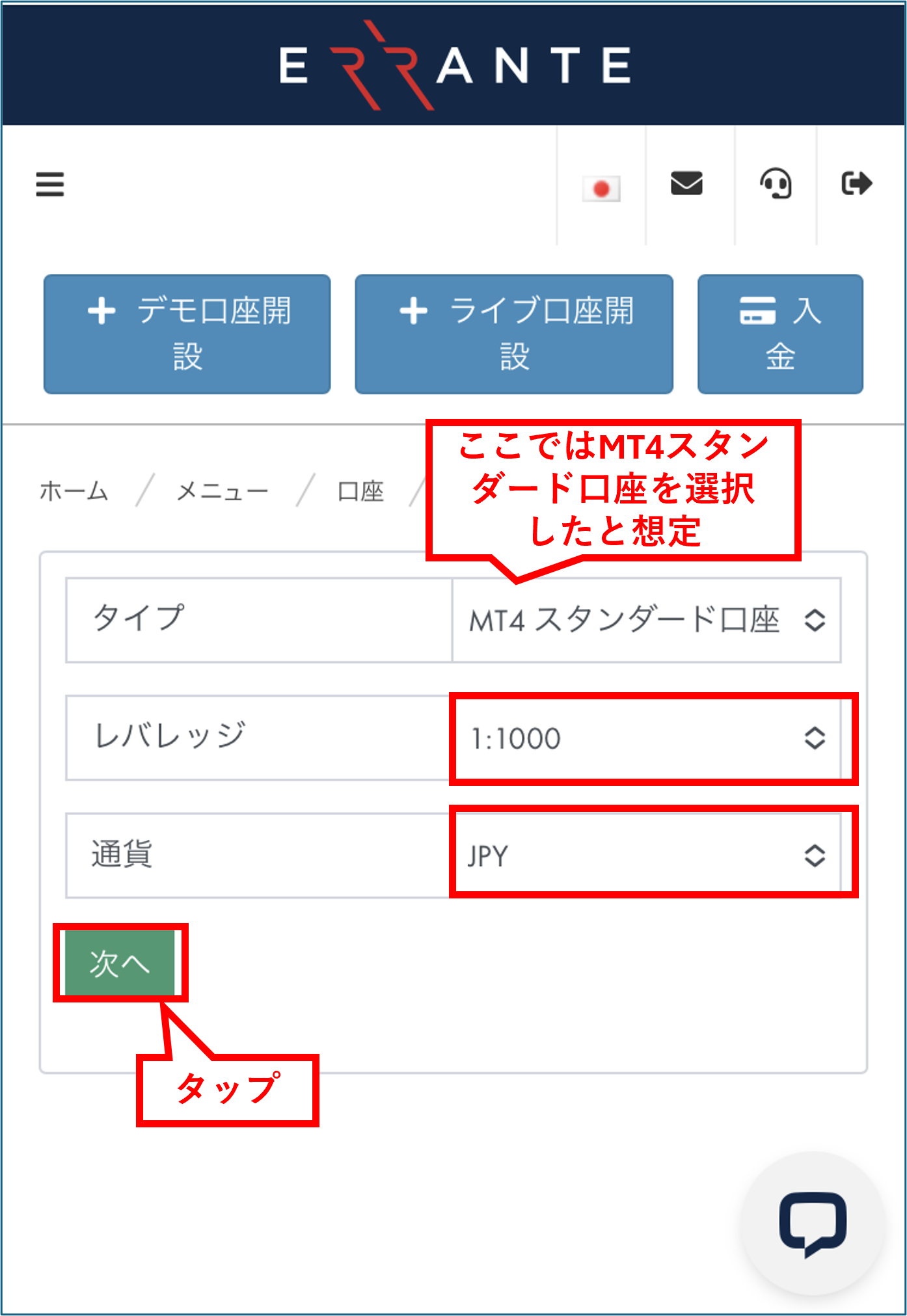
Langkah 16
Pilih jenis akaun, leveraj dan mata wang
Pilih jenis akaun pilihan anda, seperti "MT4 Standard", dan kemudian pilih leveraj dan mata wang anda. Setelah anda membuat pilihan, ketik butang "Seterusnya"
*Jika anda tidak mempunyai pilihan tertentu, kami mengesyorkan memilih versi "MT4 Standard" yang serba boleh
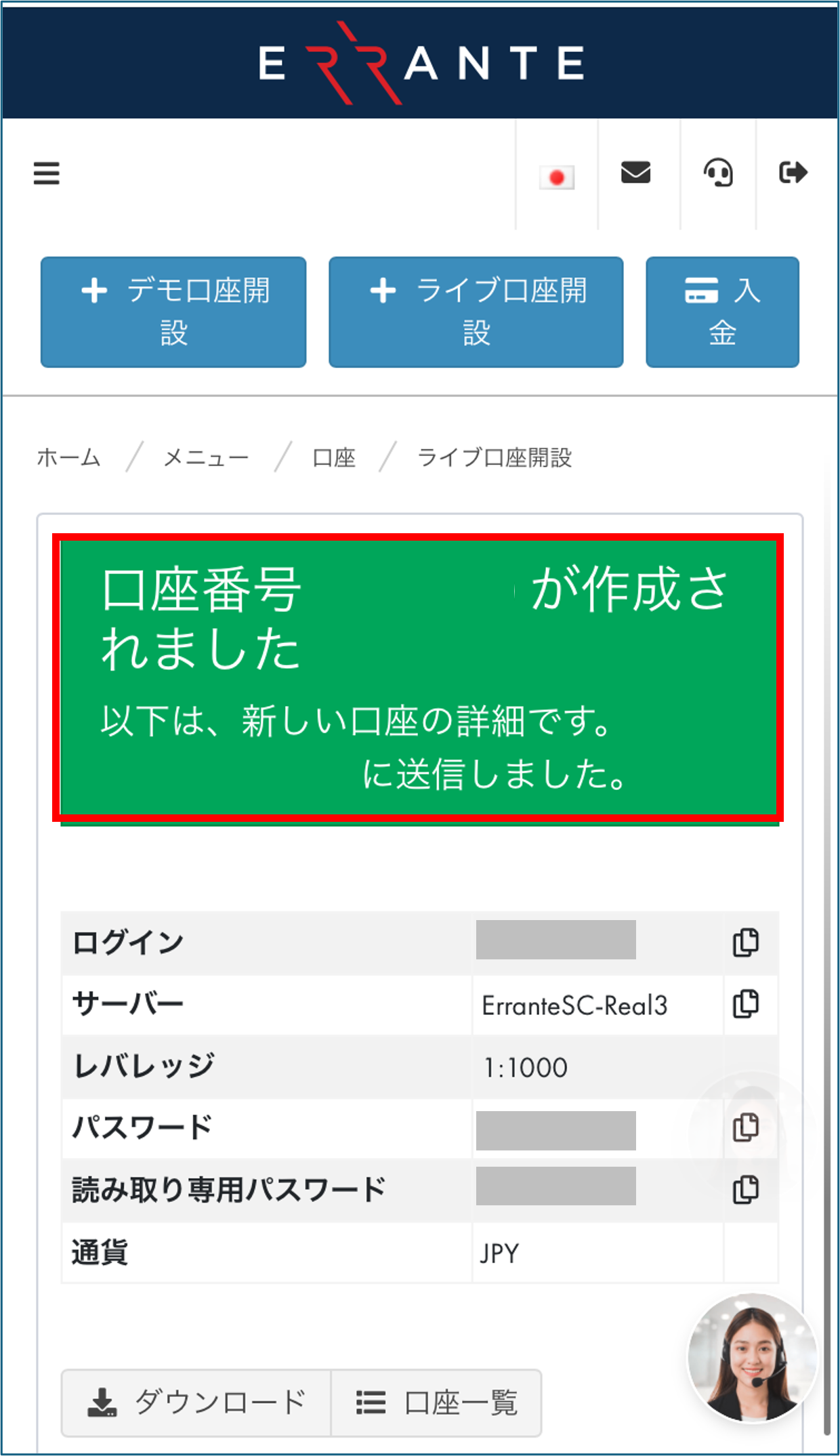
Langkah 17
Pengesahan penyiapan pembukaan akaun dagangan
Sebaik sahaja skrin ini muncul, akaun dagangan anda telah dibuka. "ID Log Masuk", "Kata Laluan" dan "Kata Laluan Baca Sahaja" anda akan dipaparkan pada masa yang sama, jadi sila pastikan anda menuliskannya
*Anda memerlukan ID Log Masuk dan kata laluan anda untuk log masuk ke MT4/MT5, jadi sila ambil tangkapan skrin atau tuliskannya
Langkah 18
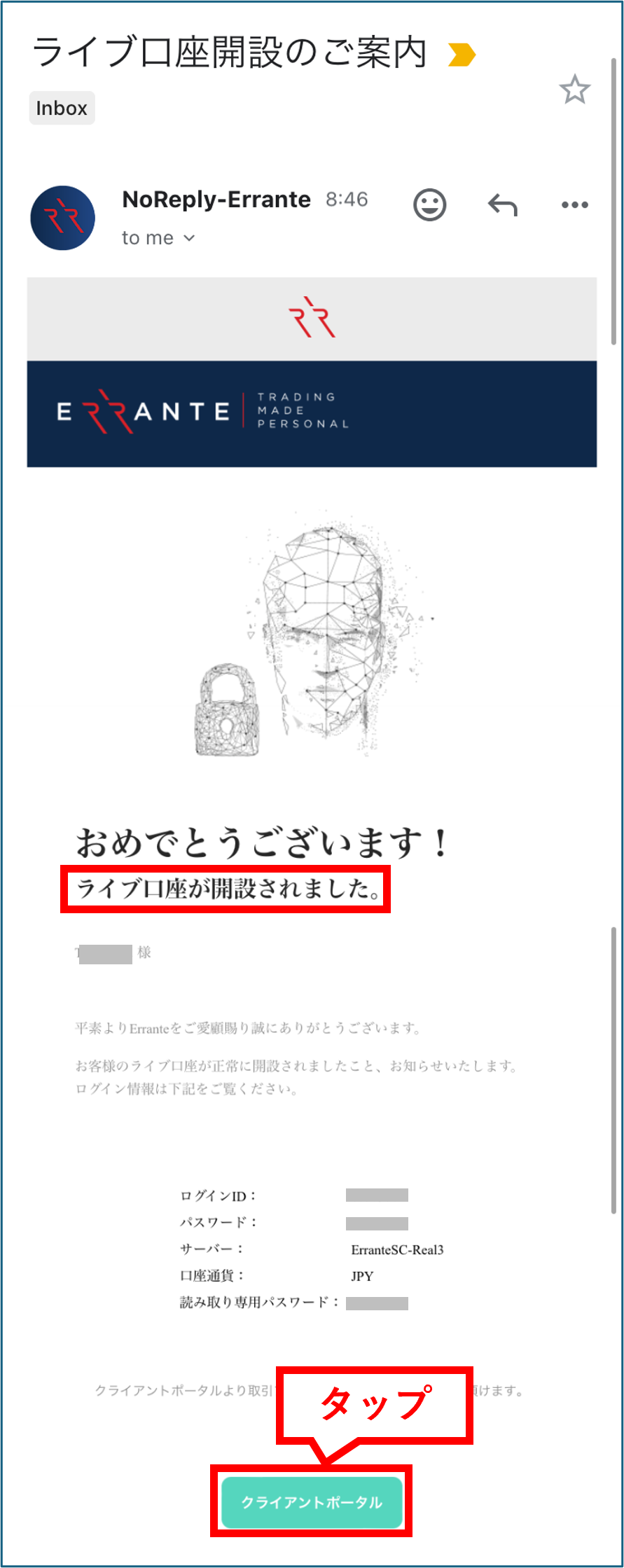
Saya menerima e-mel dengan maklumat pelayan perdagangan
Sebaik sahaja Errante mengesahkan dokumen yang anda serahkan, anda akan menerima e-mel daripada Errante ke alamat e-mel berdaftar anda yang mengandungi maklumat akaun anda untuk pelayan dagangan mereka. Tahniah, pembukaan akaun anda dengan Errante kini selesai
Langkah 19
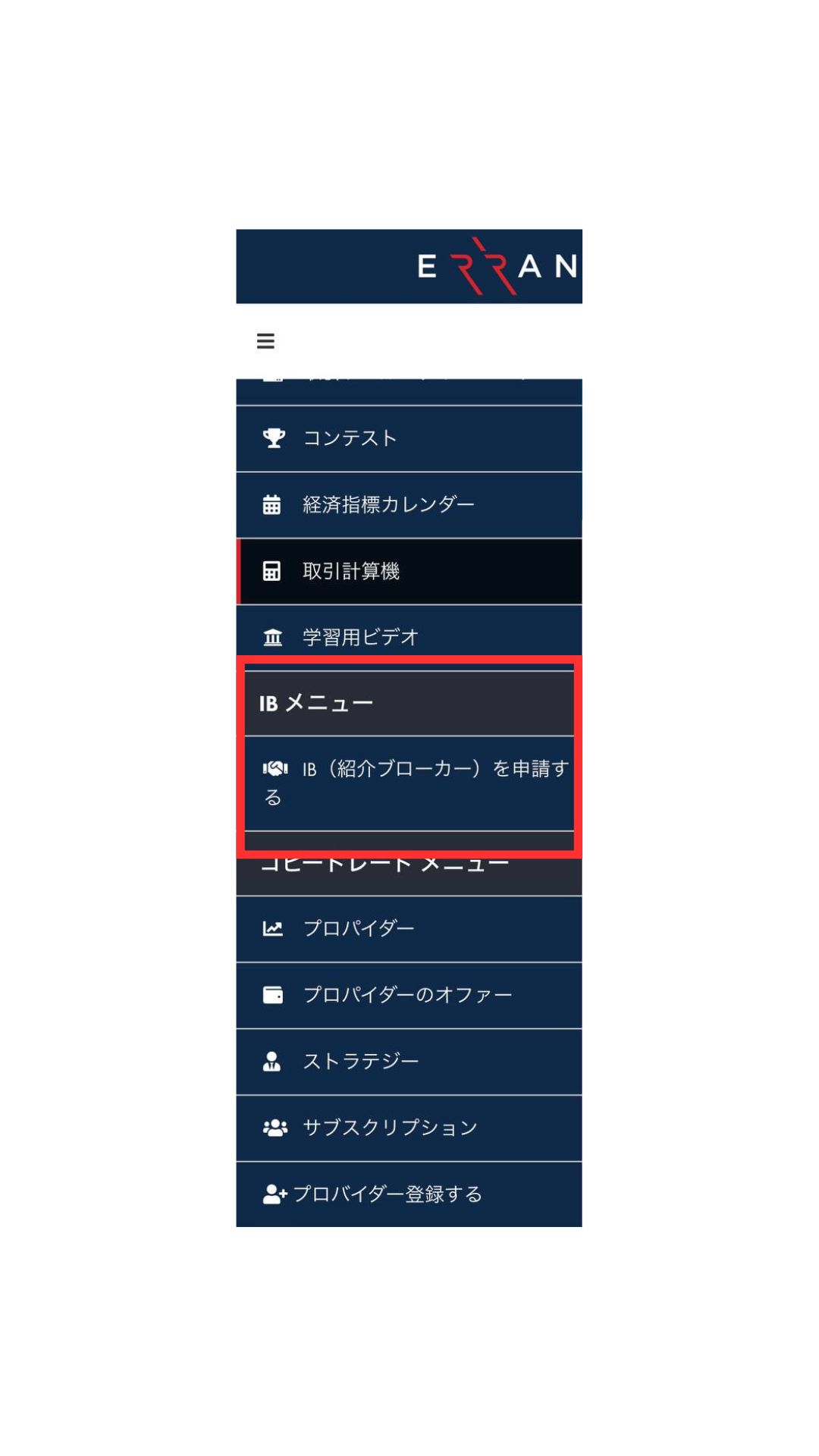
Buka menu aplikasi IB
Untuk menerima pulangan tunai, mohon IB (Broker Pengenalan). Ketik tiga baris di sudut kiri atas Halaman Saya anda, kemudian pilih "Menu IB" → "Mohon IB (Broker Rujukan)"
Langkah 20
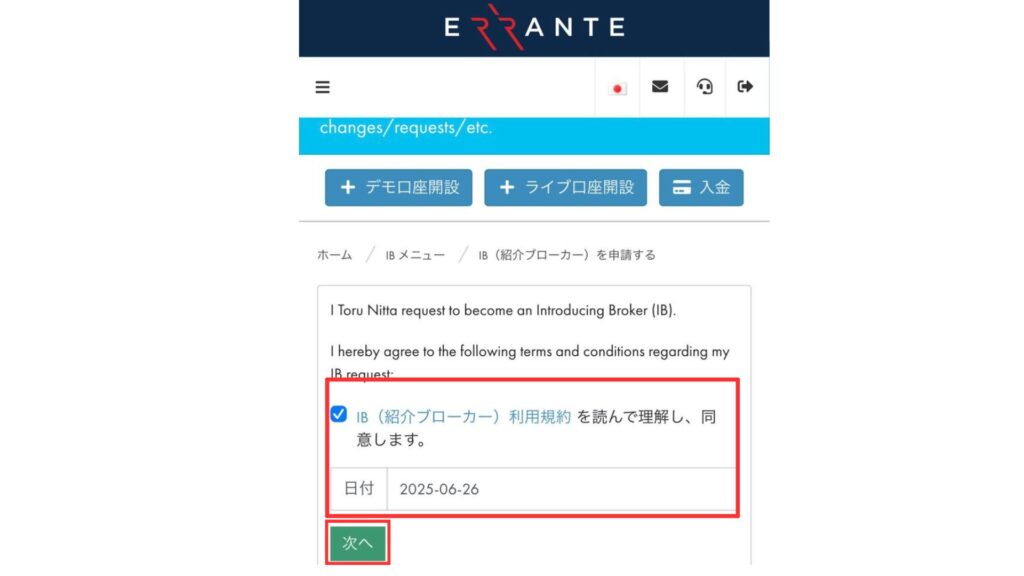
Lengkapkan permohonan IB
Selepas membaca dan bersetuju dengan terma perkhidmatan, masukkan tarikh, dan ketik "Seterusnya," permohonan rebat anda akan lengkap. Sebaik sahaja permohonan anda diluluskan oleh Errante, akaun anda layak untuk rebat automatik, dan pulangan tunai akan dipaparkan secara automatik untuk setiap transaksi. Terima kasih atas kerjasama anda
*Sila pastikan anda melengkapkan permohonan IB, kerana pulangan tunai untuk dagangan dengan Errante tidak akan tercermin melainkan anda melengkapkan permohonan

記事__アイキャッチ-1-300x158.png)