












Panduan Pemasangan EA (Baharu)
Halaman ini memberikan penjelasan terperinci tentang prosedur pemasangan EA untuk pelanggan yang menggunakan EA buat kali pertama
- Cipta akaun MoneyChat
- Buka akaun HFM
- Mohon akaun dengan MoneyChat
- Setelah anda menyelesaikan langkah-langkah ini, hubungi talian sokongan kami!
- Buat deposit
- Sediakan VPS
- Muat turun fail EA
- Pasang MT5
- Hidupkan perdagangan automatik
- Hantar mesej ke sembang terbuka!
- ringkasan
- Maklumat tambahan (Cara memasang lebih daripada satu aplikasi MT5)
① Cipta akaun MoneyChat
Sila daftar untuk akaun Money Charger menggunakan URL berikut.
━━━━━━━━━━━
▼Daftar akaun di sini
https://portal.money-charger.com/register
━━━━━━━━━━━
*Jika anda sudah mempunyai akaun Money Charger, anda boleh melangkau langkah ini.
② Buka akaunHFM
*Walaupun anda sudah mempunyai akaun melalui MoneyChat,HFMpastikan anda membuka akaun tambahan menggunakan URL di bawah. https://www.hfm.com/int/jp/?refid=368246hfmini ━━━━━━━━━━━ ▼HFMURL Pembukaan Akaun ━━━━━━━━━━ *Jika kali pertama anda mendaftar, sila lengkapkan proses pengesahan identiti. *Sila pilih sama ada akaun BONUS TOP-UP atau akaun PREMIUM dengan MT5. (Sila ambil perhatian bahawa MT4 tidak tersedia.)
③ Mohon akaun dengan MoneyChat
skrin pengurusan MoneyChatdan mohon akaun daripada menu "Pendaftaran Akaun".
Pada masa ini, sila pilih "Akaun Dedikasi EA Rakan Kongsi MoneyChat" semasa memohon.
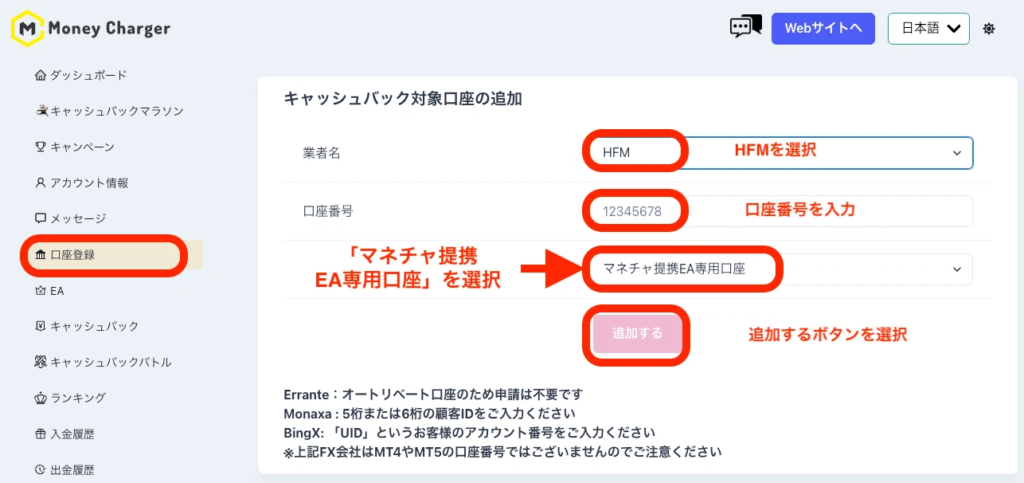
④ Setelah anda menyelesaikan langkah-langkah ini, hubungi talian sokongan kami!
Sila hubungi kami melalui LINE dengan mesej "Permohonan selesai!" ✨
*Jika anda boleh menyediakan VPS sendiri, anda tidak perlu menghubungi kami.
⑤ Buat deposit
Depositkan dana ke dalam akaun yang anda buka.
*Untuk OMEGA, deposit minimum kira-kira $625.00 adalah disyorkan.
⑥ Sediakan VPS
VPS (Pelayan Maya) ialah persekitaran penting untuk menjalankan EA (Penasihat Pakar) dengan selamat pada persekitaran PC maya.
Jika anda tidak mempunyai VPS, sila daftar untuk satu daripada URL di bawah. (Pelan 2GB disyorkan.)
━━━━━━━━━━━
▼URL Pendaftaran VPS
https://x.gd/ONSFM
━━━━━━━━━━━
*Jika anda mempunyai PC yang boleh berjalan 24 jam sehari, anda boleh menjalankan EA tanpa perlu menyediakan VPS
⑦ Muat turun fail EA
Setelah kelulusan selesai, fail EA akan tersedia untuk dimuat turun. Sila rujuk imej di bawah dan muat turun fail tersebut daripada menu EA
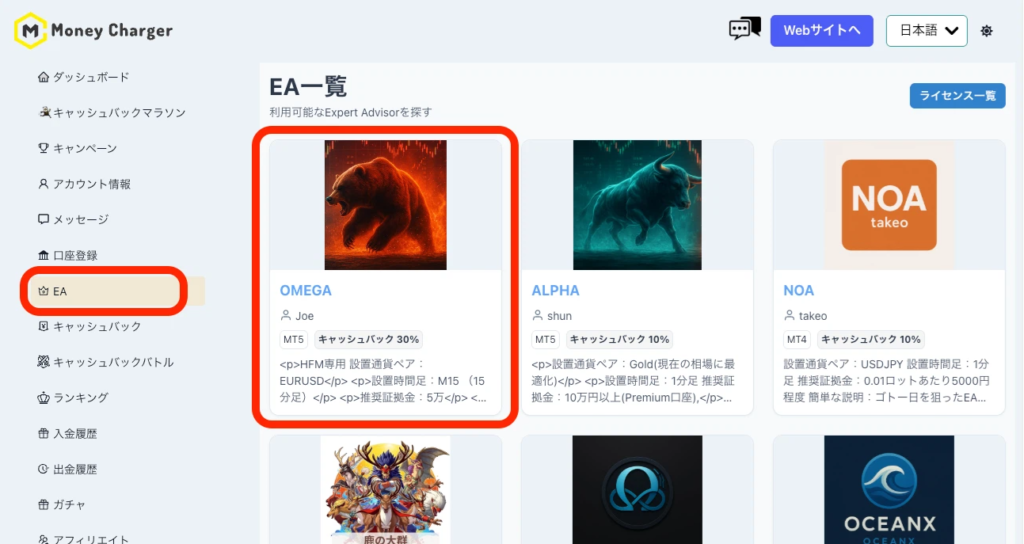
1. Log masuk ke Halaman Saya dan pilih OMEGA
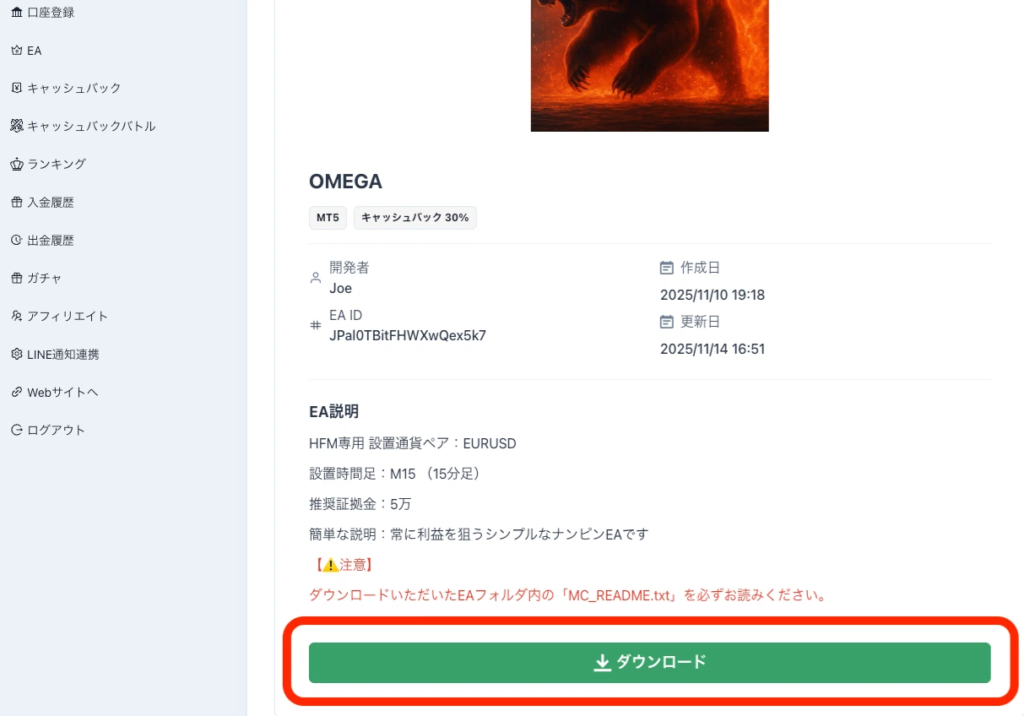
2. Tatal ke bawah skrin dan anda akan melihat butang muat turun; klik padanya
⑧ Pasang MT5
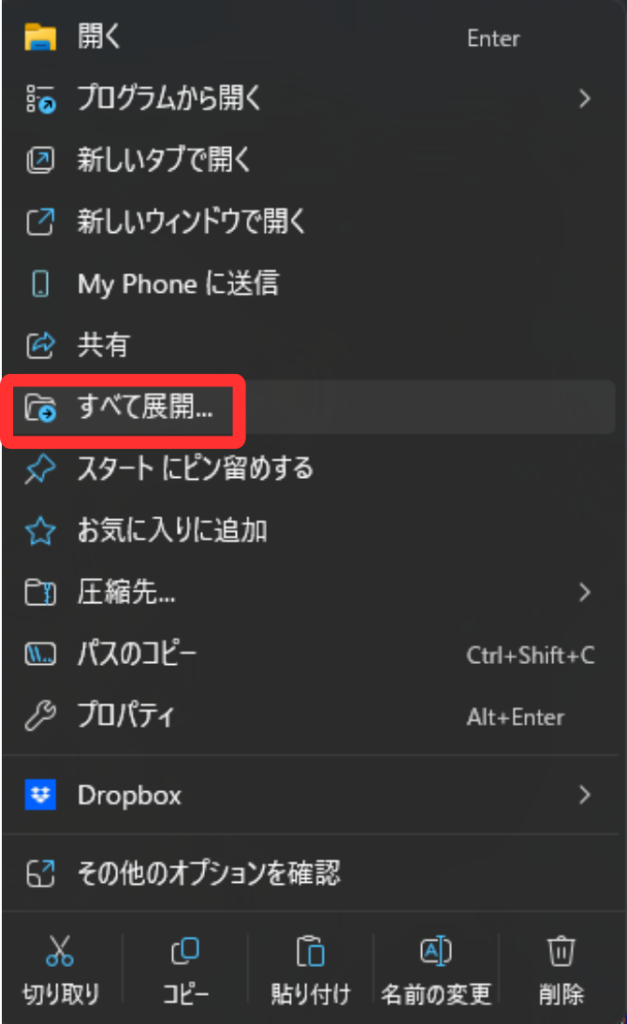
① Pertama, ekstrak fail yang dimuat turun.
Klik kanan fail dan klik "Ekstrak Semua".
② Muat turun aplikasi MT5 PC. Sila muat turun dari sini
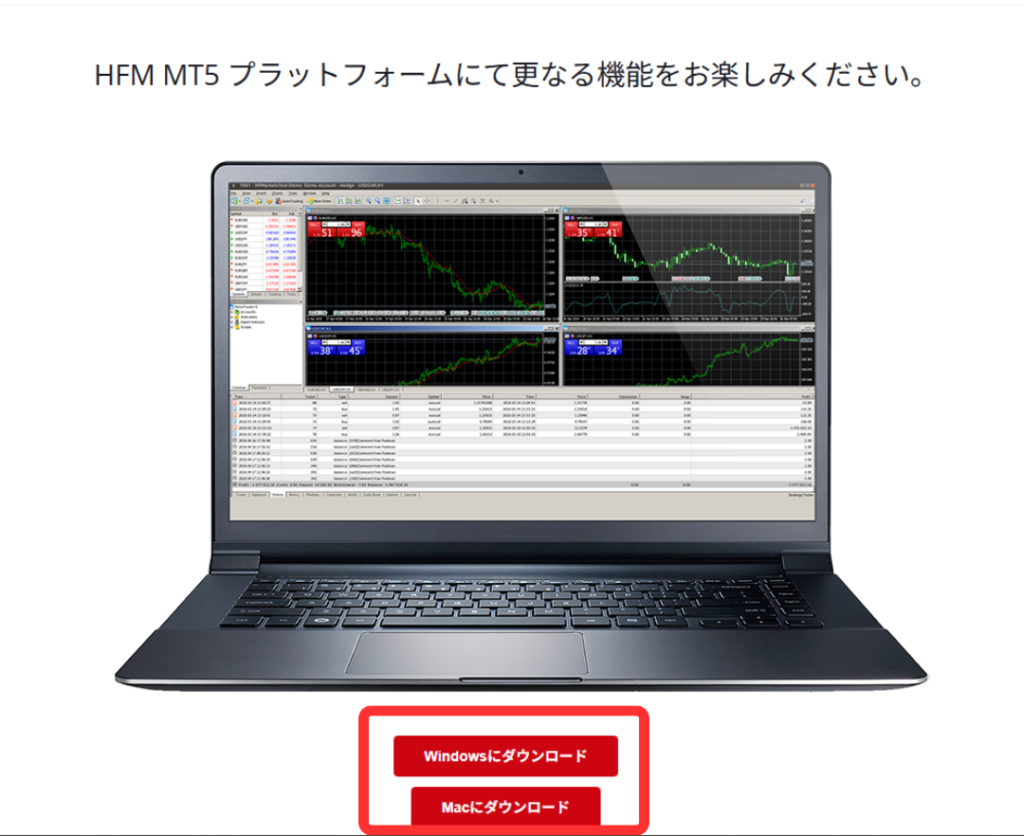
③ Setelah aplikasi dimuat turun, ketik fail tersebut untuk meneruskan pemasangan
④ Setelah MT5 dipasang, buka aplikasi dan log masuk ke akaun anda.
Klik "Buka Akaun" daripada "Fail" di sudut kiri atas.
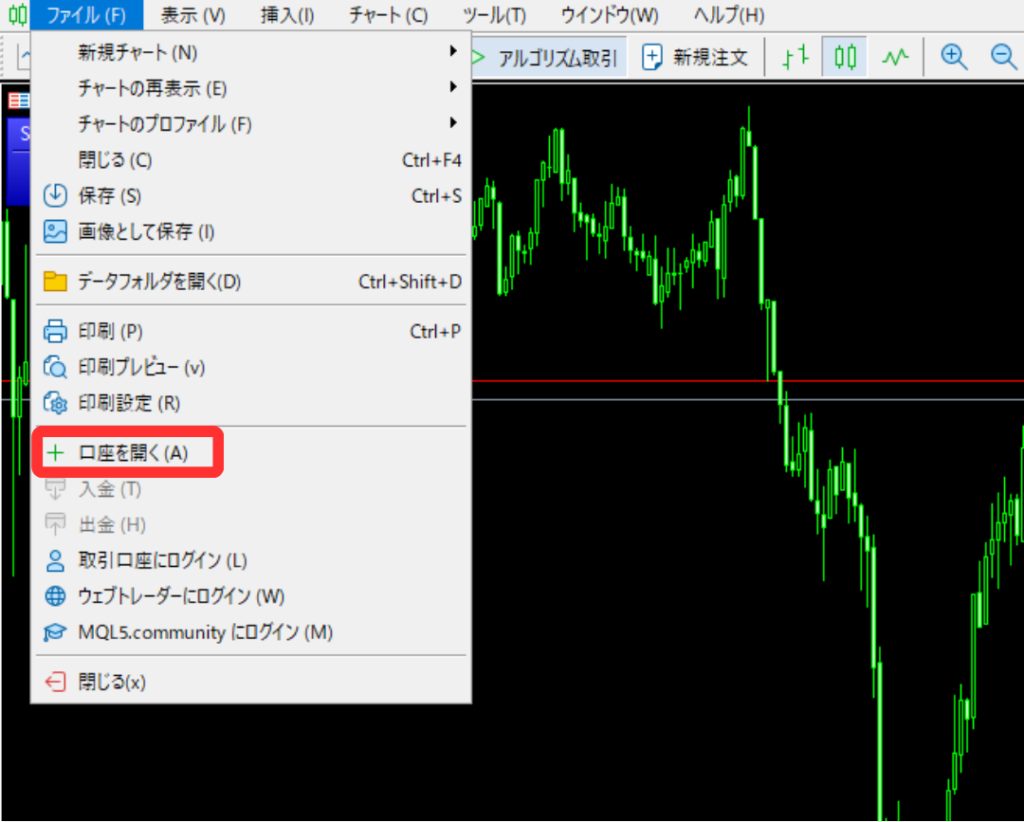
⑤ Semak emel bertajuk "Akaun LangsungHFM/MT5 Dibuka" yang dihantar daripadaHFM, dan salin serta tampal maklumat pelayan
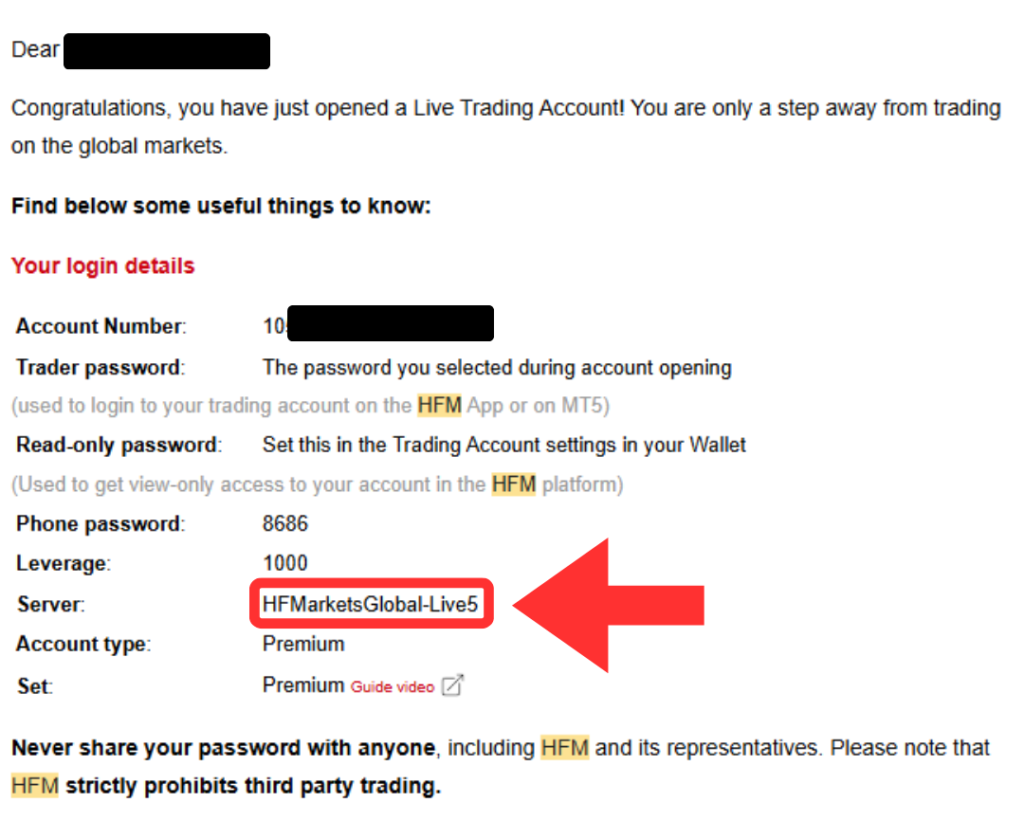
Salin ini ↑
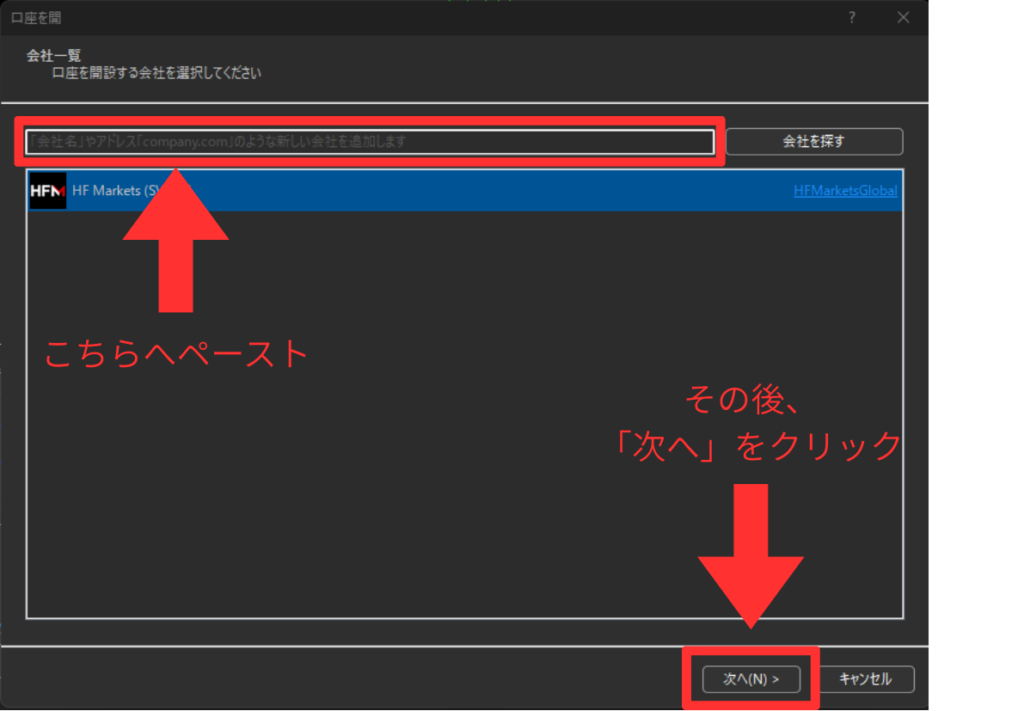
Tampal di sini ↑
⑥ Masukkan ID Log Masuk dan kata laluan anda.
*Kata laluan adalah kata laluan yang anda tetapkan semasa membuka akaun anda.
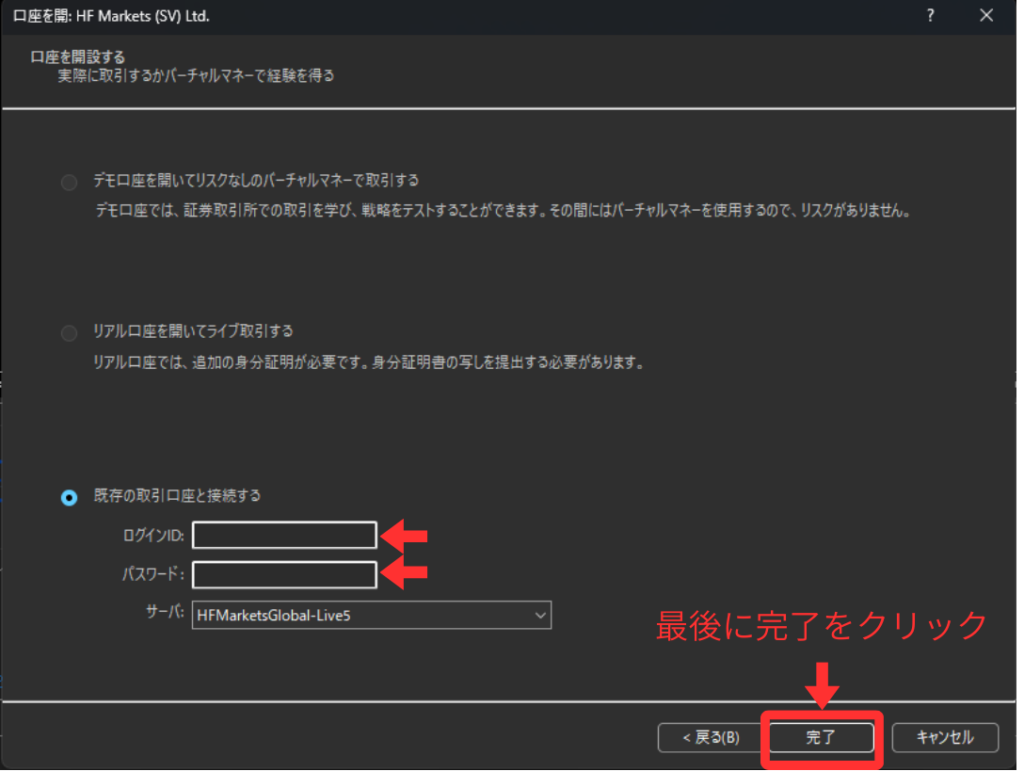
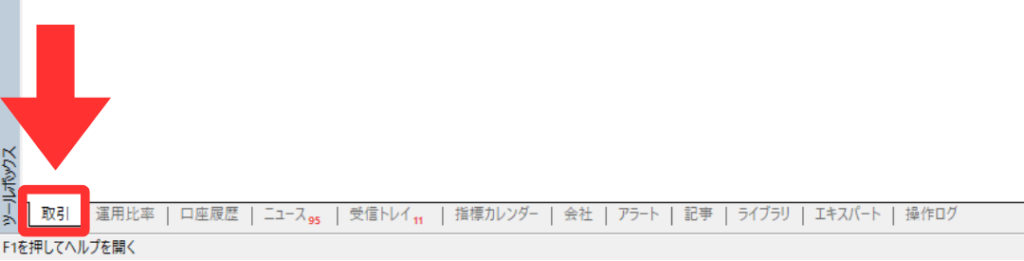
⑦ Sila semak sama ada anda berjaya log masuk.
Jika anda berjaya log masuk, tab "Transaksi" akan ditambah di bahagian bawah kiri.
⑧ Tambah EA.
Buka folder dengan pergi ke "Fail" → "Buka Folder Data" di sudut kiri atas.
Seterusnya, buka "MQL5" → "Pakar" → "Penasihat" dan seret dan lepas fail Program MQL5 yang anda muat turun pada langkah 7.
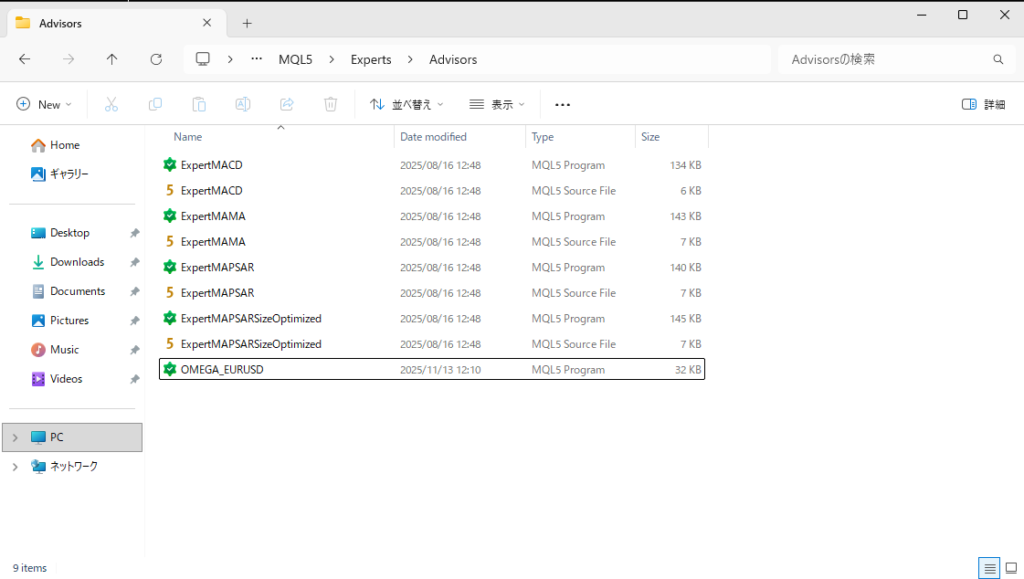
↑Apabila ia mencapai keadaan ini, pemasangan telah selesai
⑨ Aktifkan EA.
Klik kanan folder Advisors dalam tab Navigator di sebelah kanan aplikasi MT5 dan klik "Refresh".
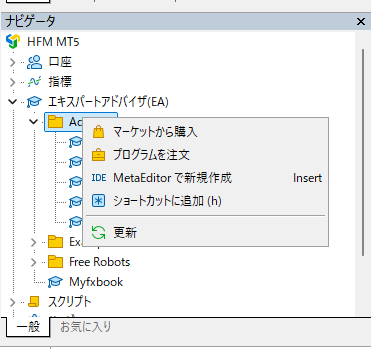
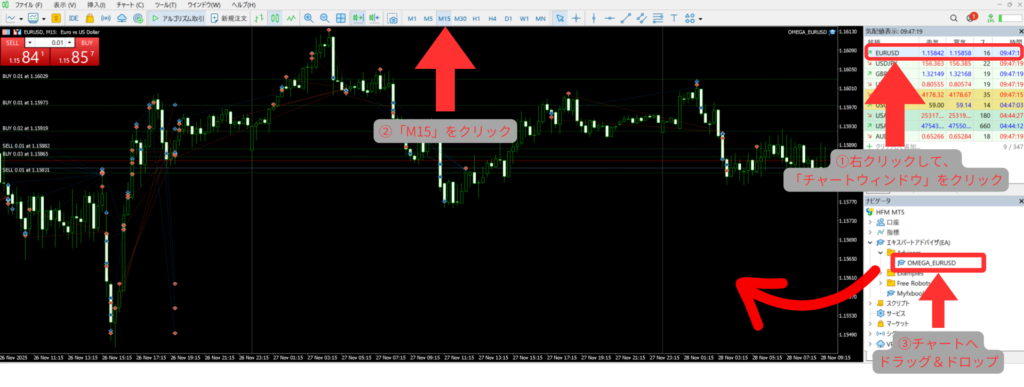
⑩ EA yang anda tambahkan ke folder akan dipaparkan, jadi seret dan lepaskannya ke carta.
*Jika menggunakan OMEGA, buka carta 15 minit EURUSD terlebih dahulu dan seret dan lepaskannya di sana.
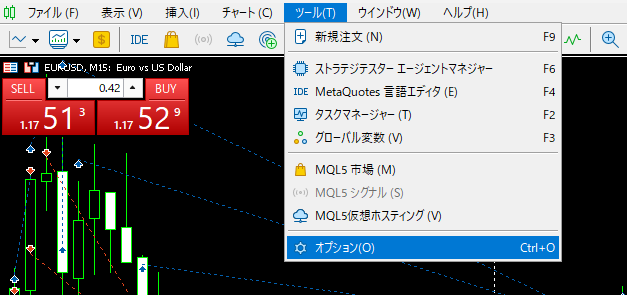
⑪ Konfigurasikan tetapan EA. Buka "Alat" → "Pilihan" di bahagian atas
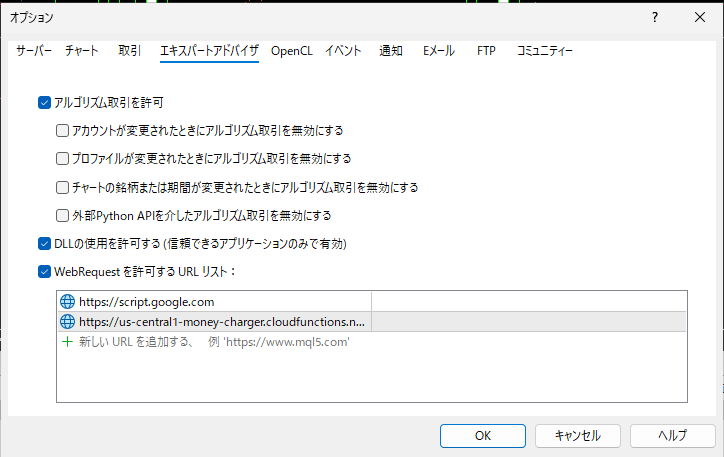
1. Tandakan "Benarkan perdagangan algoritma"
. 2. Tandakan "Benarkan penggunaan DLL".
3. Tandakan "Benarkan senarai URL Permintaan Web" dan masukkan "https://us-central1-money-charger.cloudfunctions.net/api_license_auth" dalam "Tambah URL baharu".
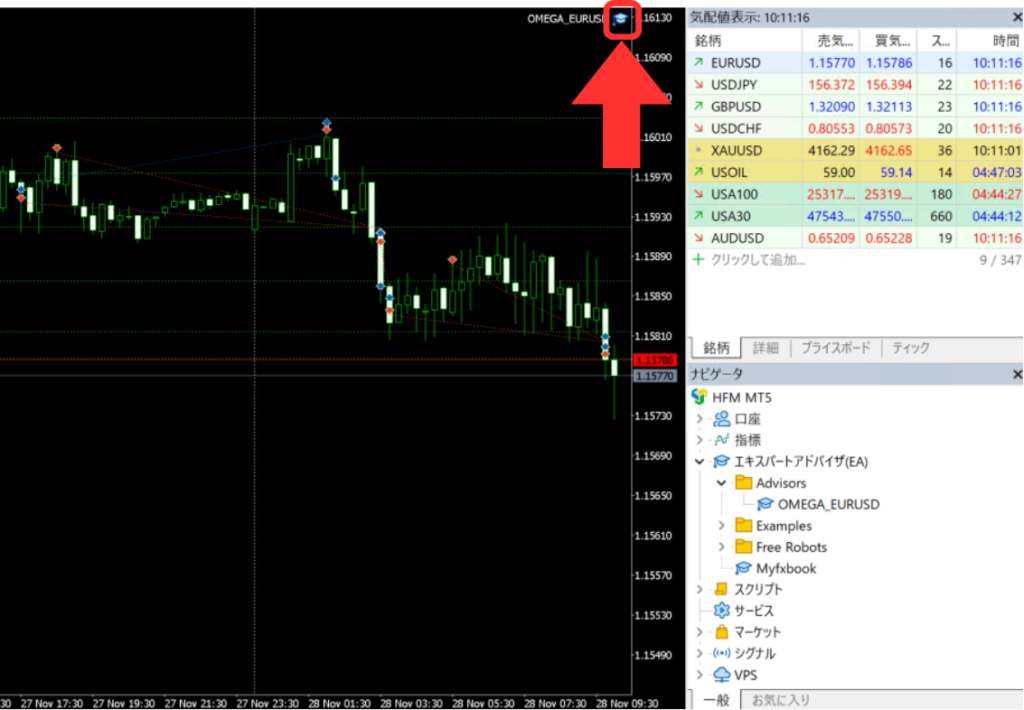
⑫ Tetapkan parameter untuk EA.
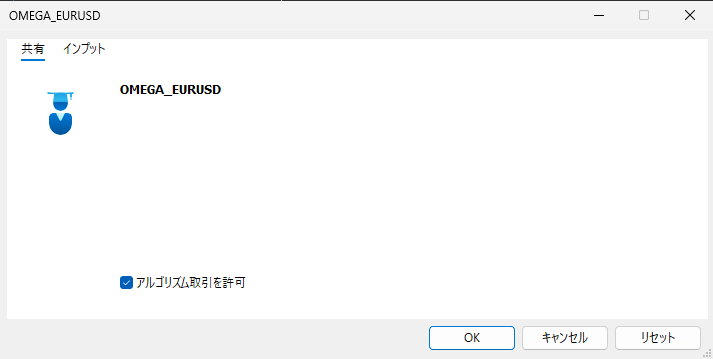
Klik dua kali ikon topi di sudut kanan atas.
Tandakan pilihan "Benarkan perdagangan algoritma" dalam tab Perkongsian
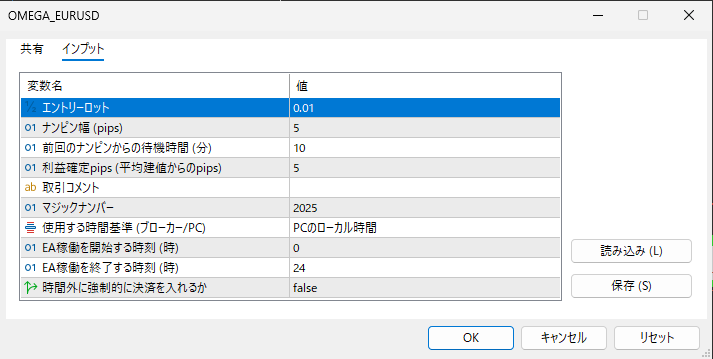
Tetapkan parameter daripada tab Input.
Berikut ialah parameter standard untuk OMEGA.
Klik "OK" apabila anda selesai memasukkan maklumat.
⑬ Kerja yang bagus! Sistem perdagangan automatik (EA) anda kini sedia untuk dimulakan pada bila-bila masa
Hidupkan perdagangan automatik
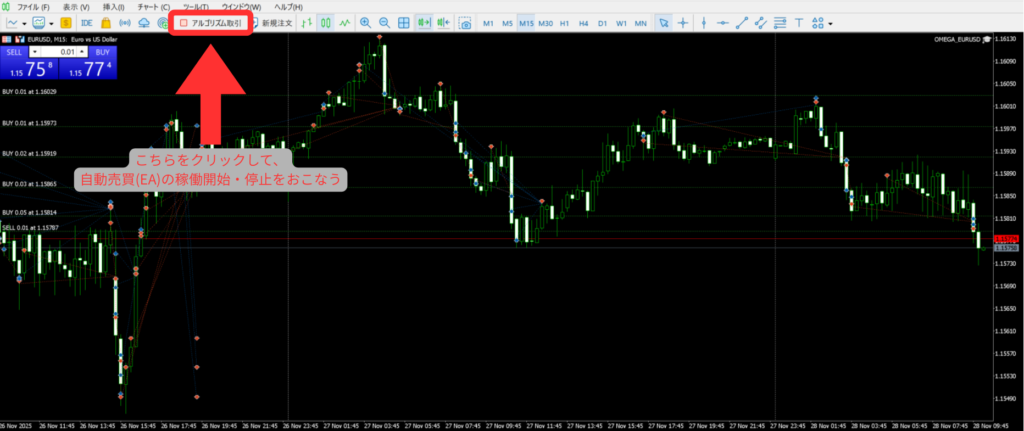
Klik butang yang ditunjukkan oleh anak panah untuk memulakan EA berjalan!
*Jika butang berwarna hijau (▷), ia sedang berjalan; jika berwarna merah (■), ia dihentikan.
*Untuk peraturan operasi terperinci bagi OMEGA, sila semak nota berikut:
https://note.com/manecha/n/n2c5d910e8108
⑩ Hantar mesej ke sembang terbuka!
Setelah persediaan selesai,sembang terbuka(pilihan☝️).
Selamat berinteraksi dan bertukar idea!
⑪ Ringkasan
Bagaimana keadaannya?
Saya harap halaman ini dapat membantu anda.
Jika anda mempunyai sebarang pertanyaan, sila hubungi kami melalui akaun LINE rasmi kami
Sila lihat di sini untuk peraturan mengenai pengendalian OMEGA
⑫ Maklumat Tambahan (Cara memasang lebih daripada satu aplikasi MT5)
Jika anda ingin menjalankan dua atau lebih EA pada satu PC atau VPS, anda perlu memasang berbilang aplikasi MT5.
Bahagian ini menerangkan cara melakukannya.
① Klik ikon Windows di sudut kiri bawah, taipHFMdalam bar carian dan klik "Buka lokasi fail"
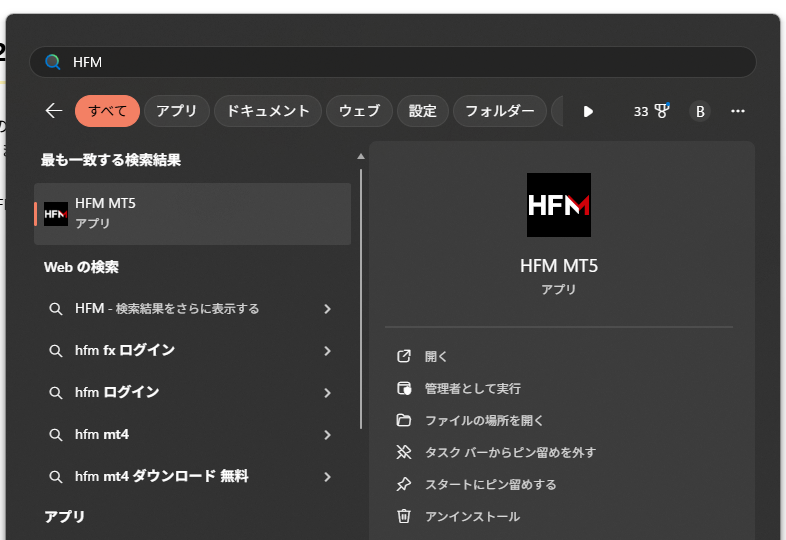
② Klik kanan "HFM MT5" sekali lagi dan klik "Buka lokasi fail"
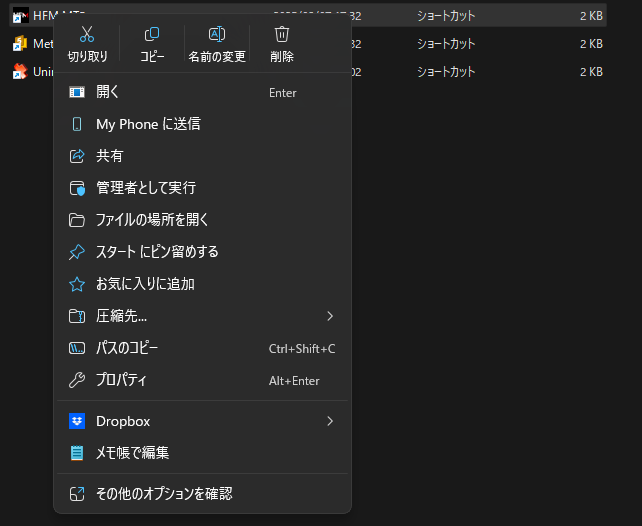
③ Klik "Program Files," salin "HFM Metatrader 5" menggunakan Ctrl+C, dan tampalkannya ke dalam folder yang sama menggunakan Ctrl+V

Jika ia menyatakan bahawa keistimewaan pentadbir diperlukan, klik "Teruskan"
④ Folder bernama "HFM Metatrader5-copy" akan dicipta, jadidua kalipadanya.

⑤ Klik dua kali fail bernama "terminal61.exe" untuk melancarkan MT5

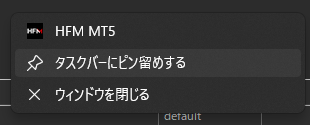
⑥ Sebaik sahaja anda berjaya melancarkan tika MT5 kedua, kami mengesyorkan anda mengklik kanan dan menyematkannya pada bar tugas supaya anda boleh melancarkannya pada bila-bila masa
⑦ Semasa memasang contoh MT5 ketiga atau seterusnya, ulangi langkah ① hingga ⑥