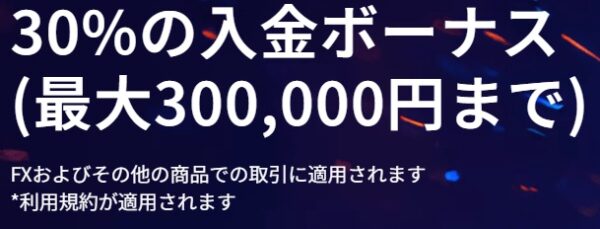
Berikut ialah cara membuka akaun baharu dengan Errante
Kami akan menerangkannya dengan gambar rajah dan imej telefon pintar supaya sesiapa sahaja dapat memahaminya dengan mudah
Kesimpulannya, Errante ialah
Anda boleh membuka akaun dan menyediakan pulangan tunai dengan mudah hanya dalam 3 langkah
- Langkah 1: Cipta akaun Errante
- Langkah 2: Penyerahan dokumen pengesahan identiti
- Langkah 3: Buka akaun dagangan baharu
Kandungan
Langkah 1: Cipta akaun Errante
① Pergi ke halaman penciptaan akaun Errante
Pertama sekali, sila pergi ke halaman penciptaan akaun Errante melalui pautan di bawah
Buka akaun Errante baharu di sini
*Sila ambil perhatian bahawa jika anda mendaftar melalui mana-mana pautan selain daripada pautan ini, anda tidak akan dapat menerima pulangan tunai daripada Money Charger (Moneycha)
Apakah itu pulangan tunai dengan MoneyChat?
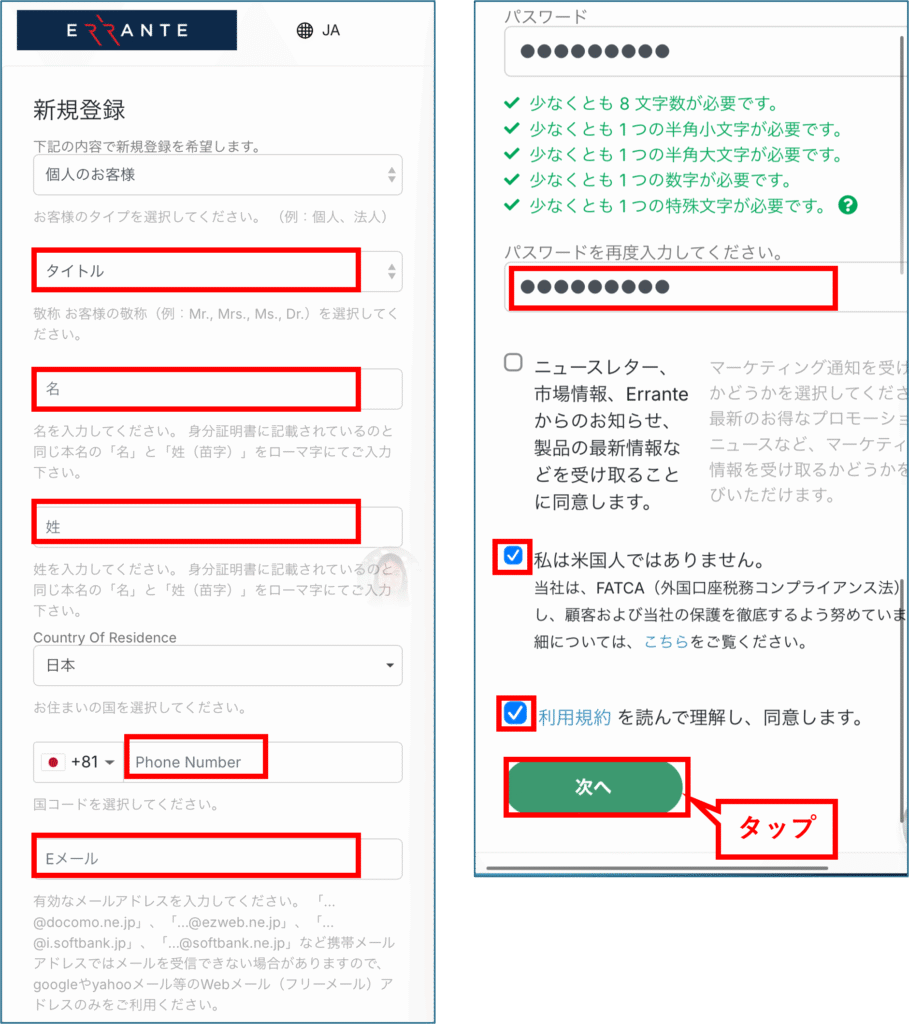
② Memasukkan maklumat pendaftaran
Sila masukkan maklumat pendaftaran anda. Maklumat yang perlu anda masukkan adalah seperti berikut:
- Gelaran (Encik, Puan, Cik, dll.)
- Nama (dalam huruf Inggeris separuh lebar)
- Nama keluarga (dalam huruf Inggeris separuh lebar)
- nombor telefon
- E-mel
- kata laluan
- Tandakan kotak untuk "Saya bukan orang Amerika"
- Tandakan kotak yang menyatakan "Saya telah membaca, memahami dan bersetuju dengan terma perkhidmatan"
Setelah anda selesai memasukkan maklumat, ketik "Seterusnya."
Sila pastikan anda menulis alamat e-mel dan kata laluan yang telah anda daftarkan.
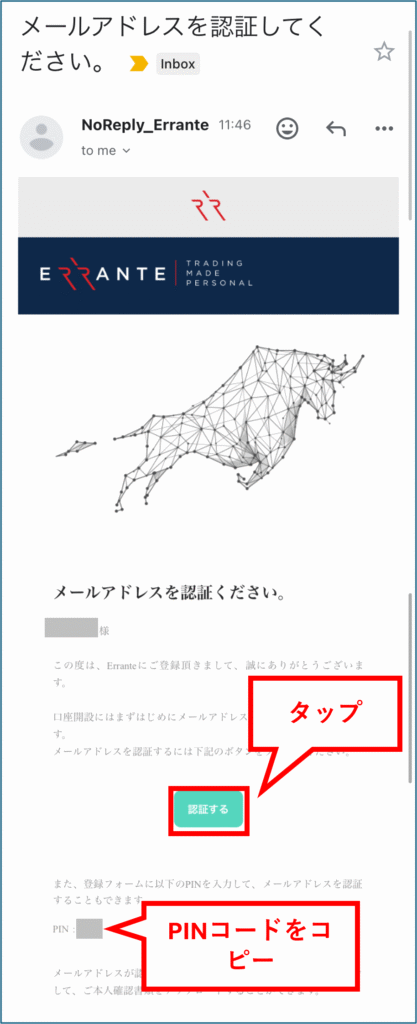
E-mel yang mengandungi kod pengesahan telah dihantar ke alamat e-mel yang anda masukkan pada skrin sebelumnya. Sila salin kod pengesahan daripada e-mel tersebut.
Kemudian, ketik "Sahkan" untuk kembali ke Halaman Saya Elante anda.
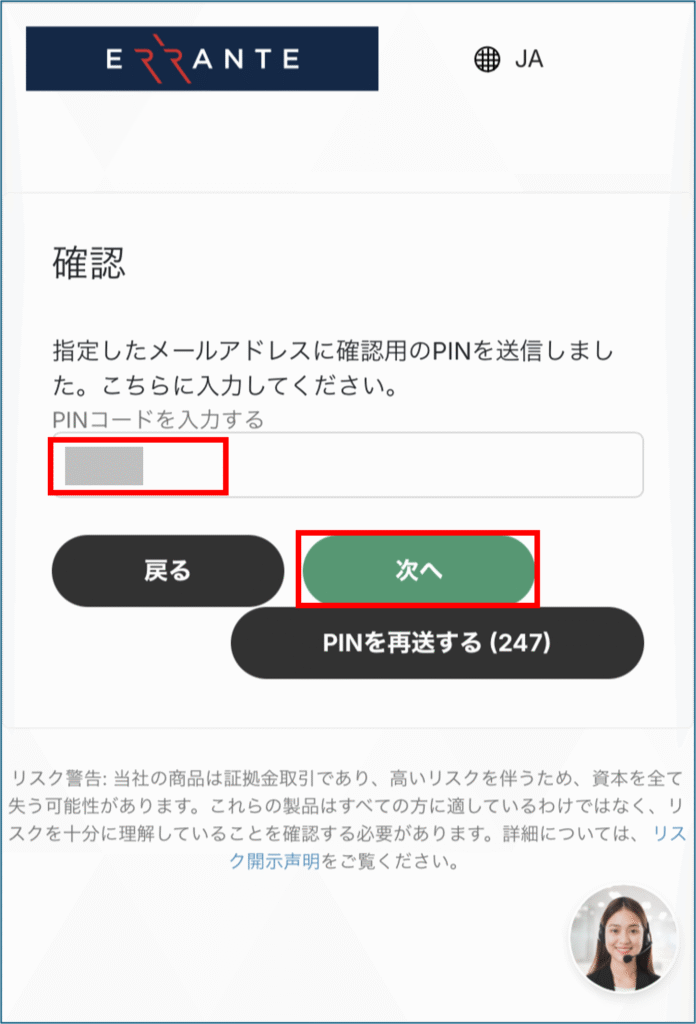
Masukkan kod PIN yang anda salin sebelum ini dan ketik "Seterusnya."
(Dalam sesetengah kes, anda mungkin disahkan hanya dengan mengetik "Sahkan" tanpa memasukkan kod PIN.)
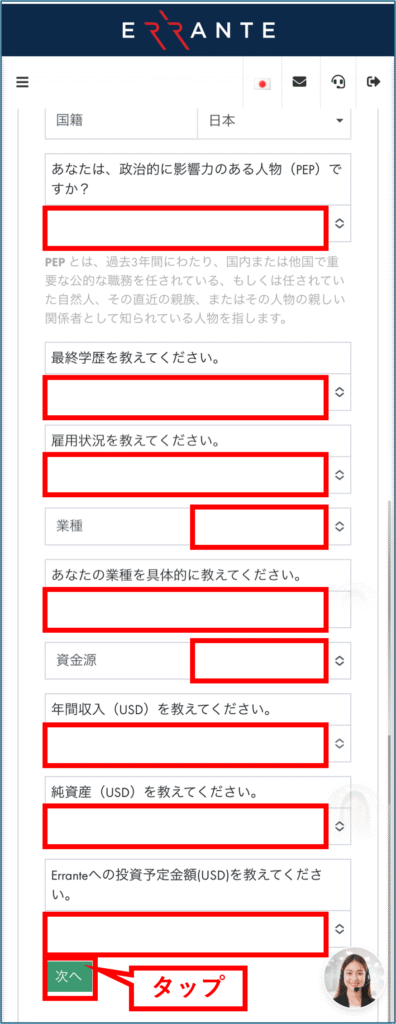
③ Anda kemudian akan memasukkan lebih banyak maklumat tentang diri anda
Selepas memasukkan maklumat peribadi anda, ketik "Seterusnya"
Langkah 2: Penyerahan dokumen pengesahan identiti
① Teruskan untuk menghantar dokumen pengesahan identiti anda
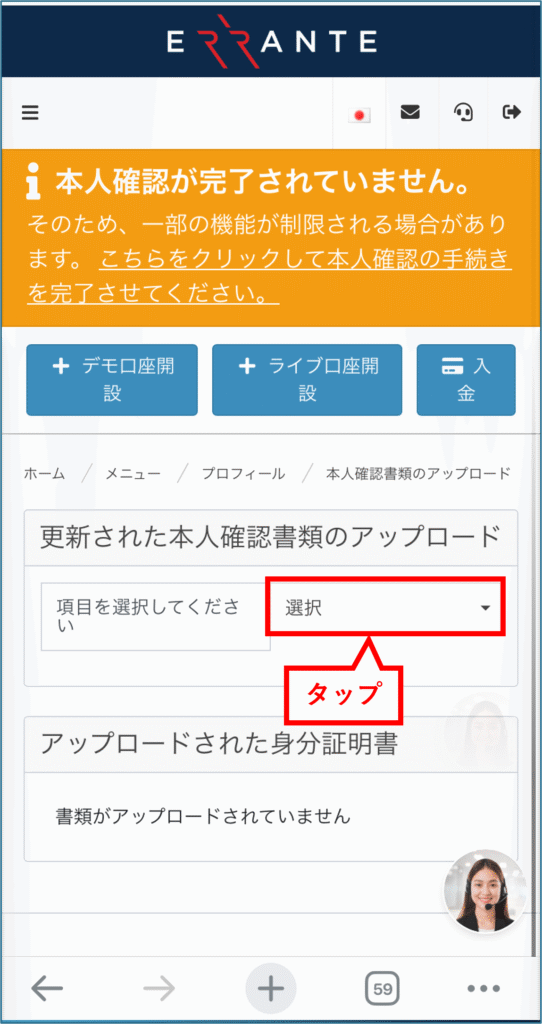
Ketik "Pilih" dalam lajur di sebelah kanan "Sila pilih item"
② Serahkan "dokumen pengenalan diri" anda
Menu lungsur turun akan dibuka.
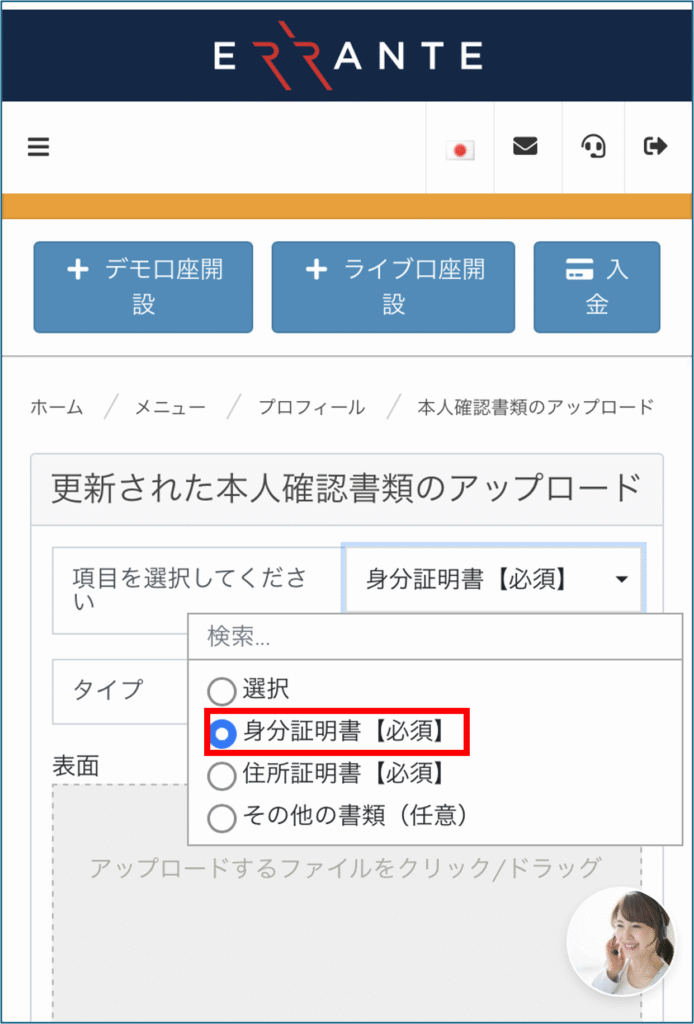
Dokumen yang diperlukan ialah "Dokumen Pengenalan" dan "Bukti Alamat".
Mula-mula, pilih "Dokumen Pengenalan [Diperlukan]".
Seterusnya, anda akan memilih jenis dokumen pengenalan diri yang akan anda serahkan

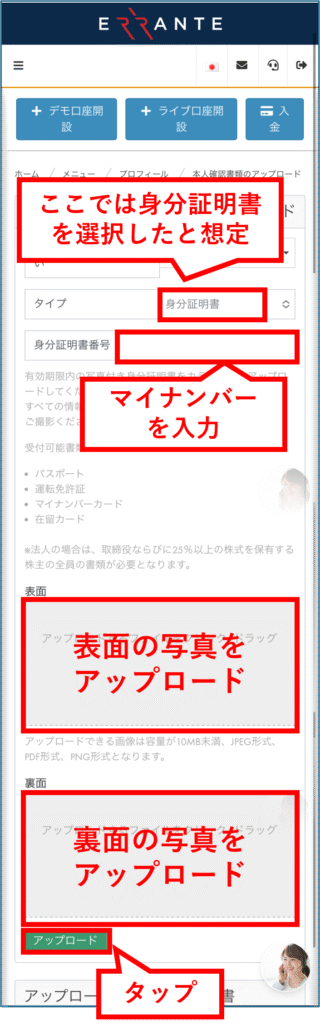
Di sini, kami akan menganggap anda telah memilih dokumen pengenalan diri anda (Kad Nombor Saya).
Di bawahnya, masukkan nombor dokumen pengenalan diri anda (Nombor Saya).
Muat naik gambar bahagian hadapan dan belakang dokumen pengenalan diri anda (Kad Nombor Saya).
Kemudian, ketik "Muat Naik".
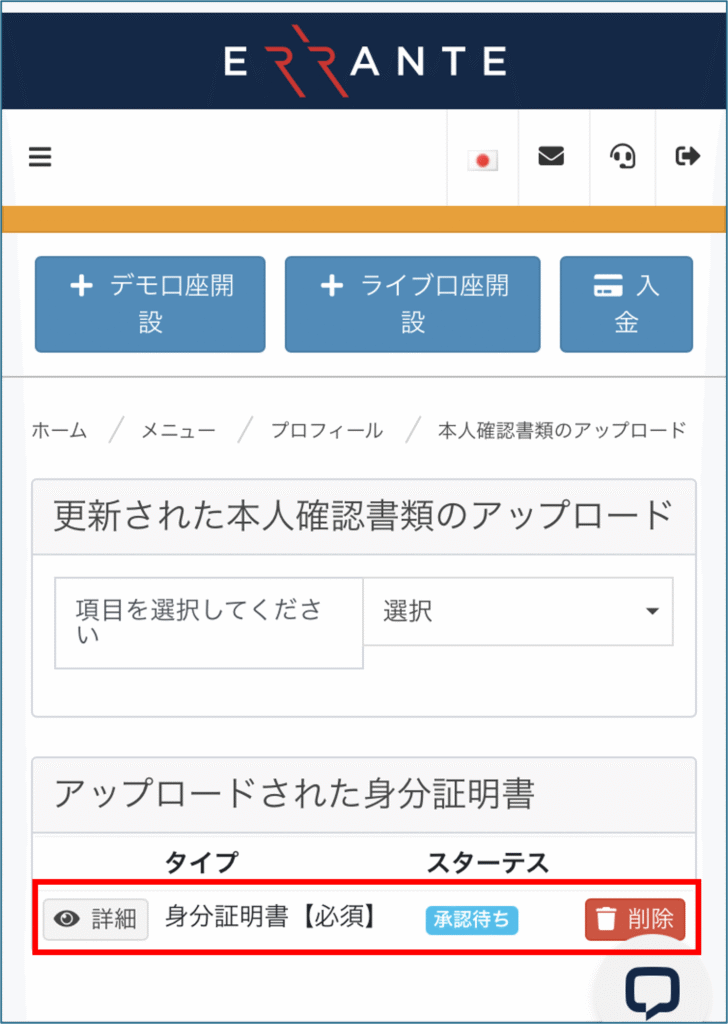
Sebaik sahaja anda menyerahkan dokumen pengenalan diri anda, status akan dipaparkan sebagai "Menunggu Kelulusan," seperti yang ditunjukkan dalam rajah berikut
③ Serahkan bukti alamat
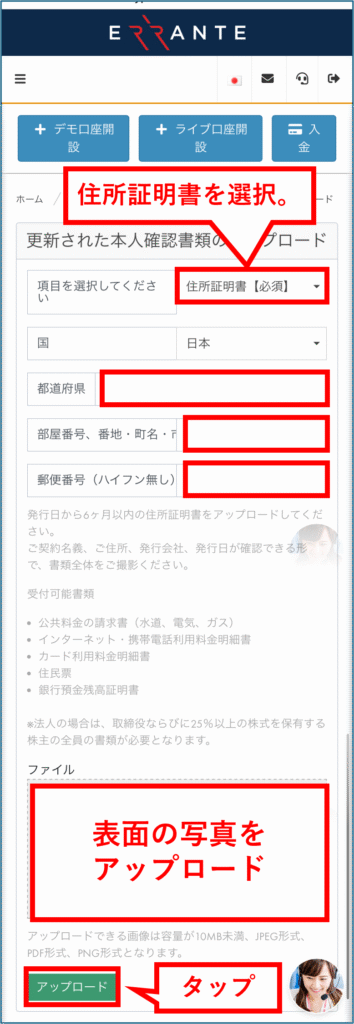
Seterusnya, kami akan meneruskan penghantaran "Bukti Alamat" anda.
Pertama, dalam lajur di sebelah kanan "Sila pilih item", pilih "Bukti Alamat [Diperlukan]".
Seterusnya, masukkan maklumat berikut
- Wilayah (dalam huruf Inggeris separuh lebar)
- Nombor bilik, alamat jalan, nama bandar dan nama bandar (menggunakan aksara abjad angka)
- Poskod (tanpa tanda sempang)
Tambahan pula, anda perlu memuat naik gambar dokumen yang membuktikan alamat anda.
Jenis dokumen berikut, yang dikeluarkan dalam tempoh enam bulan terakhir, boleh diterima:
- Bil utiliti (air, elektrik, gas)
- Penyata penggunaan internet dan telefon bimbit
- Penyata kad kredit
- Rekod pemastautin
- Sijil baki deposit bank
Sila ambil gambar keseluruhan dokumen supaya perkara-perkara berikut dapat dilihat dengan jelas
- Nama Kontrak
- Alamat anda
- Syarikat penerbit
- Tarikh penerbitan
Setelah selesai, ketik "Muat Naik"
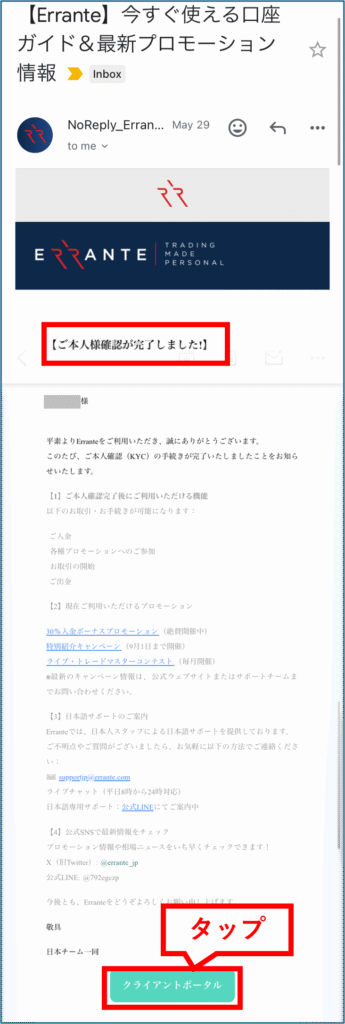
Sebaik sahaja dokumen pengesahan identiti anda disahkan, anda akan menerima e-mel seperti yang di bawah di alamat e-mel berdaftar anda.
Mengetik "Portal Pelanggan" akan membawa anda kembali ke Halaman Saya.
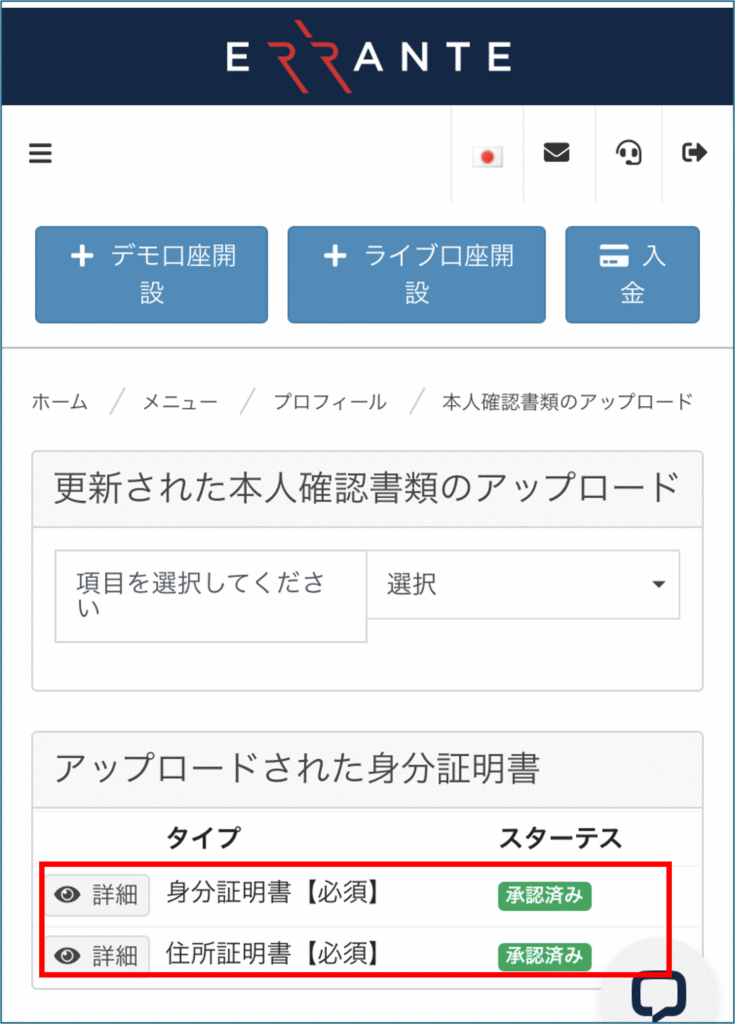
Apabila anda pergi ke Halaman Saya, anda akan melihat bahawa kedua-dua dokumen yang anda serahkan ditanda sebagai "Diluluskan," seperti yang ditunjukkan dalam imej berikut
Langkah 3: Buka akaun dagangan baharu
Seterusnya, kami akan meneruskan prosedur untuk membuka akaun dagangan baharu
① Nyatakan jenis akaun dagangan
Pertama, ketik "Buka Akaun Langsung"

Seterusnya, ketik "Pilih" dalam lajur di sebelah kanan "Jenis"
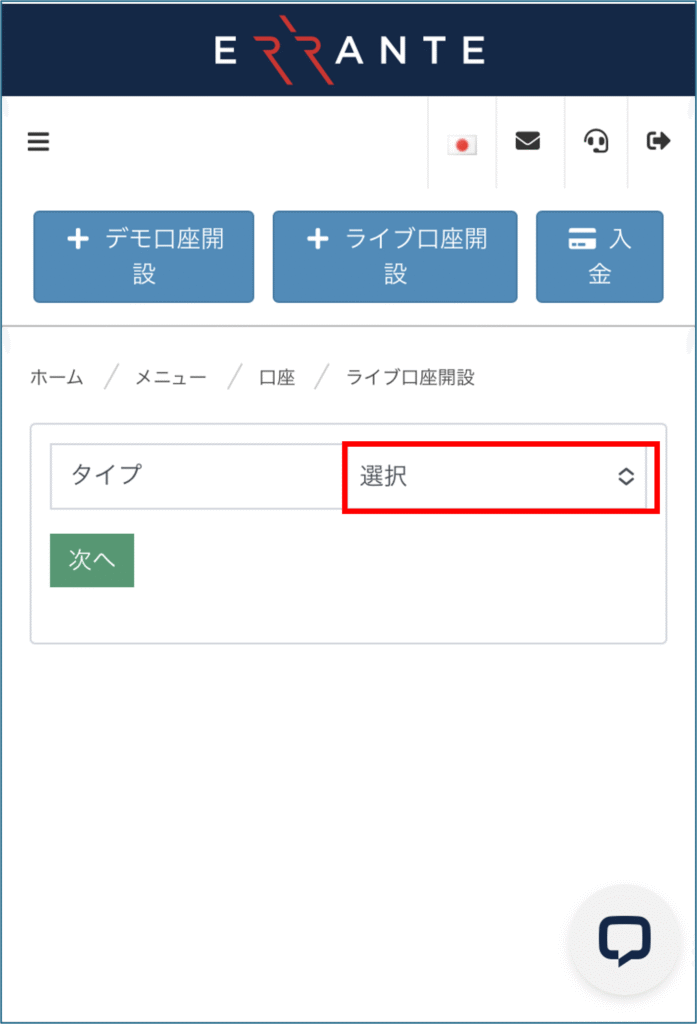
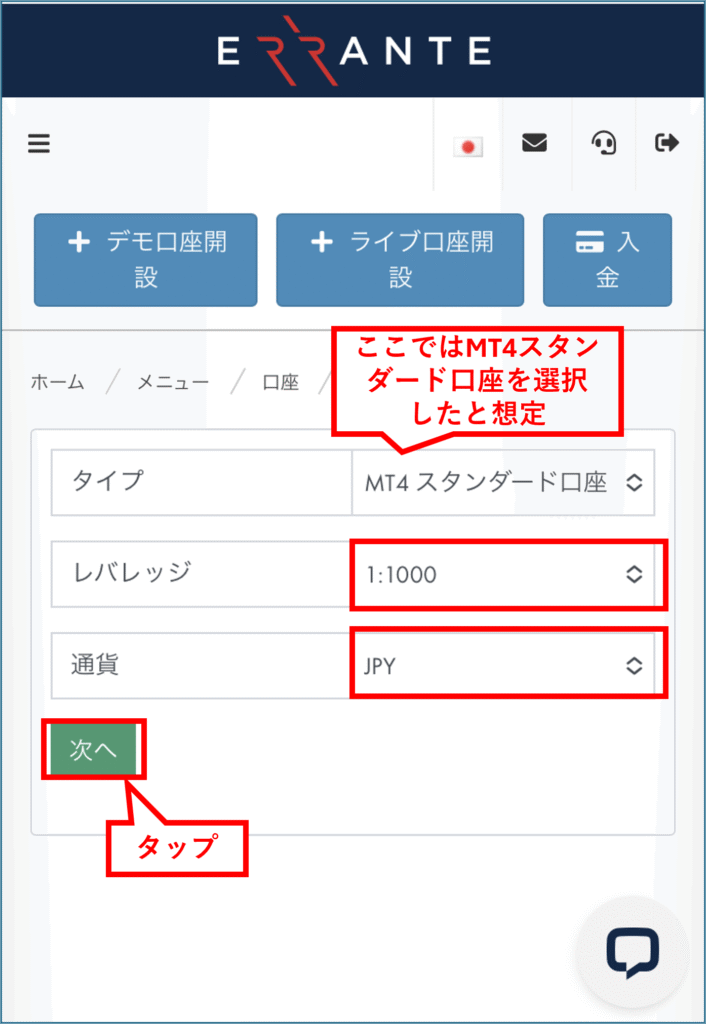
Di sini, kami akan menganggap anda telah memilih "MT4 Standard" sebagai jenis platform.
Seterusnya, pilih "Leverage" dan "Currency".
Selepas itu, ketik "Seterusnya"
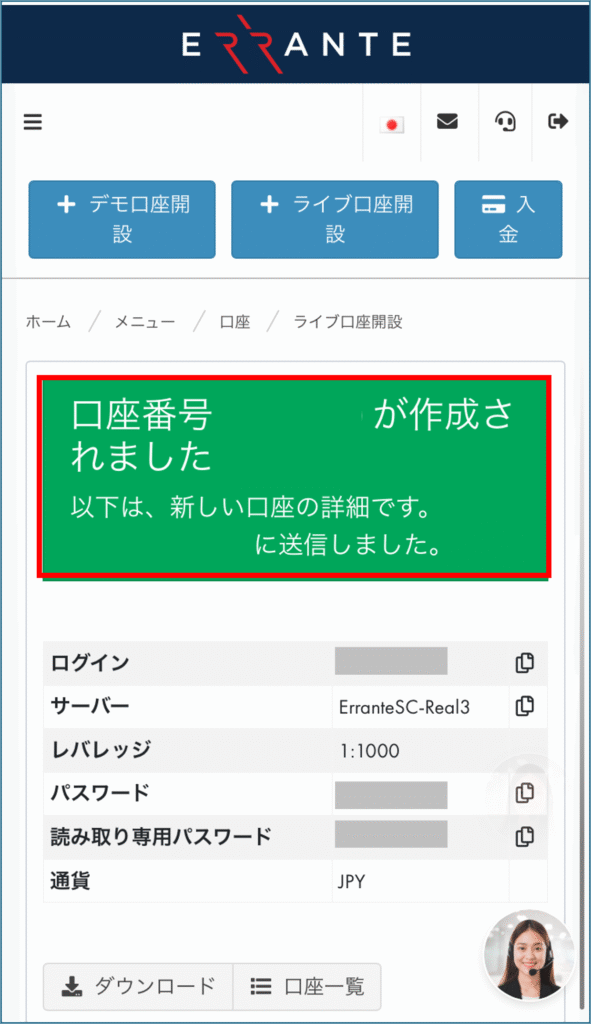
Sebaik sahaja skrin seterusnya muncul, anda tahu bahawa akaun dagangan anda telah berjaya dibuka
Pada masa yang sama, "ID Log Masuk", "Kata Laluan" dan "Kata Laluan Baca Sahaja" anda juga akan dipaparkan
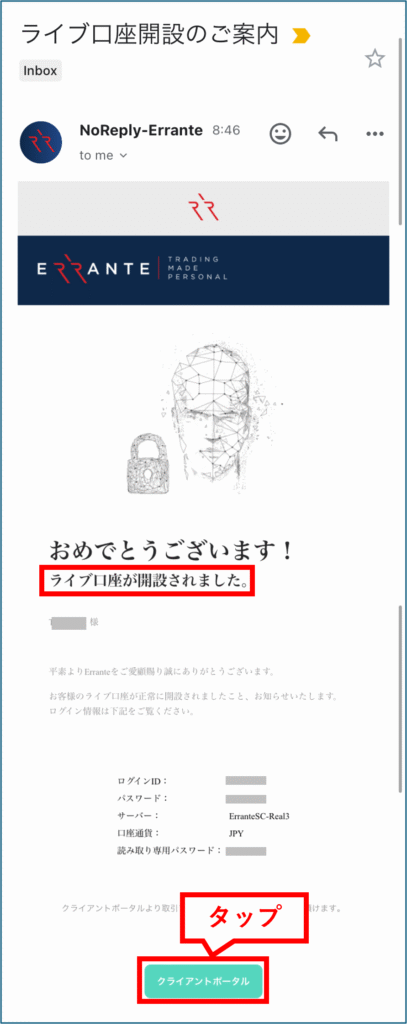
Sebaik sahaja Errante mengesahkan dokumen yang anda serahkan, anda akan menerima e-mel daripada Errante ke alamat e-mel berdaftar anda.
E-mel ini mengandungi maklumat akaun anda untuk pelayan dagangan, jadi sila simpan atau catatkannya.
Anda boleh kembali ke Halaman Saya dengan mengetik "Portal Pelanggan".
Terima kasih atas masa anda. Proses pembukaan akaun anda kini selesai
Langkah 4: Aliran Aplikasi IB
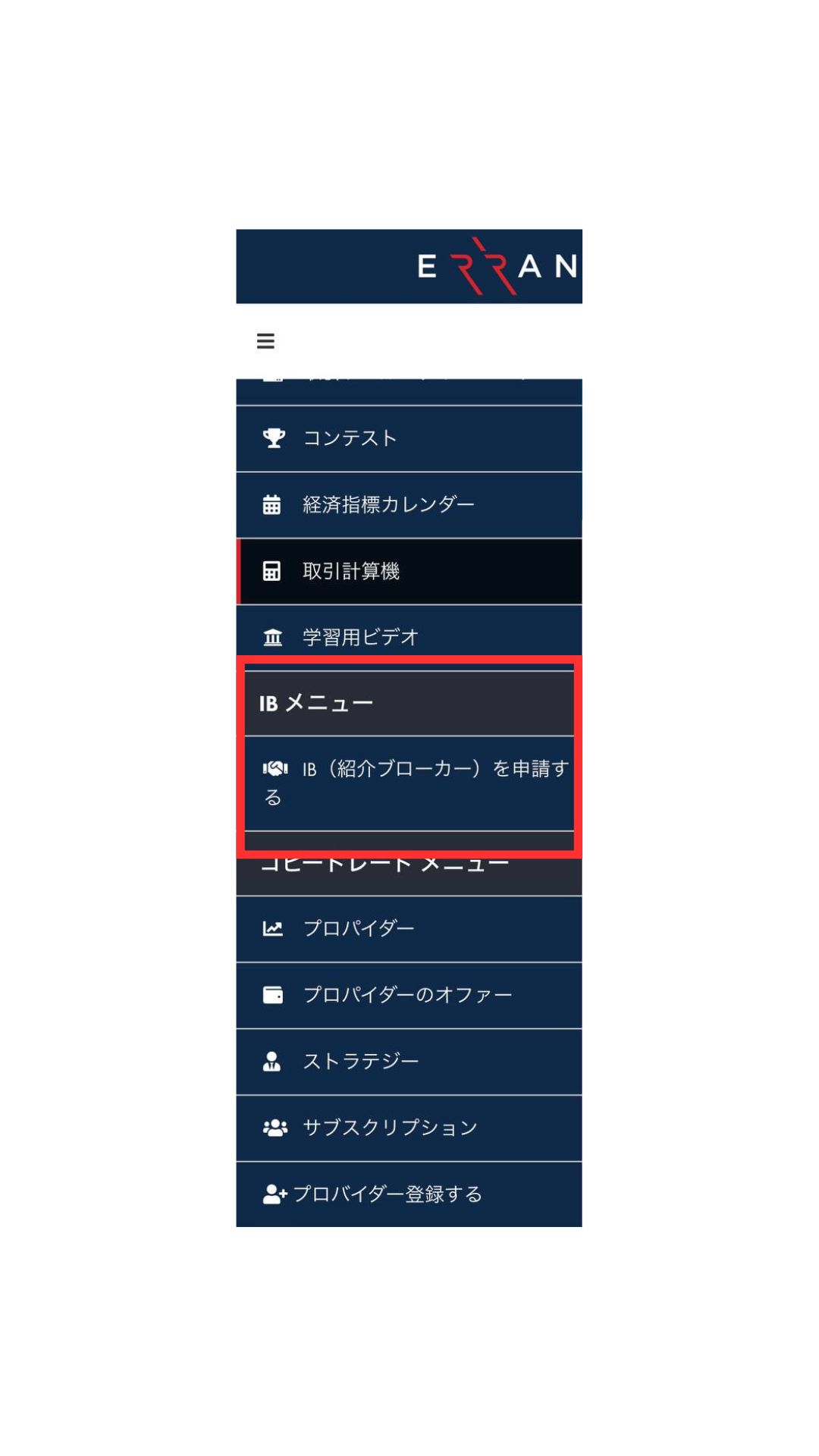
Seterusnya, kami akan meneruskan proses permohonan IB
Klik tiga baris di sudut kiri atas Akaun Saya, kemudian ketik [Menu IB] > [Mohon IB (Broker Rujukan)]
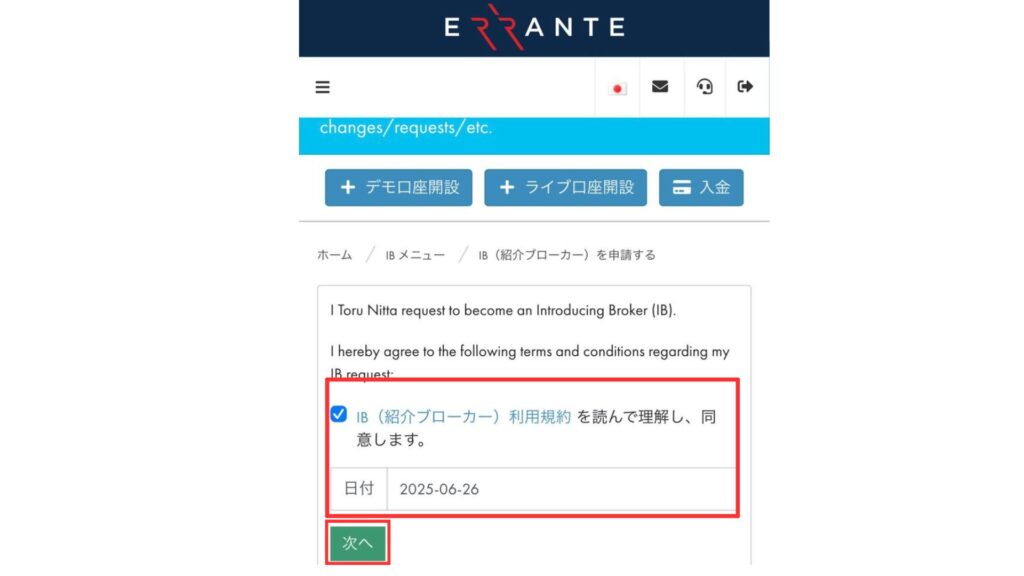
Dengan membaca dan bersetuju dengan terma perkhidmatan, memasukkan tarikh dan mengklik "Seterusnya", permohonan rebat anda akan lengkap
Kesimpulannya
Di atas ialah panduan langkah demi langkah dengan tangkapan skrin telefon pintar yang menerangkan cara membuka akaun baharu dengan Errante
Seterusnya, mari kita semak prosedur pengeluaran pada Halaman Saya Pengecas Wang anda