Panduan lengkap untuk membuka akaun BingX, dengan arahan langkah demi langkah dan imej
Panduan ini menerangkan cara membuka akaun BingX baharu, menggunakan gambar rajah dan tangkapan skrin telefon pintar yang mudah diikuti, menjadikannya mudah untuk diikuti oleh sesiapa sahaja
BingX memudahkan anda membuka akaun dan menyediakan pulangan tunai dengan mengikuti arahan
Ikuti langkah-langkah di bawah untuk membuka akaun dan memohonnya
- Cara membuka akaun BingX
- Cara memohon akaun dengan MoneyChat
anda akan mendapat pulangan tunai jika mendaftar dengan Moneycha.


tersedia untuk menyelesaikan masalah perdagangan dan pengeluaran.

83 pemain aktif.
dengan 56 peserta.


Bahagian 1
Buka akaun BingX
Pertama sekali, anda perlu membuka akaun BingX. Sila ikut arahan di bawah dan buka akaun melalui pautan khusus yang disediakan oleh butang tersebut
Langkah 1
Pergi ke halaman penciptaan akaun BingX
Pertama sekali, klik butang di bawah untuk pergi ke laman web rasmi BingX. Apabila anda membuka pautan tersebut, borang pendaftaran BingX akan dipaparkan
*Sila ambil perhatian bahawa jika anda mendaftar melalui pautan selain daripada yang disediakan oleh Moneycha, anda tidak akan dapat menerima pulangan tunai daripada Moneycha
Langkah 2
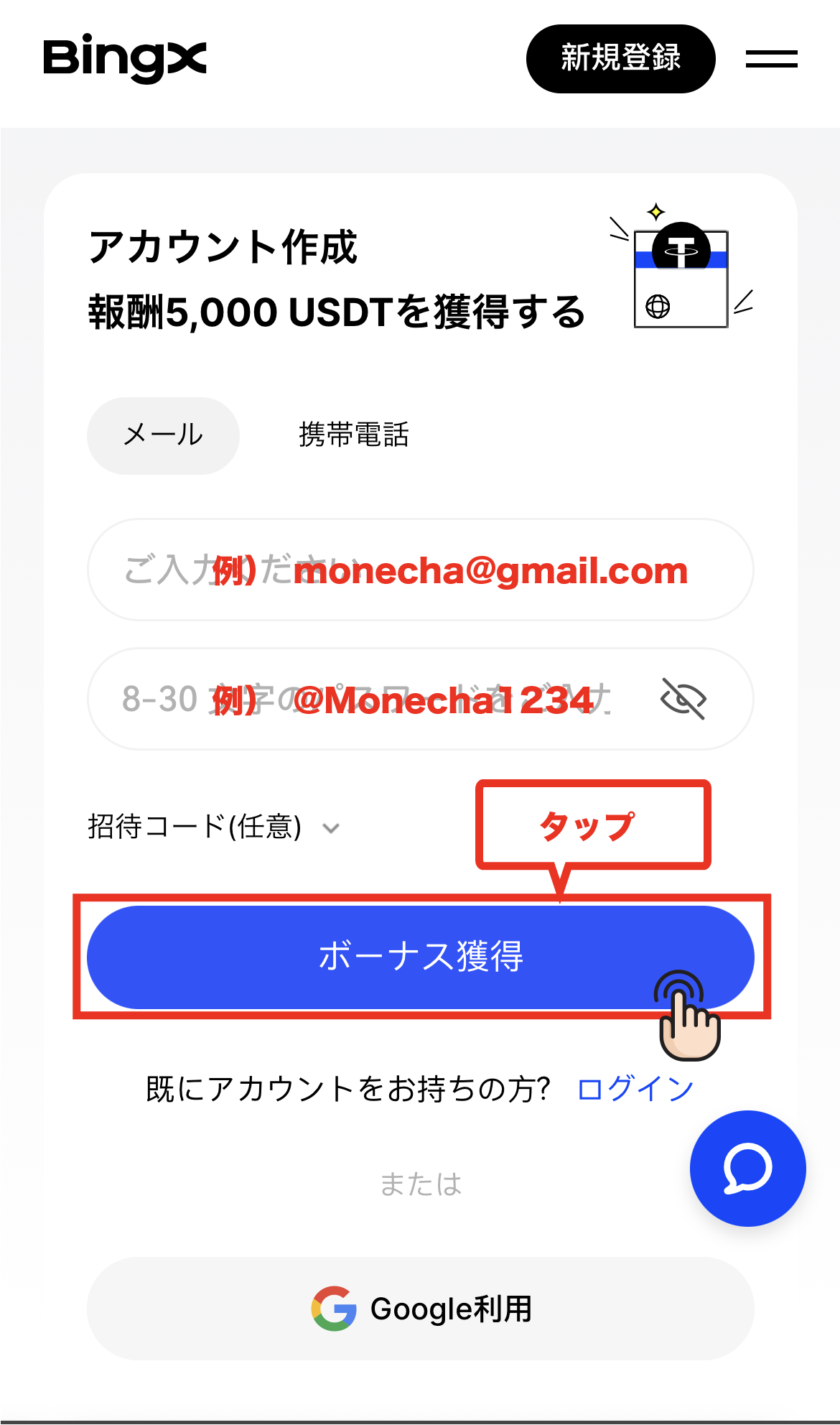
Masukkan maklumat pendaftaran anda
Masukkan alamat e-mel dan kata laluan yang anda ingin gunakan untuk mendaftar dengan BingX ke dalam borang pendaftaran yang dipaparkan. Setelah anda selesai memasukkan maklumat, ketik butang "Tuntut Bonus"
*Sila pastikan anda memasukkan alamat e-mel dan kata laluan yang boleh anda akses, kerana ia akan digunakan untuk log masuk dan menerima e-mel pengesahan
Langkah 3
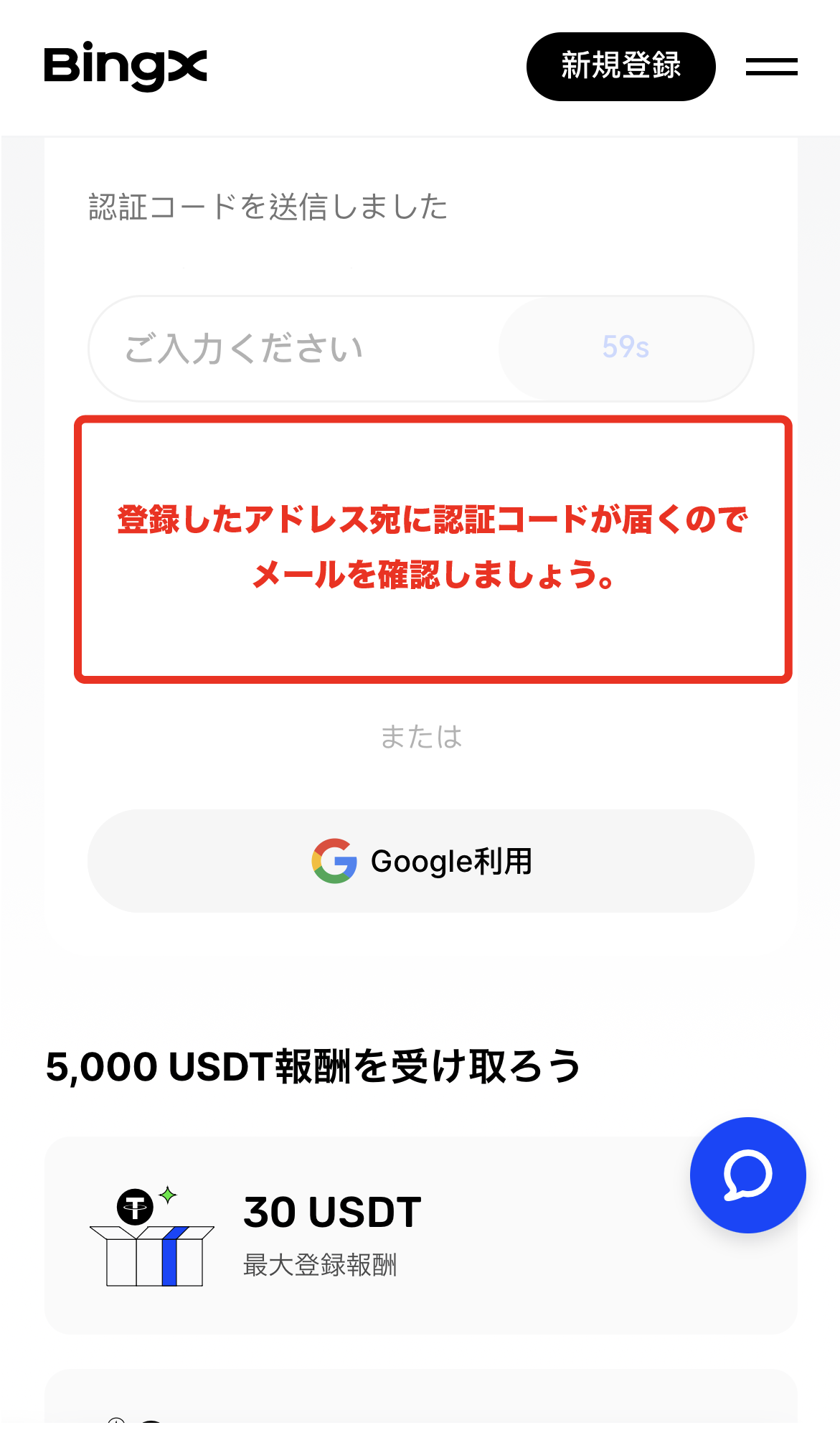
Sahkan bahawa kod pengesahan telah dihantar
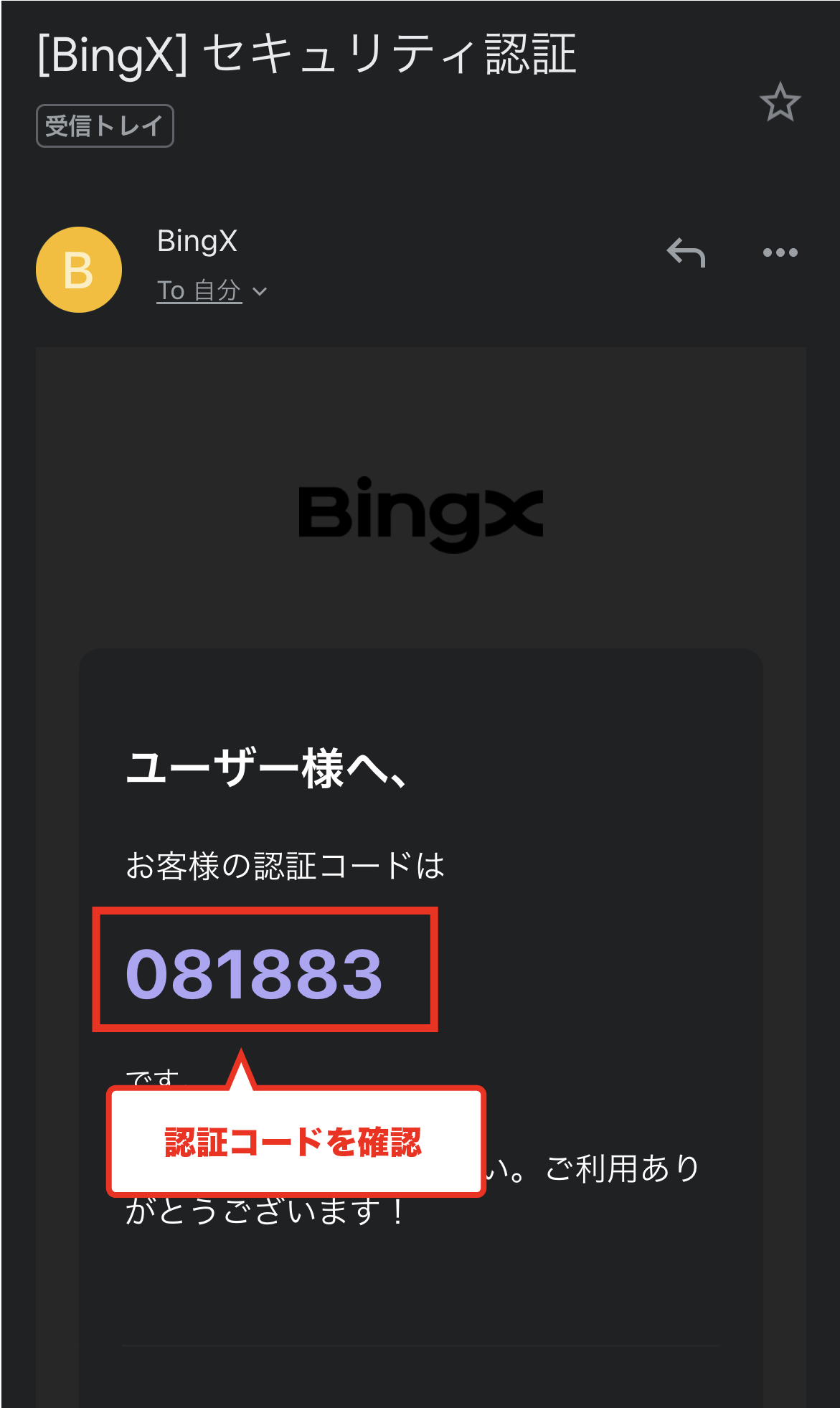
Kod pengesahan akan dihantar daripada BingX ke alamat e-mel yang anda daftarkan, jadi sila buka aplikasi e-mel anda dan semaknya
Langkah 4
Dapatkan kod pengesahan
Anda telah menerima e-mel daripada BingX yang mengandungi kod pengesahan. Sila buka e-mel tersebut dan catatkan kod pengesahan tersebut
*Jika anda tidak menerima emel tersebut, sila semak folder spam anda
Wi5
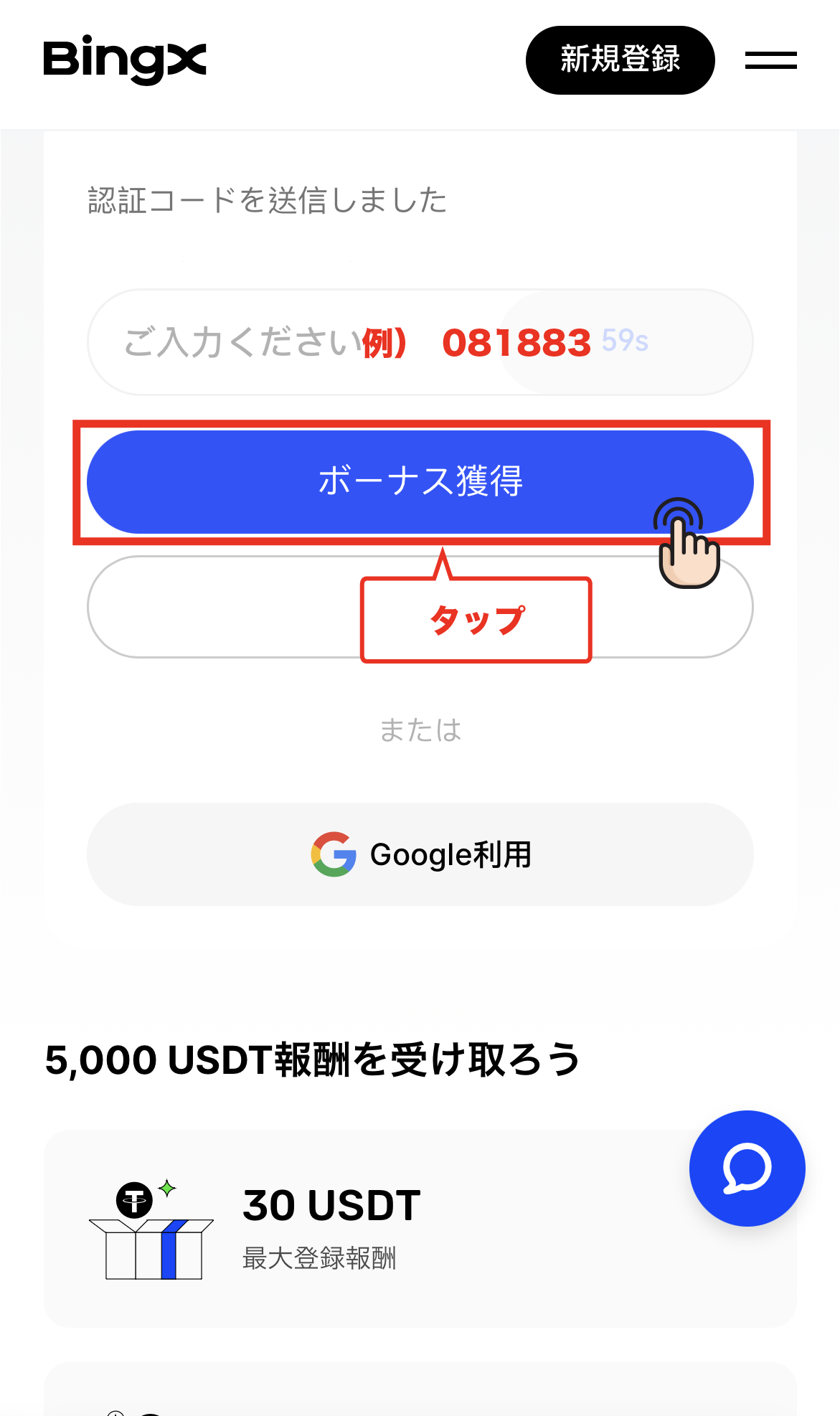
Masukkan kod pengesahan
Kembali ke skrin pendaftaran, masukkan kod pengesahan yang diberikan dalam e-mel dan ketik butang "Tuntut Bonus" untuk melengkapkan pendaftaran akaun anda
Langkah 6
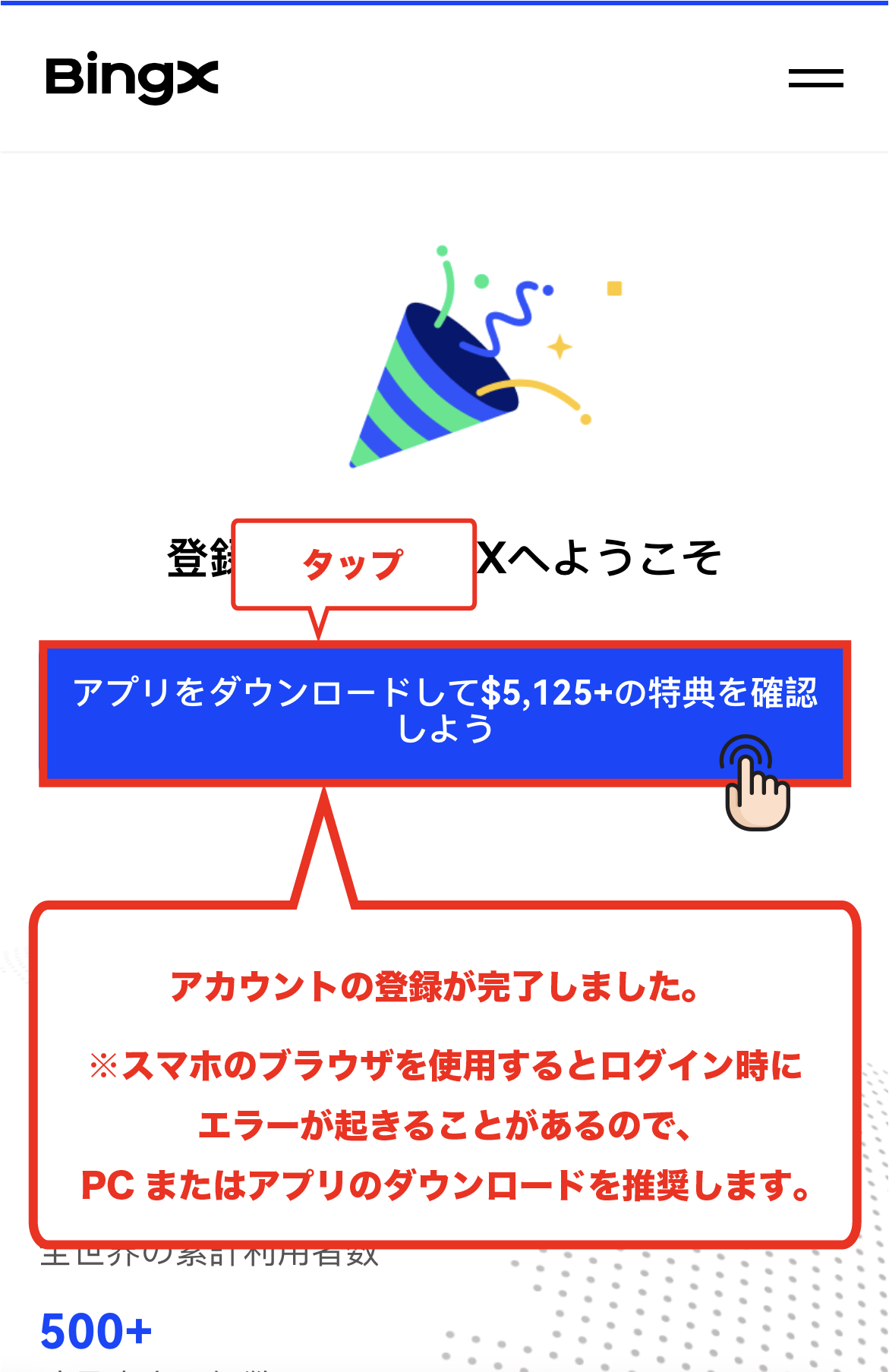
Pengesahan penyiapan penciptaan akaun
Sebaik sahaja skrin ini muncul, penciptaan akaun BingX anda selesai. Seterusnya, untuk mendapatkan UID (nombor akaun) anda, teruskan untuk memasang aplikasi rasmi BingX
Langkah 7
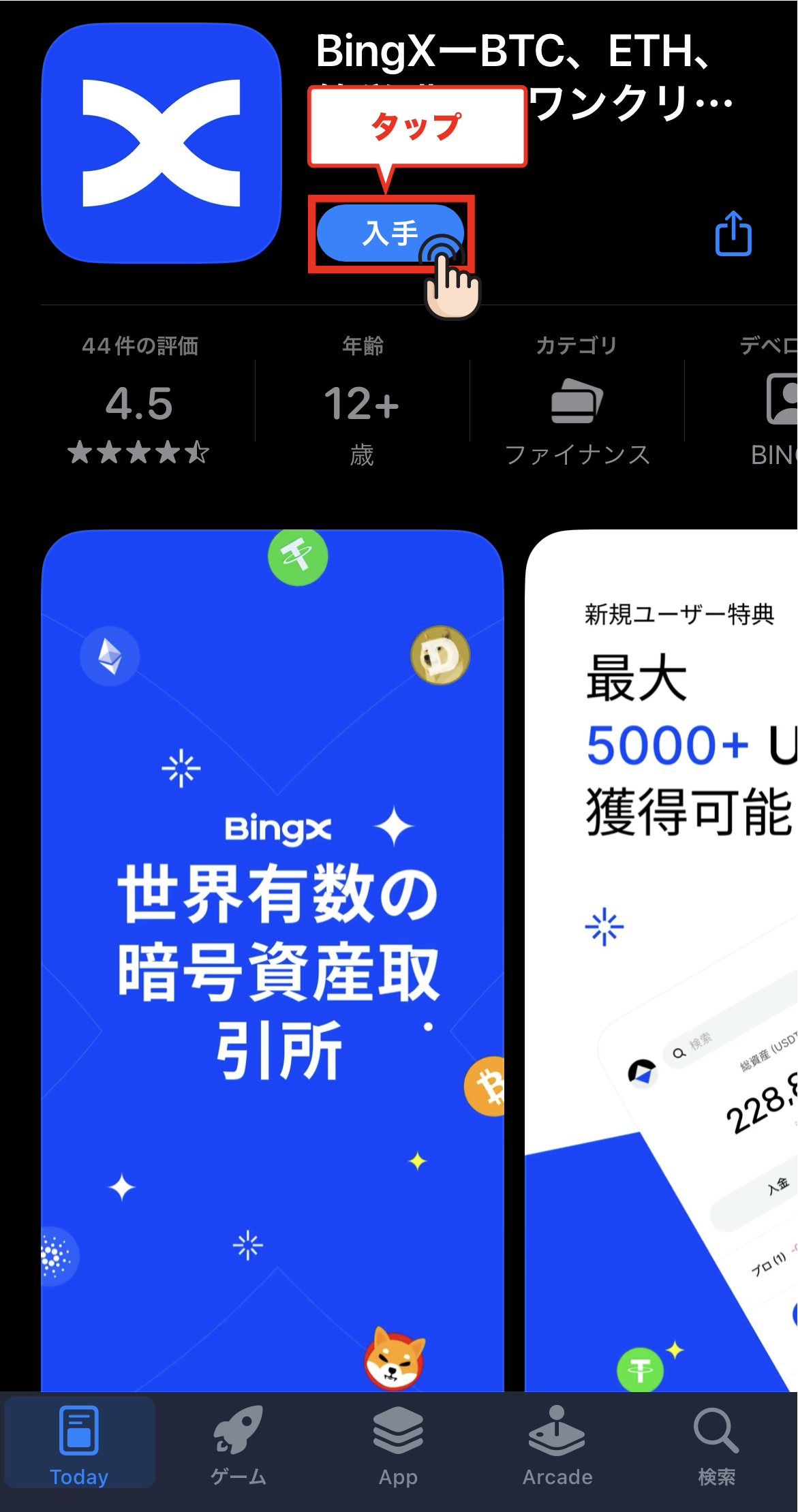
Muat turun aplikasi rasmi BingX
Daripada skrin penyiapan penciptaan akaun, ketik butang "Muat turun aplikasi... dan lihat faedah", kemudian ketik "Dapatkan" pada halaman App Store/Google Play yang dipaparkan untuk memuat turun aplikasi
Langkah 8
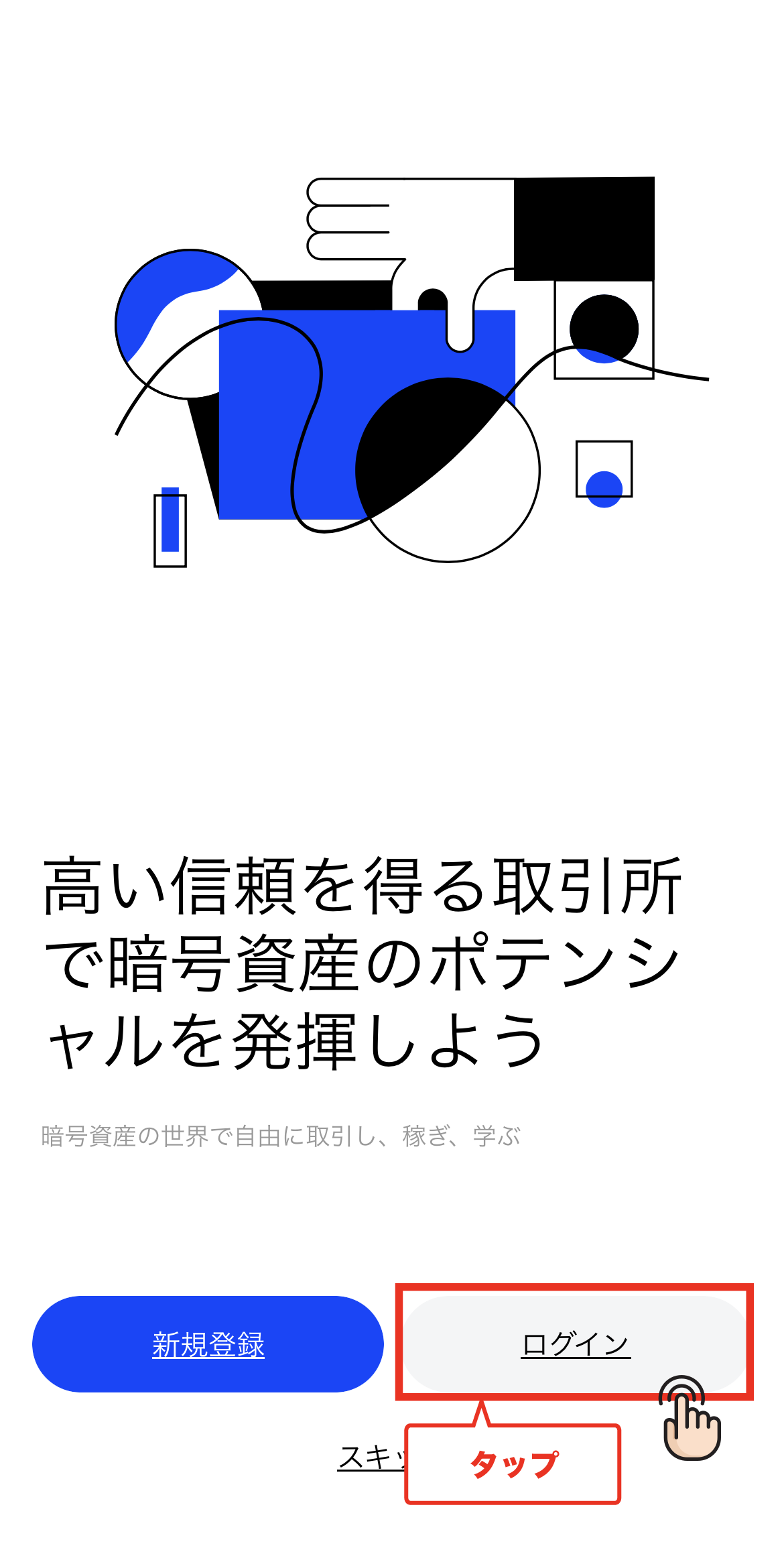
Ketik "Log masuk" dalam aplikasi
Lancarkan aplikasi BingX yang dimuat turun dan ketik butang "Log masuk" pada skrin yang muncul
Langkah 9
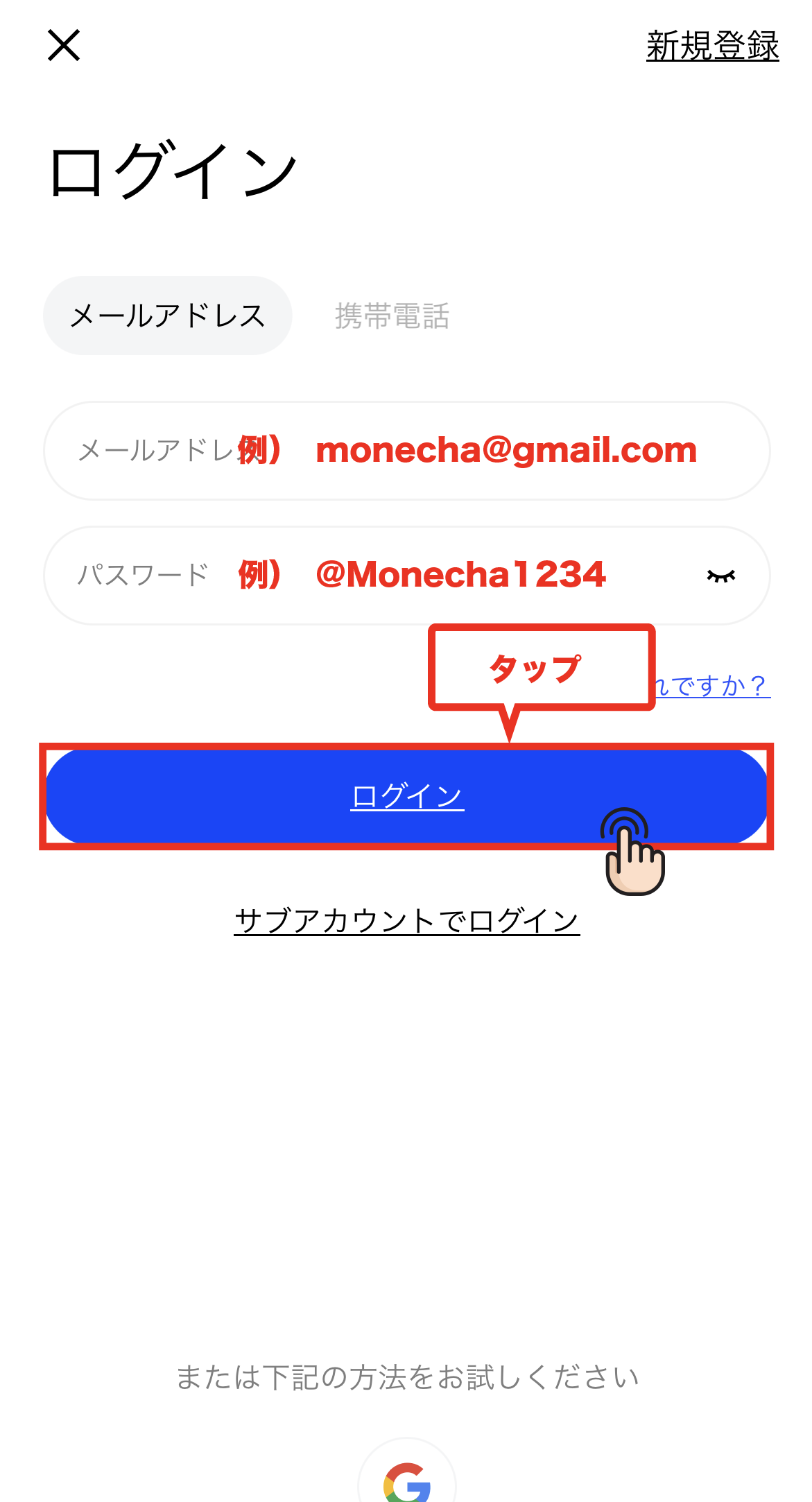
Masukkan maklumat log masuk anda
Masukkan alamat e-mel dan kata laluan yang anda daftarkan sebelum ini, dan ketik butang "Log masuk" untuk log masuk ke aplikasi
Langkah 10
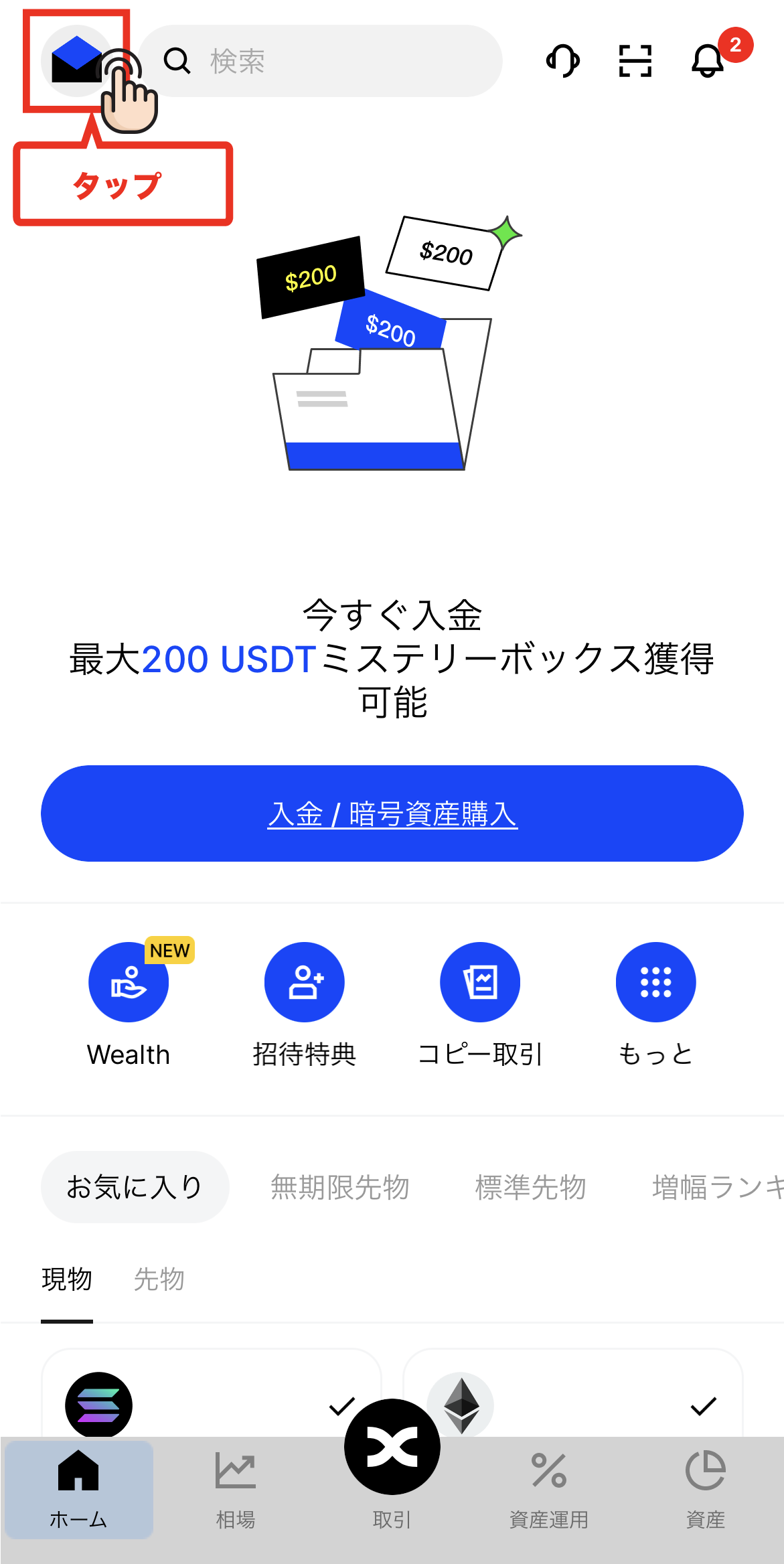
Ketik ikon peti mel
Setelah anda log masuk, ketik ikon peti mel di sudut kiri atas skrin utama
Langkah 11
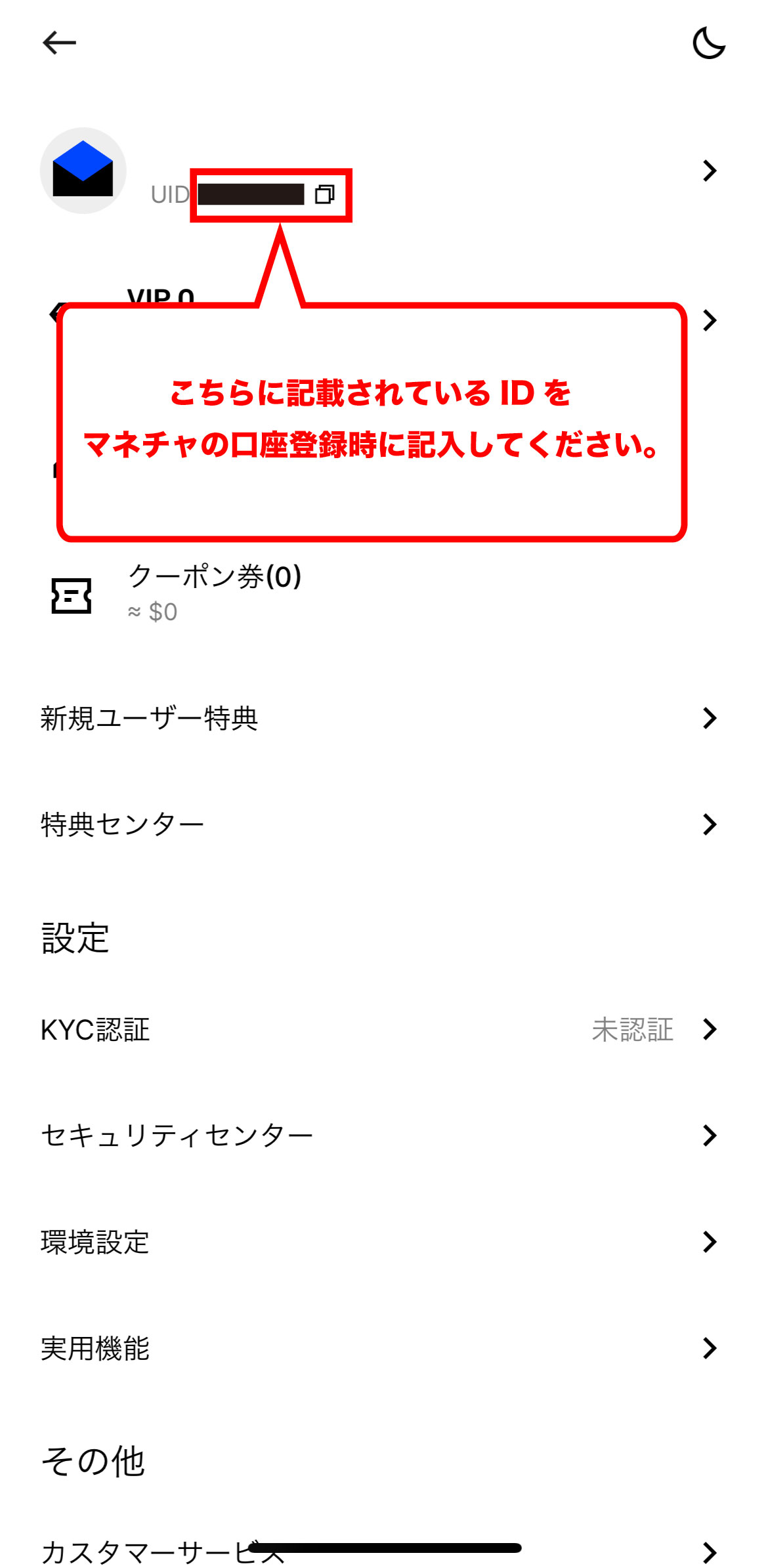
Dapatkan nombor akaun (UID) anda
Di sebelah ikon peti mel, anda akan melihat nombor akaun yang dipanggil "UID". Sila catatkan nombor ID ini. Tahniah, pembukaan akaun BingX anda kini selesai
*Nombor akaun (UID) ini diperlukan untuk mendaftarkan akaun MoneyChat anda dalam Bahagian 2, jadi sila catatkan atau ambil tangkapan skrin
Bahagian 2
Daftar akaun anda daripada MoneyChat My Page anda (diperlukan)
Jika anda terlupa langkah ini, anda tidak akan menerima pulangan tunai. Pastikan anda memohon daripada Halaman MoneyChat Saya dan sahkan bahawa status telah berubah kepada "Diluluskan" sebelum berdagang
Langkah 1
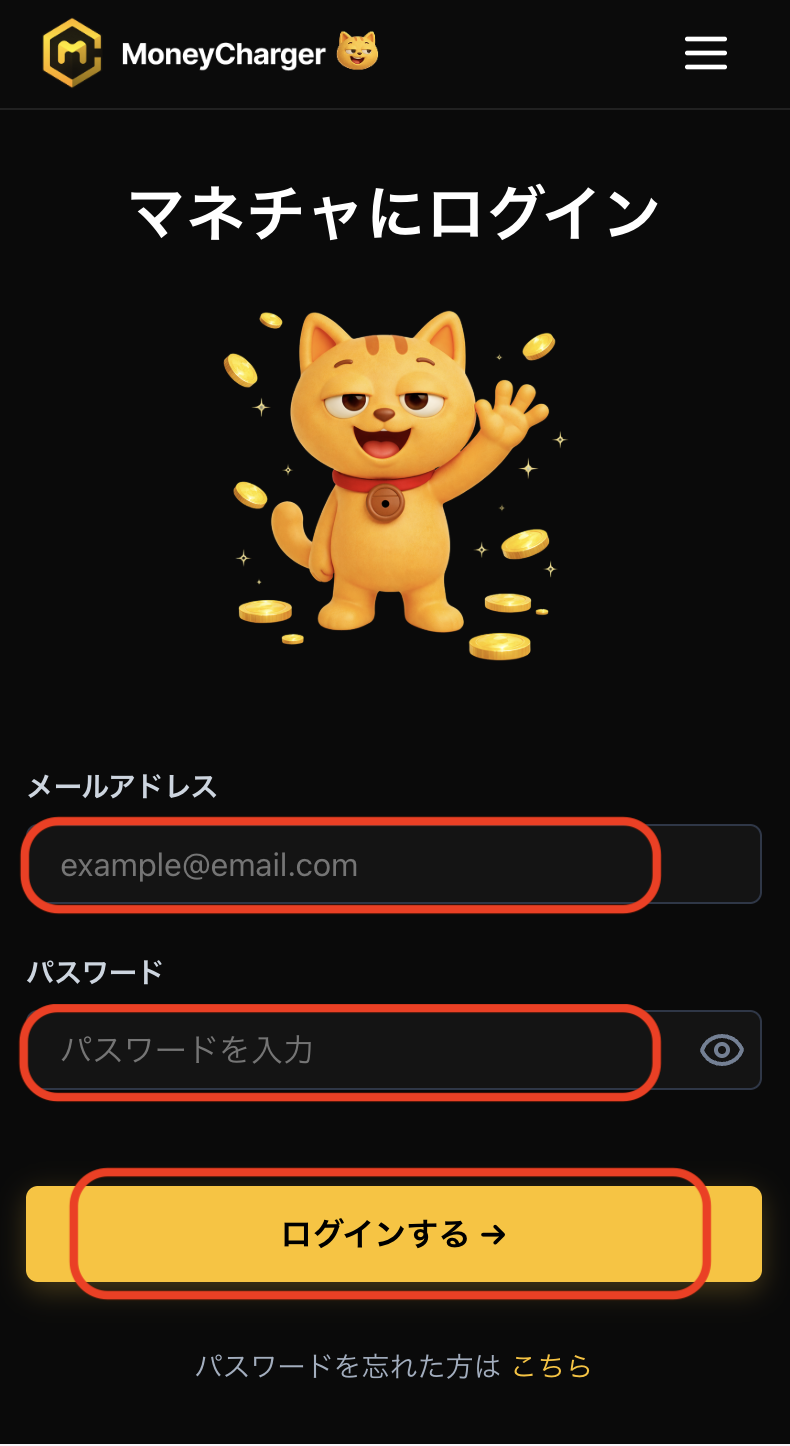
Log masuk ke Halaman Saya MoneyChat anda
Log masuk ke halaman MoneyChat dari halaman log masuk
Langkah 2
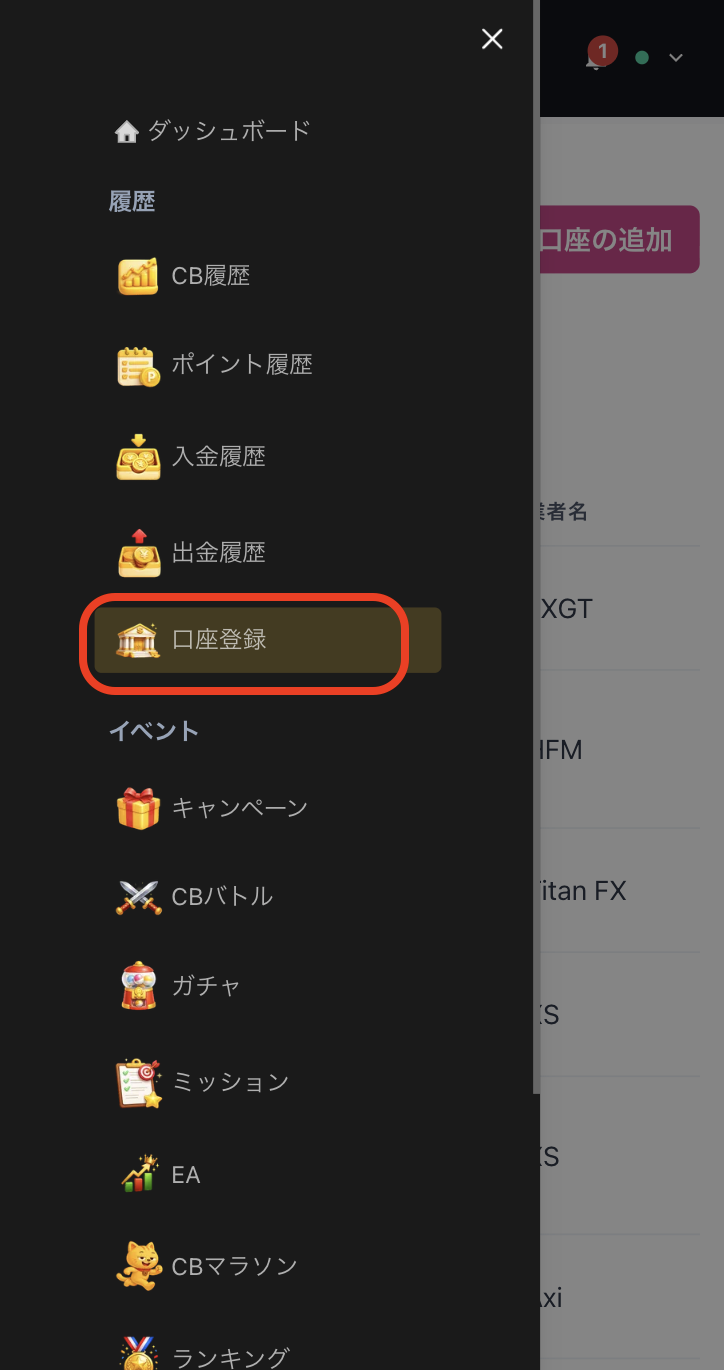
Pilih "Daftar Akaun" daripada menu
Ketik tiga baris di penjuru kiri sebelah atas skrin untuk membuka menu, kemudian pilih "Daftar Akaun" dari sana
Langkah 3
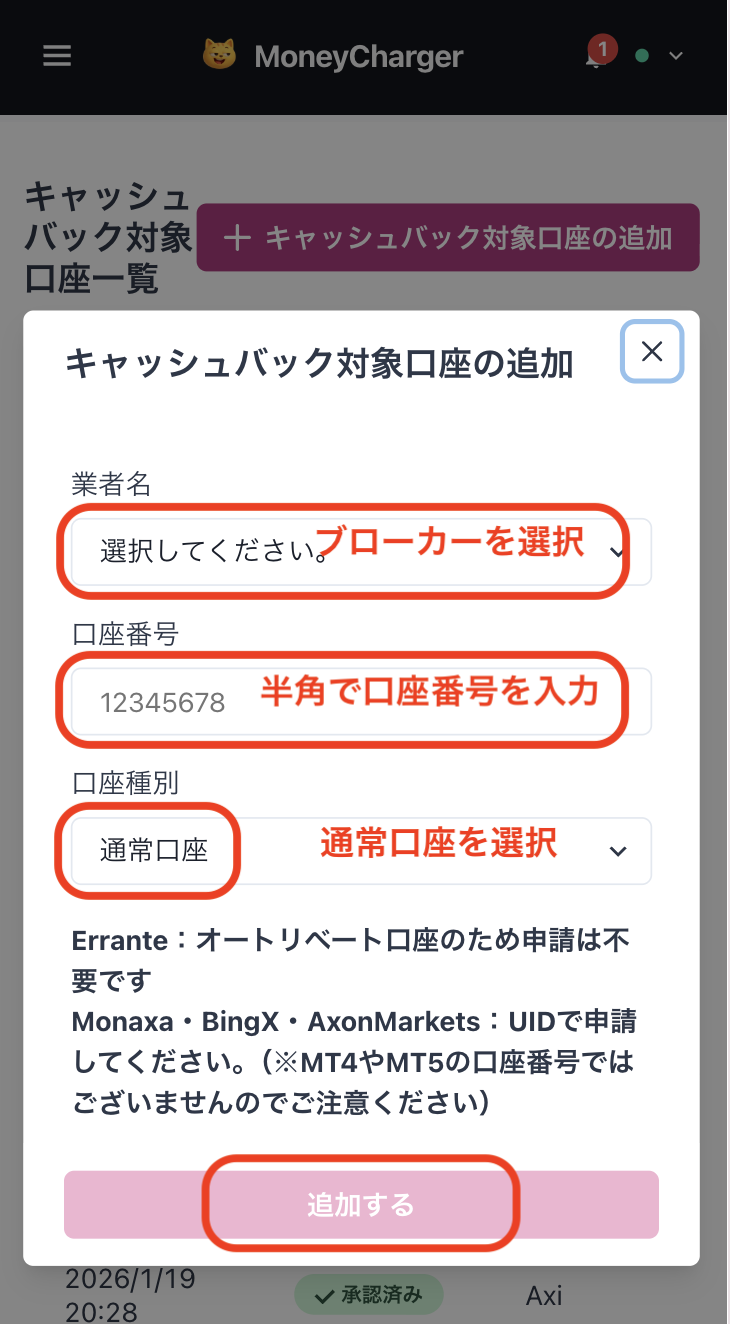
Pilih broker dan masukkan nombor akaun anda
Menu seperti yang ditunjukkan dalam imej akan muncul. Pilih BingX sebagai nama broker dan masukkan nombor akaun anda menggunakan angka separuh lebar. Untuk jenis akaun, pilih "Akaun Biasa" jika anda melakukan perdagangan budi bicara biasa atau menggunakan EA anda sendiri
Walaupun terdapat pilihan untuk akaun khusus untuk EA MoneyChat, ini hanya untuk mereka yang ingin menggunakan EA dalam menu EA MoneyChat, jadi sila pilih "Akaun Biasa"
Langkah 4
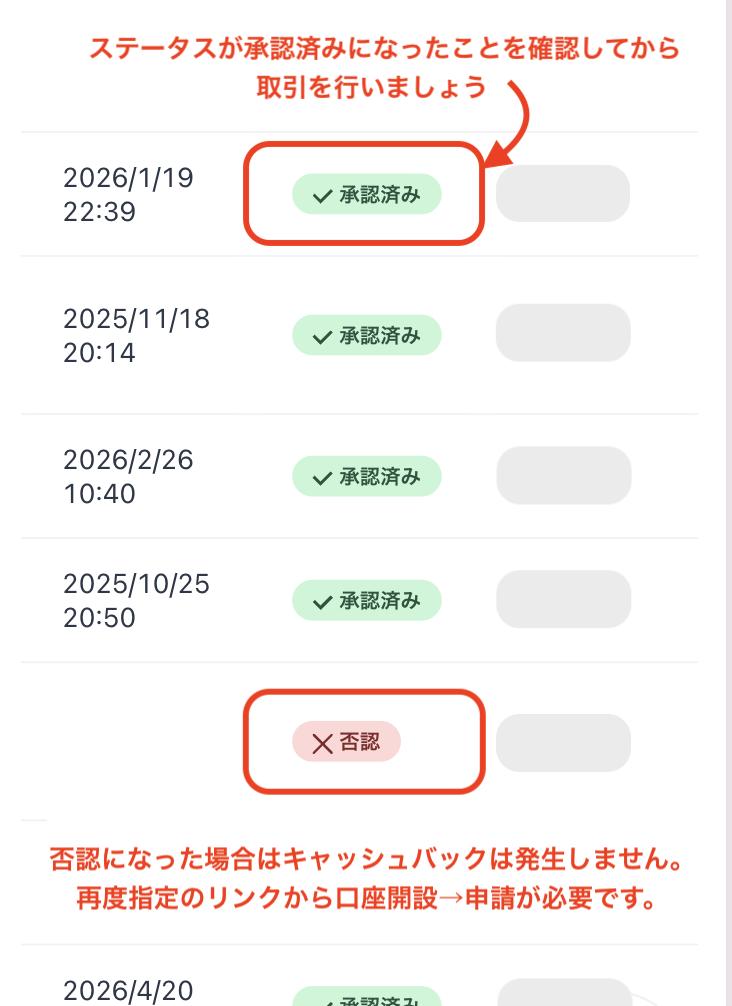
Setelah diluluskan, ia selesai
Sebaik sahaja anda melihat skrin ini, permohonan anda telah selesai.
Selepas menghantar permohonan anda, jika tiada masalah dengan butiran permohonan anda, status di bahagian bawah "Pendaftaran Akaun" akan berubah kepada "Diluluskan" dalam masa satu hari bekerja.
Pulangan tunai untuk transaksi anda akan tertera dari masa status berubah kepada "Diluluskan".
[Awas] Pulangan tunai tidak akan diberikan jika anda berdagang menggunakan akaun yang belum diluluskan. Sila ambil perhatian tentang perkara ini