










Panduan lengkap untuk membuka akaun IC Markets, dengan arahan langkah demi langkah dan imej
Panduan ini menerangkan cara membuka akaun baharu dengan IC Markets, menggunakan arahan yang mudah diikuti dan tangkapan skrin telefon pintar.
Membuka akaun dan menyediakan pulangan tunai adalah mudah dengan mengikuti arahan.
Sila rujuk langkah-langkah berikut untuk membuka akaun anda dan memohonnya.
- Cara membuka akaun dengan IC Markets
- Cara memohon akaun dengan MoneyChat
Bahagian 1
Buka akaun dengan IC Markets
Pertama, anda perlu membuka akaun IC Markets. Sila ikuti arahan di bawah dan buka akaun melalui pautan khusus yang disediakan oleh butang tersebut
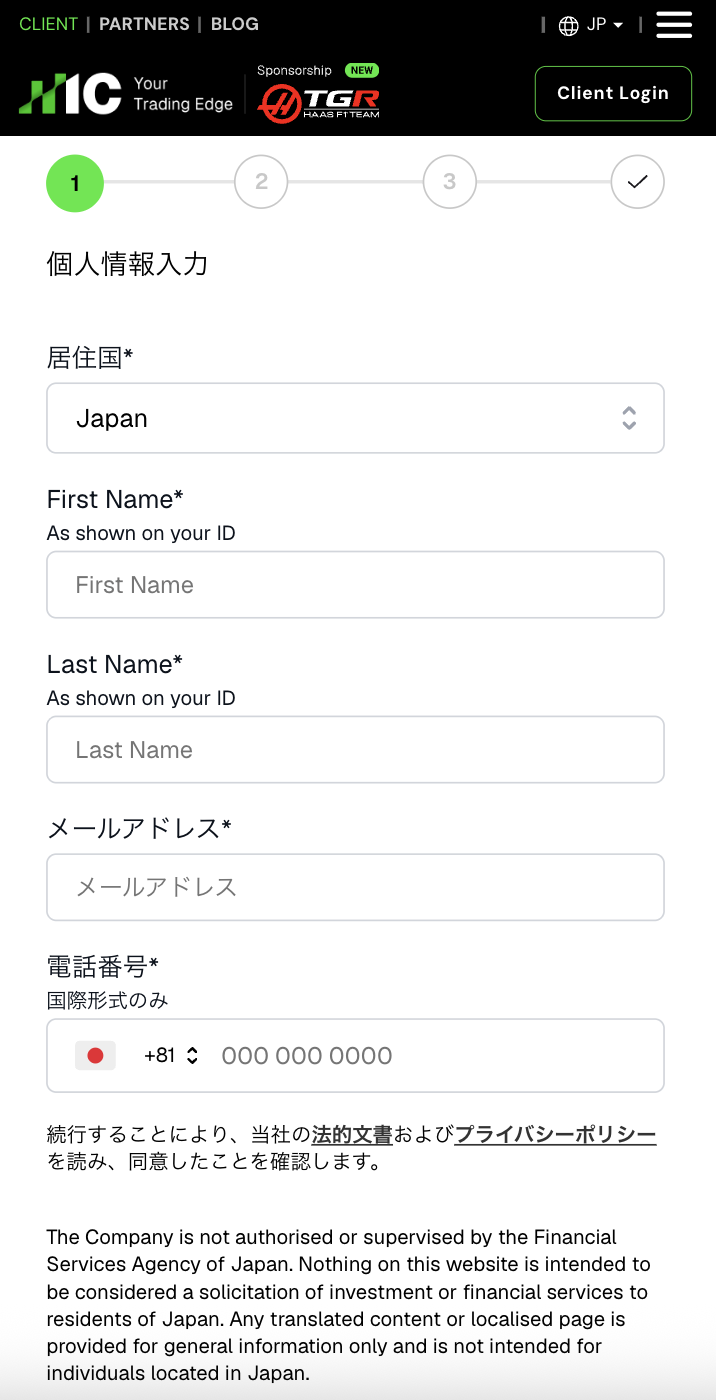
Langkah 1
Pergi ke halaman penciptaan akaun IC Markets dan ketik butang penciptaan akaun
Pertama sekali, sila pergi ke halaman penciptaan akaun IC Markets melalui pautan di bawah
*Sila ambil perhatian bahawa jika anda membuka akaun atau mendaftar akaun melalui pautan selain daripada yang disediakan oleh Moneycha, anda tidak akan dapat menerima pulangan tunai daripada Moneycha
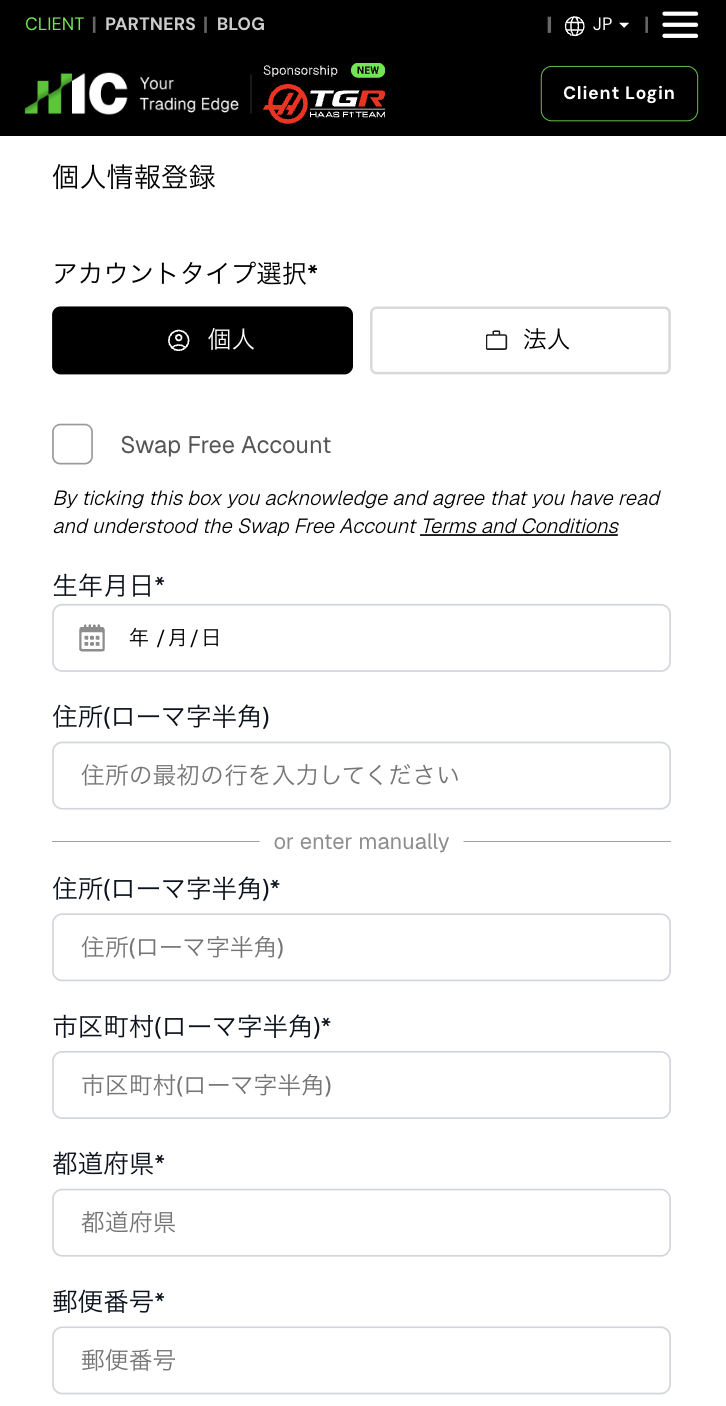
Langkah 2
Masukkan alamat e-mel dan kata laluan anda
Sebaik sahaja anda meneruskan, anda akan dibawa ke bahagian di mana anda boleh memasukkan maklumat peribadi anda. Masukkan maklumat peribadi anda dan ikut arahan pada skrin untuk melengkapkan pendaftaran
Bahagian 2
Daftar akaun anda daripada MoneyChat My Page anda (diperlukan)
Jika anda terlupa langkah ini, anda tidak akan menerima pulangan tunai. Pastikan anda memohon daripada Halaman MoneyChat Saya dan sahkan bahawa status telah berubah kepada "Diluluskan" sebelum berdagang
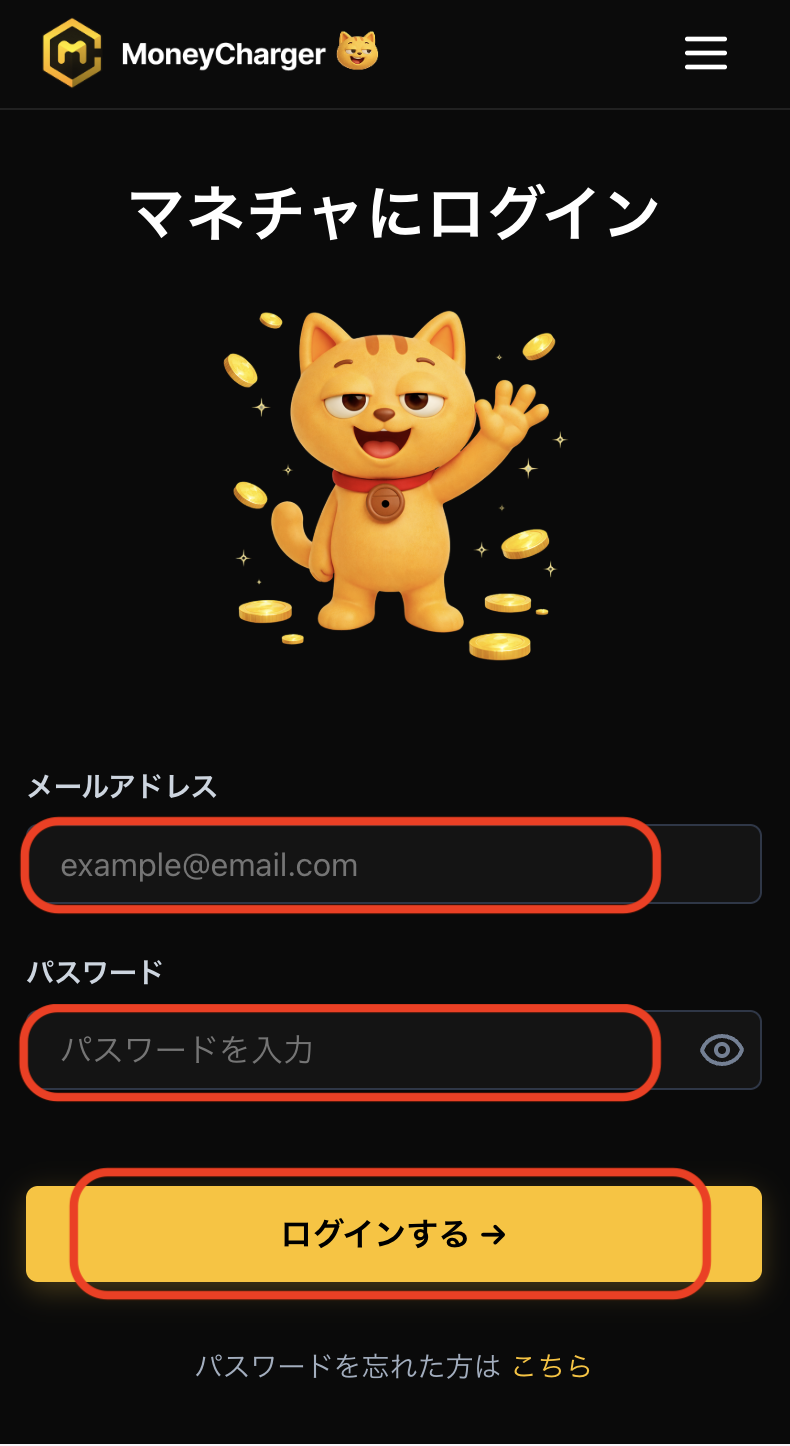
Langkah 1
Log masuk ke Halaman Saya MoneyChat anda
Log masuk ke halaman MoneyChat dari halaman log masuk
https://portal.money-charger.com/login
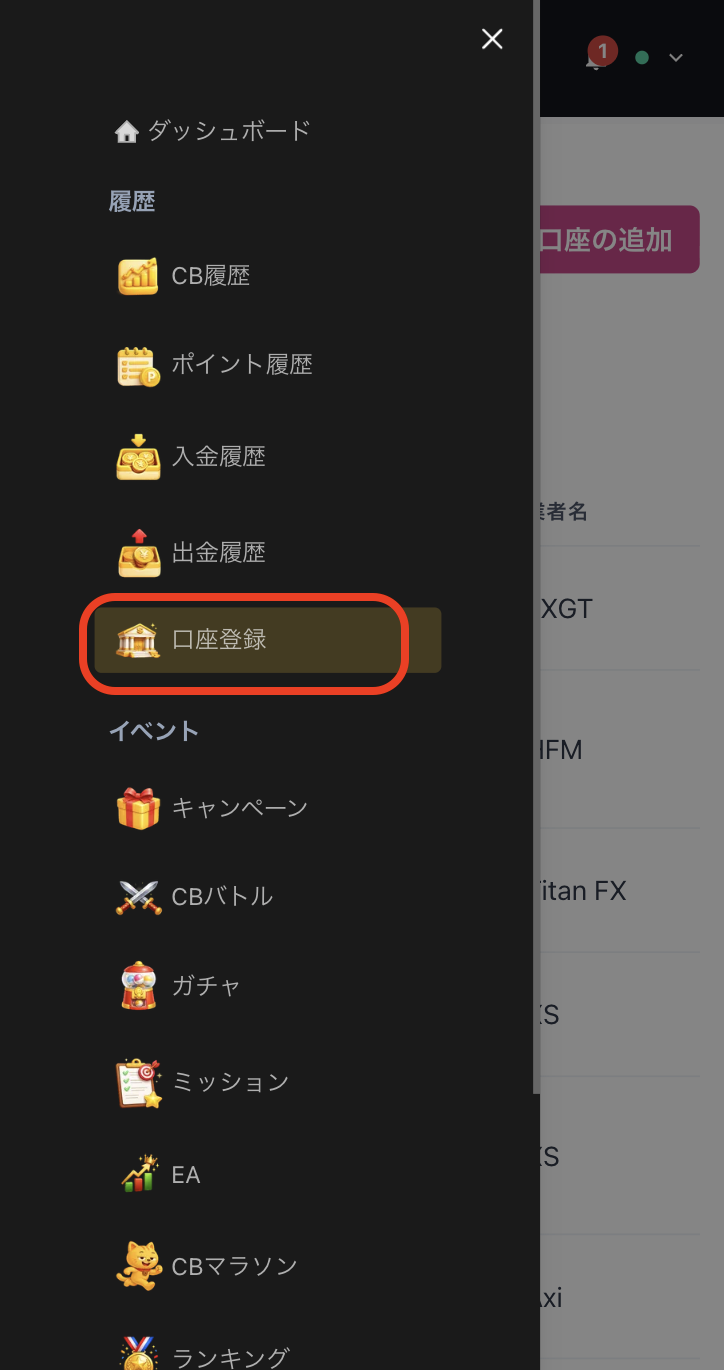
Langkah 2
Pilih "Daftar Akaun" daripada menu
Ketik tiga baris di penjuru kiri sebelah atas skrin untuk membuka menu, kemudian pilih "Daftar Akaun" dari sana
Langkah 3
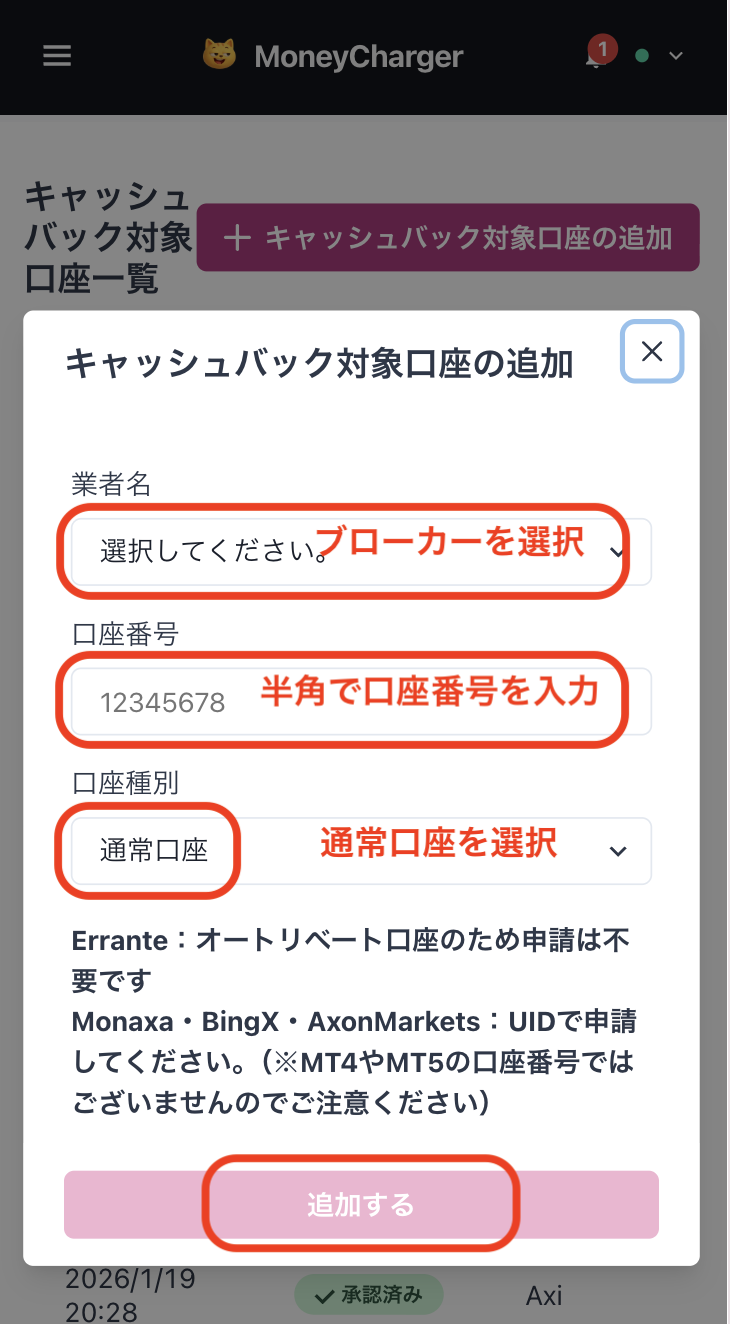
Pilih broker dan masukkan nombor akaun anda
Menu seperti yang ditunjukkan dalam imej akan muncul. Pilih HFM sebagai nama broker dan masukkan nombor akaun anda menggunakan angka separuh lebar. Untuk jenis akaun, pilih "Akaun Biasa" jika anda melakukan perdagangan budi bicara biasa atau menggunakan EA anda sendiri
Walaupun terdapat pilihan untuk akaun khusus untuk EA MoneyChat, ini hanya untuk mereka yang ingin menggunakan EA dalam menu EA MoneyChat, jadi sila pilih "Akaun Biasa"
Langkah 4
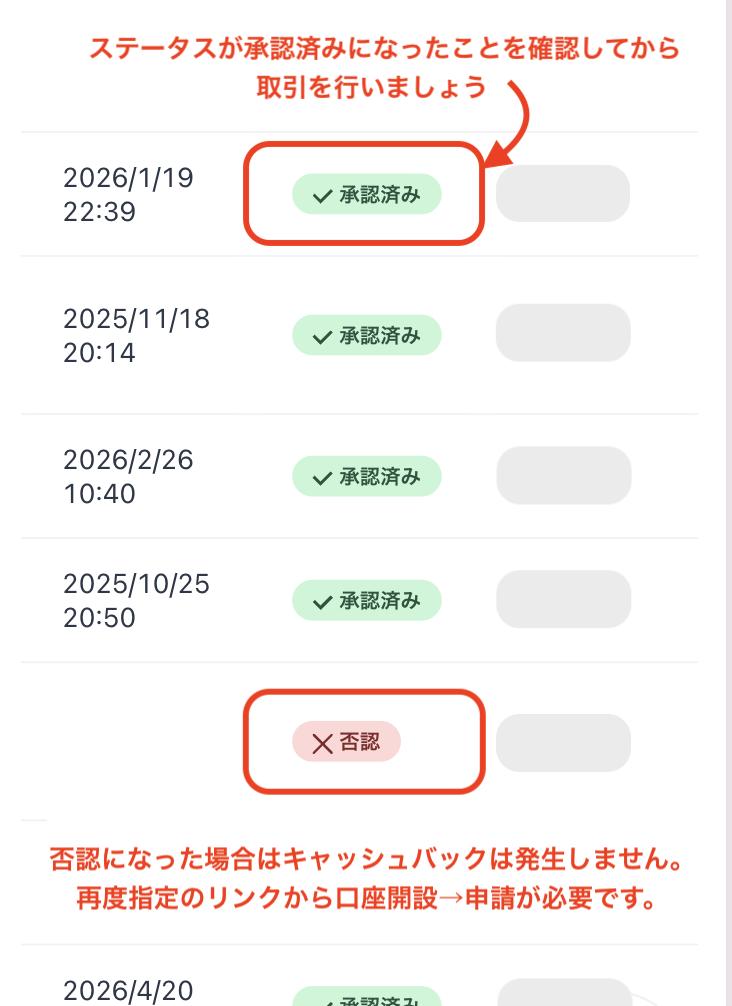
Setelah diluluskan, ia selesai
Sebaik sahaja anda melihat skrin ini, permohonan anda telah selesai.
Selepas menghantar permohonan anda, jika tiada masalah dengan butiran permohonan anda, status di bahagian bawah "Pendaftaran Akaun" akan berubah kepada "Diluluskan" dalam masa satu hari bekerja.
Pulangan tunai untuk transaksi anda akan tertera dari masa status berubah kepada "Diluluskan".
[Awas] Pulangan tunai tidak akan diberikan jika anda berdagang menggunakan akaun yang belum diluluskan. Sila ambil perhatian tentang perkara ini
