Perkhidmatan Pulangan Tunai FX Luar Negara - Pengecas Wang

Prosedur Pembukaan (Pemindahan) Akaun Exness[Penjelasan Mudah dengan Imej Telefon Pintar!]

/ / Pengarang: Jabatan Editorial MoneyChat

Artikel ini menerangkan cara membuka akaun tambahan (atau memindahkan akaun) dengan Exness

Membuka akaun tambahan (atau memindahkan akaun) dengan Exnessterbahagi kepada dua kategori

  1. Mereka yang membuka akaunExnessmelalui pautan IB MoneyChat
  2. Mereka yang membuka akaunExnessmelalui pautan selain pautan IB Manecha

Jika anda menggunakan Corak ①, anda sudah mempunyai akaun yang dipautkan ke MoneyChat, jadi anda boleh membuat akaun tambahan dengan melengkapkan prosedur di Halaman Saya anda

Anda boleh membuka akaun tambahan dengan mudah hanya dalam dua langkah

  • Langkah 1: Log masuk ke Halaman SayaExness
  • Langkah 2: Buka akaun dagangan tambahan

Arahan untuk menggunakan Corak ① ada di sini

Bagi mereka yang menggunakan Corak 2,melalui MoneyChat menggunakan alamat e-mel baharuExnesskami mengesyorkan membuka

Jika anda ingin terus menggunakan akaunExnesssemasa anda, anda perlu memautkan akaun anda ke MoneyChat

Terdapat kira-kira tiga langkah untuk menambah akaun (atau menukar akaun)

  • Langkah 1: Hantar permintaan kepadaExnessuntuk menukar akaun rakan kongsi anda
  • Langkah 2: Log masuk ke Halaman SayaExness
  • Langkah 3: Buka akaun dagangan tambahan

*Akaun dagangan yang telah anda buat tidak boleh digunakan dengan MoneyChat walaupun anda menukar rakan kongsi. Sila gunakan akaun dagangan yang baru ditambah

*Prosedur di atas memakan masa dan memerlukan usaha, jadi kami mengesyorkan membuka akaun melalui MoneyChat menggunakan alamat e-mel baharu

Arahan untuk menggunakan Corak 2 ada di sini

Mari kita mulakan dengan menyemak prosedur untuk menambah akaun menggunakan Corak 1

Langkah 1: Log masuk ke Halaman SayaExness

① Klik pautan di bawah untuk pergi ke laman utamaExness

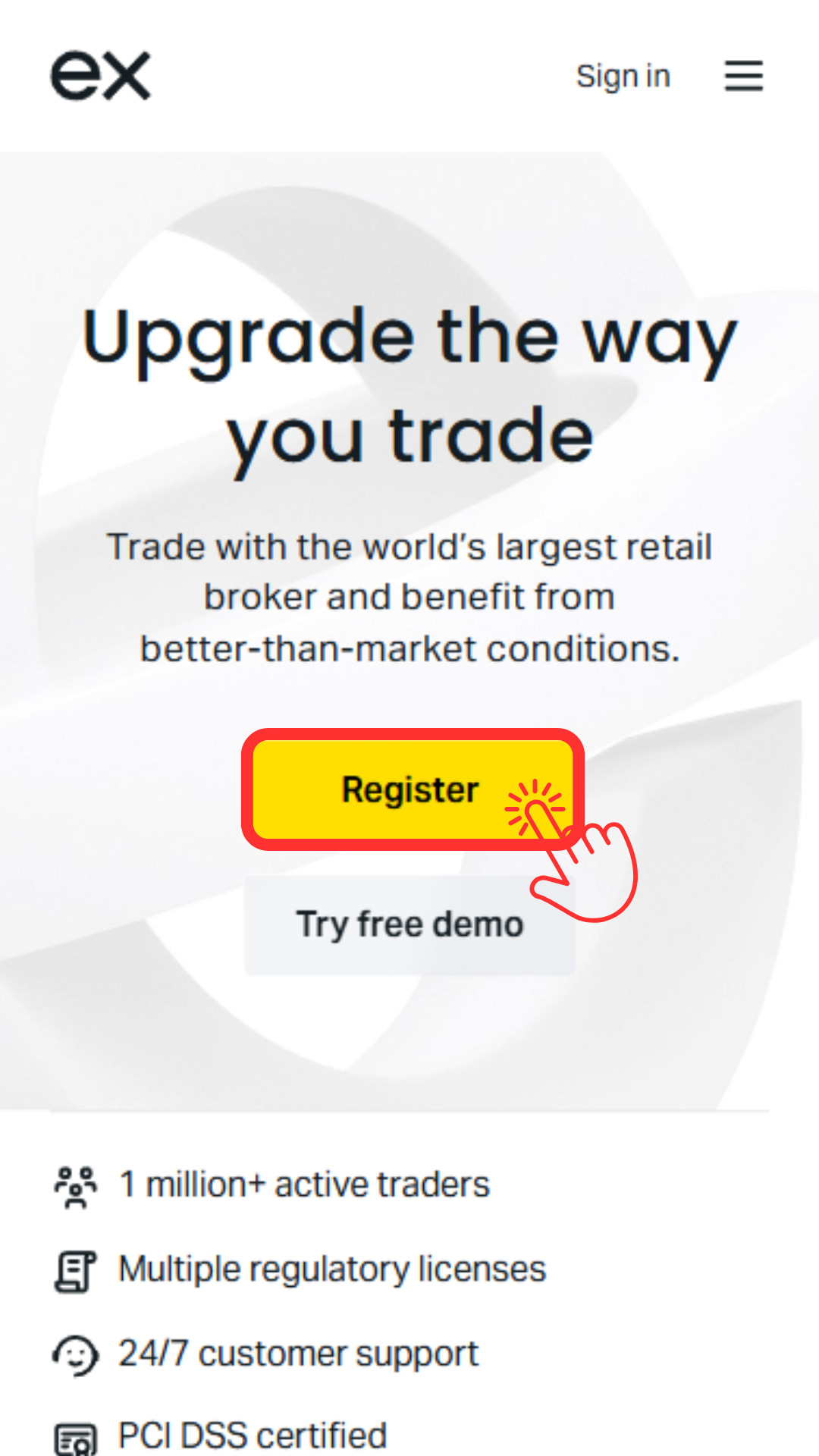
exness

② Ketik "Bar Menu"

pengecas wang -exness

③ Ketik "Log Masuk"

pengecas wang -exness

④ Masukkan maklumat log masuk anda dan ketik "Log Masuk"

pengecas wang -exness

  • Alamat e-mel berdaftar: Masukkan alamat e-mel berdaftar anda
  • Kata Laluan: Masukkan kata laluan (disahkan dalam e-mel pengesahan pendaftaran)

Langkah 2: Buka akaun dagangan tambahan

Seterusnya, kita akan mendapatkan maklumat akaun dagangan untukExness, yang akan didaftarkan dengan Money Charger, sebuah laman web pulangan tunai forex luar negara

① Ketik "Buka Akaun Baharu" pada Halaman Saya

Sebaik sahaja anda log masuk ke Halaman Saya Exnessanda,

Ketik "Buka Akaun Baharu" pada skrin awal

pengecas wang -exness

② Pilih "Akaun Standard"

Ketik "Buka Akaun Dagangan" untuk Akaun Standard

pengecas wang -exness

③ Masukkan maklumat akaun yang diperlukan

pengecas wang -exness

Sila masukkan maklumat berikut dengan betul

  • Jenis akaun: Pilih "Akaun Dagangan Biasa"
  • Platform dagangan: Jika anda tidak mempunyai pilihan tertentu, pilih "MT4"
  • Leveraj maksimum: Jika anda tiada pilihan tertentu, pilih "1:2000"
  • Mata Wang: Jika anda tiada pilihan tertentu, pilih "JPY - Yen Jepun"
  • Nama Panggilan Akaun: Masukkan nama panggilan untuk akaun dagangan yang anda sedang cipta (pilihan)

④ Menetapkan "Kata Laluan Log Masuk" anda

Seterusnya, masukkan kata laluan akaun anda dan ketik butang "Buka Akaun"

pengecas wang -exness

  • "Kata laluan akaun" anda amat diperlukan semasa log masuk ke akaun dagangan MT4/5 anda, jadi pastikan anda menuliskannya supaya anda tidak melupakannya

⑤ Sahkan akaun dagangan yang telah dibuka

Sebaik sahaja akaun dagangan anda berjaya dibuka, satu mesej akan muncul di bahagian atas skrin yang menyatakan, "Akaun dagangan ●●●●● telah berjaya dibuka."

pengecas wang -exness

*Jika maklumat untuk akaun yang anda buka ditambah ke "Akaun Saya," maka akaun dagangan anda telah dibuka

Mendapatkan maklumat akaun dagangan

Seterusnya, kita akan mendapatkan maklumat akaun dagangan untukExness, yang akan didaftarkan dengan Money Charger, sebuah laman web pulangan tunai forex luar negara

① Log masuk ke Halaman SayaExness

Masukkan maklumat log masuk anda pada halaman Exnesslog masuk dan ketik "Teruskan".

pengecas wang -exness

② Buka menu tetapan untuk akaun yang ingin anda semak

Selepas log masuk ke Halaman Saya Exnessanda,

Dalam "Akaun Saya", ketik "Menu Tetapan (ikon gear)" untuk akaun dagangan yang ingin anda semak

pengecas wang -exness

③ Buka "Maklumat Akaun"

Submenu akan muncul, jadi ketik "Maklumat Akaun"

pengecas wang -exness

④ Dapatkan "maklumat akaun"

Apabila anda membuka maklumat akaun anda, maklumat pelayan akaun dagangan dan ID log masuk MT4/MT5 anda akan dipaparkan

pengecas wang -exness

  • Medan "Log Masuk MT4/MT5" akan digunakan untuk mendaftarkan nombor akaun anda dengan MoneyChat

Seterusnya, mari kita lihat prosedur untuk menambah akaun dalam Corak 2

Langkah 1: Hantar e-mel permintaan pertukaran rakan kongsi

① Hantar permohonan melalui e-mel kepada sokonganExness

exness

Sila hantar format berikut ke "exness"

  • Subjek: Permintaan Perubahan Rakan Kongsi
    1, Nombor Akaun Dagangan: Masukkan nombor akaun dagangan anda.
  • 2. ID Rakan Kongsi (nombor): Masukkan " 1043067486508972234 "
  • 3. Nombor Pengenalan Peribadi (dahulunya dikenali sebagai Kata Laluan Telefon): *Jika anda tidak mengetahui Nombor Pengenalan Peribadi anda (dahulunya dikenali sebagai Kata Laluan Telefon),
  • Sebaliknya, sila berikan maklumat tentang kedua-dua perkara berikut
  • A. Empat digit terakhir nombor telefon berdaftar anda:
  • B. Tarikh pembayaran akhir: *Jika pembayaran belum dibuat, sila tulis "Tiada pembayaran diterima"
  •  *Anda juga boleh menyemak sendiri ID sejarah transaksi anda untuk deposit dan pengeluaran di laman web
  • Selepas log masuk ke ruangan peribadi anda dari laman web kami, pilih sama ada "Semua Akaun" atau akaun yang berkaitan dari tab "Sejarah Transaksi" di sebelah kiri

② Semak balasan yang anda terima daripada sokonganExness

Selepas menghantar e-mel permohonan anda, anda akan menerima e-mel daripada SokonganExness; sila buka e-mel tersebut

exness

③ Buka pautan dalam e-mel

Buka laman web rasmiExnessmenggunakan pautan yang disediakan di bawah "Sila daftar masuk menggunakan pautan ini."

exness

Langkah 2: Hantar permintaan pertukaran rakan kongsi daripada Halaman Saya

① Buka bar menu di sudut kiri atas

Setelah laman web rasmi Exnessdibuka, ketik menu di sudut kiri atas

exness

② Ketik Daftar Masuk

exness

③ Masukkan maklumat log masuk anda

exness

  • Alamat e-mel berdaftar: Masukkan alamat e-mel berdaftar anda
  • Kata Laluan: Masukkan kata laluan (disahkan dalam e-mel pengesahan pendaftaran)

④ Ketik bar menu pada Halaman Saya

Selepas log masuk ke Halaman Saya anda, buka bar menu di sudut kiri atas

exness

⑤ Ketik medan untuk nama pengguna dan alamat e-mel

Ketik bahagian di bahagian atas menu yang memaparkan "Nama Pengguna" dan "Alamat E-mel" anda

exness

⑥ Ketik "Tetapan"

exness

⑦ Tatal ke bawah ke bahagian bawah skrin profil

exness

⑧ Masukkan "Tukar Rakan Kongsi"

exness

Sila masukkan maklumat berikut dalam setiap ruangan

  • Sebab bertukar pasangan: Sila pilih
  • Sila masukkan nombor akaun rakan kongsi baharu: " 1043067486508972234 "
  • Sila masukkan URL laman web tempat anda menemui pasangan anda: "https://money-charger.com"
  • Komen: Tiada komen diperlukan

Setelah selesai memasukkan maklumat, sila ketik "Hantar"

⑨ Lakukan pengesahan nombor telefon

Apabila anda menekan butang "Hantar", kod pengesahan akan dihantar ke nombor telefon berdaftar anda untuk pengesahan identiti

Sila masukkan kod pengesahan yang anda terima dan ketik butang "Sahkan"

exness

⑩Permohonan selesai

Ini melengkapkan proses permohonan rakan kongsi

exness

Anda akan menerima e-mel daripadaExnessdalam masa kira-kira 3 hari bekerja yang mengesahkan penyempurnaan pertukaran rakan kongsi anda

Pada ketika itu, akaun anda akan dapat membuat akaun yang dipautkan ke MoneyChat

Oleh kerana akaun dagangan sedia ada anda tidak dipautkan ke MoneyChat, sila log masuk ke Halaman Saya dan tambahkan akaun

* Sila rujuk Corak ① dalam artikel ini untuk arahan tentang cara menambah akaun

Kesimpulannya

Perkara di atas menerangkan cara membuka akaunExnesstambahan (atau memindahkan akaun)

Seterusnya, pergi ke Halaman Saya Pengecas Wang anda dan mohon untuk mendaftar akaun pulangan tunai anda

Klik di sini untuk artikel yang menerangkan cara mendaftar akaun FX ↓

Prosedur Pengeluaran Pengecas Wang [Penjelasan Mudah dengan Imej Telefon Pintar!]

Klik di sini untuk artikel yang menerangkan prosedur membuka akaun Exness FX baharu ↓

exness

Jabatan Editorial MoneyChat

Orang yang menulis artikel ini

Jabatan Editorial MoneyChat

Pasukan editorial Money Charger ialah pasukan editorial rasmi di sebalik Money Charger, yang mempunyai rekod pembayaran pulangan tunai kumulatif lebih kurang $125 juta. Kami menerbitkan maklumat berdasarkan perkongsian langsung dengan lebih 25 broker Forex luar negara.

Jika anda ingin menggunakan Exnessdengan cara yang paling menjimatkan kos

Daftar dalam 1 minit!

Dapatkan pulangan tunai

Buka akaun Exness→

Dapatkan pulangan tunai secara automatik dalam 1 minit dengan menggunakan pautan rujukan

← Kembali ke panduan Exnessyang lengkap