












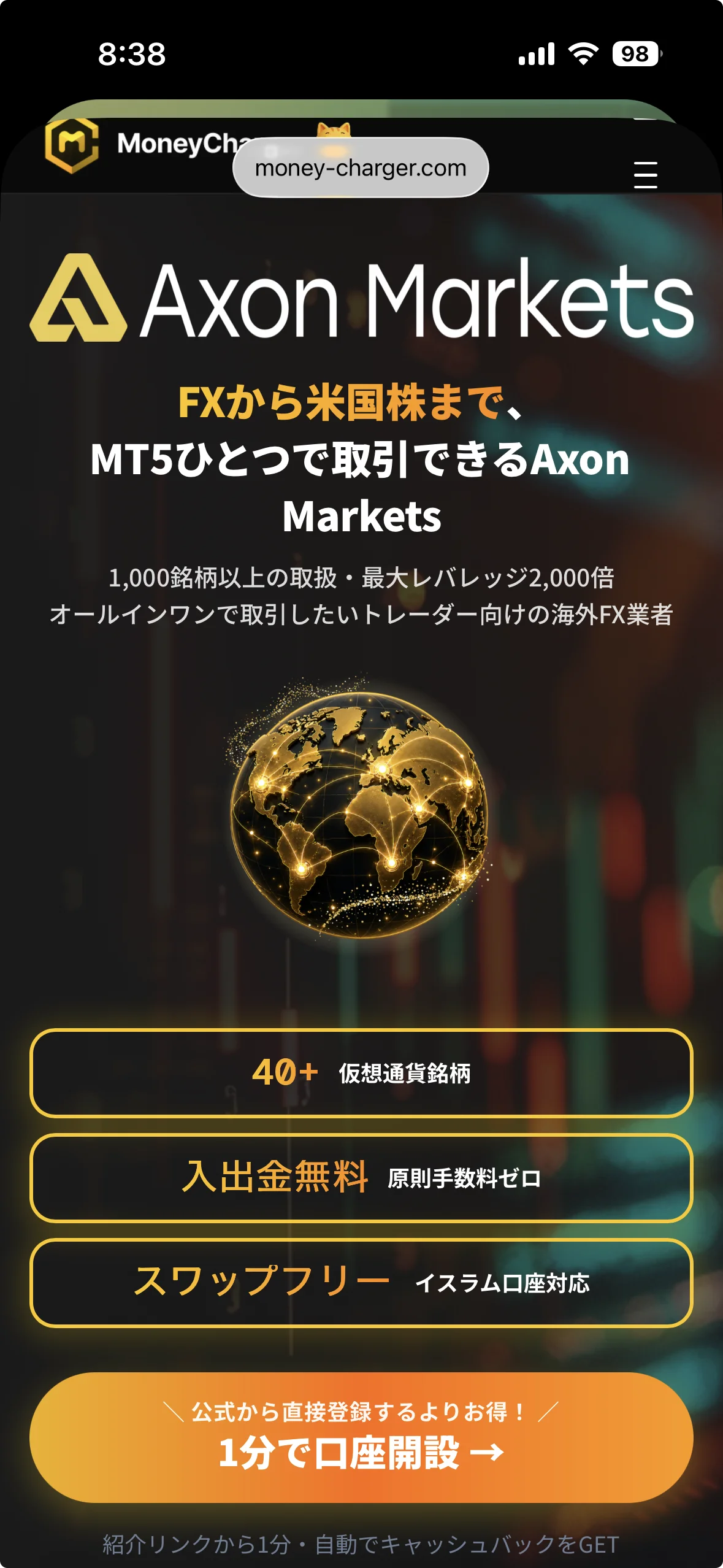
\Tawaran yang lebih baik daripada mendaftar terus melalui laman web rasmi/dalam 1 minitAxon MarketsBuka

Hanya ada tiga perkara yang perlu anda lakukan!
Langkah 1
Buka akaun melalui pautan rujukan
Langkah 2
Daftar akaun dengan MoneyChat

Langkah 3
Kalau diluluskan, tak apalah!

Mari kita mulakan dengan membuka akaun denganAxon Markets!
Teruskan ke laman web rasmiAxon Marketsmelalui pautan rujukan ↗Semak prosedur pembukaan akaun
yang sesuai dengan anda.

Axon Marketsmembuat
?
CARA MEMBUKA
Prosedur Pembukaan Akaun
Sila lihat di bawah untuk arahan terperinci
Akses laman web rasmi dari halaman ini
Akses laman web rasmiAxon Marketsmelalui pautan rujukan Manecha
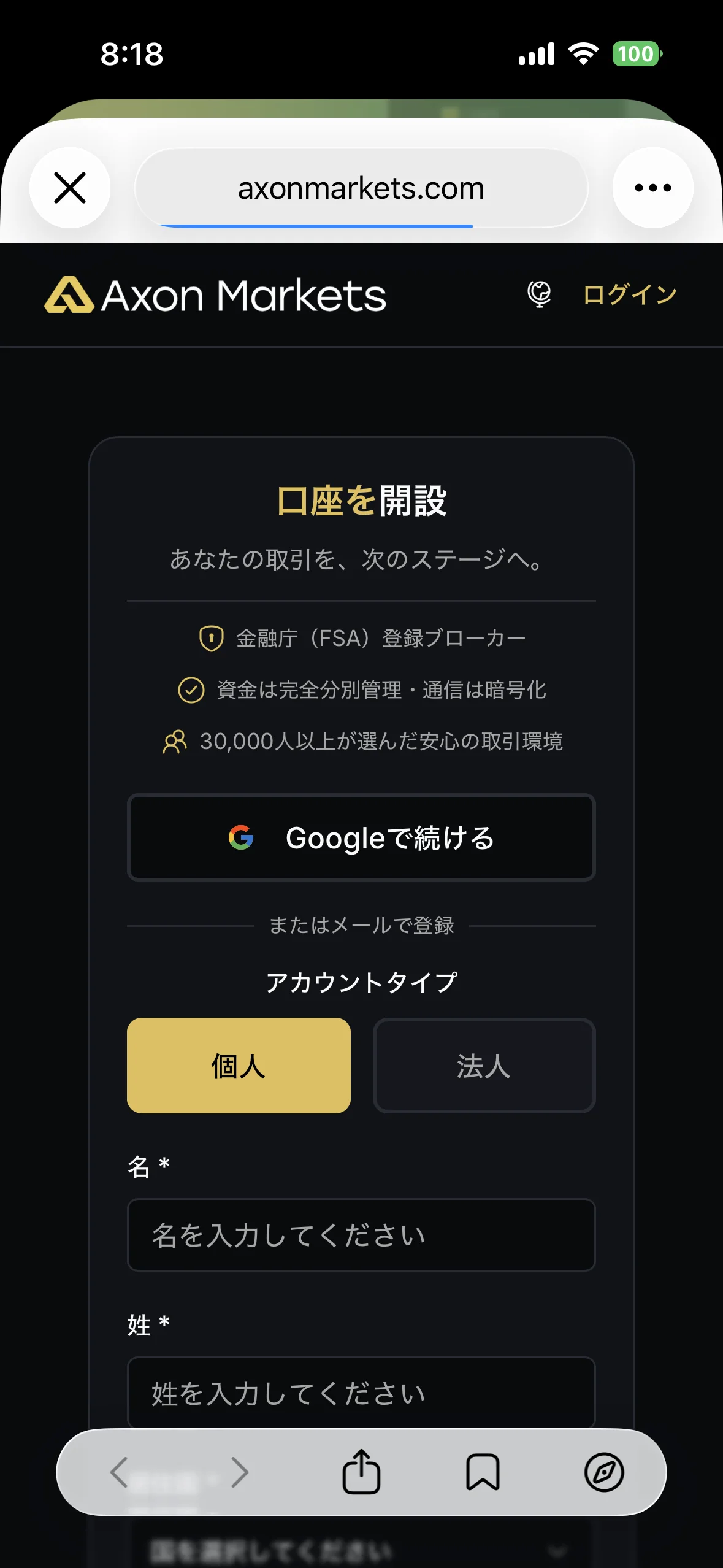
Masukkan maklumat akaun anda, seperti alamat e-mel anda
Masukkan maklumat asas anda, seperti nama, alamat e-mel dan negara tempat tinggal anda, untuk membuat akaun
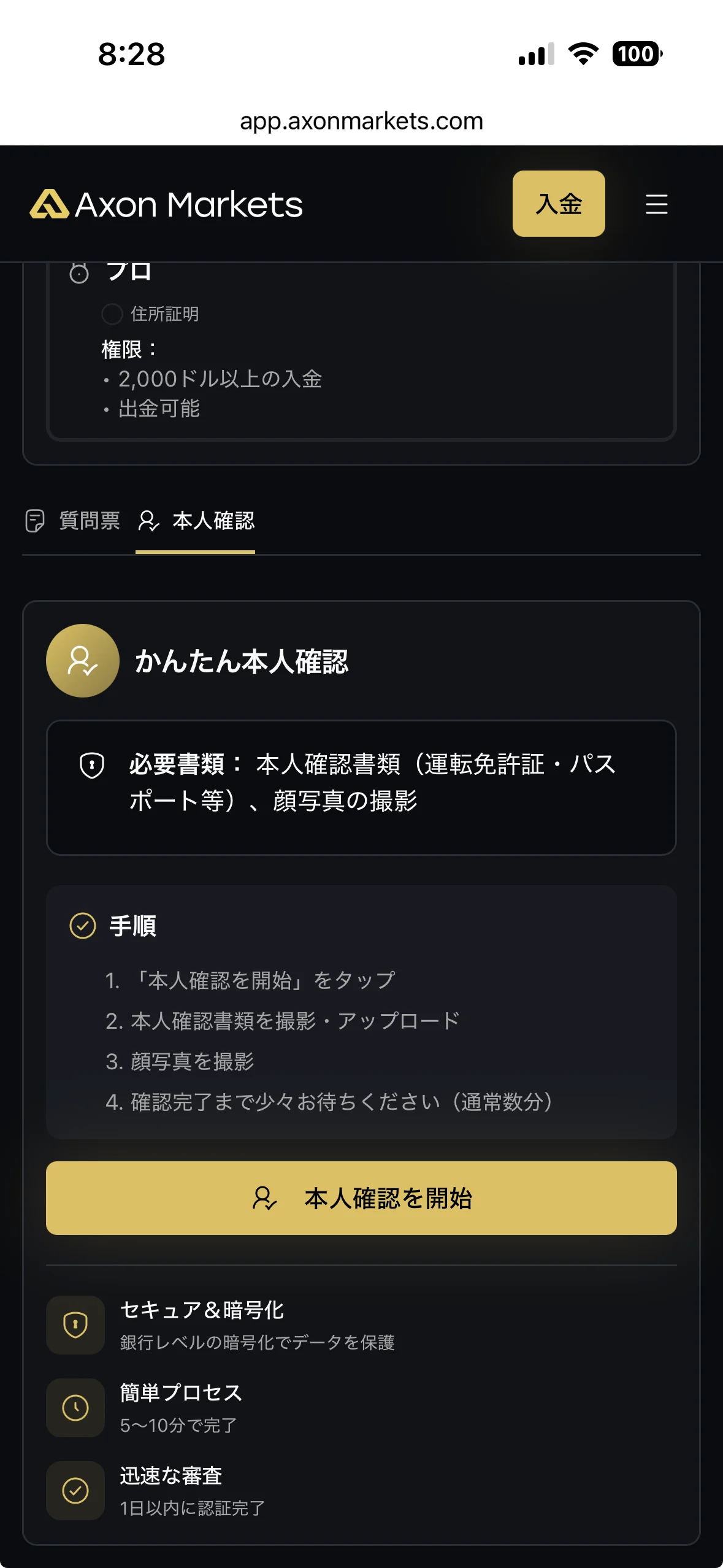
Muat naik dokumen pengesahan identiti anda
Anda akan melengkapkan proses KYC dengan memuat naik dokumen pengenalan diri anda (pasport, lesen memandu, dll.) dan bukti alamat
Dapatkan pulangan tunai
sebaik sahaja akaun anda dibuka !
PERMOHONAN PULANGAN TUNAI
Daftar dengan Manecha dan dapatkan
pulangan tunai untuk setiap dagangan.

Log masuk ke Halaman Saya MoneyChat anda
Setelah akaun anda dibuka, log masuk ke MoneyChat My Page anda
Jika anda belum mendaftar untuk akaun Manecha percuma, sila lengkapkan pendaftaran anda terlebih dahulu

Pilih "Daftar Akaun" daripada menu
Buka menu di sudut kiri atas skrin dan pilih "Daftar Akaun"

Masukkan broker dan nombor akaun anda pada skrin pendaftaran akaun
Pada skrin pendaftaran akaun di Halaman Saya, pilihAxon Marketssebagai nama broker dan masukkan nombor akaun dagangan yang anda buka menggunakan angka separuh lebar
Jika anda menggunakan perdagangan budi bicara biasa atau Penasihat Pakar (EA) anda sendiri, sila pilih "Akaun Standard" sebagai jenis akaun anda

Anda layak mendapat pulangan tunai selepas mendapat kelulusan daripada pihak pengurusan
Sebaik sahaja permohonan anda diluluskan, pulangan tunai yang diperolehi untuk setiap transaksi yang layak akan dipaparkan dalam Halaman MoneyChat Saya anda
Transaksi yang belum diluluskan mungkin tidak layak mendapat pulangan tunai. Sila semak status "diluluskan" sebelum membuat transaksi
CARA MEMBUKA
Prosedur pemindahan
Sila lihat di bawah
untuk arahan tentang cara menjadikan akaun sedia ada anda layak untuk MoneyChat
Cara menukar pautan dalam Axon Markets
Saya akan meminta perubahan pada akaun yang dipautkan melalui tiket meja bantuan
- Axon MarketsHalaman log masuk rasmi untuk ada di sini.
- Hantar tiket sokongan daripada kaunter bantuan
- Minta perubahan dalam pautan ke MoneyChat (berikan kod IB 1032)
- Selepas pemprosesan selesai, mohon pendaftaran akaun di MoneyChat My Page anda
Soalan Lazim
Soalan Lazim tentang
Membuka Akaun atau Menukar Akaun
Dokumen apa yang diperlukan untuk membuka akaun?
Secara amnya, anda perlu memberikan bukti identiti (pasport, lesen memandu atau Kad Nombor Saya) dan bukti alamat (bil utiliti, penyata bank atau sijil pendaftaran pemastautin, yang dikeluarkan dalam tempoh tiga bulan terakhir)
Berapa lama masa yang diperlukan untuk membuka akaun?
Proses input itu sendiri mengambil masa serendah 5 minit, dan semakan pengesahan identiti biasanya diselesaikan dalam masa satu hari bekerja. Masa sebenar yang diperlukan mungkin berbeza-beza bergantung pada penyedia perkhidmatan dan status semakan
Saya sudah mempunyai akaunAxon Markets. Bolehkah saya menerima pulangan tunai?
Akaun sedia ada pada amnya tidak layak. Sila semak tab "Sudah menggunakanAxon Markets" di bahagian atas halaman untuk arahan tentang cara menukar atau menambah akaun
Bolehkah saya membuka berbilang akaun dengan Axon Markets?
Kemungkinan dan syarat untuk membuka berbilang akaun berbeza dari broker ke broker. Jika anda merancang untuk menggunakan akaun tambahan, sila semak proses untuk menerima pulangan tunai melalui MoneyChat sebelum meneruskan
Adakah Axon Marketsmenyokong rebat automatik?
Tidak.Axon Marketsbuat masa ini tidak menyokong rebat automatik. Untuk menerima pulangan tunai, sila daftarkan nombor akaun anda di MoneyChat My Page anda

