












NOTIS Berita
[Panduan Bergambar] Prosedur Pembukaan Akaun Baharu Tapbit [Penciptaan Akaun Mudah dengan Imej Telefon Pintar Terkini] (Tapbit)
Berikut ialah cara membuka akaun baharu dengan Tapbit
Kami akan menerangkannya dengan gambar rajah dan imej telefon pintar supaya sesiapa sahaja dapat memahaminya dengan mudah
Kesimpulannya, Tapbit ialah
Anda boleh membuka akaun dengan mudah hanya dalam dua langkah
- Langkah 1: Cipta akaun Tapbit
- Langkah 2: Dapatkan ID akaun anda
Langkah 1: Cipta akaun Tapbit
① Pergi ke halaman penciptaan akaun Tapbit
Pertama sekali, klik pautan di bawah untuk pergi ke halaman penciptaan akaun Tapbit
https://www.tapbit.com/auth/LQTJHSK
*Sila ambil perhatian bahawa jika anda mendaftar melalui mana-mana pautan selain daripada pautan ini, anda tidak akan dapat menerima pulangan tunai daripada Money Charger (Moneycha)
Apakah itu pulangan tunai dengan MoneyChat?
② Mendapatkan kod pengesahan e-mel
"URL halaman Tapbit" akan membawa anda ke laman web rasmi Tapbit.
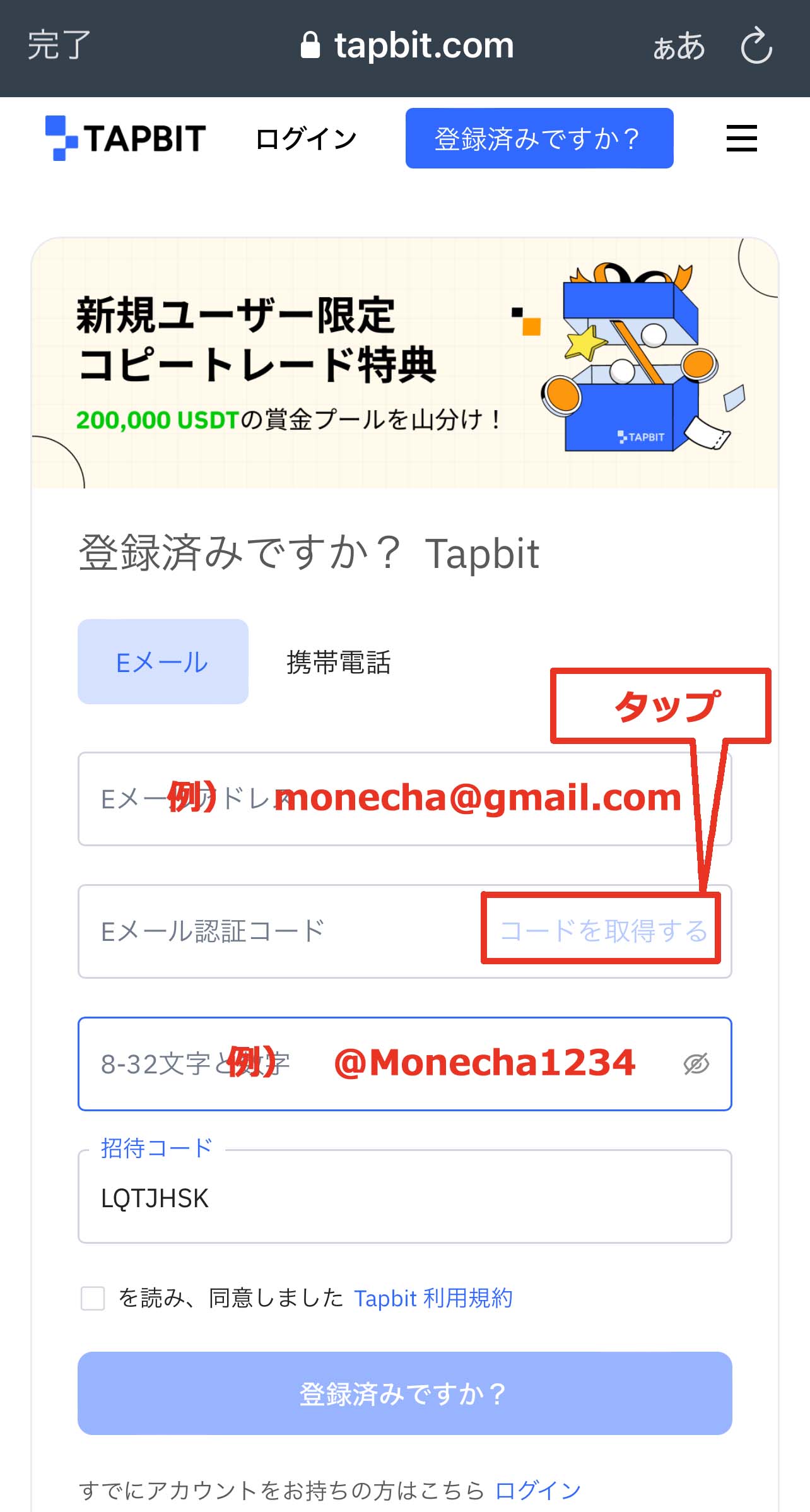
Sila masukkan maklumat berikut dengan betul
- Alamat e-mel: Masukkan alamat e-mel yang ingin anda daftarkan
- Kata Laluan: Masukkan kata laluan yang ingin anda daftarkan (tetapkan kata laluan 8 hingga 32 aksara atau lebih, menggabungkan huruf kecil, huruf besar, nombor dan simbol)
Sebelum membuat akaun, anda perlu mendapatkan kod pengesahan e-mel, jadi ketik "Dapatkan Kod"
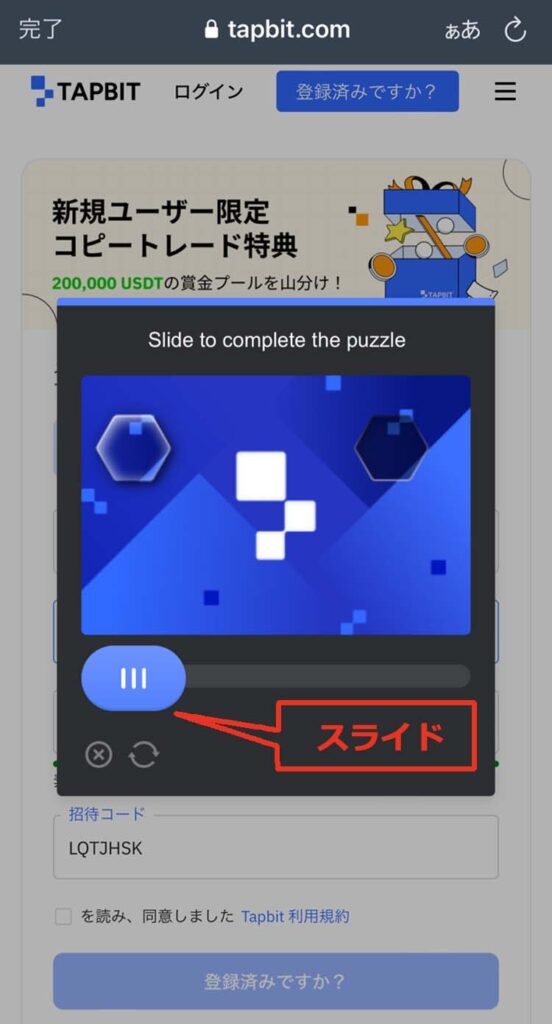
Anda kemudian akan dibawa ke skrin pengesahan imej. Gerakkan gelangsar untuk memilih imej yang betul dan lengkapkan proses pengesahan
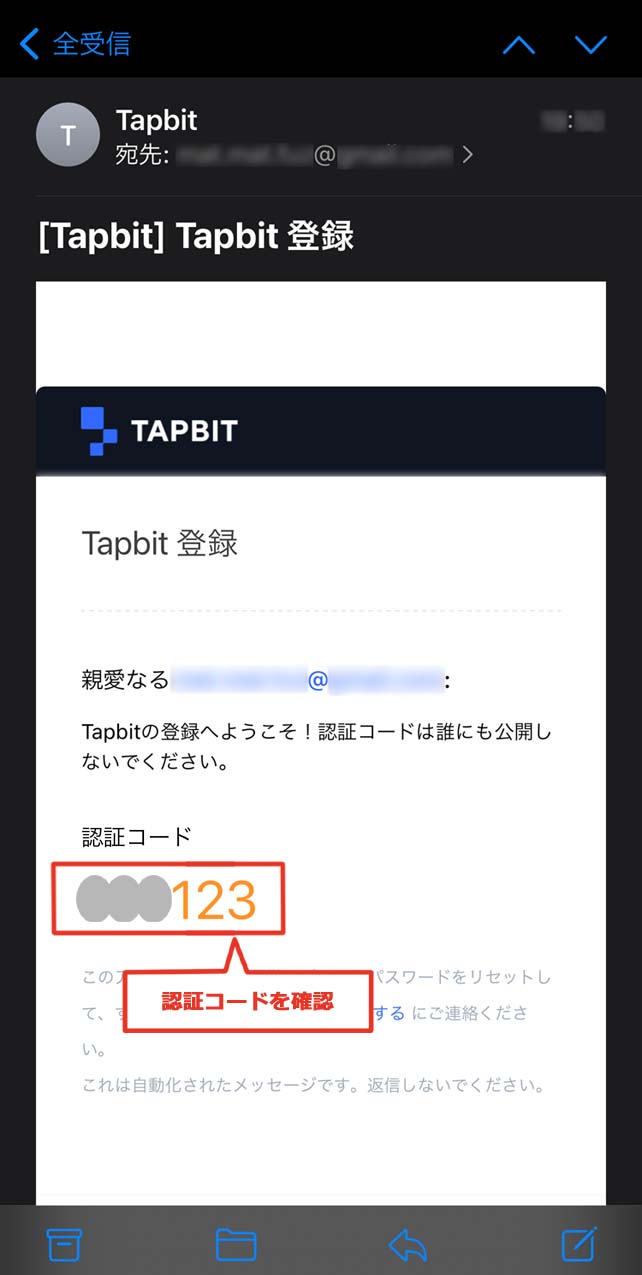
③ Semak kod pengesahan
Sebaik sahaja anda menyelesaikan proses pengesahan, anda akan menerima e-mel daripada Tapbit yang mengandungi kod pengesahan. Buka e-mel tersebut dan semak kod pengesahan
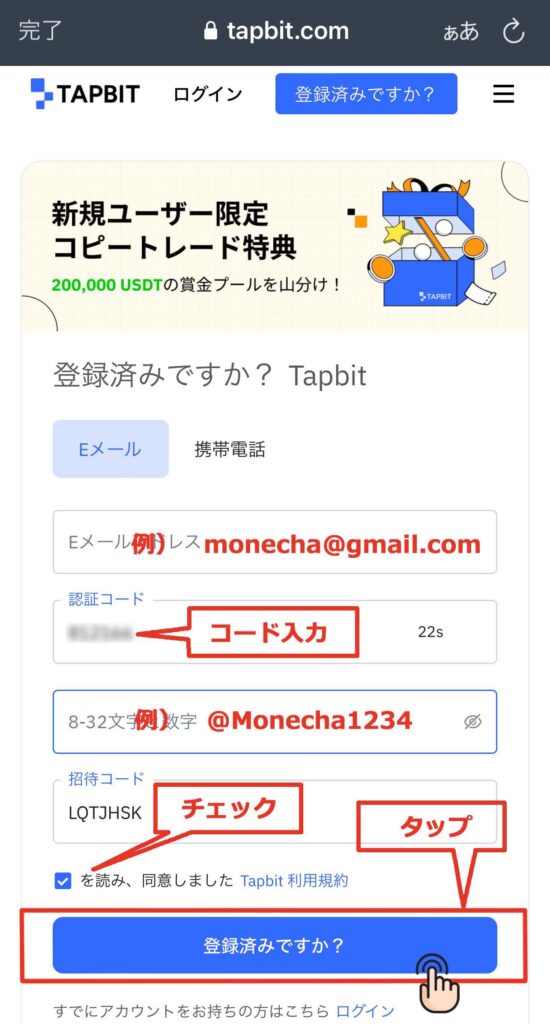
④ Masukkan kod pengesahan
Kembali ke skrin sebelumnya, masukkan kod pengesahan, baca Syarat Perkhidmatan Tapbit, tandakan kotak dan ketik "Sudah berdaftar?"
Sila ambil perhatian bahawa kod pengesahan hanya sah selama 60 saat. Jika anda terlepas tarikh akhir, ketik "Dapatkan Kod" sekali lagi untuk melengkapkan pengesahan imej dan terima kod pengesahan sekali lagi melalui e-mel
⑤ Pembuatan akaun selesai
Ini melengkapkan proses membuat akaun Tapbit anda
Langkah 2: Dapatkan ID akaun anda
① Muat turun aplikasi
Seterusnya, anda akan dibawa untuk memuat turun aplikasi, jadi ketik "Muat turun sekarang"
Anda juga boleh mengakses halaman muat turun dari pautan ini. ↓↓
https://apps.apple.com/jp/app/tapbit/id1610497530

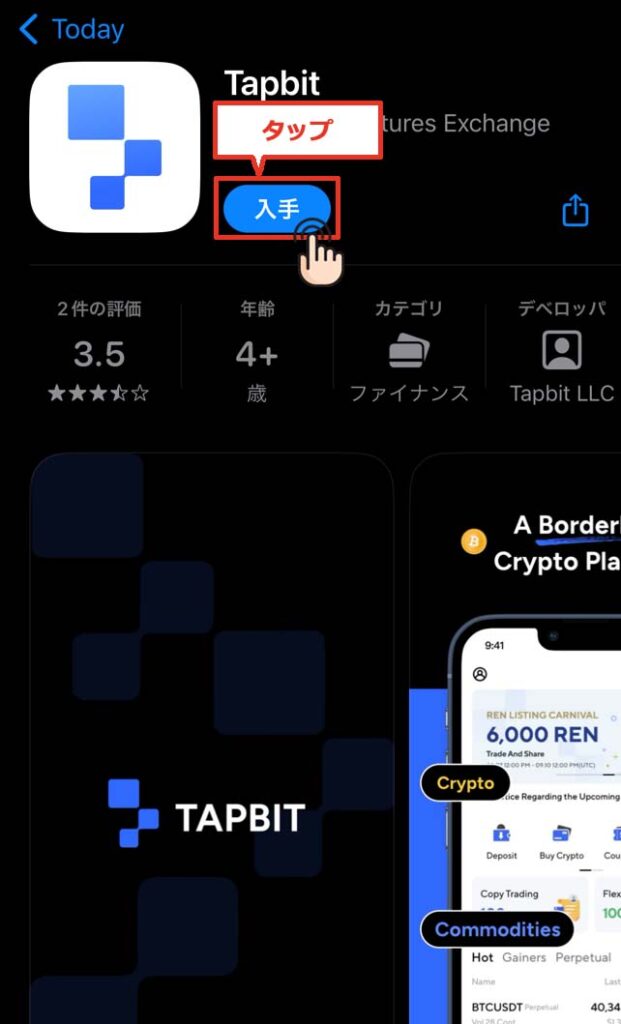
② Muat turun aplikasi
Anda akan dibawa ke skrin muat turun untuk aplikasi rasmi Tapbit, jadi sila ketik "Dapatkan" untuk memuat turunnya
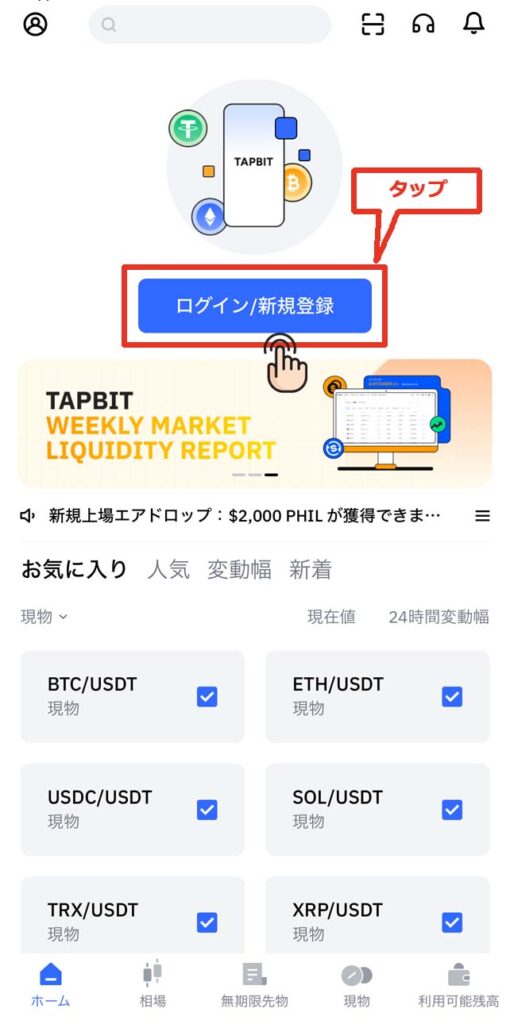
③ Ketik "Log Masuk/Daftar"
Apabila anda melancarkan aplikasi, anda akan melihat skrin seperti yang di bawah, jadi sila ketik "Log Masuk/Daftar"
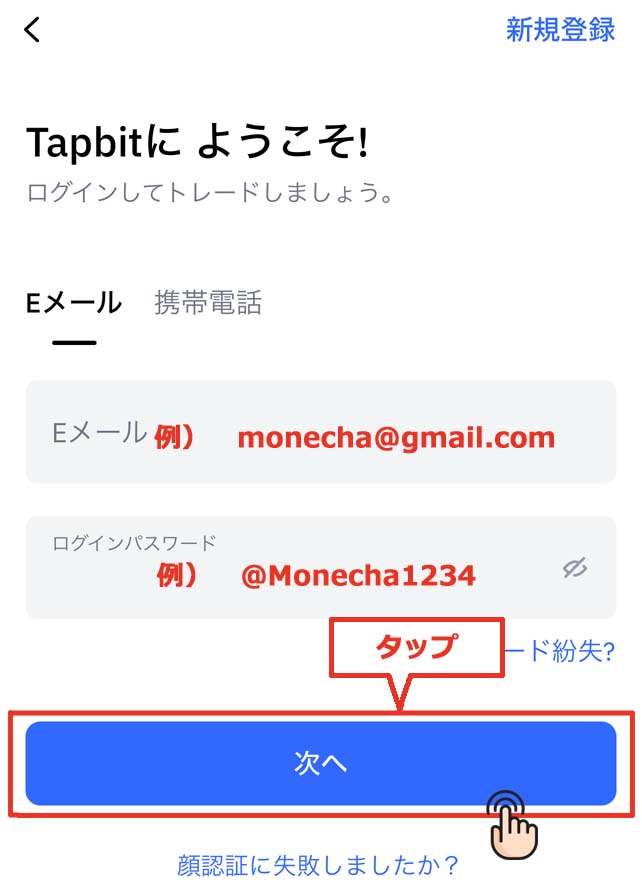
④ Masukkan maklumat log masuk berdaftar anda dan ketik "Seterusnya"
Sila masukkan alamat e-mel dan kata laluan yang anda daftarkan sebelum ini, kemudian ketik "Seterusnya"
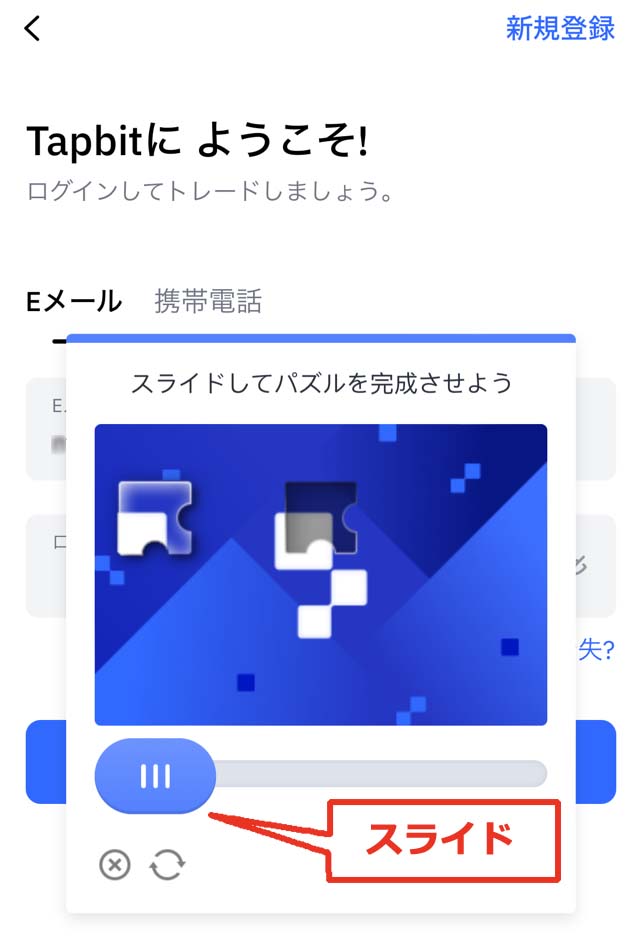
⑤ Pengesahan imej
Anda kemudian akan dibawa ke skrin pengesahan imej. Gerakkan gelangsar untuk melengkapkan imej dan melengkapkan proses pengesahan
⑥ Mendapatkan kod pengesahan
Sebaik sahaja anda menyelesaikan proses pengesahan, anda akan menerima e-mel daripada Tapbit yang mengandungi kod pengesahan. Buka e-mel tersebut dan semak kod pengesahan
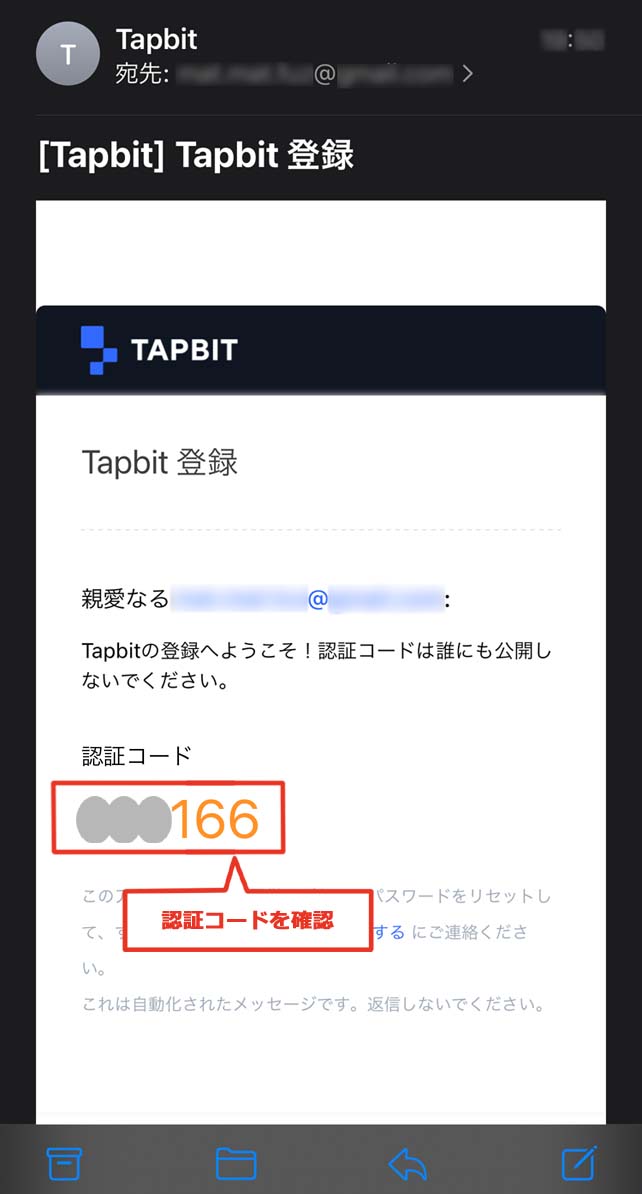
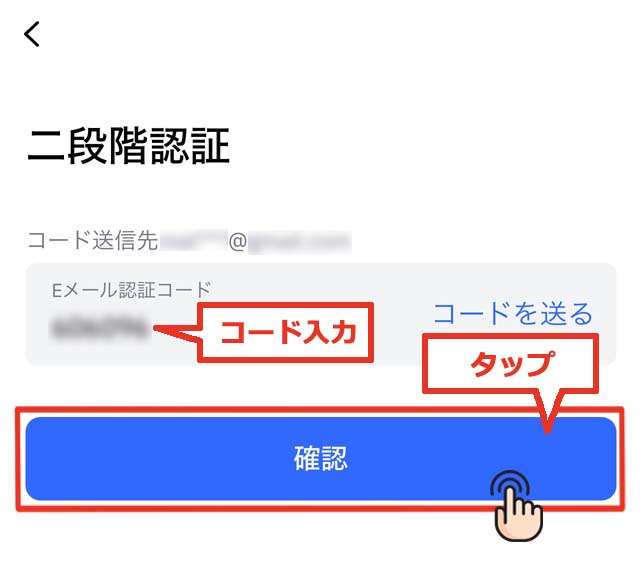
④ Pengesahan dua faktor
Masukkan kod pengesahan dalam e-mel anda dan ketik "Sahkan"
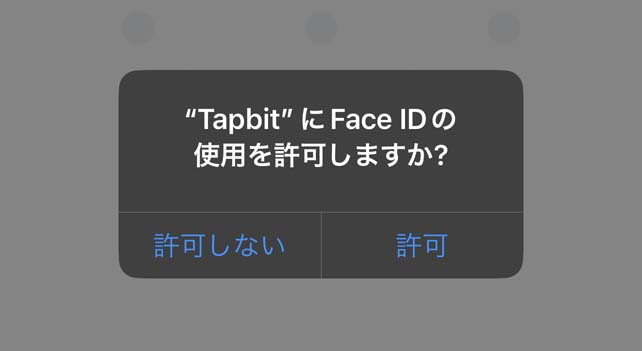
⑤ Berikan kebenaran untuk menggunakan Face ID
Benarkan penggunaan Face ID mengikut keperluan
⑥ Menetapkan kata laluan corak (jika Face ID tidak dibenarkan)
Anda menetapkan "kata laluan corak" dengan menjejak sembilan titik dalam satu baris berterusan

Mari kita lukis corak yang sama sekali lagi

⑦ Ketik ikon orang di sudut kiri atas
Sebaik sahaja anda log masuk, ketik ikon peti mel di sudut kiri atas skrin utama
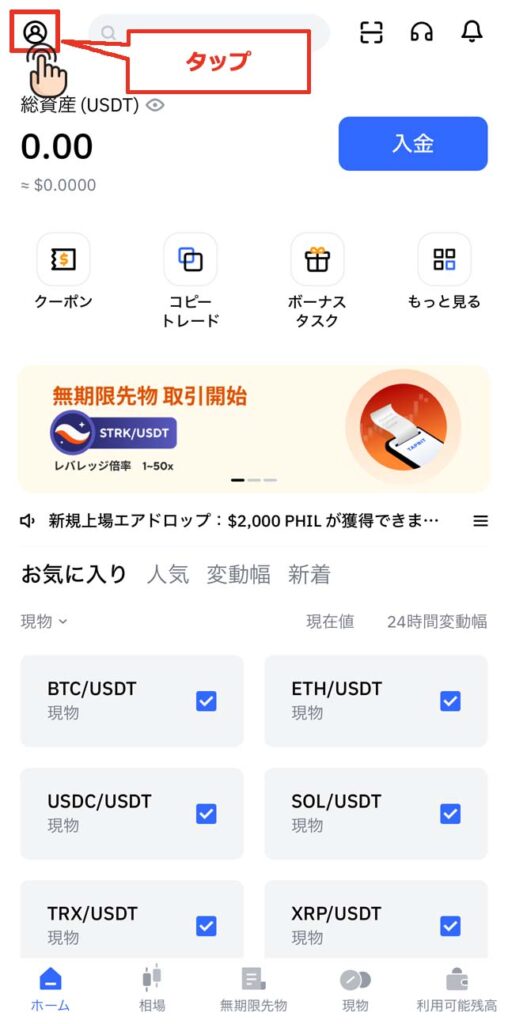
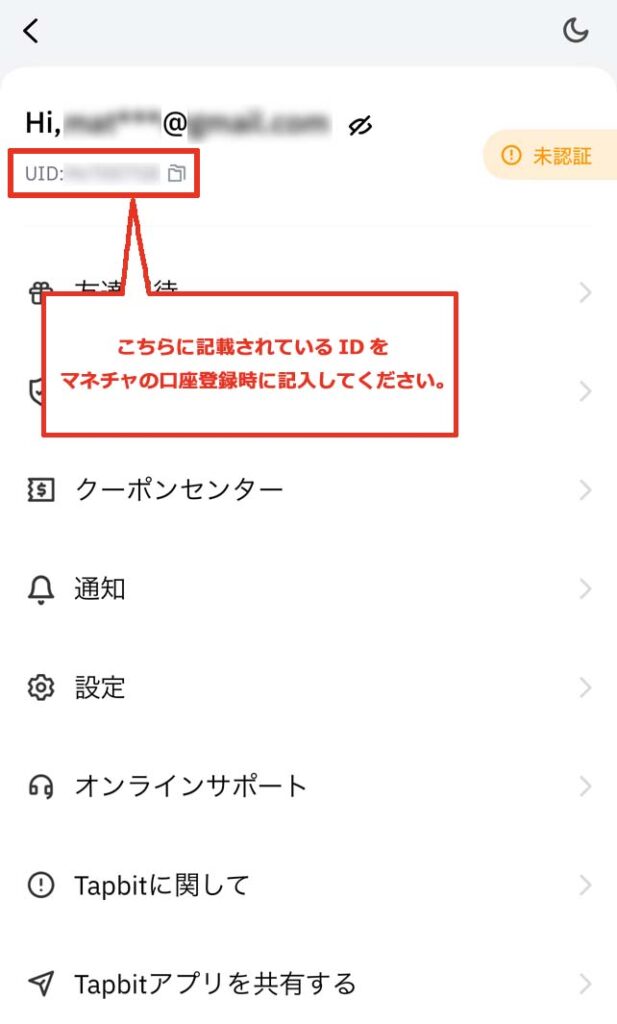
⑧ Sahkan ID yang akan digunakan semasa mendaftar akaun anda
Nombor akaun anda, yang dipanggil "UID", akan dipaparkan di bawah alamat e-mel anda
Nombor ID iniakan menjadi "nombor akaun" anda apabila anda mendaftar dengan Moneycha.
Kesimpulannya
Di atas ialah panduan langkah demi langkah dengan tangkapan skrin telefon pintar yang menerangkan cara membuka akaun baharu dengan Tapbit
Seterusnya, pergi ke Halaman Saya Pengecas Wang anda dan mohon untuk mendaftar akaun pulangan tunai anda
Klik di sini untuk artikel yang menerangkan cara mendaftar akaun dagangan ↓