












NOTIS Berita
[Panduan Bergambar] Prosedur Pembukaan Akaun BaharuBitget[Penciptaan Akaun Mudah dengan Imej Telefon Pintar Terkini] (Bitget)
Berikut ialah cara membuka akaun baharu dengan Bitget
Kami akan menerangkannya dengan gambar rajah dan imej telefon pintar supaya sesiapa sahaja dapat memahaminya dengan mudah
Kesimpulannya,Bitgetialah
Anda boleh membuka akaun dengan mudah hanya dalam satu langkah
- Langkah 1: Cipta akaunBitget
Langkah 1: Cipta akaunBitget
① Pergi ke halaman penciptaan akaunBitget
Pertama, klik pautan di bawah untuk pergi ke halaman penciptaan akaunBitget
*Sila ambil perhatian bahawa jika anda mendaftar melalui mana-mana pautan selain daripada pautan ini, anda tidak akan dapat menerima pulangan tunai daripada Money Charger (Moneycha)
Apakah itu pulangan tunai dengan MoneyChat?
② Ketik Cipta Akaun
MengetikBitgetakan membawa anda ke laman web rasmi Bitget " BitgetURL halaman "
Terdapat dua cara untuk membuat akaun: "Sahkan dengan alamat e-mel" dan "Sahkan dengan nombor telefon bimbit"
Sila masukkan maklumat berikut dengan betul
- Alamat e-mel: Masukkan alamat e-mel yang ingin anda daftarkan
- Nombor telefon: Jika nombor anda bermula dengan 080, masukkannya bermula dengan 80, dengan meninggalkan 0
- Kata Laluan: Masukkan kata laluan yang ingin anda daftarkan (tetapkan kata laluan 8 hingga 32 aksara atau lebih, menggabungkan huruf kecil, huruf besar, nombor dan simbol)
Selepas membaca Syarat Perkhidmatan dan Dasar Privasi, tandakan kotak untuk menyatakan "Saya setuju" dan ketik "Buat Akaun"
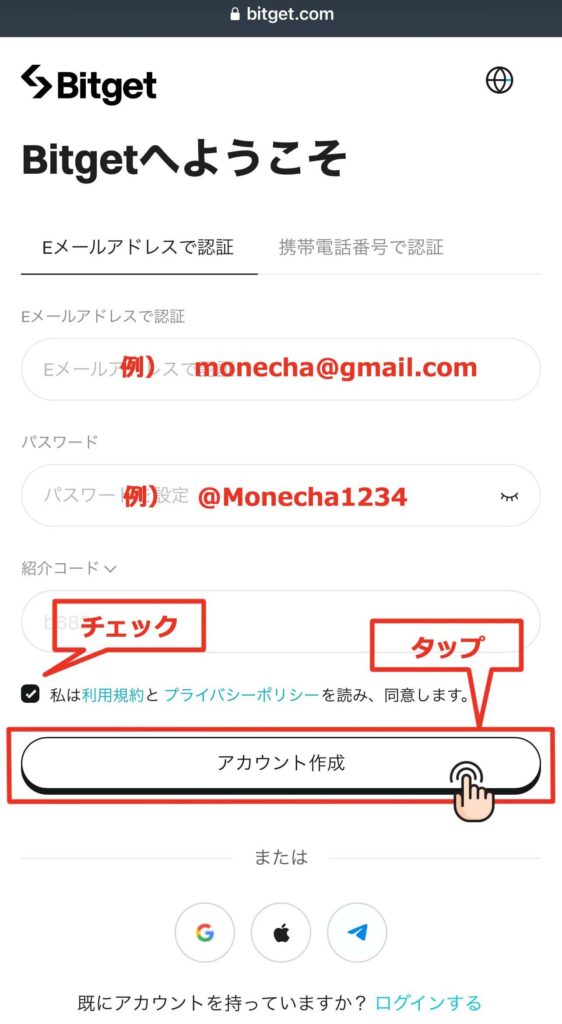
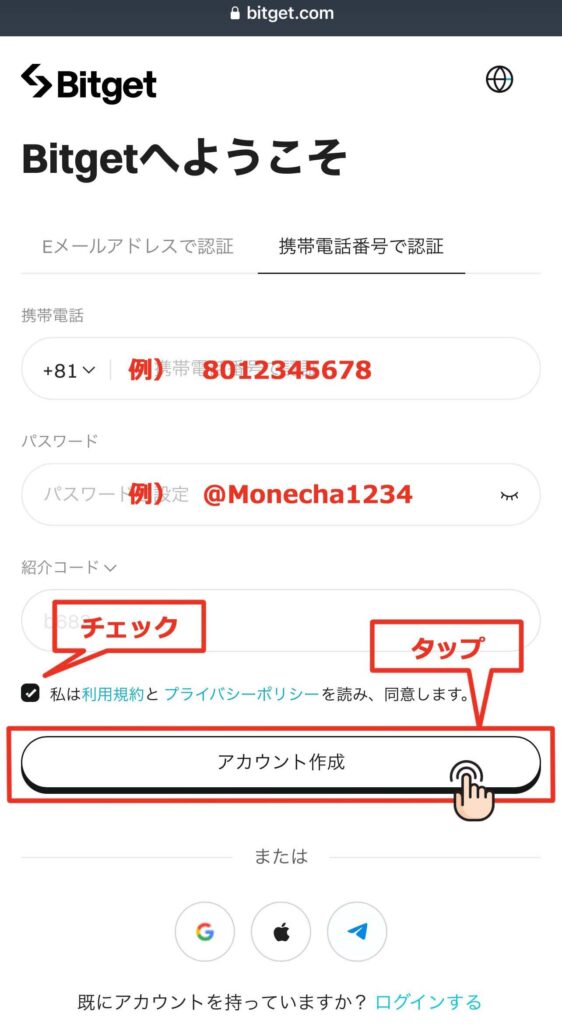
③ Anda akan dibawa ke skrin pengesahan imej, jadi pilih tiga imej mengikut susunan yang diarahkan dan ketik 'OK'
Jika anda melakukan kesilapan, imej yang berbeza akan dipaparkan sekali lagi
Sila ulang sehingga anda mendapat jawapan yang betul
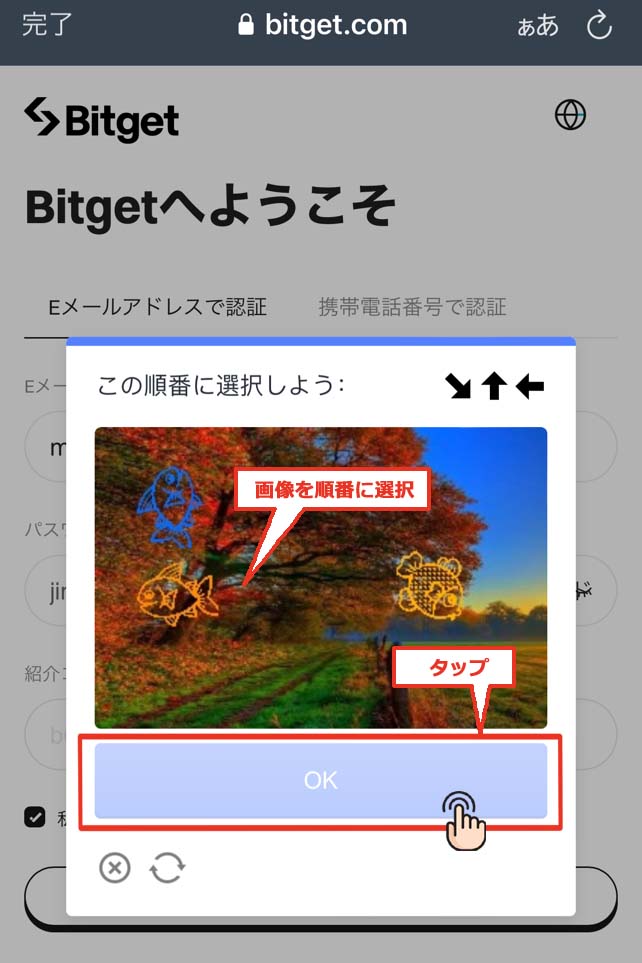
④ Masukkan kod pengesahan❶
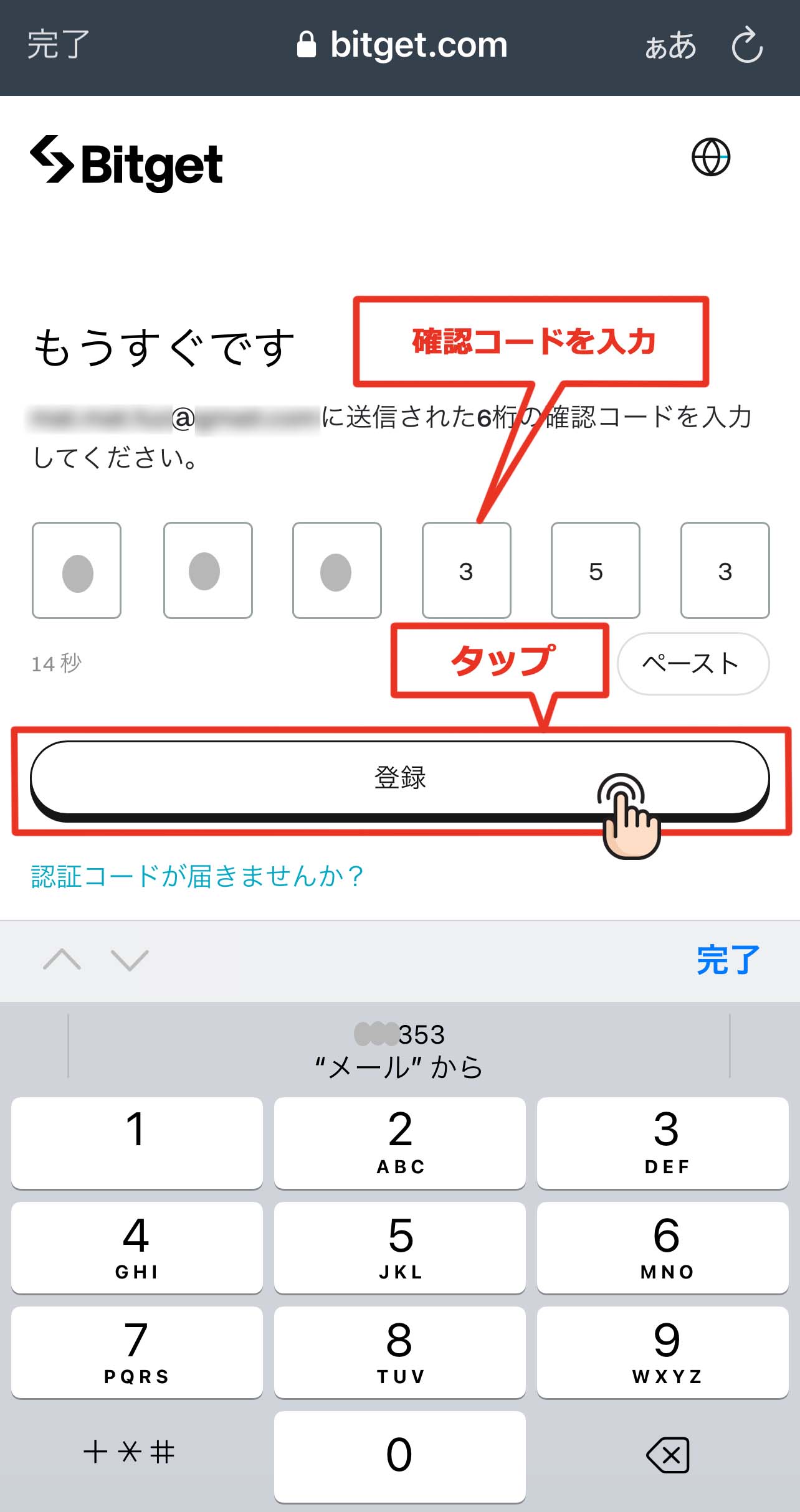
Sebaik sahaja anda melupuskan pengesahan imej, anda akan dibawa ke skrin di mana anda boleh memasukkan kod pengesahan 6 digit
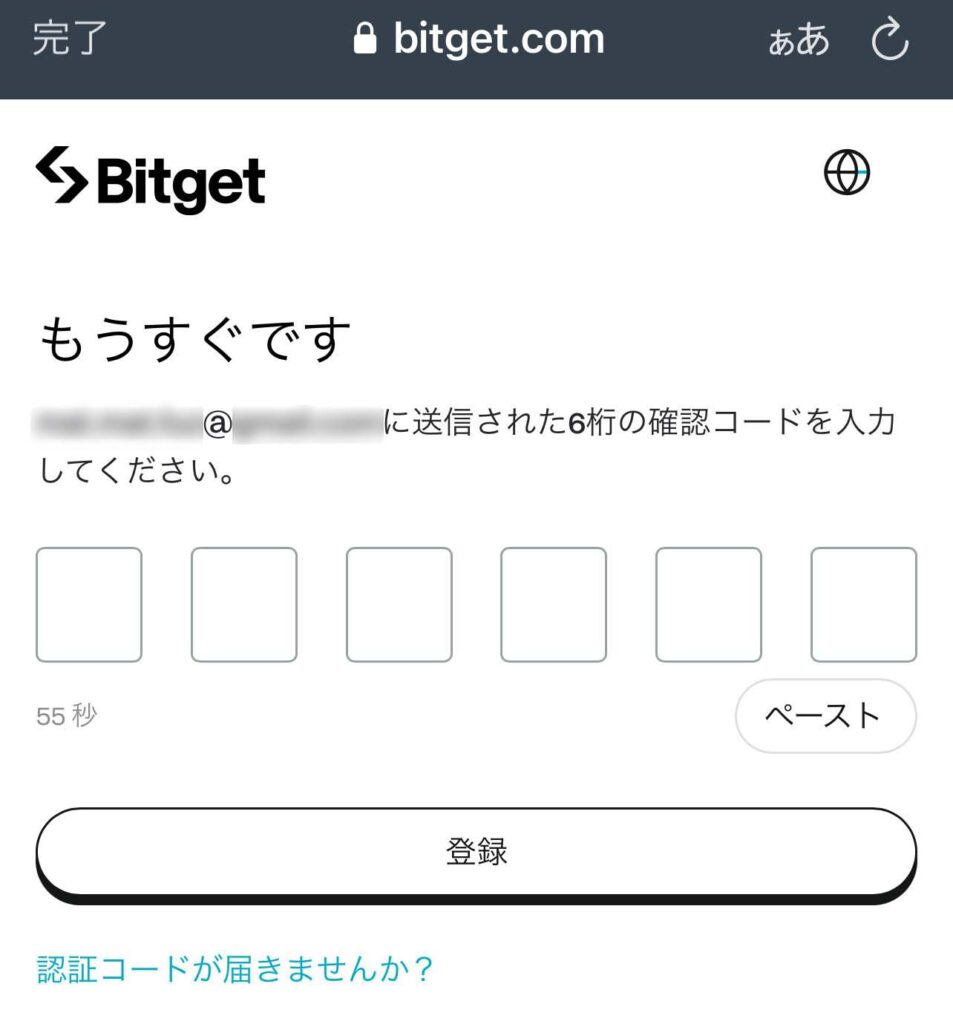
⑤ Masukkan kod pengesahan ❷
Kod pengesahan akan dihantar ke alamat e-mel berdaftar anda, jadi sila semak e-mel anda. (Jika anda mendaftar dengan nombor telefon, ia akan dihantar melalui SMS.)
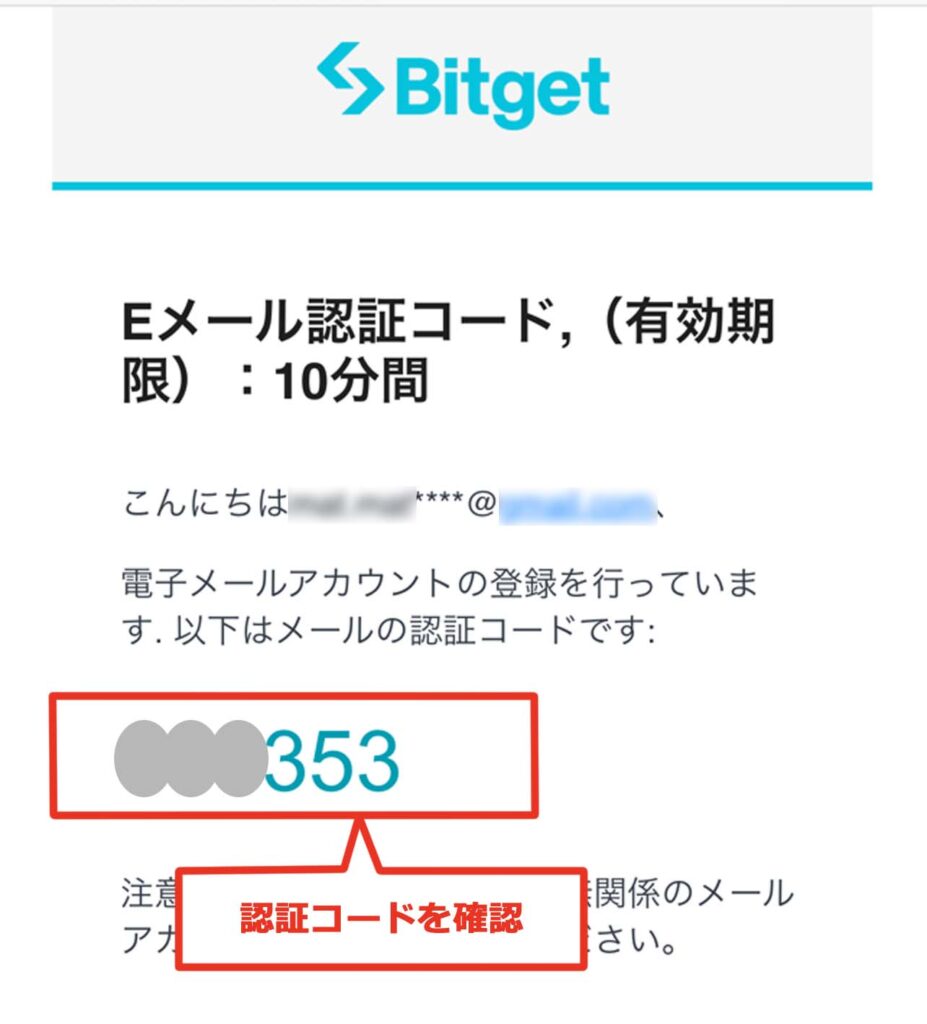
⑤ Masukkan kod pengesahan ❸
Kembali ke skrin sebelumnya, masukkan kod pengesahan dan ketik "Daftar"
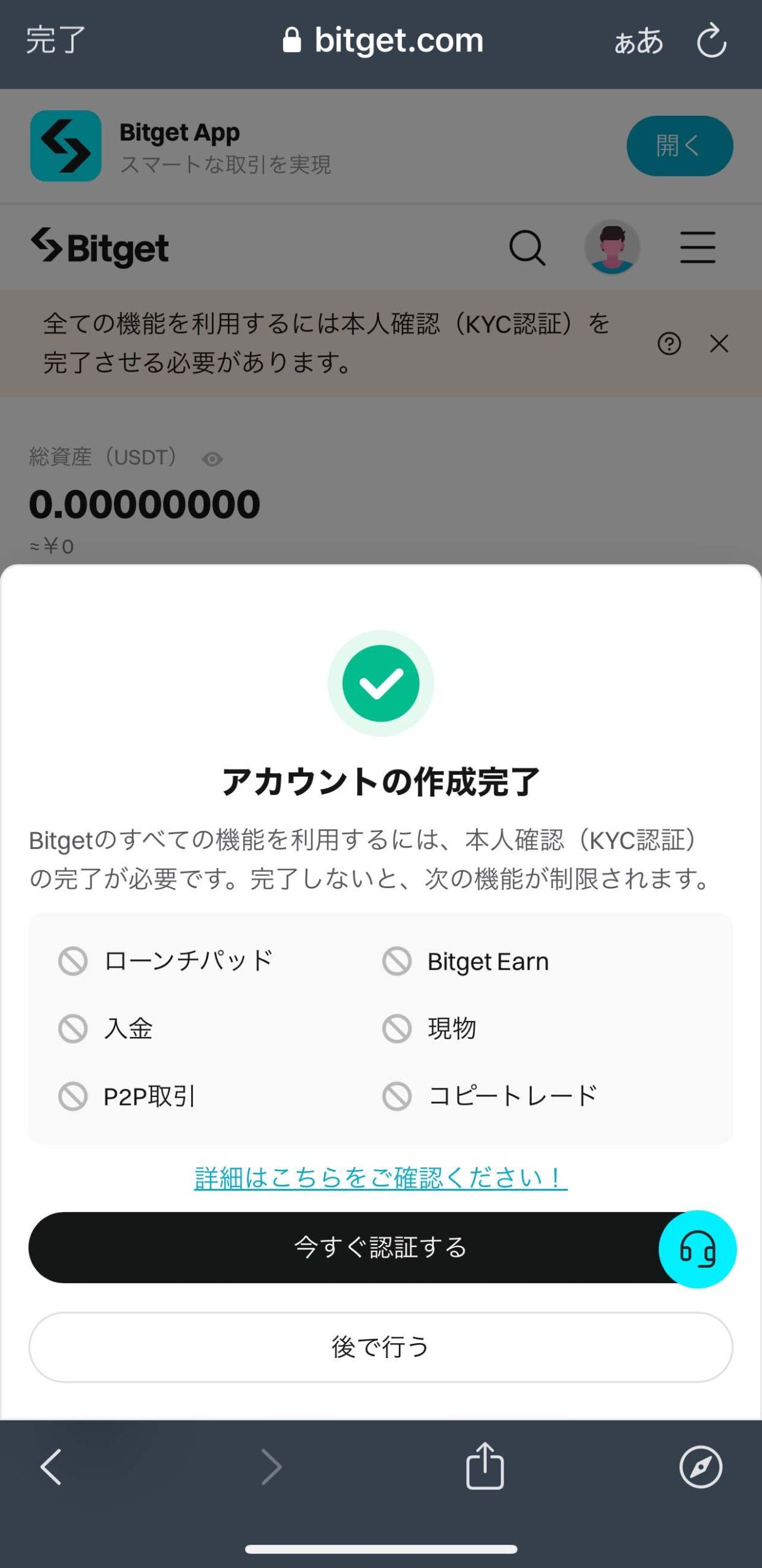
⑥ Pembuatan akaun selesai
Sebaik sahaja kod disahkan, skrin akan berubah dan penciptaan akaunBitgetselesai
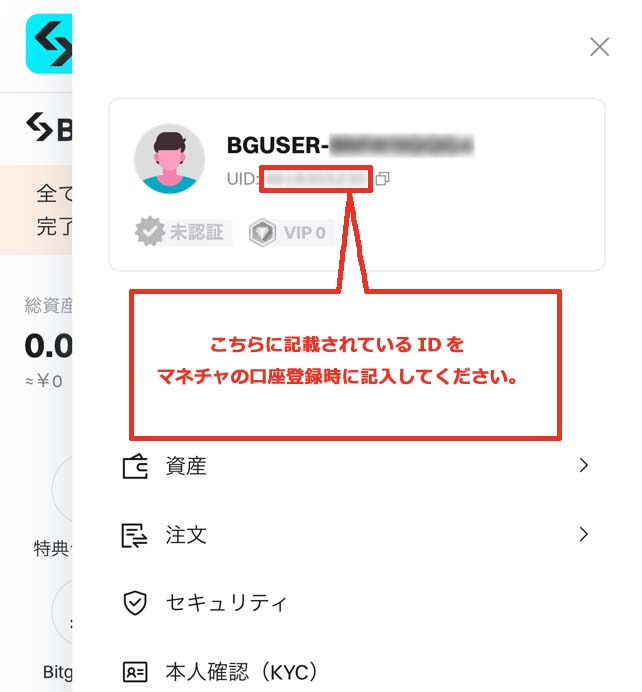
⑦ Sahkan ID yang digunakan semasa mendaftar akaun anda
Ketik "ikon orang" pada skrin akaun Bitget
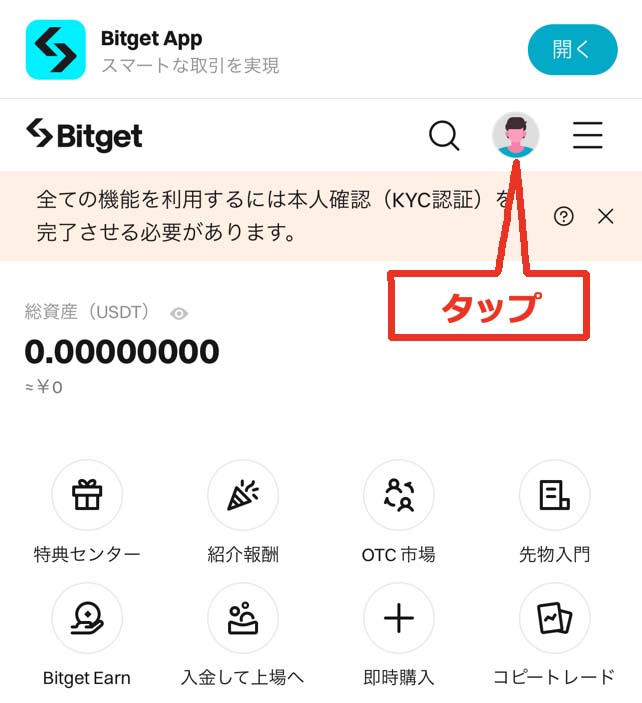
Nombor UID yang dipaparkan pada skrin yang terbukaakan menjadi "nombor akaun" yang anda daftarkan dengan Moneycha.
Kesimpulannya
Di atas ialah panduan langkah demi langkah dengan tangkapan skrin telefon pintar yang menerangkan cara membuka akaun baharu denganBitget
Seterusnya, pergi ke Halaman Saya Pengecas Wang anda dan mohon untuk mendaftar akaun pulangan tunai anda
Klik di sini untuk artikel yang menerangkan cara mendaftar akaun dagangan ↓