












<Meilleure offre que l'inscription directe sur le site officiel/en 1 minuteXSOuvrez un

Il n'y a que trois choses à faire !
Étape 1
Ouvrez un compte via le lien de parrainage
Étape 2
Inscrivez-vous sur MoneyChat

Étape 3
Si c'est approuvé, alors c'est bon !

Commençons par ouvrir un compteXS!
Accédez au site officielXSvia le lien de parrainage ↗Vérifiez la procédure d'ouverture de compte
qui vous convient.

XScréez un
?
COMMENT OUVRIR
Procédure d'ouverture de compte
Veuillez consulter ci-dessous les instructions détaillées
Accédez à XS
Cliquez d'abord sur le bouton ci-dessousXSpour accéder à la page de création de compte XS.XSs'affichera alors.
*Attention : si vous vous inscrivez via un lien autre que celui fourni par Moneycha, vous ne pourrez pas bénéficier du cashback Moneycha.
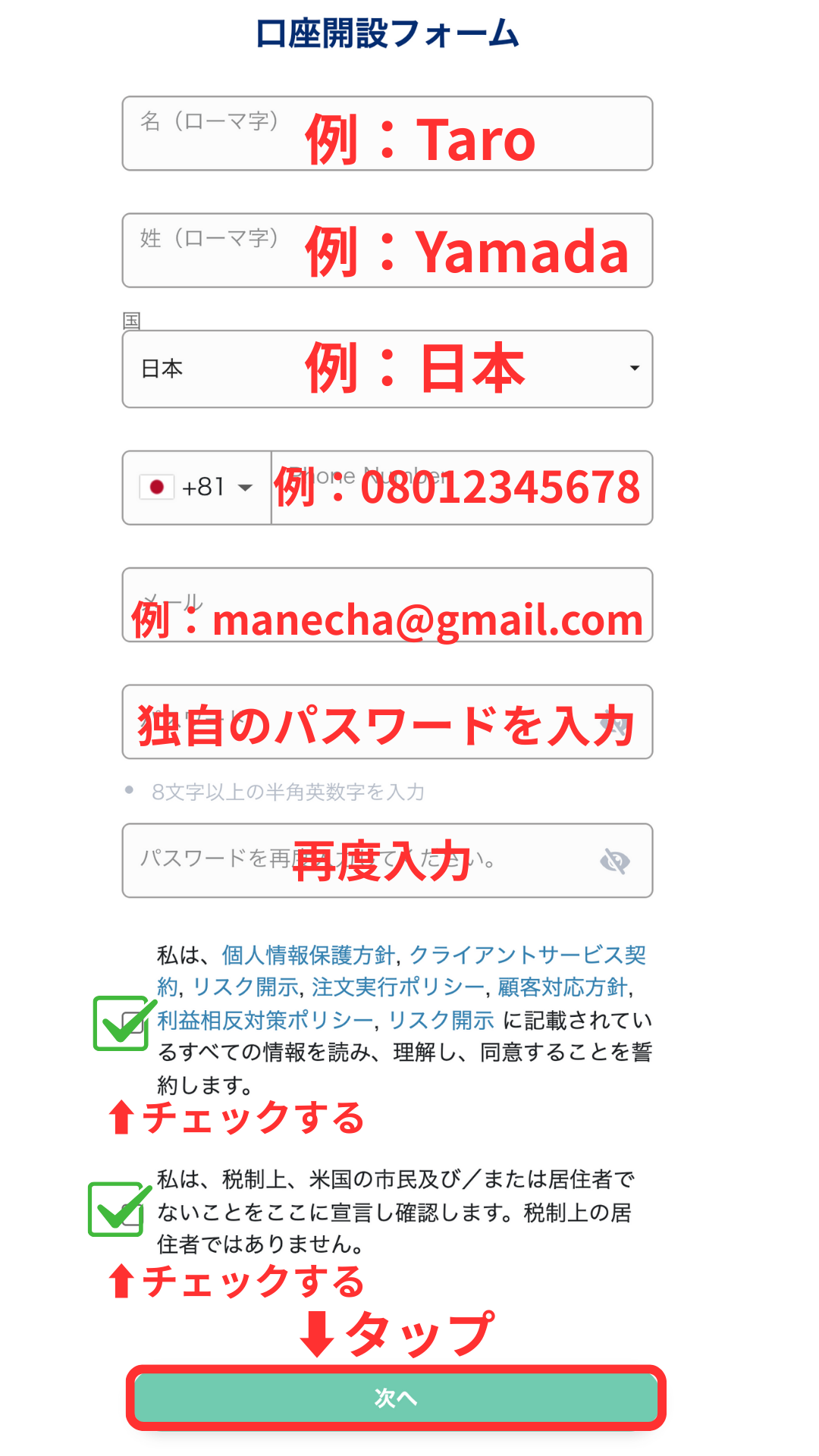
Veuillez saisir vos informations d'inscription
, dans le formulaire d'inscription affichéXSSaisissez vos informations d'inscription, telles que l'adresse e-mail et le mot de passe que vous souhaitez utiliser avec
*Veuillez noter votre adresse e-mail et votre mot de passe, car vous en aurez besoin pour vous connecter à votre espace personnel.
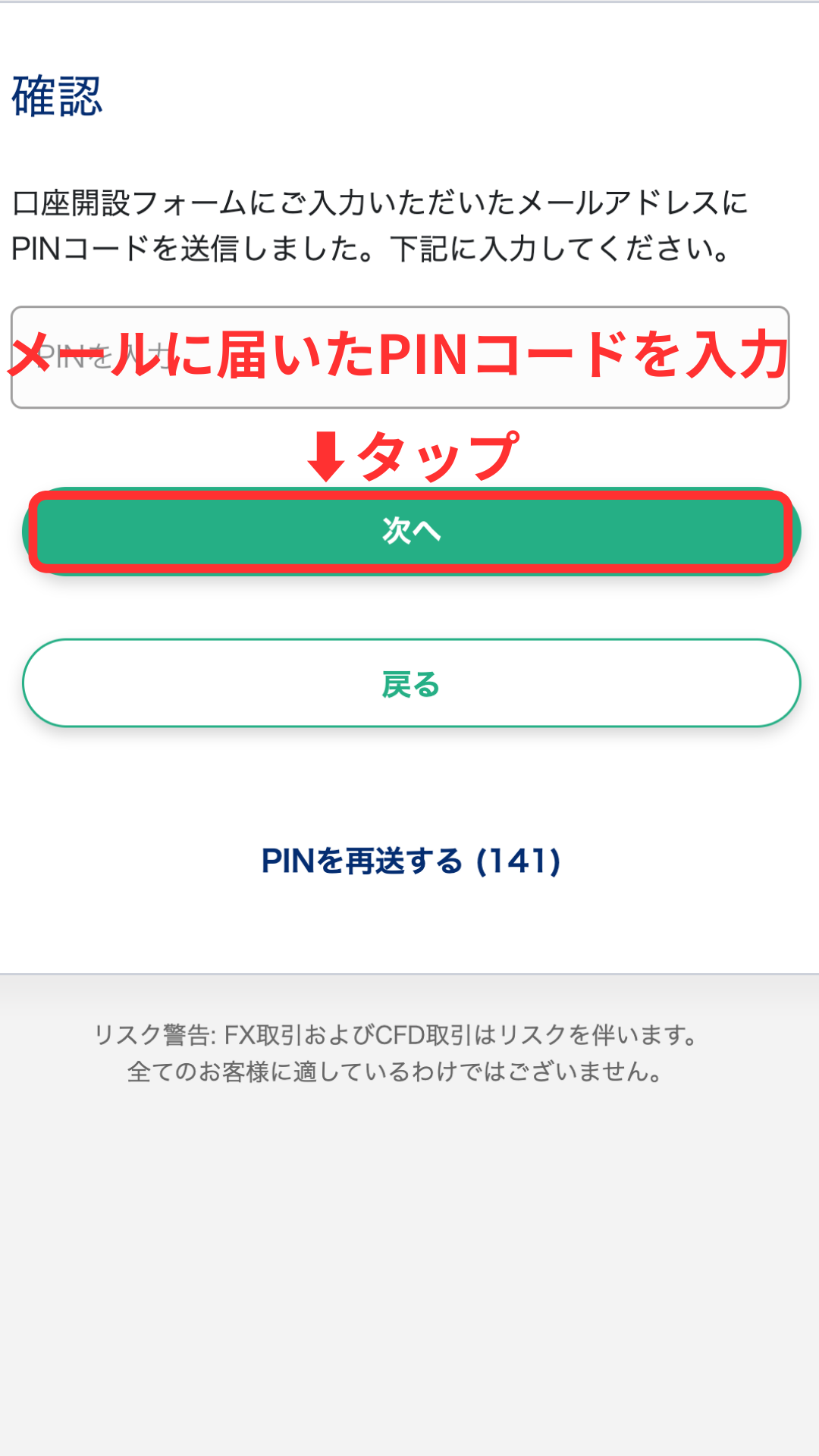
Saisissez votre code PIN
Un code PIN vous sera envoyé à l'adresse courriel que vous avez indiquée. Veuillez saisir ce code PIN à l'écran.
*Si vous ne recevez pas le courriel, veuillez vérifier votre dossier de courriers indésirables.
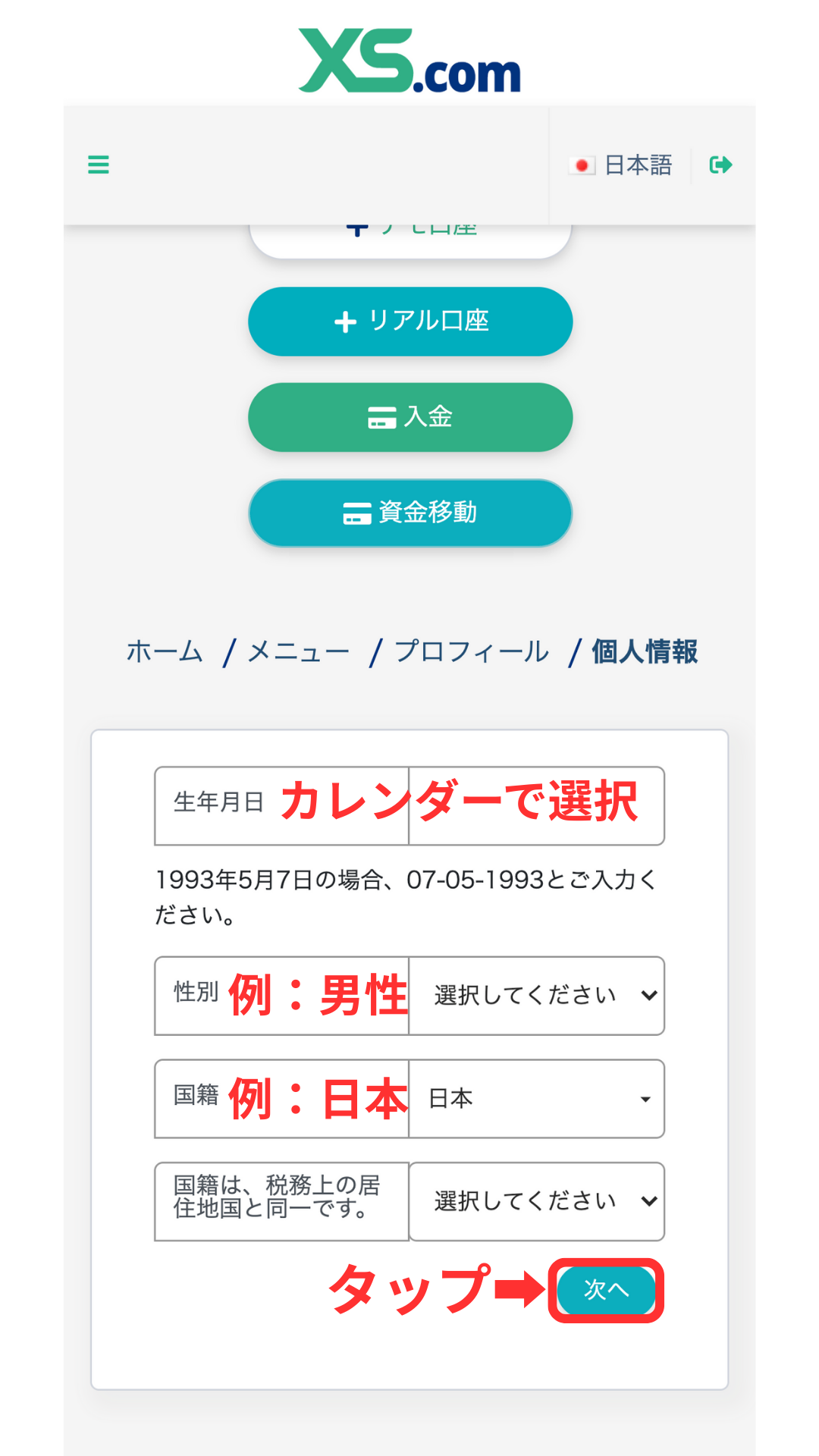
Saisissez vos informations personnelles
Ensuite, veuillez saisir vos informations personnelles, telles que votre nom (en caractères latins), votre date de naissance et votre adresse, exactement comme elles figurent sur votre pièce d'identité.
*Si les informations figurant sur votre pièce d'identité ne correspondent pas à celles que vous avez saisies, votre demande pourrait être refusée lors des vérifications ultérieures.
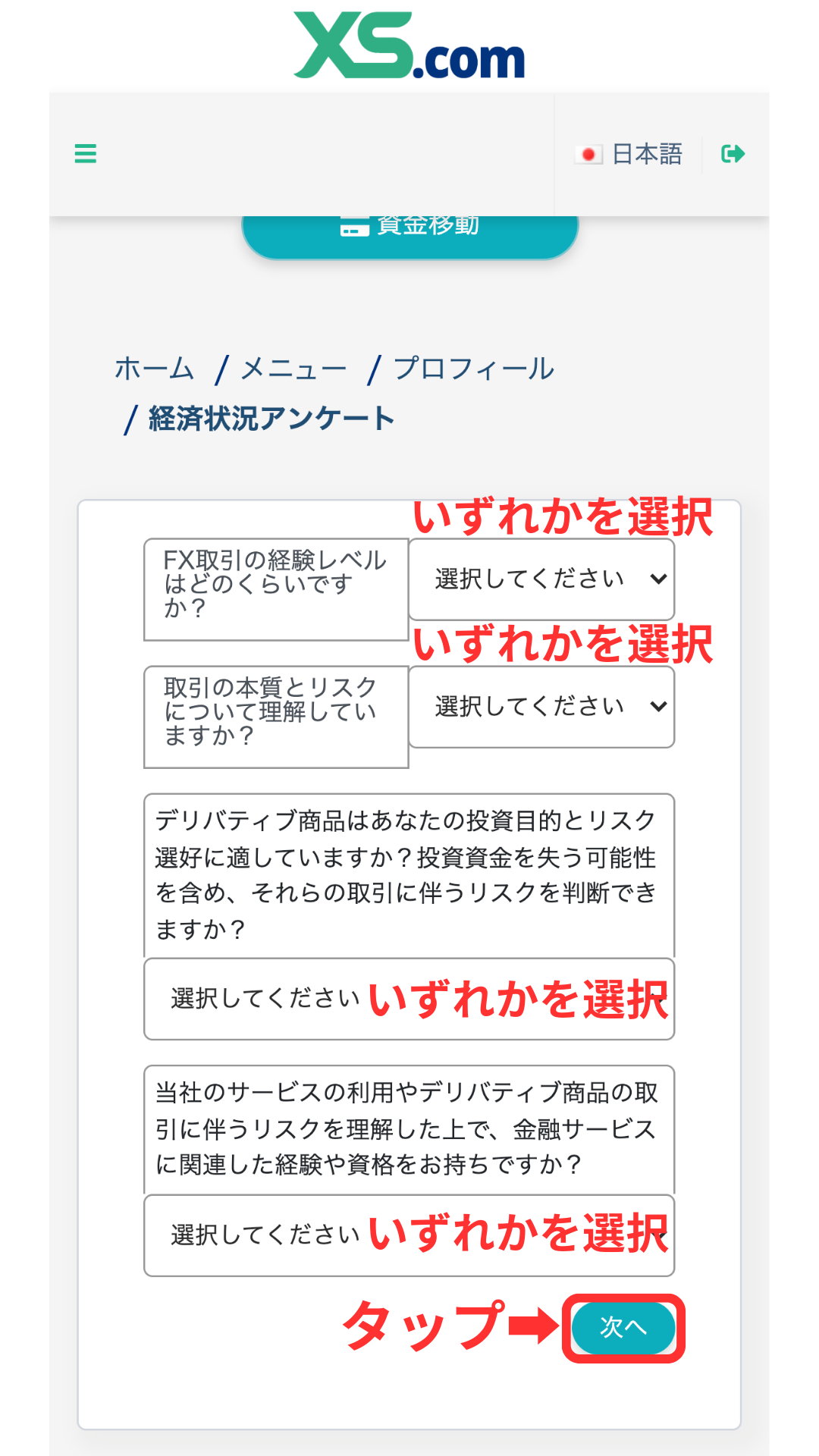
Réponse au questionnaire sur la situation économique ①
Je répondrai à un questionnaire sur ma situation financière. Je sélectionnerai et saisirai des informations concernant notamment mon revenu annuel, mon patrimoine et mon expérience en matière de transactions boursières
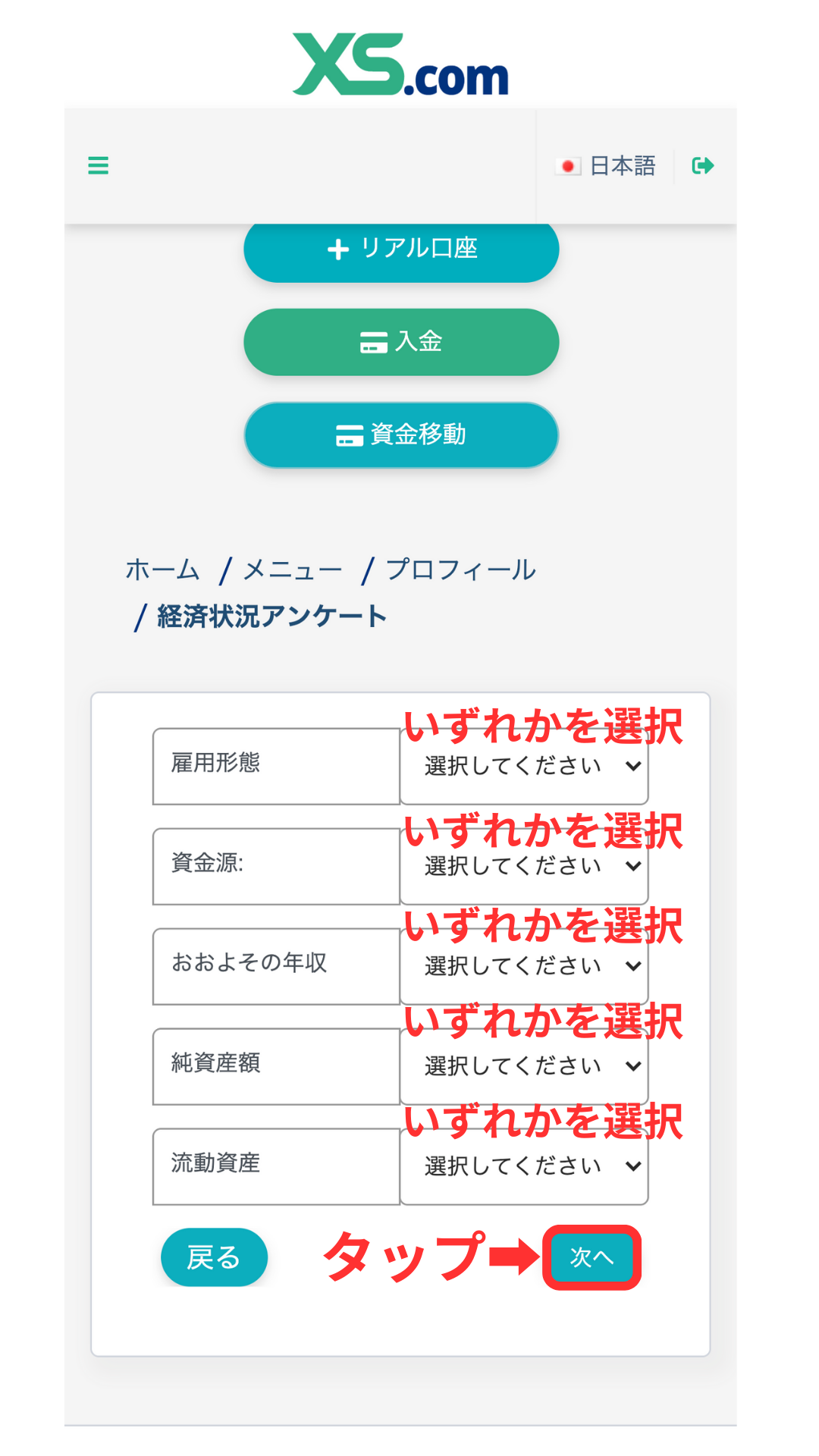
Réponse au questionnaire sur la situation économique (Partie 2)
Ensuite, répondez à la deuxième partie du questionnaire, complétez les informations et soumettez-le
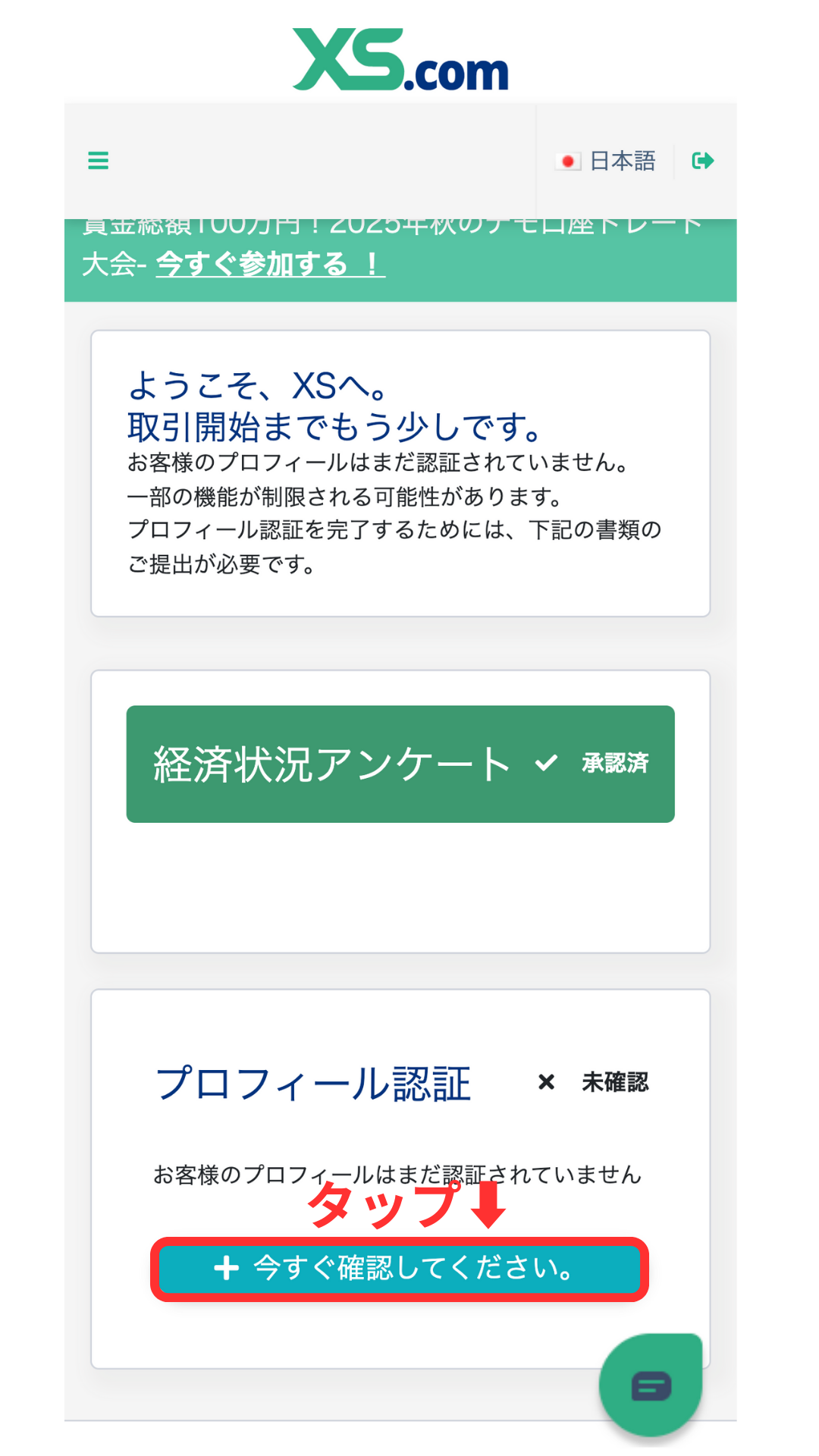
Confirmez que le sondage a été approuvé
Veuillez confirmer que l'enquête sur la situation économique est marquée comme « Approuvée ». Ensuite, procédez à la vérification du profil (vérification d'identité)
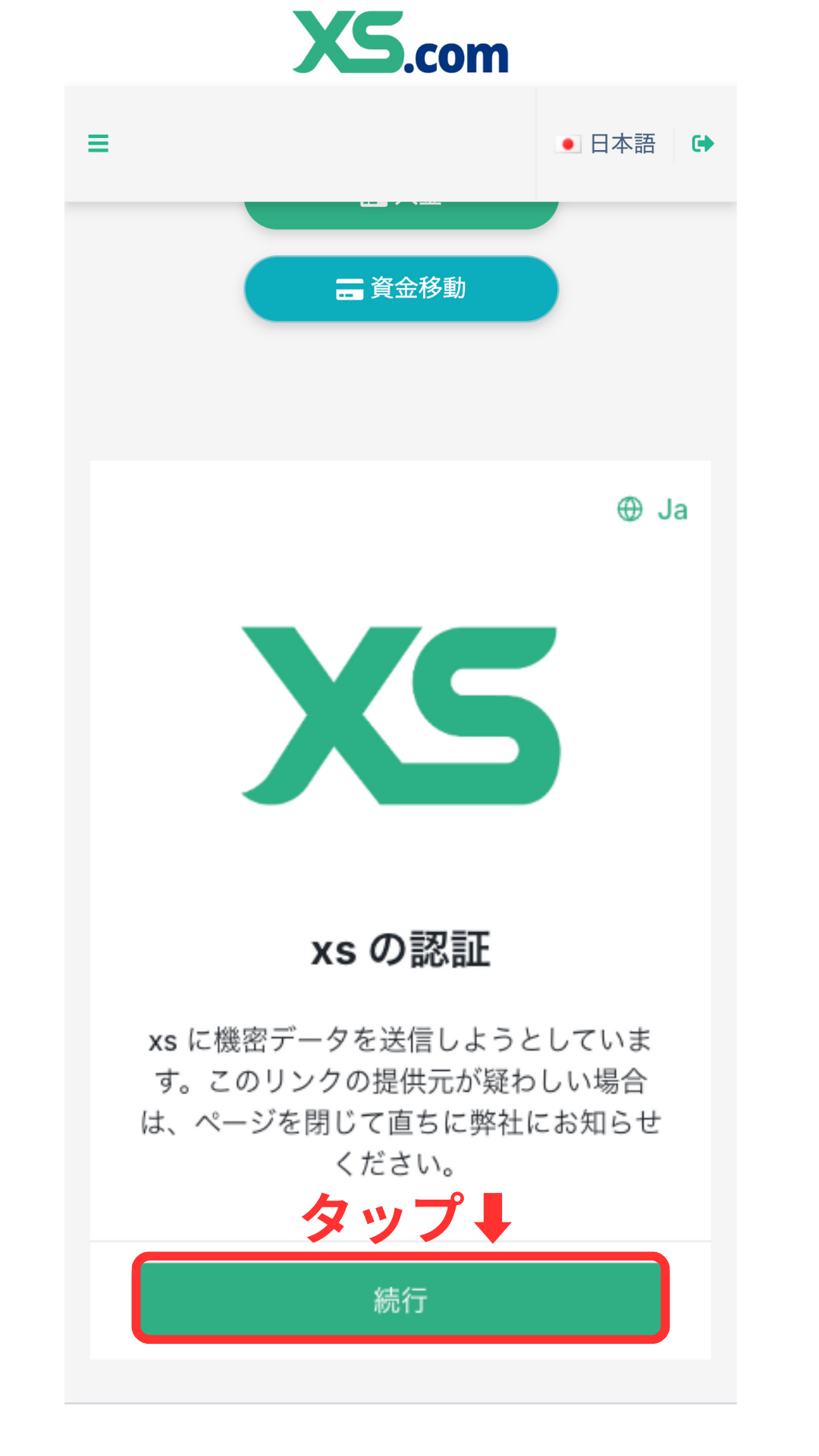
Procéder à la vérification du profil
Un écran de vérification de profil apparaîtra ; veuillez suivre les instructions à l’écran pour commencer le processus de vérification d’identité
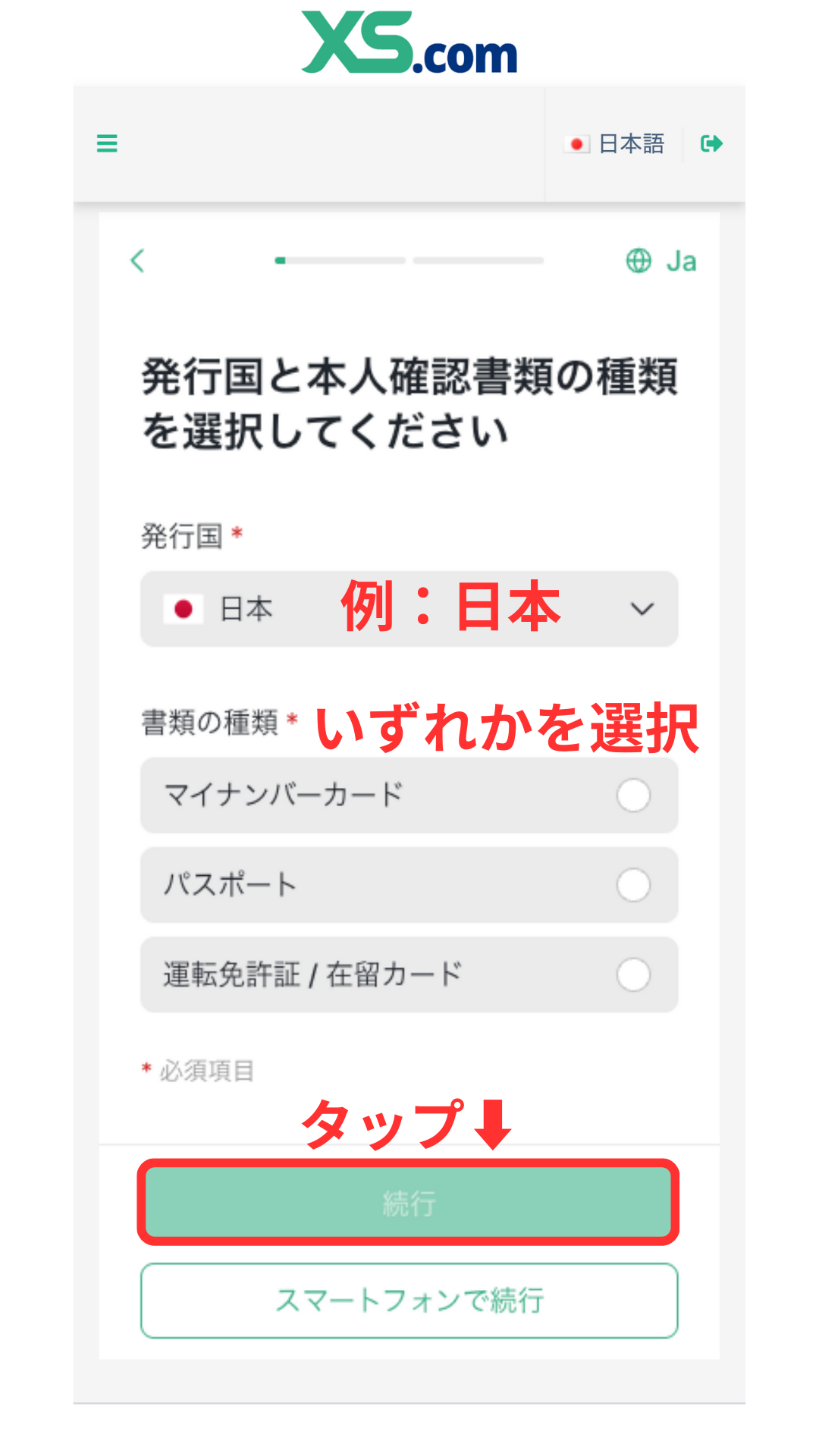
Sélectionnez le type de pièce d'identité que vous utiliserez
Veuillez sélectionner le type de pièce d'identité que vous allez soumettre (par exemple, permis de conduire, passeport, carte My Number)
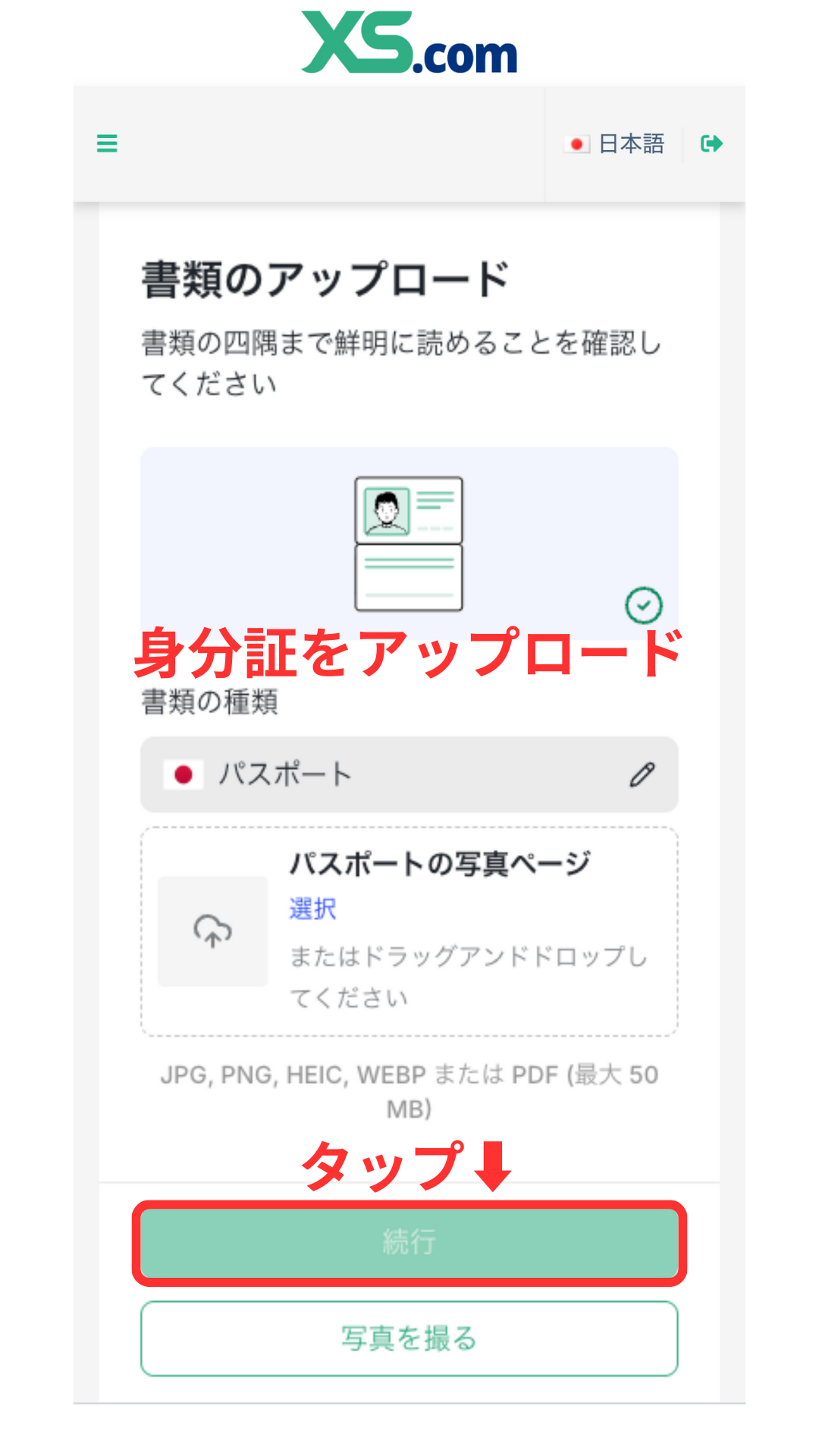
Téléchargez vos documents de vérification d'identité
Veuillez télécharger une image de votre pièce d'identité.
*Veuillez vous assurer que les quatre coins du document sont visibles sur l'image et que le texte est parfaitement lisible.
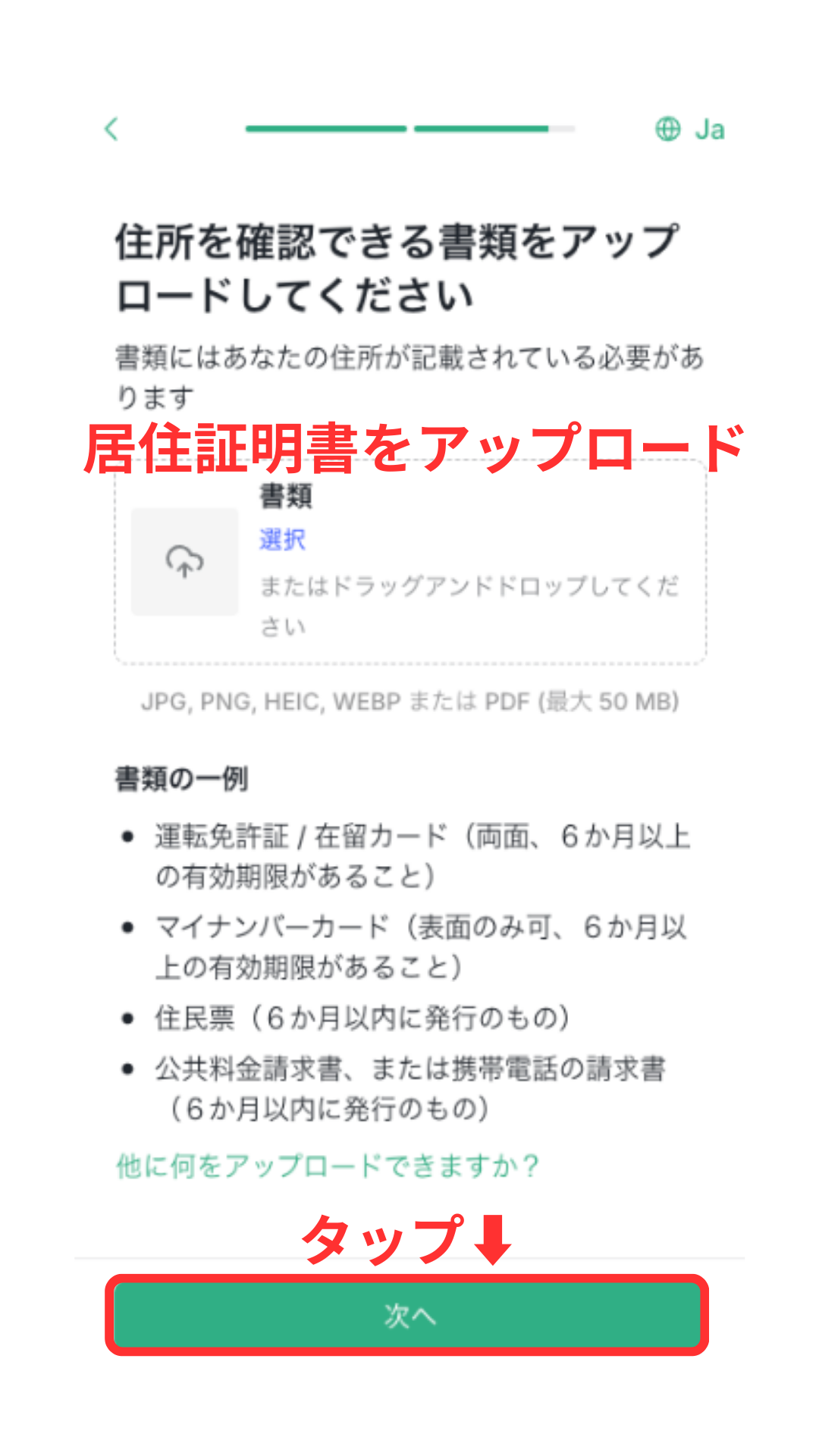
Veuillez fournir un justificatif de domicile
Ensuite, vous devrez fournir un justificatif de domicile (facture d'électricité, relevé bancaire, certificat de résidence, etc.). Cette étape achève la vérification de votre profil. La vérification peut être effectuée en une seule journée.
*Veuillez préparer des documents datant de moins de trois mois.
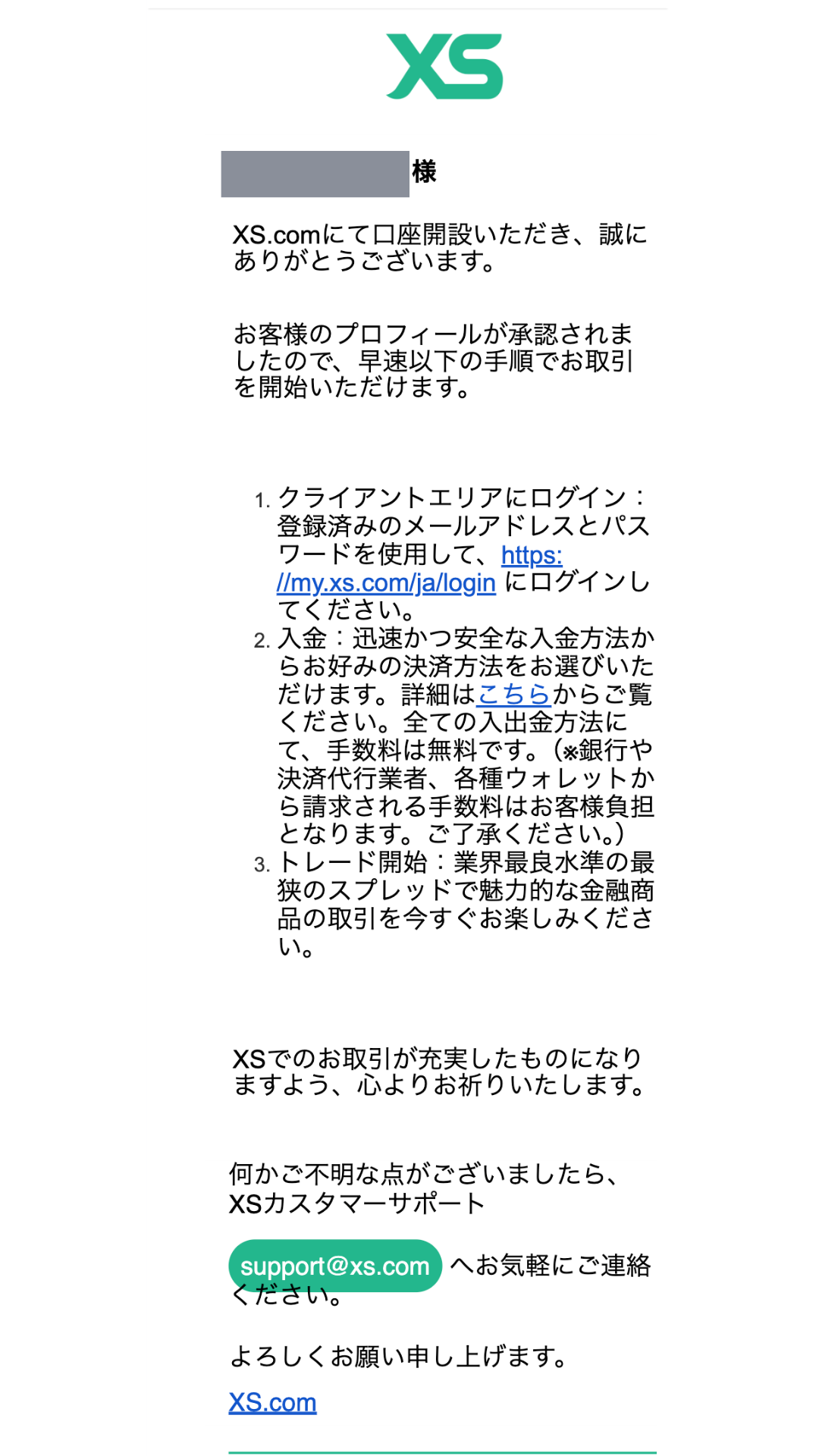
J'ai reçu un courriel confirmant que mon identité a été vérifiée
Une fois l'authentification terminée, vous recevrez une notification à votre adresse courriel enregistrée. Veuillez consulter cette notification et vous connecter à votre espace personnel
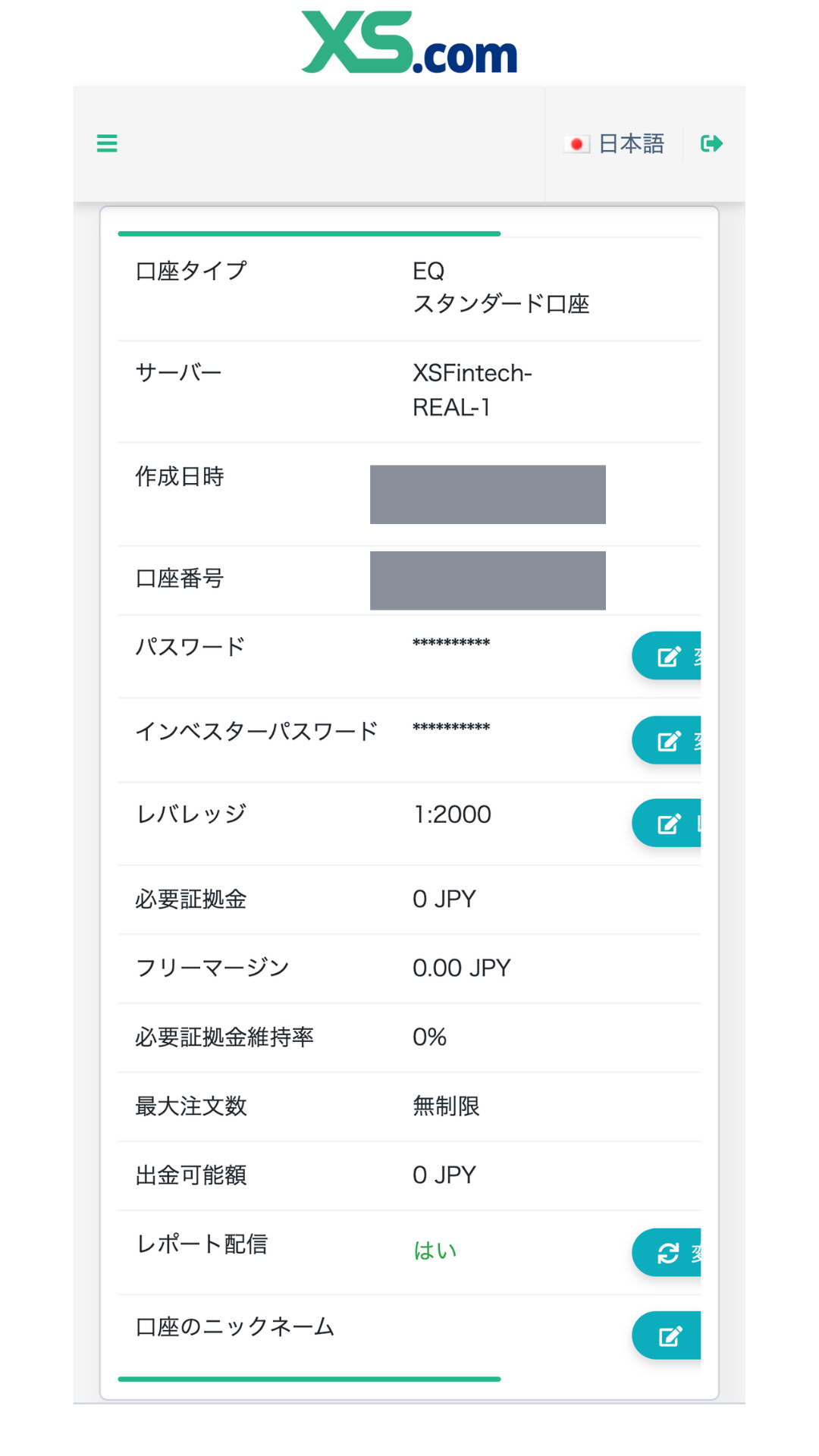
Vérifiez les informations de votre compte de trading
Vous pouvez consulter les informations de votre compte de trading en vous connectant à votre Espace Client. Après avoir confirmé les informations de votre serveur, votre numéro de compte et votre mot de passe, vous pourrez vous connecter à votre compte et commencer à trader. Félicitations, l'ouverture de votre compteXSest maintenant terminée
Obtenez du cashback
dès l'ouverture de votre compte !
DEMANDE DE REMBOURSEMENT
Inscrivez-vous sur Manecha et obtenez
un remboursement sur chaque transaction.

Connectez-vous à votre page MoneyChat
Une fois votre compte ouvert, connectez-vous à votre page MoneyChat
Si vous n'avez pas encore créé de compte Manecha gratuit, veuillez d'abord finaliser votre inscription

Sélectionnez « Créer un compte » dans le menu
Ouvrez le menu situé dans le coin supérieur gauche de l'écran et sélectionnez « Créer un compte »

Saisissez votre courtier et votre numéro de compte sur l'écran d'inscription
Sur l'écran d'inscription du compte dans Ma Page, sélectionnezXScomme nom de courtier et saisissez le numéro du compte de trading ouvert en utilisant des chiffres de largeur réduite
Si vous utilisez le trading discrétionnaire régulier ou votre propre Expert Advisor (EA), veuillez sélectionner « Compte standard » comme type de compte

Vous pourrez bénéficier du remboursement après approbation de la direction
Une fois votre demande approuvée, le cashback obtenu pour chaque transaction admissible sera affiché sur votre page MoneyChat
Les transactions non encore approuvées peuvent ne pas donner droit à un remboursement. Veuillez vérifier que le statut est « approuvé » avant d'effectuer une transaction
COMMENT OUVRIR
Procédure de transfert
Vous trouverez ci-dessous
des instructions sur la façon de rendre votre compte existant éligible à MoneyChat
Comment modifier XS
Il n'est pas possible de modifier le partenaire d'un compte existant. Un nouveau compte sera créé avec une nouvelle adresse e-mail
- Préparez une nouvelle adresse e-mail (vous pouvez conserver votre numéro de téléphone) (Code partenaire 3937) Page officielle ici
- AccédezXSvia l'URL dédiée à MoneyChat
- Créer un nouveau compte
- Vérification d'identité terminée
- Demande d'inscription de compte sur MoneyChat Ma page
- Il n'est pas possible de changer le partenaire d'un compte existant
FAQ
Questions fréquentes concernant
l'ouverture ou le changement de compte
Quels documents sont nécessaires pour ouvrir un compte ?
Généralement, vous devrez fournir une preuve d'identité (passeport, permis de conduire ou carte My Number) et une preuve d'adresse (facture de service public, relevé bancaire ou certificat d'inscription de résident, délivré au cours des trois derniers mois)
Combien de temps faut-il pour ouvrir un compte ?
La saisie des informations ne prend que 5 minutes et la vérification d'identité est généralement effectuée sous 24 heures ouvrables. Le délai réel peut varier selon le prestataire et l'état d'avancement de la vérification
J'ai déjà un compteXS. Puis-je bénéficier du cashback ?
Les comptes existants ne sont généralement pas éligibles. Veuillez consulter l'onglet « Vous utilisez déjàXS» en haut de la page pour savoir comment changer de compte ou en ajouter un
Puis-je ouvrir plusieurs comptes chez XS?
Les possibilités et les conditions d'ouverture de plusieurs comptes varient d'un courtier à l'autre. Si vous envisagez d'utiliser un compte supplémentaire, veuillez consulter la procédure de remboursement via MoneyChat avant de poursuivre
XSprend-il en charge le remboursement automatique ?
Non.XSne prend pas en charge les remises automatiques pour le moment. Pour recevoir un remboursement, veuillez enregistrer votre numéro de compte sur votre page MoneyChat

