












<Meilleure offre que l'inscription directe sur le site officiel/en 1 minuteMonaxaOuvrez un

Il n'y a que trois choses à faire !
Étape 1
Ouvrez un compte via le lien de parrainage
Étape 2
Inscrivez-vous sur MoneyChat

Étape 3
Si c'est approuvé, alors c'est bon !

Commençons par ouvrir un compteMonaxa!
Accédez au site officielMonaxavia le lien de parrainage ↗Vérifiez la procédure d'ouverture de compte
qui vous convient.

Monaxacréez un
?
COMMENT OUVRIR
Procédure d'ouverture de compte
Veuillez consulter ci-dessous les instructions détaillées
Rendez-vous sur Monaxa
Cliquez d'abord sur le bouton ci-dessous pour accéder àMonaxa.Monaxas'affichera alors
*Veuillez noter que si vous vous inscrivez via un lien autre que celui fourni par Moneycha, vous ne pourrez pas recevoir de cashback de la part de Moneycha
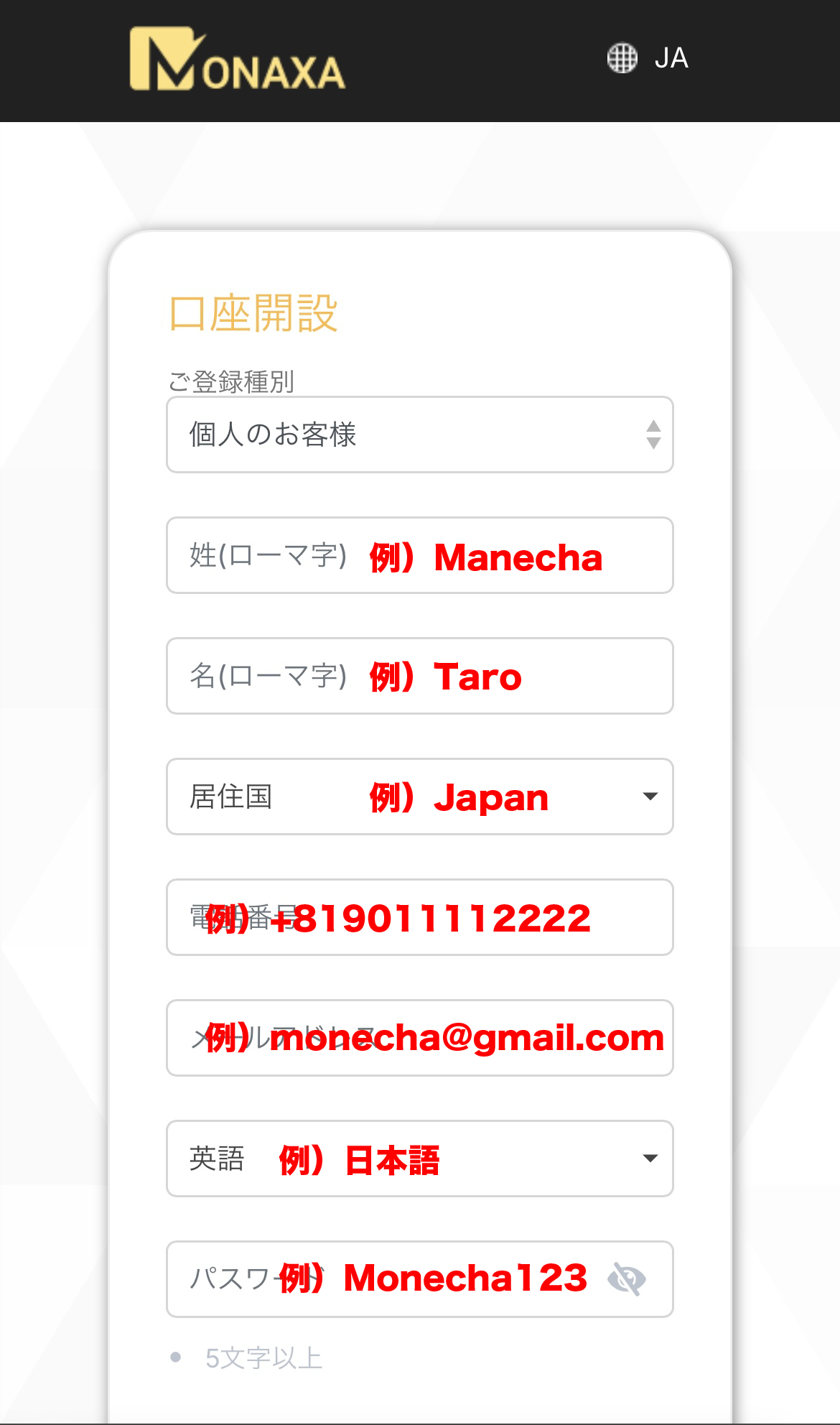
Veuillez saisir vos informations d'inscription
Sur le formulaire d'inscription affiché, saisissez les informations requises telles que votre adresse e-mail, votre nom et votre numéro de téléphone pour vous inscrire auprès deMonaxa, dans l'ordre de haut en bas
*L'adresse e-mail que vous enregistrez sera utilisée pour recevoir les e-mails de vérification et pour vous connecter à votre page personnelle. Veuillez donc vous assurer de saisir une adresse e-mail à laquelle vous avez accès
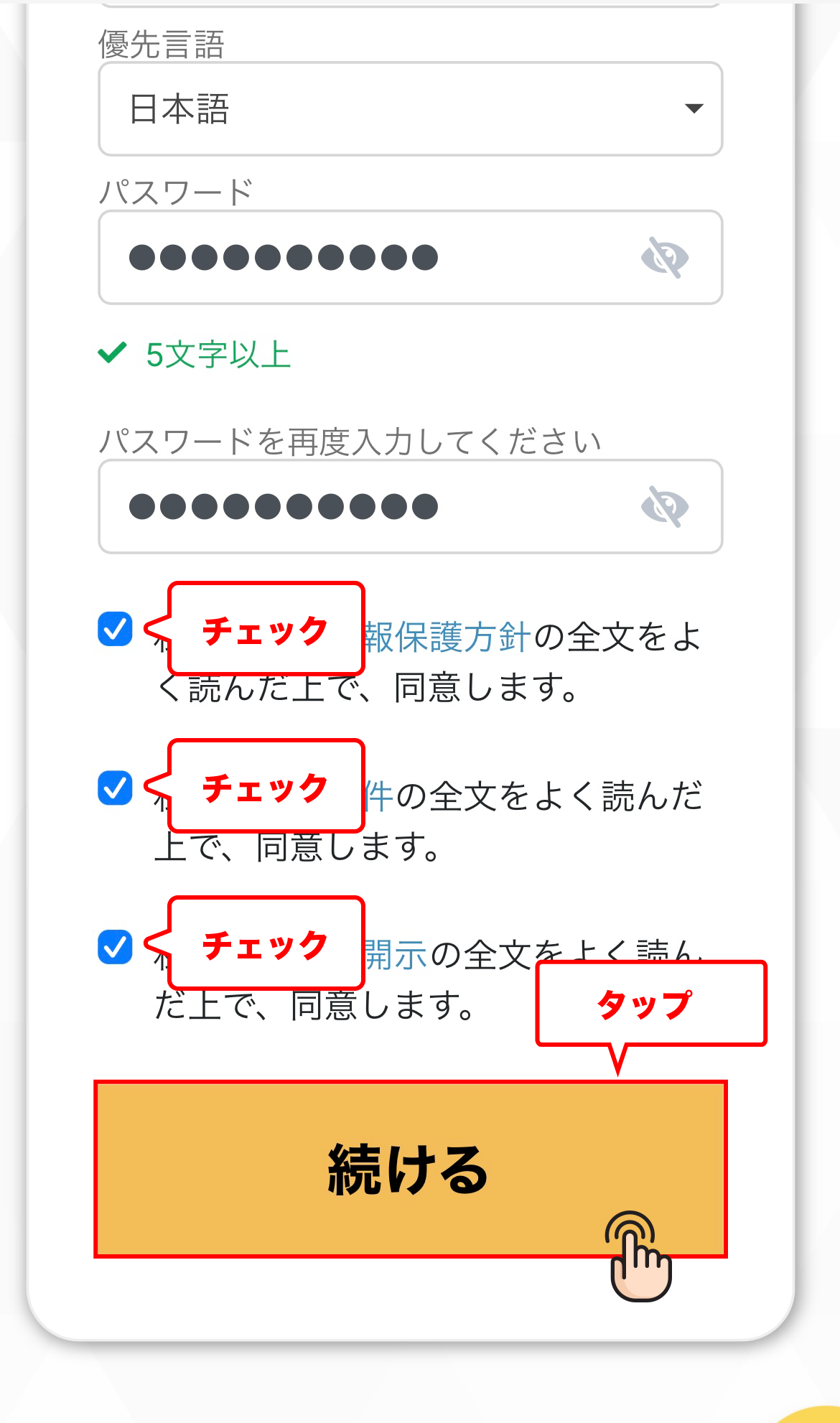
Acceptez les conditions et appuyez sur « Continuer »
Une fois que vous avez terminé de saisir vos informations d'inscription, cochez les cases pour accepter chacune des conditions générales, puis appuyez sur le bouton « Continuer »
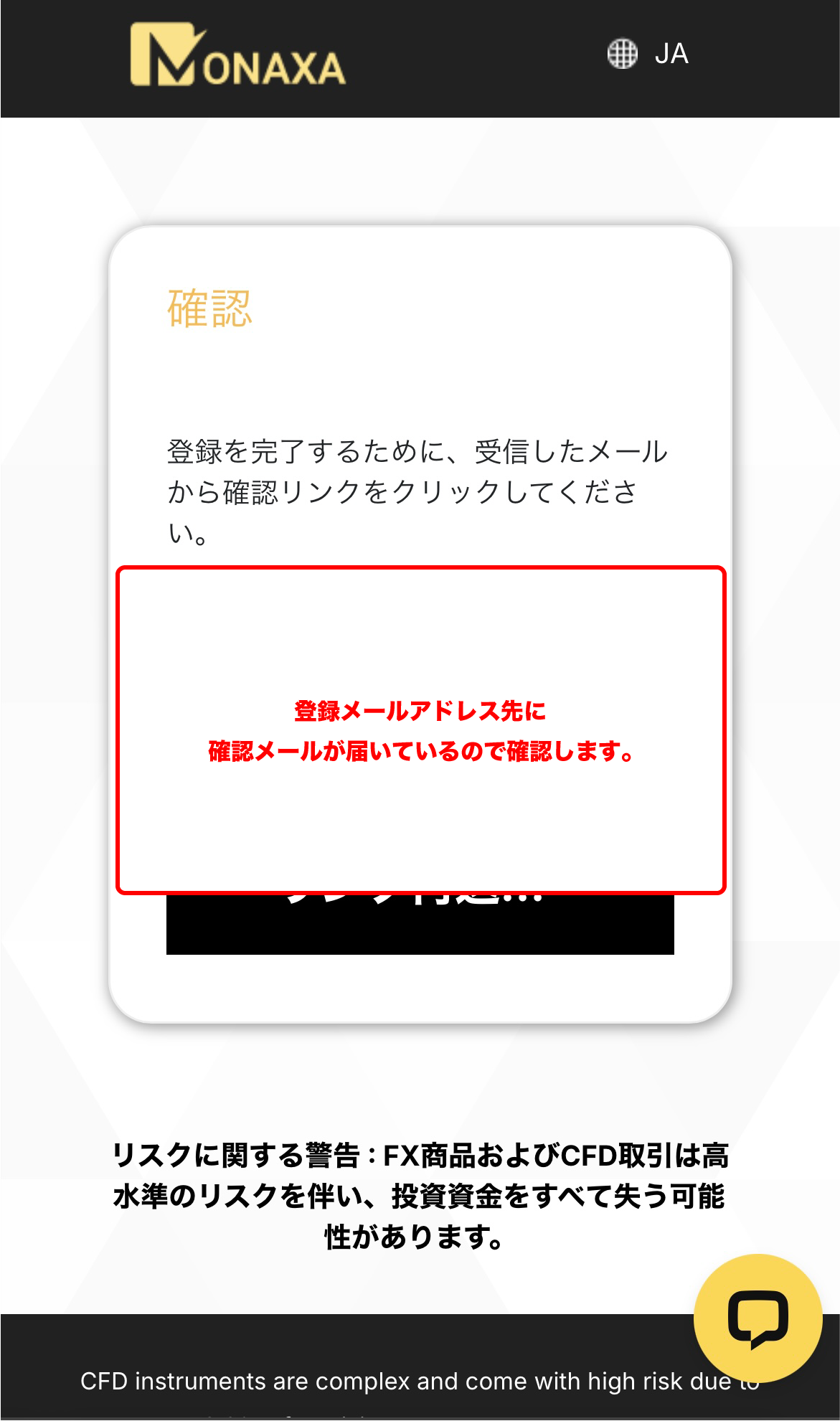
J'ai terminé la procédure d'ouverture de nouveau compte
Une fois cet écran affiché, l'ouverture de votre compteMonaxaest terminée. Vous recevrez ensuite une confirmation d'ouverture de compte ainsi que les informations relatives à votre compte de trading à l'adresse e-mail que vous avez enregistrée
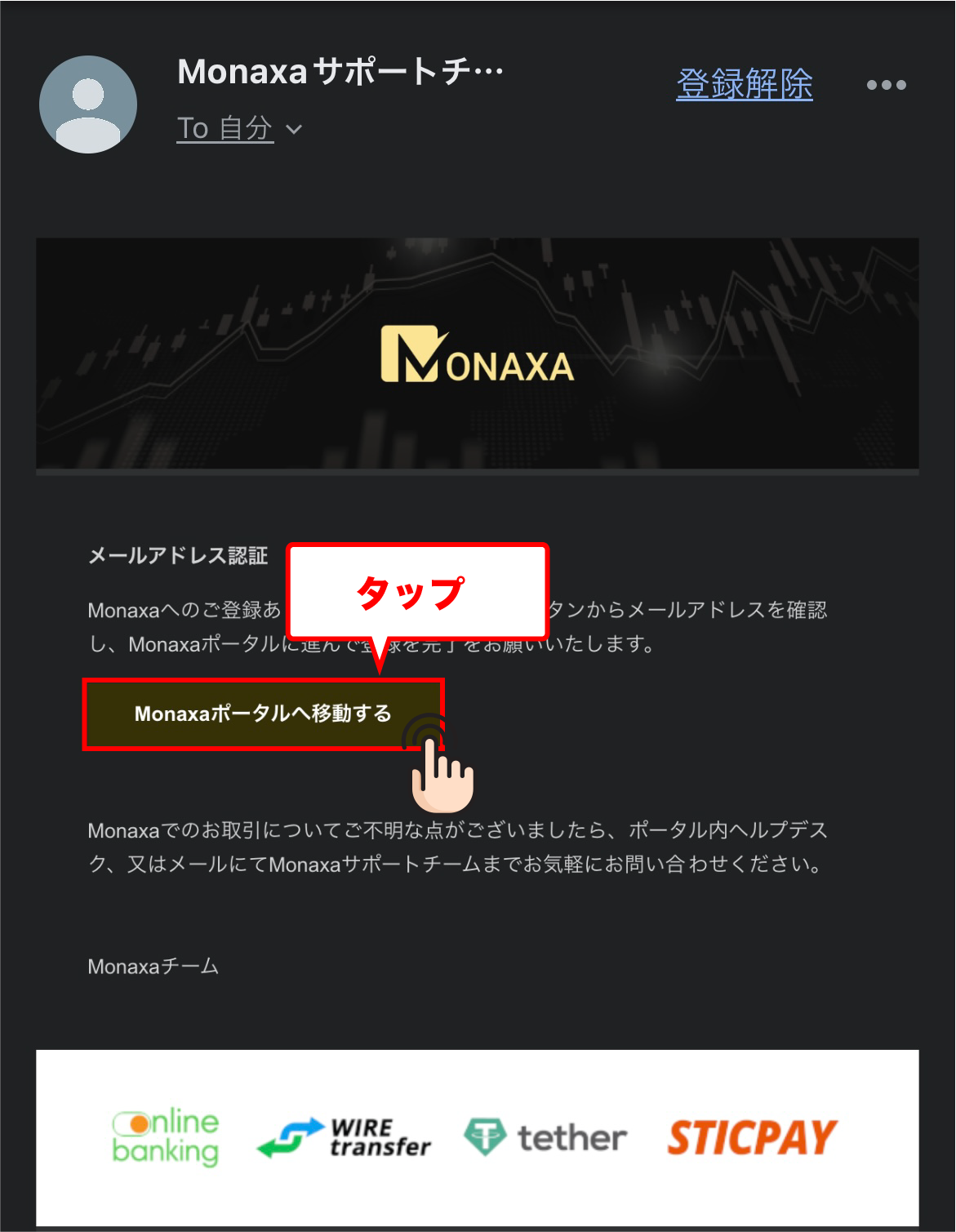
Vérifiez votre courriel de Monaxa
Vous recevrez un courriel de vérification de compte deMonaxaà l'adresse courriel que vous avez enregistrée. Cliquez sur le lien dans le courriel pour vérifier votre compte
*Si vous ne recevez pas l'e-mail, veuillez vérifier votre dossier de courriers indésirables
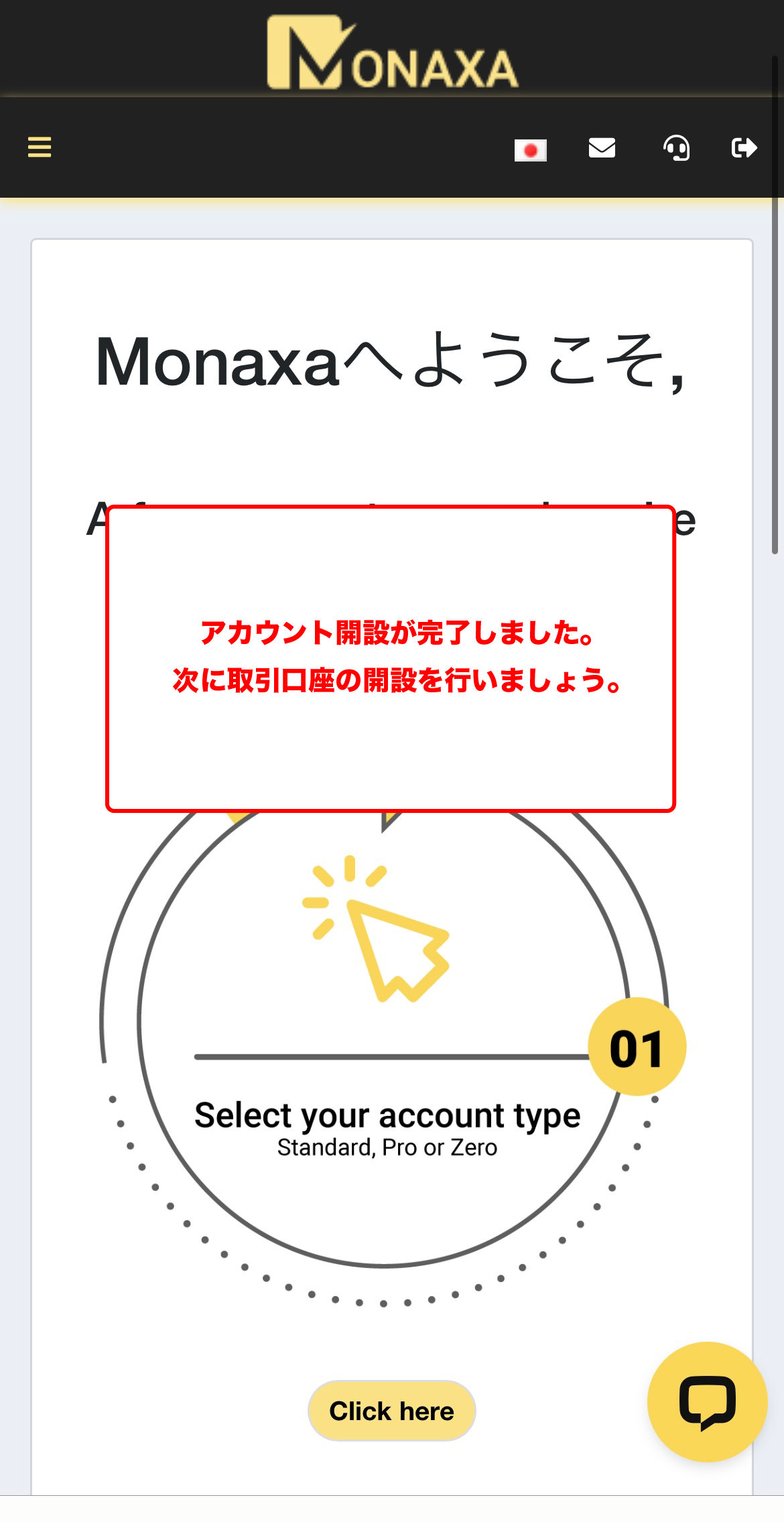
Confirmation de la création du compte
Une fois Monaxaaffiché, la création de votre compte est terminée. Nous allons maintenant procéder à l'ouverture d'un compte bonus (compte FTD-Bonus)
Pour utiliser les bonus avecMonaxa, vous devez ouvrir un compte bonus (compte FTD-Bonus). Les bonus ne sont pas disponibles avec d'autres types de comptes
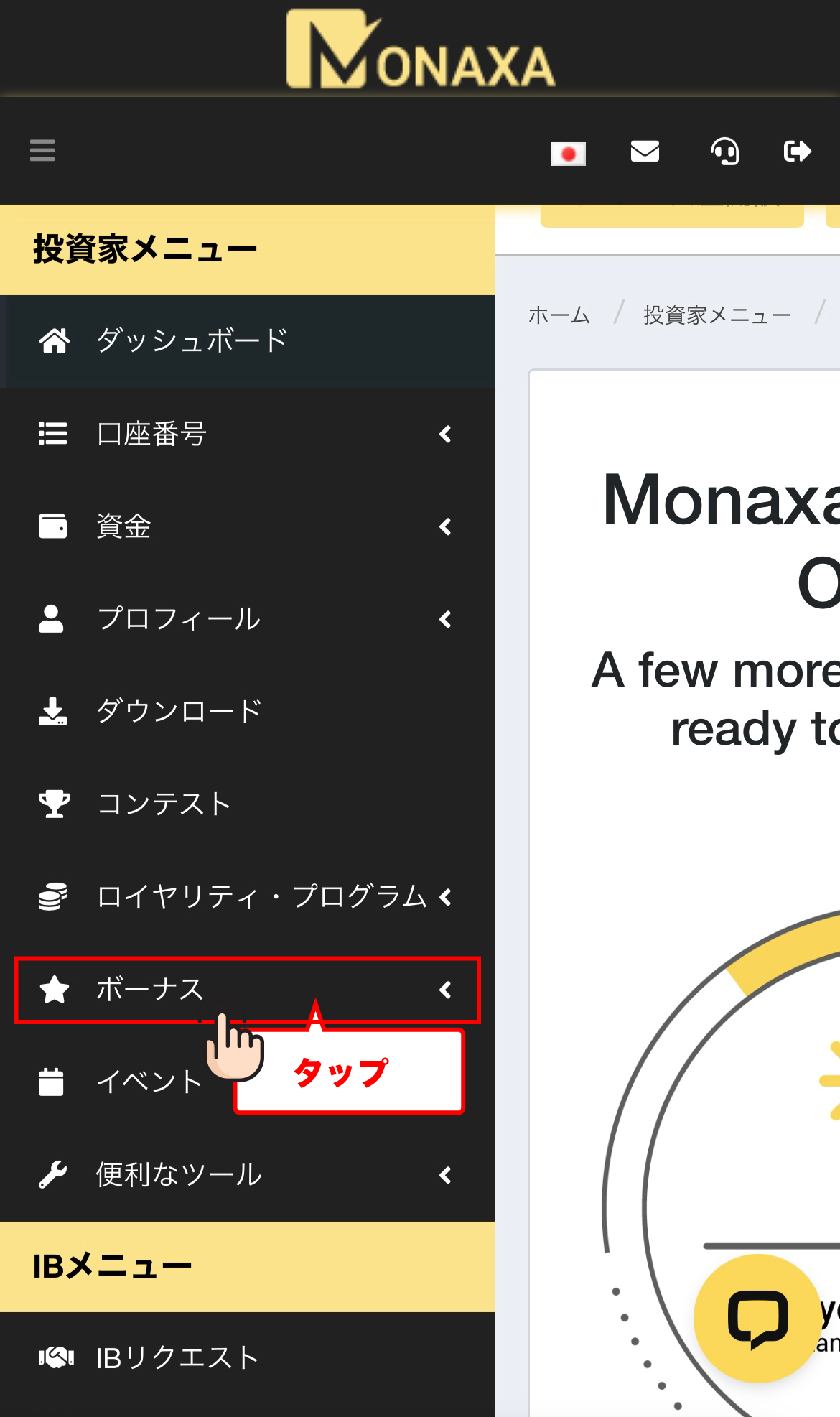
Appuyez sur « Bonus » dans le menu
Après vous être connecté à votre page, appuyez sur « Bonus » dans le menu pour accéder à l'écran d'ouverture du compte bonus
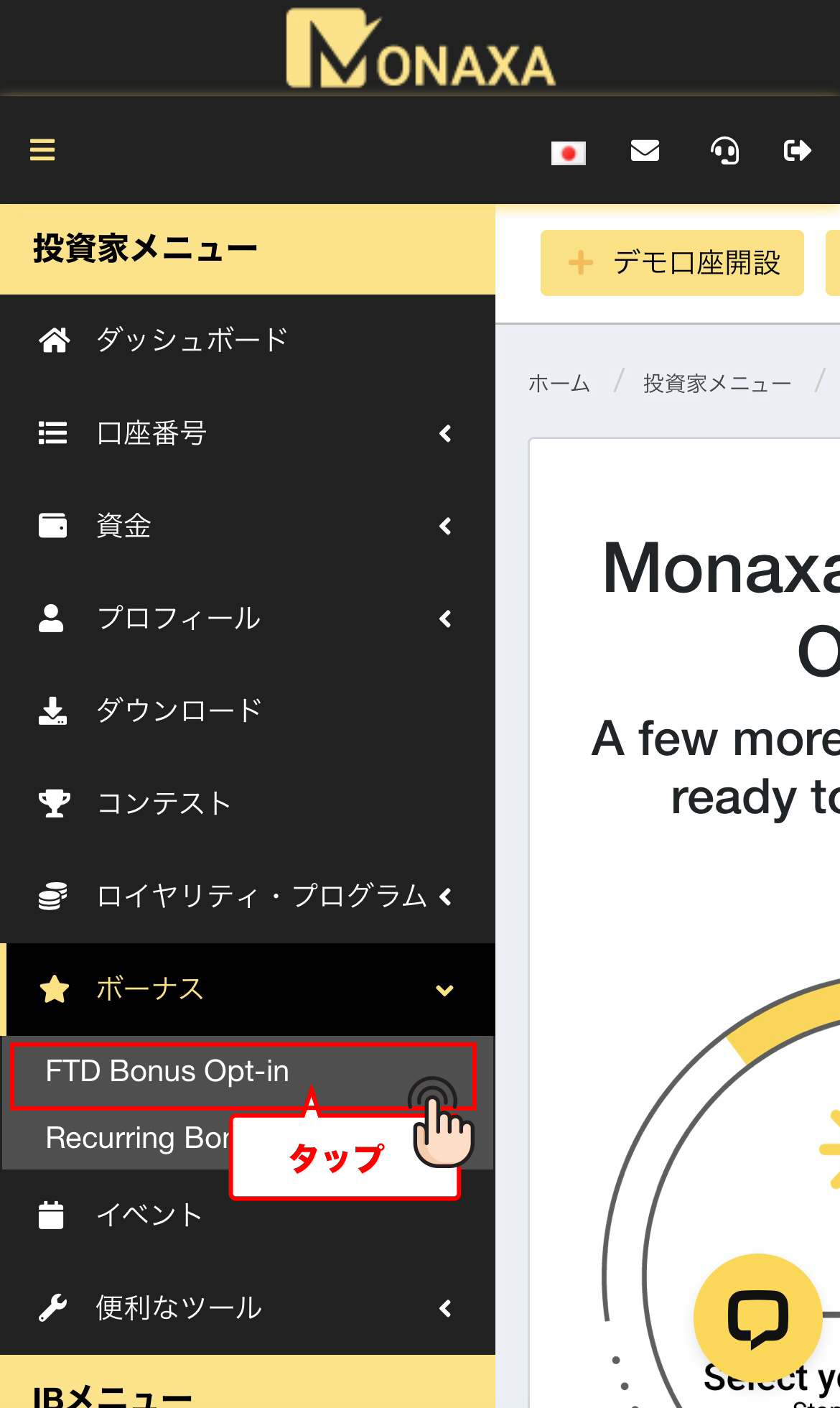
Appuyez sur « Inscription au bonus FTD »
Sur l'écran affiché, appuyez sur « Inscription au bonus FTD » pour commencer le processus de demande de compte bonus
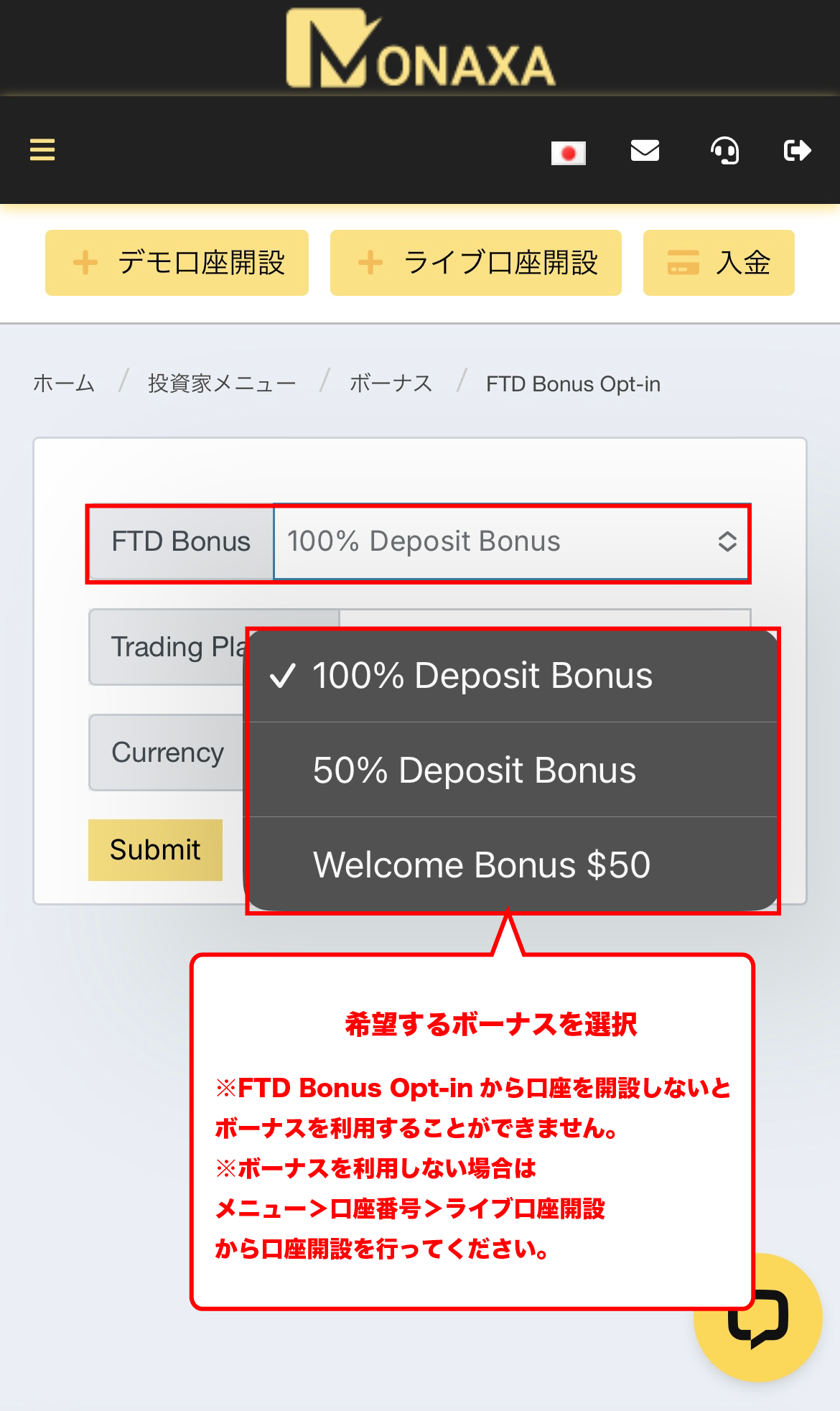
Choisissez un bonus
Veuillez sélectionner le bonus souhaité parmi les options affichées
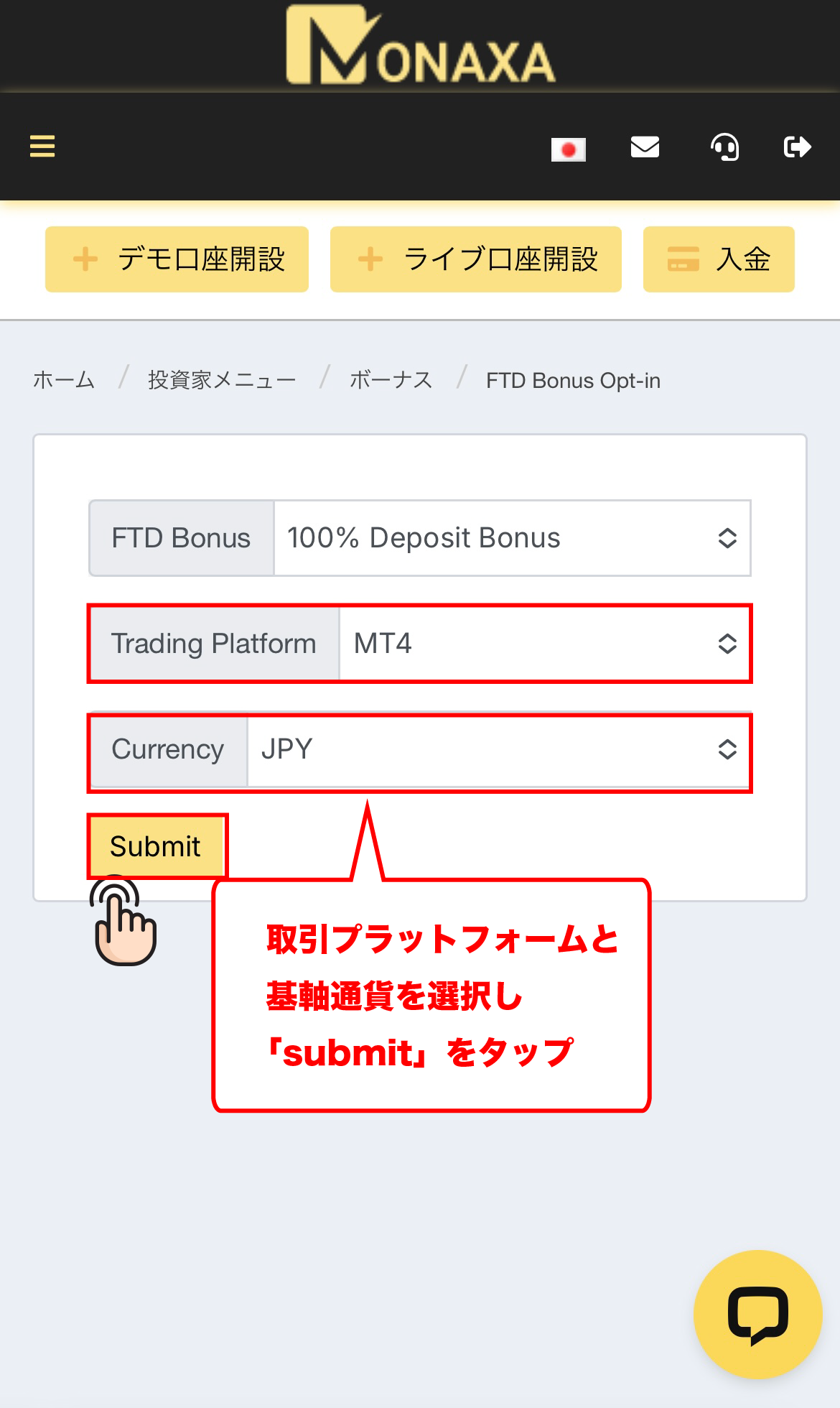
Sélectionnez une plateforme et une devise de base
Sélectionnez votre plateforme de trading (MT4/MT5) et votre devise de base. Une fois les informations saisies, appuyez sur le bouton « Soumettre »
*Si vous n'avez pas de préférence particulière, nous vous recommandons de choisir les devises polyvalentes « MT4 » et « JPY »
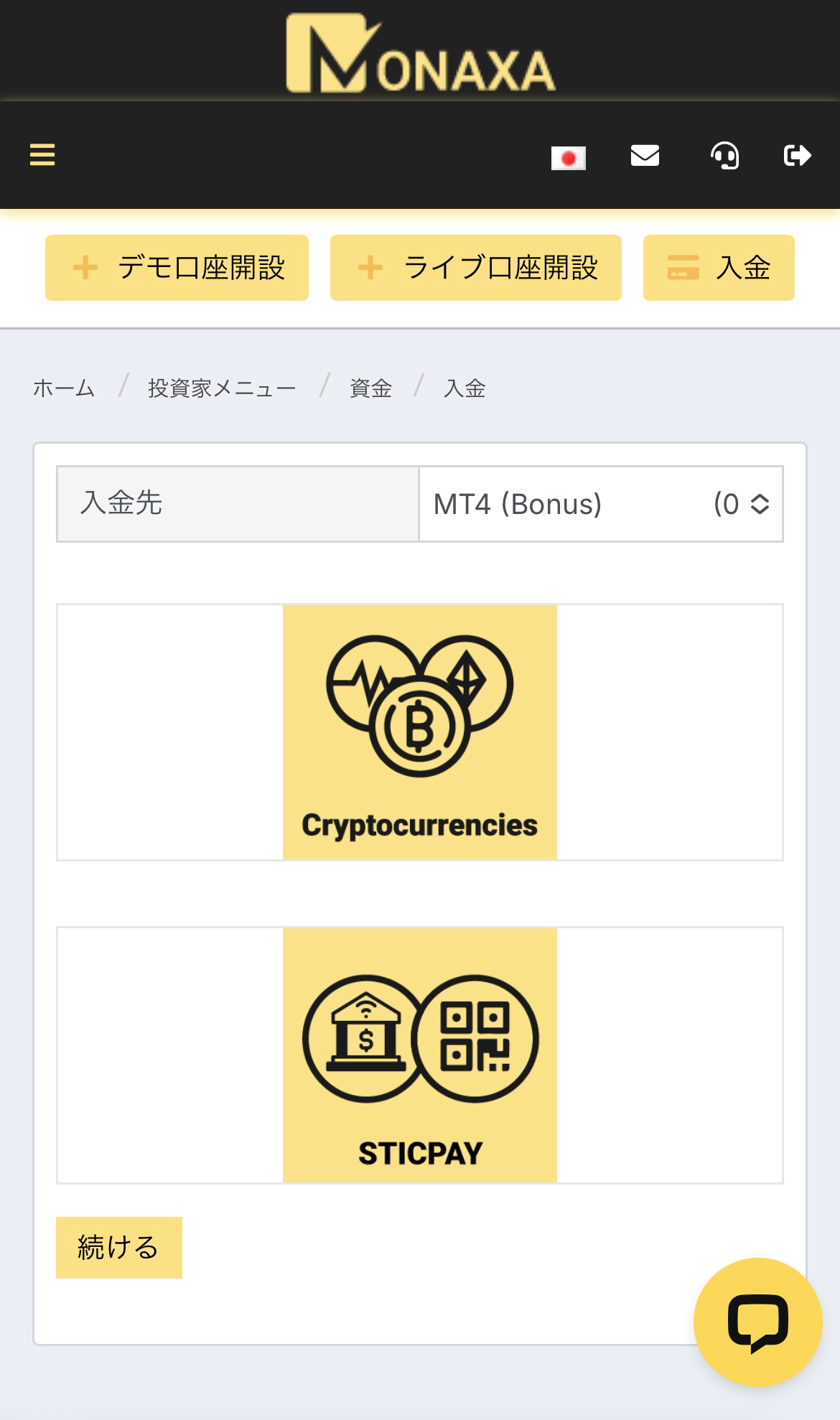
Ouverture du compte bonus terminée
Une fois cet écran affiché, votre compte bonus est ouvert. Les informations relatives à votre compte seront envoyées à l'adresse e-mail que vous avez fournie lors de votre inscription. Veuillez la consulter régulièrement
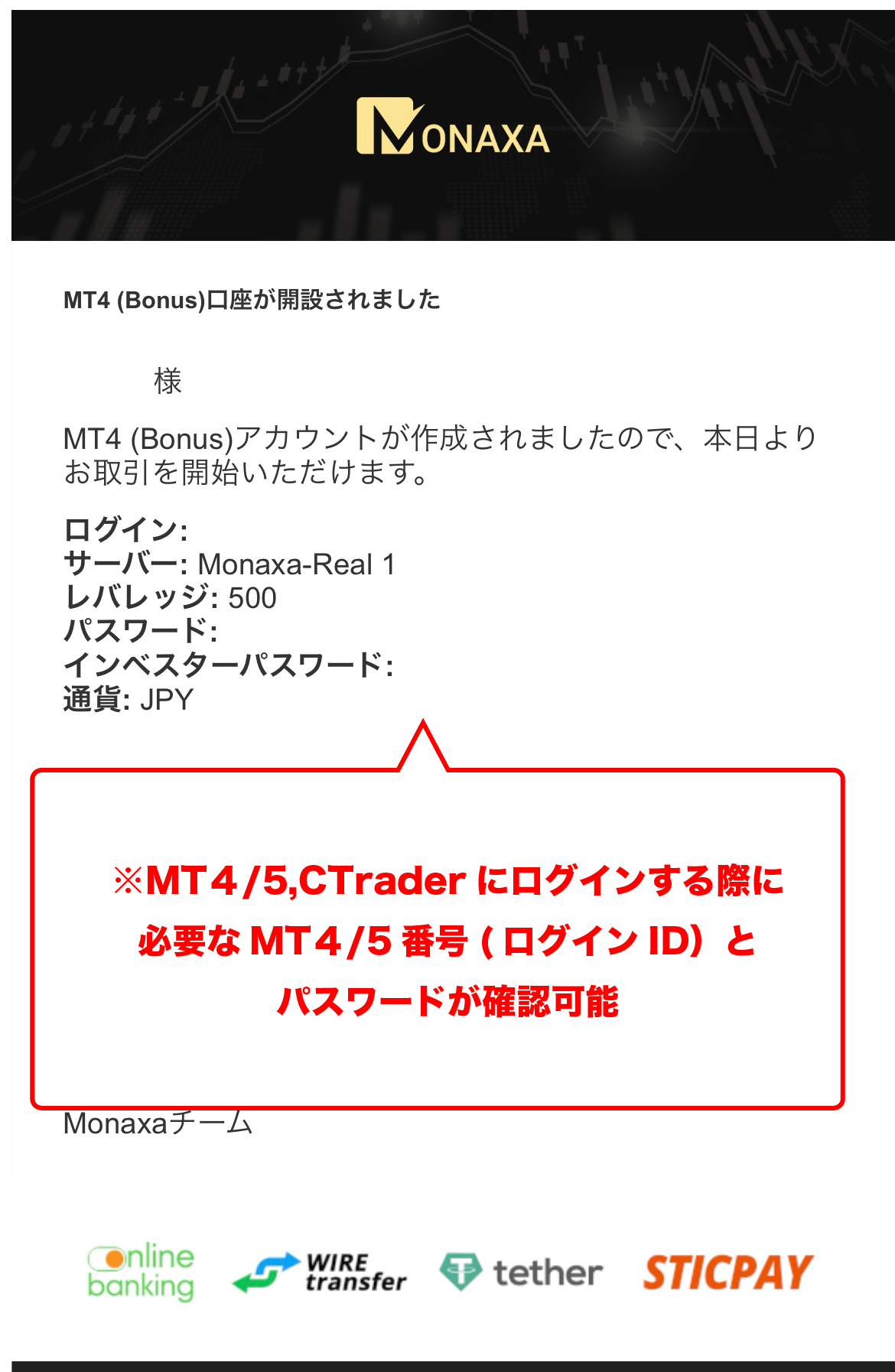
Récupérez votre numéro de compte et votre mot de passe
Une fois votre compte de trading ouvert, vous recevrez un courriel contenant les informations nécessaires (numéro de compte et mot de passe). Veuillez les noter
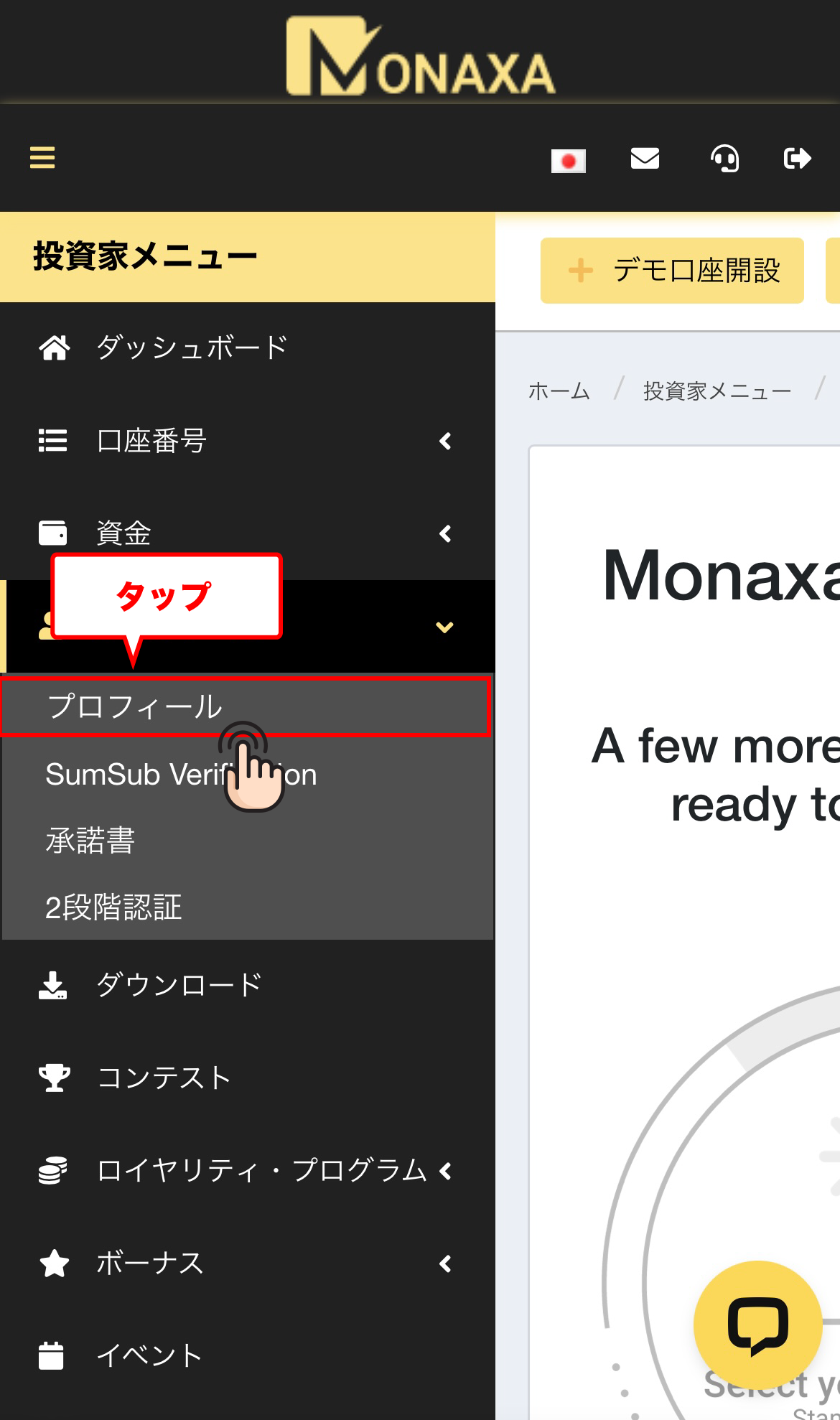
Appuyez sur « Profil » dans le menu
Vous obtiendrez ensuite l'« Identifiant client » nécessaire à la création d'un compte MoneyChat. Dans le menu de votre page, appuyez sur « Profil » pour accéder à votre profil
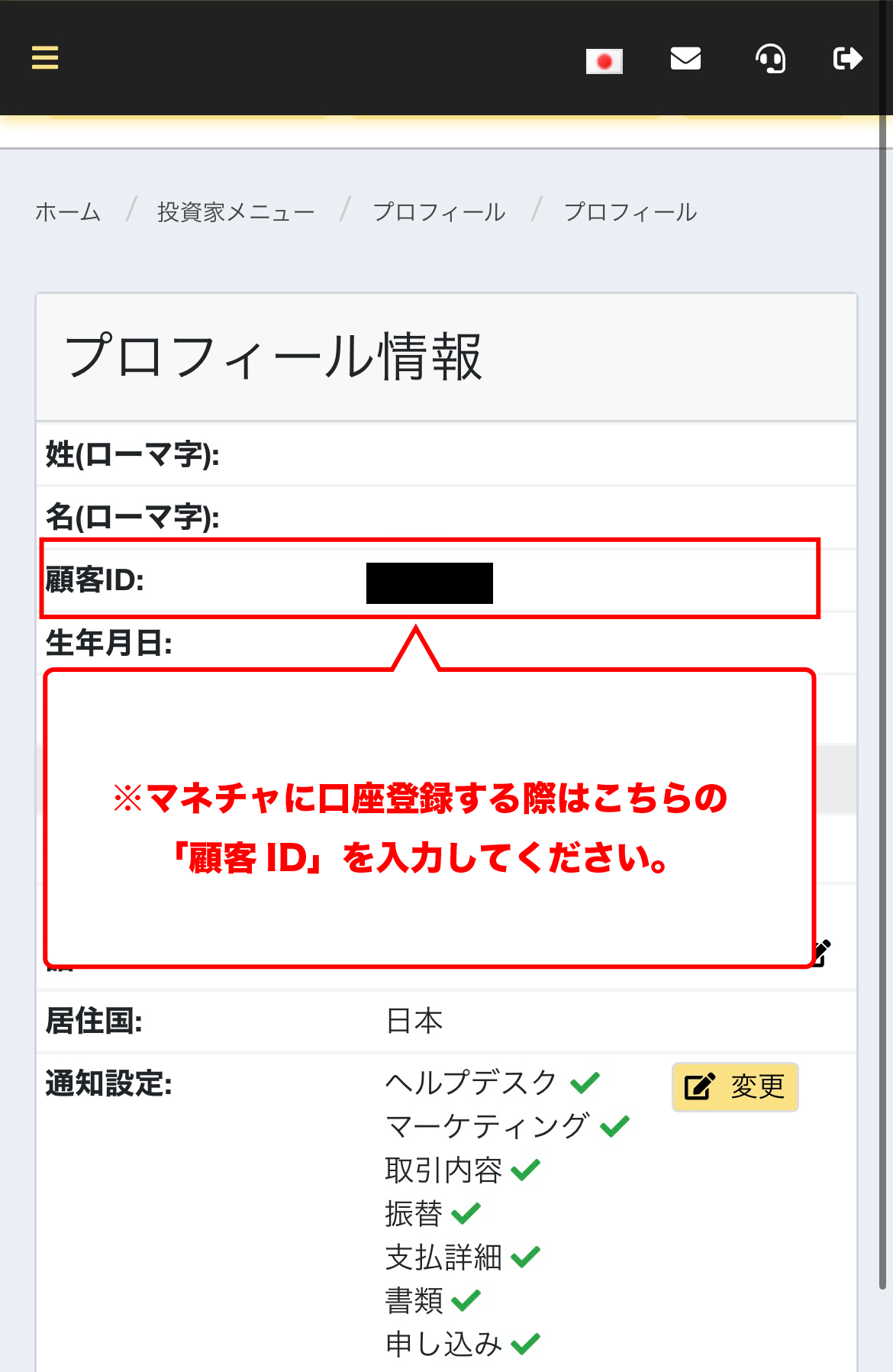
Vérifiez votre « identifiant client »
L’« Identifiant client » figurant dans votre profil est le numéro nécessaire pour créer un compte Monaxa. Veuillez noter ce numéro affiché dans la section « Connexion ». Votre compteMonaxaest maintenant créé
[Remarque] La saisie de votre numéro de compte MT4/MT5 ne permettra pas de lier votre compte. Veuillez donc vous assurer de saisir votre « identifiant client »
Obtenez du cashback
dès l'ouverture de votre compte !
DEMANDE DE REMBOURSEMENT
Inscrivez-vous sur Manecha et obtenez
un remboursement sur chaque transaction.

Connectez-vous à votre page MoneyChat
Une fois votre compte ouvert, connectez-vous à votre page MoneyChat
Si vous n'avez pas encore créé de compte Manecha gratuit, veuillez d'abord finaliser votre inscription

Sélectionnez « Créer un compte » dans le menu
Ouvrez le menu situé dans le coin supérieur gauche de l'écran et sélectionnez « Créer un compte »

Saisissez votre courtier et votre numéro de compte sur l'écran d'inscription
Sur l'écran d'inscription du compte dans Ma Page, sélectionnezMonaxacomme nom de courtier et saisissez le numéro de compte de trading que vous avez ouvert en utilisant des chiffres demi-largeur
Si vous utilisez le trading discrétionnaire régulier ou votre propre Expert Advisor (EA), veuillez sélectionner « Compte standard » comme type de compte

Vous pourrez bénéficier du remboursement après approbation de la direction
Une fois votre demande approuvée, le cashback obtenu pour chaque transaction admissible sera affiché sur votre page MoneyChat
Les transactions non encore approuvées peuvent ne pas donner droit à un remboursement. Veuillez vérifier que le statut est « approuvé » avant d'effectuer une transaction
COMMENT OUVRIR
Procédure de transfert
Vous trouverez ci-dessous
des instructions sur la façon de rendre votre compte existant éligible à MoneyChat
Comment modifier le lien dans Monaxa
Je vais envoyer un courriel au support Monaxapour demander l'ouverture d'un compte supplémentaire
- support.jp@monaxa.commonaxaEnvoyez un courriel à La page officielle se trouve ici.
- Objet : « Demande d'ouverture de compte supplémentaire »
- Veuillez inclure les éléments suivants dans le message : ① Adresse e-mail enregistrée ② Nom en caractères romains ③ Numéro de virement IB : 43269
- Veuillez confirmer votre nouveau numéro de compte dans votre réponse
- Demande d'inscription de compte sur MoneyChat Ma page
FAQ
Questions fréquentes concernant
l'ouverture ou le changement de compte
Quels documents sont nécessaires pour ouvrir un compte ?
Généralement, vous devrez fournir une preuve d'identité (passeport, permis de conduire ou carte My Number) et une preuve d'adresse (facture de service public, relevé bancaire ou certificat d'inscription de résident, délivré au cours des trois derniers mois)
Combien de temps faut-il pour ouvrir un compte ?
La saisie des informations ne prend que 5 minutes et la vérification d'identité est généralement effectuée sous 24 heures ouvrables. Le délai réel peut varier selon le prestataire et l'état d'avancement de la vérification
J'ai déjà un compteMonaxa. Puis-je bénéficier d'un remboursement ?
Les comptes existants ne sont généralement pas éligibles. Veuillez consulter l'onglet « Vous utilisez déjàMonaxa» en haut de la page pour savoir comment changer de compte ou en ajouter un
Puis-je ouvrir plusieurs comptes Monaxa?
Les possibilités et les conditions d'ouverture de plusieurs comptes varient d'un courtier à l'autre. Si vous envisagez d'utiliser un compte supplémentaire, veuillez consulter la procédure de remboursement via MoneyChat avant de poursuivre
Monaxapropose-t-il des remises automatiques ?
Non.Monaxane propose pas actuellement de remboursement automatique. Pour recevoir un remboursement, veuillez enregistrer votre numéro de compte sur votre page Monaxa

