
Contenu
- 1 Un guide complet pour ouvrir un compte chez TitanFX, avec des instructions étape par étape et des images
- 2 Ouvrez un compte TitanFX
- 2.1 Rendez-vous sur la page de création de compte TitanFX
- 2.2 Veuillez saisir vos informations d'inscription
- 2.3 Sélectionnez une plateforme
- 2.4 Sélectionnez un type de compte
- 2.5 Sélectionnez le levier maximal
- 2.6 Choisissez une devise de base
- 2.7 J'accepte les conditions d'utilisation
- 2.8 Saisir les informations client ①
- 2.9 Saisissez vos informations client ②
- 2.10 Saisissez votre numéro de téléphone et envoyez le code de vérification
- 2.11 Saisissez le code de vérification
- 2.12 Appuyez sur « Ouvrir un compte de trading »
- 2.13 Effectuer une vérification par e-mail
- 2.14 Confirmation de l'ouverture du compte
- 2.15 Vérifiez votre e-mail contenant les informations de connexion à MT4
- 2.16 Récupérez votre numéro de compte et votre mot de passe
- 3 Enregistrez votre compte depuis votre page MoneyChat (obligatoire)
Un guide complet pour ouvrir un compte chez TitanFX, avec des instructions étape par étape et des images
Ce guide explique comment ouvrir un nouveau compte chez TitanFX, à l'aide de schémas faciles à suivre et de captures d'écran pour smartphone
Avec TitanFX, vous pouvez facilement ouvrir un compte et configurer le cashback en suivant les instructions
Suivez les étapes ci-dessous pour ouvrir un compte et en faire la demande
- Comment ouvrir un compte chez TitanFX
- Comment ouvrir un compte MoneyChat
Partie 1
Ouvrez un compte TitanFX
Vous devez d'abord ouvrir un compte TitanFX. Veuillez suivre les instructions ci-dessous et ouvrir un compte via le lien dédié fourni par le bouton
Étape 1
Rendez-vous sur la page de création de compte TitanFX
Cliquez d'abord sur le bouton ci-dessous pour accéder à la page d'ouverture de compte TitanFX. Le formulaire d'inscription TitanFX s'affichera alors
*Veuillez noter que si vous vous inscrivez via un lien autre que celui fourni par Moneycha, vous ne pourrez pas recevoir de cashback de la part de Moneycha
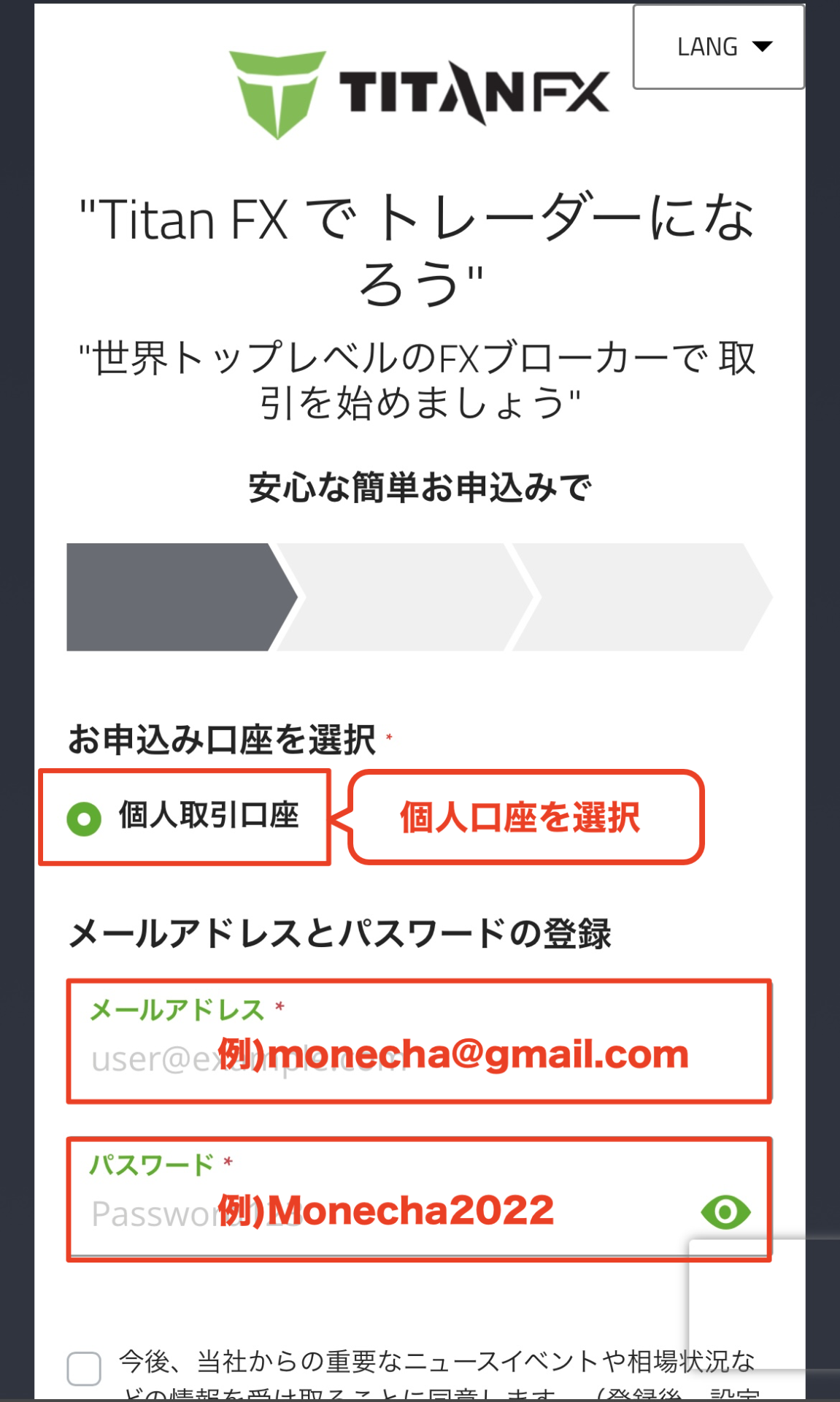
Étape 2
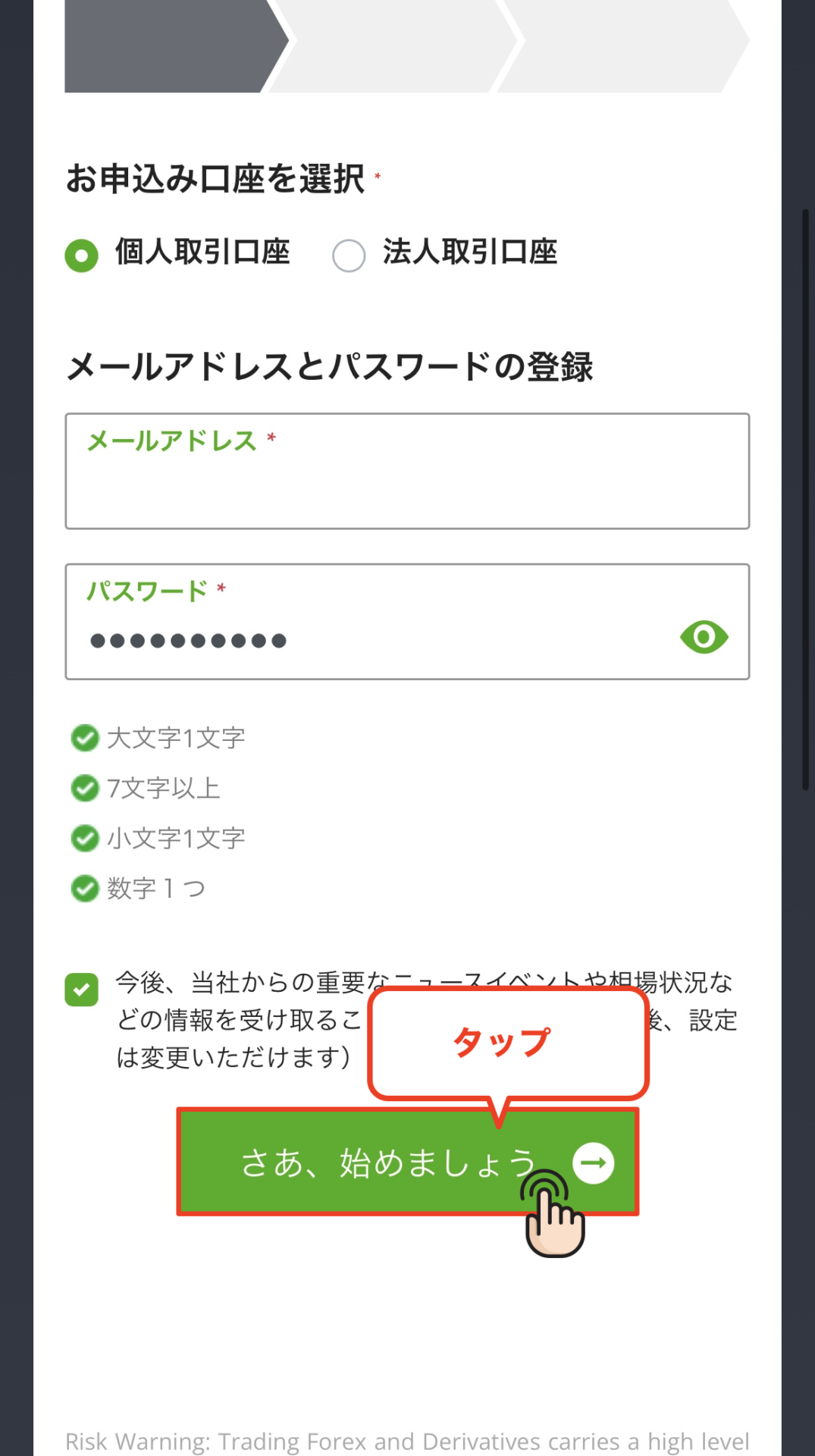
Veuillez saisir vos informations d'inscription
Saisissez vos informations de compte, telles que votre adresse e-mail et votre mot de passe, dans le formulaire d'inscription qui s'affiche. Une fois ces informations saisies, appuyez sur le bouton « Commencer » pour passer à l'étape suivante
*Veuillez utiliser une adresse e-mail à laquelle vous pouvez envoyer et recevoir des e-mails, car TitanFX vous enverra des notifications et d'autres informations à cette adresse
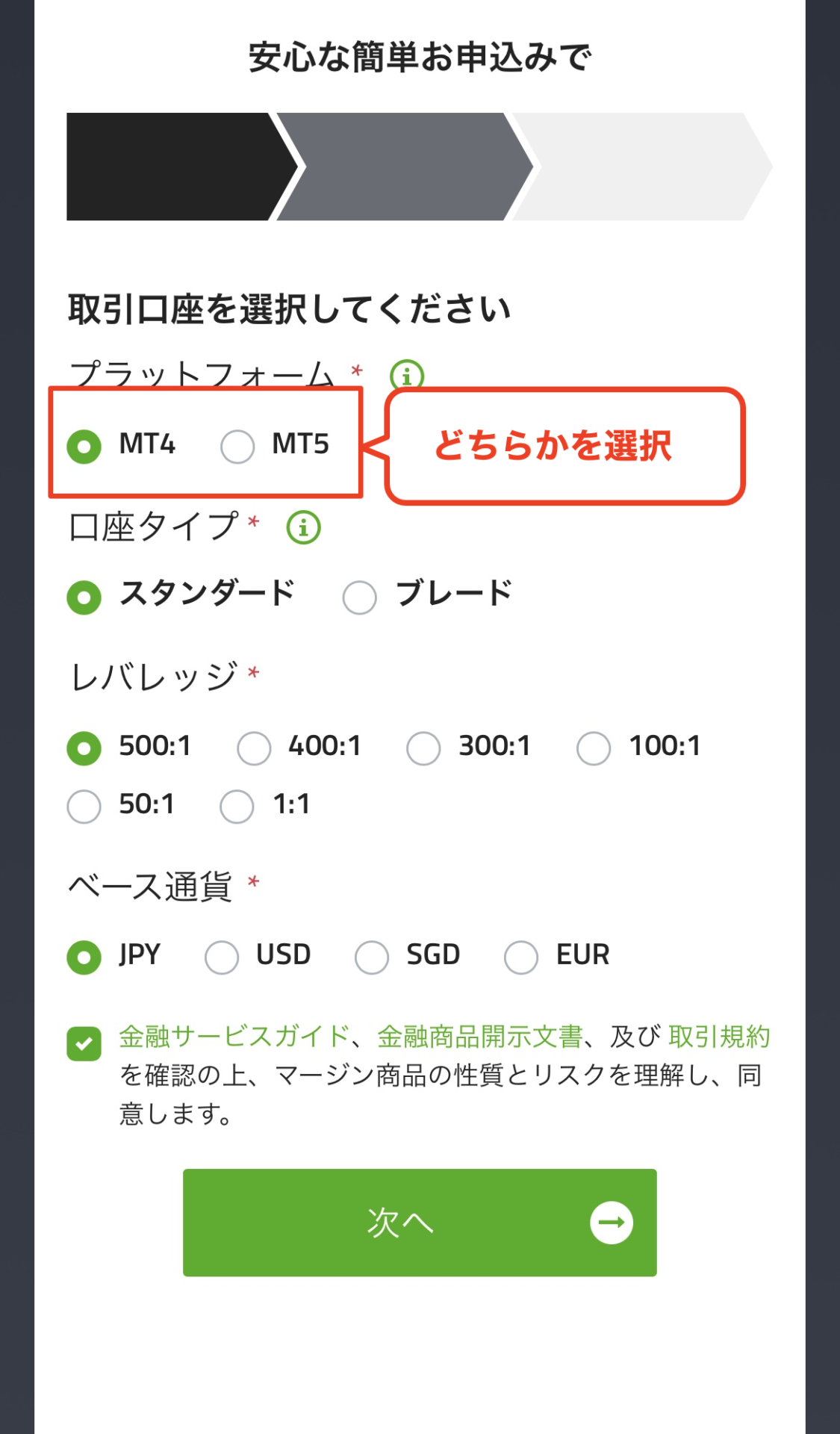
Étape 3
Sélectionnez une plateforme
Ensuite, vous choisirez la plateforme (MT4/MT5) pour le compte que vous ouvrez chez TitanFX. Optez pour MT4 si vous prévoyez d'utiliser des EA (Expert Advisors) ou des indicateurs personnalisés, et pour MT5 si vous souhaitez une expérience de trading plus fluide
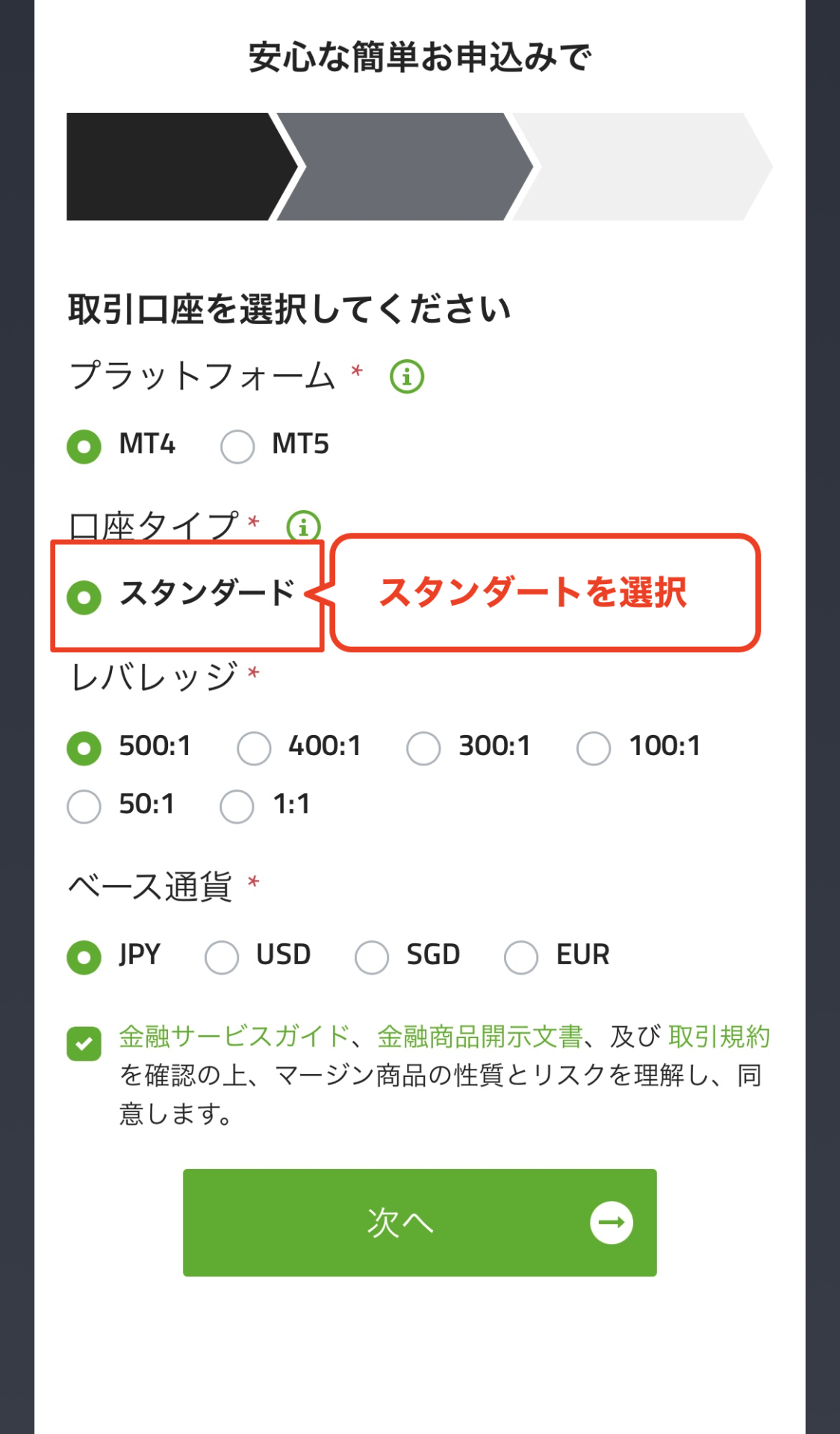
Étape 4
Sélectionnez un type de compte
Sélectionnez le « type de compte » pour le compte que vous souhaitez ouvrir chez TitanFX. Vous pouvez choisir entre Standard, Blade ou Zero
*Si vous n'avez pas de préférences particulières, nous vous recommandons de choisir le compte « Standard » polyvalent
Wi5
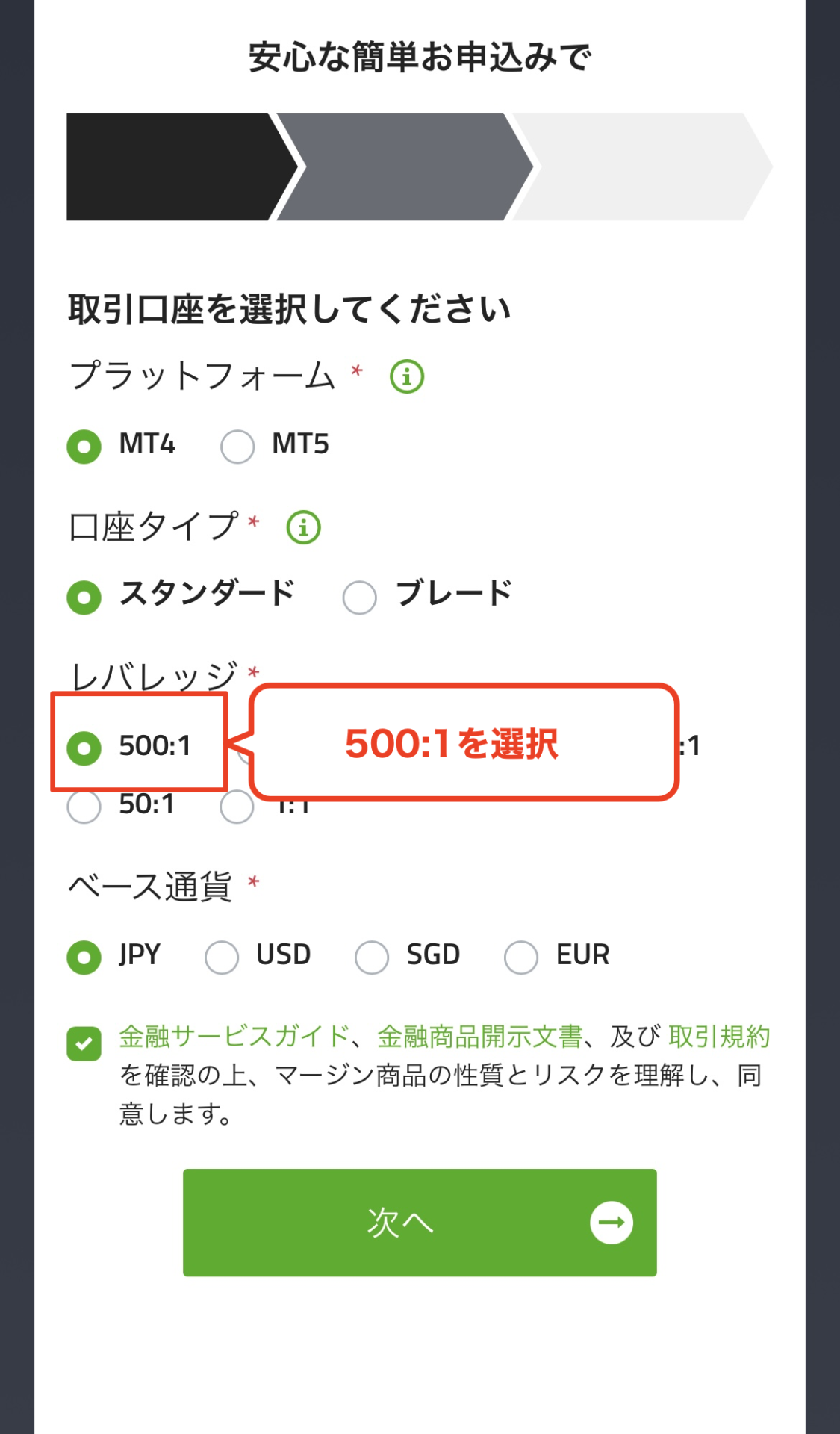
Sélectionnez le levier maximal
Sélectionnez le niveau de levier maximal pour le compte que vous ouvrez chez TitanFX. Vous pouvez choisir entre 1x et 500x
Étape 6
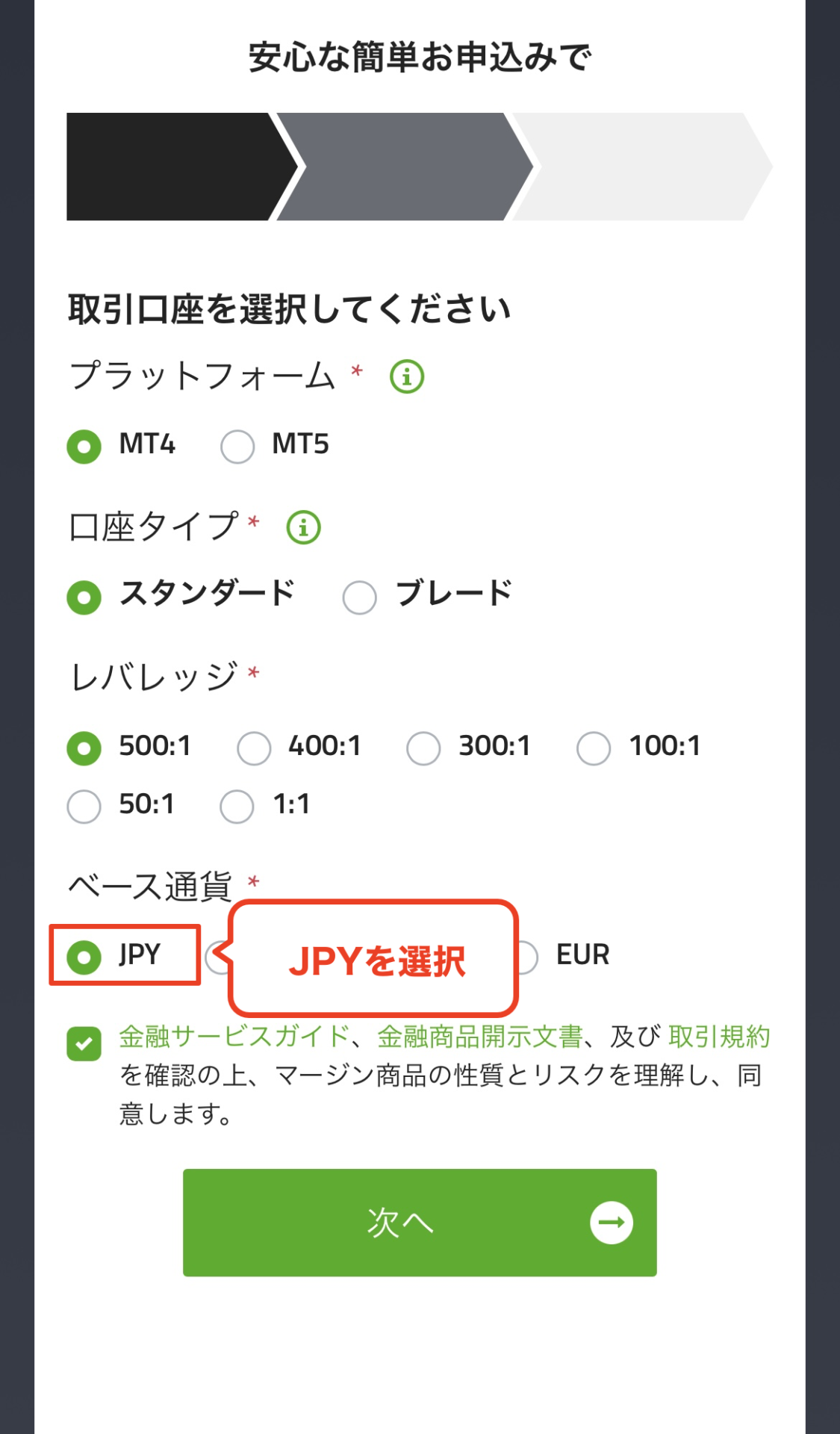
Choisissez une devise de base
Sélectionnez la devise de base (devise du compte) pour le compte que vous ouvrez chez TitanFX. Vous pouvez choisir parmi plusieurs devises, notamment USD, EUR et JPY
*Si vous n'avez pas de préférence particulière, nous vous recommandons de choisir « JPY » car cela permet de réduire les frais de change lors des dépôts et des retraits
Étape 7
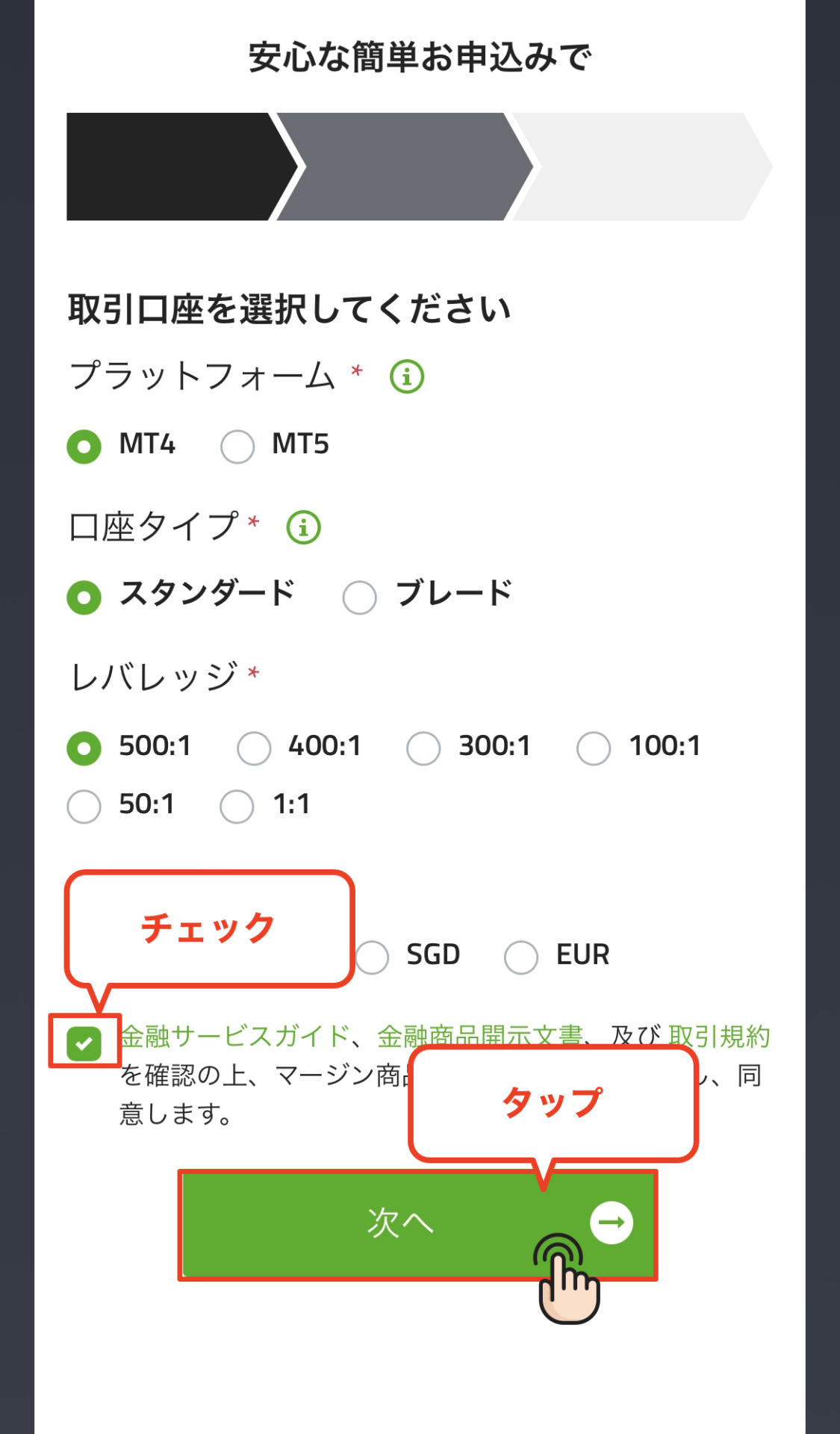
J'accepte les conditions d'utilisation
Cochez les cases pour confirmer la réception du guide des services financiers et des conditions générales, puis appuyez sur le bouton « Suivant » pour procéder à l’enregistrement de vos informations personnelles
Étape 8
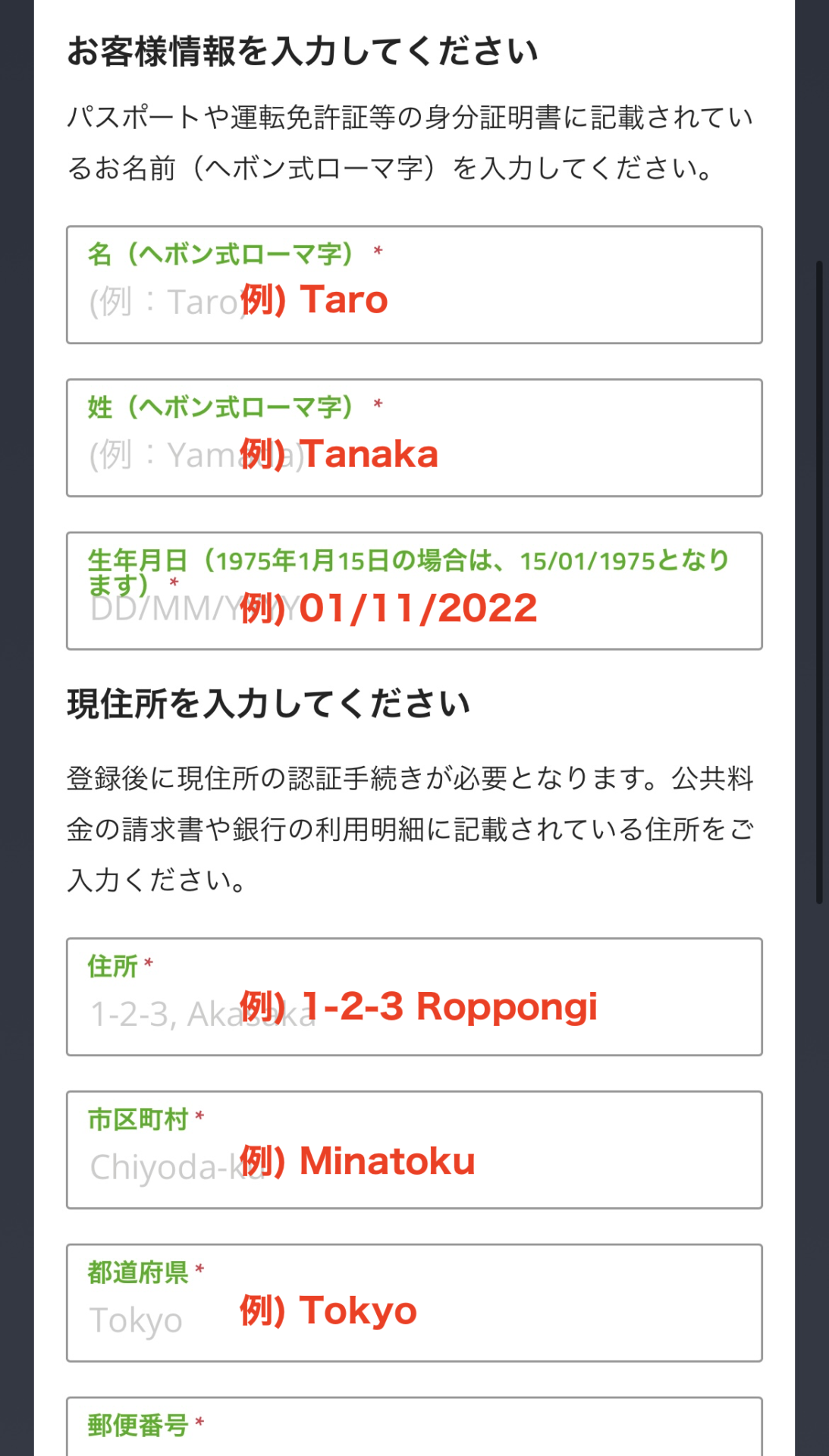
Saisir les informations client ①
Ensuite, vous devrez saisir vos informations client (nom, date de naissance, etc.) pour vous inscrire auprès de TitanFX. Veuillez saisir ces informations avec exactitude et assurez-vous qu'elles correspondent à celles figurant sur vos pièces d'identité
Étape 9
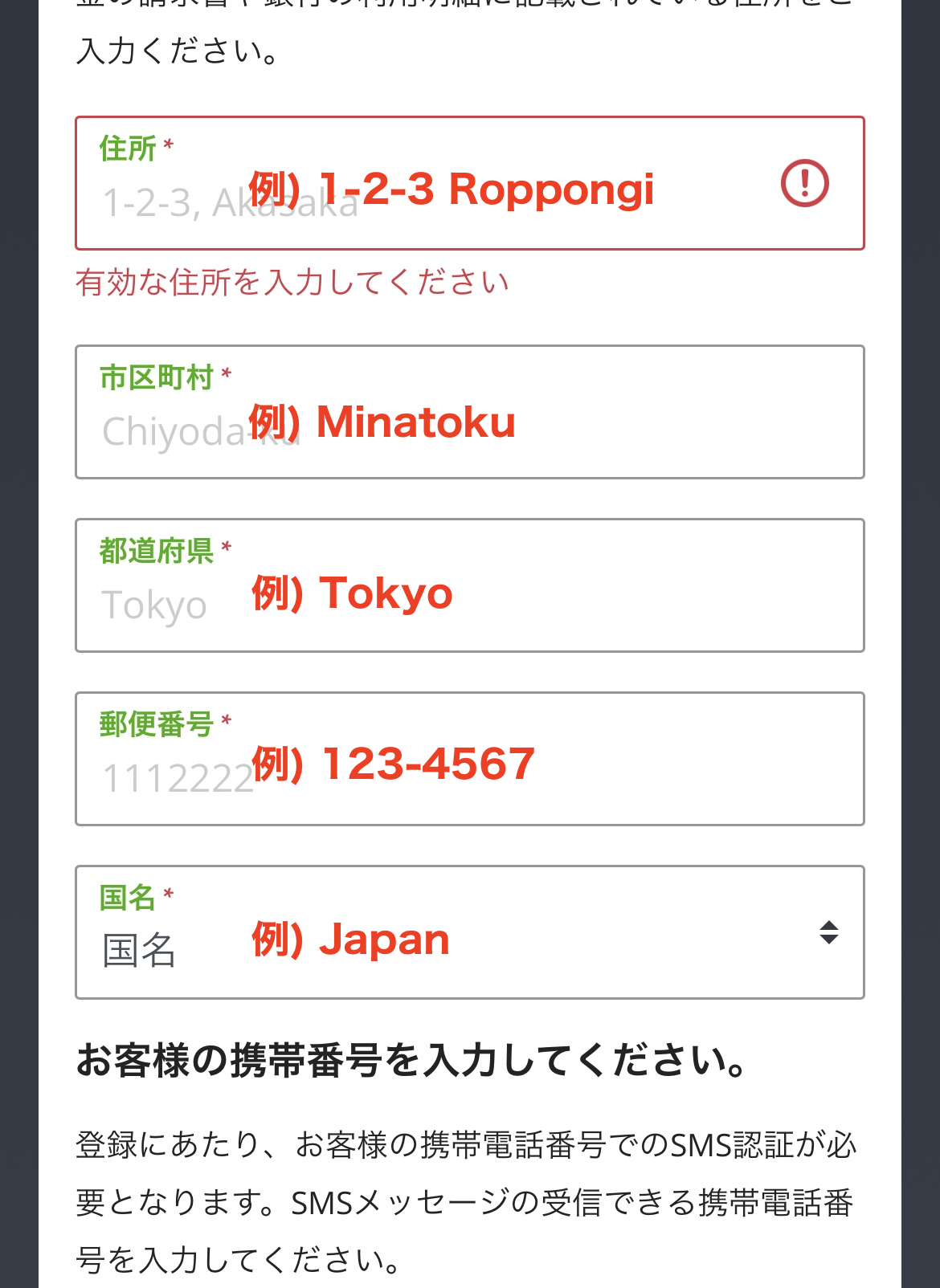
Saisissez vos informations client ②
Ensuite, vous devrez saisir des informations supplémentaires, notamment votre adresse. Celle-ci doit être saisie en anglais
*Pour saisir votre adresse actuelle en anglais, il est pratique d'utiliser un service de traduction automatique tel que « JuDress | Address → Address Converter »
Étape 10
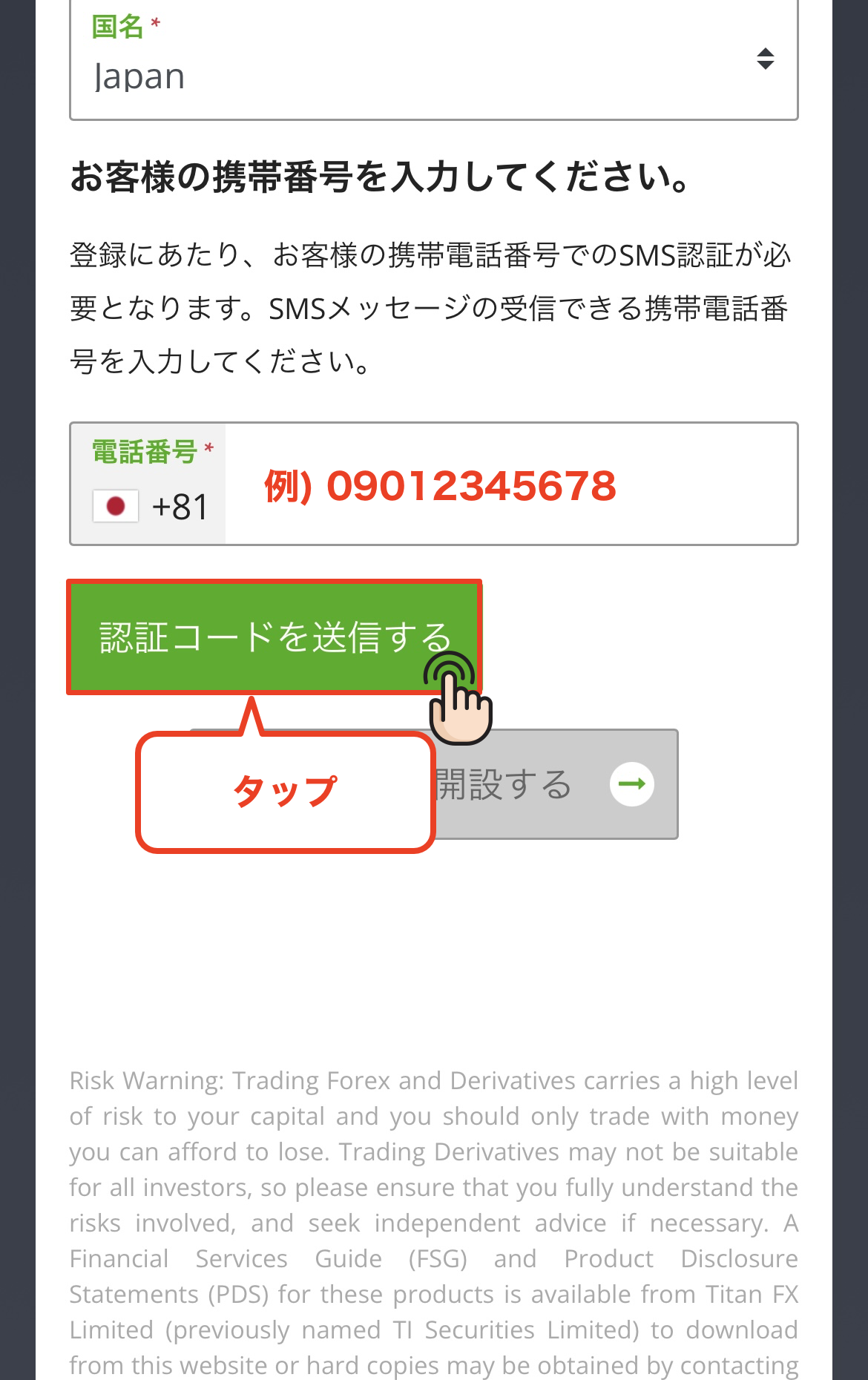
Saisissez votre numéro de téléphone et envoyez le code de vérification
L'ouverture d'un compte TitanFX nécessite une vérification par numéro de téléphone. Saisissez votre numéro de téléphone et appuyez sur le bouton « Envoyer le code de vérification »
Étape 11
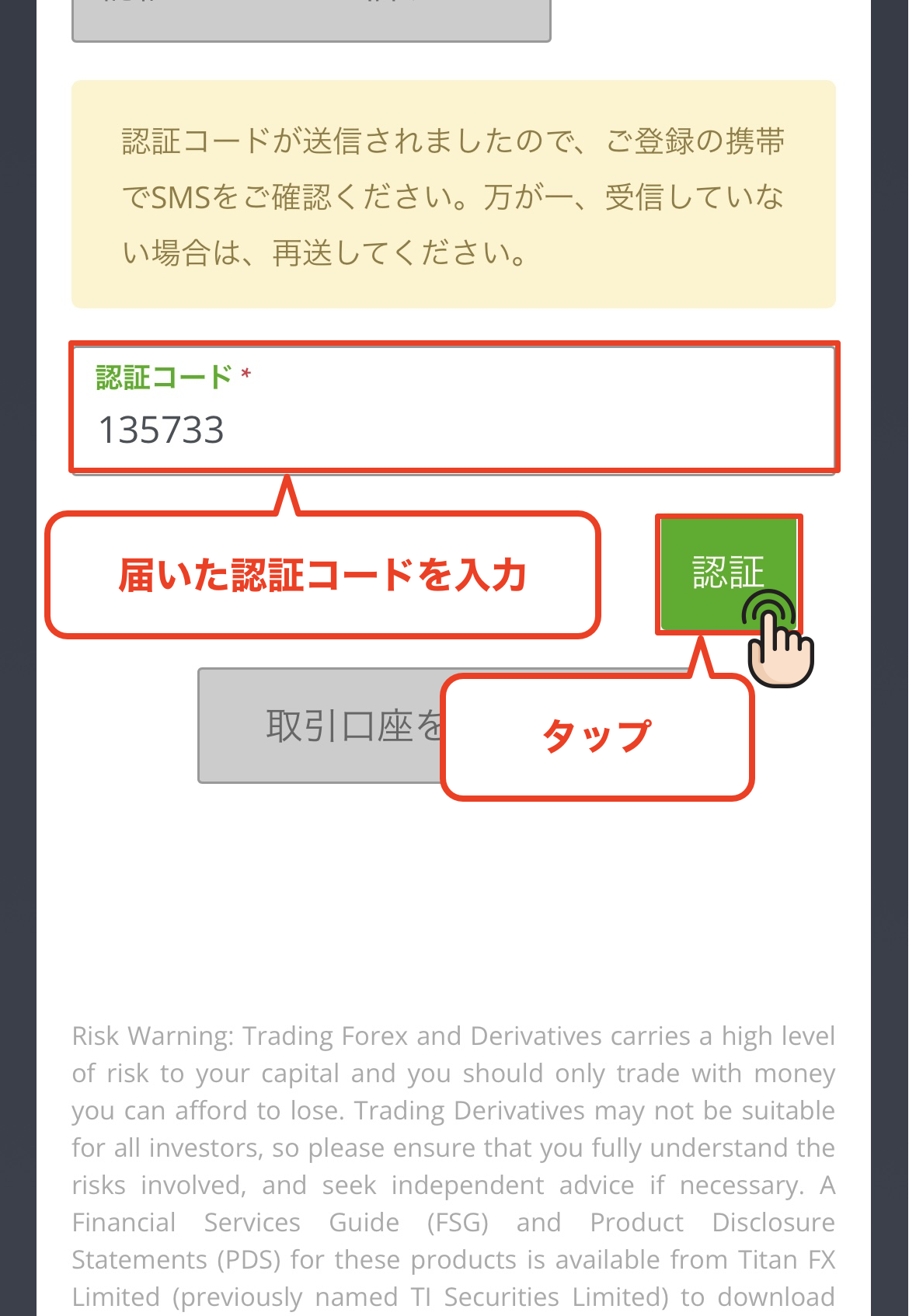
Saisissez le code de vérification
Un code de vérification sera envoyé au numéro de téléphone que vous avez indiqué. Saisissez ce code à l'écran et appuyez sur le bouton « Vérifier »
Étape 12
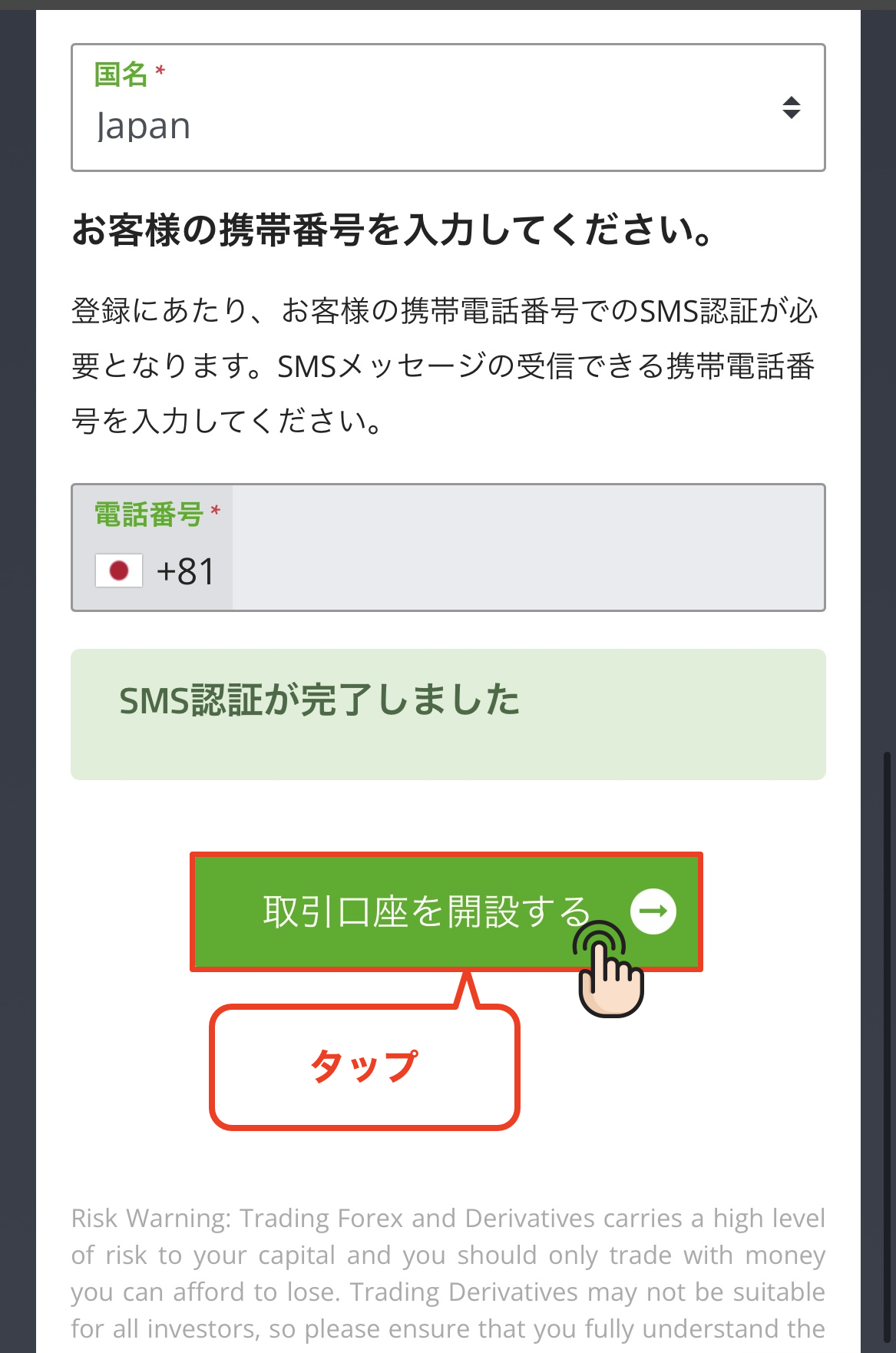
Appuyez sur « Ouvrir un compte de trading »
Une fois la vérification du numéro de téléphone réussie, le bouton « Ouvrir un compte de trading » deviendra cliquable ; appuyez dessus
Étape 13
Effectuer une vérification par e-mail
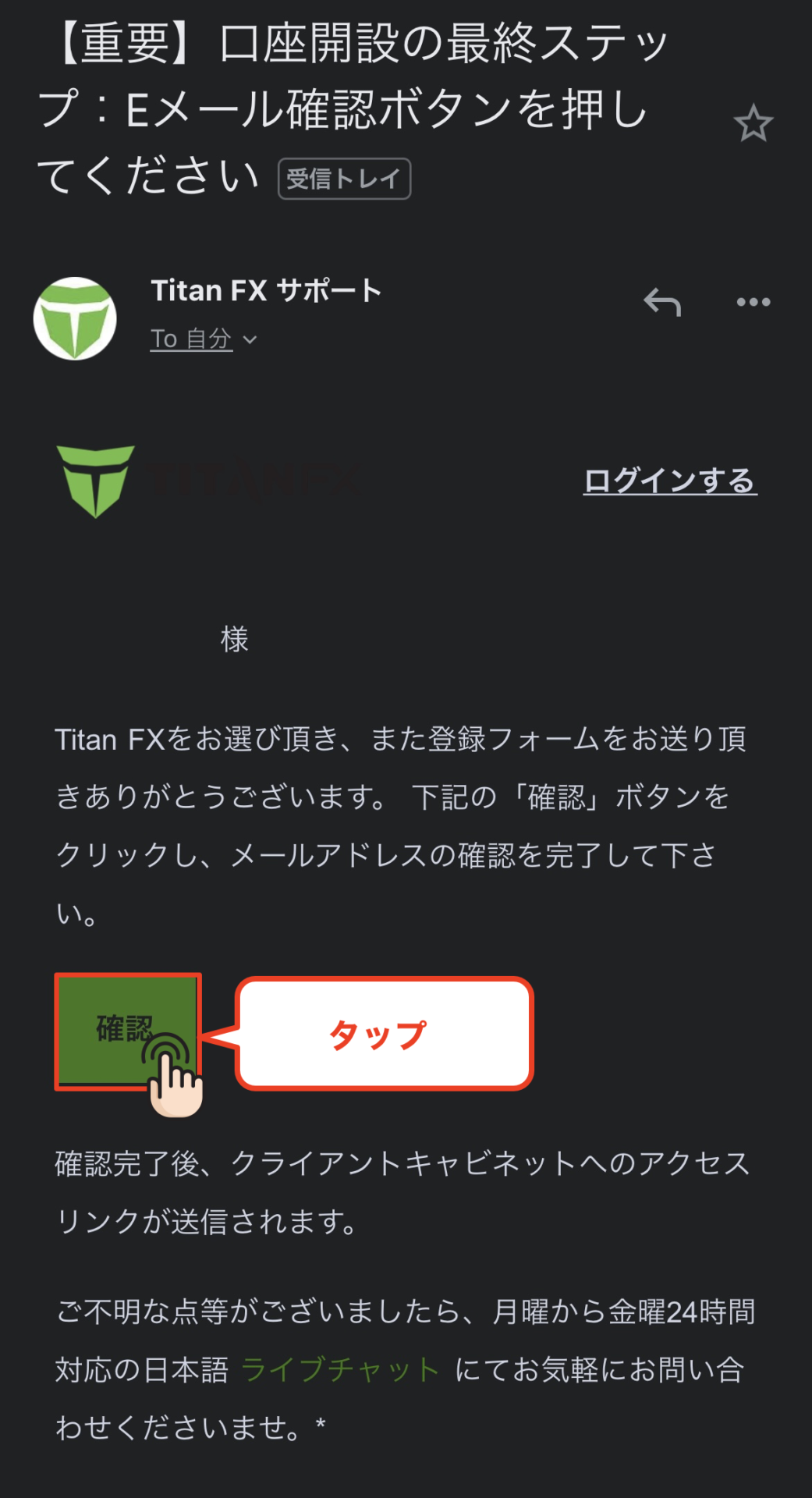
Vous recevrez un courriel de vérification de TitanFX à l'adresse courriel que vous avez enregistrée, intitulé « [Important] Dernière étape de l'ouverture de compte : veuillez cliquer sur le bouton de vérification par courriel ». Cliquez sur le bouton « Vérifier » dans le corps du courriel pour terminer la vérification
*Si vous ne recevez pas l'e-mail, veuillez vérifier votre dossier de courriers indésirables
Étape 14
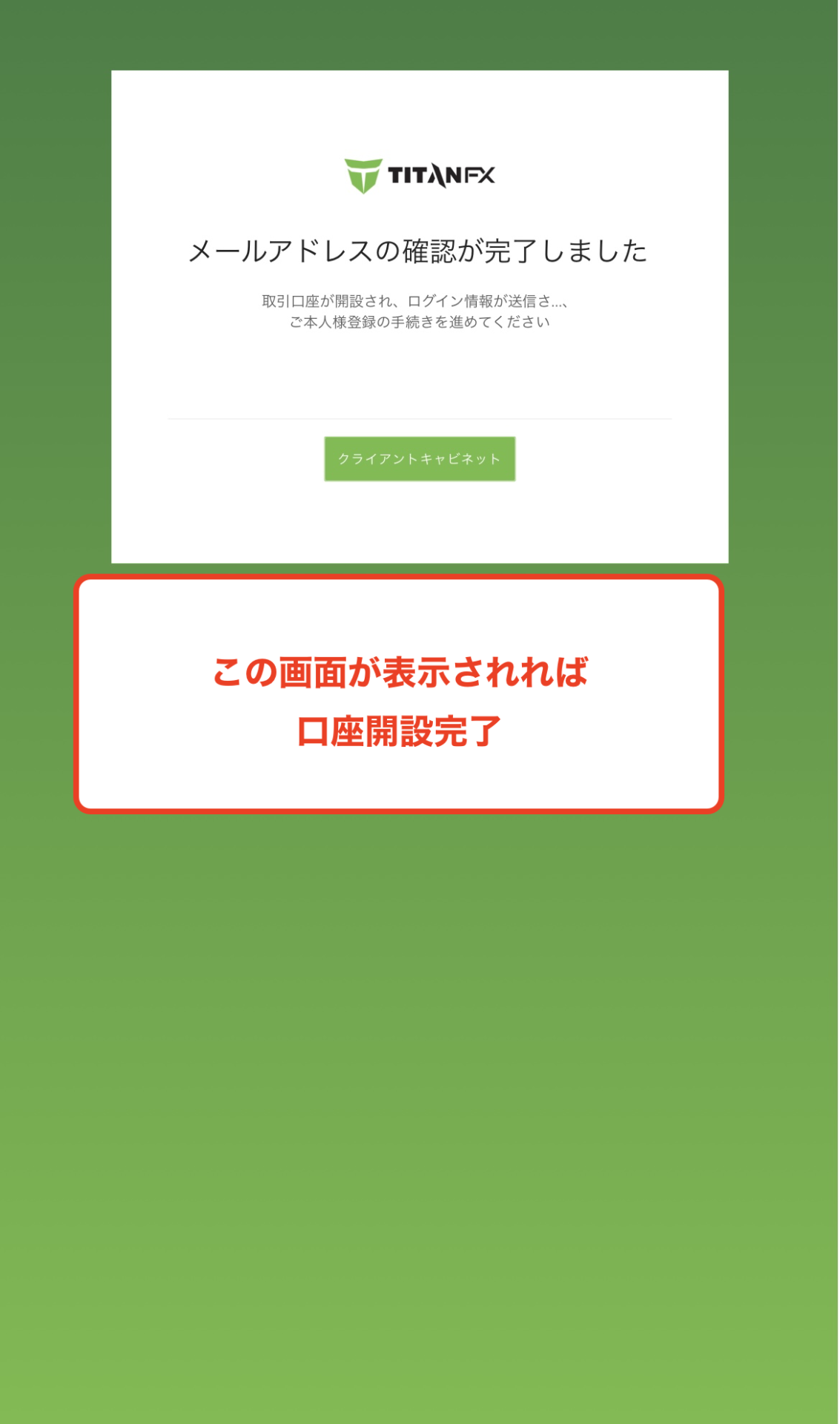
Confirmation de l'ouverture du compte
Une fois cet écran affiché, la création de votre compte TitanFX/l'ouverture d'un nouveau compte est terminée
Étape 15
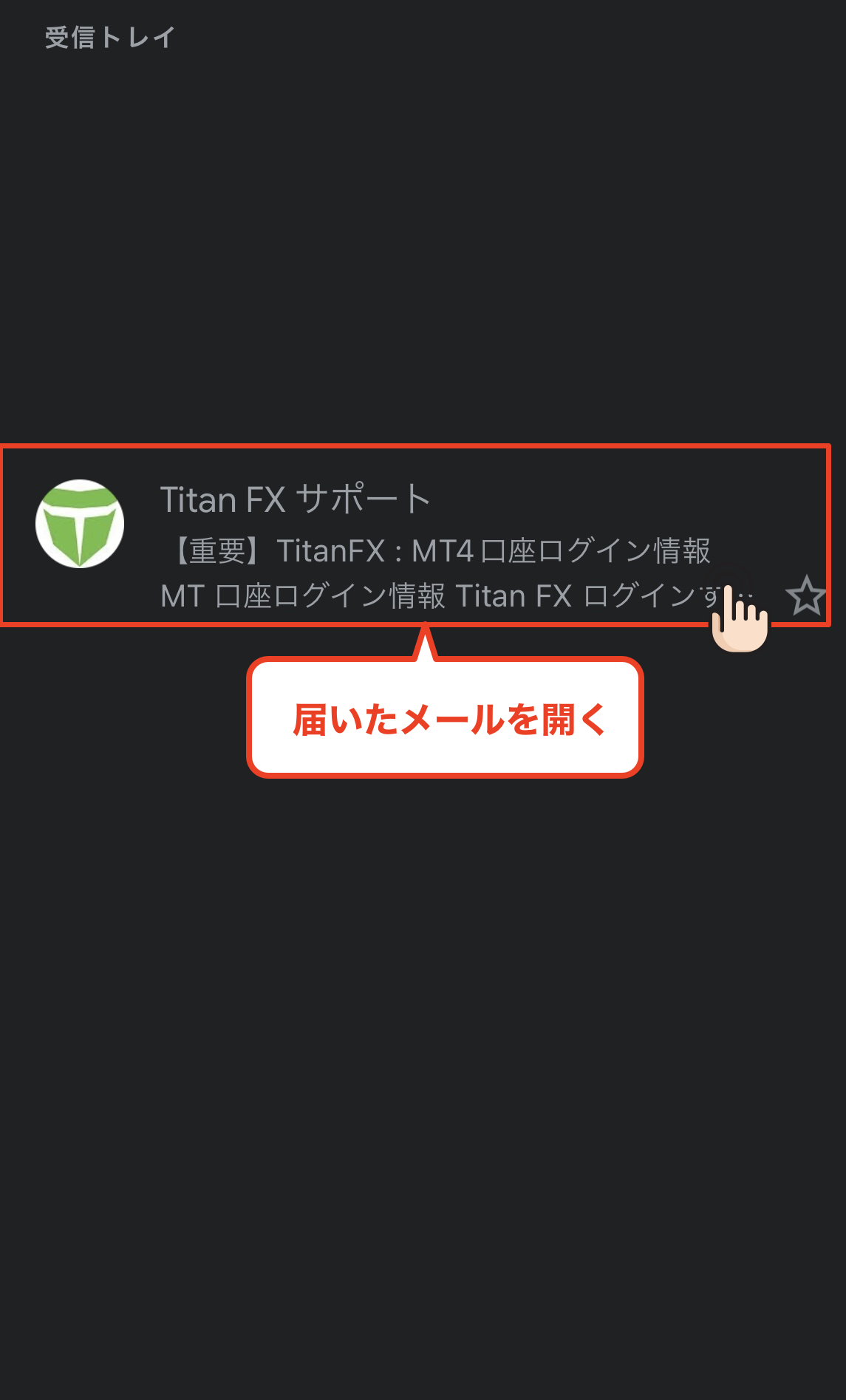
Vérifiez votre e-mail contenant les informations de connexion à MT4
Ensuite, ouvrez l'e-mail de TitanFX dont l'objet est « [Important] TitanFX : Informations de connexion MT4 »
Étape 16
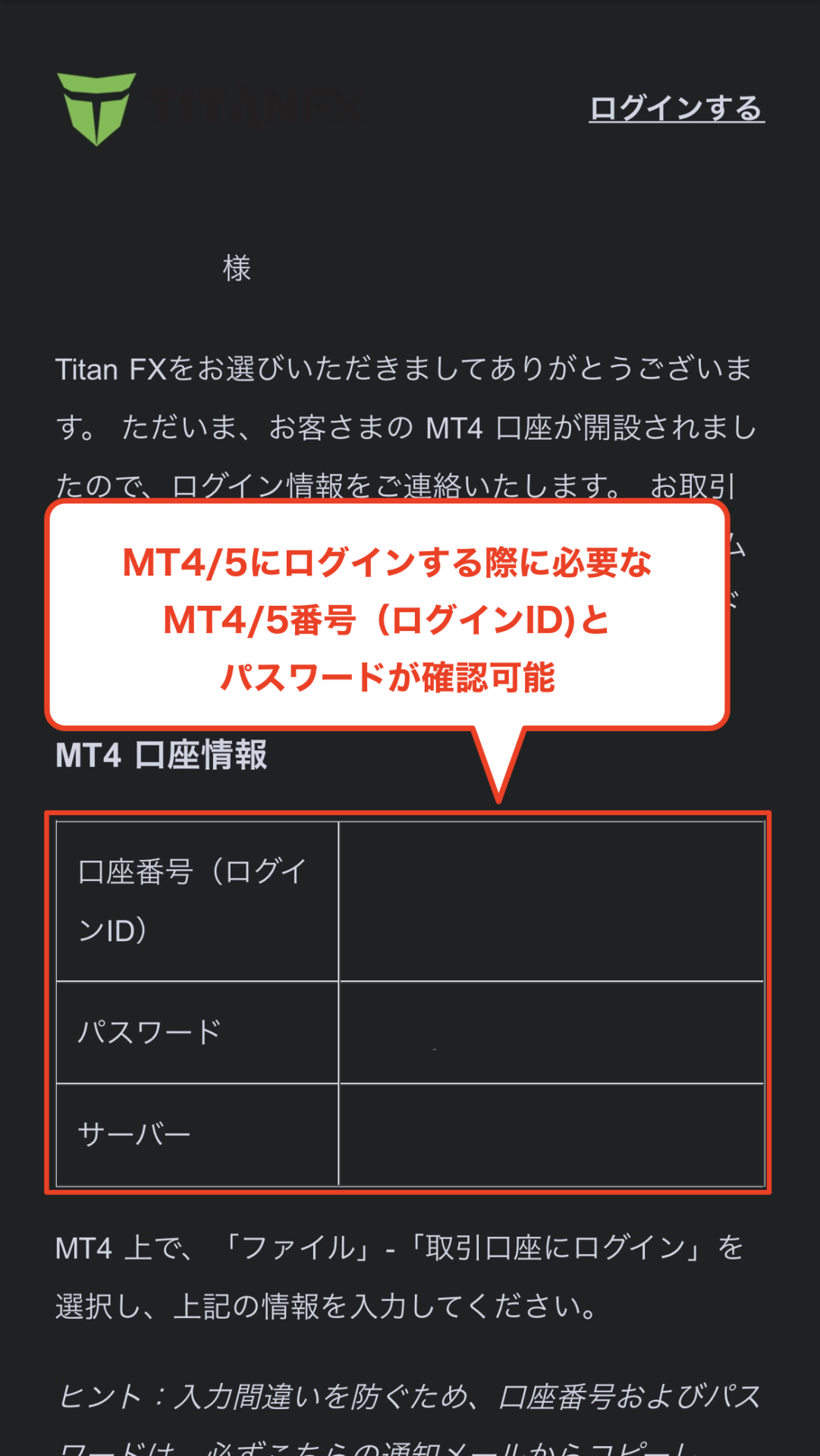
Récupérez votre numéro de compte et votre mot de passe
Lorsque vous ouvrirez l'e-mail, vous y trouverez votre numéro de compte (identifiant) et votre mot de passe pour le compte de trading que vous venez d'ouvrir. Veuillez les noter. Félicitations, l'ouverture de votre compte TitanFX est maintenant terminée
*Ce numéro de compte sera nécessaire lors de l'enregistrement de votre compte MoneyChat dans la partie 2, veuillez donc le noter
Partie 2
Enregistrez votre compte depuis votre page MoneyChat (obligatoire)
Si vous oubliez cette étape, vous ne recevrez pas le cashback. Assurez-vous de faire votre demande depuis votre page MoneyChat et de vérifier que le statut est bien « Approuvé » avant de commencer à trader

Étape 1
Connectez-vous à votre page MoneyChat
Connectez-vous à la page MoneyChat depuis la page de connexion

Étape 2
Sélectionnez « Créer un compte » dans le menu
Appuyez sur les trois lignes situées dans le coin supérieur gauche de l'écran pour faire apparaître un menu, puis sélectionnez « Créer un compte »

Étape 3
Sélectionnez un courtier et saisissez votre numéro de compte
Un menu semblable à celui de l'image s'affichera. Sélectionnez TitanFX comme courtier et saisissez votre numéro de compte en chiffres demi-largeur. Pour le type de compte, choisissez « Compte standard » si vous effectuez des transactions discrétionnaires régulières ou si vous utilisez votre propre Expert Advisor (EA)
Bien qu'il existe une option de compte dédié aux EA de MoneyChat, celle-ci est réservée à ceux qui souhaitent utiliser les EA dans le menu EA de MoneyChat. Veuillez donc sélectionner « Compte standard »

Étape 4
Une fois approuvé, c'est terminé
Une fois cet écran affiché, votre demande est complète.
Après l'envoi de votre demande, si toutes les informations sont correctes, le statut en bas de la page « Inscription au compte » passera à « Approuvé » sous un jour ouvré.
Le cashback sur vos transactions sera effectif dès que le statut sera « Approuvé ».
[Attention] Aucun cashback ne sera accordé si vous effectuez des transactions avec un compte non approuvé. Veuillez en prendre note