
Voici un guide complet pour ouvrir un compte chez AxonMarkets, avec des instructions étape par étape et des images
Ce guide explique comment ouvrir un nouveau compte chez AxonMarkets, à l'aide de schémas faciles à suivre et de captures d'écran pour smartphone
AxonMarkets facilite l'ouverture d'un compte et la mise en place du cashback en suivant les instructions
Suivez les étapes ci-dessous pour ouvrir un compte et en faire la demande
- Comment ouvrir un compte chez AxonMarkets
- Comment ouvrir un compte MoneyChat
vous pouvez obtenir du cashback sur tout si vous vous inscrivez sur Moneycha.

disponible pour résoudre les problèmes liés aux transactions et aux retraits.

83 joueurs actifs.
avec 56 participants.


Partie 1
Ouvrez un compte chez AxonMarkets
Vous devez d'abord ouvrir un compte chez AxonMarkets. Veuillez suivre les instructions ci-dessous et ouvrir un compte via le lien dédié fourni par le bouton
Étape 1
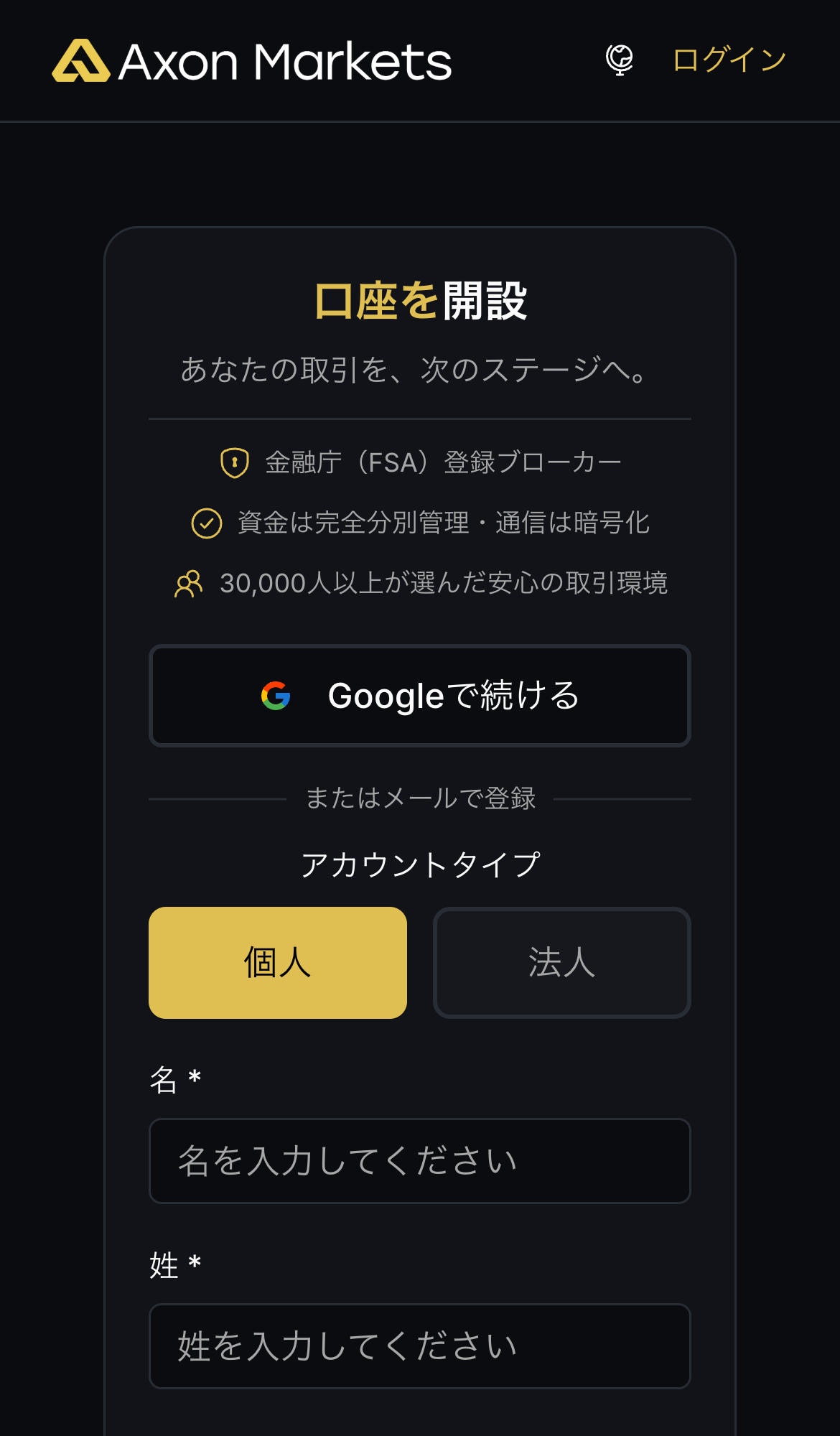
Rendez-vous sur la page de création de compte AxonMarkets
Cliquez d'abord sur le lien ci-dessous pour accéder à la page de création de compte AxonMarkets. Un formulaire d'inscription s'affichera alors
*Veuillez noter que si vous ouvrez ou enregistrez un compte via un lien autre que celui fourni par Moneycha, vous ne pourrez pas recevoir de cashback de Moneycha
Étape 2
Veuillez saisir vos informations d'inscription
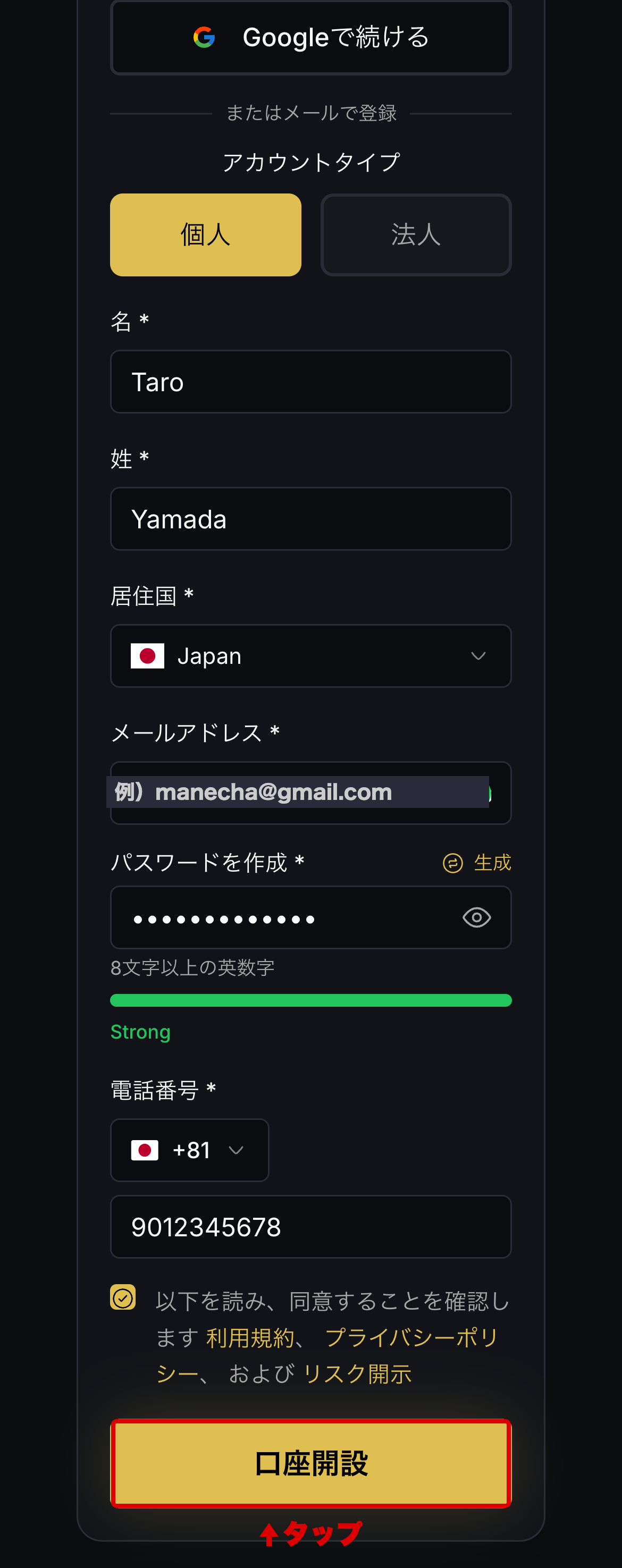
Remplissez les champs obligatoires du formulaire d'inscription affiché, de haut en bas. Sélectionnez « Particulier » comme type de compte, « Japon » comme pays de résidence, saisissez votre nom en caractères latins et, pour le numéro de téléphone, sélectionnez l'indicatif pays « +81 » et saisissez le numéro sans le zéro initial
Une fois que vous aurez rempli tous les champs obligatoires, cochez les cases pour accepter les conditions d'utilisation, la politique de confidentialité et la déclaration des risques, puis appuyez sur le bouton « Ouvrir un compte »
*Veuillez noter votre adresse e-mail et votre mot de passe, car vous en aurez besoin pour vous connecter
Étape 3
Démarrez la vérification des adresses e-mail depuis le tableau de bord
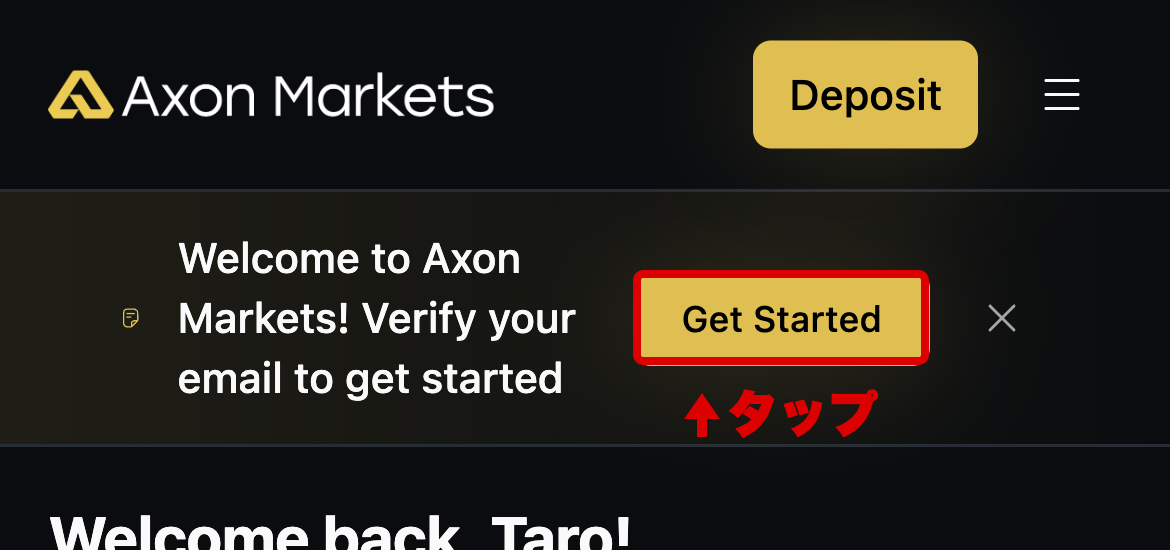
Une fois votre inscription terminée, vous serez automatiquement redirigé vers le tableau de bord. En haut de l'écran, vous verrez le message « Vérifiez votre adresse e-mail pour commencer ». Appuyez ensuite sur le bouton « Commencer » à droite
Étape 4
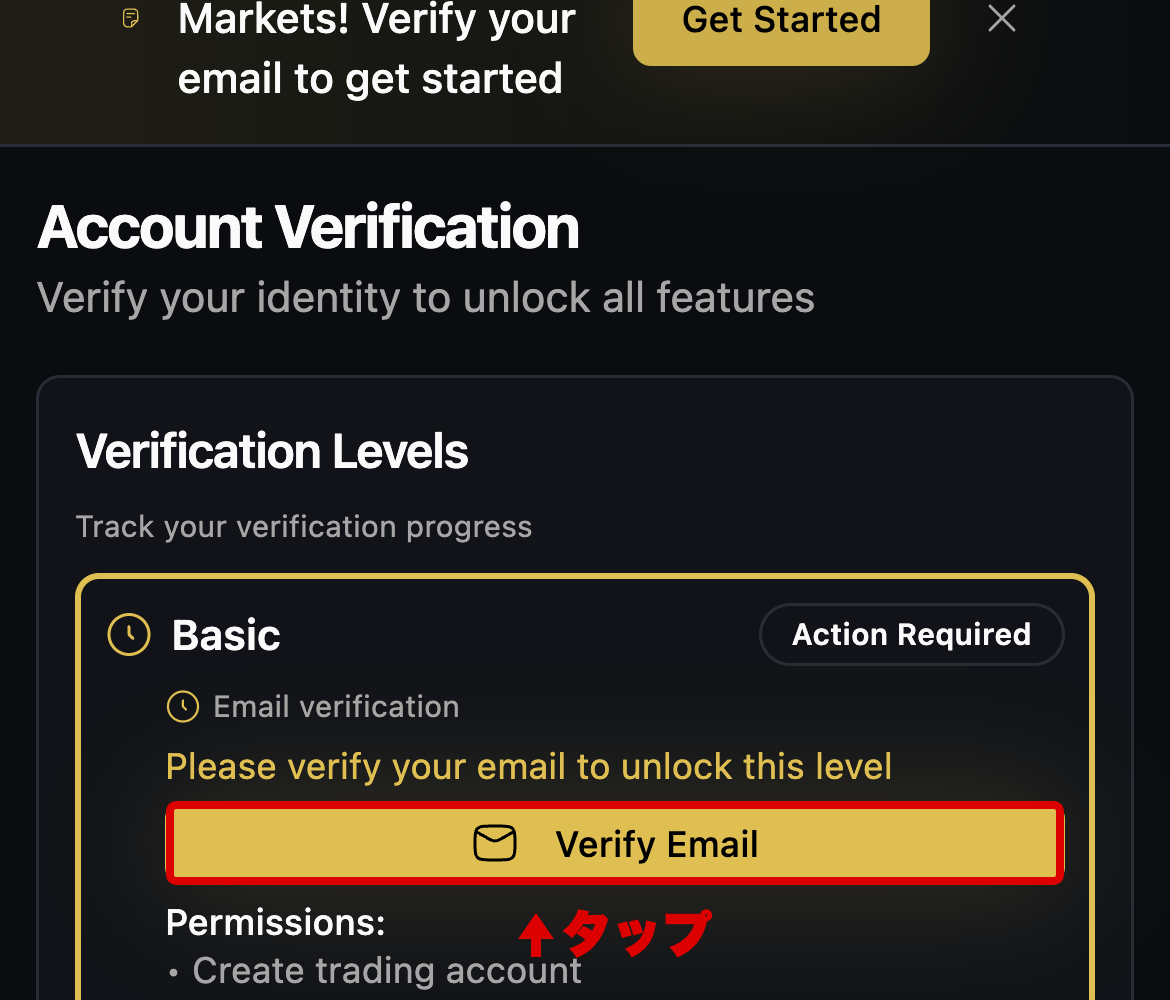
Appuyez sur « Vérifier l’adresse e-mail »
L'écran de vérification du compte s'affiche. Appuyez sur le bouton « Vérifier l'adresse e-mail » dans la section « Informations de base » pour procéder à la vérification
Wi5
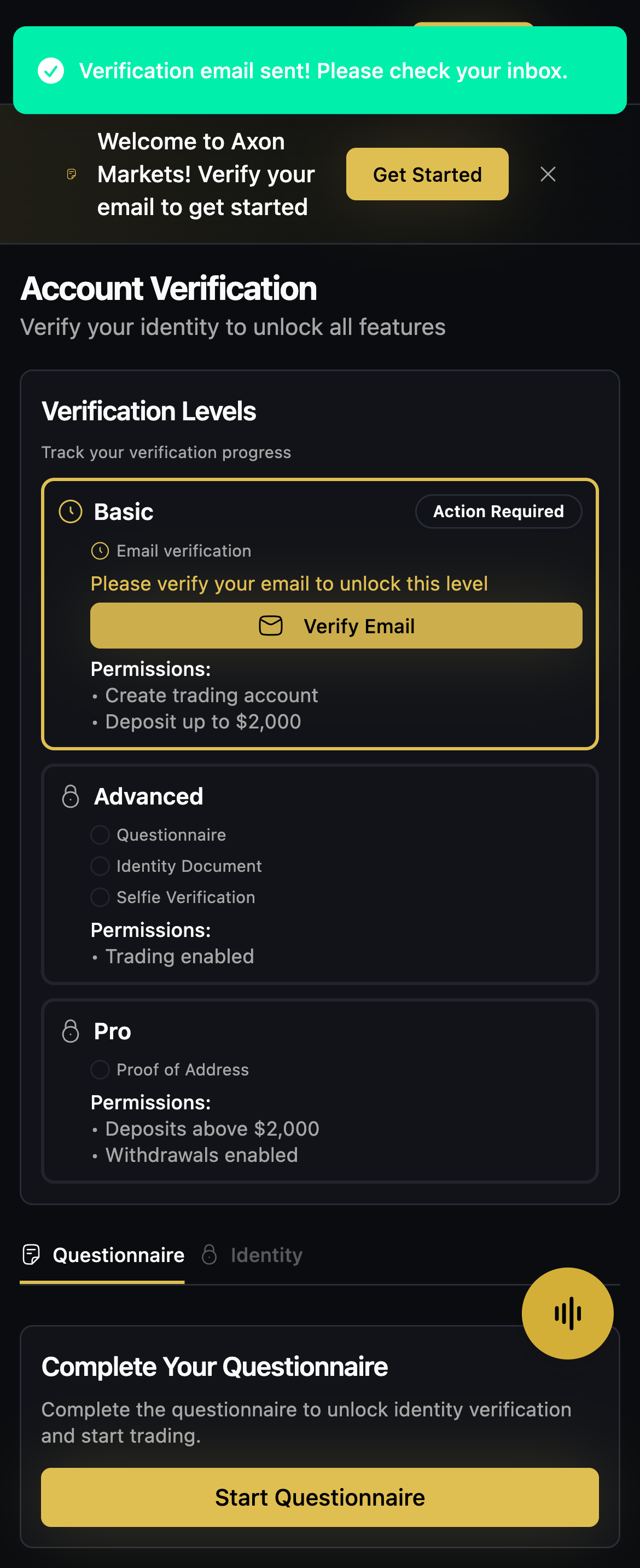
Confirmation de l'envoi de l'e-mail de vérification
Vous verrez un message indiquant « Courriel de vérification envoyé ! Veuillez consulter votre boîte de réception », et vous recevrez un courriel de vérification d’AxonMarkets à l’adresse courriel que vous avez enregistrée
Si vous ne recevez pas l'e-mail, veuillez vérifier votre dossier de courriers indésirables. Si vous ne le recevez toujours pas, veuillez le renvoyer ou contacter le support d'AxonMarkets
Étape 6
Veuillez effectuer la vérification complète en utilisant le lien figurant dans l'e-mail
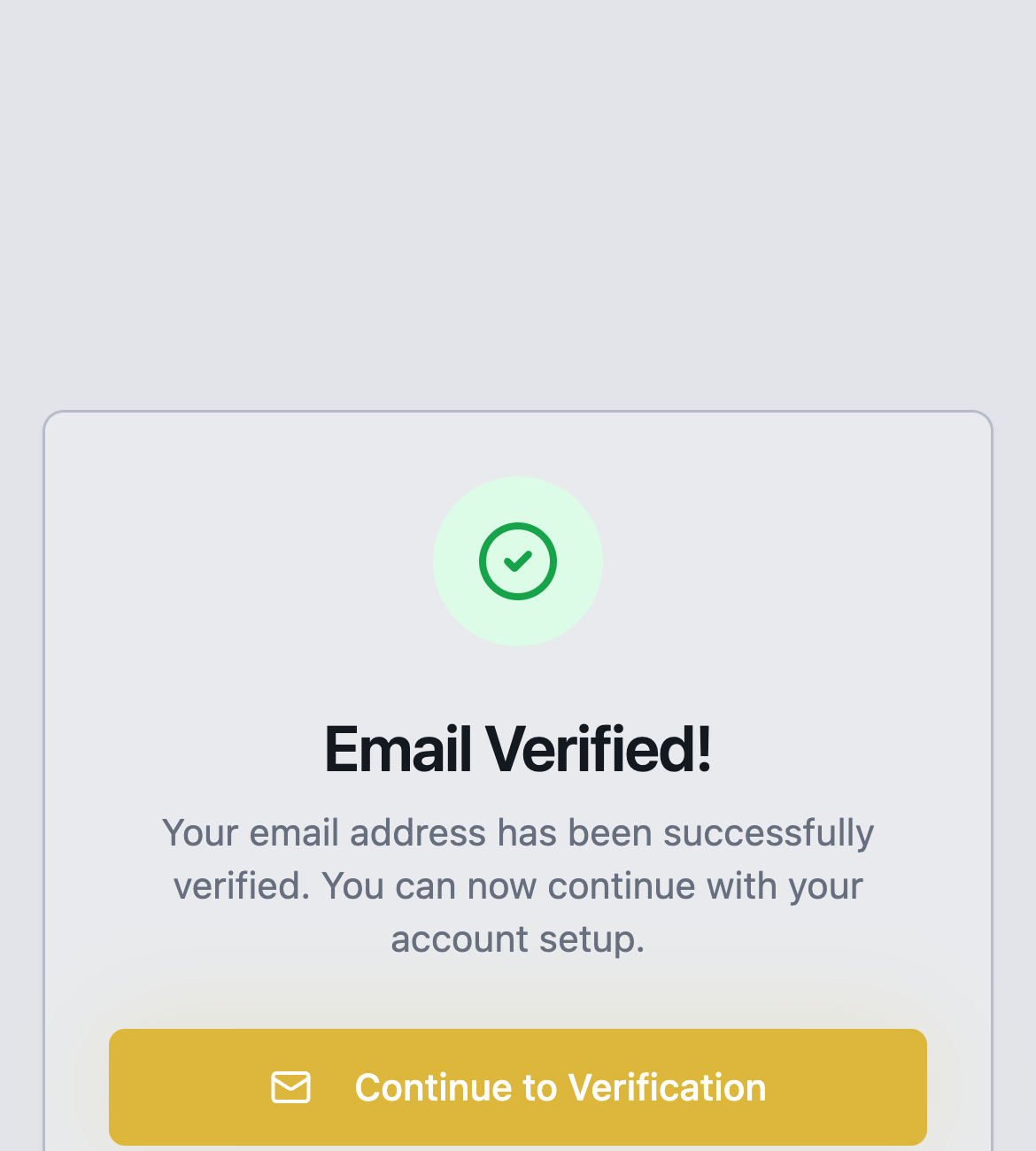
En cliquant sur le lien de vérification dans l'e-mail que vous avez reçu, le message « E-mail vérifié ! » s'affichera et la vérification de votre adresse e-mail sera terminée. Ensuite, cliquez sur le bouton « Continuer vers la vérification » pour revenir au tableau de bord
Étape 7
Répondez au questionnaire
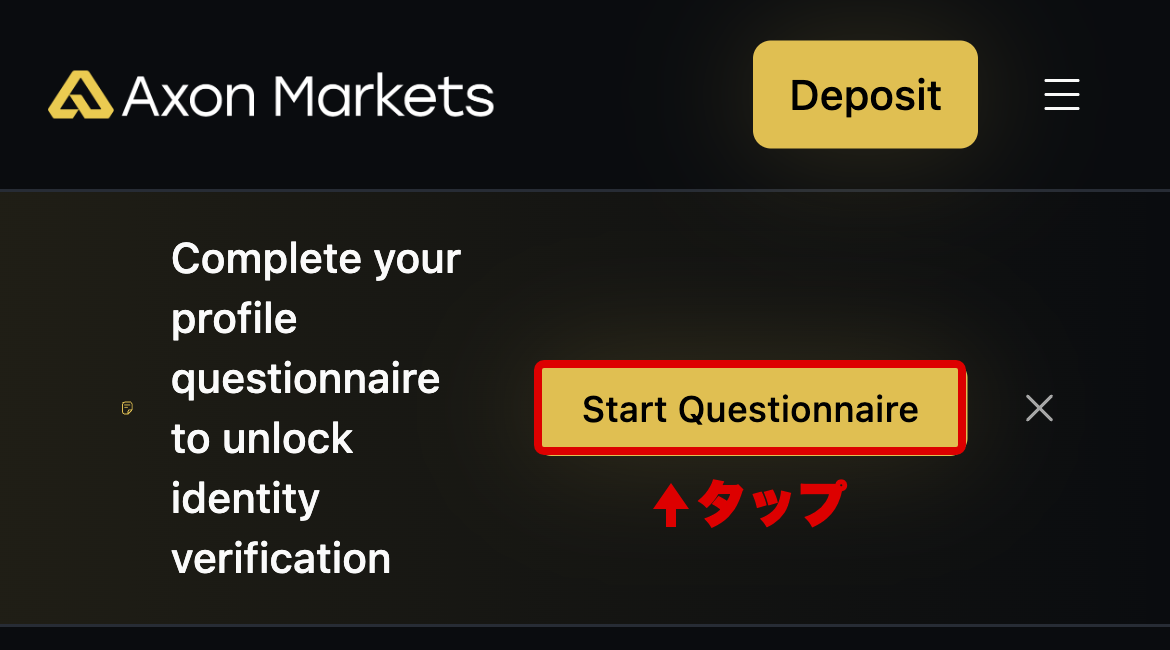
Appuyez sur le bouton « Démarrer le questionnaire » dans la bannière « Complétez votre questionnaire de profil pour débloquer la vérification d'identité » en haut du tableau de bord. Répondez aux questions à choix multiples concernant votre profession, votre expérience en matière d'investissement, etc. Une fois que vous aurez répondu à toutes les questions et que vous les aurez soumises, vous pourrez créer un compte de trading
*AxonMarkets est unique en ce sens qu'il ne requiert pas la soumission de documents de vérification d'identité ; vous pouvez créer un compte de trading simplement en répondant à un questionnaire
Étape 8
Ouvrez l'écran de création de compte de trading
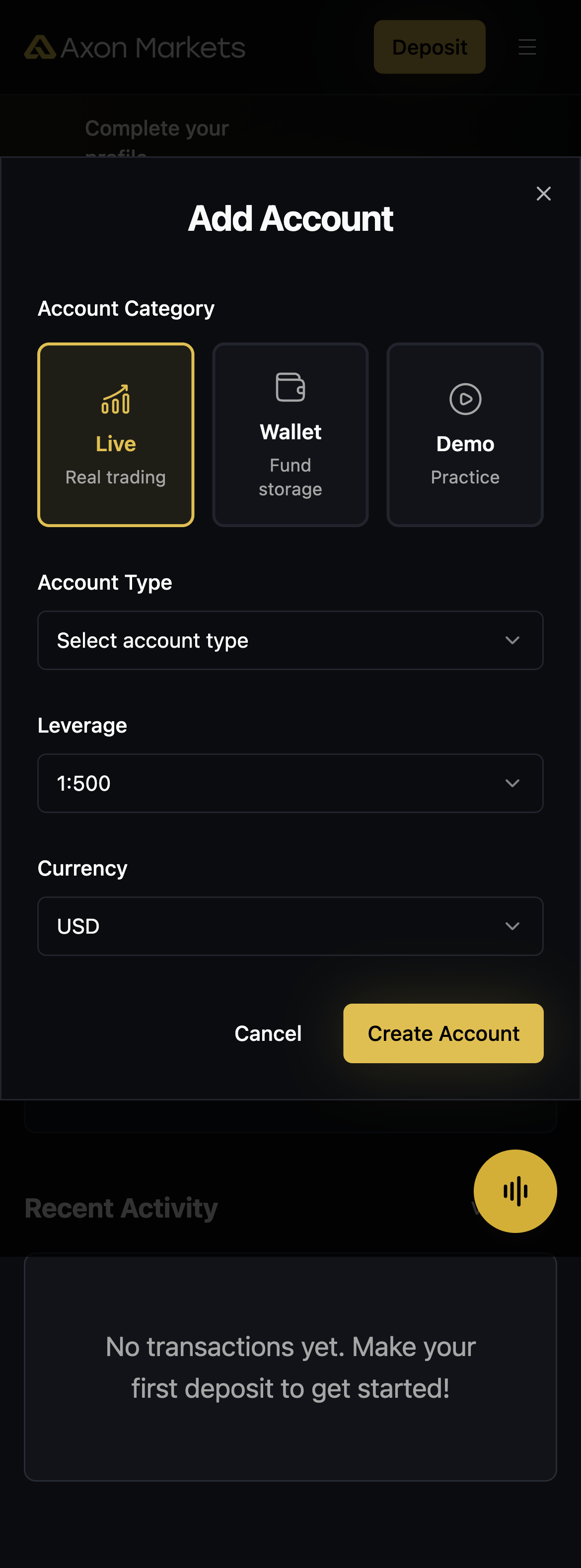
Appuyez sur le bouton « + Ajouter » dans la section « Mes comptes » du tableau de bord. La fenêtre « Ajouter un compte » s’affichera ; vous pourrez alors sélectionner les informations du compte
Étape 9
Sélectionnez le type de compte, l'effet de levier et la devise
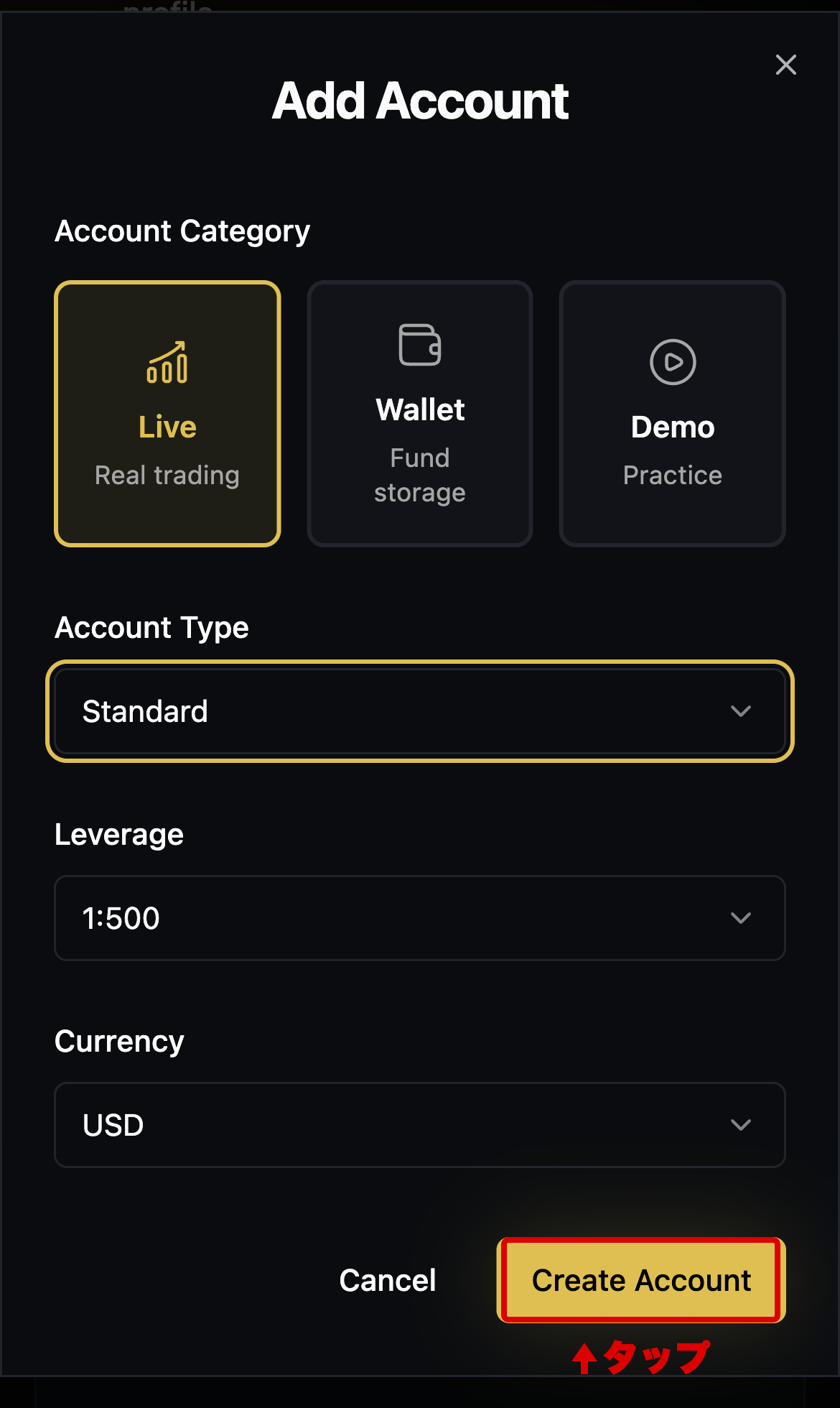
Sélectionnez « Trading réel » pour la catégorie de compte, puis choisissez la combinaison qui vous convient parmi les options suivantes : Type de compte (Standard / LeveragePlus / Cent / CryptoTrade / Raw / Prime), Effet de levier (illimité maximum) et Devise (USD, etc.). Une fois vos choix effectués, appuyez sur le bouton « Créer un compte » en bas à droite pour créer votre compte
*Si vous hésitez sur le type de compte à choisir, le compte « Standard » polyvalent ou le compte « Raw » à faible spread sont généralement les choix les plus populaires
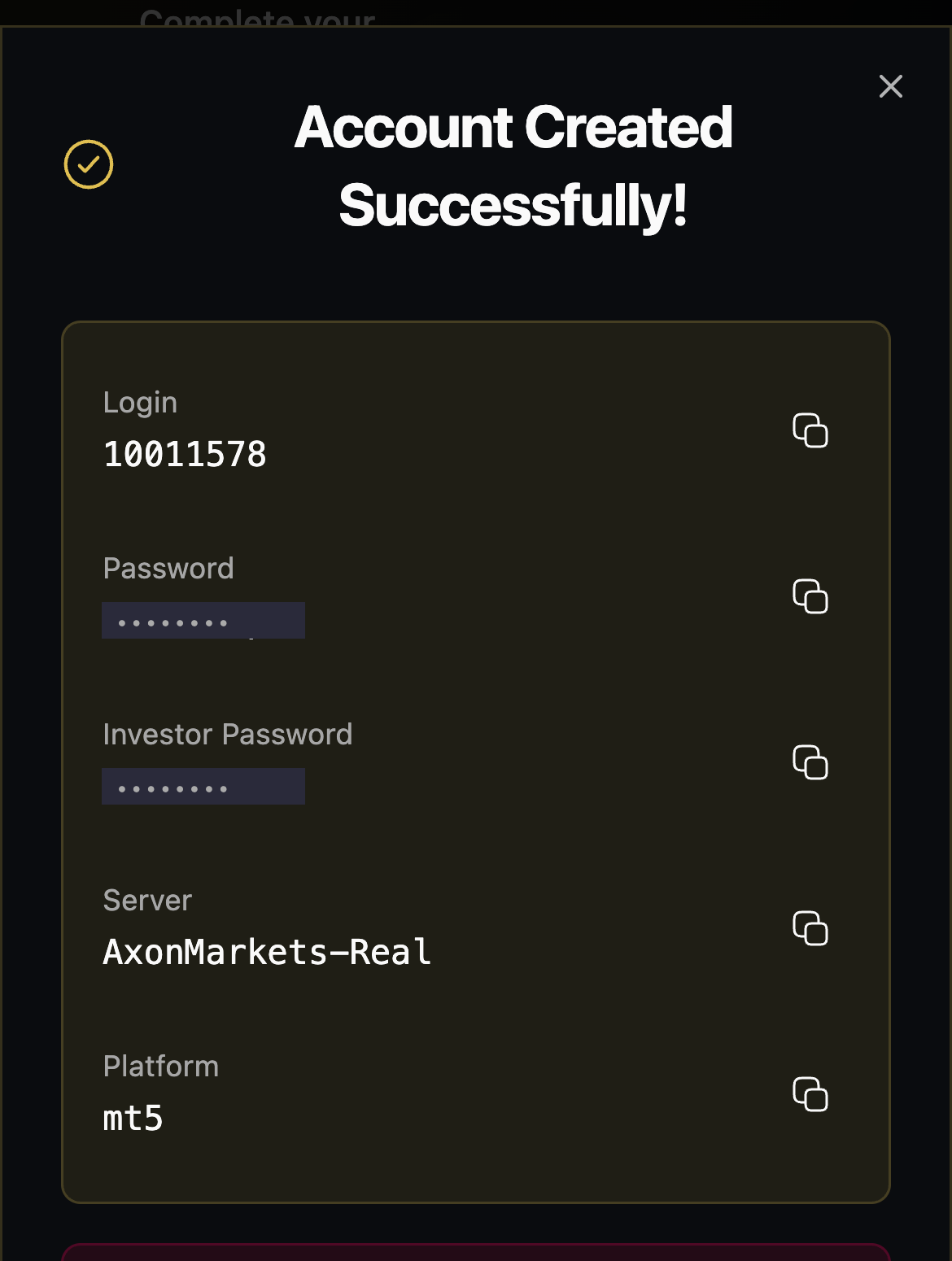
Étape 10
Notez vos informations de connexion MT5
Une fois votre compte créé, votre identifiant, votre mot de passe et le nom de votre serveur s'afficheront. Notez-les soigneusement, car vous en aurez besoin pour vous connecter à MT5
*Cet écran contient des informations qui ne peuvent être consultées que depuis cet emplacement. Il est recommandé d'en faire une capture d'écran ou de les noter
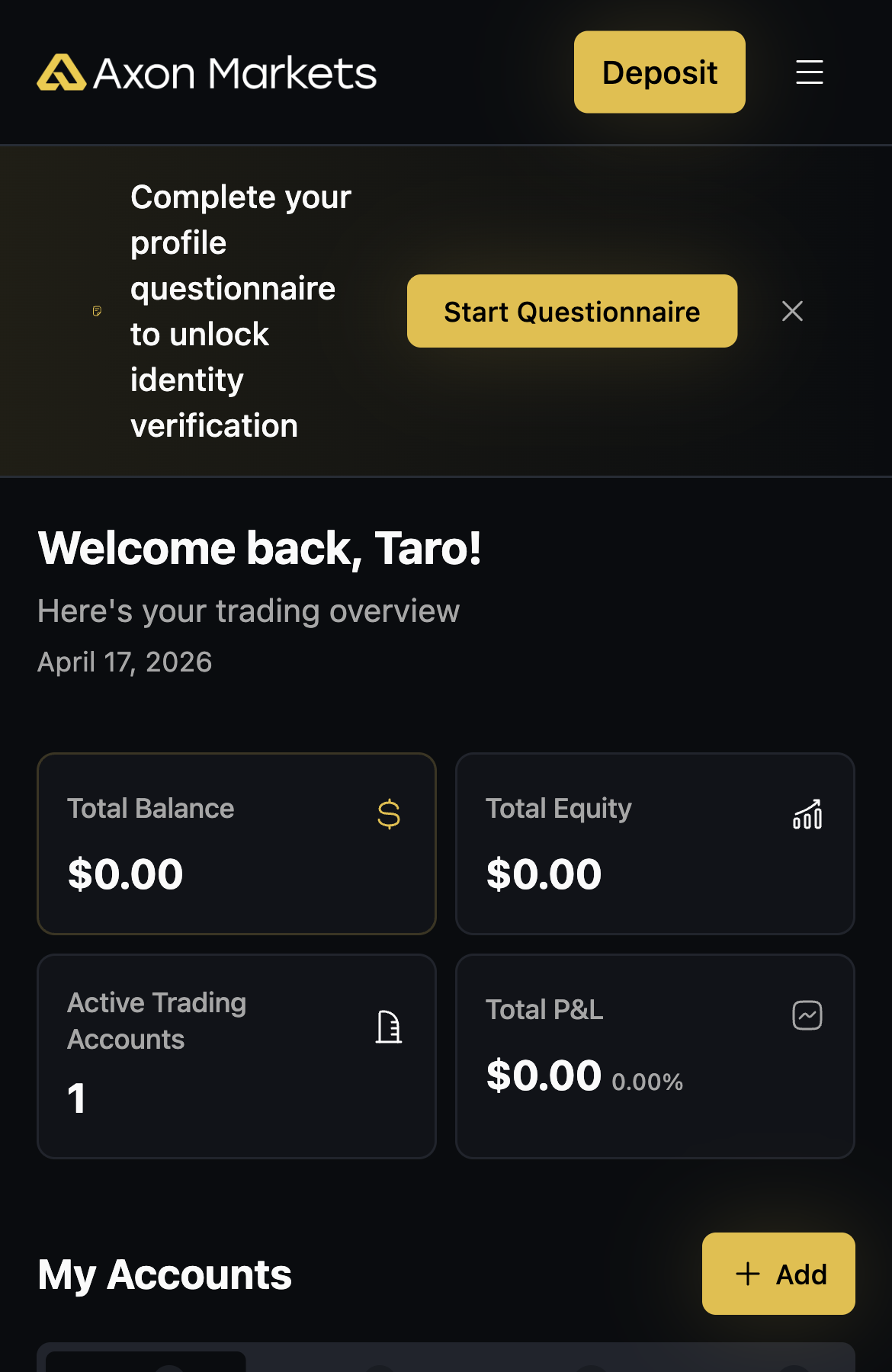
Étape 11
Confirmation de l'ouverture du compte
Appuyez sur le bouton « OK » pour revenir au tableau de bord. Le compte que vous avez créé apparaîtra dans la section « Mes comptes ». Félicitations, l’ouverture de votre compte AxonMarkets est maintenant terminée
*Le numéro de compte affiché (numéro de connexion) sera nécessaire pour enregistrer votre compte MoneyChat dans la partie 2, veuillez donc le noter
Partie 2
Enregistrez votre compte depuis votre page MoneyChat (obligatoire)
Si vous oubliez cette étape, vous ne recevrez pas le cashback. Assurez-vous de faire votre demande depuis votre page MoneyChat et de vérifier que le statut est bien « Approuvé » avant de commencer à trader

Étape 1
Connectez-vous à votre page MoneyChat
Connectez-vous à la page MoneyChat depuis la page de connexion

Étape 2
Sélectionnez « Créer un compte » dans le menu
Appuyez sur les trois lignes situées dans le coin supérieur gauche de l'écran pour faire apparaître un menu, puis sélectionnez « Créer un compte »

Étape 3
Sélectionnez un courtier et saisissez votre numéro de compte
Un menu semblable à celui de l'image s'affichera. Sélectionnez « AxonMarkets » comme courtier et saisissez votre numéro de compte en chiffres de largeur réduite. Pour le type de compte, sélectionnez « Compte standard » si vous effectuez des transactions discrétionnaires régulières ou si vous utilisez votre propre EA (Expert Advisor)
Bien qu'il existe une option de compte dédié aux EA de MoneyChat, celle-ci est réservée à ceux qui souhaitent utiliser les EA dans le menu EA de MoneyChat. Veuillez donc sélectionner « Compte standard »

Étape 4
Une fois approuvé, c'est terminé
Une fois cet écran affiché, votre demande est complète.
Après l'envoi de votre demande, si toutes les informations sont correctes, le statut en bas de la page « Inscription au compte » passera à « Approuvé » sous un jour ouvré.
Le cashback sur vos transactions sera effectif dès que le statut sera « Approuvé ».
[Attention] Aucun cashback ne sera accordé si vous effectuez des transactions avec un compte non approuvé. Veuillez en prendre note