Cet article explique comment retirer des fonds d'Exness à l'aide de Money Charger, avec des captures d'écran depuis un smartphone
Actuellement, MoneyChat propose les trois méthodes de retrait suivantes
- retrait par virement bancaire
- Retrait d'USDT (ERC20)
- Retrait direct vers un compte Exness
Les retraits depuis MoneyChat sont faciles et peuvent être effectués en seulement 3 étapes
- Étape 1 : Connectez-vous à votre page MoneyChat
- Étape 2 : Enregistrez votre compte bancaire ou votre portefeuille USDT
- Étape 3 : Demande de retrait
Cet article explique comment retirer des fonds directement vers votre compte de trading Exness
Qu'est-ce que le sevrage d'Exness ?
Si vous avez enregistré votre compte de trading Exness auprès de MoneyChat, vous pouvez faire transférer directement sur votre compte de trading Exness le cashback que vous gagnez via MoneyChat. Ce service est également valable pour le cashback obtenu auprès d'autres courtiers
*Si vous utilisez actuellement Exness pour vos retraits, vous devrez fournir l'adresse e-mail enregistrée auprès d'Exness
① Allez dans « MoneyChat Ma page » > « Enregistrement du compte » et enregistrez votre compte de trading Exness que vous avez ouvert via MoneyChat
*Si votre inscription à Exness n'est pas complète, les retraits Exness ne seront pas affichés comme option de paiement
② Allez dans « MoneyChat Ma page » > « Informations du compte » > « Adresse e-mail Exness » et enregistrez l'adresse e-mail que vous avez utilisée pour vous inscrire auprès d'Exness
③ Sur la page « Informations sur le retrait », sélectionnez « Exness » comme « Destination du paiement » pour la « Nouvelle demande de retrait »
④ Saisissez le montant que vous souhaitez déposer sur Exness à partir de votre solde de cashback et soumettez votre demande
Si vous n'avez pas de compte Exness, l'option de retrait via Exness n'apparaîtra pas sur l'écran de retrait.
Les comptes Exness étant libellés en USD, des différences de taux de change peuvent survenir lors du transfert.*Veuillez soumettre une demande de retrait d'un montant minimum de 500 yens
Contenu
- 0.1 Étape 1 : Connectez-vous à votre page MoneyChat
- 0.2 Étape 2 : Vérifiez si l’inscription de votre compte Exness est complète
- 0.3 Étape 3 : Demande de retrait
- 0.3.1 ① Faites défiler jusqu'en bas de l'écran
- 0.3.2 ② Saisissez le montant du retrait et sélectionnez « Exness » comme destination du paiement
- 0.3.3 ③ Dans la section « Exness », vos comptes de trading enregistrés seront affichés ; sélectionnez donc le compte vers lequel vous souhaitez envoyer de l'argent
- 0.3.4 ④ Appuyez sur « Demande de retrait »
- 0.3.5 ⑤ Appuyez sur la barre de menu
- 0.3.6 ⑥ Appuyez sur « Informations sur le retrait »
- 0.3.7 ⑥ Consultez la liste des retraits en attente
- 1 En conclusion
Étape 1 : Connectez-vous à votre page MoneyChat
① Cliquez sur le lien ci-dessous pour accéder à l'écran de connexion de MoneyChat
https://portal.money-charger.com/login
② Saisissez vos informations de connexion et appuyez sur « Se connecter »
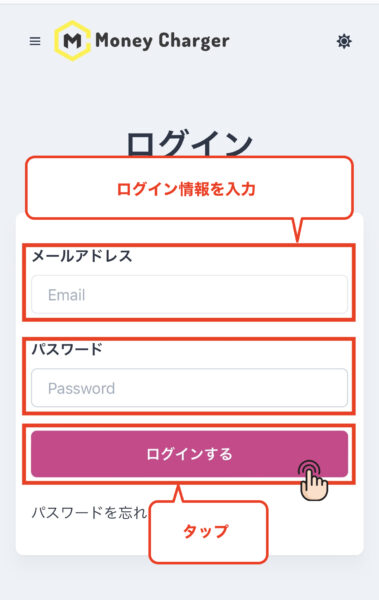
- Adresse e-mail : Veuillez saisir votre adresse e-mail enregistrée
- Mot de passe : Saisissez votre mot de passe enregistré, qui doit inclure des lettres majuscules, des lettres minuscules et des chiffres, et comporter au moins 8 caractères
Étape 2 : Vérifiez si l’inscription de votre compte Exness est complète
① Appuyez sur la barre de menu

② Appuyez sur « Créer un compte »

③ Veuillez confirmer que le statut de votre inscription au compte Exness est « Approuvé »
Si le statut de votre compte Exness, pour lequel vous avez demandé l'ouverture d'un compte, est « Approuvé », alors vous êtes prêt à retirer des fonds d'Exness

*Si vous n'avez pas encore terminé l'inscription de votre compte, veuillez consulter cet article pour obtenir des instructions sur la procédure à suivre :
https://money-charger.com/information/monecha_registration/
Étape 3 : Demande de retrait
① Faites défiler jusqu'en bas de l'écran

② Saisissez le montant du retrait et sélectionnez « Exness » comme destination du paiement

③ Dans la section « Exness », vos comptes de trading enregistrés seront affichés ; sélectionnez donc le compte vers lequel vous souhaitez envoyer de l'argent

④ Appuyez sur « Demande de retrait »

Une fois le message « Demande soumise » affiché, la procédure de retrait est terminée.
Passons maintenant à la vérification des informations relatives à votre retrait.
⑤ Appuyez sur la barre de menu

⑥ Appuyez sur « Informations sur le retrait »

⑥ Consultez la liste des retraits en attente

Si la mention « Détails de la demande de retrait » apparaît dans la liste des retraits en attente, la demande de retrait est terminée.
En l'absence de problème, les fonds seront transférés sur votre compte bancaire sous 1 à 3 jours ouvrés.
En conclusion
Vous trouverez ci-dessus un guide étape par étape, accompagné de captures d'écran pour smartphone, expliquant comment effectuer un retrait auprès de Manecha