Voici comment ouvrir un nouveau compte chez Errante
Nous l'expliquerons à l'aide de schémas et d'images prises avec un smartphone afin que chacun puisse le comprendre facilement
En conclusion, Errante est
Vous pouvez facilement ouvrir un compte et configurer le cashback en seulement 3 étapes
- Étape 1 : Créer un compte Errante
- Étape 2 : Soumission des documents de vérification d'identité
- Étape 3 : Ouvrir un nouveau compte de trading
Contenu
Étape 1 : Créer un compte Errante
① Accédez à la page de création de compte Errante
Tout d'abord, veuillez vous rendre sur la page de création de compte Errante via le lien ci-dessous
Ouvrez un nouveau compte Errante ici
*Veuillez noter que si vous vous inscrivez via un autre lien que celui-ci, vous ne pourrez pas bénéficier du cashback de Money Charger (Moneycha)
Qu'est-ce que le cashback avec MoneyChat ?
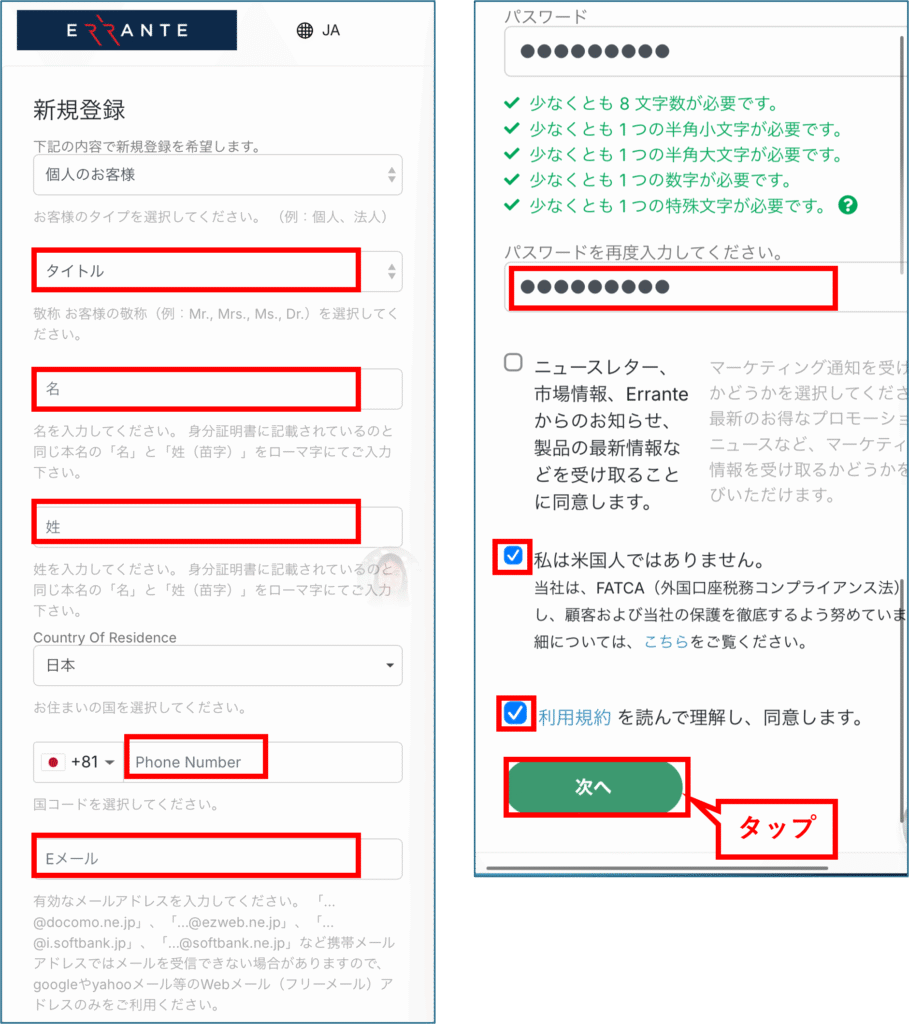
② Saisie des informations d'inscription
Veuillez saisir vos informations d'inscription. Les informations à saisir sont les suivantes :
- Titre (M., Mme, Mlle, etc.)
- Nom (en lettres anglaises demi-largeur)
- Nom de famille (en lettres anglaises demi-largeur)
- numéro de téléphone
- mot de passe
- Cochez la case « Je ne suis pas américain »
- Cochez la case qui indique « J'ai lu, compris et j'accepte les conditions d'utilisation. »
Une fois les informations saisies, appuyez sur « Suivant ».
Veuillez noter l’adresse e-mail et le mot de passe que vous avez utilisés lors de votre inscription.
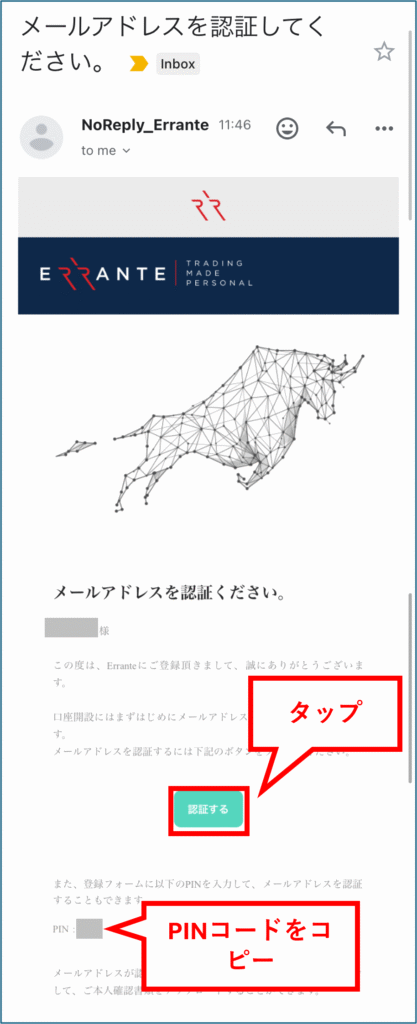
Un courriel contenant un code de vérification a été envoyé à l'adresse courriel que vous avez saisie à l'écran précédent. Veuillez copier ce code.
Ensuite, appuyez sur « Vérifier » pour revenir à votre page Elante.
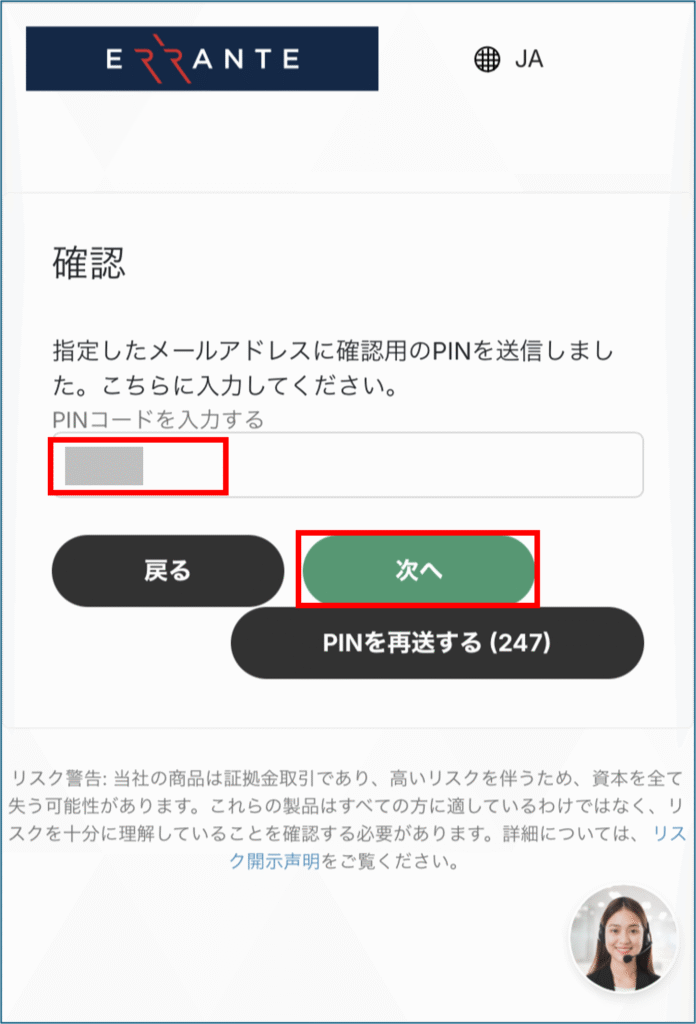
Saisissez le code PIN que vous avez copié précédemment et appuyez sur « Suivant ».
(Dans certains cas, vous pouvez être authentifié simplement en appuyant sur « S’authentifier » sans saisir le code PIN.)
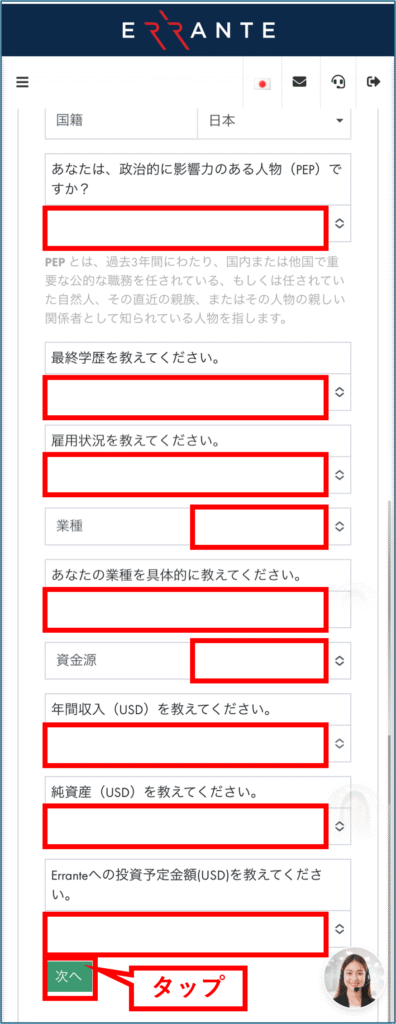
③ Vous saisirez ensuite plus d'informations vous concernant
Après avoir saisi vos informations personnelles, appuyez sur « Suivant »
Étape 2 : Soumission des documents de vérification d'identité
① Procédez à la soumission de vos documents de vérification d'identité
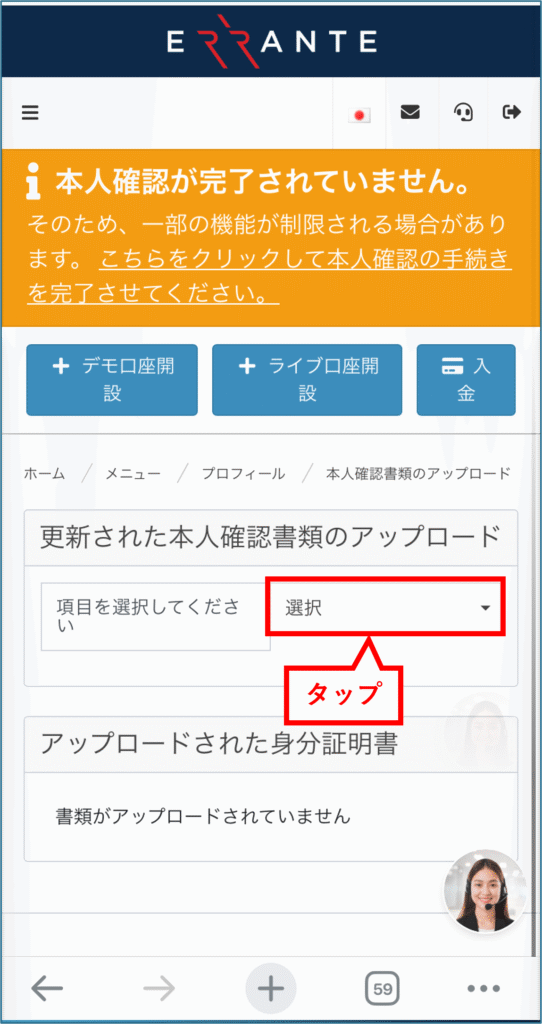
Appuyez sur « Sélectionner » dans la colonne située à droite de « Veuillez sélectionner un élément »
② Soumettez votre « document d’identification »
Un menu déroulant s'ouvrira.
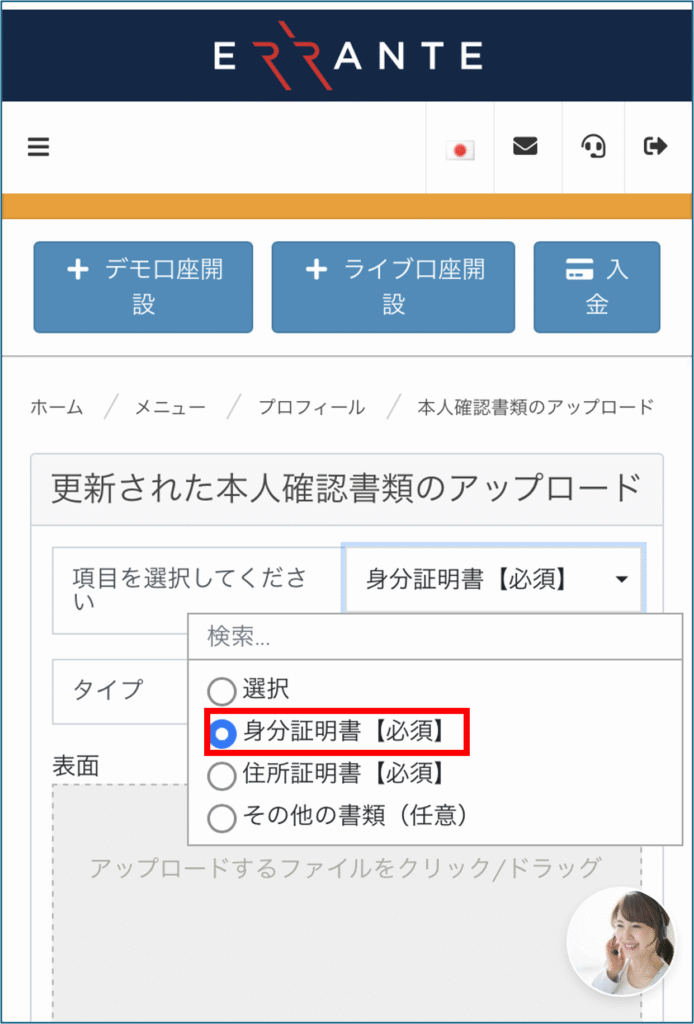
Les documents requis sont « Pièce d'identité » et « Justificatif de domicile ».
Sélectionnez d'abord « Pièce d'identité [obligatoire] ».
Ensuite, vous choisirez le type de pièce d'identité que vous soumettrez

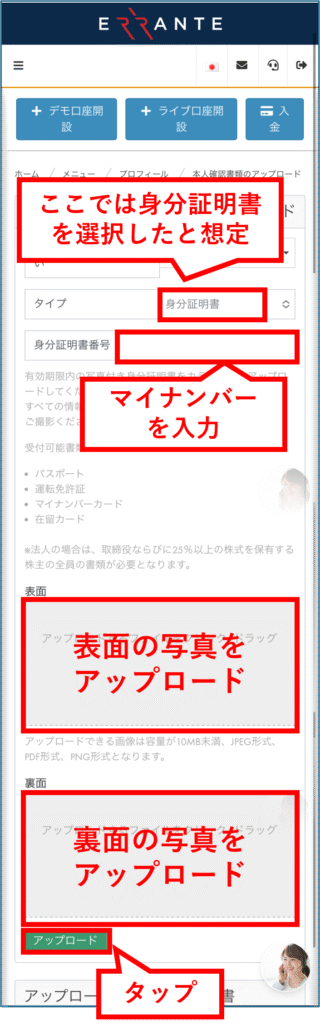
Nous partons du principe que vous avez sélectionné votre pièce d'identité (carte My Number).
Veuillez ensuite saisir le numéro de votre pièce d'identité (My Number).
Téléchargez des photos du recto et du verso de votre pièce d'identité (carte d'identité).
Ensuite, appuyez sur « Télécharger ».
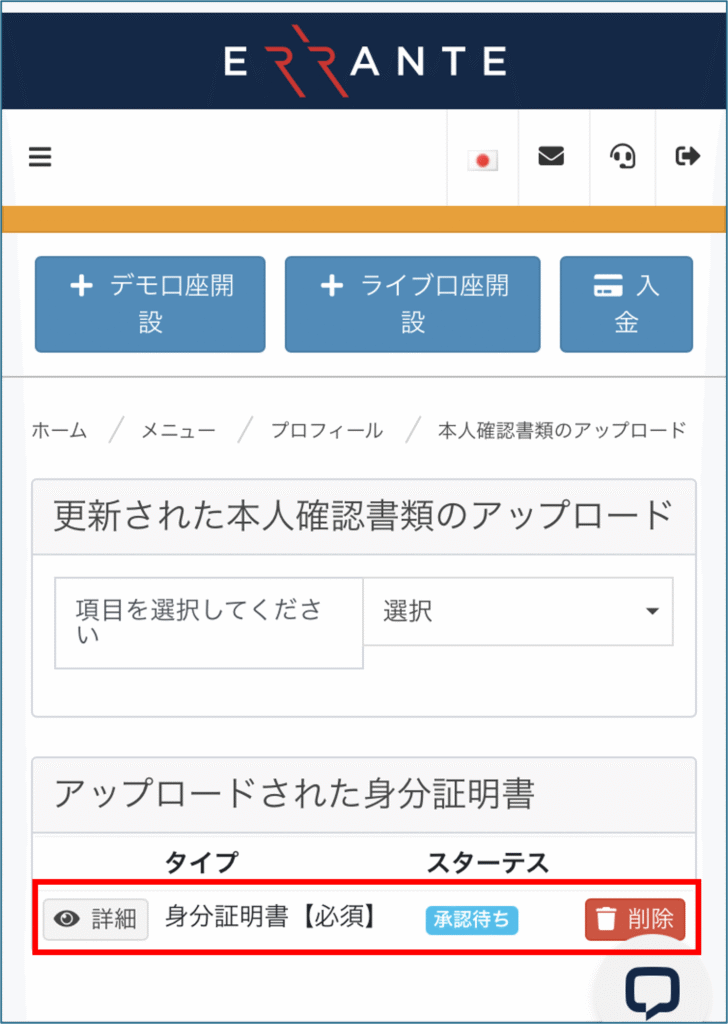
Une fois vos documents d'identification soumis, le statut affichera « En attente d'approbation », comme indiqué dans le schéma suivant
③ Fournissez une preuve de domicile
Ensuite, nous procéderons à la soumission de votre « Justificatif de domicile ».
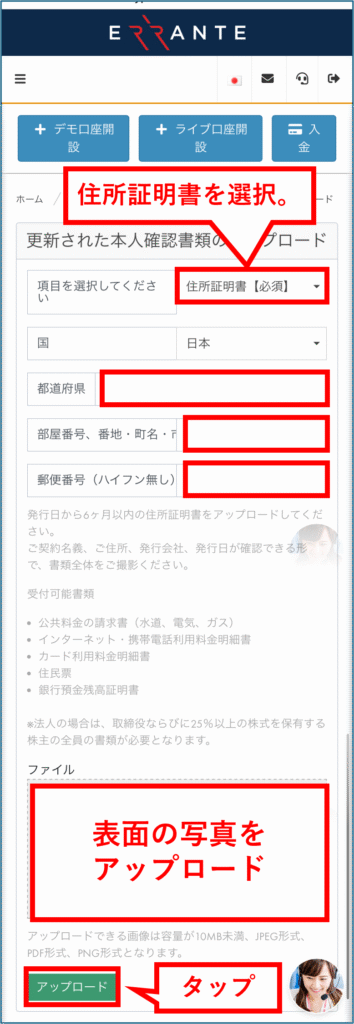
Tout d’abord, dans la colonne à droite de « Veuillez sélectionner un élément », sélectionnez « Justificatif de domicile [Obligatoire] ».
Ensuite, saisissez les informations suivantes
- Préfecture (en caractères anglais demi-largeur)
- Numéro de chambre, adresse, nom de la ville et nom de la commune (en caractères alphanumériques)
- Code postal (sans tirets)
De plus, vous devrez télécharger une photo d'un document justifiant votre adresse.
Les documents suivants, datant de moins de six mois, sont acceptés :
- Factures de services publics (eau, électricité, gaz)
- déclaration d'utilisation d'Internet et du téléphone mobile
- relevé de carte de crédit
- Dossier de résident
- Certificat de solde de dépôt bancaire
Veuillez prendre une photo de l'intégralité du document afin que les éléments suivants soient clairement visibles
- Nom du contrat
- Votre adresse
- Société émettrice
- Date de publication
Une fois terminé, appuyez sur « Télécharger »
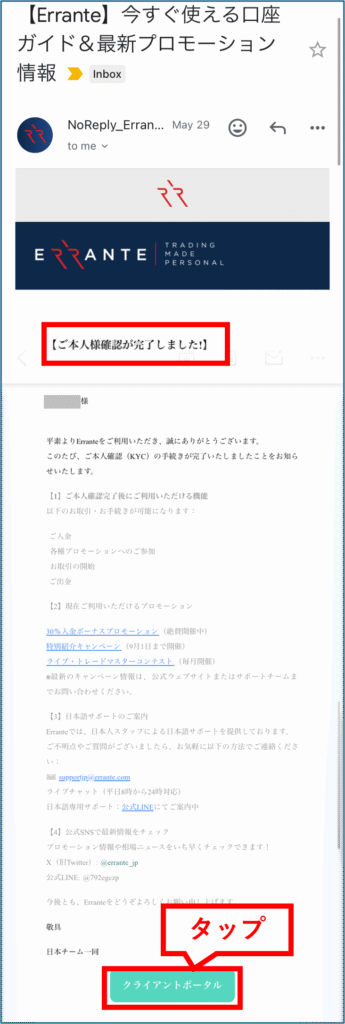
Une fois vos documents d'identité validés, vous recevrez un courriel semblable à celui ci-dessous à votre adresse courriel enregistrée.
En cliquant sur « Portail client », vous retournerez à votre page personnelle.
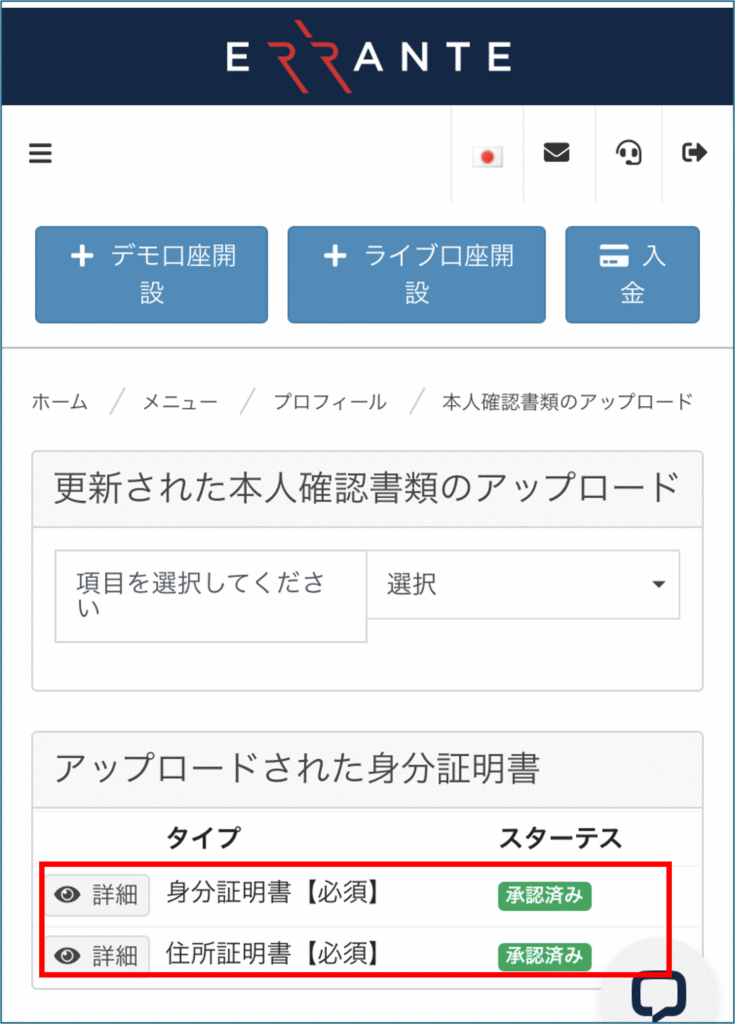
Lorsque vous vous rendrez sur votre page « Mon compte », vous verrez que les deux documents que vous avez soumis sont marqués comme « Approuvés », comme indiqué dans l’image suivante
Étape 3 : Ouvrir un nouveau compte de trading
Nous allons maintenant procéder à l'ouverture d'un nouveau compte de trading
① Précisez le type de compte de trading
Tout d'abord, appuyez sur « Ouvrir un compte Live »

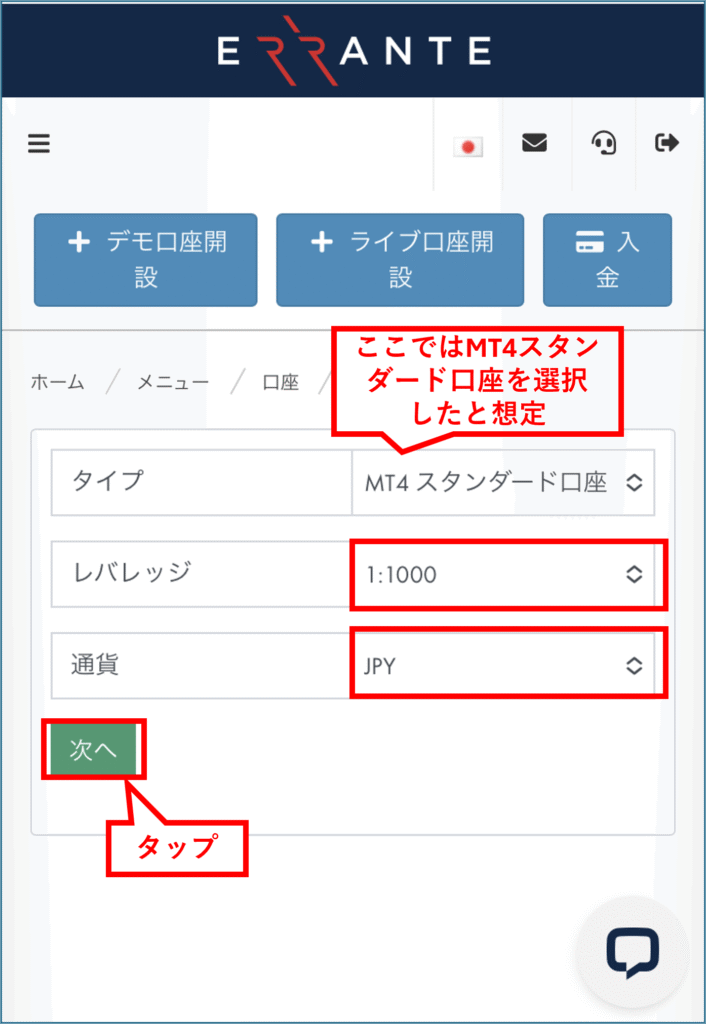
Ensuite, appuyez sur « Sélectionner » dans la colonne située à droite de « Type »
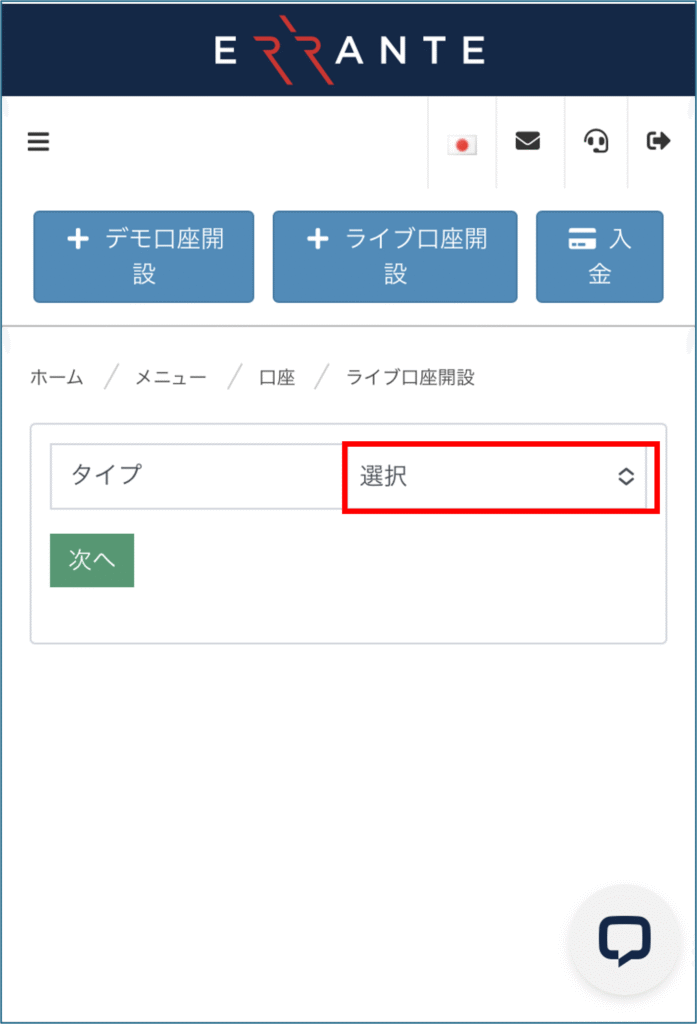
Nous supposerons ici que vous avez sélectionné « MT4 Standard » comme type de plateforme.
Ensuite, sélectionnez « Effet de levier » et « Devise ».
Ensuite, appuyez sur « Suivant »
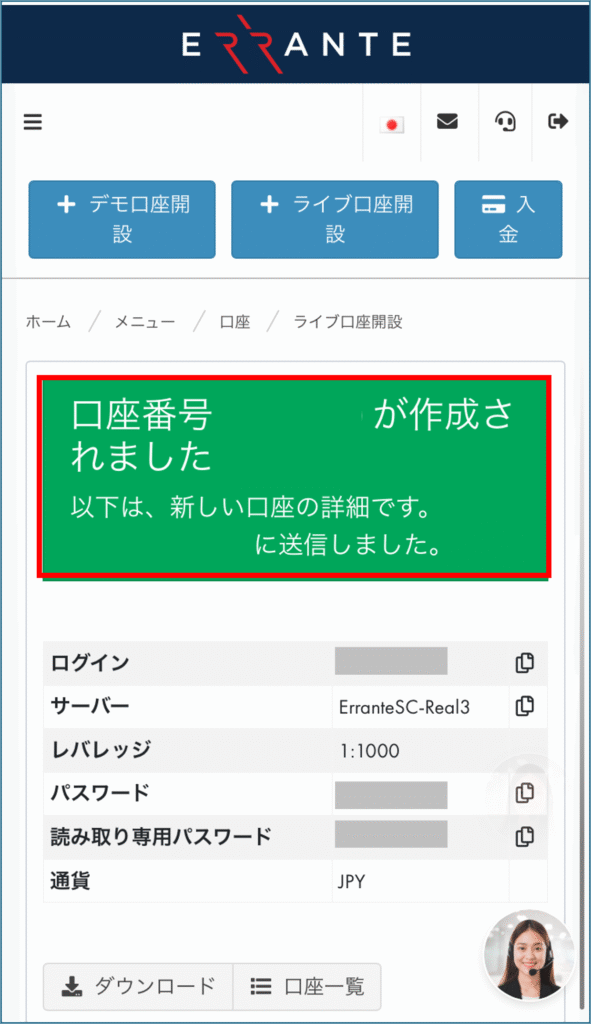
Une fois l'écran suivant affiché, vous saurez que votre compte de trading a été ouvert avec succès
Dans le même temps, votre « identifiant de connexion », votre « mot de passe » et votre « mot de passe en lecture seule » seront également affichés
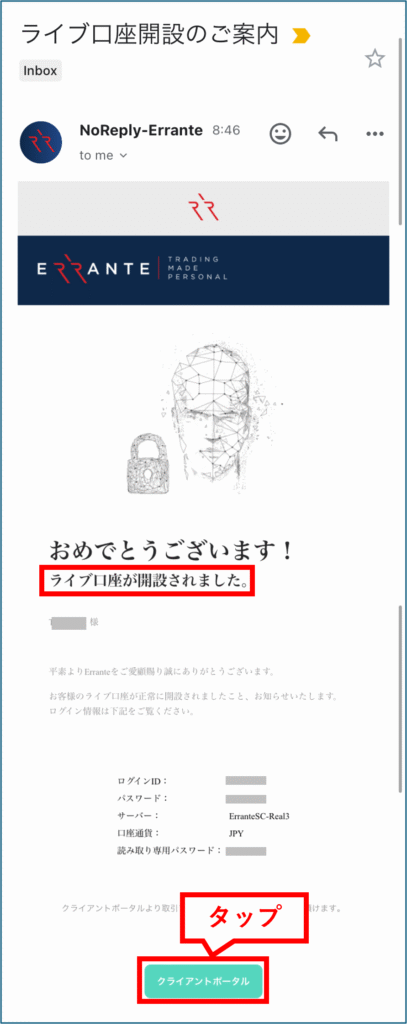
Une fois qu'Errante aura vérifié les documents que vous avez soumis, vous recevrez un courriel à votre adresse courriel enregistrée.
Ce courriel contient les informations relatives à votre compte sur la plateforme de trading ; veuillez donc le conserver ou le noter.
Vous pouvez retourner à votre page « Mon espace client » en cliquant sur « Portail client ».
Merci pour votre temps. L'ouverture de votre compte est maintenant terminée
Étape 4 : Flux de candidature IB
Nous allons maintenant procéder à la procédure de candidature pour le programme IB
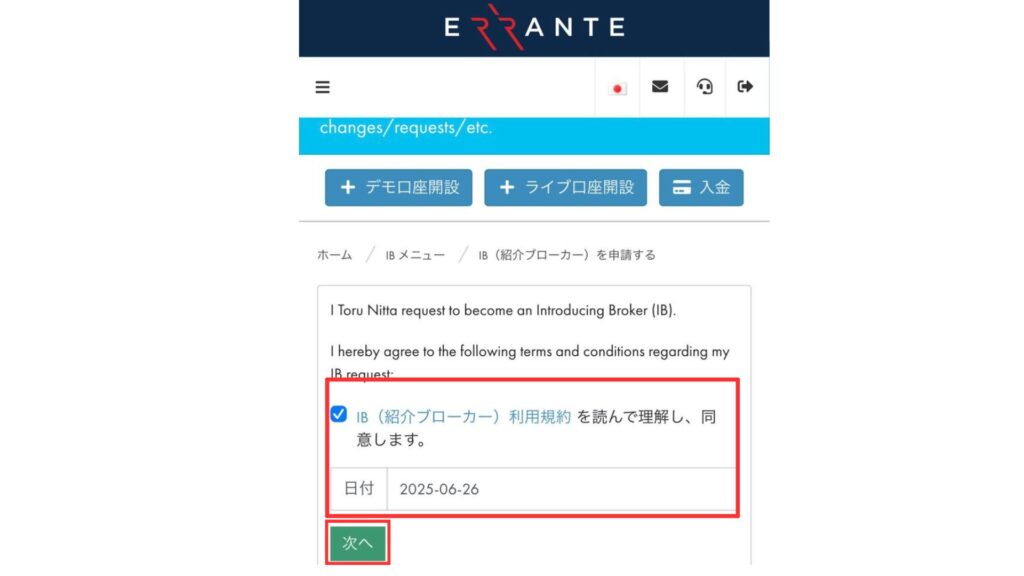
Cliquez sur les trois lignes dans le coin supérieur gauche de Mon compte, puis appuyez sur [Menu IB] > [Demander à devenir IB (Courtier référent)]
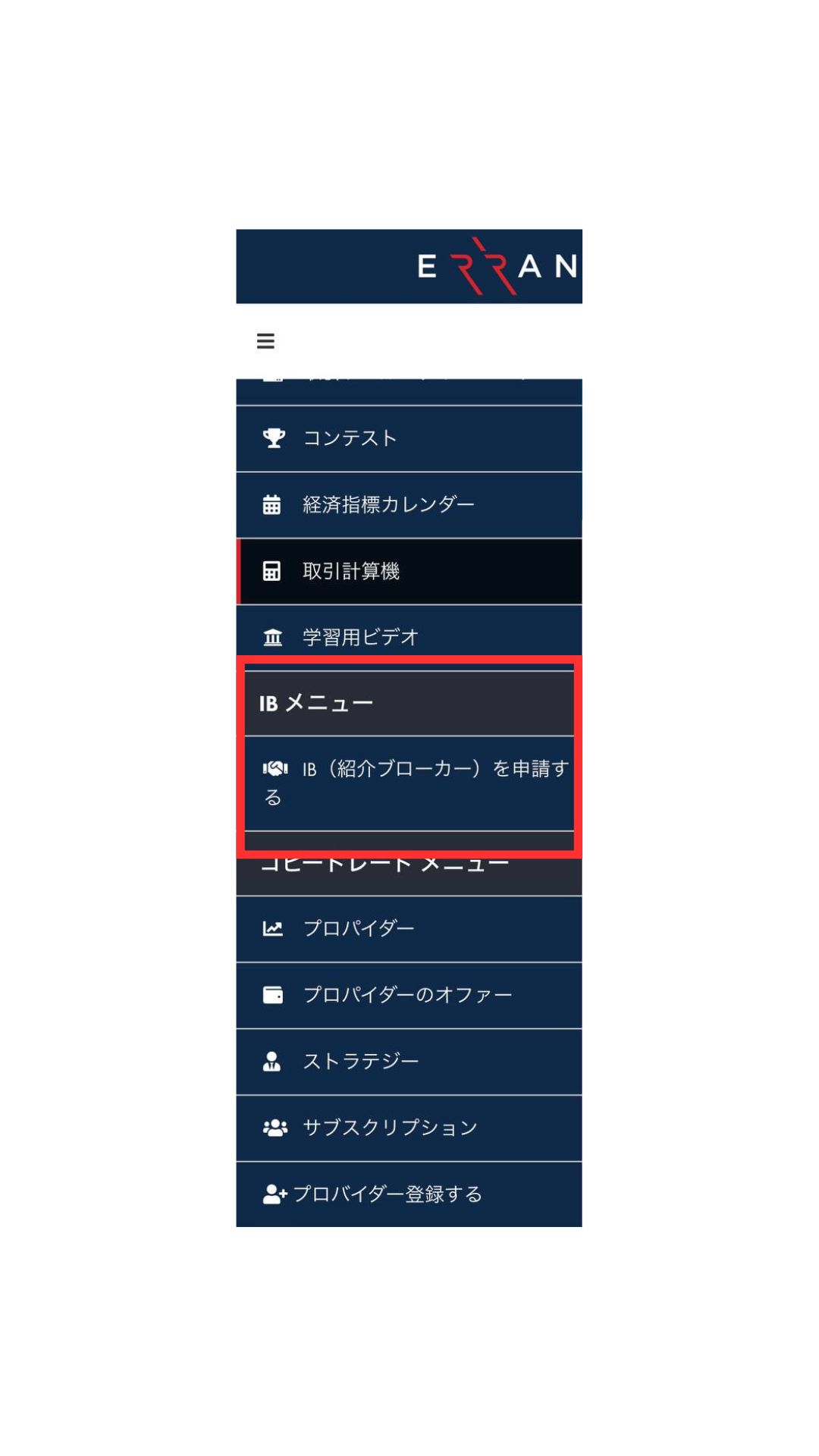
En lisant et en acceptant les conditions d'utilisation, en saisissant la date et en cliquant sur « Suivant », votre demande de remboursement sera terminée
En conclusion
Ce qui précède est un guide étape par étape, accompagné de captures d'écran pour smartphone, expliquant comment ouvrir un nouveau compte chez Errante
Ensuite, vérifions la procédure de retrait sur votre page Money Charger