Un guide complet pour ouvrir un compte ThreeTrader, avec des instructions étape par étape et des images
Ce guide explique comment ouvrir un nouveau compte ThreeTrader, à l'aide de schémas faciles à suivre et de captures d'écran pour smartphone, ce qui le rend accessible à tous
ThreeTrader facilite l'ouverture d'un compte et la mise en place du cashback en suivant les instructions
Suivez les étapes ci-dessous pour ouvrir un compte et en faire la demande
- Comment ouvrir un compte chez ThreeTrader
- Comment ouvrir un compte MoneyChat
vous pouvez obtenir un remboursement si vous vous inscrivez sur MoneyChat.

disponible pour résoudre les problèmes liés aux transactions et aux retraits.

83 joueurs actifs.
avec 56 participants.


Partie 1
Ouvrez un compte ThreeTrader
Vous devez d'abord ouvrir un compte ThreeTrader. Veuillez suivre les instructions ci-dessous et ouvrir un compte via le lien dédié fourni par le bouton
Étape 1
Rendez-vous sur la page de création de compte ThreeTrader
Cliquez d'abord sur le bouton ci-dessous pour accéder à la page de création de compte ThreeTrader. Le formulaire d'inscription ThreeTrader s'affichera alors
*Veuillez noter que si vous vous inscrivez via un lien autre que celui fourni par Moneycha, vous ne pourrez pas recevoir de cashback de la part de Moneycha
Étape 2
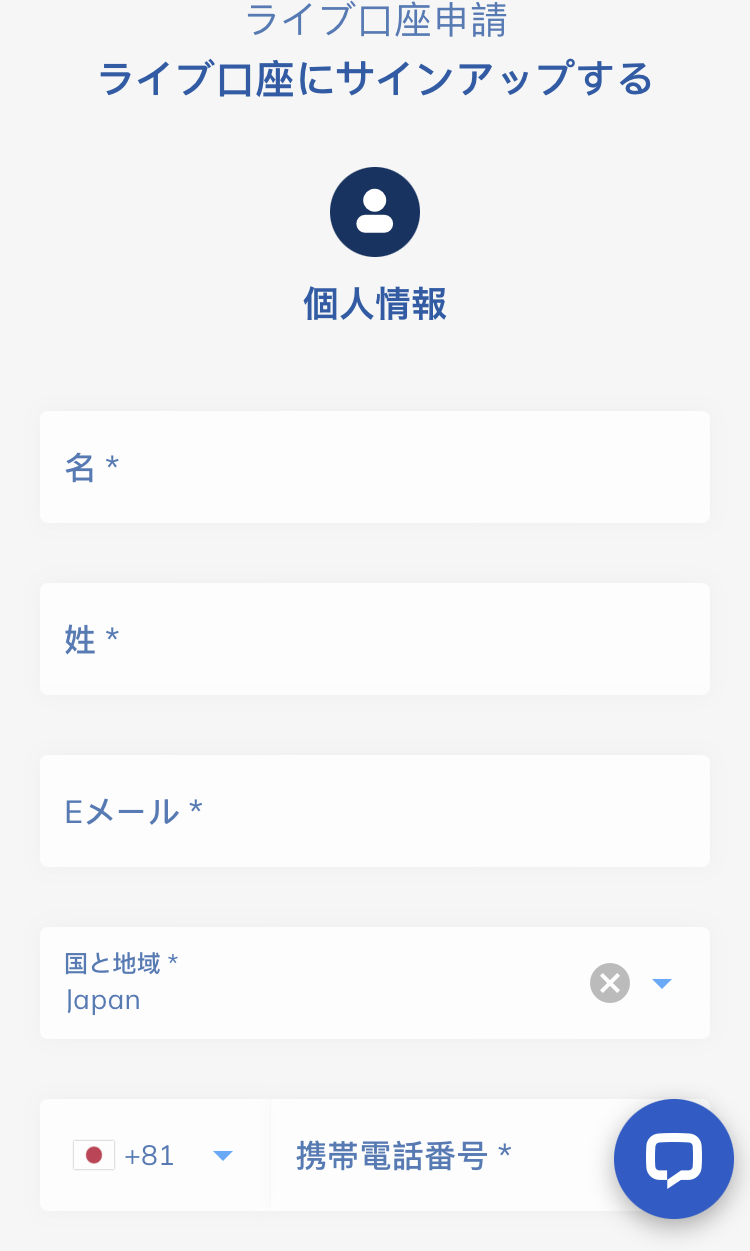
Saisissez vos informations d'inscription ①
Saisissez vos informations de base, telles que votre adresse e-mail et votre nom, dans le formulaire d'inscription affiché pour vous inscrire sur ThreeTrader
*L'adresse e-mail que vous enregistrez sera utilisée pour vous connecter et recevoir les e-mails de vérification. Veuillez donc vous assurer de saisir une adresse à laquelle vous avez accès
Étape 3
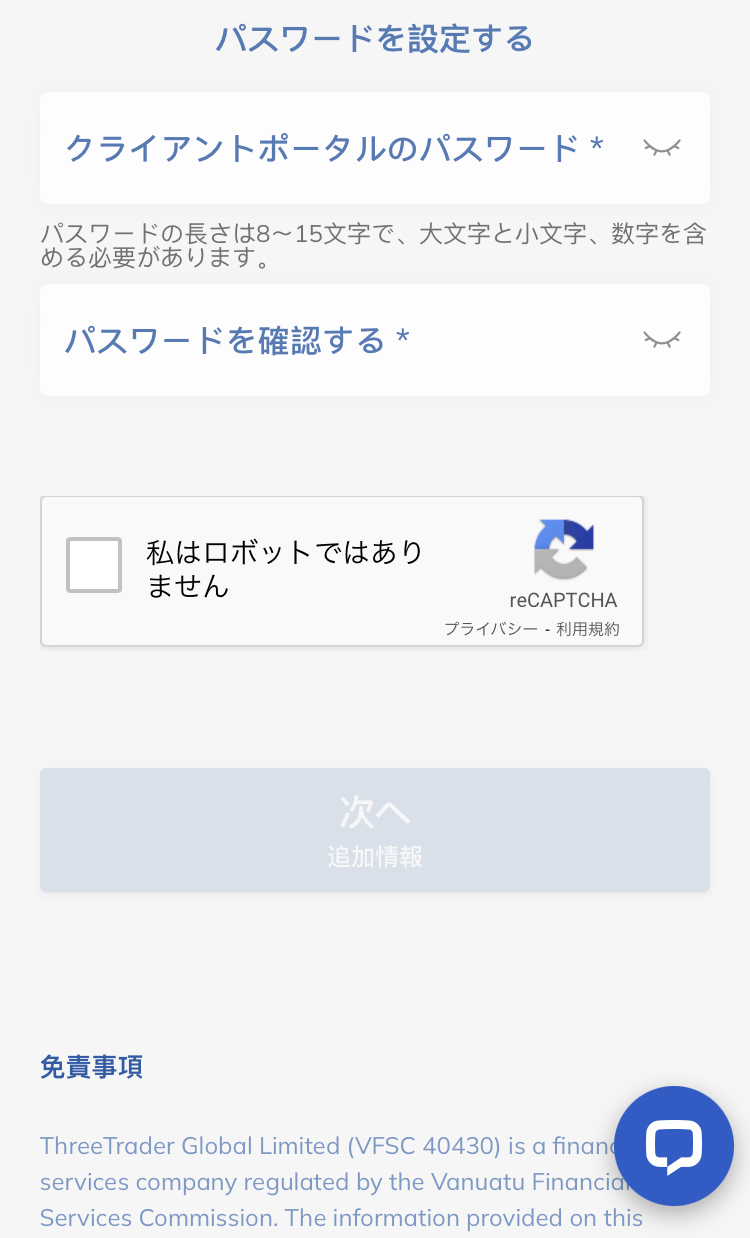
Saisissez vos informations d'inscription ②
Ensuite, vous devrez saisir des informations d'inscription supplémentaires, telles que votre numéro de téléphone et votre date de naissance. Veuillez saisir les mêmes informations que celles figurant sur vos pièces d'identité
Étape 4
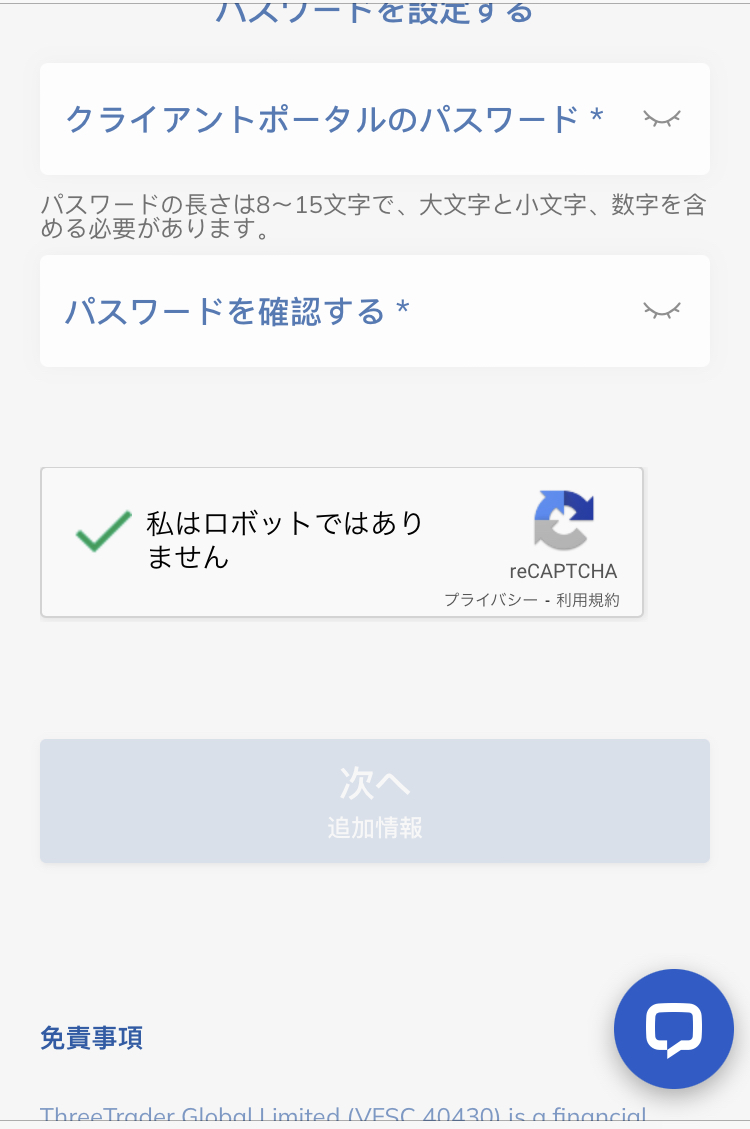
Terminez l'authentification du robot et appuyez sur « Suivant »
Une fois que vous avez terminé de saisir vos informations d'inscription, cochez la case « Je ne suis pas un robot » et appuyez sur le bouton « Suivant »
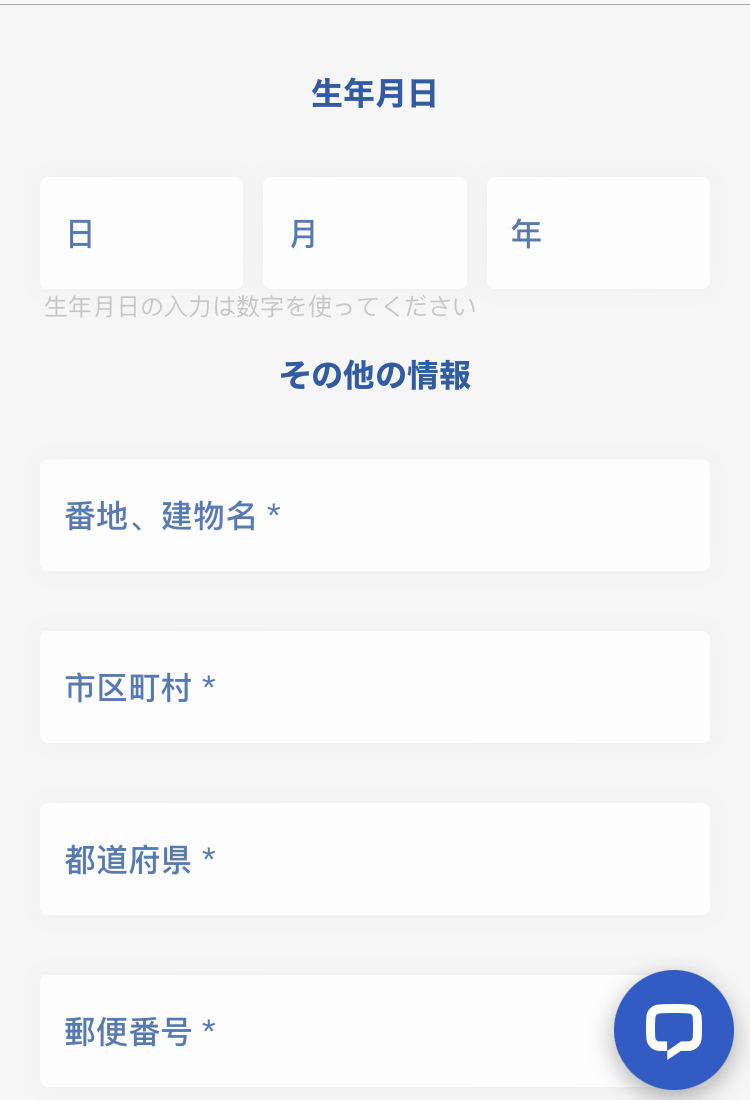
Wi5
Saisissez des informations supplémentaires
Sur l'écran affiché, saisissez des informations complémentaires telles que votre adresse et votre profession
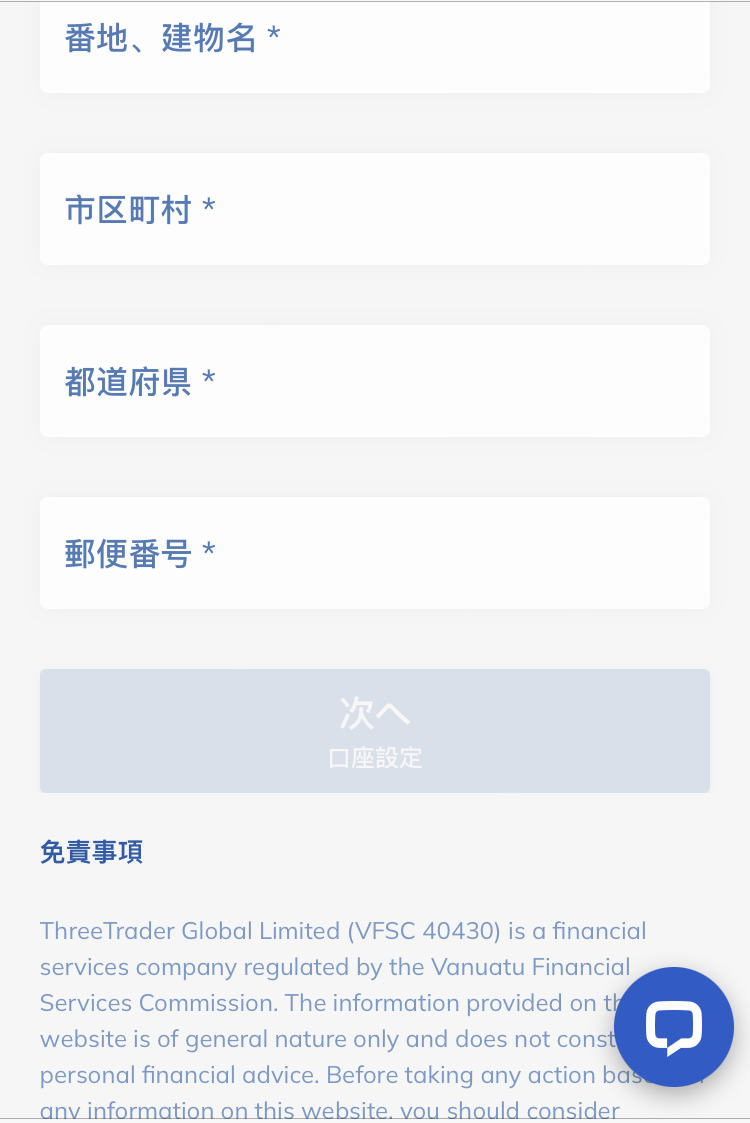
Étape 6
Appuyez sur « Suivant »
Une fois que vous avez terminé de saisir les informations supplémentaires, appuyez sur le bouton « Suivant » pour accéder à l’écran des paramètres des détails du compte
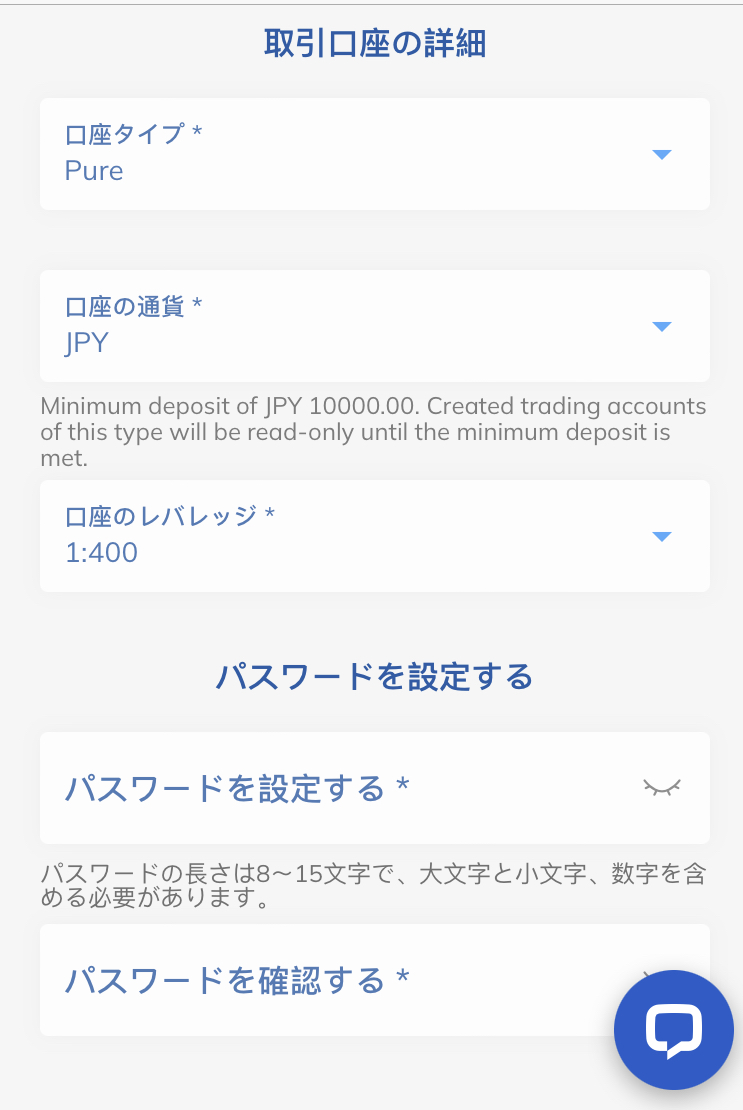
Étape 7
Configurer les informations du compte et le mot de passe
Sélectionnez les détails de votre compte de trading (type de compte, plateforme de trading, devise de base, etc.) et définissez votre mot de passe de connexion pour Ma Page
*Le mot de passe que vous définissez vous permettra de vous connecter à votre page personnelle. Veuillez donc le noter afin de ne pas l'oublier
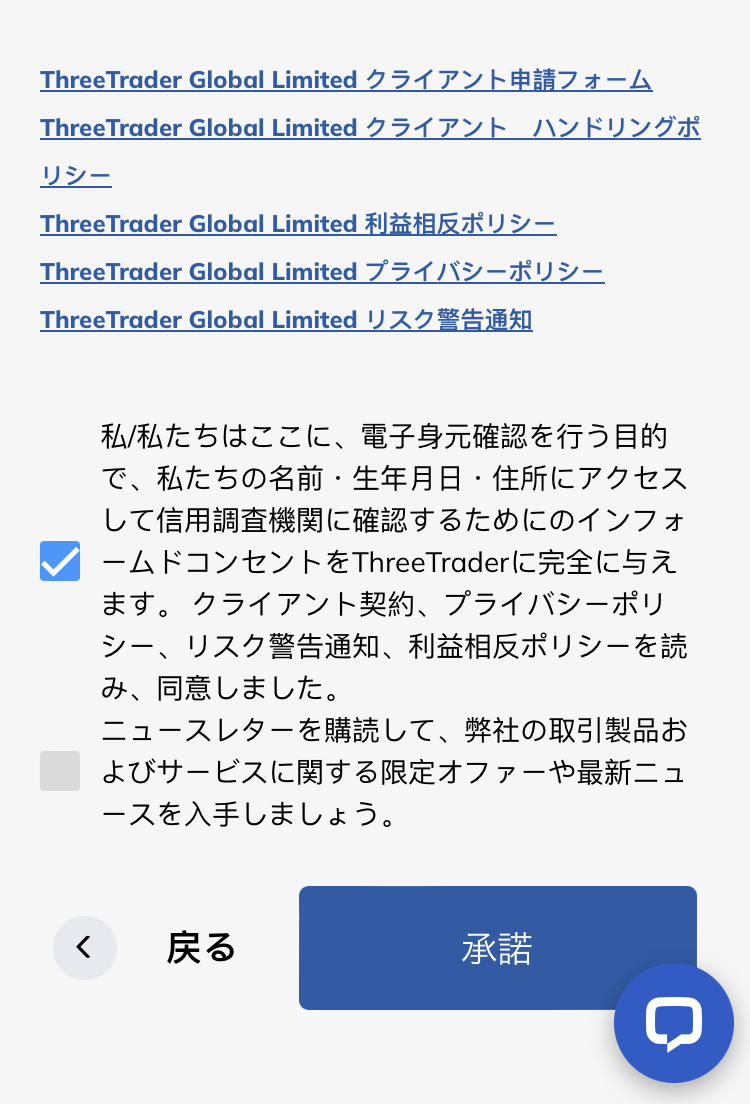
Étape 8
Acceptez et appuyez sur « Accepter »
Cochez la case pour accepter le traitement de vos informations de vérification d'identité, puis appuyez sur le bouton « Accepter »
Cochez la case ci-dessous pour consentir à recevoir des courriels concernant les actualités et les services. Décochez-la si vous ne souhaitez pas les recevoir
Étape 9
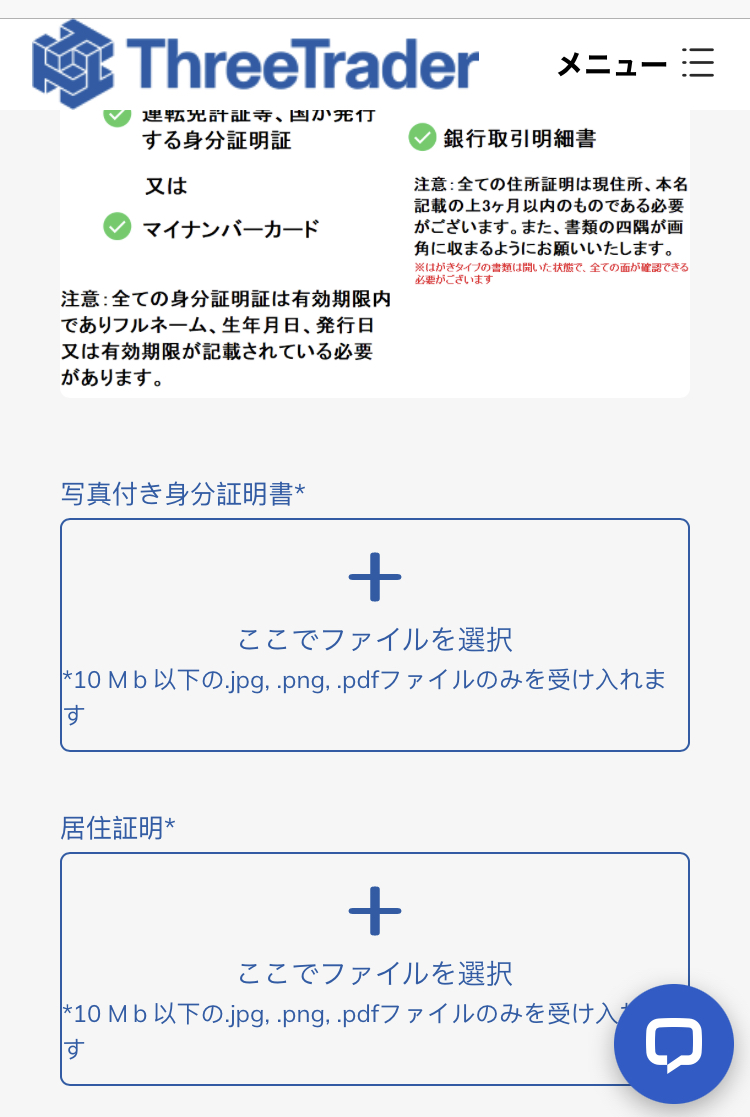
Téléchargez votre pièce d'identité et un justificatif de domicile
Vous devrez télécharger votre pièce d'identité et un justificatif de domicile. Vous pouvez choisir parmi trois types de pièces d'identité et deux types de justificatifs de domicile
*Veuillez vous assurer que les quatre coins du document sont visibles sur l'image et que le texte est parfaitement lisible lors de la prise de la photo
Étape 10
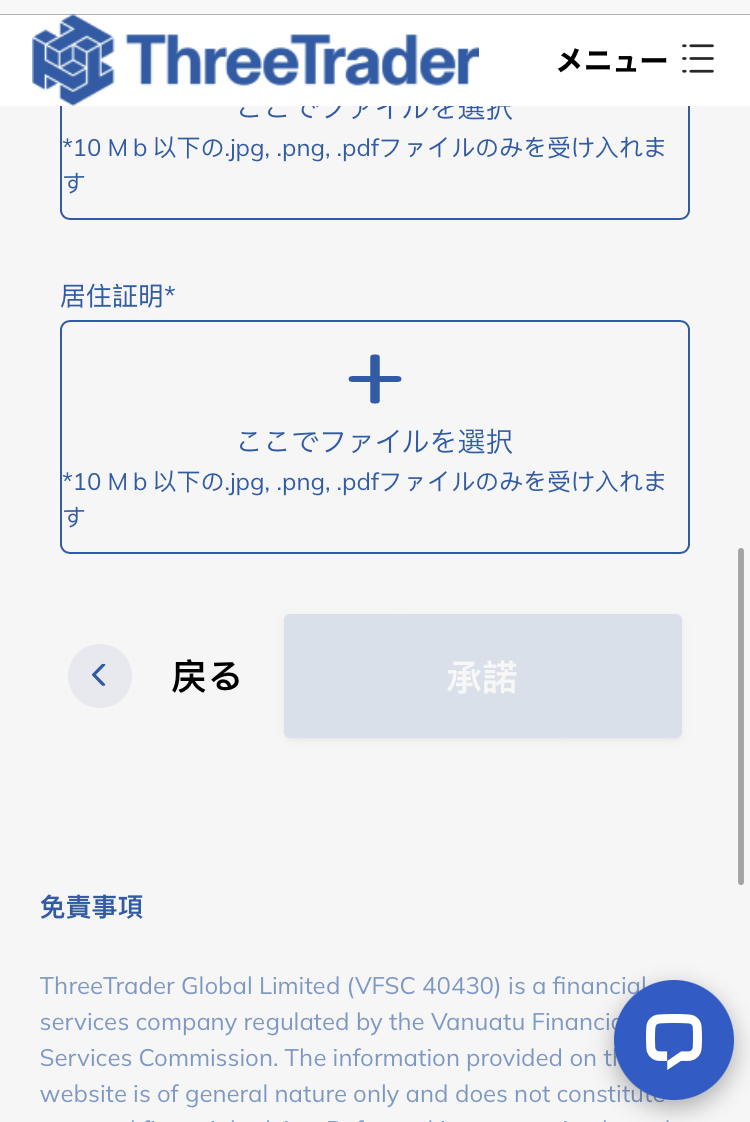
Soumettez les documents et appuyez sur « Accepter »
Une fois vos documents téléchargés, appuyez sur le bouton « Accepter » pour finaliser votre demande de vérification d'identité. Félicitations, l'ouverture de votre compte ThreeTrader est maintenant terminée
Vous recevrez ensuite un courriel de ThreeTrader à votre adresse courriel enregistrée. Ce courriel contiendra les informations relatives à votre compte serveur MT4 ; veuillez donc le conserver ou le noter. Cet identifiant de connexion vous sera nécessaire lors de l’enregistrement de votre compte MoneyChat dans la partie 2
Partie 2
Enregistrez votre compte depuis votre page MoneyChat (obligatoire)
Si vous oubliez cette étape, vous ne recevrez pas le cashback. Assurez-vous de faire votre demande depuis votre page MoneyChat et de vérifier que le statut est bien « Approuvé » avant de commencer à trader
Étape 1
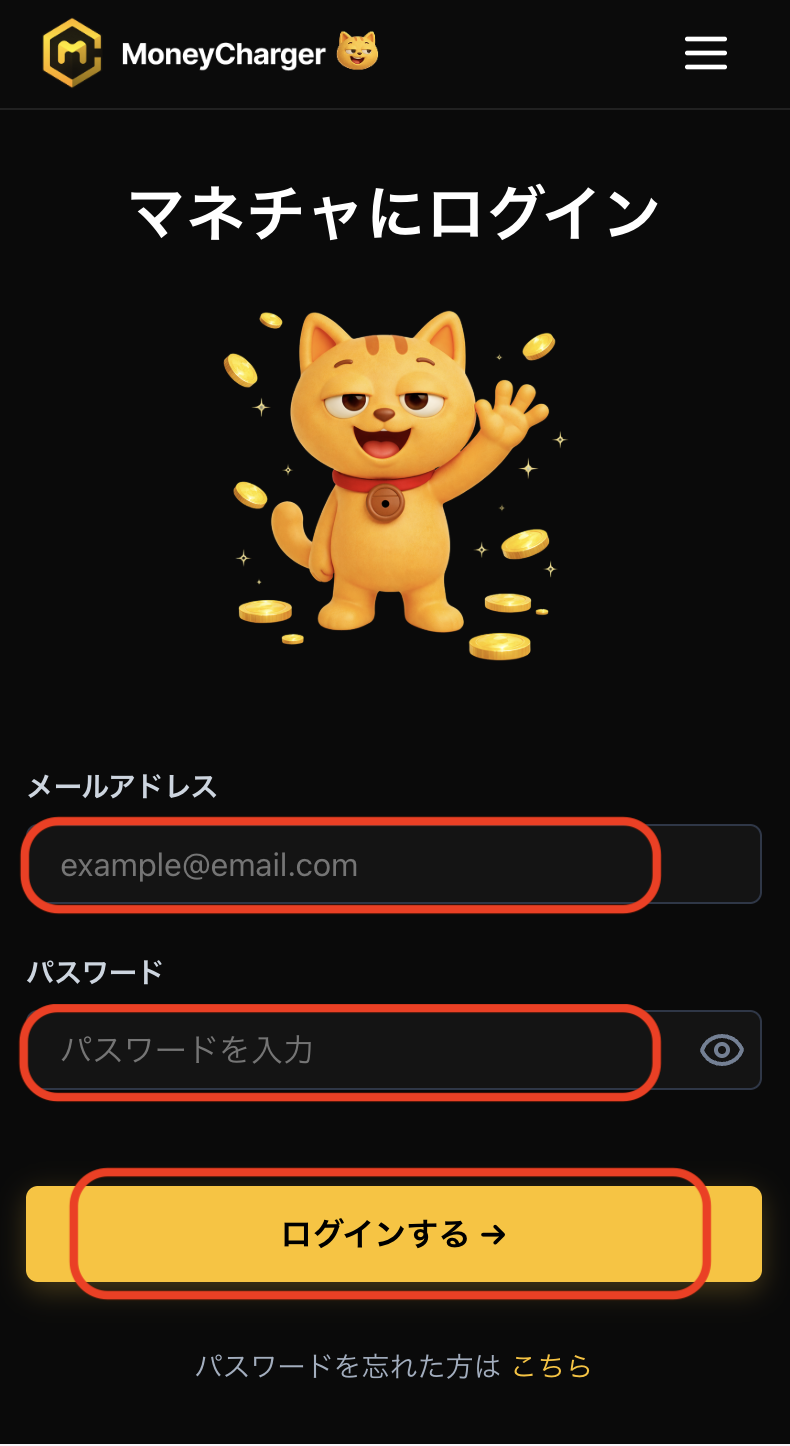
Connectez-vous à votre page MoneyChat
Connectez-vous à la page MoneyChat depuis la page de connexion
Étape 2
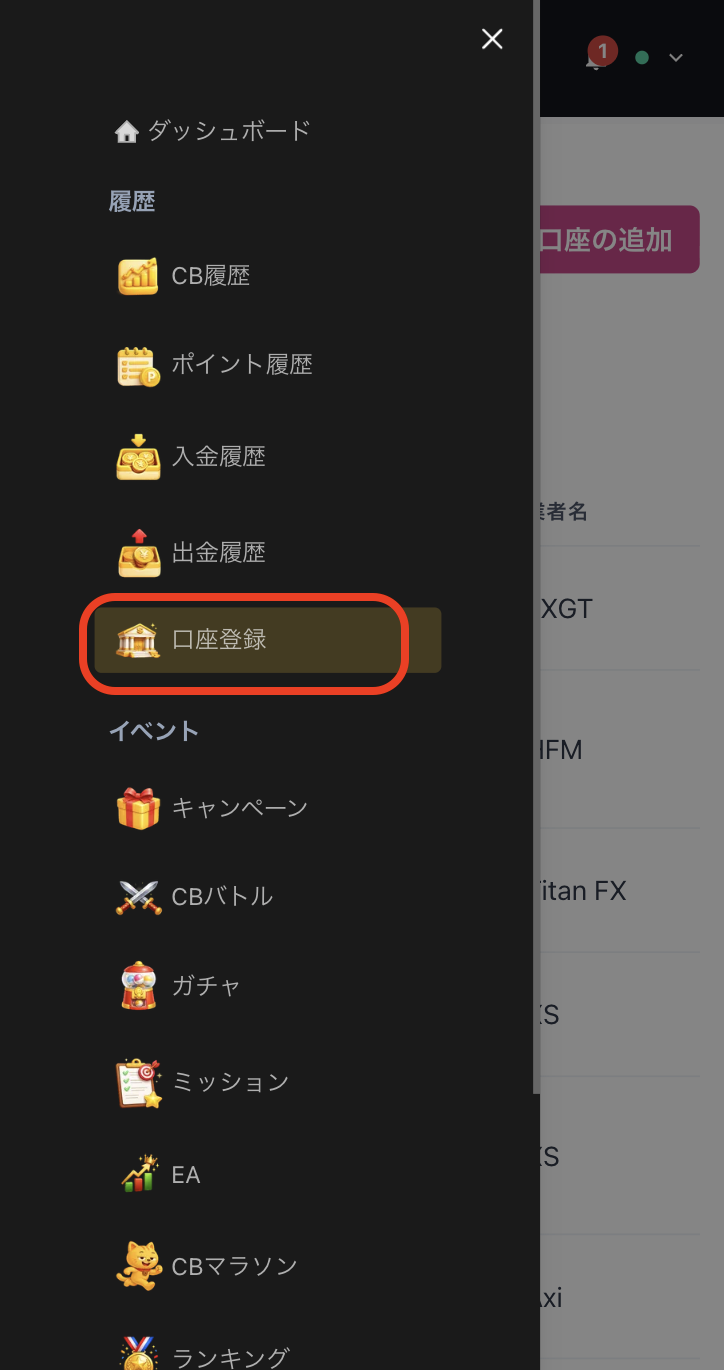
Sélectionnez « Créer un compte » dans le menu
Appuyez sur les trois lignes situées dans le coin supérieur gauche de l'écran pour faire apparaître un menu, puis sélectionnez « Créer un compte »
Étape 3
Sélectionnez un courtier et saisissez votre numéro de compte
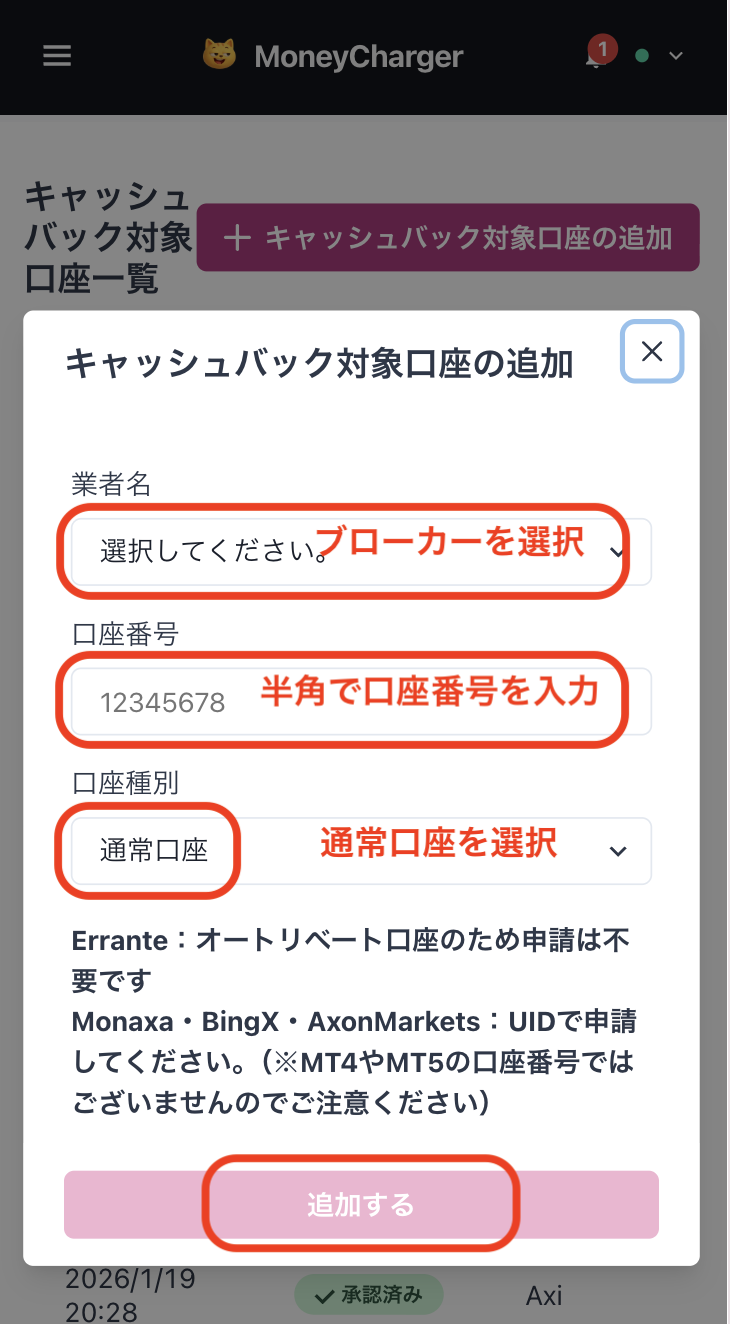
Un menu semblable à celui de l'image s'affichera. Sélectionnez ThreeTrader comme courtier et saisissez votre numéro de compte en chiffres de largeur réduite. Pour le type de compte, choisissez « Compte standard » si vous effectuez des transactions discrétionnaires régulières ou si vous utilisez votre propre Expert Advisor (EA)
Bien qu'il existe une option de compte dédié aux EA de MoneyChat, celle-ci est réservée à ceux qui souhaitent utiliser les EA dans le menu EA de MoneyChat. Veuillez donc sélectionner « Compte standard »
Étape 4
Une fois approuvé, c'est terminé
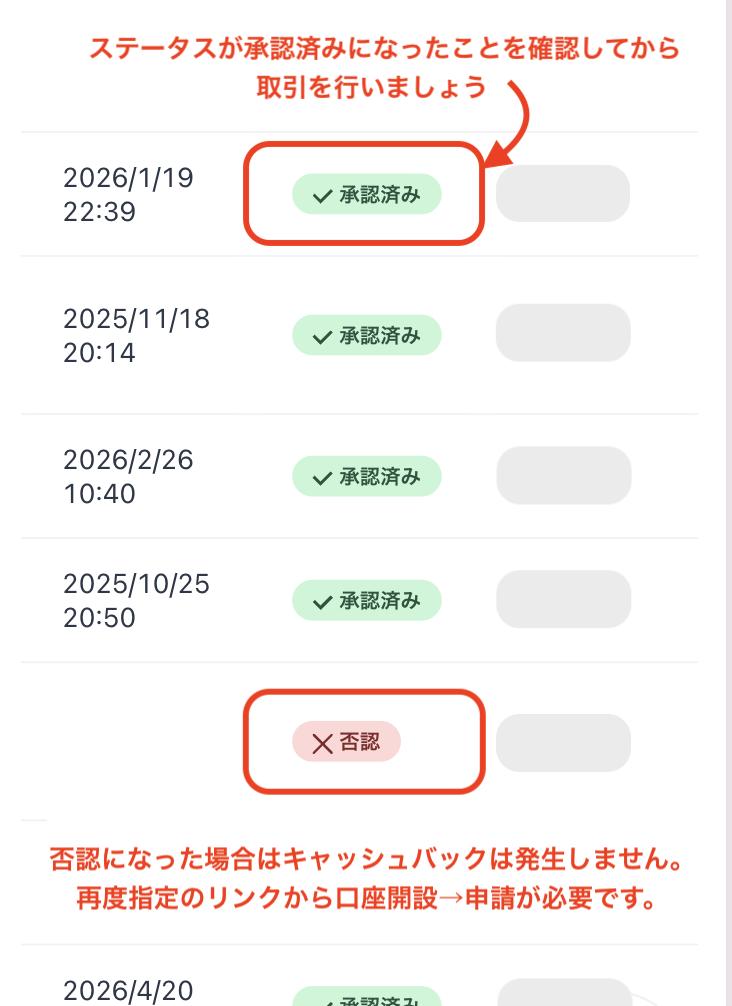
Une fois cet écran affiché, votre demande est complète.
Après l'envoi de votre demande, si toutes les informations sont correctes, le statut en bas de la page « Inscription au compte » passera à « Approuvé » sous un jour ouvré.
Le cashback sur vos transactions sera effectif dès que le statut sera « Approuvé ».
[Attention] Aucun cashback ne sera accordé si vous effectuez des transactions avec un compte non approuvé. Veuillez en prendre note