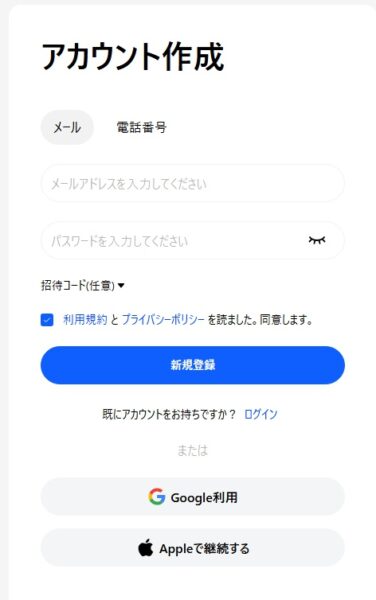
Concernant la procédure d'ouverture d'un compte supplémentaire (transfert de comptes) avec BingX :
Nous l'expliquerons à l'aide de schémas et d'images prises avec un smartphone afin que chacun puisse le comprendre facilement
En conclusion, BingX est
Vous pouvez facilement ouvrir un compte supplémentaire en seulement deux étapes
- Étape 1 : Créer un compte BingX
- Étape 2 : Obtenez votre identifiant de compte
Même si vous avez déjà ouvert un compte BingX via un lien d'ouverture de compte autre que MoneyChat, vous devrez créer un nouveau compte en utilisant le lien d'ouverture de compte via MoneyChat
Contenu
- 1 Étape 1 : Créer un compte BingX
- 2 Étape 2 : Obtenez votre identifiant de compte
- 2.1 ① Téléchargez l'application
- 2.2 ② Téléchargez l'application
- 2.3 ③ Appuyez sur « Se connecter »
- 2.4 ④ Saisissez vos informations de connexion enregistrées et appuyez sur « Se connecter »
- 2.5 ⑤ Appuyez sur l'icône de boîte aux lettres dans le coin supérieur gauche
- 2.6 ⑥ Confirmez l'identifiant utilisé lors de l'enregistrement de votre compte
- 3 En conclusion
Étape 1 : Créer un compte BingX
① Accédez à la page de création de compte BingX
Tout d'abord, cliquez sur le lien ci-dessous pour accéder à la page de création de compte BingX
https://bingx.com/invite/UZWFNY
*Veuillez noter que si vous vous inscrivez via un autre lien que celui-ci, vous ne pourrez pas bénéficier du cashback de Money Charger (Moneycha)
Qu'est-ce que le cashback avec MoneyChat ?
2 Appuyez sur « Ouvrir un compte »
«URL de la page BingX» vous redirigera vers le site web officiel de BingX.
Veuillez saisir correctement les informations suivantes
- Adresse électronique : Veuillez saisir l’adresse électronique à laquelle vous souhaitez vous inscrire
- Mot de passe : Saisissez le mot de passe que vous souhaitez utiliser pour vous inscrire (définissez un mot de passe de 8 caractères ou plus, combinant symboles, lettres majuscules, lettres minuscules et chiffres)
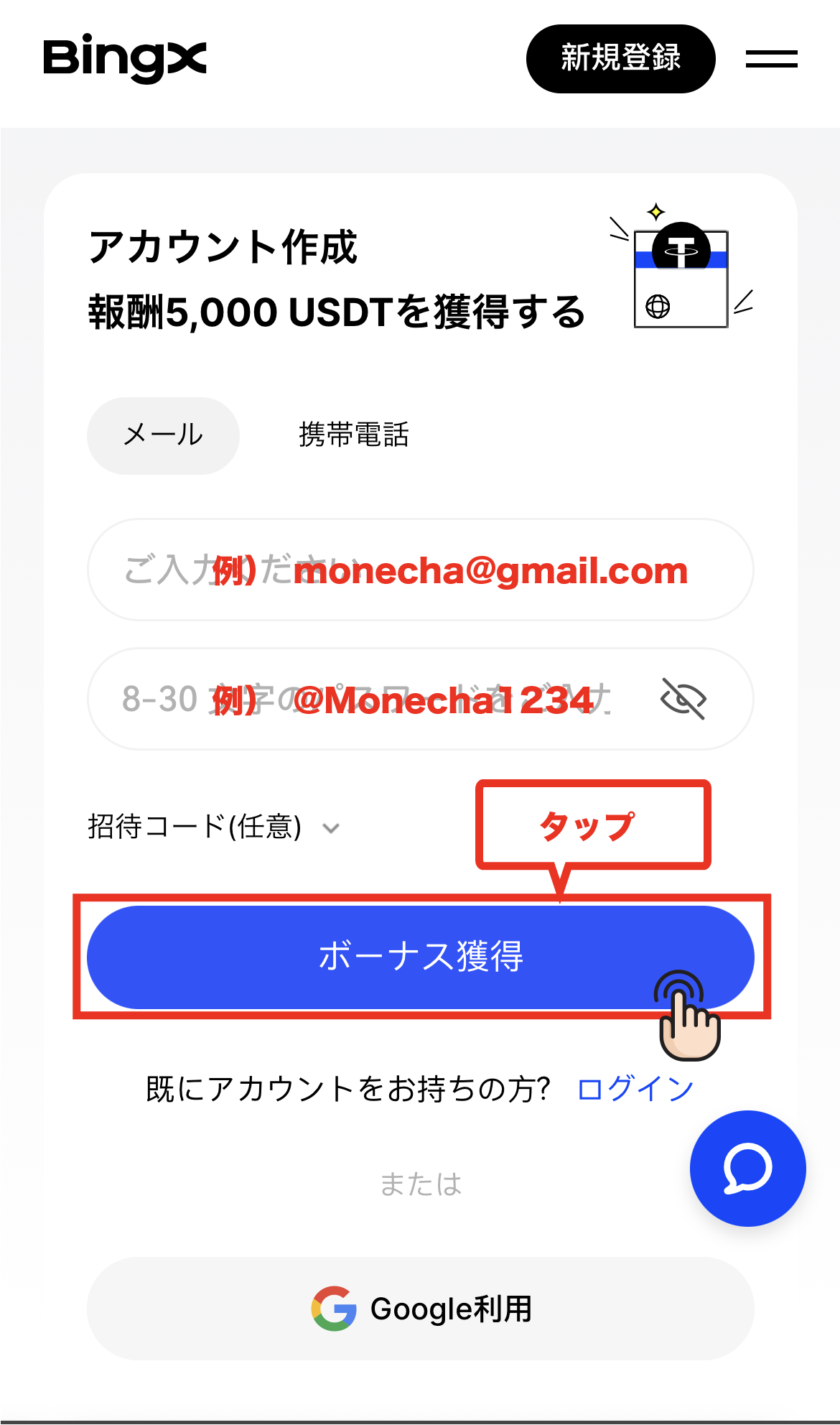
Une fois que vous avez saisi votre adresse e-mail et votre mot de passe, appuyez sur « Réclamer le bonus »
③ Vérifiez le code d'authentification❶
Un code de vérification sera envoyé à votre adresse électronique enregistrée, veuillez donc vérifier votre boîte de réception
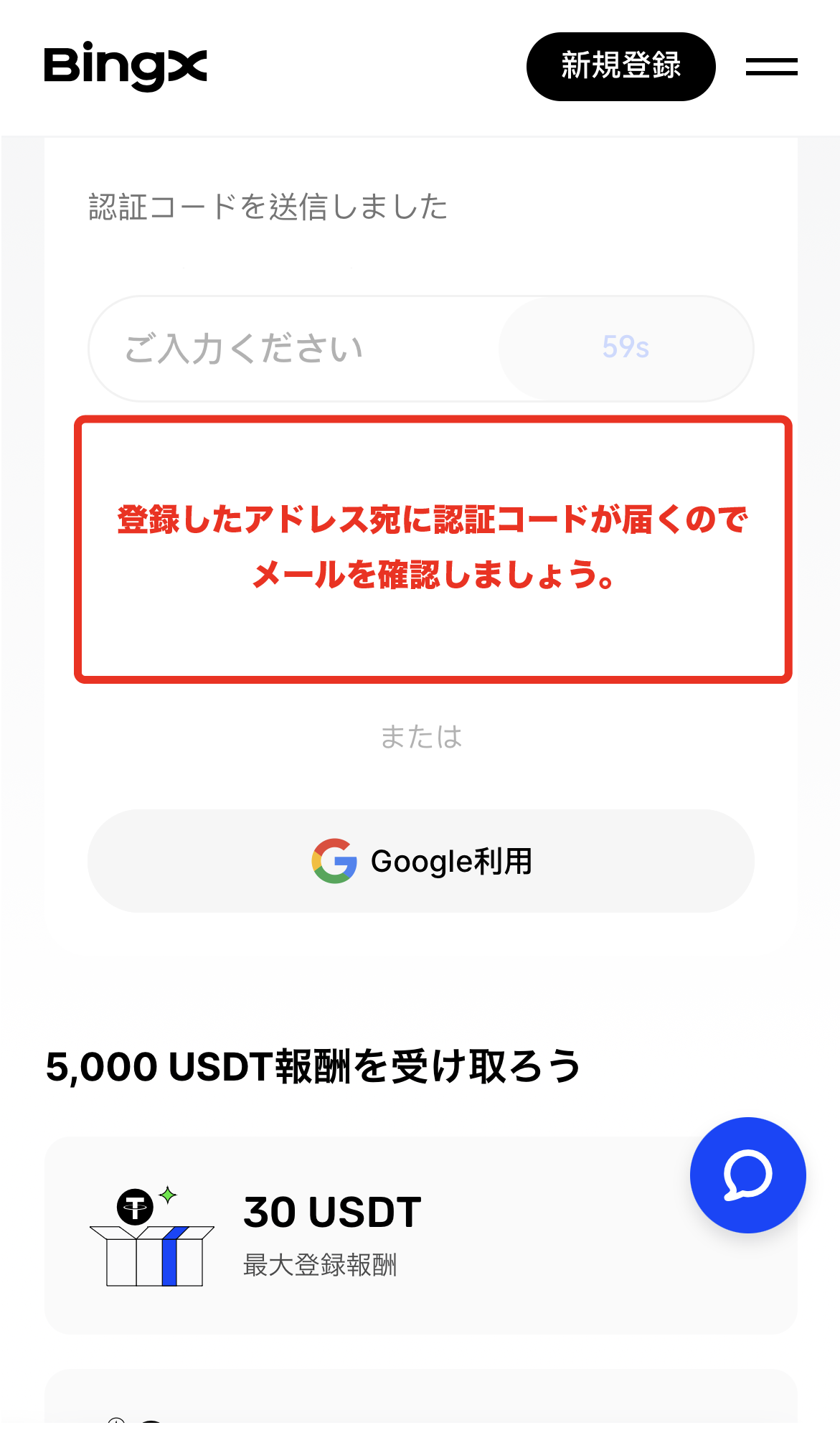
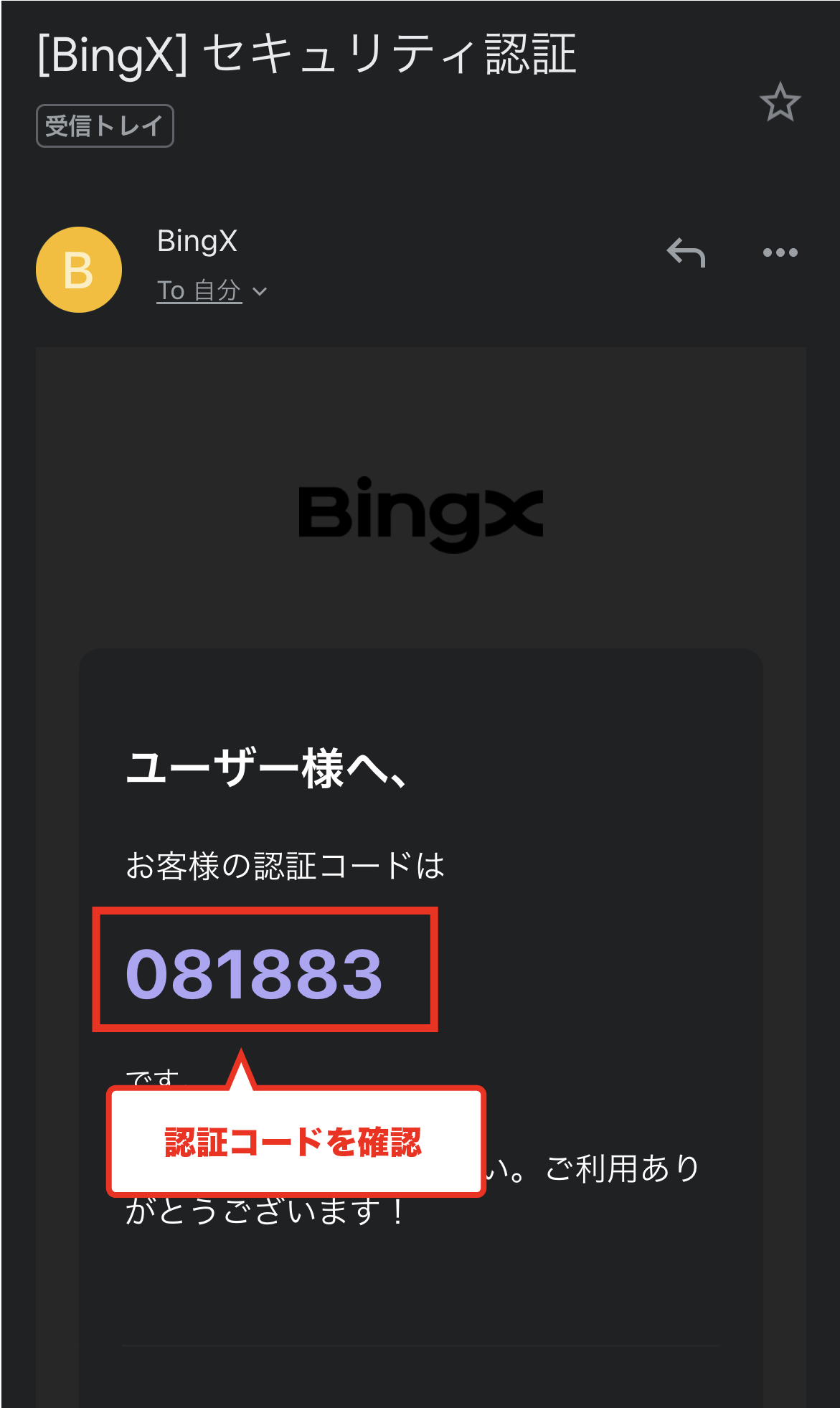
④ Vérifiez le code d'authentification❷
Vous avez reçu un courriel de BingX contenant un code de vérification. Veuillez l'ouvrir et vérifier ce code
⑤ Saisissez le code de vérification
Retournez à l'écran précédent, saisissez le code de vérification et appuyez sur « Obtenir le bonus »
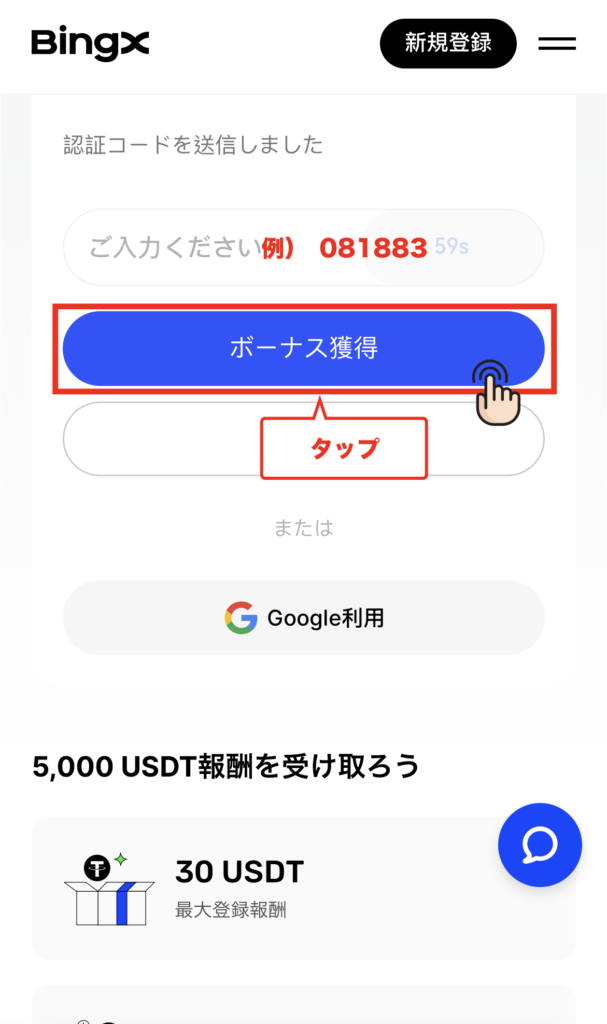
⑤ Création du compte terminée
Ceci termine le processus de création de votre compte BingX
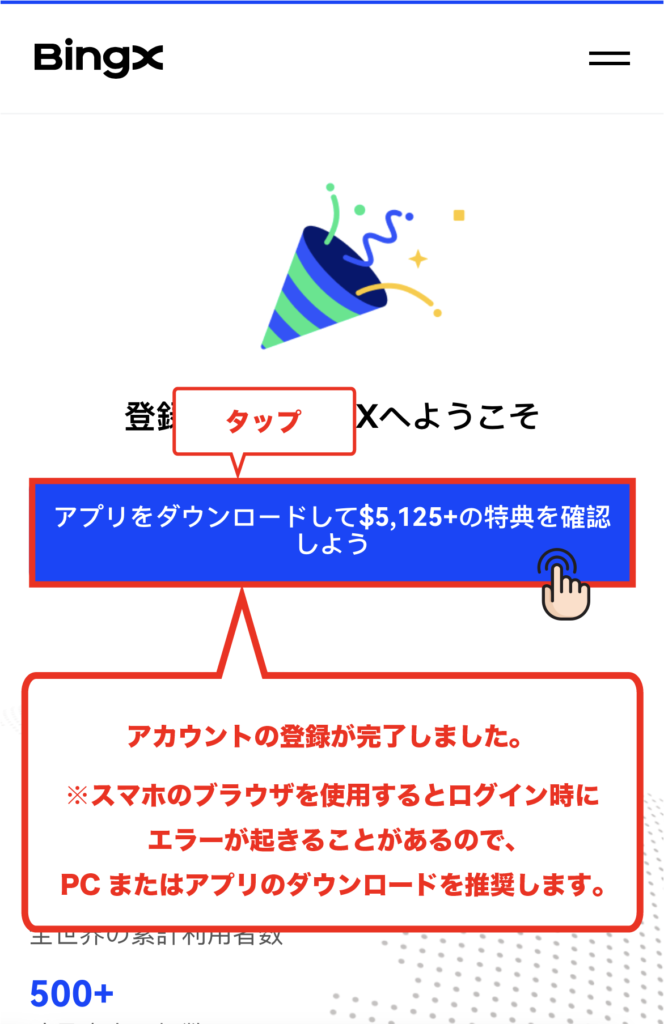
Étape 2 : Obtenez votre identifiant de compte
① Téléchargez l'application
Depuis l'écran de confirmation de création de compte, appuyez sur « Télécharger l'application... et découvrez ses avantages »
Vous pouvez également accéder à la page de téléchargement via ce lien. ↓↓
https://apps.apple.com/us/app/bingx-btc-eth-crypto-exchange/id1500217666?ls=1
② Téléchargez l'application
Vous serez redirigé vers la page de téléchargement de l'application officielle BingX. Appuyez sur « Obtenir » pour la télécharger
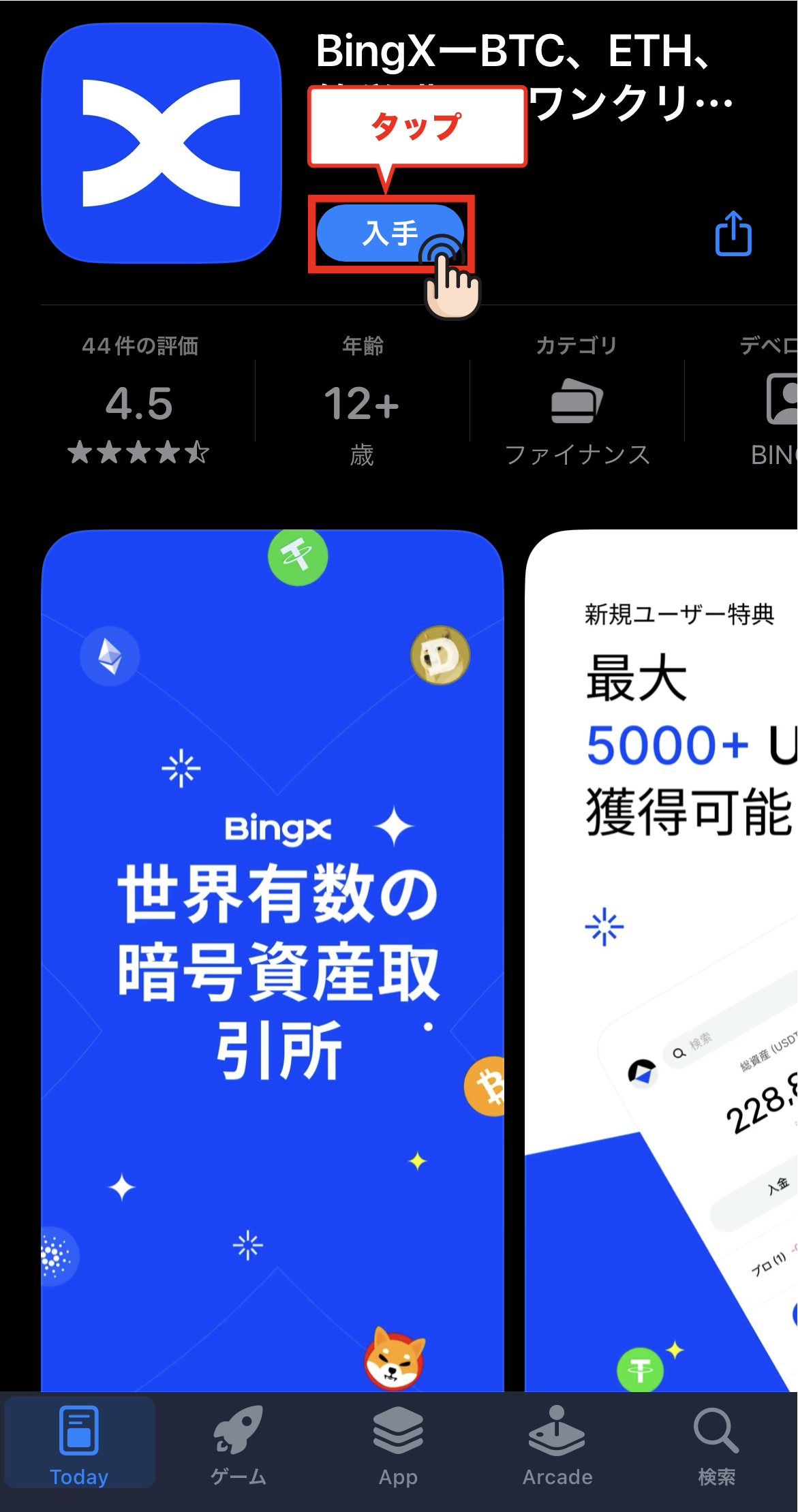
Appuyez sur « Mettre à niveau »
③ Appuyez sur « Se connecter »
Lorsque vous lancerez l'application, vous verrez un écran comme celui ci-dessous, veuillez donc appuyer sur « Se connecter »
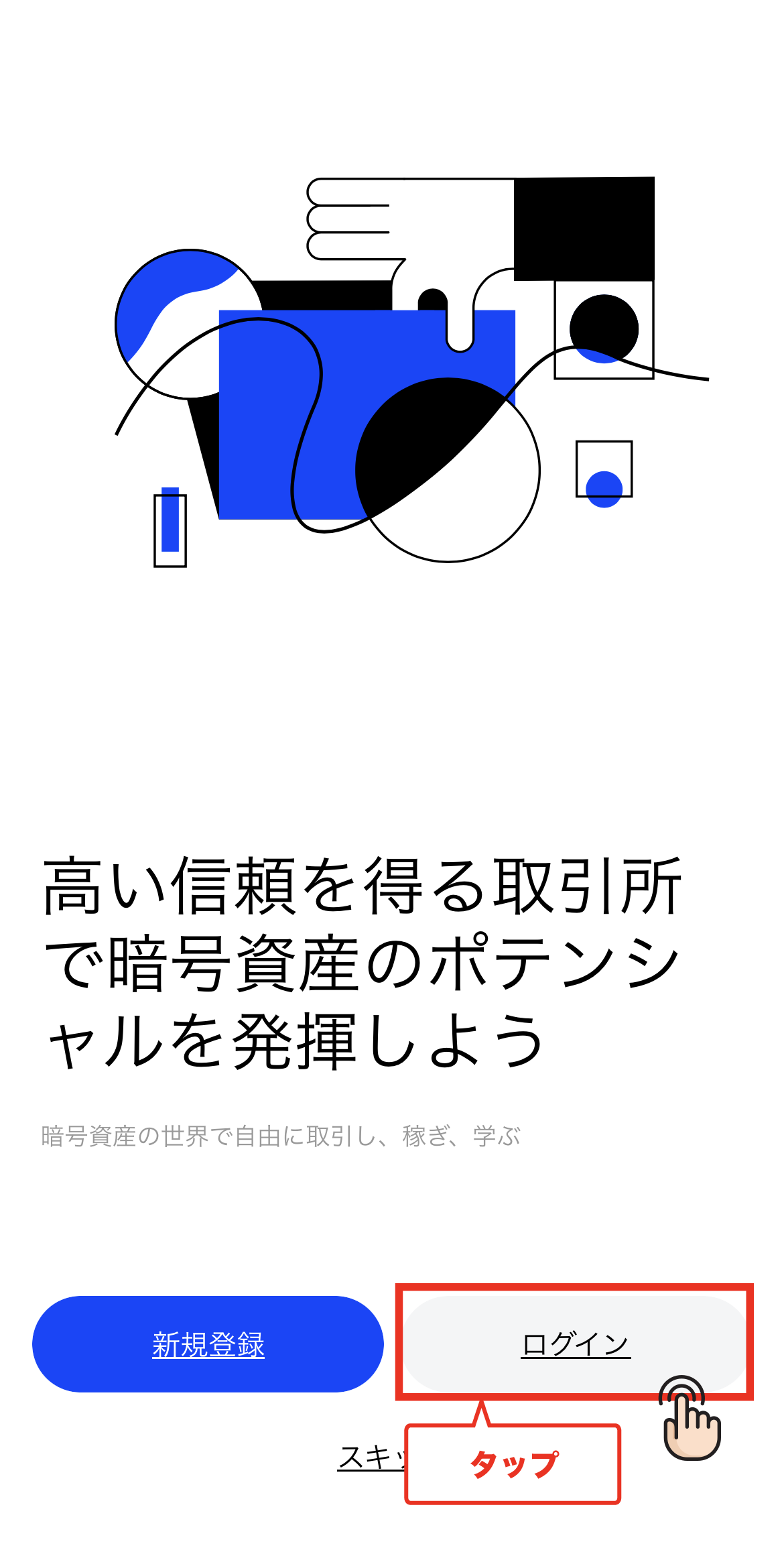
④ Saisissez vos informations de connexion enregistrées et appuyez sur « Se connecter »
Veuillez saisir l'adresse e-mail et le mot de passe que vous avez utilisés lors de votre inscription, puis appuyez sur « Se connecter »
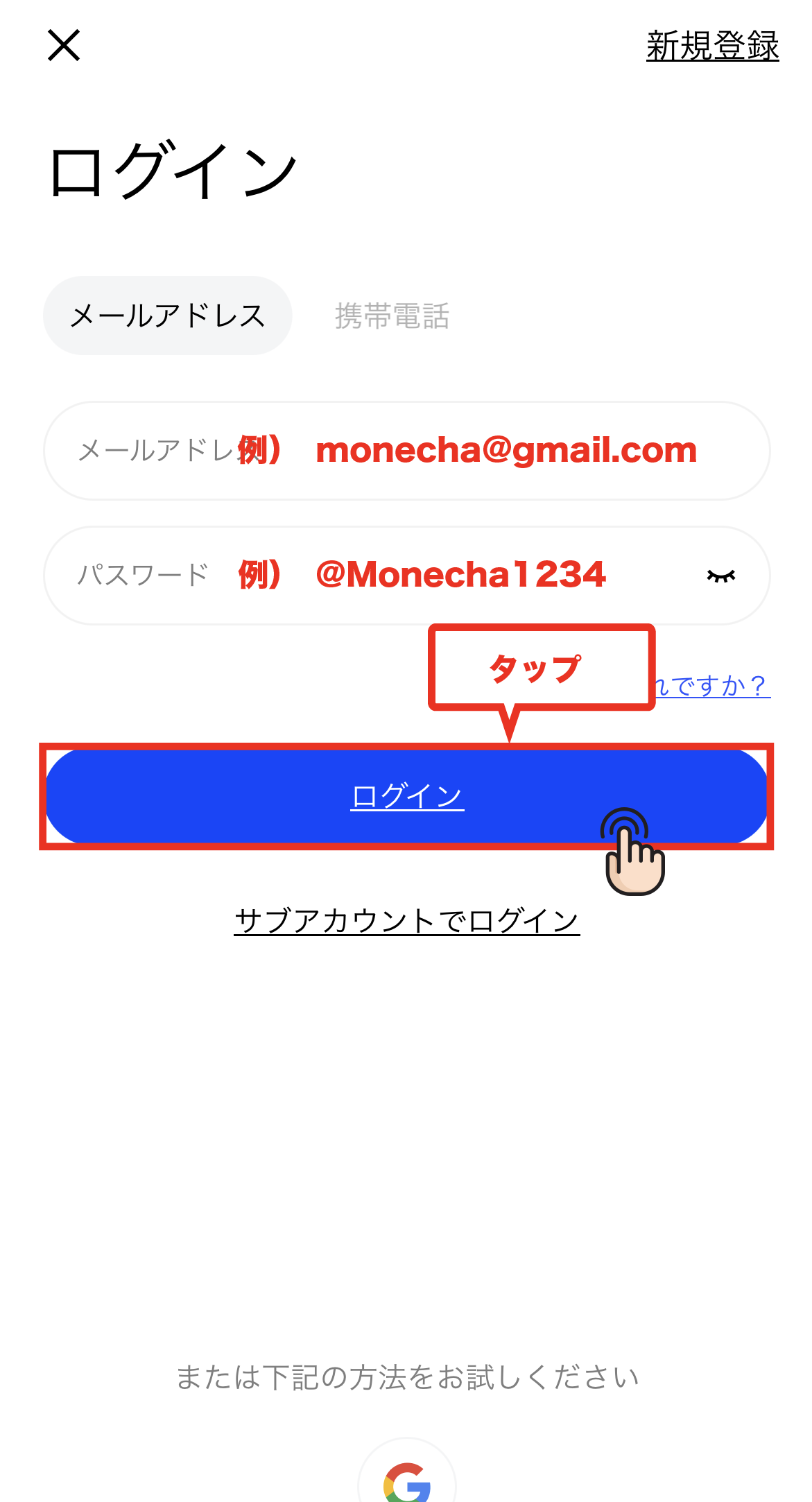
Une fois que vous avez terminé de saisir les informations, appuyez sur « Démarrer la transaction »
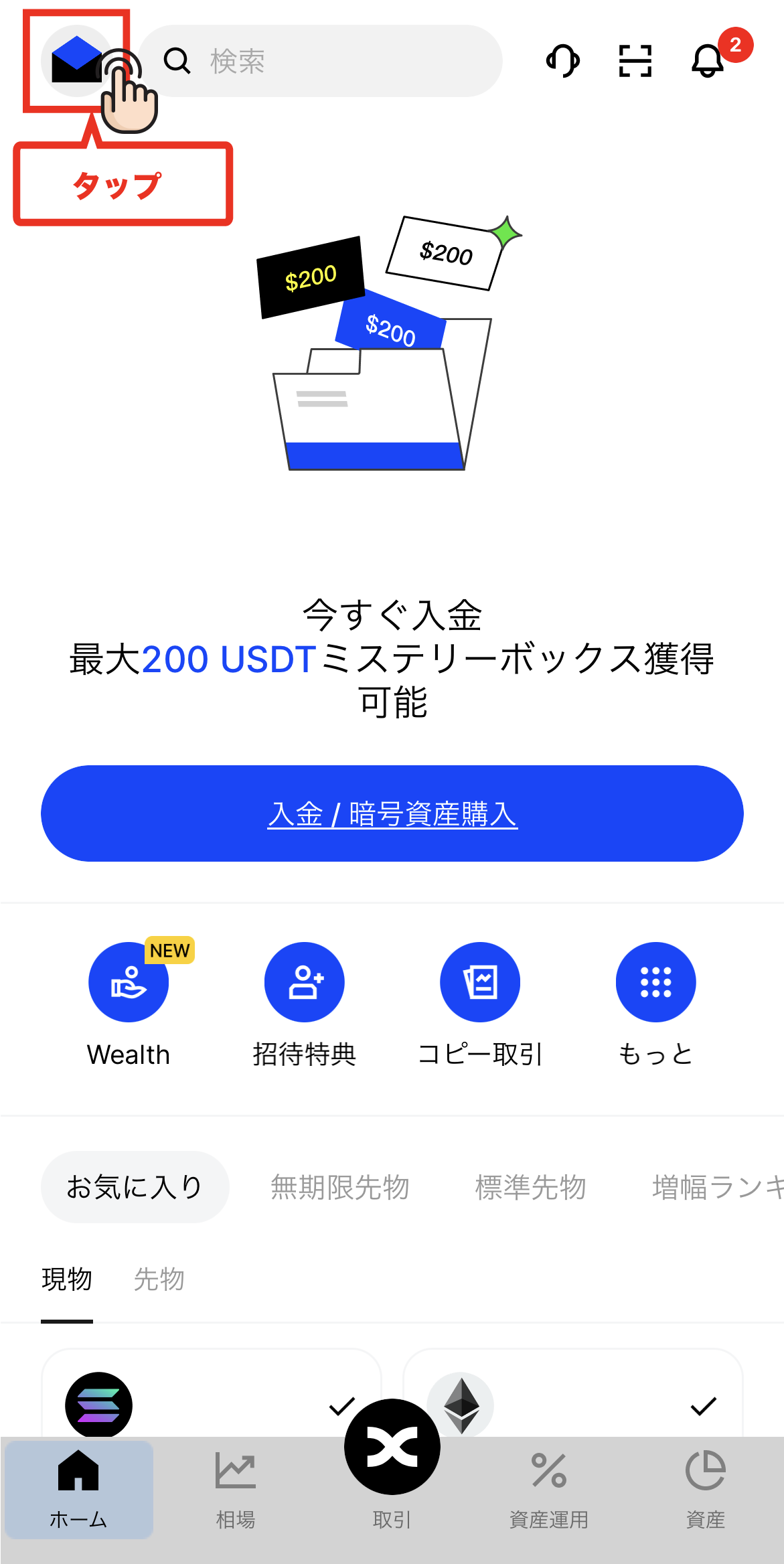
⑤ Appuyez sur l'icône de boîte aux lettres dans le coin supérieur gauche
Une fois connecté, appuyez sur l'icône de boîte aux lettres située dans le coin supérieur gauche de l'écran d'accueil
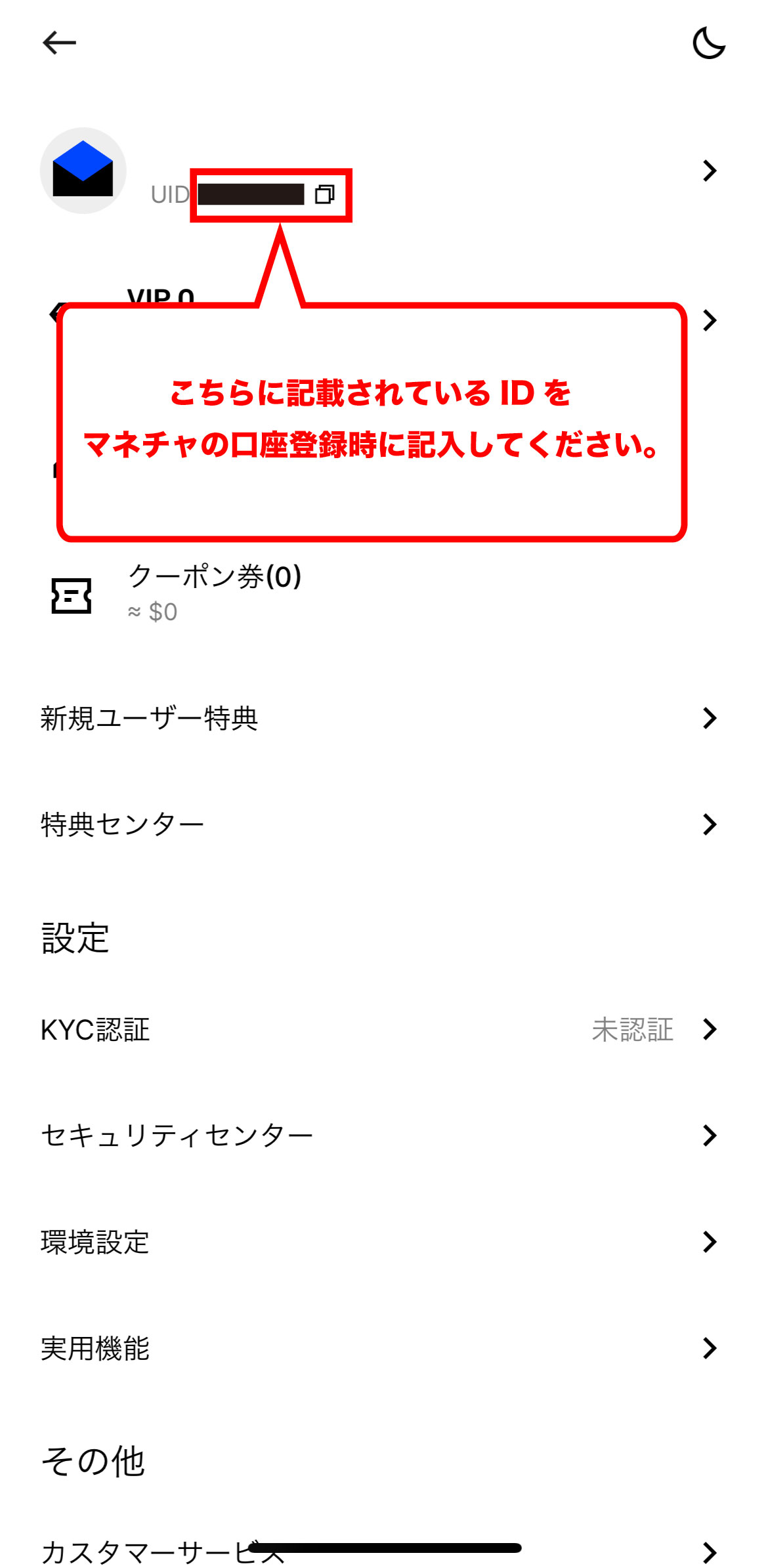
⑥ Confirmez l'identifiant utilisé lors de l'enregistrement de votre compte
Votre numéro de compte, intitulé « UID », s'affichera à côté de l'icône de la boîte aux lettres
Ce numéro d'identificationsera votre « numéro de compte » lors de votre inscription à Moneycha.
En conclusion
Ce qui précède est un guide étape par étape, accompagné de captures d'écran pour smartphone, expliquant comment ouvrir un compte supplémentaire avec BingX
Ensuite, rendez-vous sur votre page Money Charger et faites une demande pour enregistrer votre compte de cashback
Cliquez ici pour lire un article expliquant comment ouvrir un compte de trading ↓