












<Meilleure offre que l'inscription directe sur le site officiel/en 1 minuteBigBossOuvrez un

Il n'y a que trois choses à faire !
Étape 1
Ouvrez un compte via le lien de parrainage
Étape 2
Inscrivez-vous sur MoneyChat

Étape 3
Si c'est approuvé, alors c'est bon !

Commençons par ouvrir un compteBigBoss!
Accédez au site officielBigBossvia le lien de parrainage ↗Vérifiez la procédure d'ouverture de compte qui vous convient.

BigBosscréez un
?
COMMENT OUVRIR
Procédure d'ouverture de compte
Veuillez consulter ci-dessous les instructions détaillées
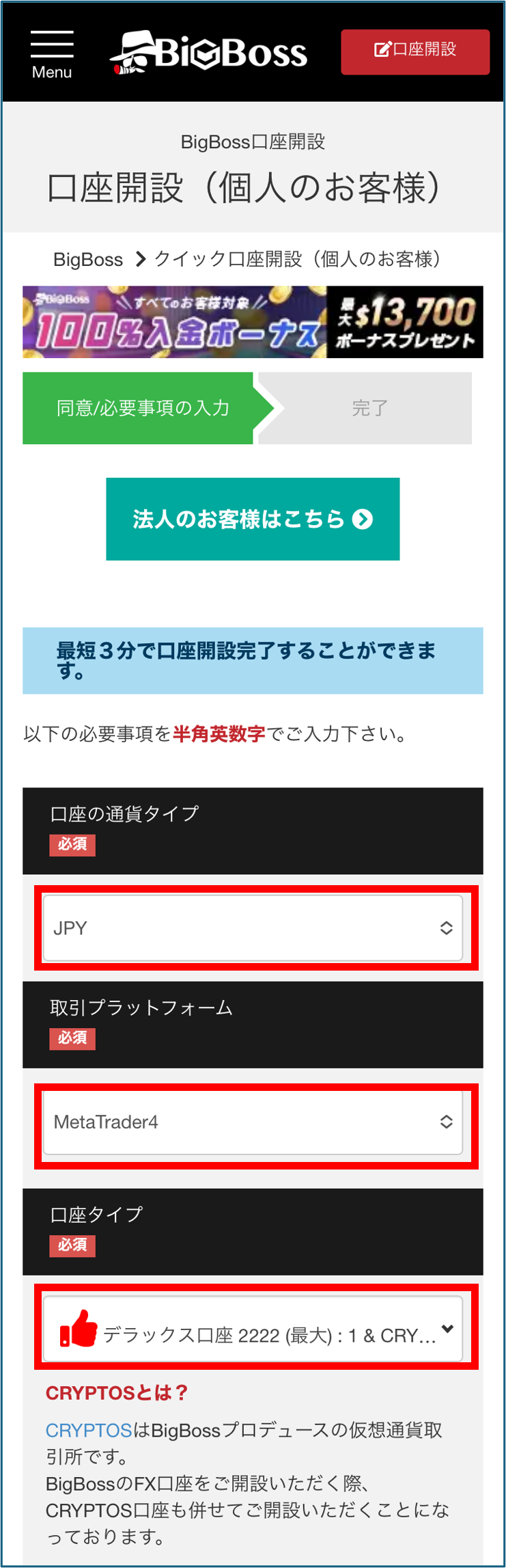
Sélectionnez le type de compte, la devise et la plateforme
Choisissez entre les comptes Deluxe (effet de levier x2 222), les comptes Standard (sans commission) ou les comptes ProSpread (spreads réduits). Les plateformes de trading sont MT4 ou MT5
Obtenez du cashback dès l'ouverture de votre compte !
DEMANDE DE REMBOURSEMENT
Inscrivez-vous sur Manecha et obtenez un remboursement sur chaque transaction.

Connectez-vous à votre page MoneyChat
Une fois votre compte ouvert, connectez-vous à votre page MoneyChat
Si vous n'avez pas encore créé de compte Manecha gratuit, veuillez d'abord finaliser votre inscription

Sélectionnez « Créer un compte » dans le menu
Ouvrez le menu situé dans le coin supérieur gauche de l'écran et sélectionnez « Créer un compte »

Saisissez votre courtier et votre numéro de compte sur l'écran d'inscription
Sur l'écran d'inscription du compte dans Ma Page, sélectionnezBigBosscomme nom de courtier et saisissez le numéro de compte de trading que vous avez ouvert en utilisant des chiffres demi-largeur
Si vous utilisez le trading discrétionnaire régulier ou votre propre Expert Advisor (EA), veuillez sélectionner « Compte standard » comme type de compte

Vous pourrez bénéficier du remboursement après approbation de la direction
Une fois votre demande approuvée, le cashback obtenu pour chaque transaction admissible sera affiché sur votre page MoneyChat
Les transactions non encore approuvées peuvent ne pas donner droit à un remboursement. Veuillez vérifier que le statut est « approuvé » avant d'effectuer une transaction
COMMENT OUVRIR
Procédure de transfert
Vous trouverez ci-dessous des instructions sur la façon de rendre votre compte existant éligible à MoneyChat
Comment modifier BigBoss
Ouvrez un compte supplémentaire depuis votre page « Mon compte » et saisissez votre lien IB dans la section commentaires
- BigBoss. Page officielle ici.
- Sélectionnez « Ouvrir un compte supplémentaire »
- Sélectionnez le type de compte, la devise et l'effet de levier
- Saisissez le lien Manecha IB aid=uatxHGHG dans la section commentaires
- Une fois votre demande remplie, veuillez procéder à l'enregistrement de votre compte sur votre page MoneyChat
FAQ
Questions fréquentes concernant l'ouverture ou le changement de compte
Quels documents sont nécessaires pour ouvrir un compte ?
Généralement, vous devrez fournir une preuve d'identité (passeport, permis de conduire ou carte My Number) et une preuve d'adresse (facture de service public, relevé bancaire ou certificat d'inscription de résident, délivré au cours des trois derniers mois)
Combien de temps faut-il pour ouvrir un compte ?
La saisie des informations ne prend que 5 minutes et la vérification d'identité est généralement effectuée sous 24 heures ouvrables. Le délai réel peut varier selon le prestataire et l'état d'avancement de la vérification
J'ai déjà un compteBigBoss. Puis-je bénéficier d'un cashback ?
Les comptes existants ne sont généralement pas éligibles. Veuillez consulter les instructions pour transférer ou ajouter des comptes dans l'onglet « Vous utilisez déjàBigBoss» en haut de la page
Puis-je ouvrir plusieurs comptes chez BigBoss?
Les possibilités et les conditions d'ouverture de plusieurs comptes varient d'un courtier à l'autre. Si vous envisagez d'utiliser un compte supplémentaire, veuillez consulter la procédure de remboursement via MoneyChat avant de poursuivre
BigBossprend-il en charge les remises automatiques ?
Non.BigBossne propose pas actuellement de remboursement automatique. Pour recevoir du cashback, veuillez enregistrer votre numéro de compte sur votre page MoneyChat

