












<Mieux que de s'inscrire directement sur le site officiel/en 1 minuteINFINOXOuvrez un

Il n'y a que trois choses à faire !
Étape 1
Ouvrez un compte via le lien de parrainage
Étape 2
Inscrivez-vous sur MoneyChat

Étape 3
Si c'est approuvé, alors c'est bon !

Commençons par ouvrir un compteINFINOX!
Accédez au site officielINFINOXvia le lien de parrainage ↗Vérifiez la procédure d'ouverture de compte
qui vous convient.

INFINOXcréez un
?
COMMENT OUVRIR
Procédure d'ouverture de compte
Veuillez consulter ci-dessous les instructions détaillées
AccédezINFINOXdepuis cette page
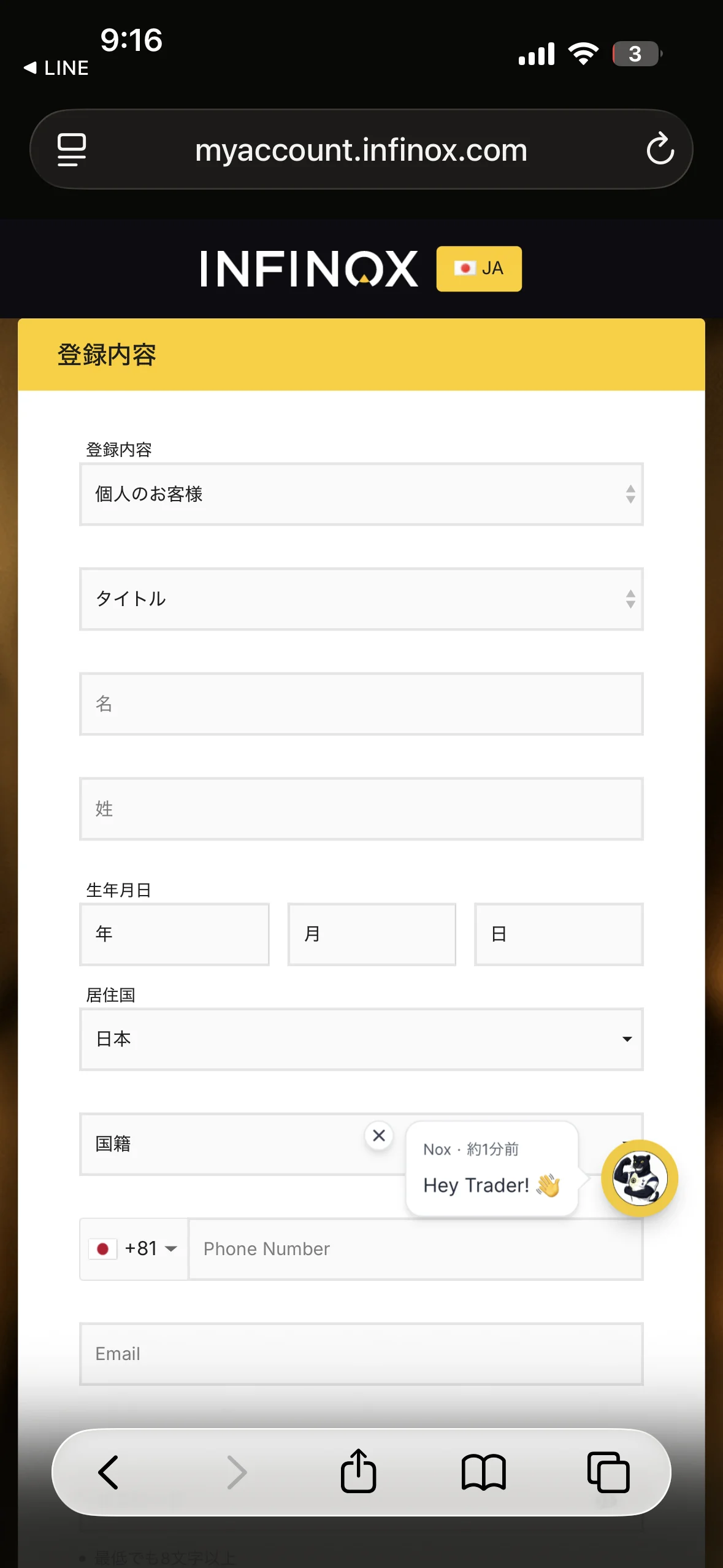
Tout d'abord, rendez-vous sur la page de création de compteINFINOXvia le lien ci-dessous et saisissez vos informations personnelles
*Veuillez noter que si vous ouvrez ou enregistrez un compte via un lien autre que celui fourni par Moneycha, vous ne pourrez pas recevoir de cashback de Moneycha
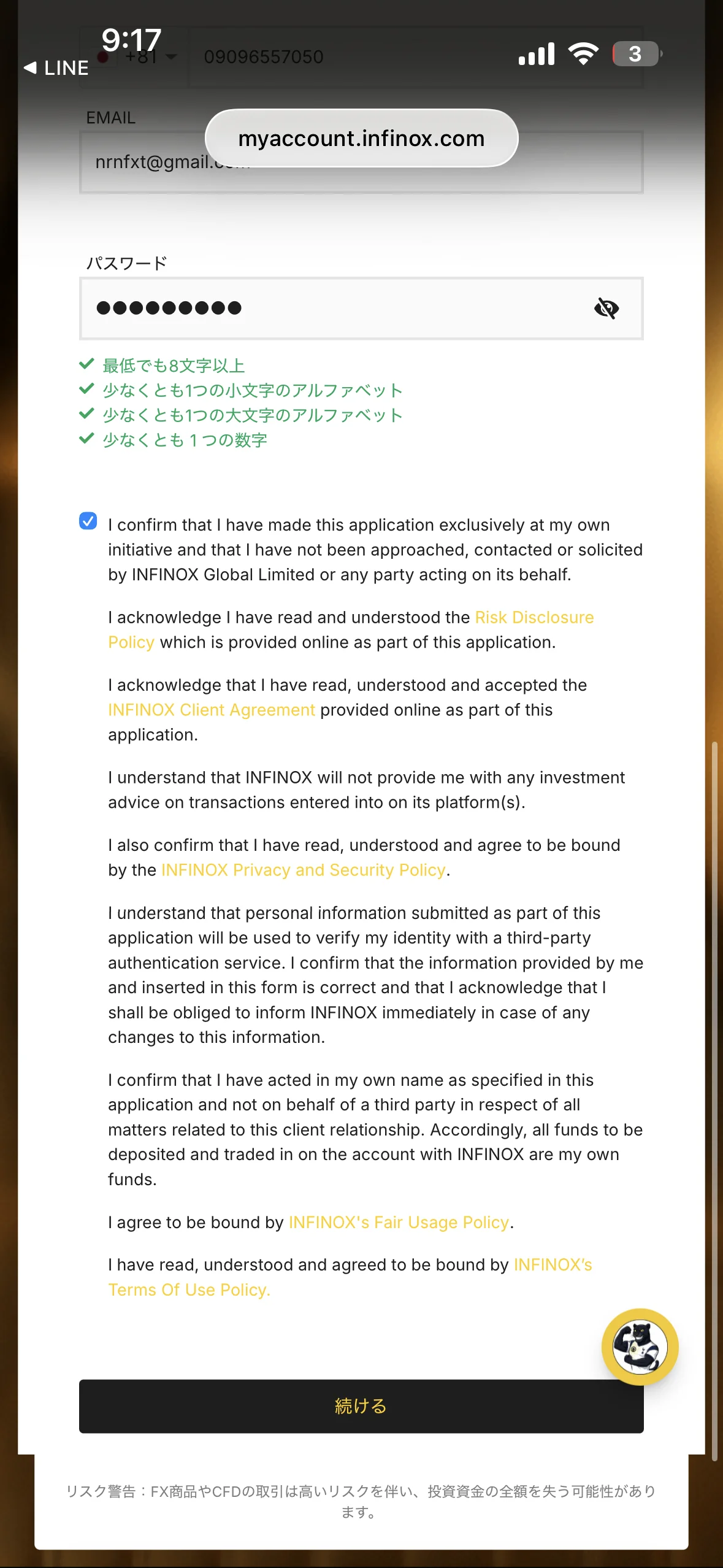
Cochez la case pour accepter et sélectionnez « Continuer »
Après avoir saisi vos informations personnelles, faites défiler l'écran vers le bas pour lire attentivement les conditions générales, cochez la case et sélectionnez « Continuer »
*Il est conseillé de noter votre mot de passe sur un morceau de papier pour ne pas l'oublier
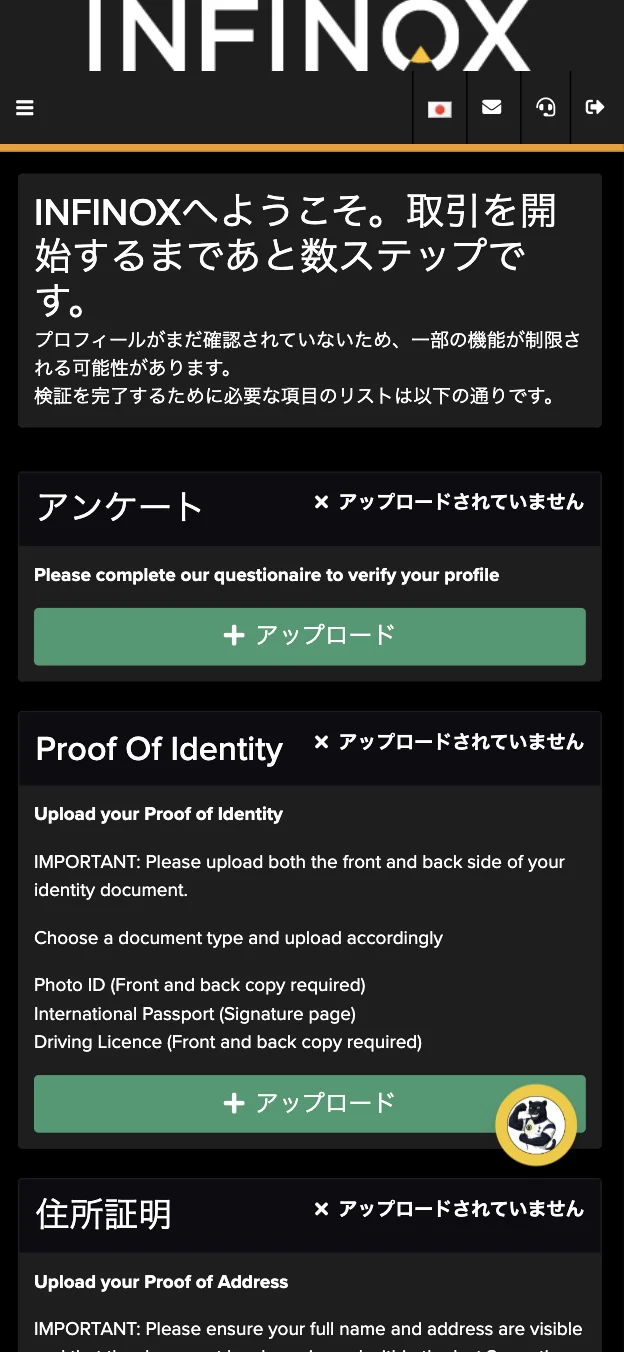
Une fois l'écran modifié, appuyez sur le bouton de téléchargement correspondant à l'élément de sondage en haut de la liste
Le questionnaire comprend des champs permettant de saisir des informations telles que le statut professionnel et l'objet des transactions commerciales
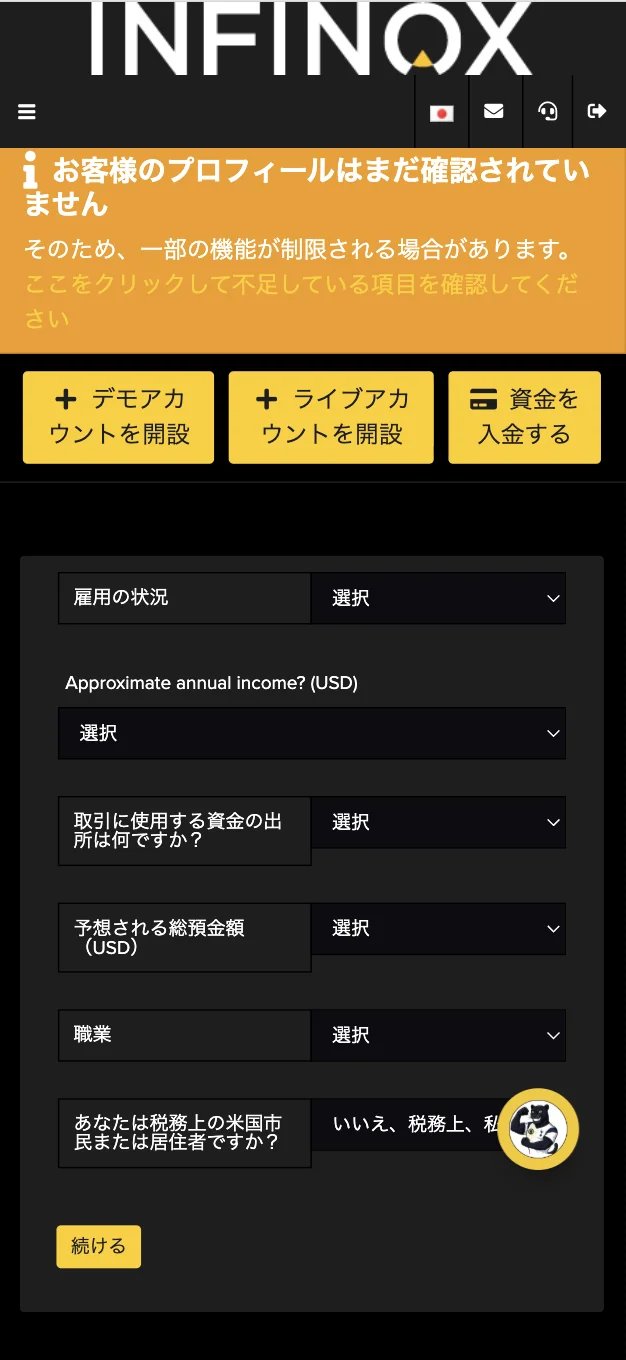
Veuillez remplir le questionnaire (statut patrimonial, etc.)
Vous serez redirigé vers un écran similaire à celui ci-joint. Veuillez donc saisir les informations dans chaque champ un par un pour continuer
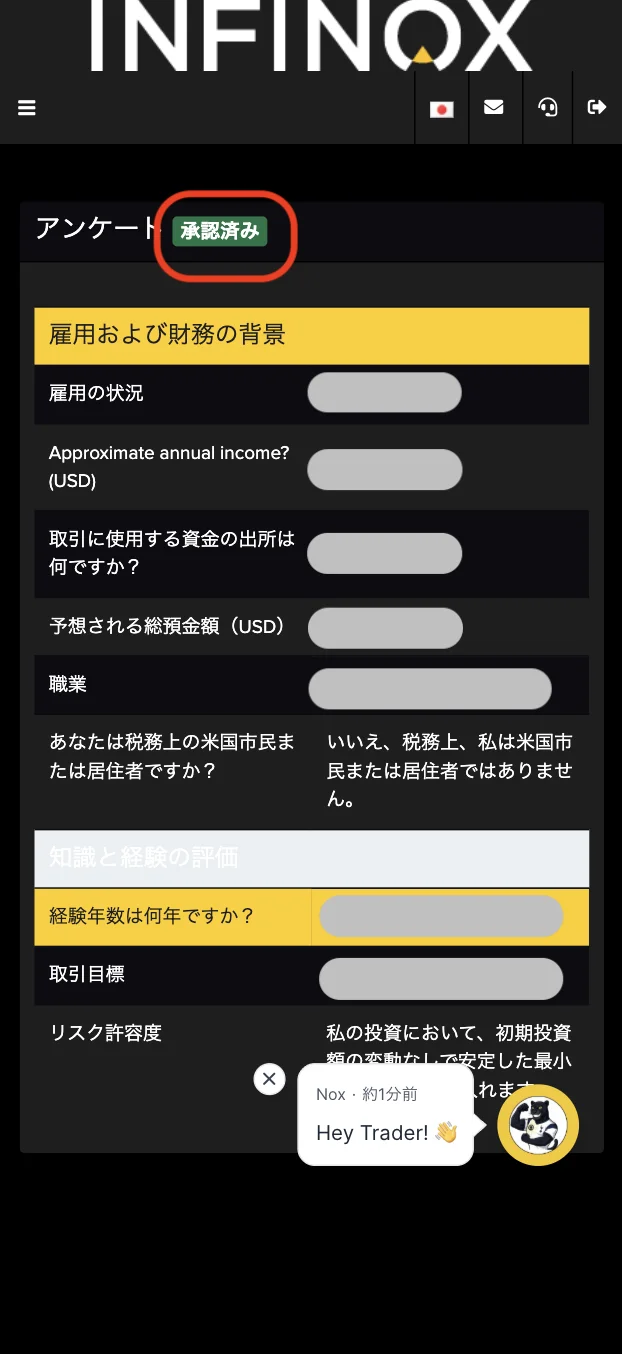
Après avoir saisi vos informations, vérifiez que la mention « Approuvé » apparaît et retournez à la page d'accueil
Une fois toutes les informations saisies, un bouton « Approuvé » apparaîtra, comme illustré. Après confirmation, retournez à la page d'accueil du tableau de bordINFINOX
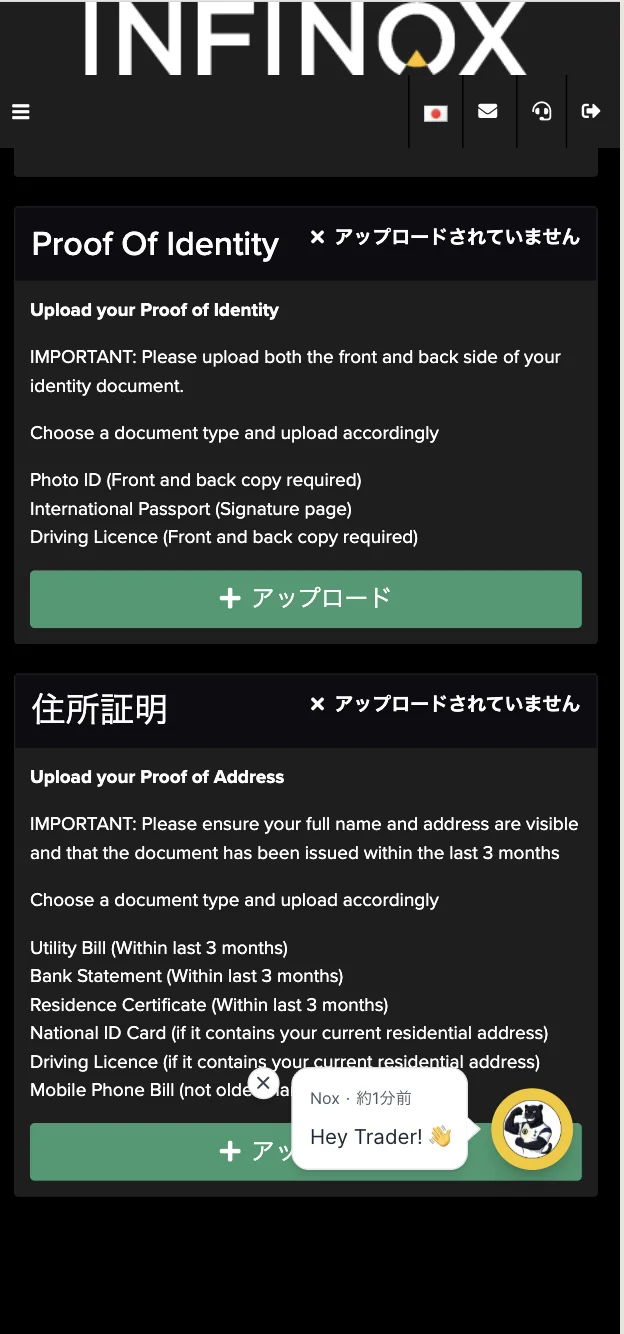
Téléchargez vos justificatifs d'identité
Ensuite, cliquez sur le bouton sous « Preuve d'identité » pour procéder au téléchargement de vos documents de vérification d'identité
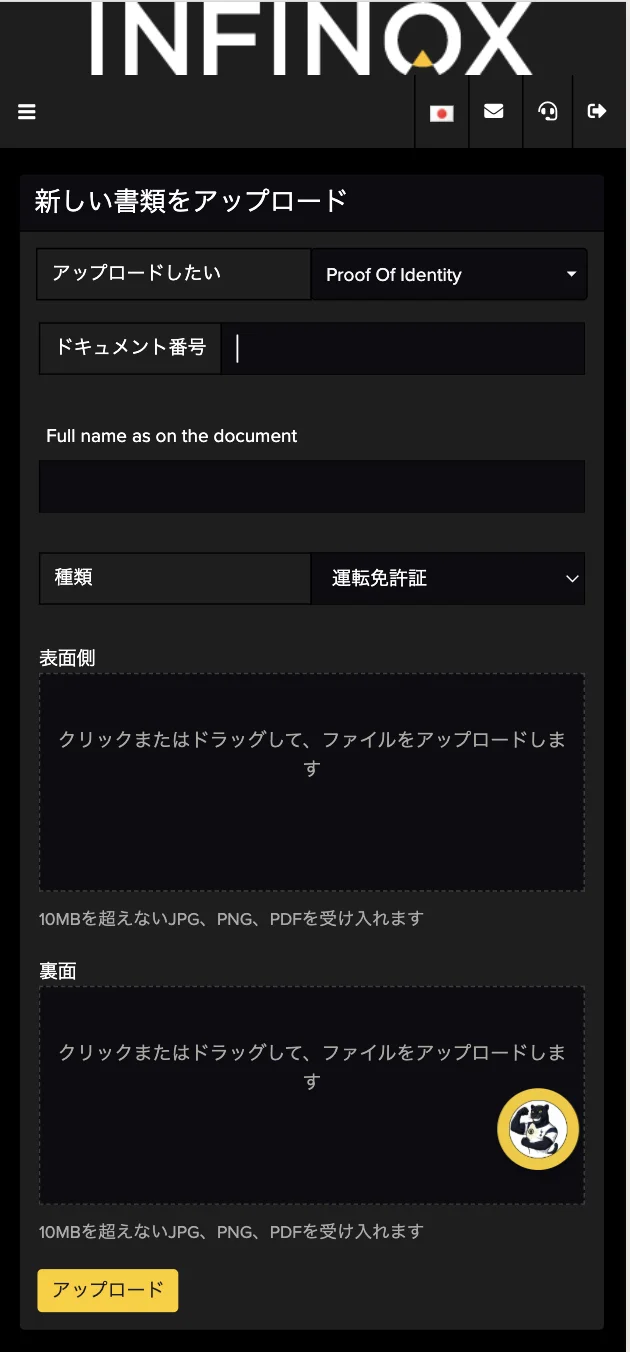
Téléchargez vos documents de vérification d'identité
L'image montre un permis de conduire sélectionné, mais d'autres pièces d'identité sont acceptées, comme la carte My Number Card et le permis de conduire. Veuillez sélectionner celle que vous préférez.
Une fois votre pièce d'identité téléchargée, cliquez sur « Télécharger » pour continuer.
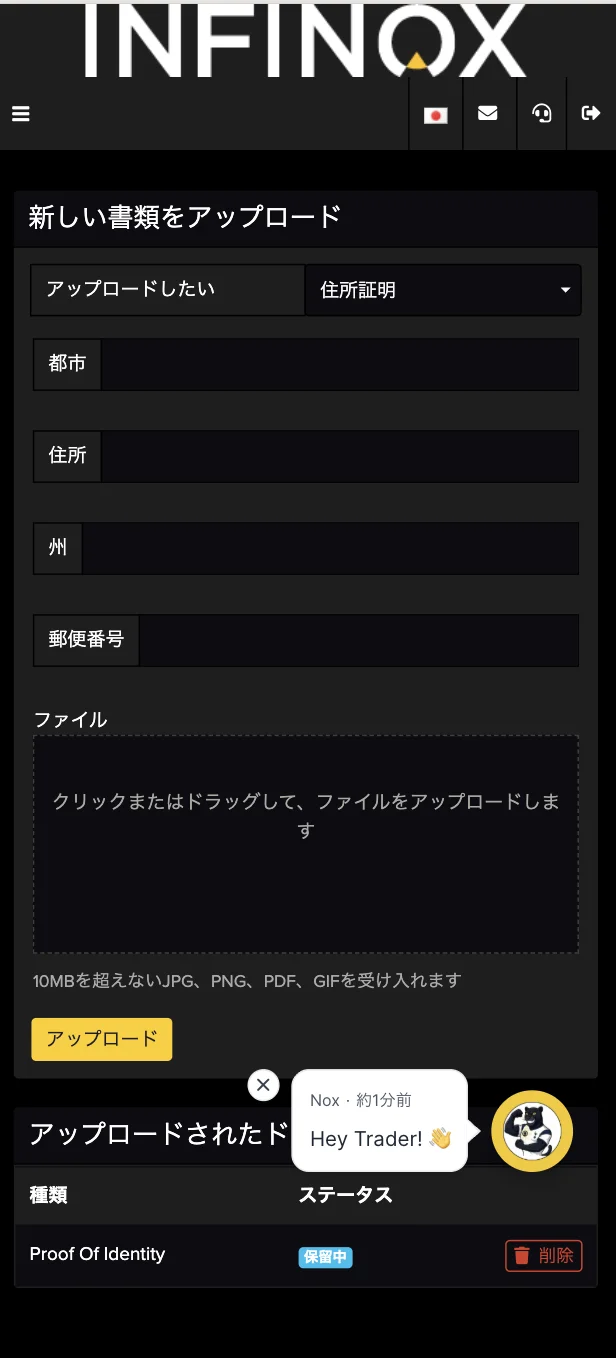
Téléversez les pièces justificatives
Ensuite, vous devrez soumettre vos justificatifs de domicile. Remplissez les champs obligatoires et sélectionnez « Téléverser »
Les données saisies doivent être composées de caractères alphanumériques
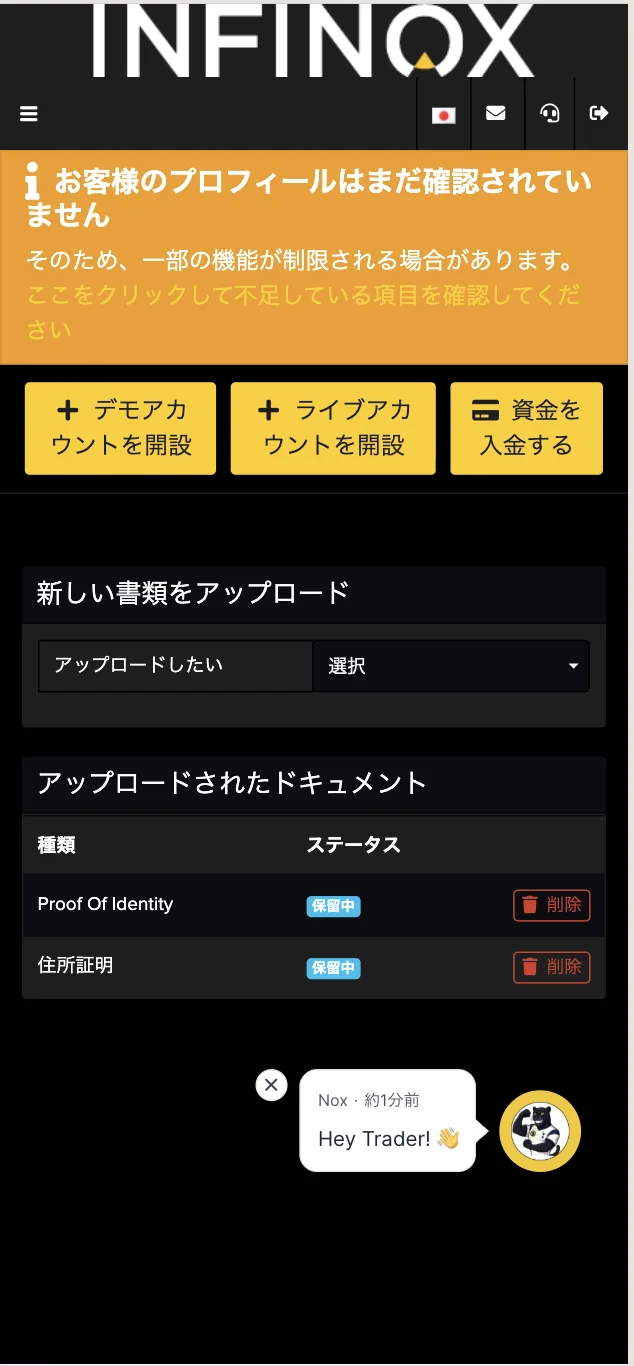
J'ai confirmé que j'ai pu télécharger un justificatif de domicile
Une fois les deux fichiers téléchargés, le statut passera à « Soumis », comme indiqué sur l'image. En attendant l'approbation, consultez votre messagerie ou tout autre moyen de suivi pour vérifier si l'approbation est terminée
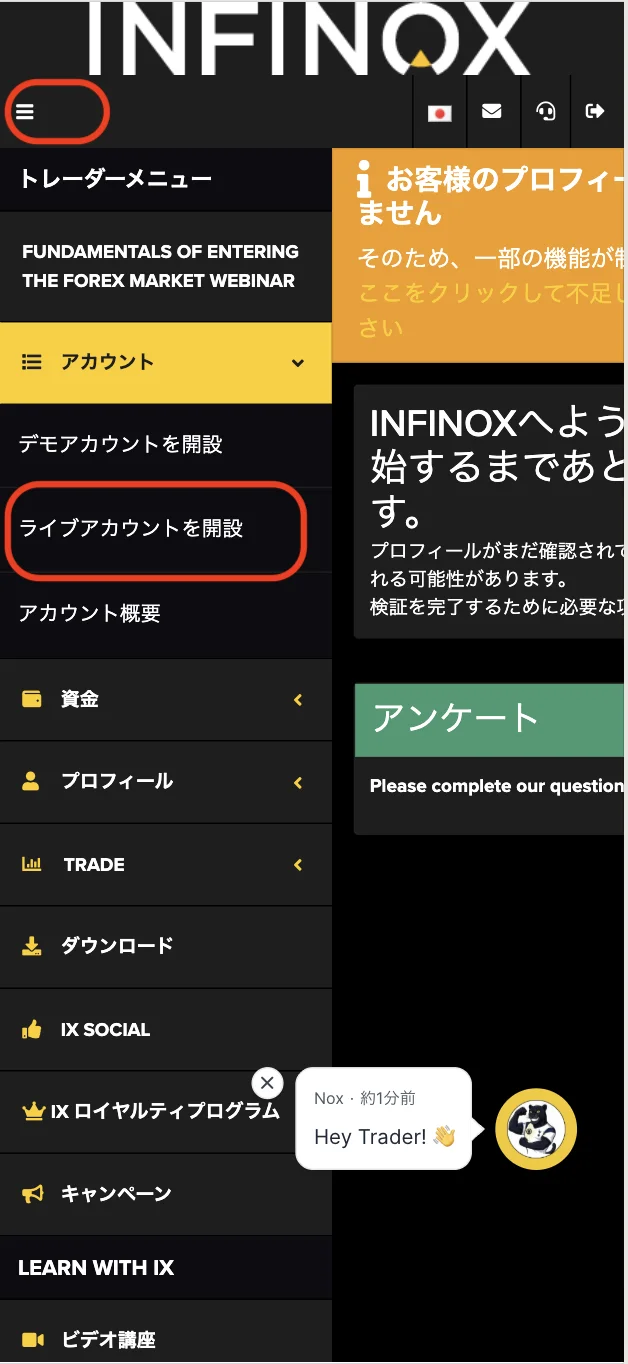
Sélectionnez « Créer un compte réel » parmi les trois lignes situées dans le coin supérieur gauche
Ensuite, nous allons ouvrir un compte. Dans le menu situé en haut à gauche, sélectionnez Compte > Ouvrir un compte réel
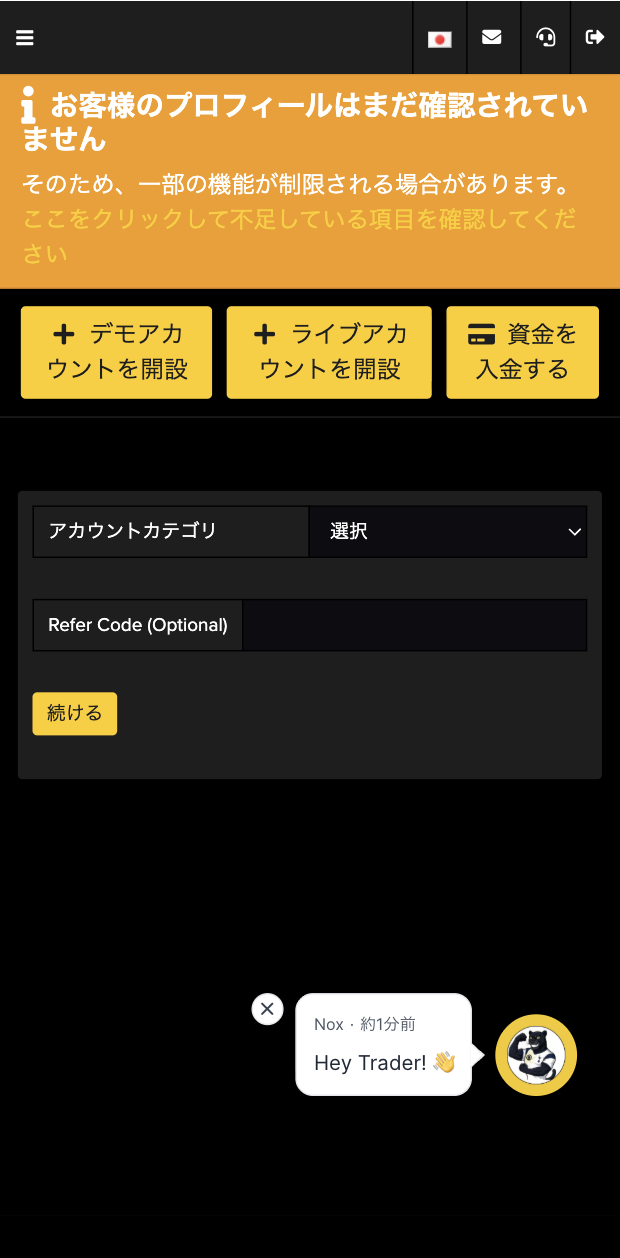
Sélectionnez la catégorie de votre compte et saisissez le code de parrainage « 9928765 »
Veuillez saisir « 9928765 »
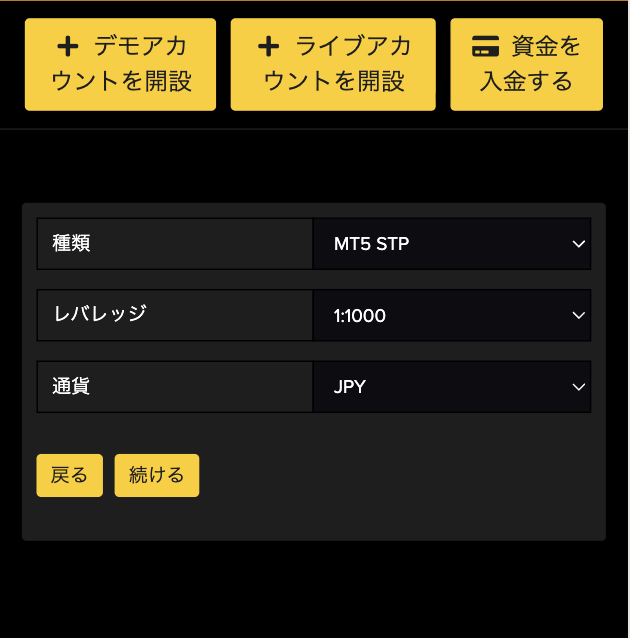
Sélectionnez le type souhaité et procédez à l'inscription
L'image montre MT5, STP, 1:1000, JPY, mais vous pouvez choisir celui que vous préférez. Elle est jointe à titre d'exemple. Si possible, veuillez sélectionner « Continuer »
Obtenez du cashback
dès l'ouverture de votre compte !
DEMANDE DE REMBOURSEMENT
Inscrivez-vous sur Manecha et obtenez
un remboursement sur chaque transaction.

Connectez-vous à votre page MoneyChat
Une fois votre compte ouvert, connectez-vous à votre page MoneyChat
Si vous n'avez pas encore créé de compte Manecha gratuit, veuillez d'abord finaliser votre inscription

Sélectionnez « Créer un compte » dans le menu
Ouvrez le menu situé dans le coin supérieur gauche de l'écran et sélectionnez « Créer un compte »

Saisissez votre courtier et votre numéro de compte sur l'écran d'inscription
Sur l'écran d'inscription du compte dans Ma Page, sélectionnezINFINOXcomme nom de courtier et saisissez le numéro de compte de trading que vous avez ouvert en utilisant des chiffres demi-largeur
Si vous utilisez le trading discrétionnaire régulier ou votre propre Expert Advisor (EA), veuillez sélectionner « Compte standard » comme type de compte

Vous pourrez bénéficier du remboursement après approbation de la direction
Une fois votre demande approuvée, le cashback obtenu pour chaque transaction admissible sera affiché sur votre page MoneyChat
Les transactions non encore approuvées peuvent ne pas donner droit à un remboursement. Veuillez vérifier que le statut est « approuvé » avant d'effectuer une transaction
COMMENT OUVRIR
Procédure de transfert
Vous trouverez ci-dessous
des instructions sur la façon de rendre votre compte existant éligible à MoneyChat
Comment modifier le mode de connexion pour INFINOX
Je vais transmettre l'URL de parrainage spécifiée par Manacha au support officiel INFINOXet leur demander de modifier le lien
- Contactez le support officiel INFINOX(Coordonnées : support officielINFINOX )
- L'URL de référence spécifiée par MoneyChat est «ici
- Suivez les instructions d'assistance et soumettez les informations requises, notamment votre nom, votre adresse électronique enregistrée et votre numéro de compte bancaire
- Une fois le traitement terminé, veuillez faire une demande d'enregistrement de compte sur votre page MoneyChat
- La possibilité de modifier le compte lié et le délai de traitement dépendront de la décision d'INFINOXet de l'état de votre compte
FAQ
Questions fréquentes concernant
l'ouverture ou le changement de compte
Quels documents sont nécessaires pour ouvrir un compte ?
Généralement, vous devrez fournir une preuve d'identité (passeport, permis de conduire ou carte My Number) et une preuve d'adresse (facture de service public, relevé bancaire ou certificat d'inscription de résident, délivré au cours des trois derniers mois)
Combien de temps faut-il pour ouvrir un compte ?
La saisie des informations ne prend que 5 minutes et la vérification d'identité est généralement effectuée sous 24 heures ouvrables. Le délai réel peut varier selon le prestataire et l'état d'avancement de la vérification
J'ai déjà un compteINFINOX. Puis-je bénéficier du cashback ?
Les comptes existants ne sont généralement pas éligibles. Veuillez consulter l'onglet « Vous utilisez déjàINFINOX» en haut de la page pour savoir comment changer de compte ou en ajouter un
Puis-je ouvrir plusieurs comptes chez INFINOX?
Les possibilités et les conditions d'ouverture de plusieurs comptes varient d'un courtier à l'autre. Si vous envisagez d'utiliser un compte supplémentaire, veuillez consulter la procédure de remboursement via MoneyChat avant de poursuivre
INFINOXpropose-t-il des remises automatiques ?
Non.INFINOXne propose pas actuellement de remboursement automatique. Pour recevoir un remboursement, veuillez enregistrer votre numéro de compte sur votre page MoneyChat

