












Guide d'installation EA (Nouveau)
Cette page fournit une explication détaillée de la procédure d'installation d'EA pour les clients qui utilisent EA pour la première fois
- Créer un compte MoneyChat
- Ouvrir un compte HFM
- Ouvrez un compte MoneyChat
- Une fois ces étapes terminées, contactez notre service d'assistance !
- Effectuez un dépôt
- Préparer un VPS
- Téléchargez le fichier EA
- Installer MT5
- Activez le trading automatisé
- Envoyez un message dans la discussion ouverte !
- résumé
- Informations complémentaires (Comment installer plusieurs applications MT5)
① Créez un compte MoneyChat
Veuillez créer un compte Money Charger en utilisant l'URL suivante.
━━━━━━━━━━
▼Créez un compte ici :
https://portal.money-charger.com/register
━━━━━━━━━━
*Si vous possédez déjà un compte Money Charger, vous pouvez ignorer cette étape.
② Ouvrir un compteHFM
Même si vous possédez déjà un compte via MoneyChat,HFMouvrir un compte supplémentaire en utilisant l'URL ci-dessous. : https://www.hfm.com/int/jp/?refid=368246hfmvous ━━━━━━━━━━ ▼HFMURL d'ouverture de compte ━━━━━━━━━━ *Si vous inscrivez pour la première fois, veuillez compléter la procédure de vérification d'identité. *Veuillez choisir entre un compte BONUS DE RECHARGE ou un compte PREMIUM avec MT5. (Veuillez noter que MT4 n'est pas disponible.)
③ Demandez un compte MoneyChat
l'interface de gestion MoneyChatet créez un compte depuis le menu « Création de compte ».
Lors de votre demande, veuillez sélectionner « Compte dédié MoneyChat Partner EA ».
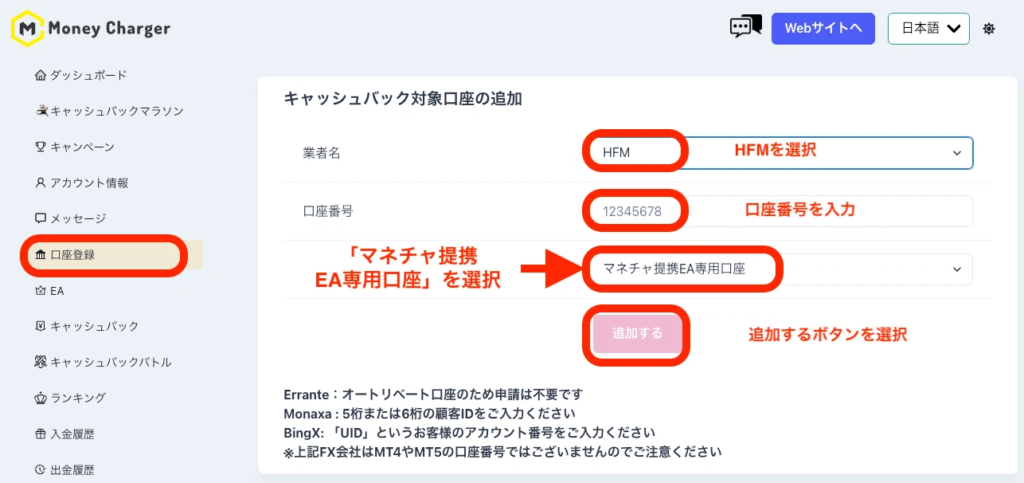
④ Une fois ces étapes terminées, contactez notre service d'assistance !
Veuillez nous contacter via LINE avec le message « Demande terminée ! » ✨
*Si vous pouvez configurer le VPS vous-même, vous n'avez pas besoin de nous contacter.
⑤ Effectuer un dépôt
Déposez des fonds sur le compte que vous avez ouvert.
*Pour OMEGA, un dépôt minimum d'environ 625,00 $ est recommandé.
⑥ Préparer un VPS
Un VPS (serveur virtuel) est indispensable pour exécuter en toute sécurité des EA (Expert Advisors) sur un PC virtuel.
Si vous ne possédez pas de VPS, veuillez en créer un à l'adresse ci-dessous. (L'offre 2 Go est recommandée.)
━━━━━━━━━━
▼URL d'inscription VPS
: https://x.gd/ONSFM
━━━━━━━━━━
*Si vous possédez un PC capable de fonctionner 24 heures sur 24, vous pouvez exécuter l'EA sans avoir à configurer un VPS
⑦ Téléchargez le fichier EA
Une fois l'approbation obtenue, le fichier EA sera disponible au téléchargement. Veuillez vous référer à l'image ci-dessous et télécharger le fichier depuis le menu EA
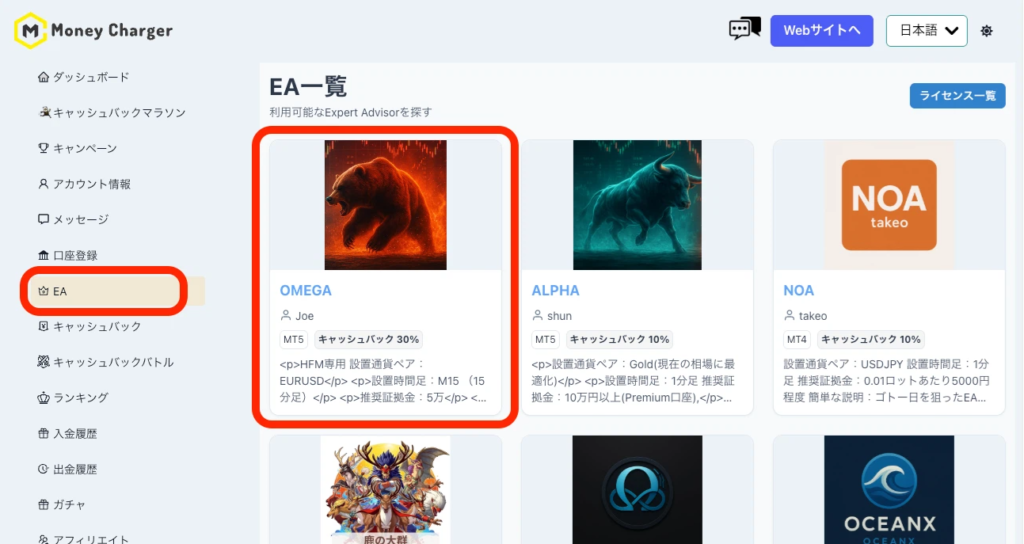
1. Connectez-vous à Ma Page et sélectionnez OMEGA
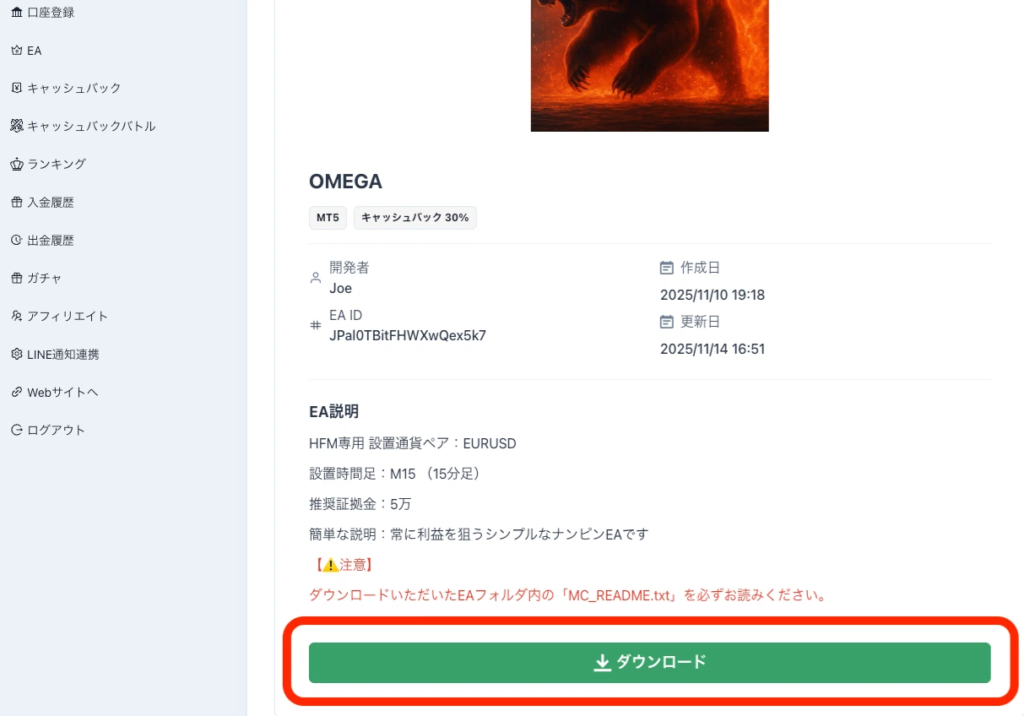
2. Faites défiler l'écran vers le bas et vous verrez un bouton de téléchargement ; cliquez dessus
⑧ Installez MT5
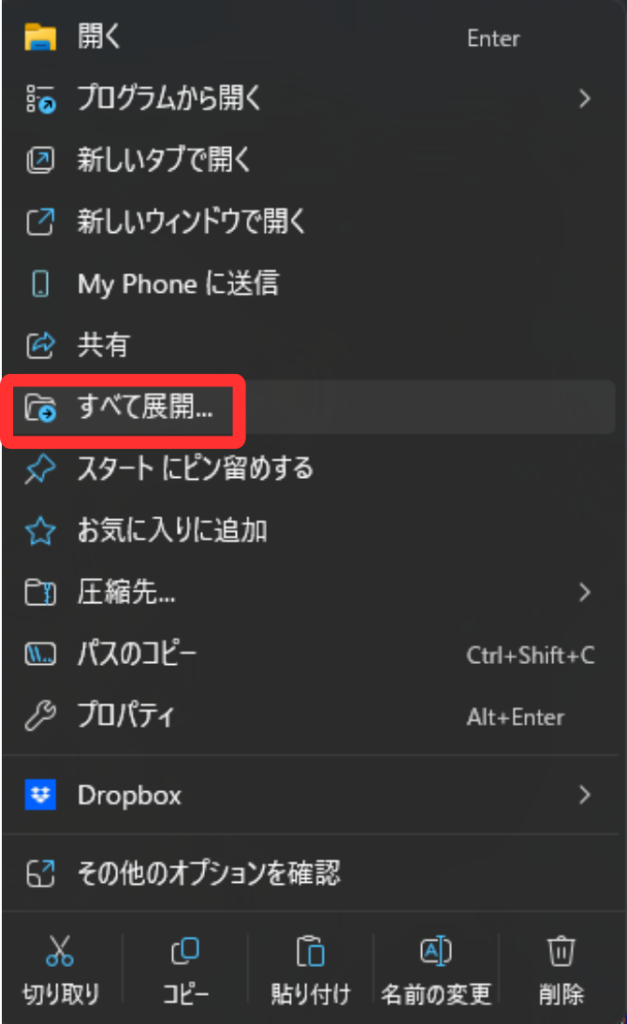
① Commencez par extraire le fichier téléchargé.
Faites un clic droit sur le fichier et cliquez sur « Extraire tout ».
② Téléchargez l'application MT5 pour PC. Veuillez la télécharger ici
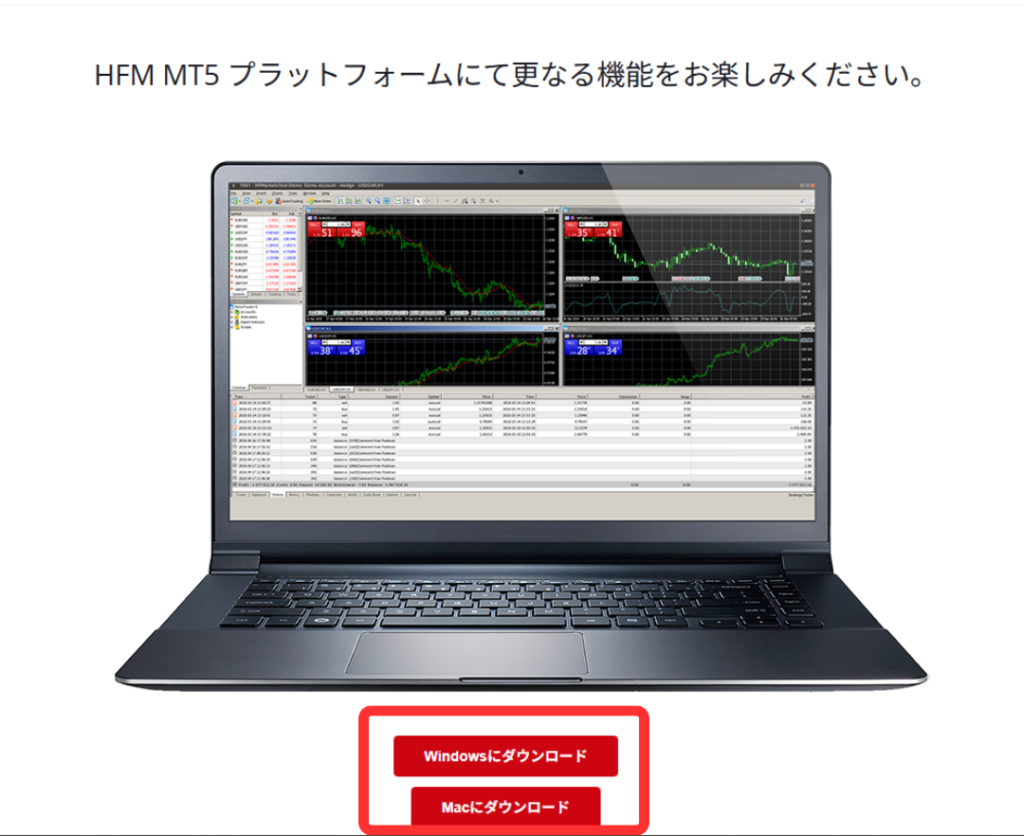
③ Une fois l'application téléchargée, appuyez sur le fichier pour procéder à l'installation
④ Une fois MT5 installé, ouvrez l'application et connectez-vous à votre compte.
Cliquez sur « Ouvrir un compte » dans le menu « Fichier » en haut à gauche.
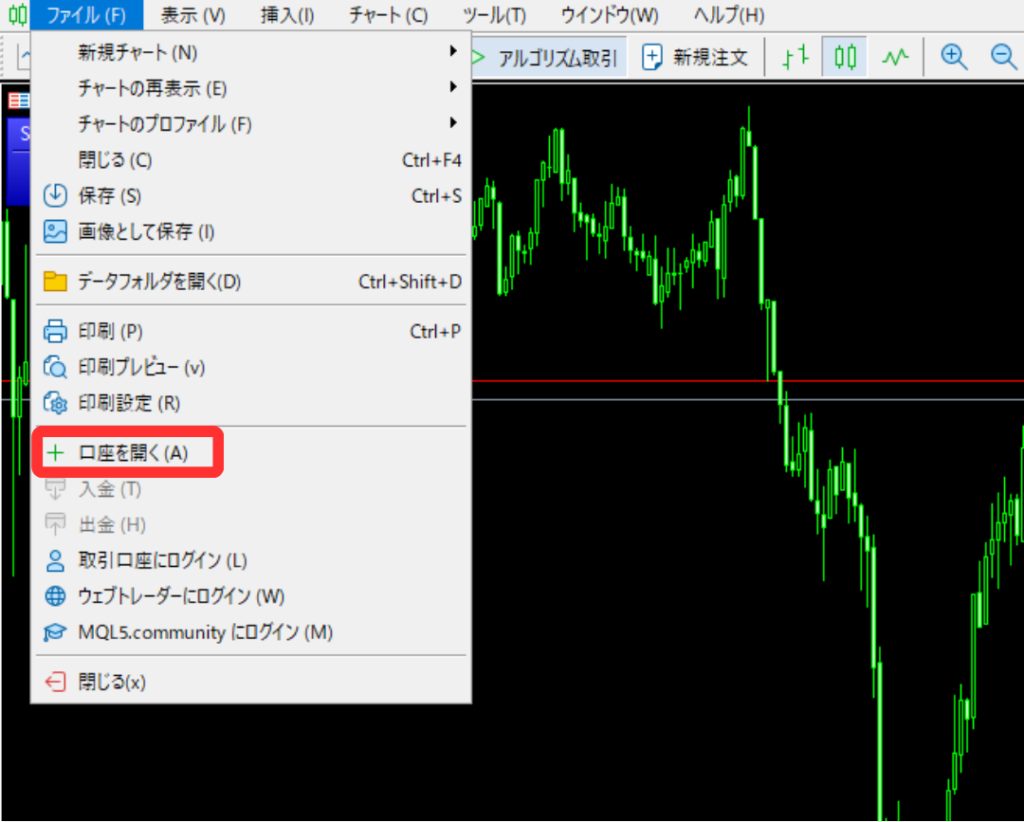
⑤ Vérifiez l'e-mail intitulé «HFM/MT5 Live Account Opened » envoyé parHFM, et copiez et collez les informations du serveur
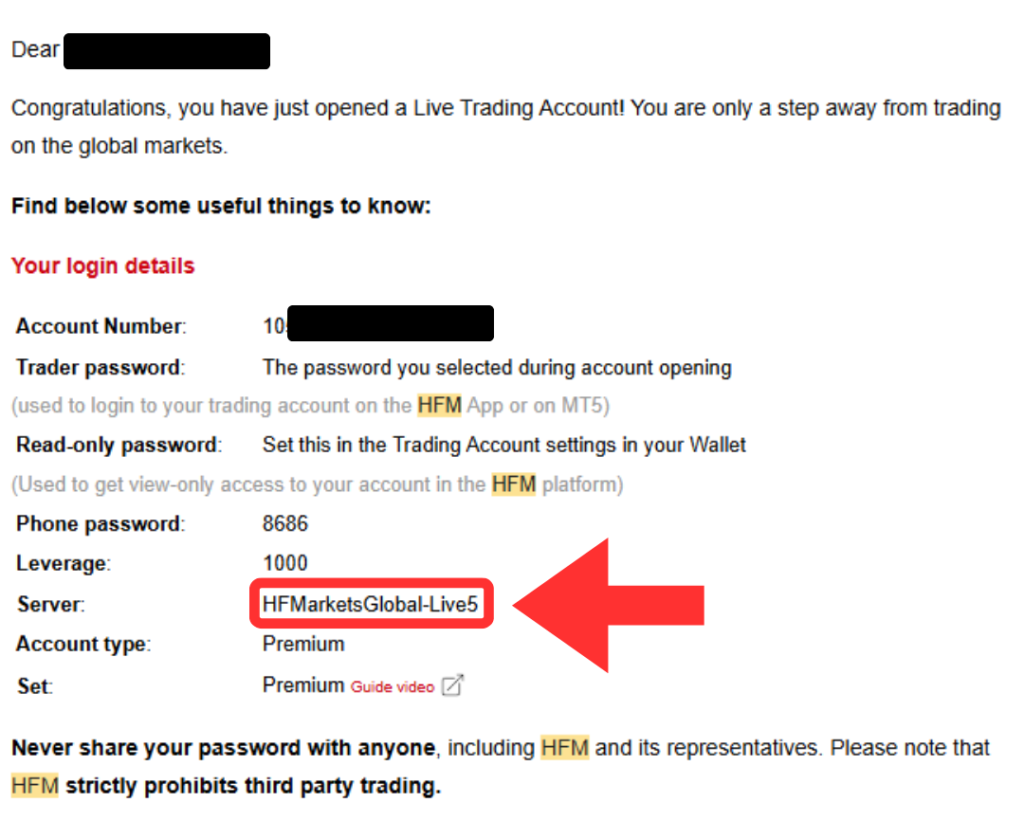
Copiez ceci ↑
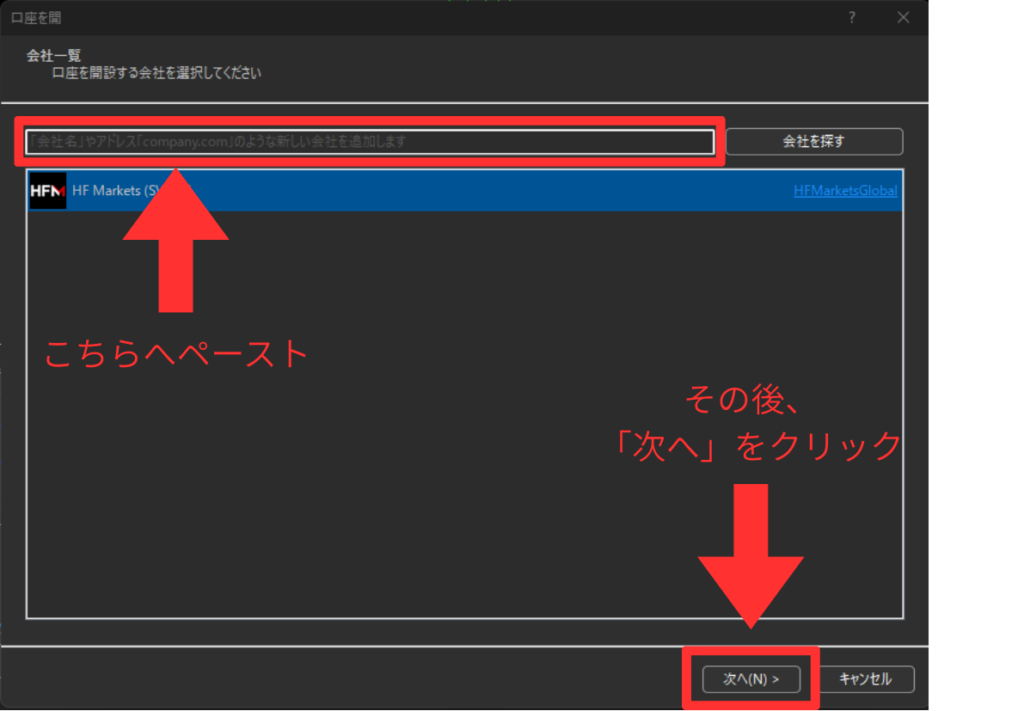
Collez ici ↑
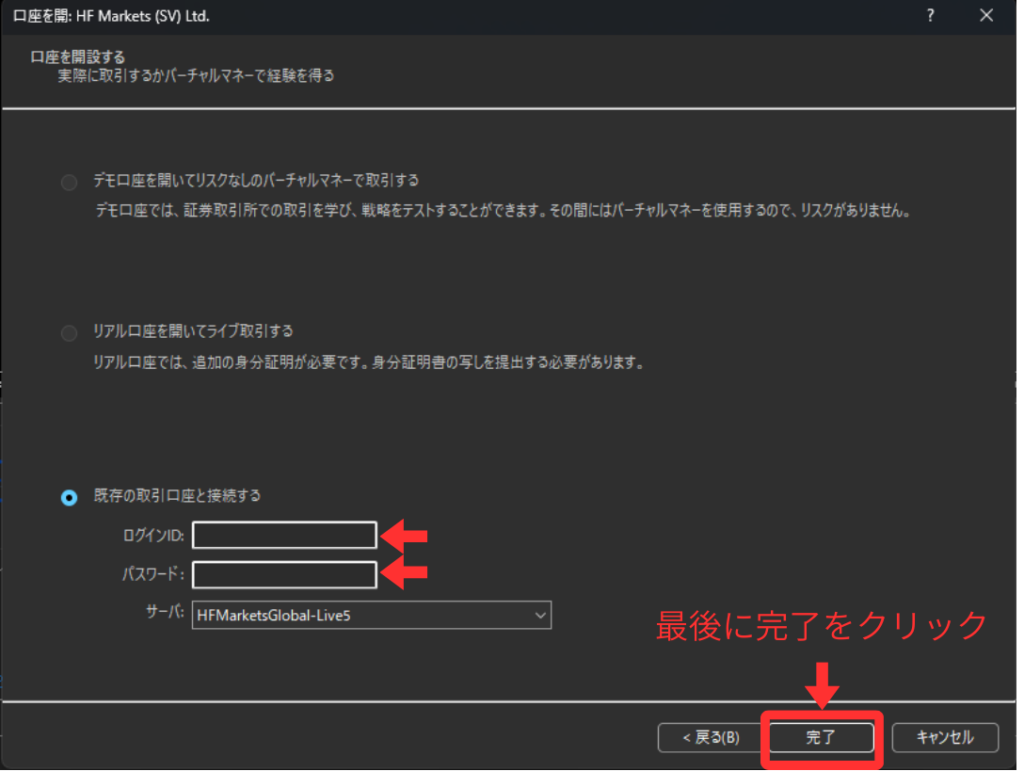
⑥ Saisissez votre identifiant et votre mot de passe.
*Le mot de passe est celui que vous avez défini lors de la création de votre compte.
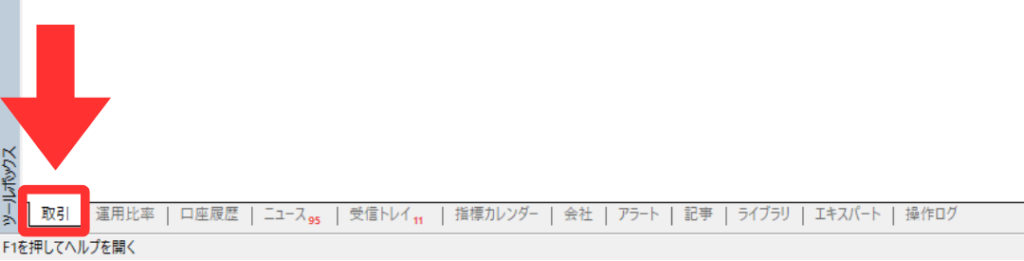
⑦ Veuillez vérifier si vous avez pu vous connecter.
Si la connexion a réussi, un onglet « Transactions » sera ajouté en bas à gauche.
⑧ Ajoutez l'EA.
Ouvrez le dossier en cliquant sur « Fichier » → « Ouvrir le dossier de données » en haut à gauche.
Ensuite, ouvrez « MQL5 » → « Experts » → « Conseillers » et glissez-déposez le fichier du programme MQL5 que vous avez téléchargé à l'étape 7.
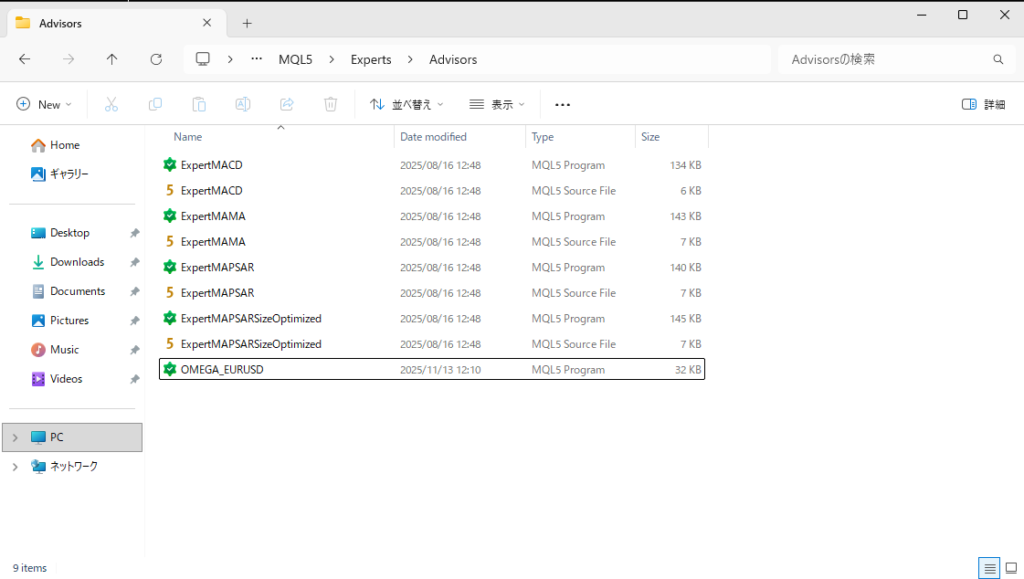
↑Lorsqu'elle atteint cet état, l'installation est terminée
⑨ Activez le conseiller expert.
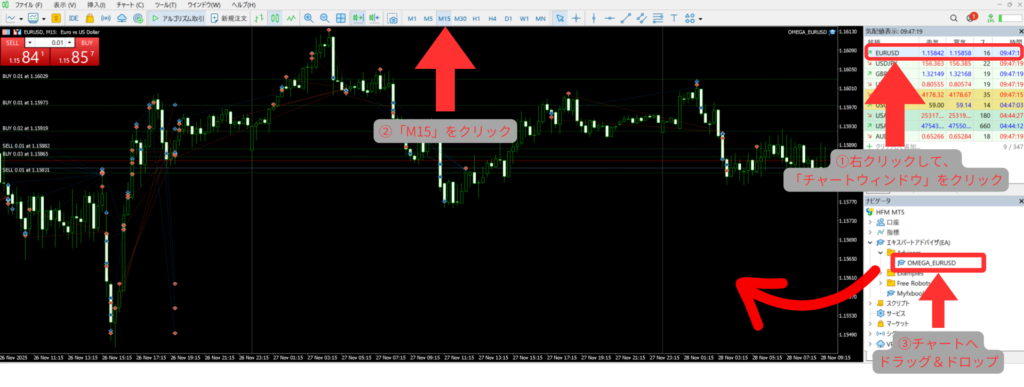
Cliquez avec le bouton droit sur le dossier « Conseillers » dans l’onglet « Navigateur » situé à droite de l’application MT5 et cliquez sur « Actualiser ».
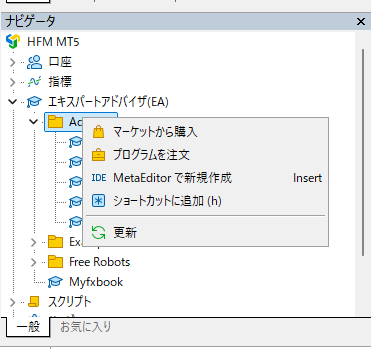
⑩ L'EA que vous avez ajouté au dossier s'affichera ; glissez-déposez-le sur le graphique.
*Si vous utilisez OMEGA, ouvrez au préalable le graphique EURUSD 15 minutes et glissez-déposez-le sur celui-ci.
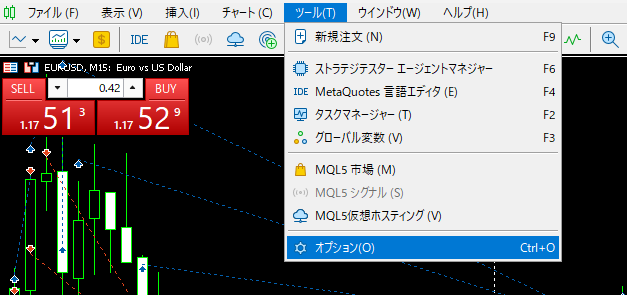
⑪ Configurez les paramètres EA. Ouvrez « Outils » → « Options » en haut
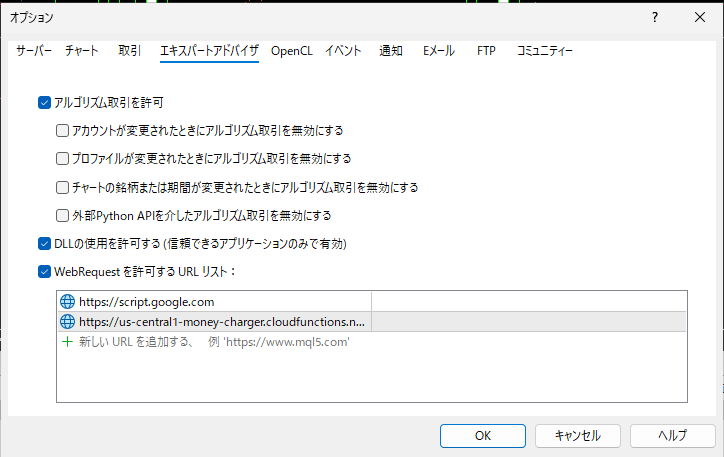
1. Cochez « Autoriser le trading algorithmique »
. 2. Cochez « Autoriser l'utilisation des DLL ».
3. Cochez « Autoriser la liste des URL de requêtes Web » et saisissez « https://us-central1-money-charger.cloudfunctions.net/api_license_auth » dans « Ajouter une nouvelle URL ».
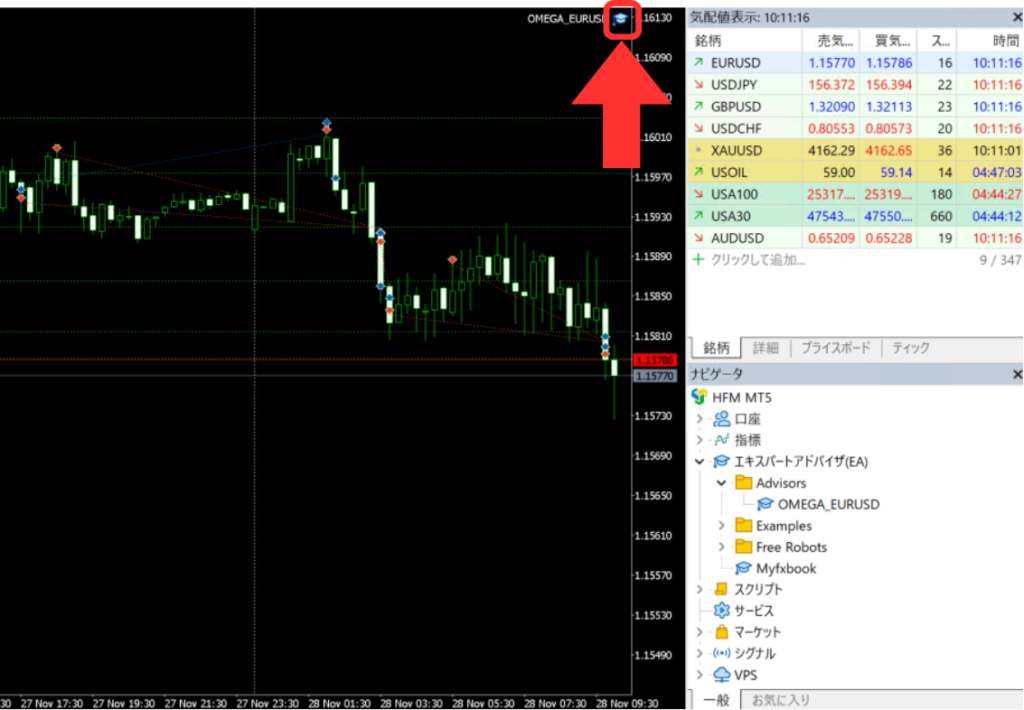
⑫ Paramétrez l'EA.
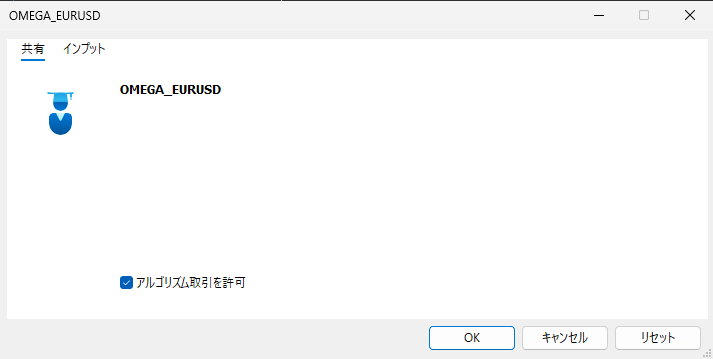
Double-cliquez sur l'icône en forme de chapeau dans le coin supérieur droit.
Cochez l'option « Autoriser le trading algorithmique » dans l'onglet Partage
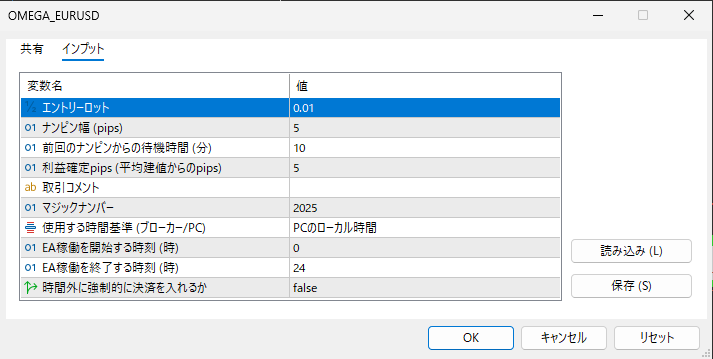
Configurez les paramètres dans l'onglet Entrée.
Voici les paramètres standard pour OMEGA.
Cliquez sur « OK » une fois les informations saisies.
⑬ Excellent travail ! Votre système de trading automatisé (EA) est maintenant prêt à démarrer à tout moment
Activez le trading automatisé
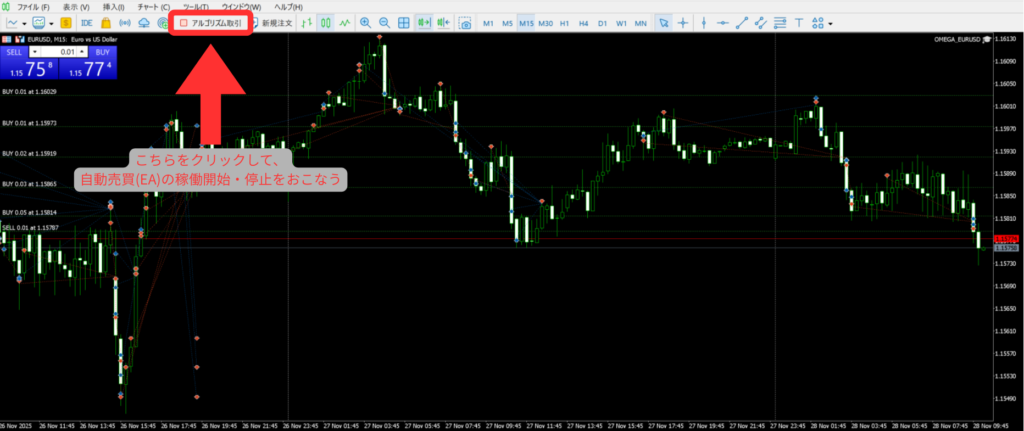
Cliquez sur le bouton indiqué par la flèche pour démarrer l'EA !
*Si le bouton est vert (▷), il est en cours d'exécution ; s'il est rouge (■), il est arrêté.
*Pour connaître les règles d'utilisation détaillées des produits OMEGA, veuillez consulter la note suivante :
https://note.com/manecha/n/n2c5d910e8108
⑩ Envoyez un message dans la discussion ouverte !
Une fois la configuration terminée,la discussion ouverte(facultatif ☝️).
N'hésitez pas à interagir et à échanger des idées !
⑪ Résumé
Comment cela s'est-il passé ?
J'espère que cette page vous a été utile.
Si vous avez des questions, n'hésitez pas à nous contacter via notre compte LINE officiel
Veuillez consulter ici les règles relatives au fonctionnement d'OMEGA
⑫ Informations complémentaires (Comment installer plusieurs applications MT5)
Si vous souhaitez exécuter deux EA ou plus sur un seul PC ou VPS, vous devrez installer plusieurs applications MT5.
Cette section explique comment procéder.
① Cliquez sur l'icône Windows dans le coin inférieur gauche, tapezHFMdans la barre de recherche et cliquez sur « Ouvrir l'emplacement du fichier »
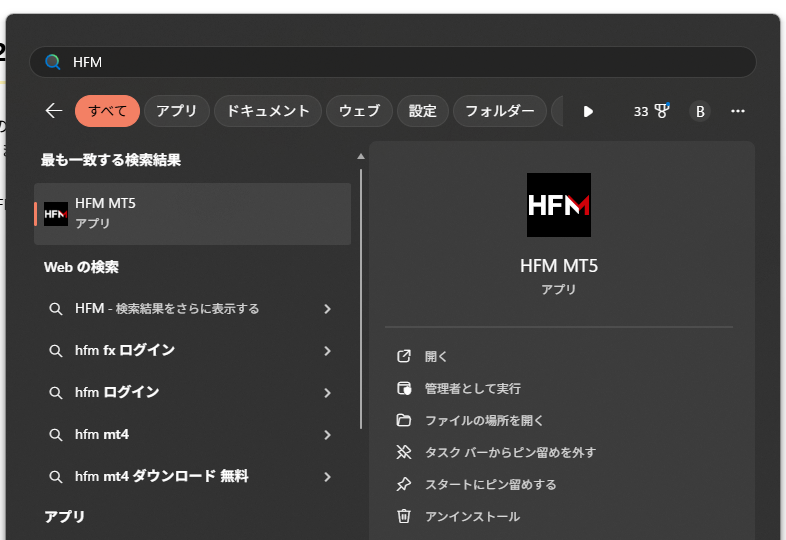
② Cliquez à nouveau avec le bouton droit sur «HFM MT5 » et cliquez sur « Ouvrir l'emplacement du fichier »
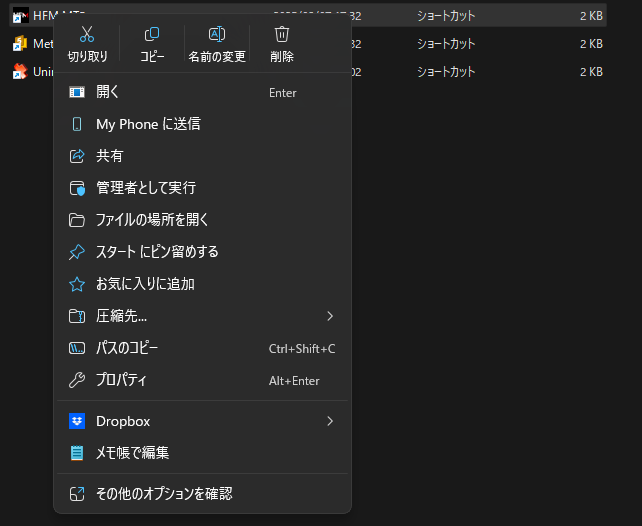
③ Cliquez sur « Program Files », copiez «HFM Metatrader 5 » à l’aide de Ctrl+C, puis collez-le dans le même dossier à l’aide de Ctrl+V

Si le message indique que des privilèges d'administrateur sont requis, cliquez sur « Continuer »
④ Un dossier nommé «HFM Metatrader5-copy » sera créé,double-cliquez dessus.

⑤ Double-cliquez sur le fichier nommé « terminal61.exe » pour lancer MT5

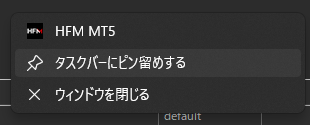
⑥ Une fois que vous avez lancé avec succès la deuxième instance MT5, nous vous recommandons de faire un clic droit dessus et de l'épingler à la barre des tâches afin de pouvoir la lancer à tout moment
⑦ Lors de l'installation de la troisième instance MT5 ou des suivantes, répétez les étapes ① à ⑥