














Un guide complet pour ouvrir un compte GTC, avec des instructions étape par étape et des images
Ce guide explique comment ouvrir un nouveau compte GTC, à l'aide de schémas faciles à suivre et de captures d'écran pour smartphone, le rendant accessible à tous
Avec GTC, vous pouvez facilement ouvrir un compte et configurer le cashback en suivant les instructions
Suivez les étapes ci-dessous pour ouvrir un compte et en faire la demande
- Comment ouvrir un compte chez GTC (Geety Technology Co., Ltd.)
- Comment ouvrir un compte MoneyChat
vous recevrez du cashback si vous vous inscrivez sur Moneycha.



disponible pour résoudre les problèmes liés aux transactions et aux retraits.

83 joueurs actifs.
avec 56 participants.


Partie 1
Ouvrez un compte GTC
Vous devrez tout d'abord ouvrir un compte GTC. Veuillez suivre les instructions ci-dessous et ouvrir un compte via le lien dédié fourni par le bouton
Étape 1
Rendez-vous sur la page de création de compte GTC
Cliquez d'abord sur le bouton ci-dessous pour accéder à la page de création de compte GTC. Le formulaire d'inscription GTC s'affichera alors
*Veuillez noter que si vous vous inscrivez via un lien autre que celui fourni par Moneycha, vous ne pourrez pas recevoir de cashback de la part de Moneycha
Étape 2
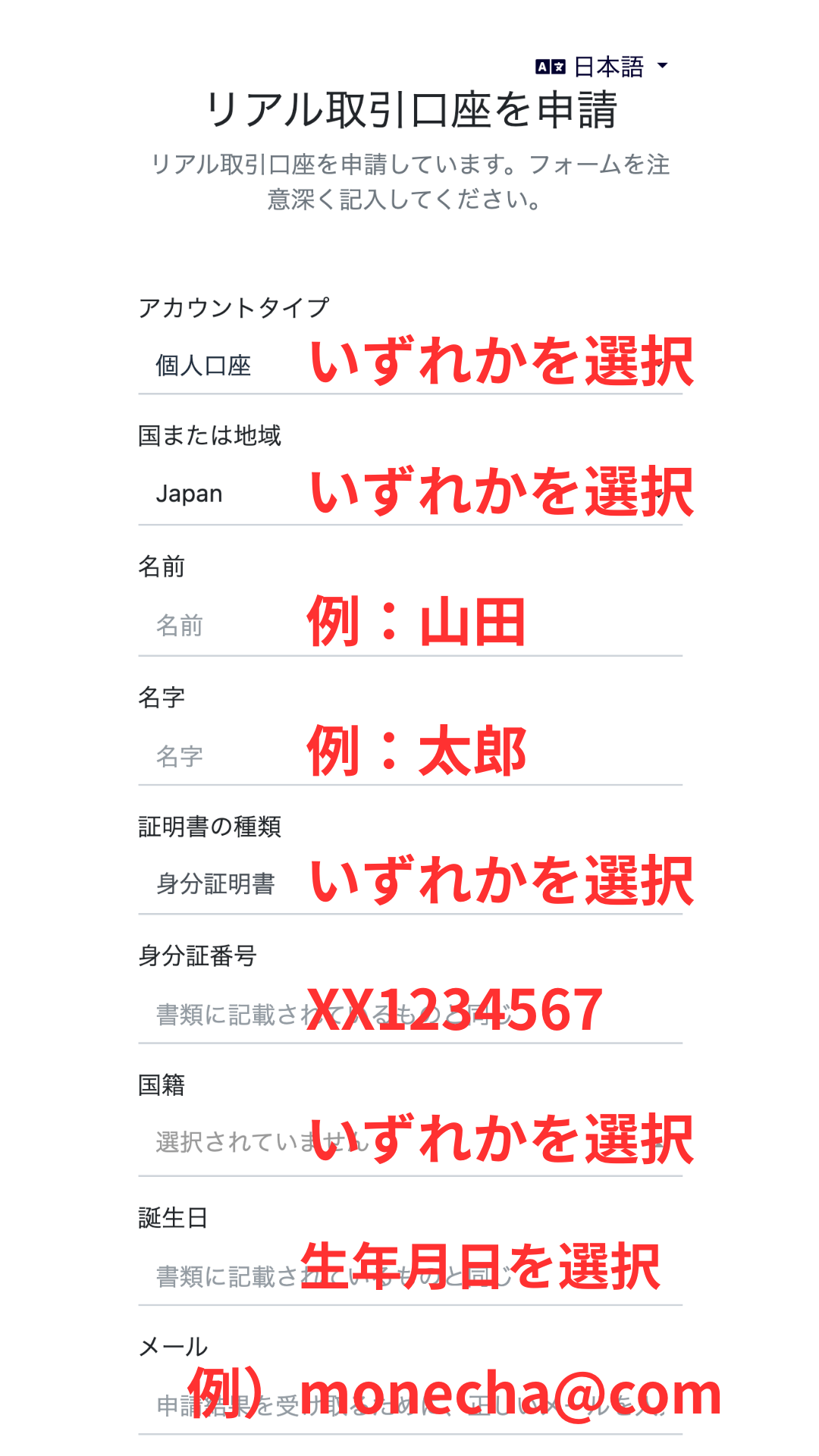
Veuillez saisir vos informations d'inscription
Saisissez les informations requises, telles que l'adresse électronique à laquelle vous souhaitez vous inscrire auprès de GTC, dans le formulaire d'inscription affiché
*L'adresse e-mail que vous enregistrez sera utilisée pour recevoir les e-mails de vérification et pour vous connecter à votre page personnelle. Veuillez donc vous assurer de saisir une adresse e-mail à laquelle vous avez accès
Étape 3
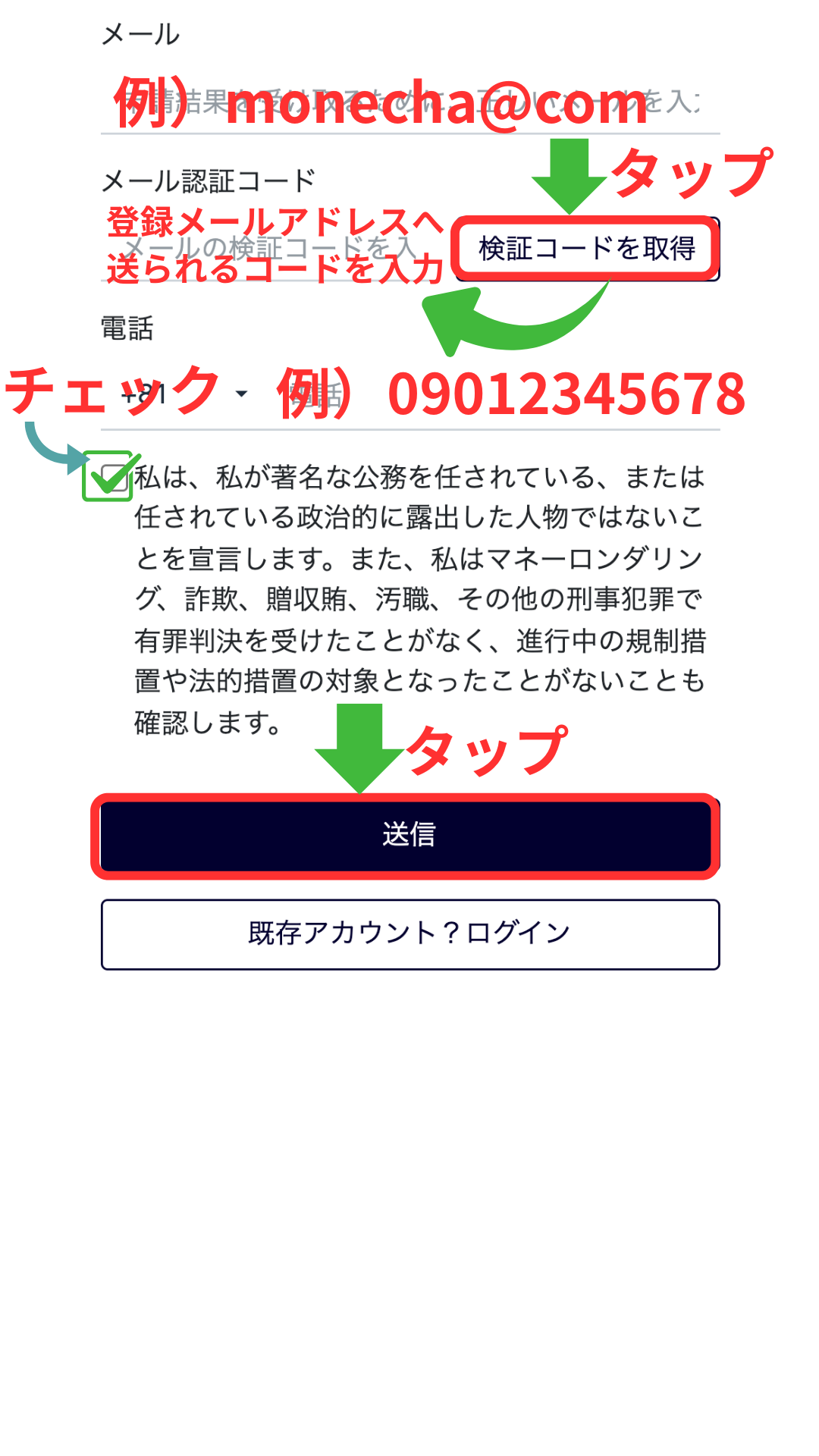
Obtenez et saisissez le code de vérification
Lorsque vous appuyez sur le bouton « Obtenir le code de vérification », un code de vérification sera envoyé à l’adresse courriel que vous avez enregistrée. Veuillez saisir ce code de vérification à l’écran
*Si vous ne recevez pas l'e-mail, veuillez vérifier votre dossier de courriers indésirables
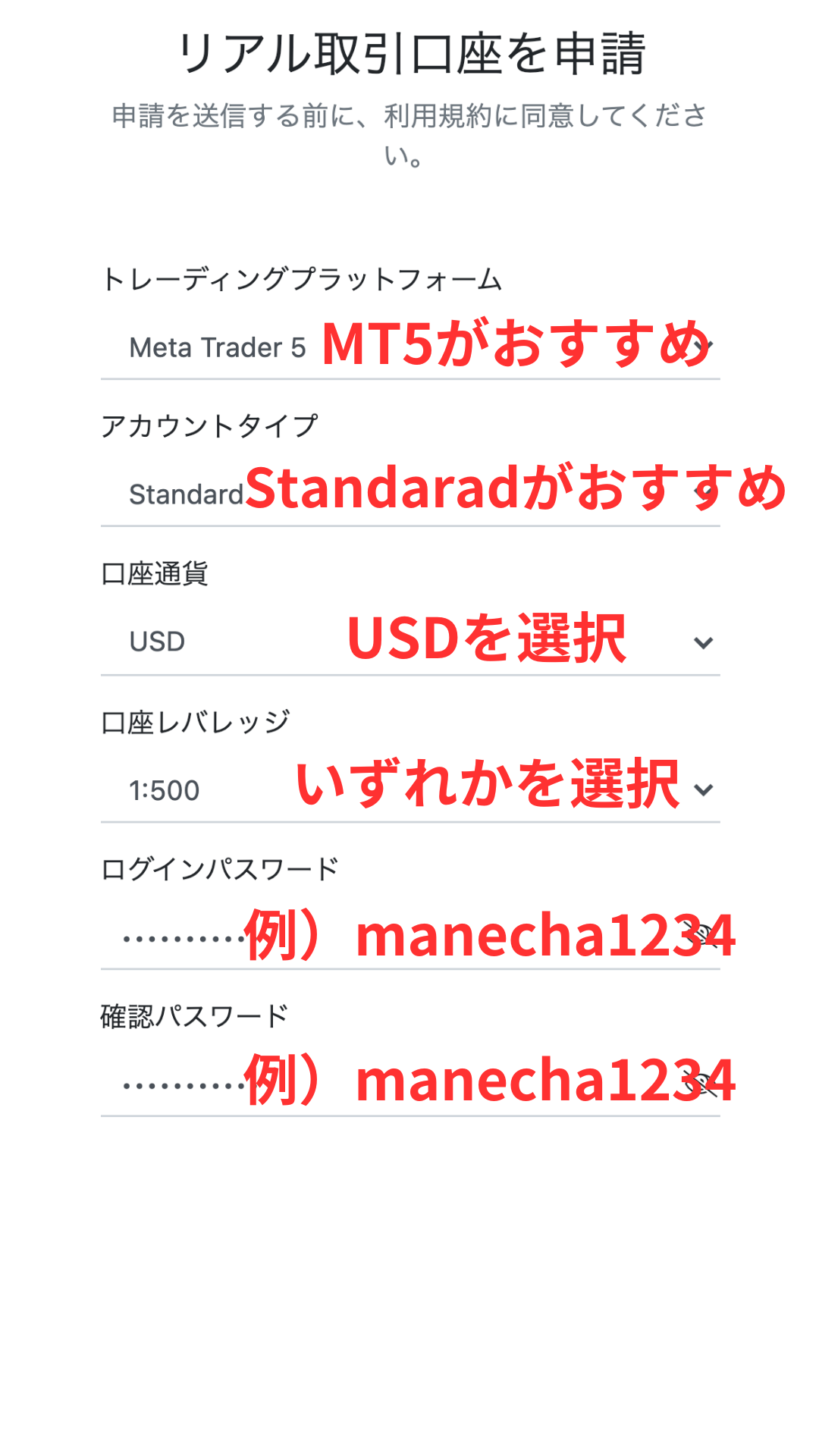
Étape 4
Définissez le type de compte de trading et le mot de passe
Sélectionnez le type de compte de trading et saisissez votre mot de passe de connexion pour Ma Page
*Le mot de passe que vous définissez vous permettra de vous connecter à votre page personnelle. Veuillez donc le noter afin de ne pas l'oublier
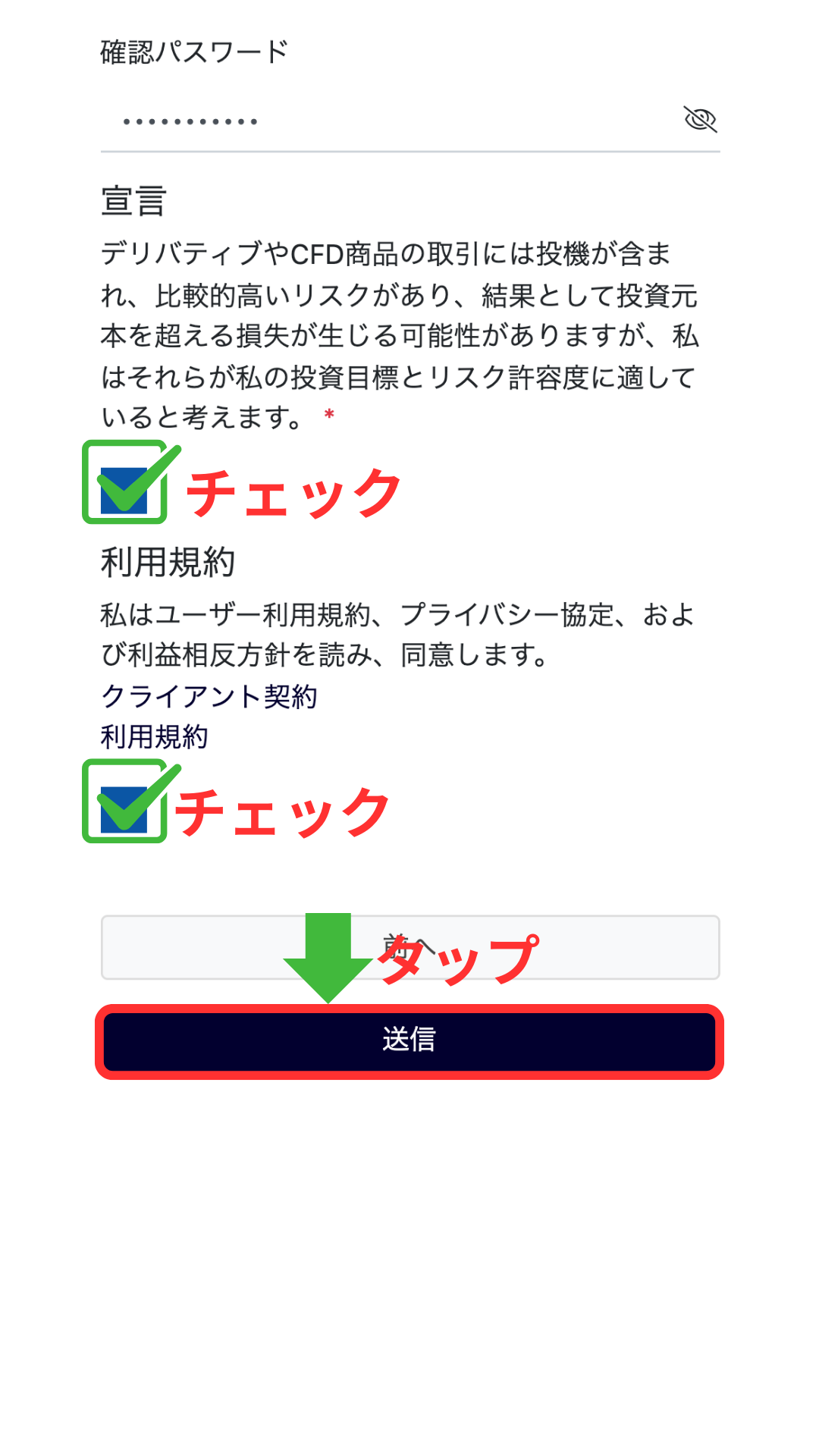
Wi5
Acceptez et appuyez sur « Envoyer »
Cochez les deux cases indiquant votre accord avec les conditions d'utilisation, etc., puis appuyez sur le bouton « Soumettre » pour finaliser l'inscription de votre compte
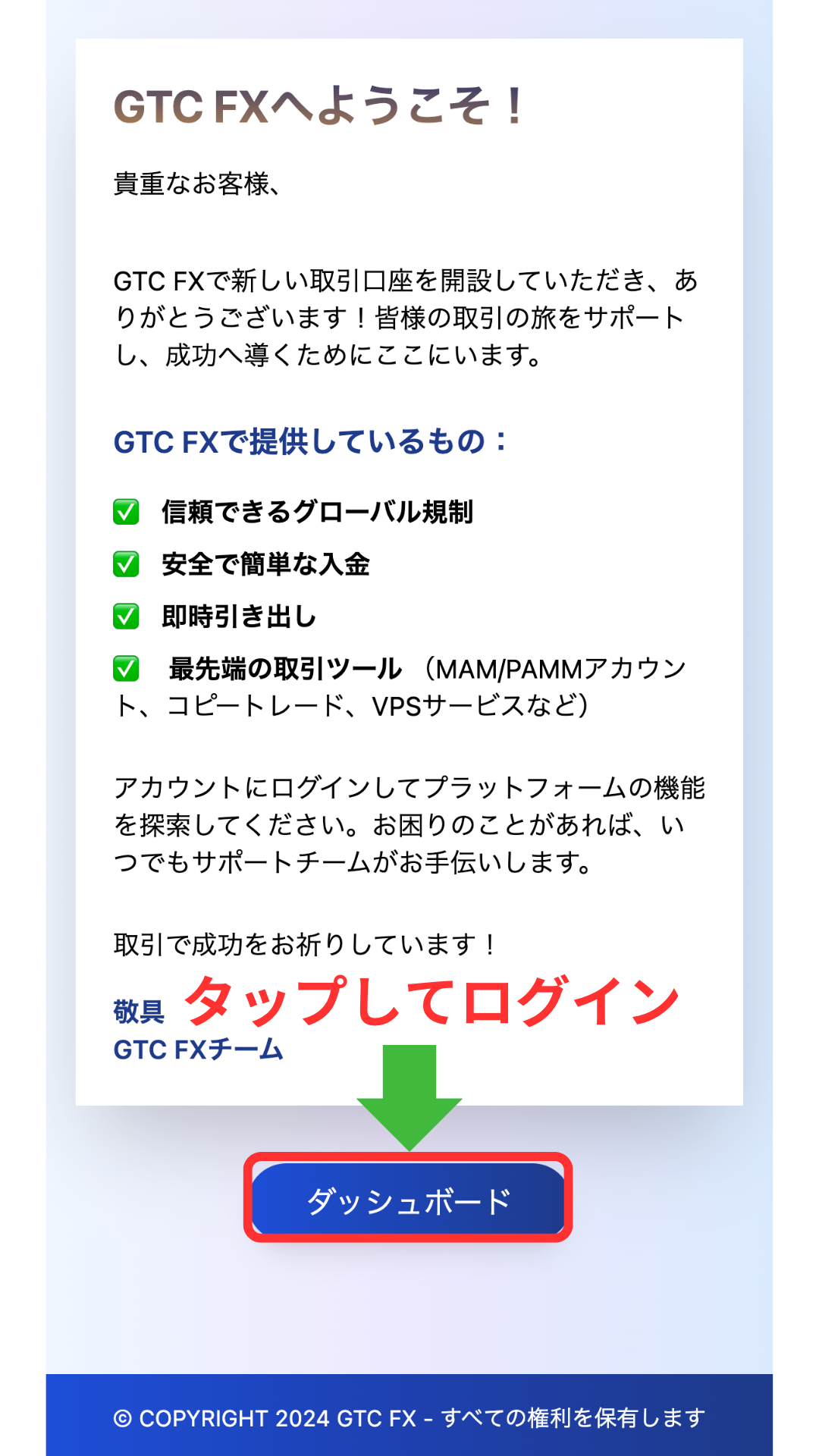
Étape 6
Connectez-vous au tableau de bord
L'écran va changer, appuyez donc sur le bouton « Tableau de bord » pour vous connecter à votre page personnelle
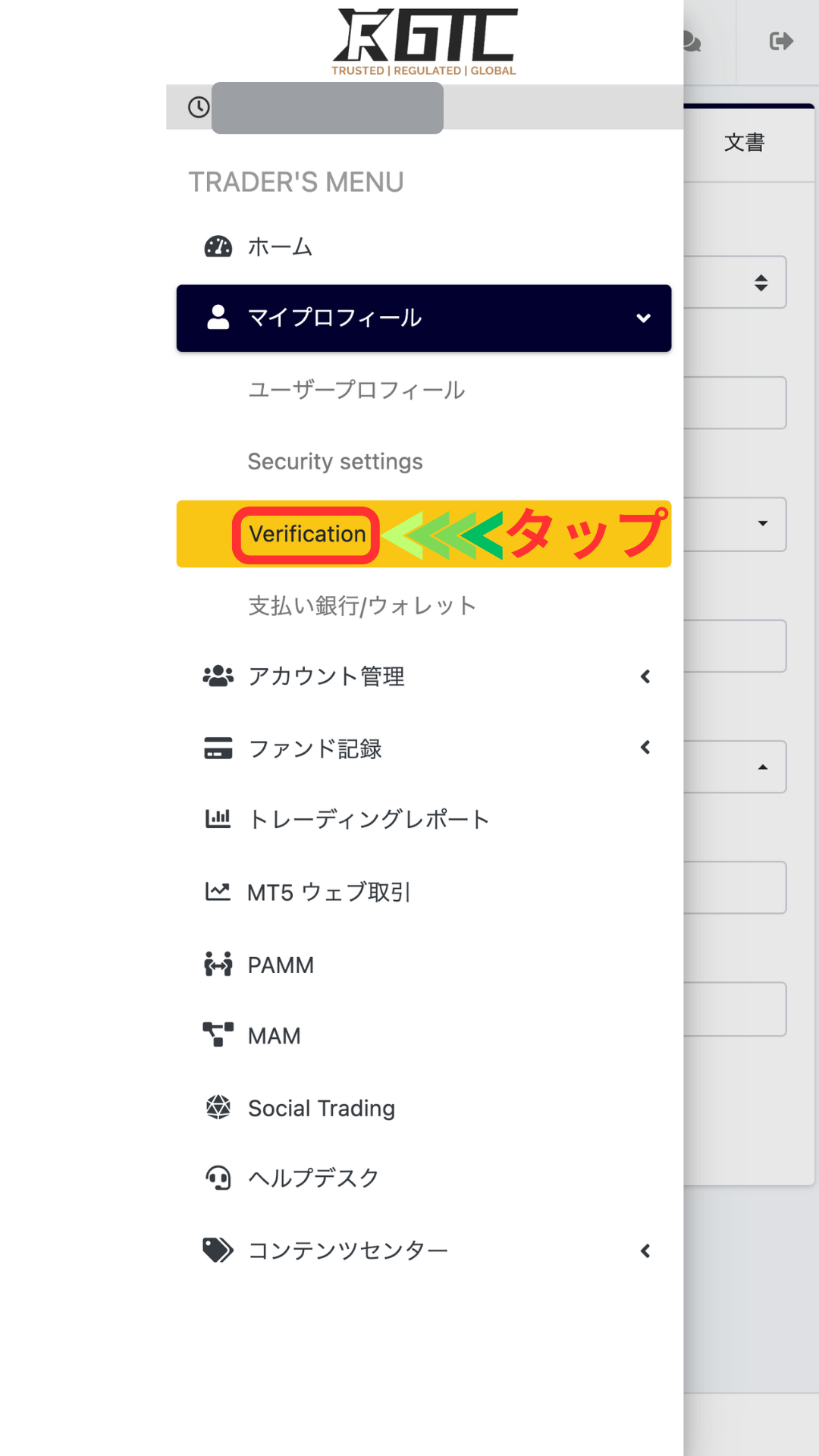
Étape 7
Le processus de vérification d'identité a commencé
Appuyez sur « Vérification » dans le volet gauche de votre page « Mon compte » pour poursuivre le processus de vérification d’identité
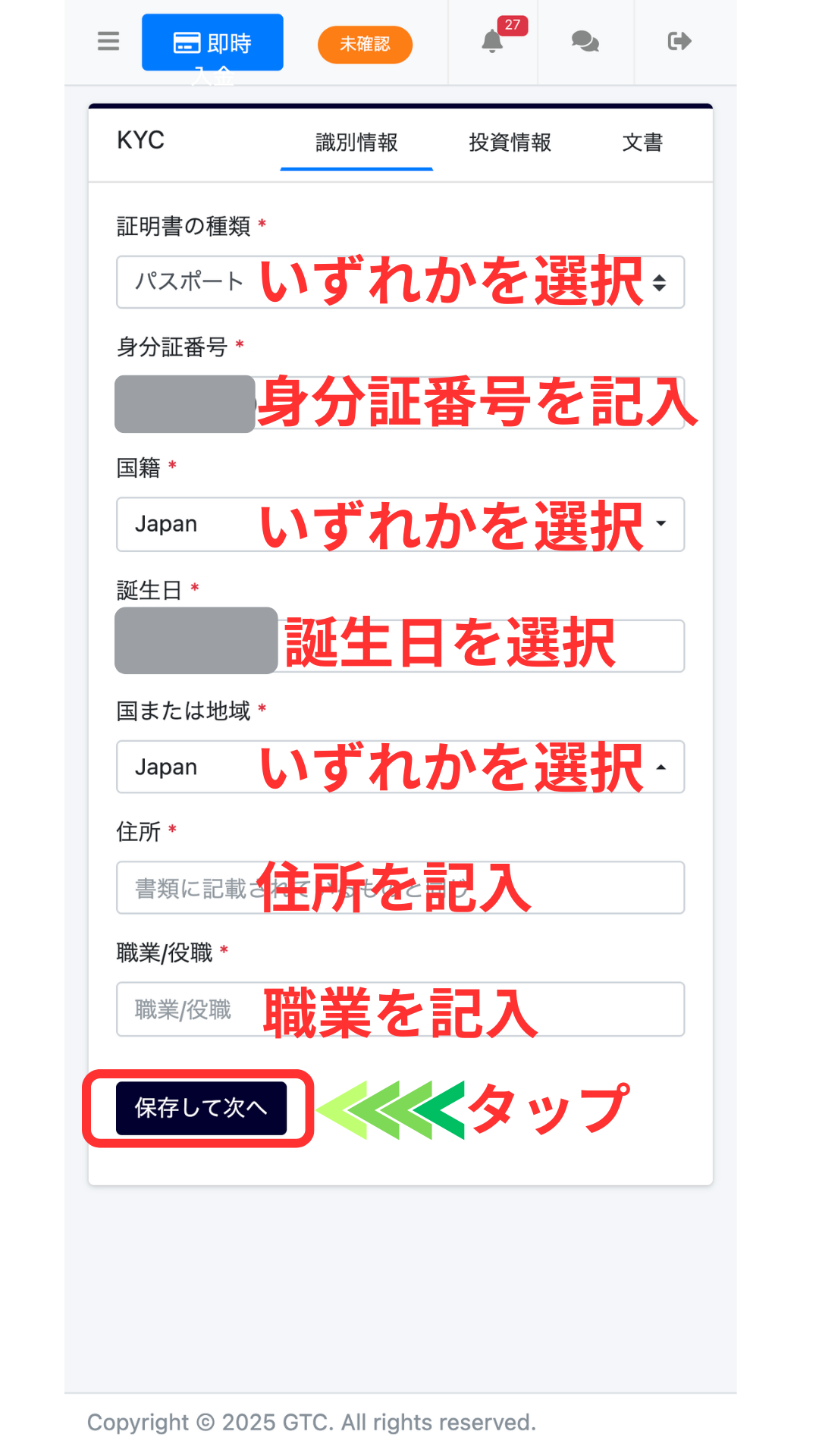
Étape 8
Informations d'identification du registre
Saisissez vos informations d'identification, telles que votre nom (en caractères romains), votre date de naissance et votre adresse, exactement comme elles apparaissent sur votre document d'identité
*Si vos documents d'identité et les informations saisies ne correspondent pas, votre demande pourrait ne pas être approuvée lors des vérifications ultérieures
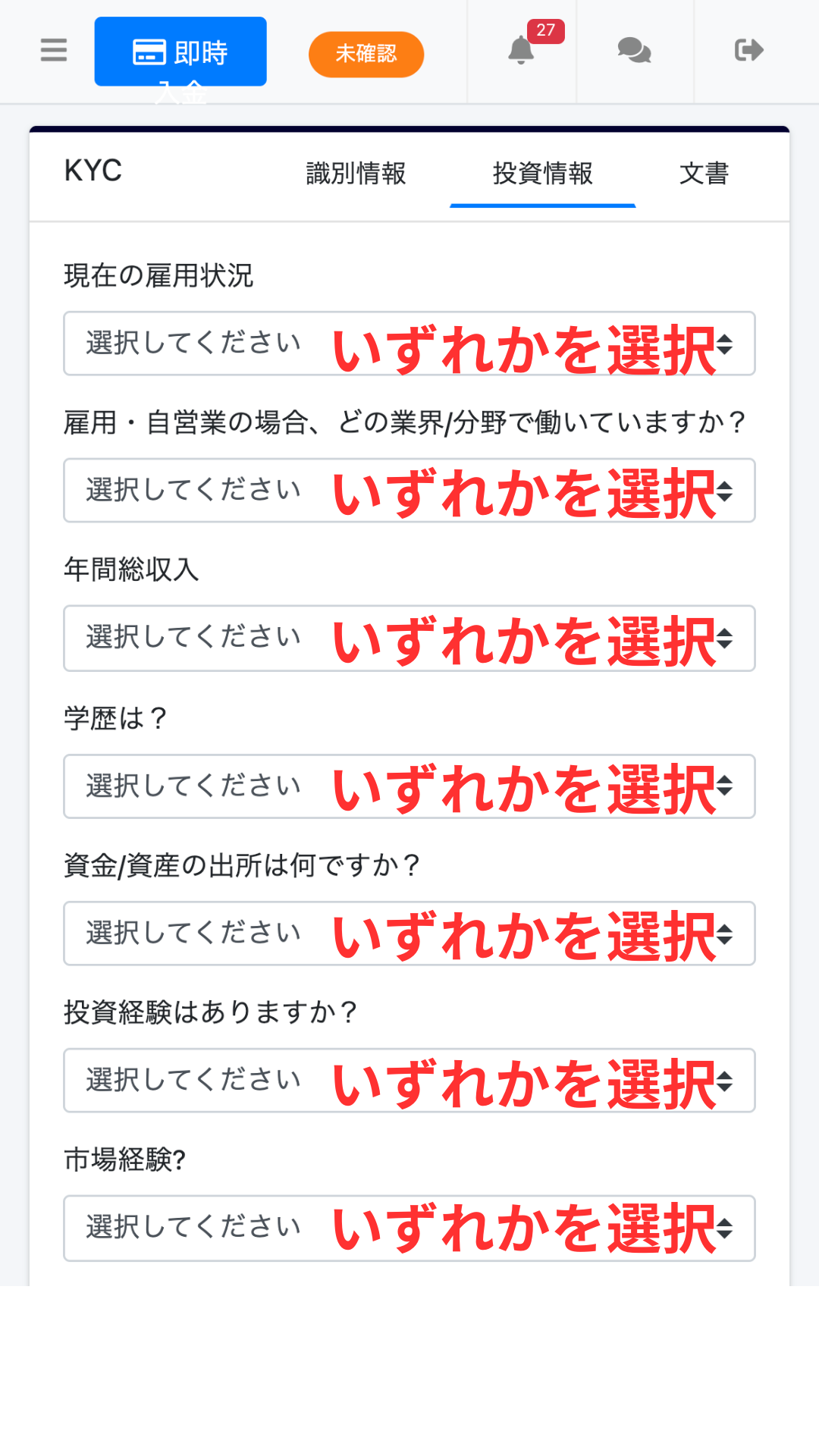
Étape 9
Enregistrez vos informations d'investissement ①
Ensuite, vous procéderez à l'enregistrement de vos informations d'investissement. Sélectionnez et saisissez les informations de base telles que votre revenu annuel et votre patrimoine
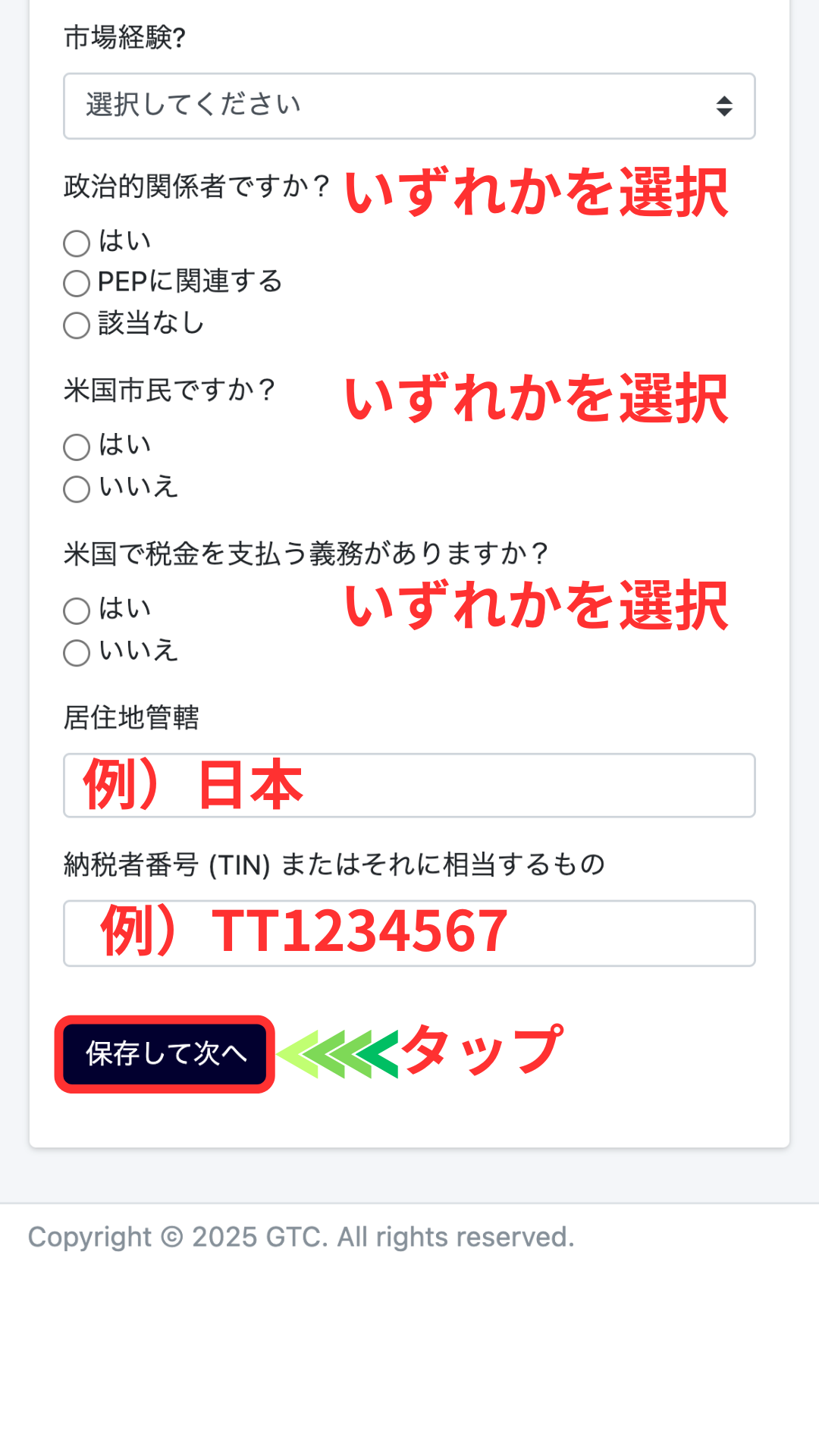
Étape 10
Informations sur l'investissement enregistrées ②
Sélectionnez des informations d'investissement supplémentaires telles que votre expérience en matière de trading et la provenance des fonds, puis finalisez votre inscription
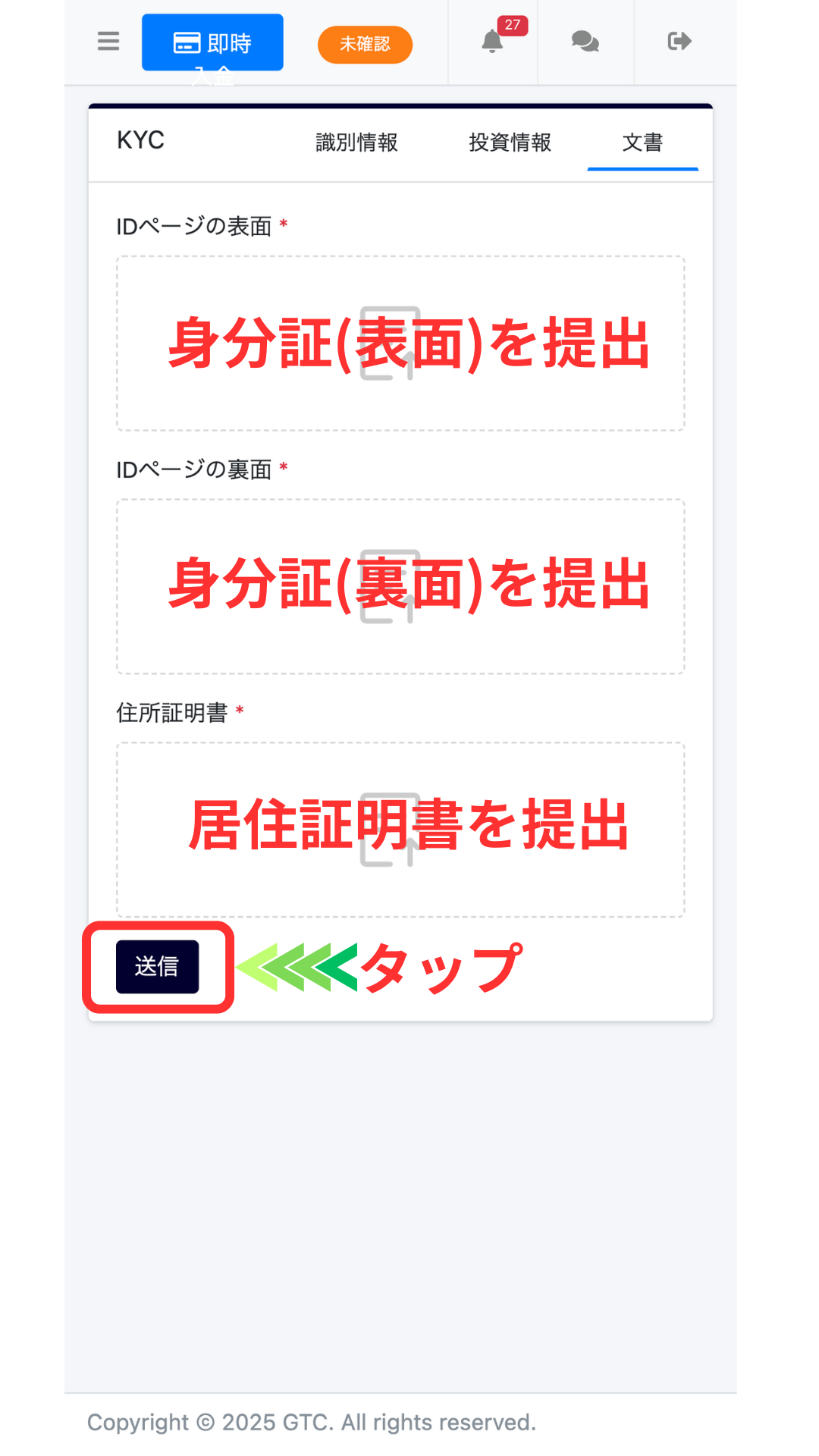
Étape 11
Téléchargez votre pièce d'identité et un justificatif de domicile
Veuillez télécharger les images de votre pièce d'identité (permis de conduire, passeport, carte My Number, etc.) et d'un justificatif de domicile (facture d'électricité, relevé bancaire, etc.). Cette étape finalise la vérification d'identité. La vérification sera effectuée sous quelques jours ouvrables
*Veuillez vous assurer que les quatre coins du document sont visibles sur l'image et que le texte est parfaitement lisible lors de la prise de la photo
Étape 12
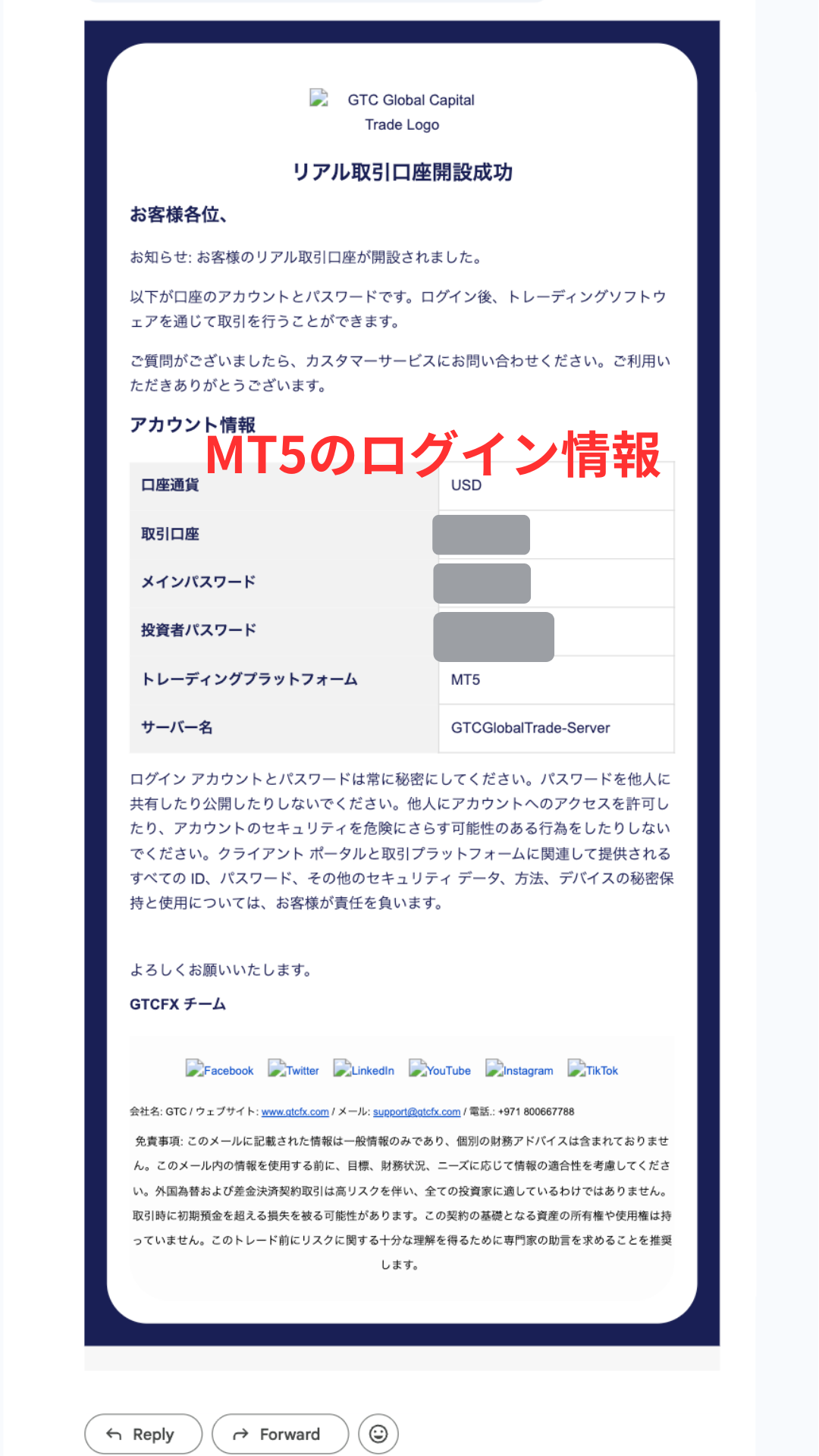
J'ai reçu un courriel confirmant l'ouverture de mon compte
Une fois votre compte ouvert, vous recevrez un courriel de confirmation à l'adresse électronique que vous avez fournie lors de votre inscription. Veuillez vous connecter à votre compte de trading à l'aide des identifiants indiqués dans ce courriel. Félicitations, l'ouverture de votre compte GTC est maintenant terminée
*L'identifiant de connexion indiqué dans l'e-mail de notification sera nécessaire pour enregistrer votre compte MoneyChat dans la partie 2, veuillez donc le noter
Partie 2
Enregistrez votre compte depuis votre page MoneyChat (obligatoire)
Si vous oubliez cette étape, vous ne recevrez pas le cashback. Assurez-vous de faire votre demande depuis votre page MoneyChat et de vérifier que le statut est bien « Approuvé » avant de commencer à trader

Étape 1
Connectez-vous à votre page MoneyChat
Connectez-vous à la page MoneyChat depuis la page de connexion

Étape 2
Sélectionnez « Créer un compte » dans le menu
Appuyez sur les trois lignes situées dans le coin supérieur gauche de l'écran pour faire apparaître un menu, puis sélectionnez « Créer un compte »

Étape 3
Sélectionnez un courtier et saisissez votre numéro de compte
Un menu semblable à celui de l'image s'affichera. Sélectionnez GTC comme courtier et saisissez votre numéro de compte en chiffres de largeur réduite. Pour le type de compte, choisissez « Compte standard » si vous effectuez des transactions discrétionnaires régulières ou si vous utilisez votre propre Expert Advisor (EA)
Bien qu'il existe une option de compte dédié aux EA de MoneyChat, celle-ci est réservée à ceux qui souhaitent utiliser les EA dans le menu EA de MoneyChat. Veuillez donc sélectionner « Compte standard »

Étape 4
Une fois approuvé, c'est terminé
Une fois cet écran affiché, votre demande est complète.
Après l'envoi de votre demande, si toutes les informations sont correctes, le statut en bas de la page « Inscription au compte » passera à « Approuvé » sous un jour ouvré.
Le cashback sur vos transactions sera effectif dès que le statut sera « Approuvé ».
[Attention] Aucun cashback ne sera accordé si vous effectuez des transactions avec un compte non approuvé. Veuillez en prendre note





