
Contenu
- 1 Il s'agit d'un guide complet avec des images expliquant les étapes à suivre pour ouvrir un compte chez EBC (EBC Financial Group)
- 2 Ouvrez un compte auprès d'EBC Financial Group
- 2.1 Rendez-vous sur la page de création de compte EBC
- 2.2 Veuillez saisir vos informations d'inscription
- 2.3 Appuyez sur « Soumettre maintenant »
- 2.4 Sélectionnez le type de document d'identité
- 2.5 Téléchargez votre pièce d'identité
- 2.6 Saisissez vos informations personnelles
- 2.7 J'accepte les conditions d'utilisation
- 2.8 Soumettez votre candidature avec une signature électronique
- 2.9 Commencez à créer un compte réel
- 2.10 Sélectionnez une plateforme de trading et un type de compte
- 2.11 Confirmation de la création du compte
- 2.12 Obtenir un numéro de compte
- 3 Enregistrez votre compte depuis votre page MoneyChat (obligatoire)
Il s'agit d'un guide complet avec des images expliquant les étapes à suivre pour ouvrir un compte chez EBC (EBC Financial Group)
Ce guide explique comment ouvrir un nouveau compte auprès d'EBC Financial Group, à l'aide de schémas faciles à suivre et de captures d'écran pour smartphone
EBC Financial Group facilite l'ouverture d'un compte et la mise en place du cashback en suivant leurs instructions
Suivez les étapes ci-dessous pour ouvrir un compte et en faire la demande
- Comment ouvrir un compte auprès du Groupe financier EBC
- Comment ouvrir un compte MoneyChat
Partie 1
Ouvrez un compte auprès d'EBC Financial Group
Vous devrez tout d'abord ouvrir un compte auprès d'EBC Financial Group. Veuillez suivre les instructions ci-dessous et ouvrir un compte via le lien dédié associé au bouton
Étape 1
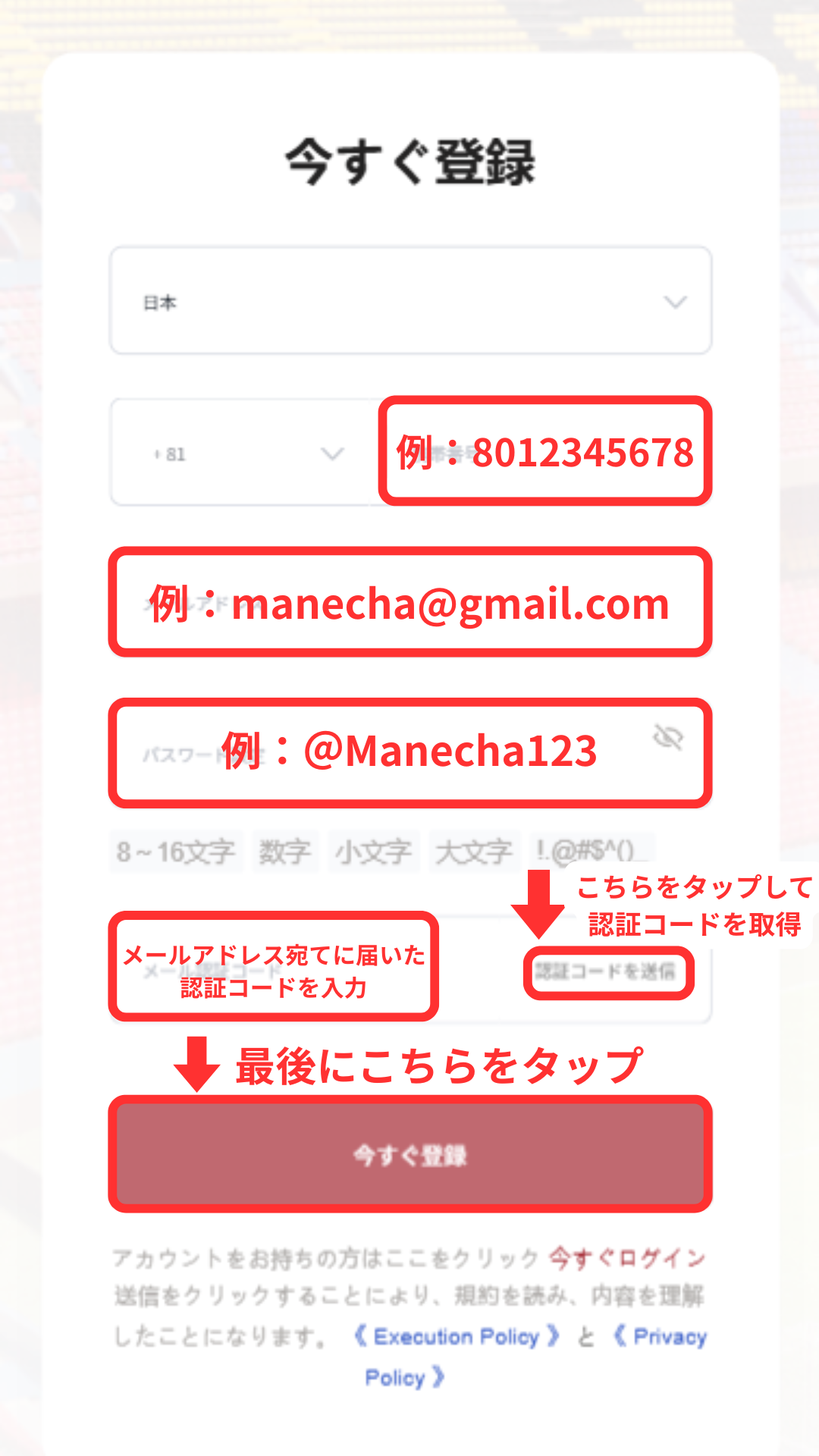
Rendez-vous sur la page de création de compte EBC
Cliquez d'abord sur le bouton ci-dessous pour accéder à la page de création de compte du Groupe financier EBC. Le formulaire d'inscription EBC s'affichera alors
*Veuillez noter que si vous vous inscrivez via un lien autre que celui fourni par Moneycha, vous ne pourrez pas recevoir de cashback de la part de Moneycha
Étape 2
Veuillez saisir vos informations d'inscription
Saisissez l'adresse e-mail à laquelle vous souhaitez vous inscrire auprès d'EBC dans le formulaire d'inscription affiché. Après avoir saisi votre adresse e-mail, appuyez sur le bouton « Envoyer le code de vérification » et saisissez le code de vérification qui vous sera envoyé par e-mail
*Si vous ne recevez pas l'e-mail, veuillez vérifier votre dossier de courriers indésirables
Étape 3
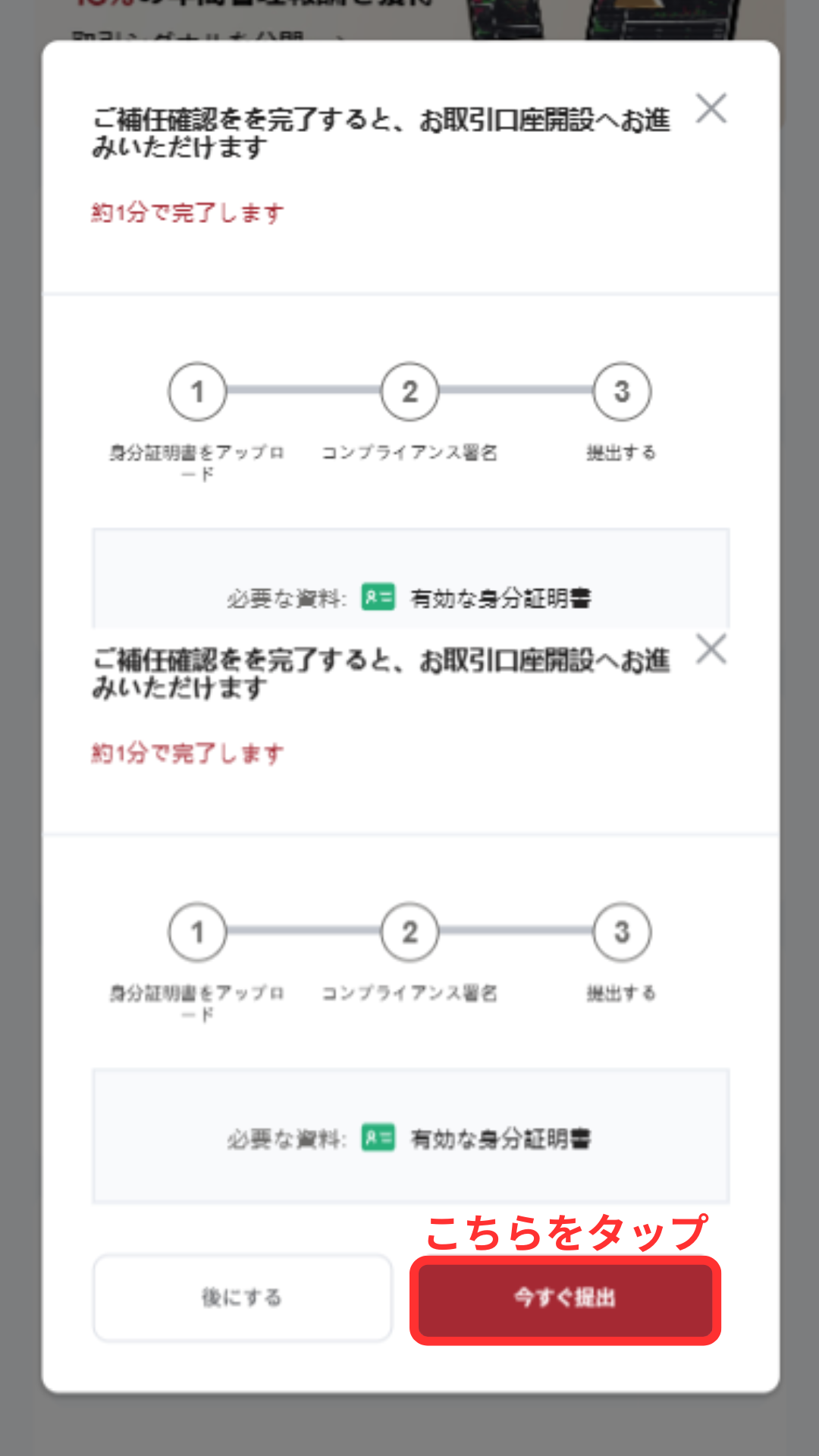
Appuyez sur « Soumettre maintenant »
Pour démarrer le processus de vérification d'identité, appuyez sur le bouton « Soumettre maintenant »
Étape 4
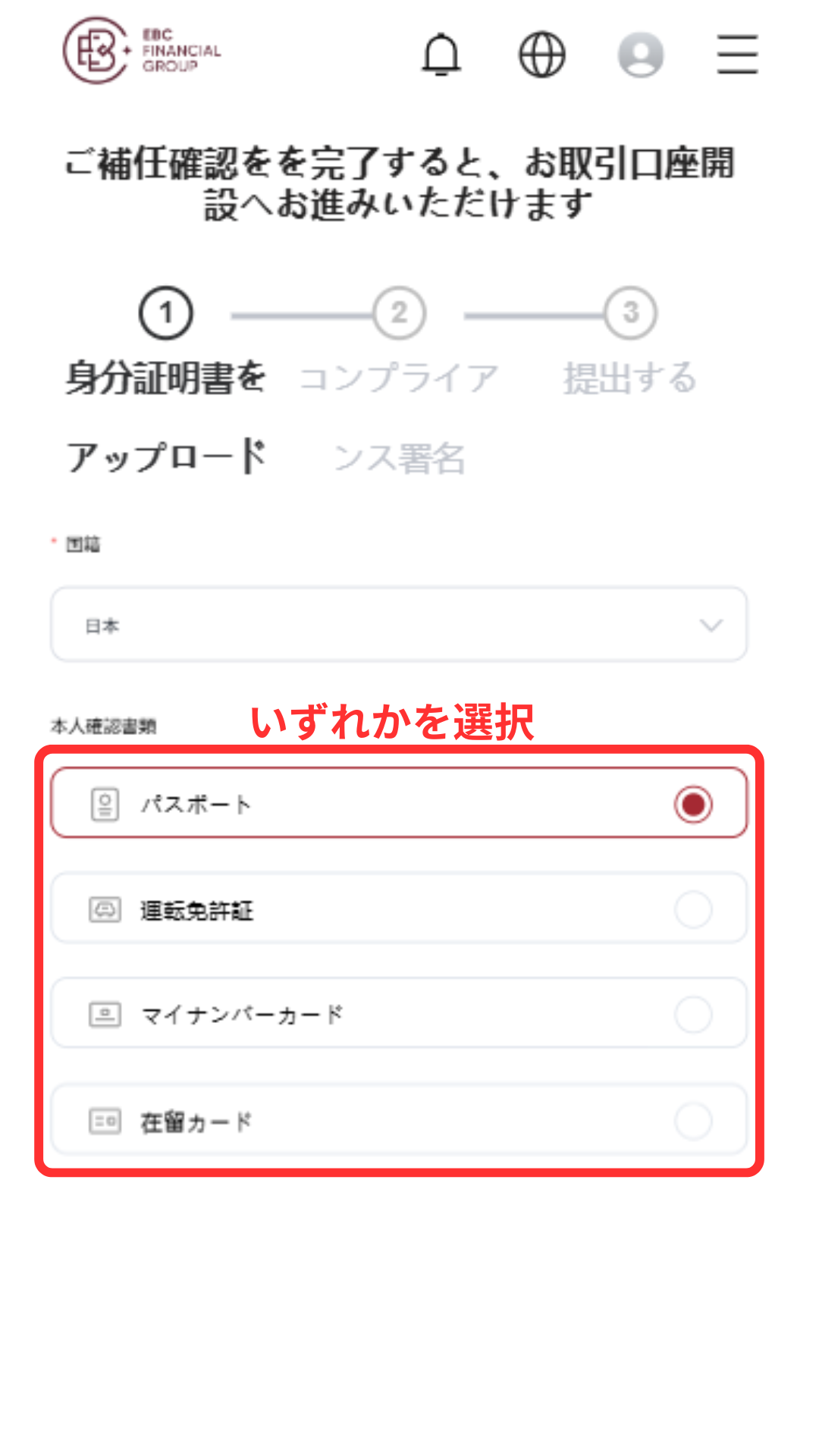
Sélectionnez le type de document d'identité
Veuillez sélectionner le type de pièce d'identité que vous soumettrez parmi les options suivantes : « Passeport », « Permis de conduire », « Carte My Number » ou « Carte de résident »
Wi5
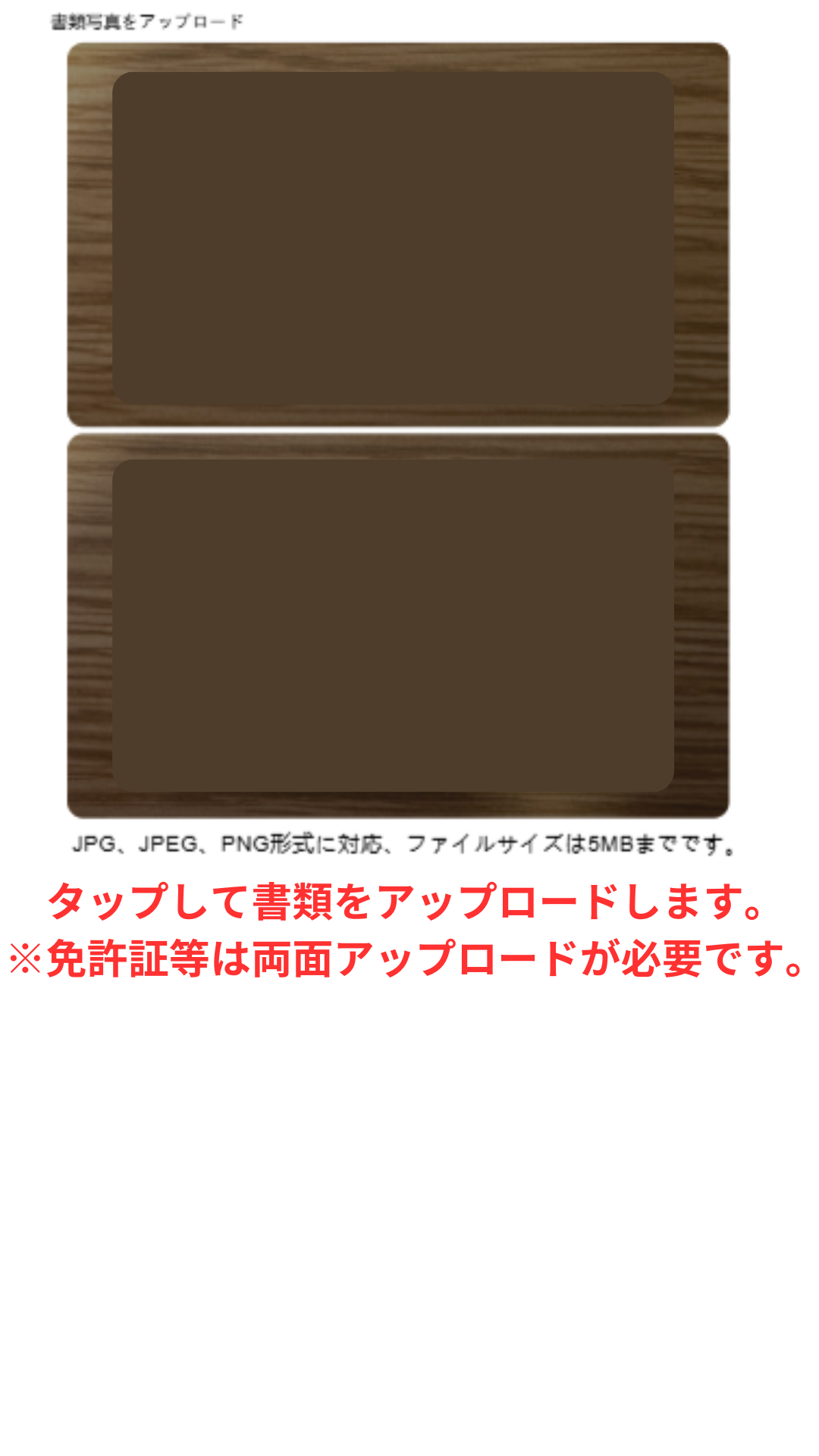
Téléchargez votre pièce d'identité
Veuillez télécharger une image de la pièce d'identité que vous avez sélectionnée. Si le document nécessite la soumission des deux faces, comme un permis de conduire, veuillez télécharger le recto et le verso
*Veuillez vous assurer que les quatre coins du document sont visibles sur l'image et que le texte est parfaitement lisible lors de la prise de la photo
Étape 6
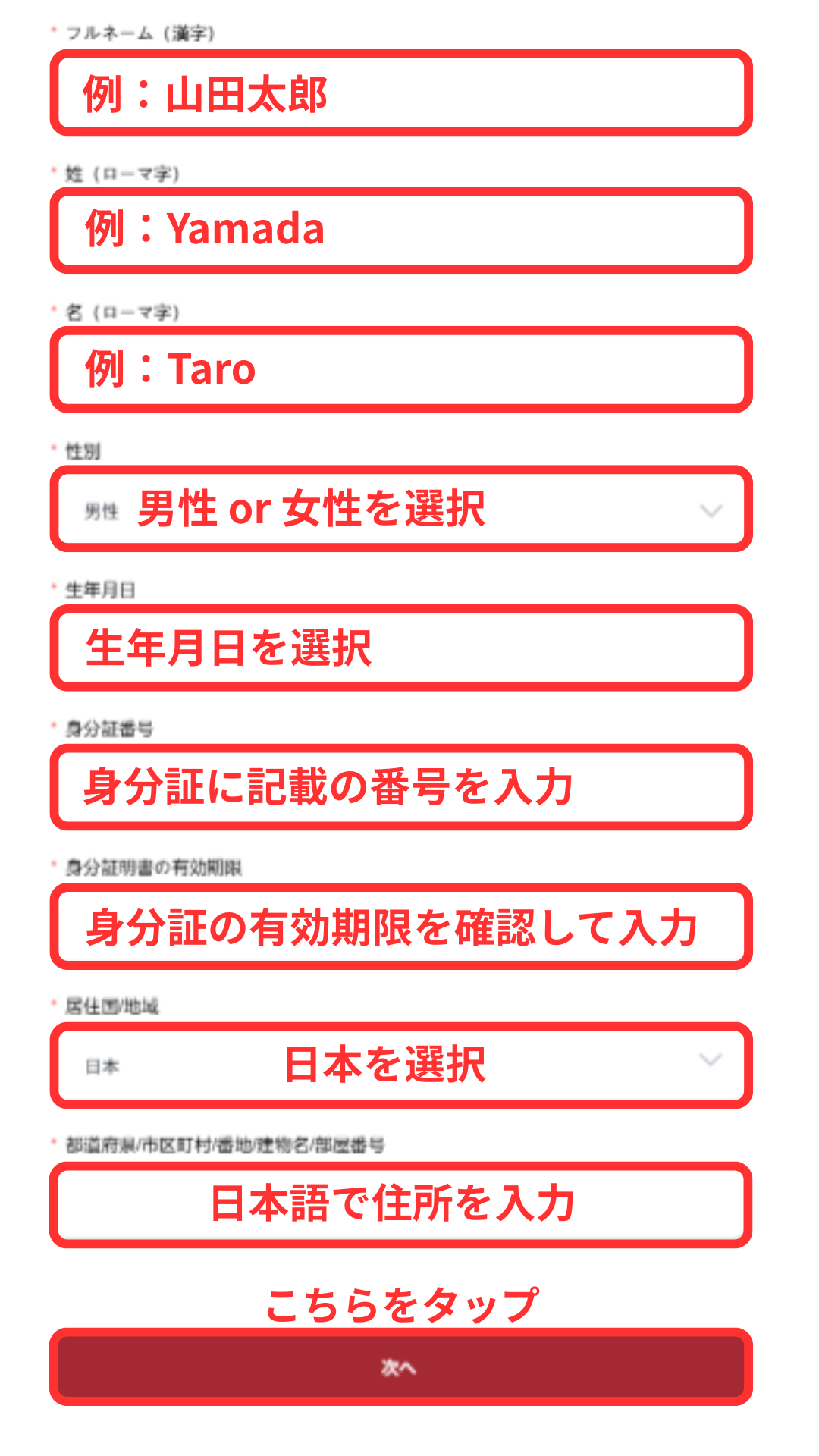
Saisissez vos informations personnelles
Après avoir téléchargé l'image, un formulaire de saisie de vos informations personnelles apparaîtra. Veuillez saisir votre nom, votre adresse, vos coordonnées et les autres informations exactement comme elles figurent sur votre pièce d'identité
Étape 7
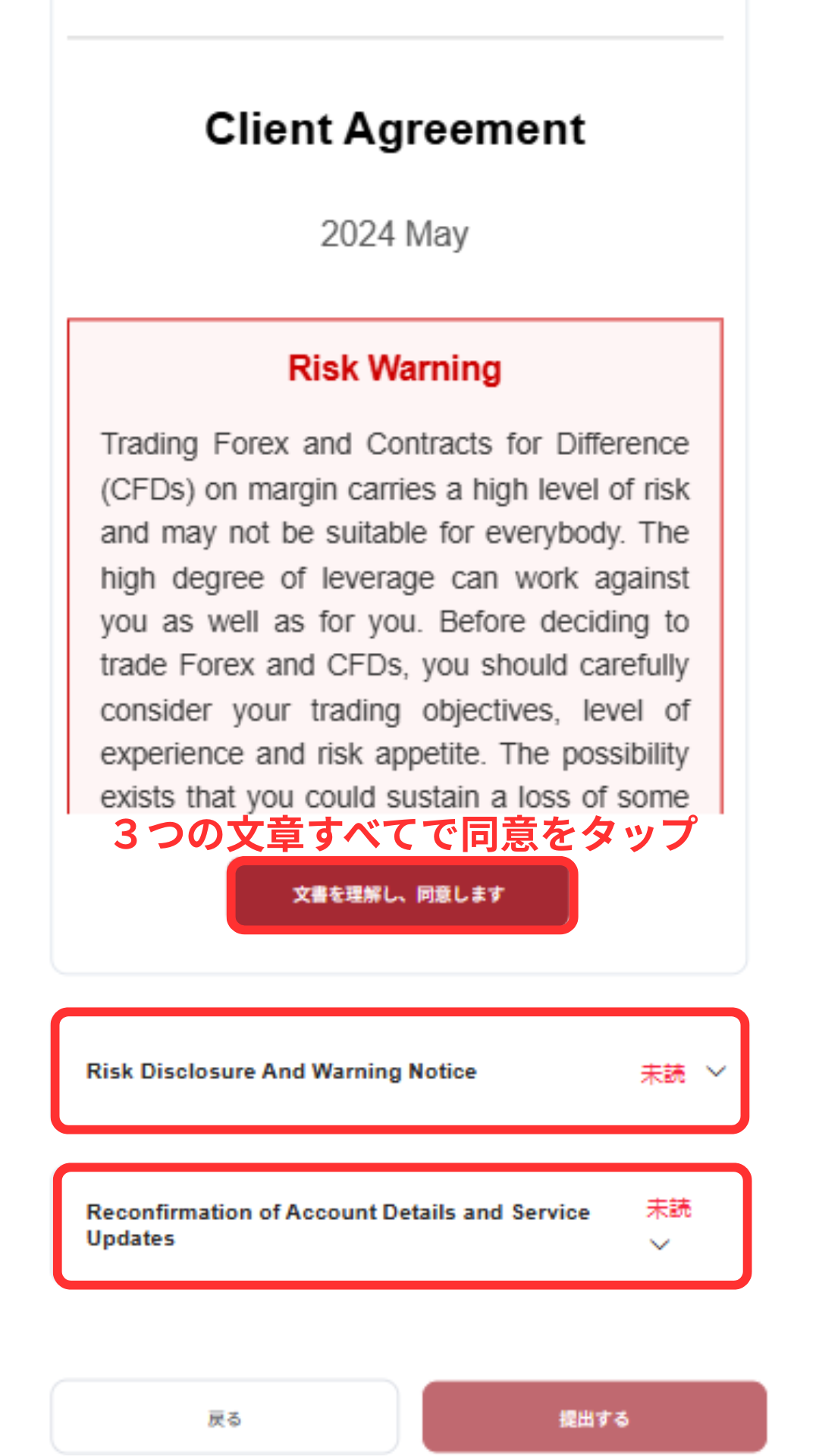
J'accepte les conditions d'utilisation
Trois versions des conditions d'utilisation s'afficheront. Veuillez en prendre connaissance et cocher la case pour les accepter toutes
Étape 8
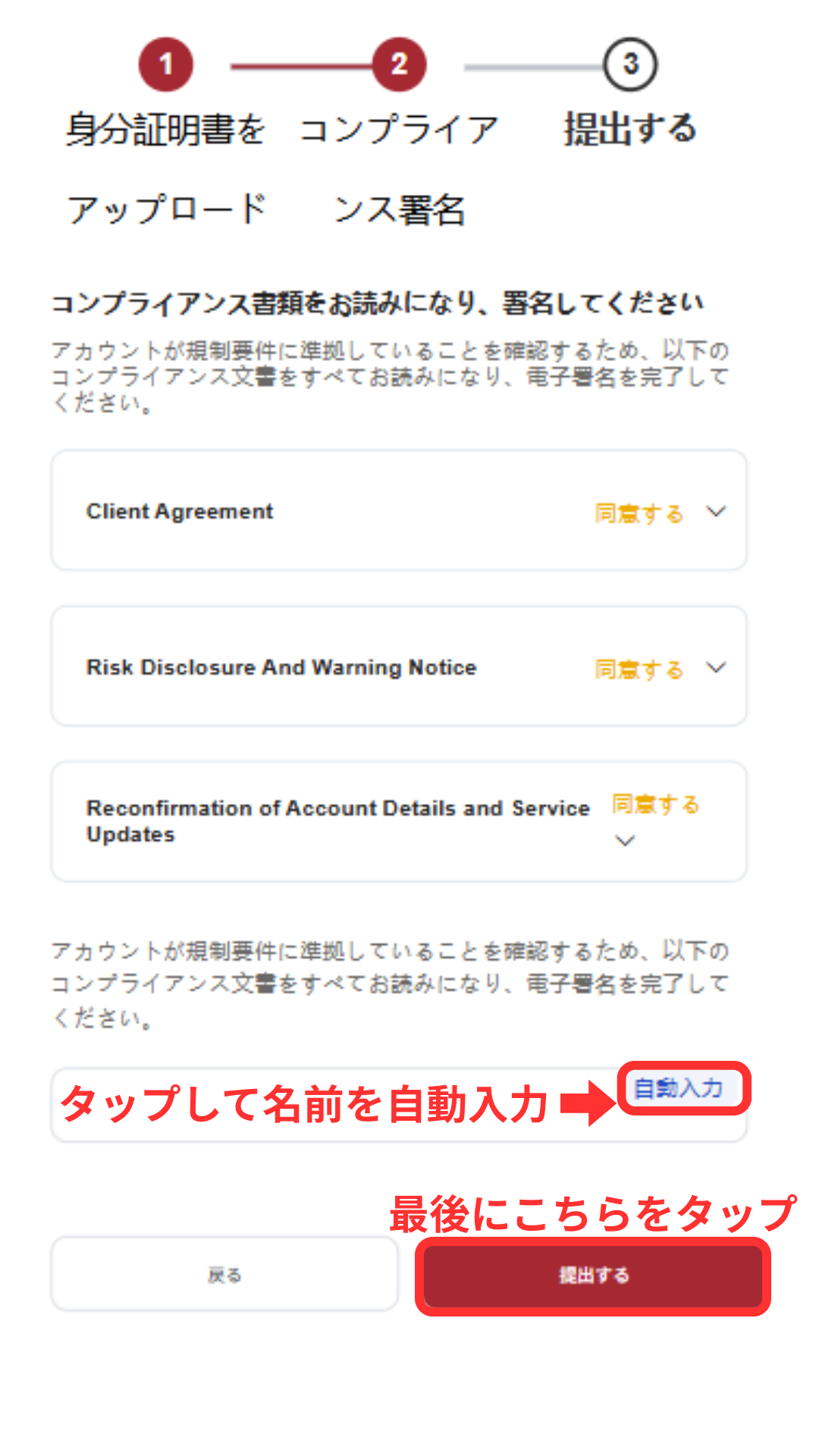
Soumettez votre candidature avec une signature électronique
Appuyez sur le bouton « Remplissage automatique », signez électroniquement, puis appuyez sur le bouton « Soumettre » pour finaliser votre demande de vérification d’identité
Étape 9
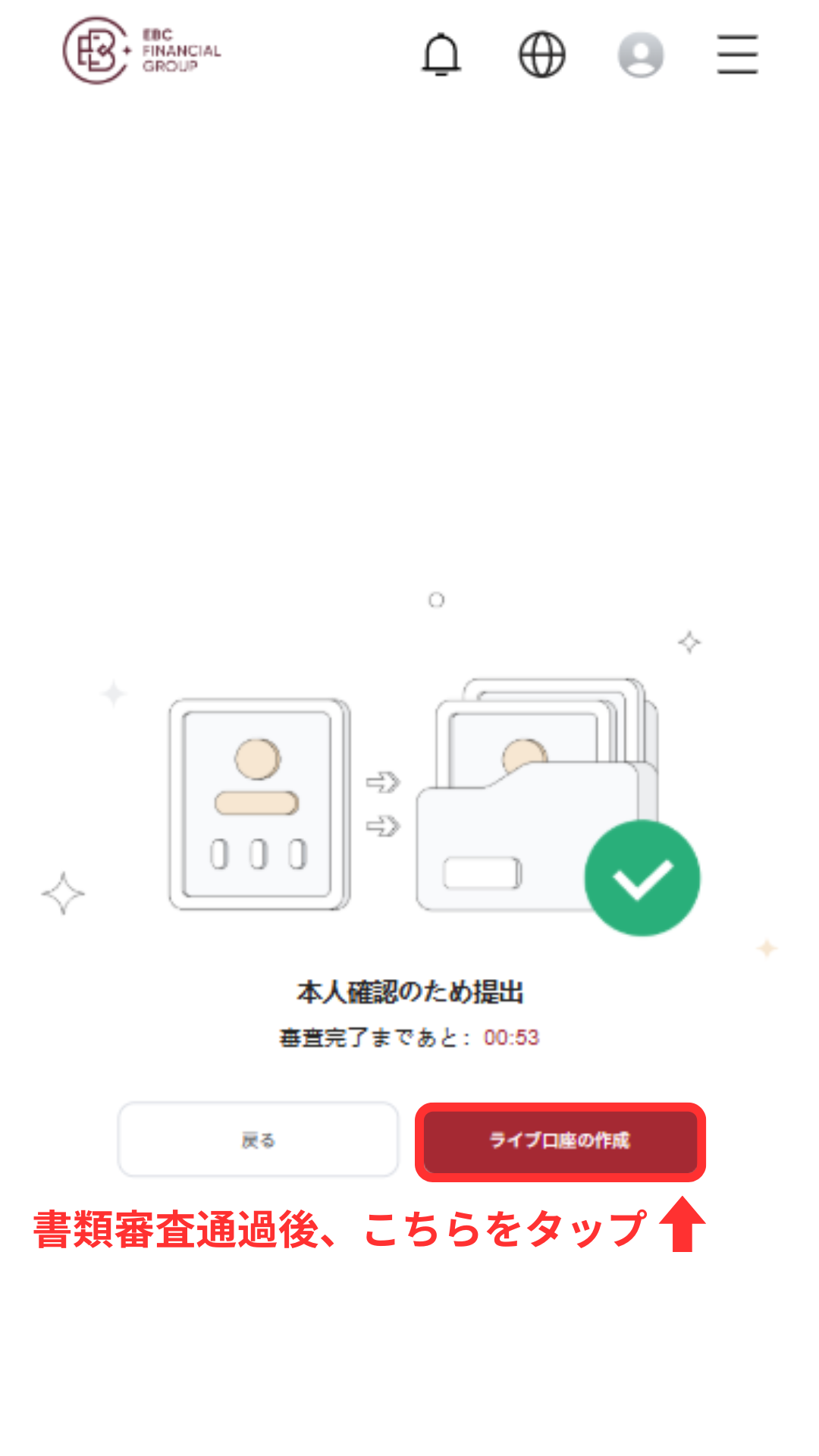
Commencez à créer un compte réel
Après avoir soumis vos pièces d'identité, vous recevrez un courriel contenant les résultats de l'examen dans un délai de quelques minutes à quelques heures. Une fois l'examen terminé, appuyez sur le bouton « Ouvrir un compte réel » pour procéder à la création de votre compte
Étape 10
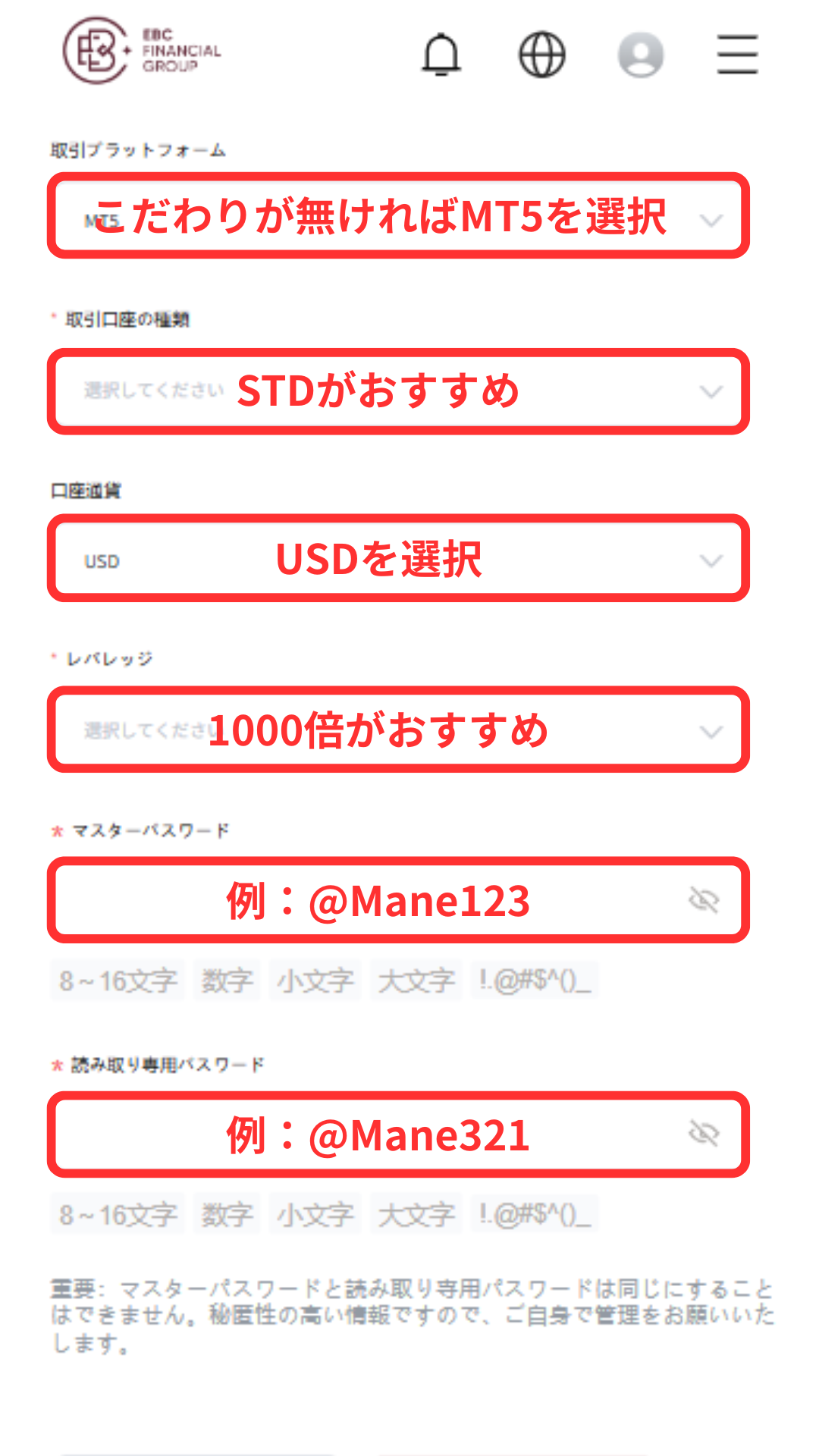
Sélectionnez une plateforme de trading et un type de compte
Veuillez sélectionner votre plateforme de trading (MT4/MT5, etc.) et votre type de compte. Choisissez la combinaison qui vous convient et continuez
*Si vous n'avez pas de préférences particulières, nous vous recommandons de choisir les formules polyvalentes « MT4 » et « Compte standard »
Étape 11
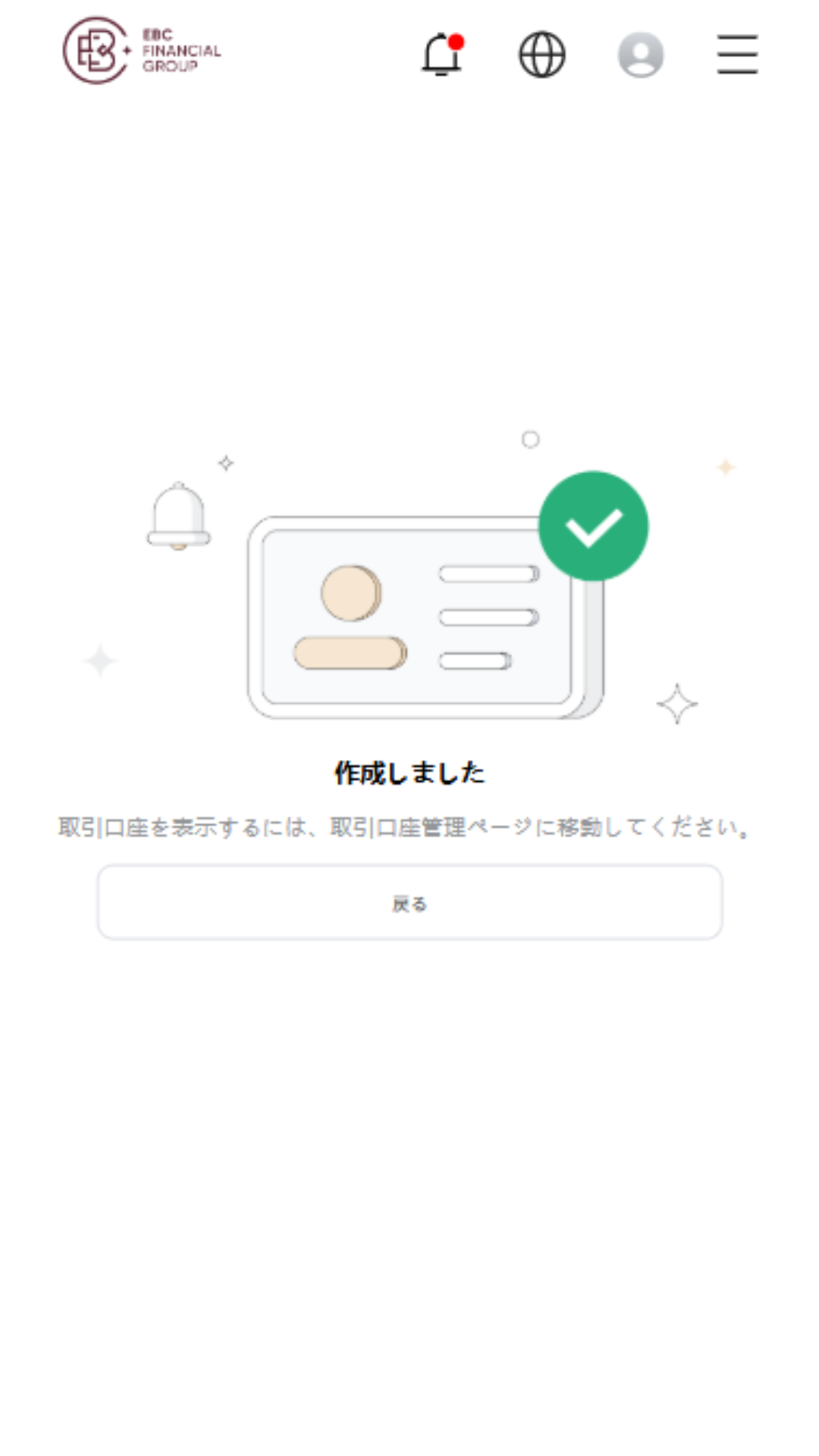
Confirmation de la création du compte
Une fois cet écran affiché, la création de votre compte est terminée. Nous allons maintenant procéder à l'obtention de votre numéro de compte
Étape 12
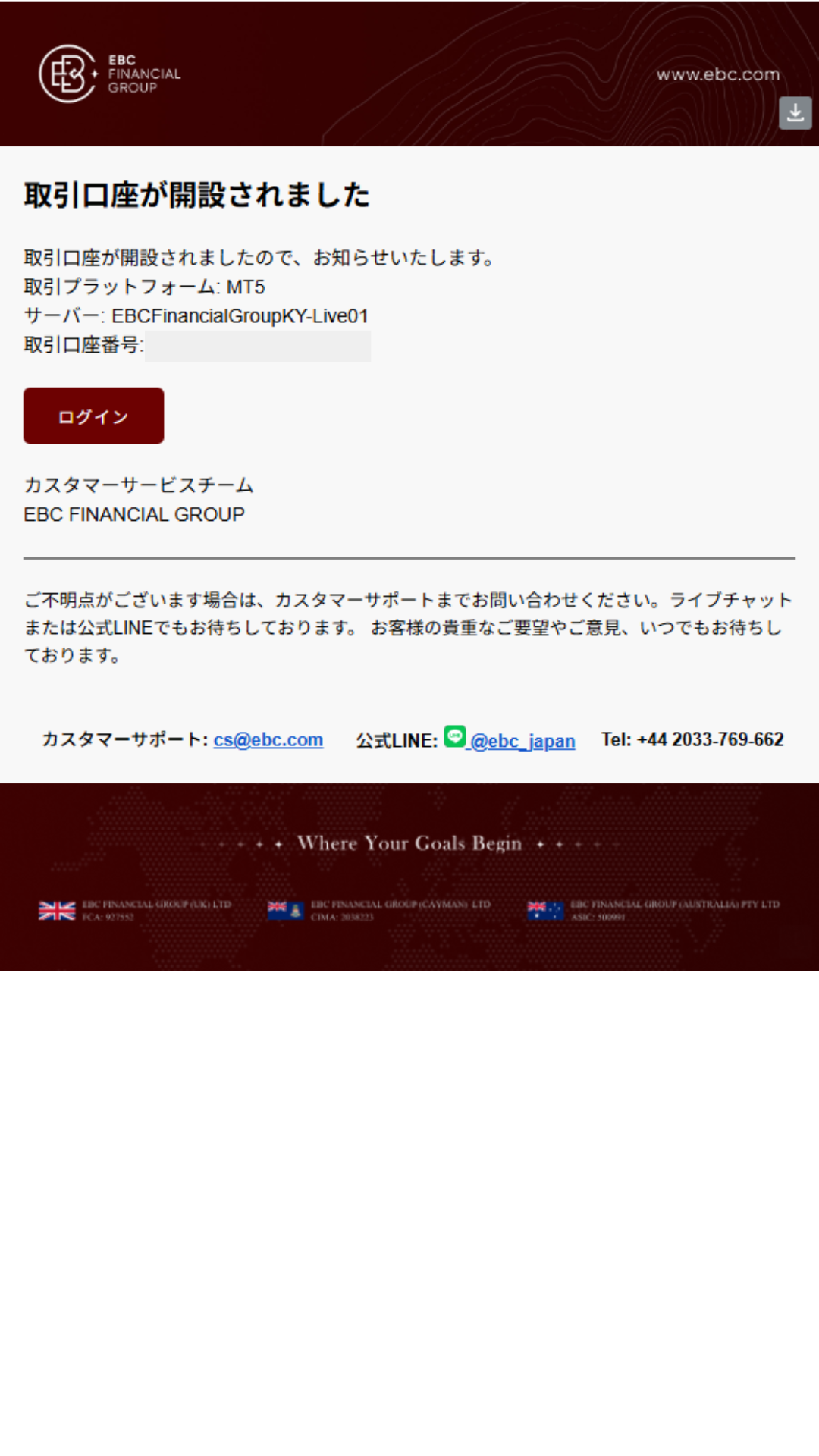
Obtenir un numéro de compte
Vous recevrez d'ici quelques minutes un courriel contenant votre numéro de compte et le nom de votre serveur. Félicitations, l'ouverture de votre compte EBC est maintenant terminée
*Ce numéro de compte sera nécessaire lors de l'enregistrement de votre compte MoneyChat dans la partie 2, veuillez donc le noter
Partie 2
Enregistrez votre compte depuis votre page MoneyChat (obligatoire)
Si vous oubliez cette étape, vous ne recevrez pas le cashback. Assurez-vous de faire votre demande depuis votre page MoneyChat et de vérifier que le statut est bien « Approuvé » avant de commencer à trader

Étape 1
Connectez-vous à votre page MoneyChat
Connectez-vous à la page MoneyChat depuis la page de connexion

Étape 2
Sélectionnez « Créer un compte » dans le menu
Appuyez sur les trois lignes situées dans le coin supérieur gauche de l'écran pour faire apparaître un menu, puis sélectionnez « Créer un compte »

Étape 3
Sélectionnez un courtier et saisissez votre numéro de compte
Un menu semblable à celui de l'image s'affichera. Sélectionnez EBC Financial Group comme courtier et saisissez votre numéro de compte en chiffres de largeur réduite. Pour le type de compte, sélectionnez « Compte standard » si vous effectuez des transactions discrétionnaires régulières ou si vous utilisez votre propre EA (Expert Advisor)
Bien qu'il existe une option de compte dédié aux EA de MoneyChat, celle-ci est réservée à ceux qui souhaitent utiliser les EA dans le menu EA de MoneyChat. Veuillez donc sélectionner « Compte standard »

Étape 4
Une fois approuvé, c'est terminé
Une fois cet écran affiché, votre demande est complète.
Après l'envoi de votre demande, si toutes les informations sont correctes, le statut en bas de la page « Inscription au compte » passera à « Approuvé » sous un jour ouvré.
Le cashback sur vos transactions sera effectif dès que le statut sera « Approuvé ».
[Attention] Aucun cashback ne sera accordé si vous effectuez des transactions avec un compte non approuvé. Veuillez en prendre note