Contenu
- 1 Voici un guide complet pour ouvrir un compte Exness, avec des instructions étape par étape et des images
- 2 Ouvrez un compte Exness
- 2.1 Rendez-vous sur la page de création de compte Exness
- 2.2 Appuyez sur « S'inscrire »
- 2.3 Veuillez saisir les informations requises
- 2.4 Appuyez sur « Compte réel »
- 2.5 Appuyez sur « Profil complet »
- 2.6 Saisissez votre code de vérification par e-mail
- 2.7 Saisissez vos informations personnelles
- 2.8 Questionnaire 1 (Objectif, Emploi, Profession)
- 2.9 Questionnaire 2 (Sources de revenus, actifs, revenu annuel)
- 2.10 Questionnaire ③ (Ratio d'investissement, expérience, temps)
- 2.11 Questionnaire ④ (Qualifications en matière de CFD et montant d'investissement prévu)
- 2.12 Questionnaire 5 (Produits commercialisés et raisons de leur utilisation)
- 2.13 Acceptez et appuyez sur « Envoyer »
- 2.14 Saisissez votre numéro de téléphone
- 2.15 Saisissez le code de vérification par SMS
- 2.16 Veuillez procéder à la soumission de votre pièce d'identité
- 2.17 Sélectionnez le type de pièce d'identité que vous allez soumettre
- 2.18 Téléchargez votre pièce d'identité
- 2.19 J'ai reçu un courriel confirmant que la vérification de mon identité a été effectuée
- 2.20 Vérifiez le type de document de vérification d'adresse
- 2.21 Téléchargez un justificatif de domicile
- 2.22 J'ai reçu un courriel confirmant que ma demande de vérification d'adresse a été approuvée
- 2.23 Ouvrez l'écran de création de compte de trading
- 2.24 Sélectionnez un type de compte
- 2.25 Définissez le mot de passe de votre compte
- 2.26 Obtenir le numéro de compte et le nom du serveur
- 3 Enregistrez votre compte depuis votre page MoneyChat (obligatoire)
Voici un guide complet pour ouvrir un compte Exness, avec des instructions étape par étape et des images
Ce guide explique comment ouvrir un nouveau compte Exness, à l'aide de schémas faciles à suivre et de captures d'écran pour smartphone, ce qui le rend accessible à tous
Exness facilite l'ouverture d'un compte et la mise en place du cashback en suivant les instructions
Suivez les étapes ci-dessous pour ouvrir un compte et en faire la demande
- Comment ouvrir un compte chez Exness
- Comment ouvrir un compte MoneyChat
Partie 1
Ouvrez un compte Exness
Vous devrez tout d'abord ouvrir un compte Exness. Veuillez suivre les instructions ci-dessous et ouvrir un compte via le lien dédié fourni par le bouton
Étape 1
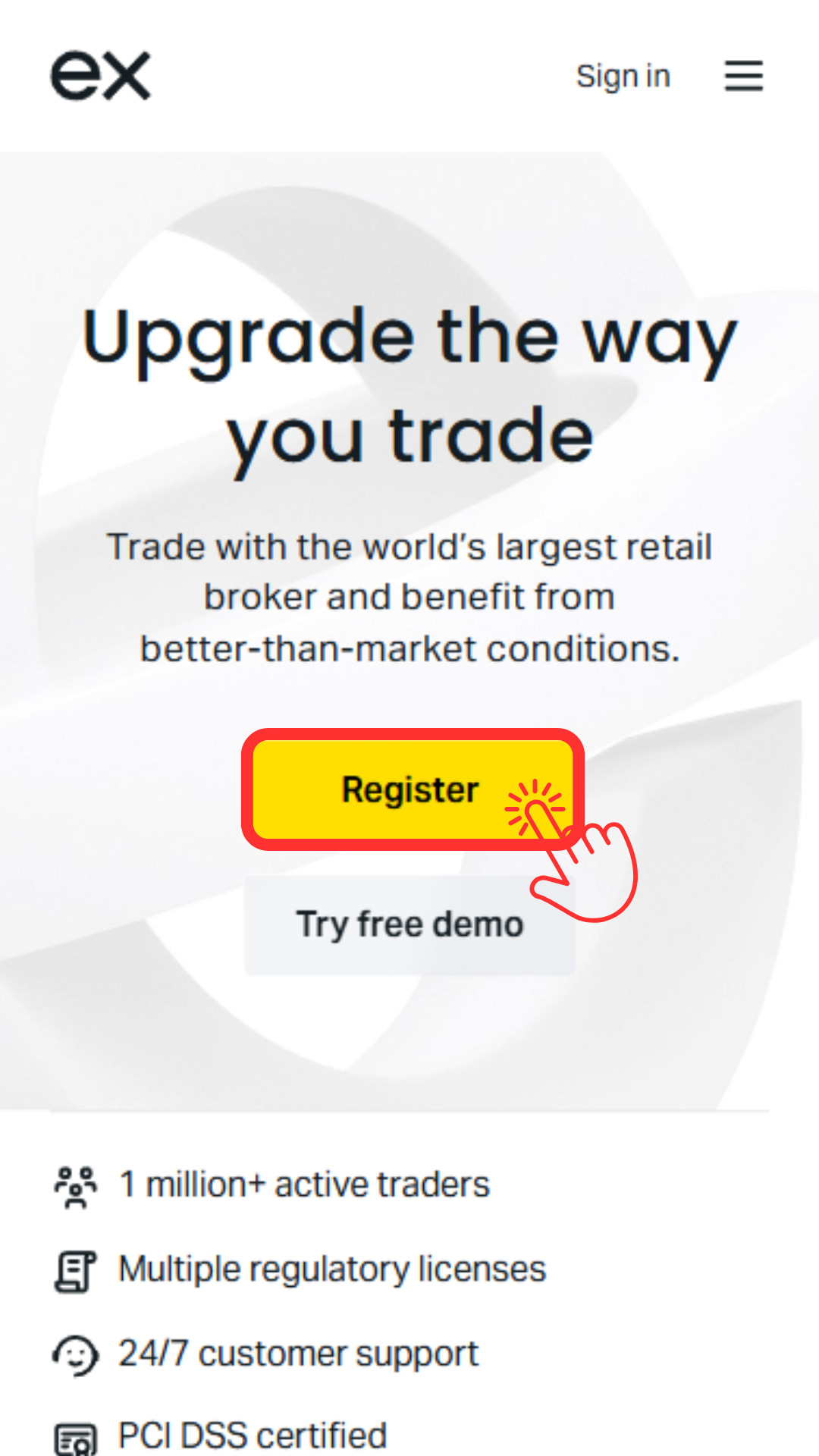
Rendez-vous sur la page de création de compte Exness
Cliquez d'abord sur le bouton ci-dessous pour accéder à la page de création de compte Exness. Le formulaire d'inscription Exness s'affichera alors
*Veuillez noter que si vous vous inscrivez via un lien autre que celui fourni par Moneycha, vous ne pourrez pas recevoir de cashback de la part de Moneycha
Étape 2
Appuyez sur « S'inscrire »
Le formulaire d'inscription Exness s'affichera, appuyez donc sur le bouton « S'inscrire » pour commencer l'inscription
Étape 3
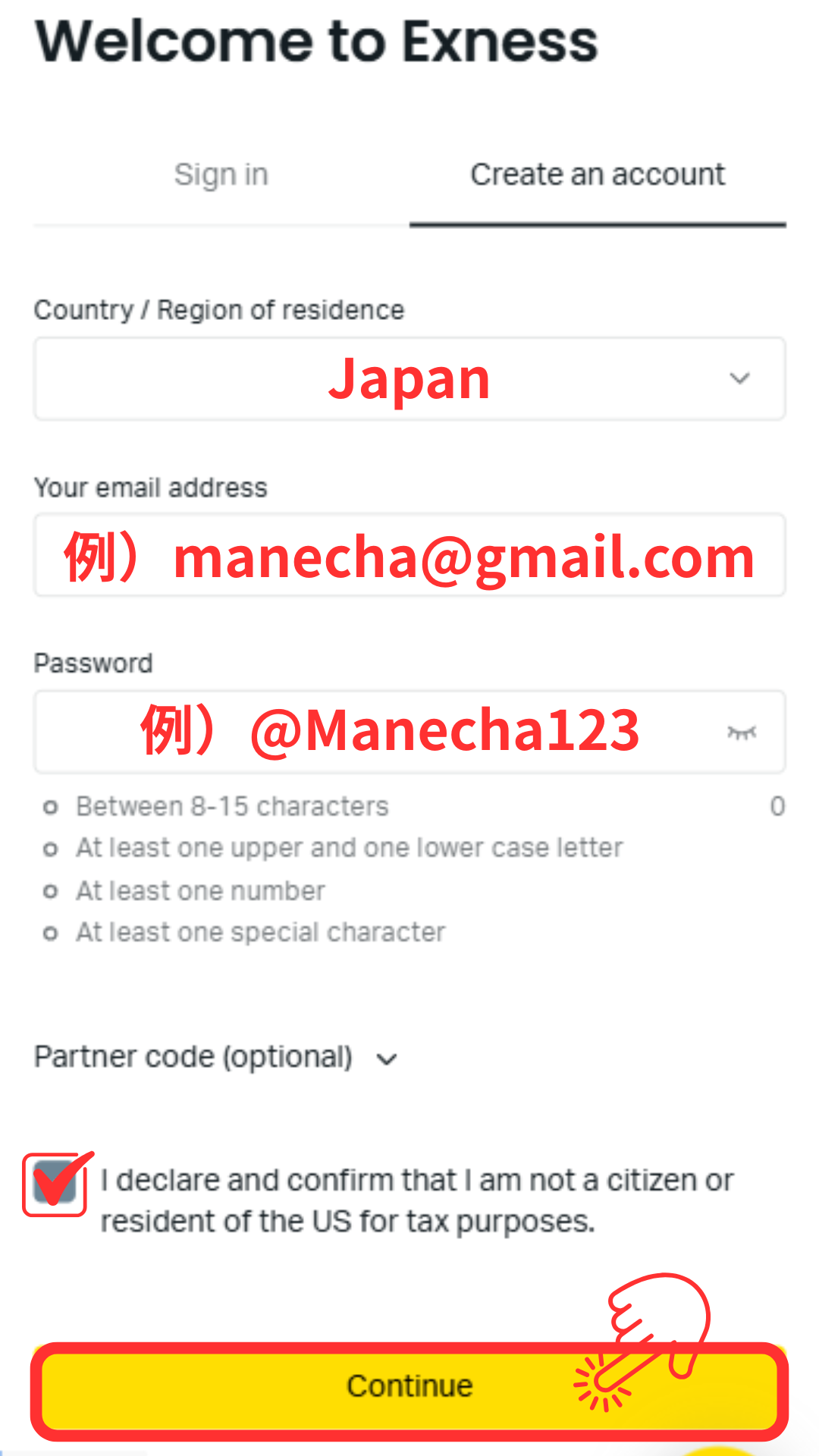
Veuillez saisir les informations requises
Sélectionnez « Japon » comme pays de résidence et saisissez les informations requises, telles que votre adresse e-mail et votre mot de passe. Une fois ces informations saisies, passez à l'étape suivante
*Veuillez noter votre adresse e-mail et votre mot de passe, car vous en aurez besoin pour vous connecter à votre espace personnel
Étape 4
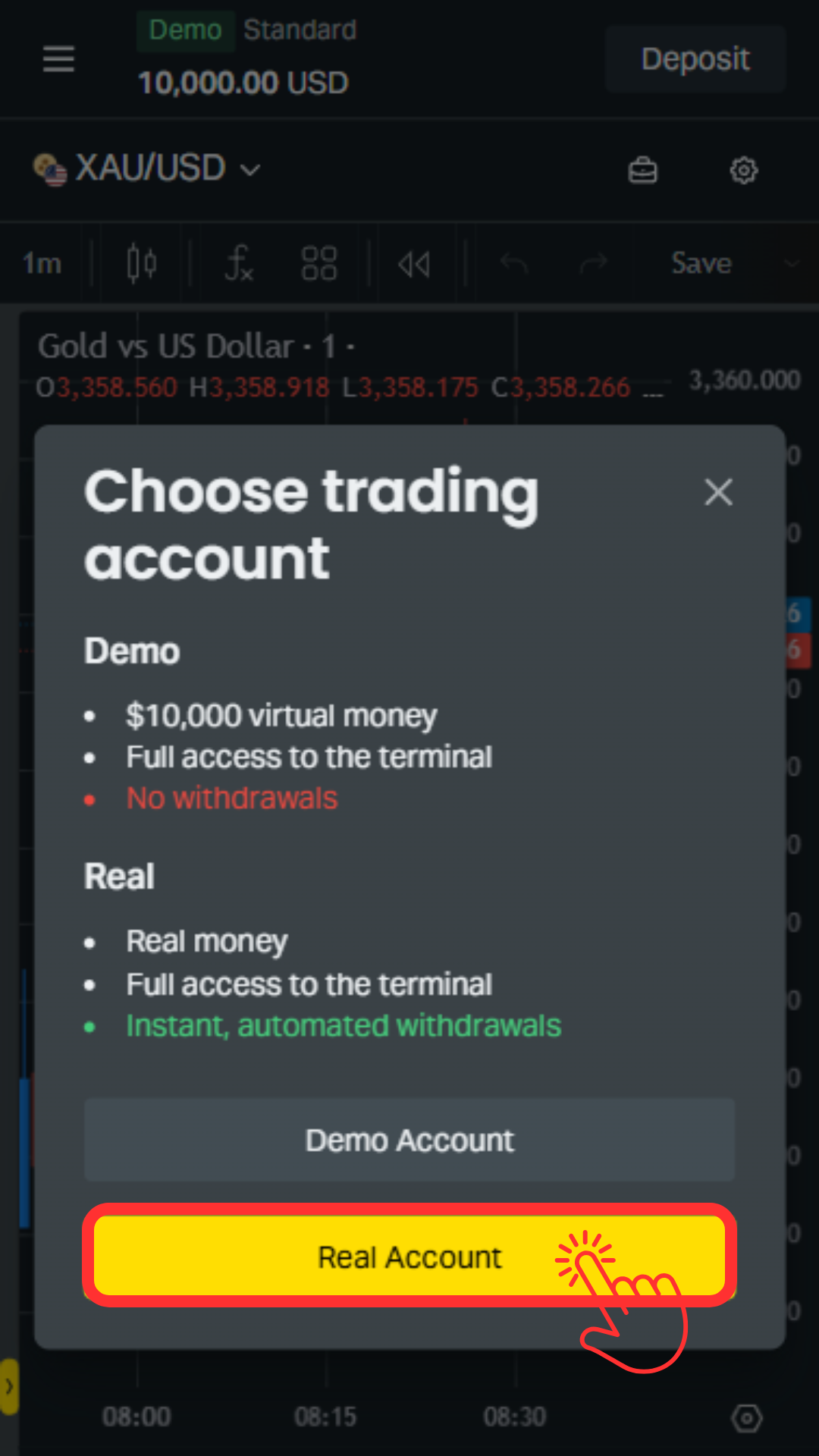
Appuyez sur « Compte réel »
Sur l'écran de sélection du type de compte, appuyez sur le bouton « Compte réel » pour procéder à l'ouverture d'un compte réel
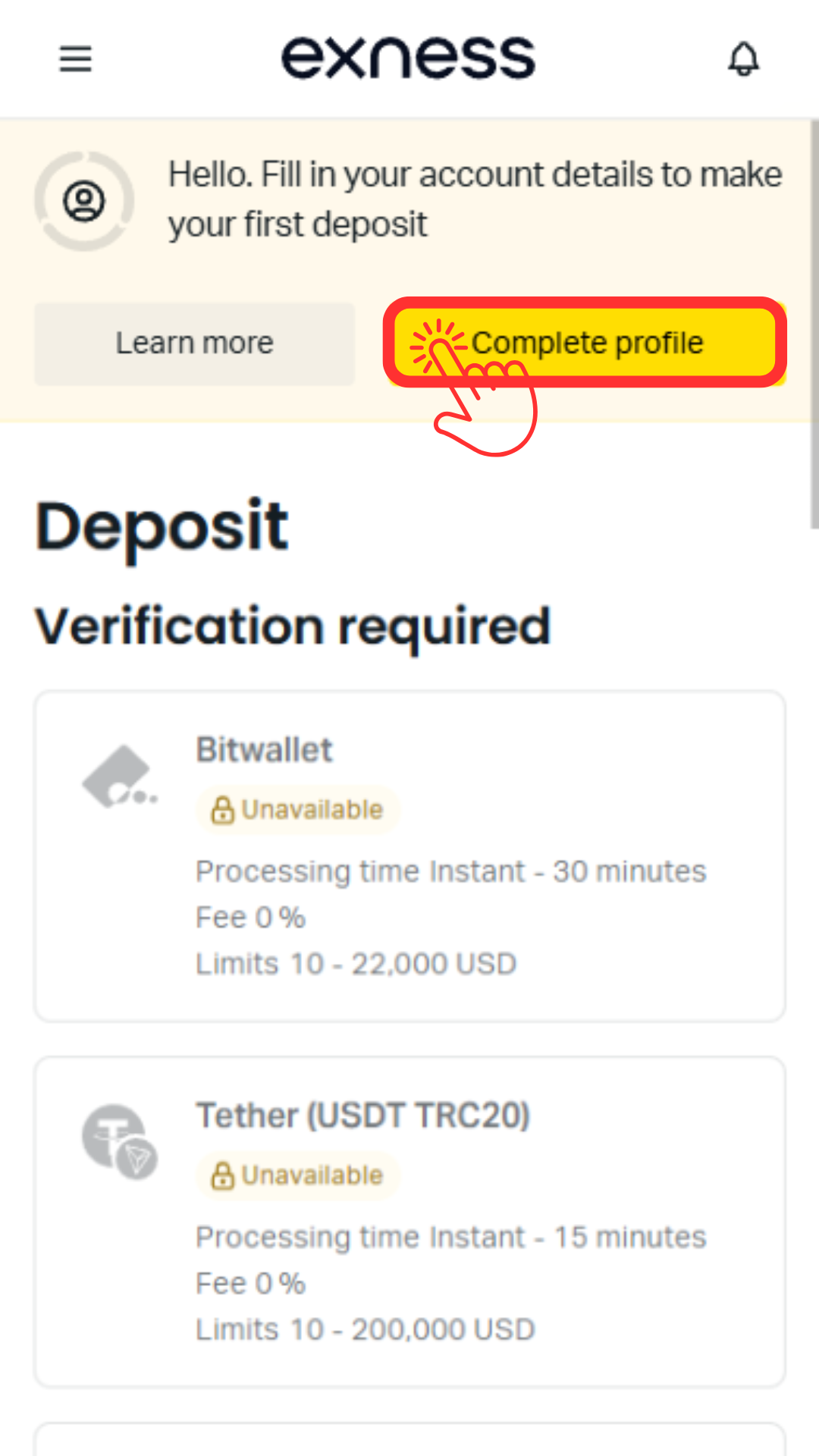
Wi5
Appuyez sur « Profil complet »
Vous pouvez désormais accéder à votre page personnelle. Appuyez sur le bouton « Compléter mon profil » pour lancer la procédure de vérification d'identité. Appuyez ensuite sur « Commencer » pour continuer
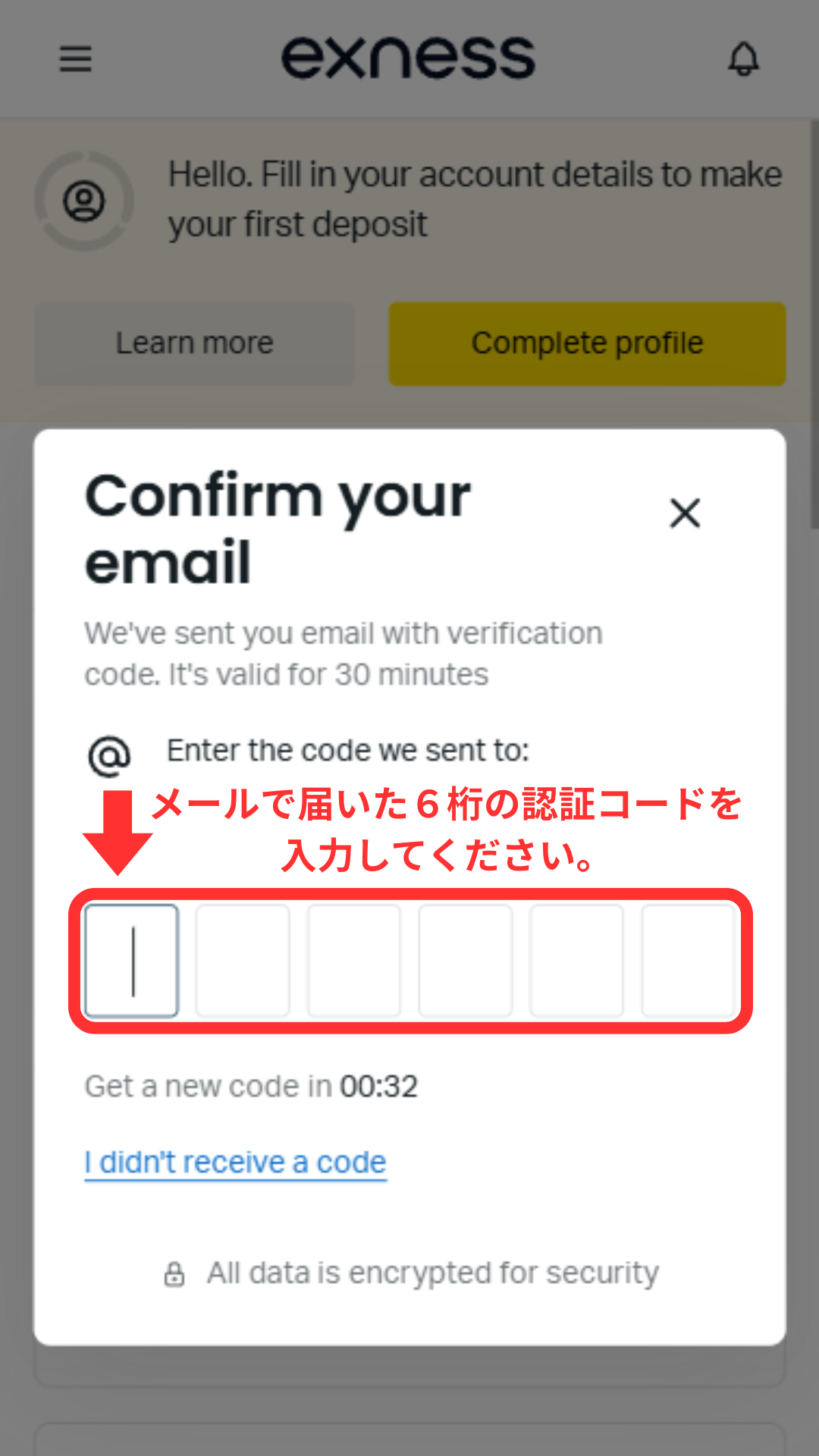
Étape 6
Saisissez votre code de vérification par e-mail
Vous recevrez un code de vérification à 6 chiffres d'Exness à l'adresse électronique que vous avez enregistrée. Veuillez saisir ce code à l'écran
*Si vous ne recevez pas l'e-mail, veuillez vérifier votre dossier de courriers indésirables
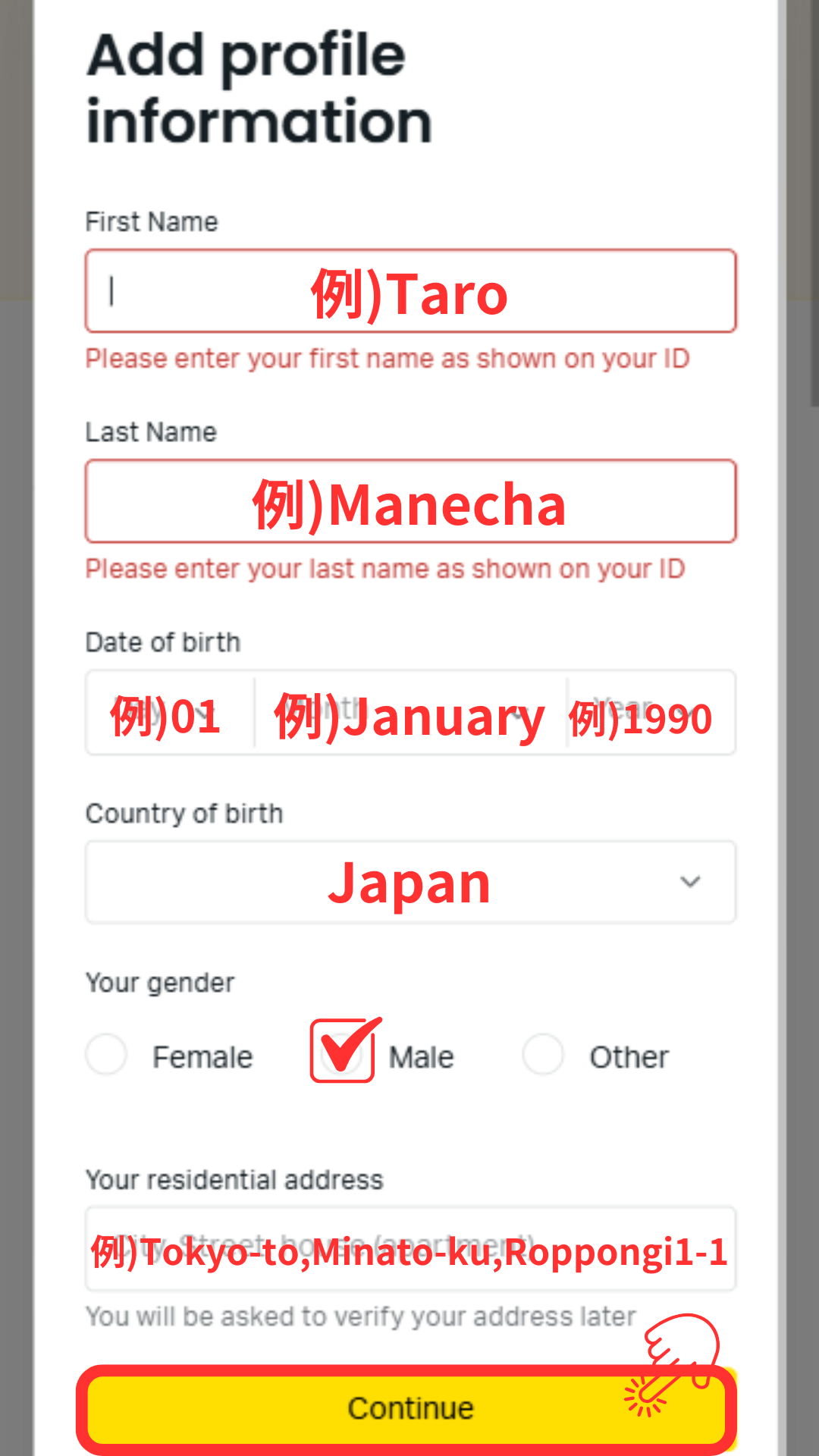
Étape 7
Saisissez vos informations personnelles
Appuyez sur le bouton « Terminer maintenant » et saisissez vos informations personnelles, telles que votre nom (en caractères romains), votre date de naissance et votre adresse, exactement comme elles apparaissent sur votre pièce d’identité
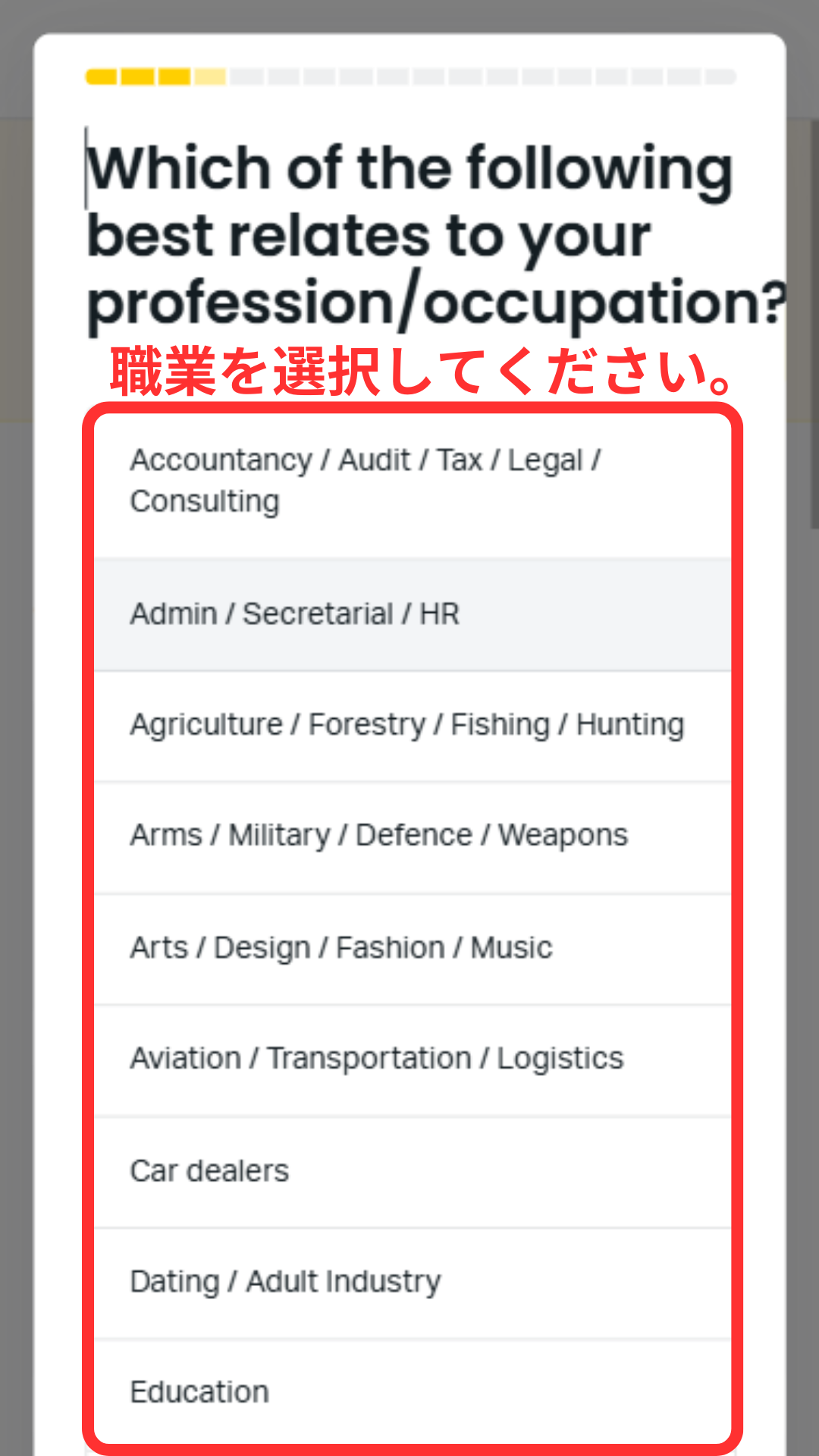
Étape 8
Questionnaire 1 (Objectif, Emploi, Profession)
Vous répondrez aux questionnaires affichés dans l'ordre. Veuillez d'abord sélectionner votre « Motif d'ouverture de compte », votre « Statut professionnel » et votre « Profession »
Étape 9
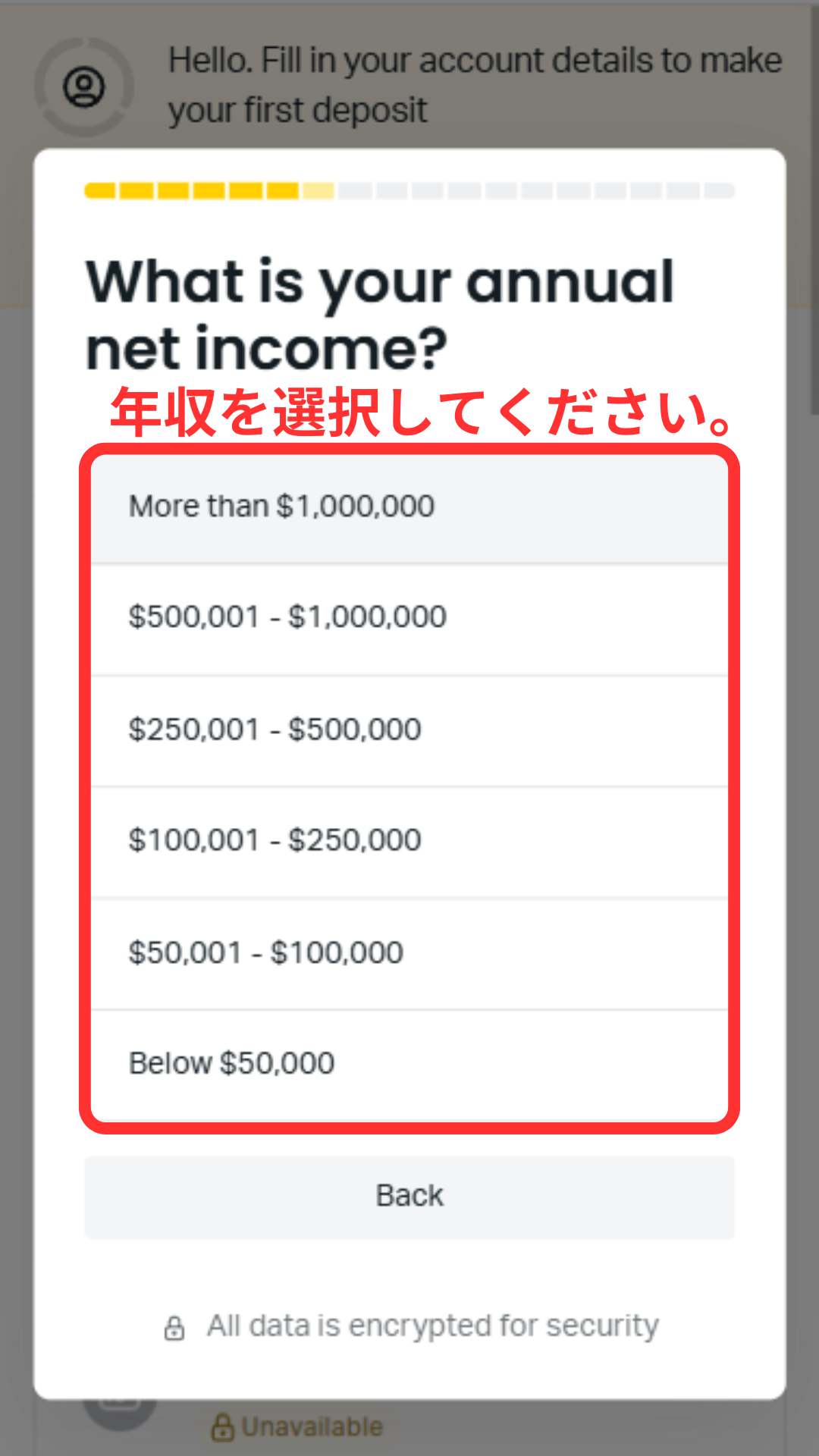
Questionnaire 2 (Sources de revenus, actifs, revenu annuel)
Ensuite, vous sélectionnerez votre « principale source de revenus », vos « actifs estimés » et votre « revenu annuel ». Veuillez sélectionner la tranche de revenus appropriée dans le menu déroulant
Étape 10
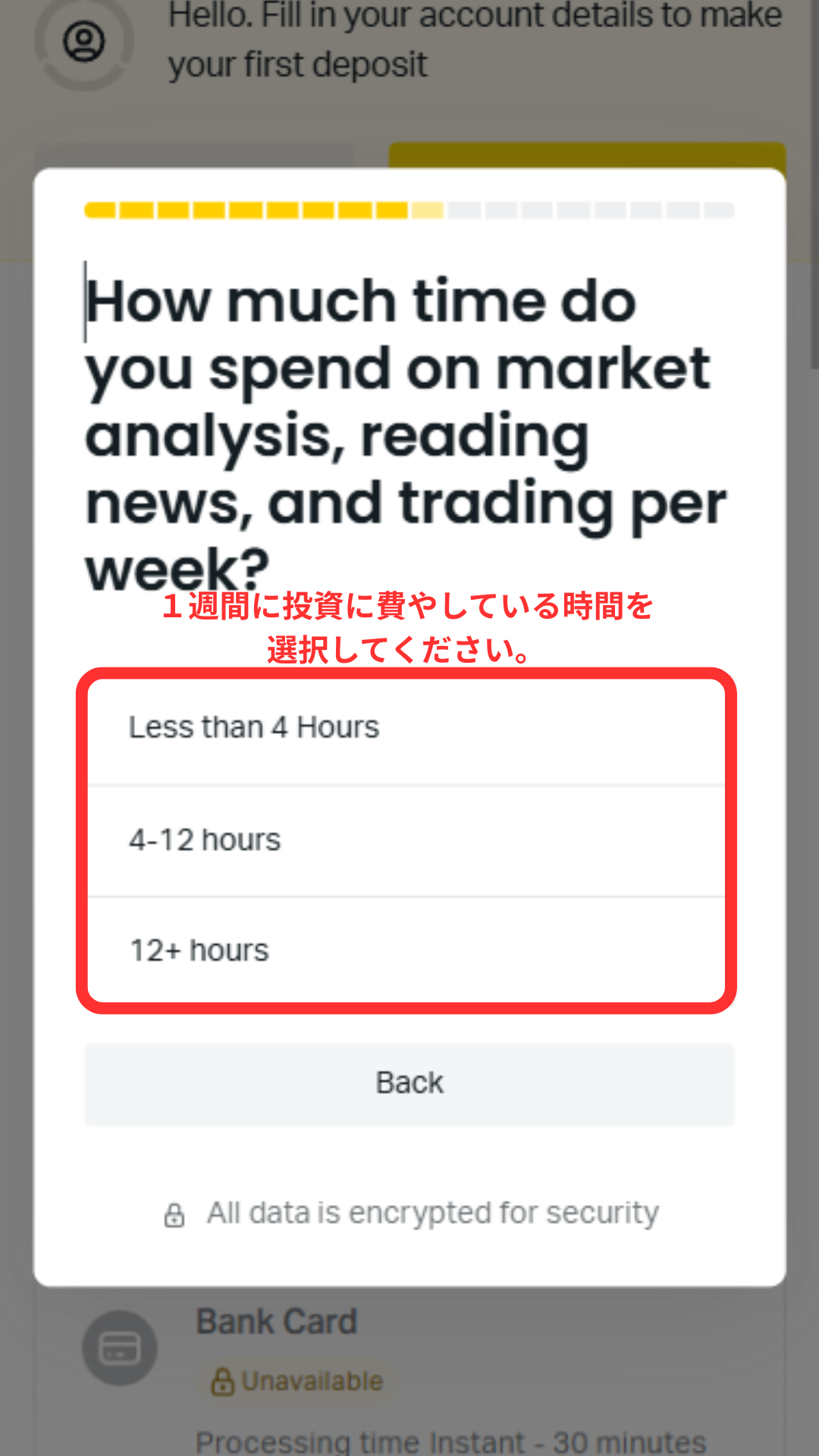
Questionnaire ③ (Ratio d'investissement, expérience, temps)
Veuillez sélectionner les éléments suivants dans l'ordre : « Quel pourcentage de votre revenu annuel prévoyez-vous d'investir dans Exness ? », « Votre expérience en matière de trading de CFD au cours des 3 dernières années » et « Combien de temps consacrez-vous à l'investissement par semaine ? »
Étape 11
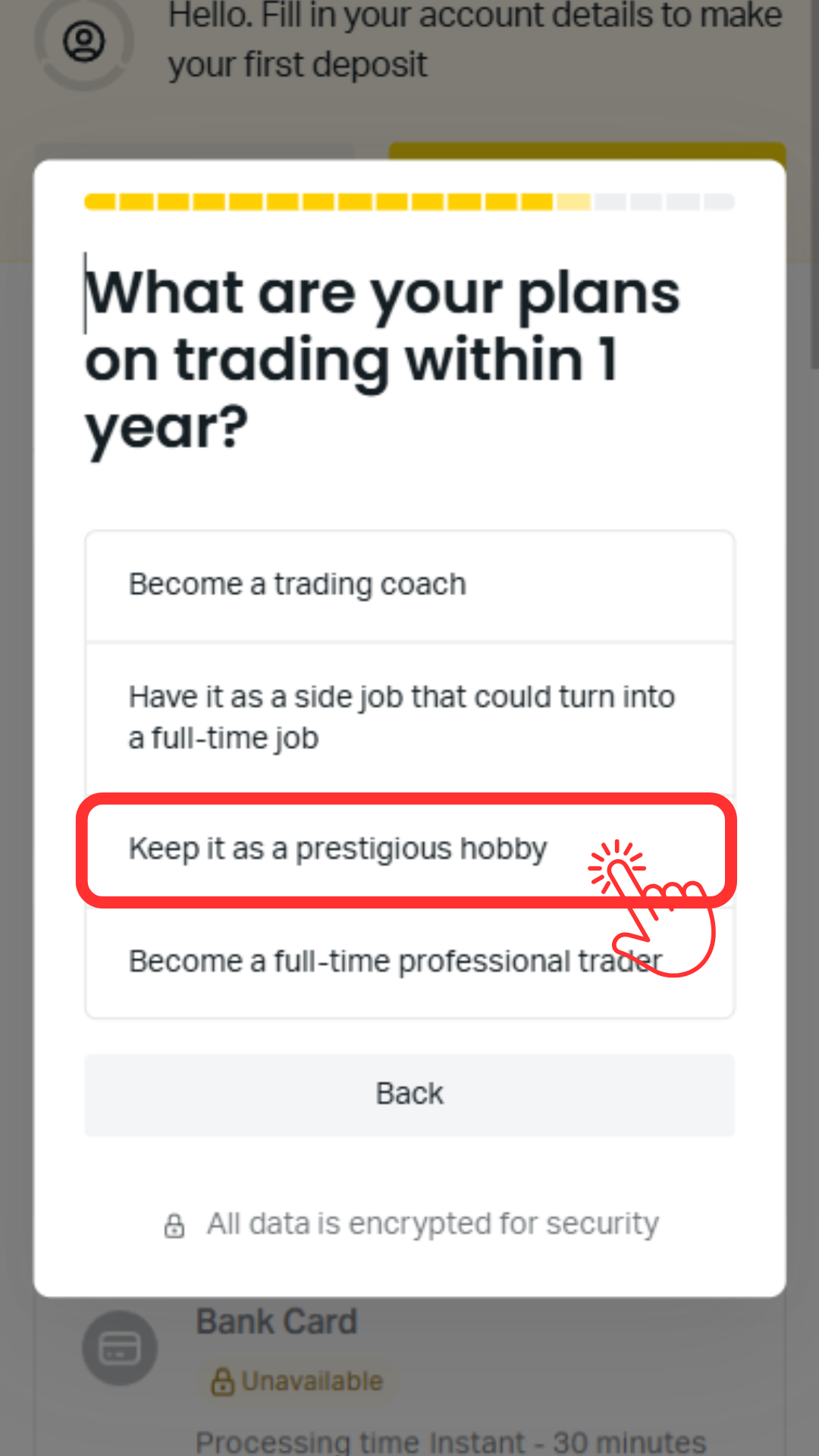
Questionnaire ④ (Qualifications en matière de CFD et montant d'investissement prévu)
Sélectionnez vos qualifications concernant les CFD, le montant estimé de votre investissement initial (environ 1 000 EUR) et votre stratégie d'investissement (par exemple, le garder comme un passe-temps prestigieux) pour continuer
Étape 12
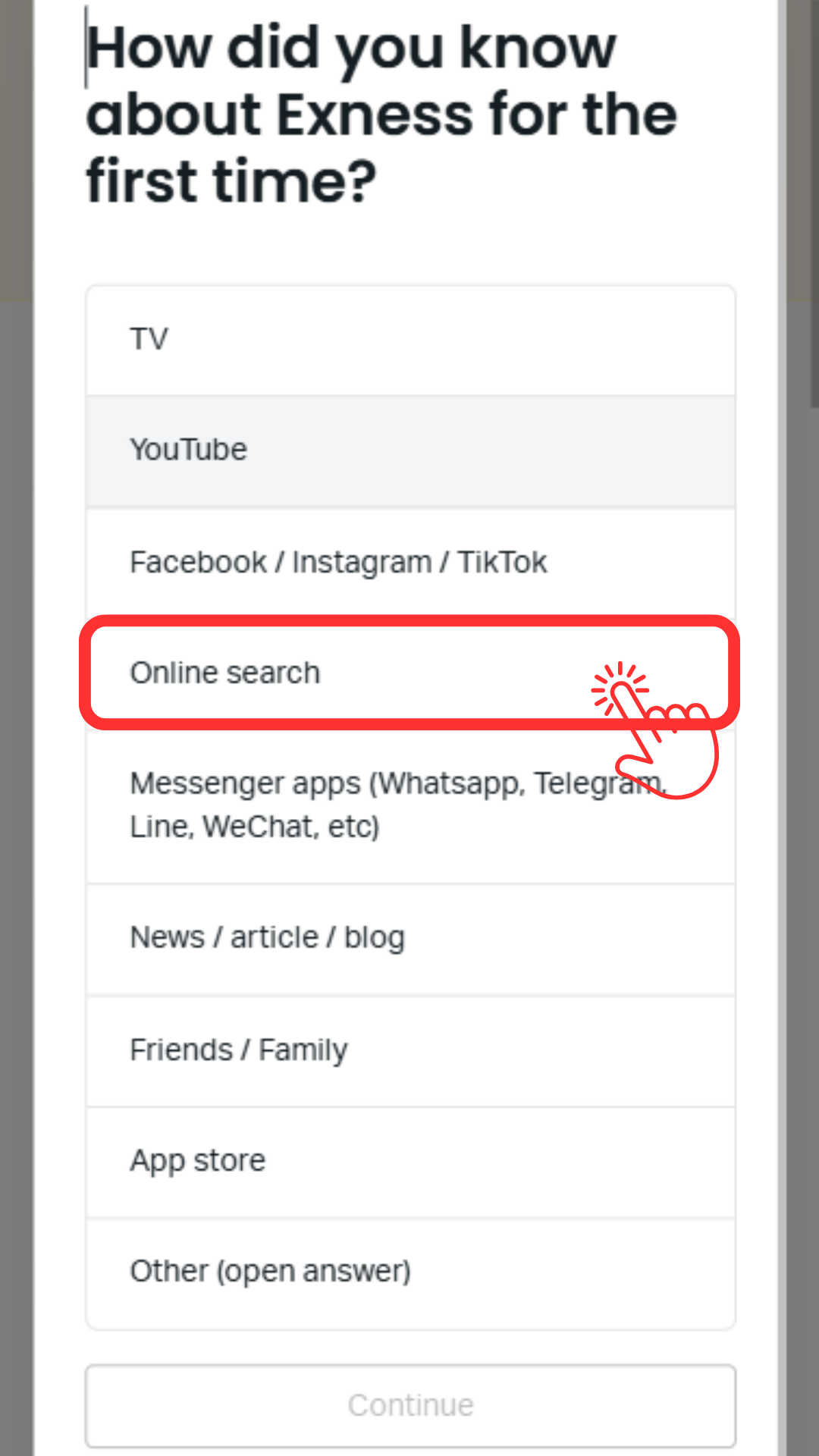
Questionnaire 5 (Produits commercialisés et raisons de leur utilisation)
Veuillez sélectionner les « produits que vous prévoyez d'échanger » et « comment vous avez entendu parler d'Exness (par exemple, recherche en ligne) » pour compléter le sondage
Étape 13
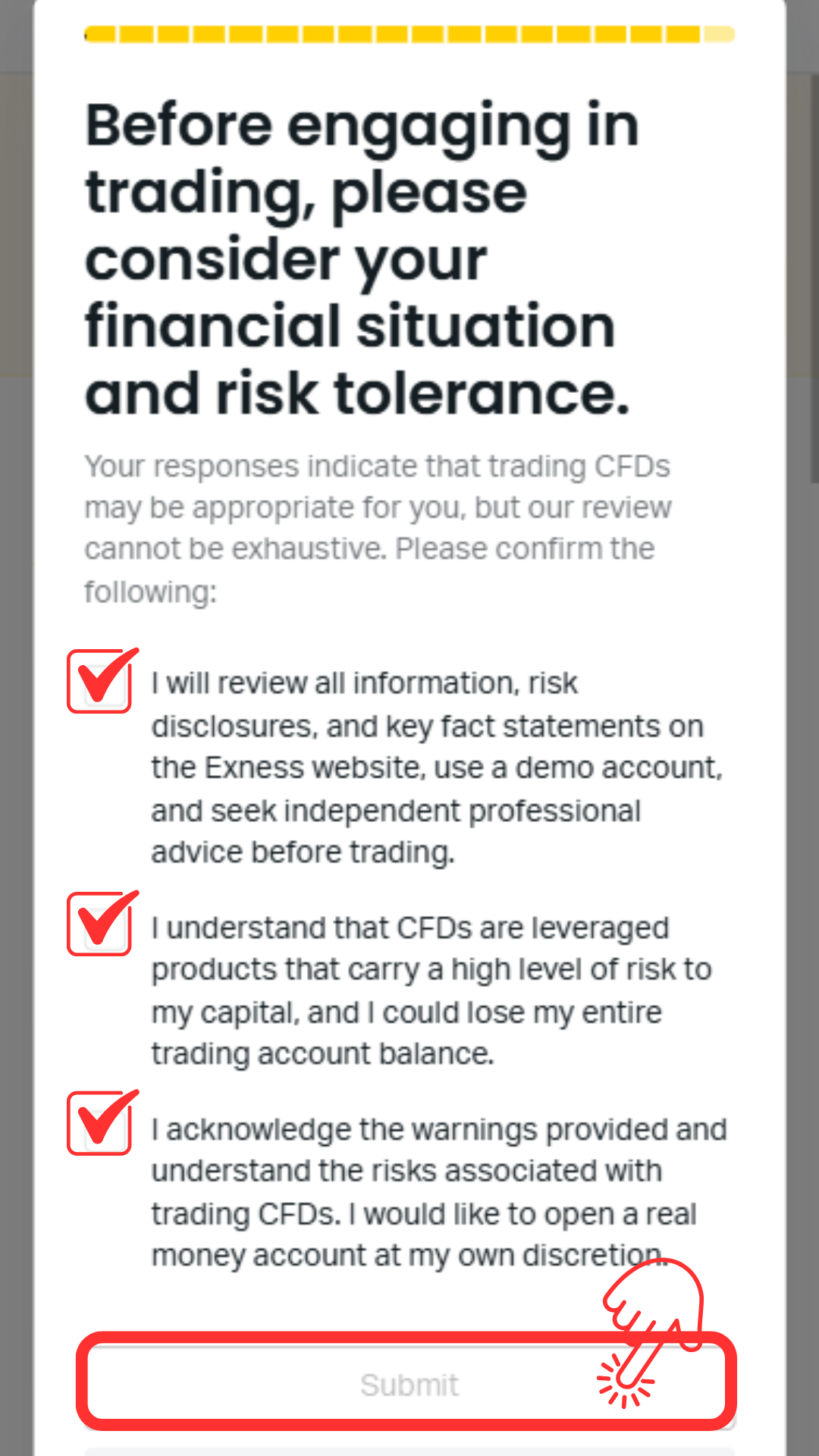
Acceptez et appuyez sur « Envoyer »
Cochez les cases aux trois endroits indiqués pour accepter les conditions d'utilisation, puis appuyez sur le bouton « Soumettre » pour envoyer votre réponse au sondage
Étape 14
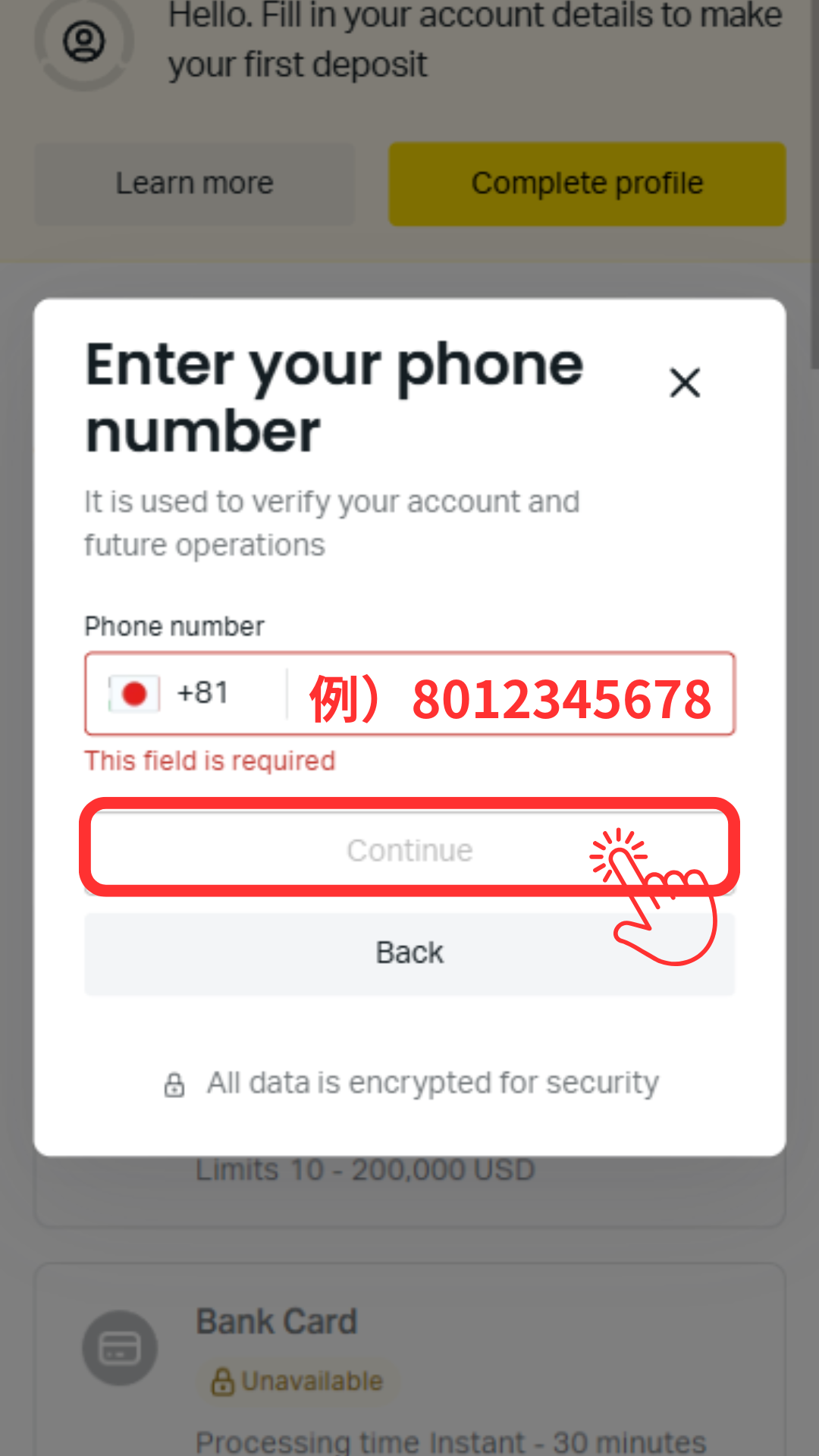
Saisissez votre numéro de téléphone
Veuillez saisir le numéro de téléphone que vous souhaitez enregistrer. Veuillez saisir un numéro pouvant recevoir des SMS, sans le zéro initial (par exemple : 080-1234-5678 → 8012345678)
Étape 15
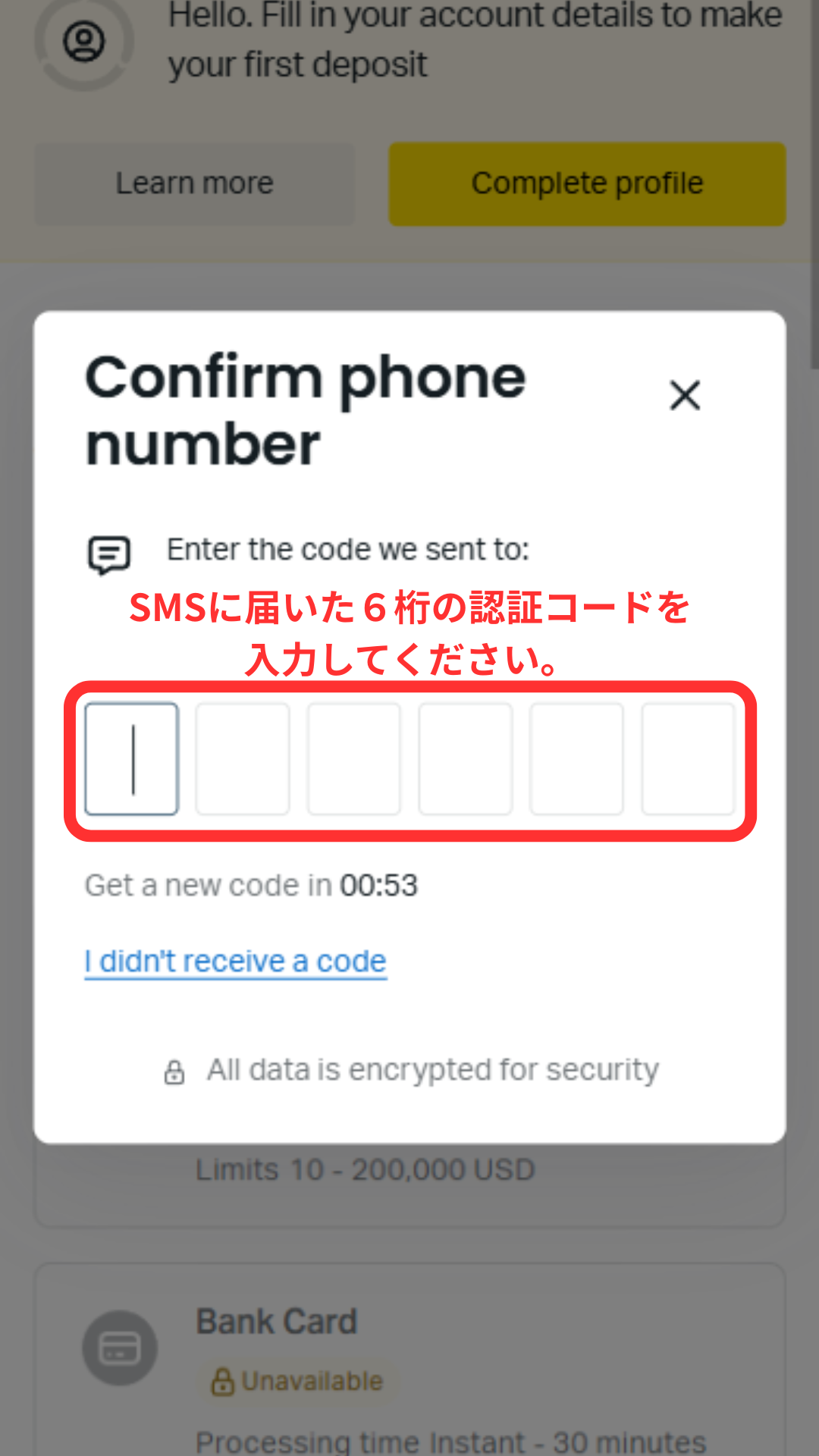
Saisissez le code de vérification par SMS
Saisissez le code de vérification à 6 chiffres reçu par SMS sur l'écran pour terminer la vérification du numéro de téléphone
Étape 16
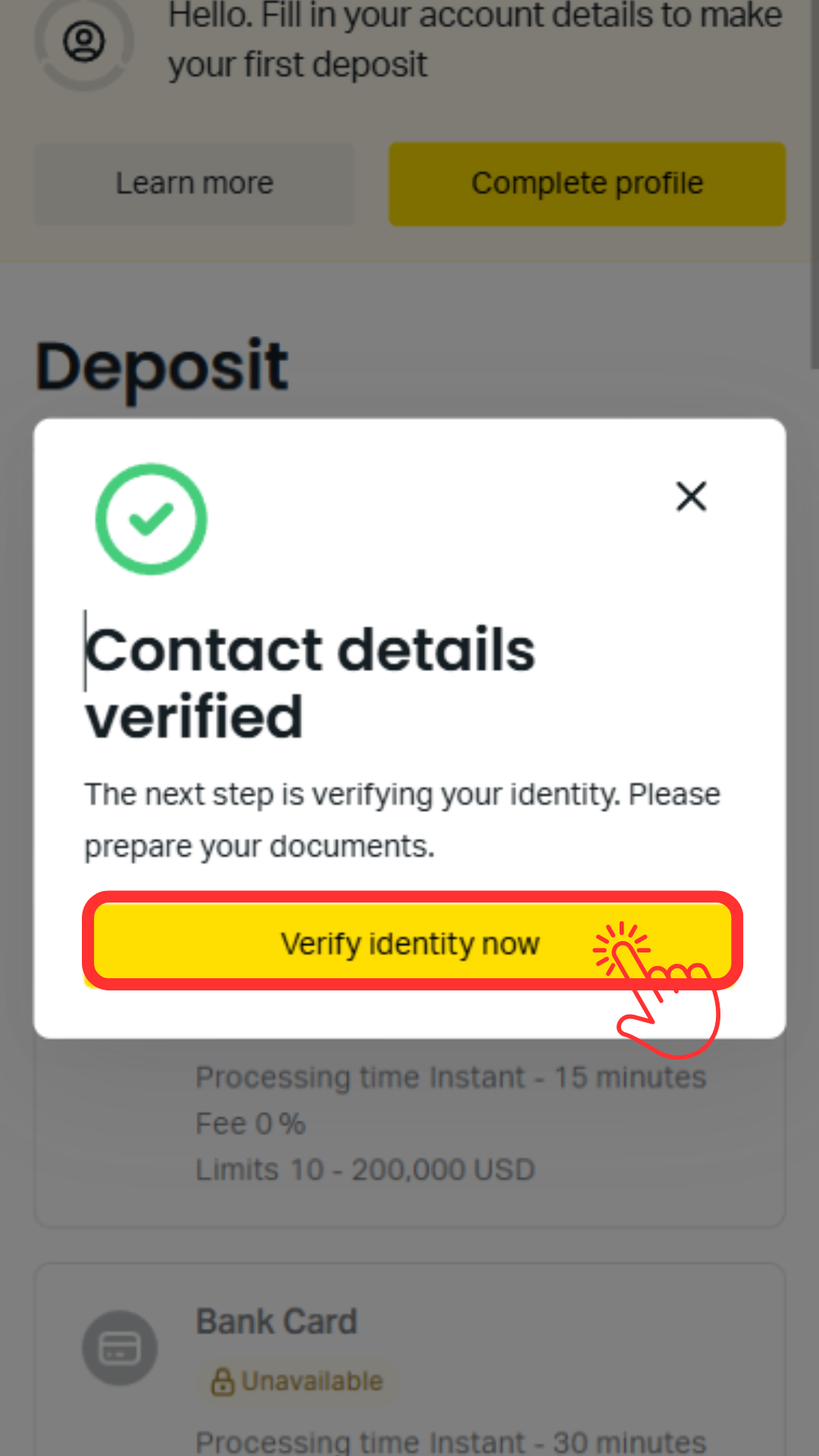
Veuillez procéder à la soumission de votre pièce d'identité
Appuyez sur le bouton « Vérifier l'identité maintenant » pour procéder à la soumission de vos documents d'identité
Étape 17
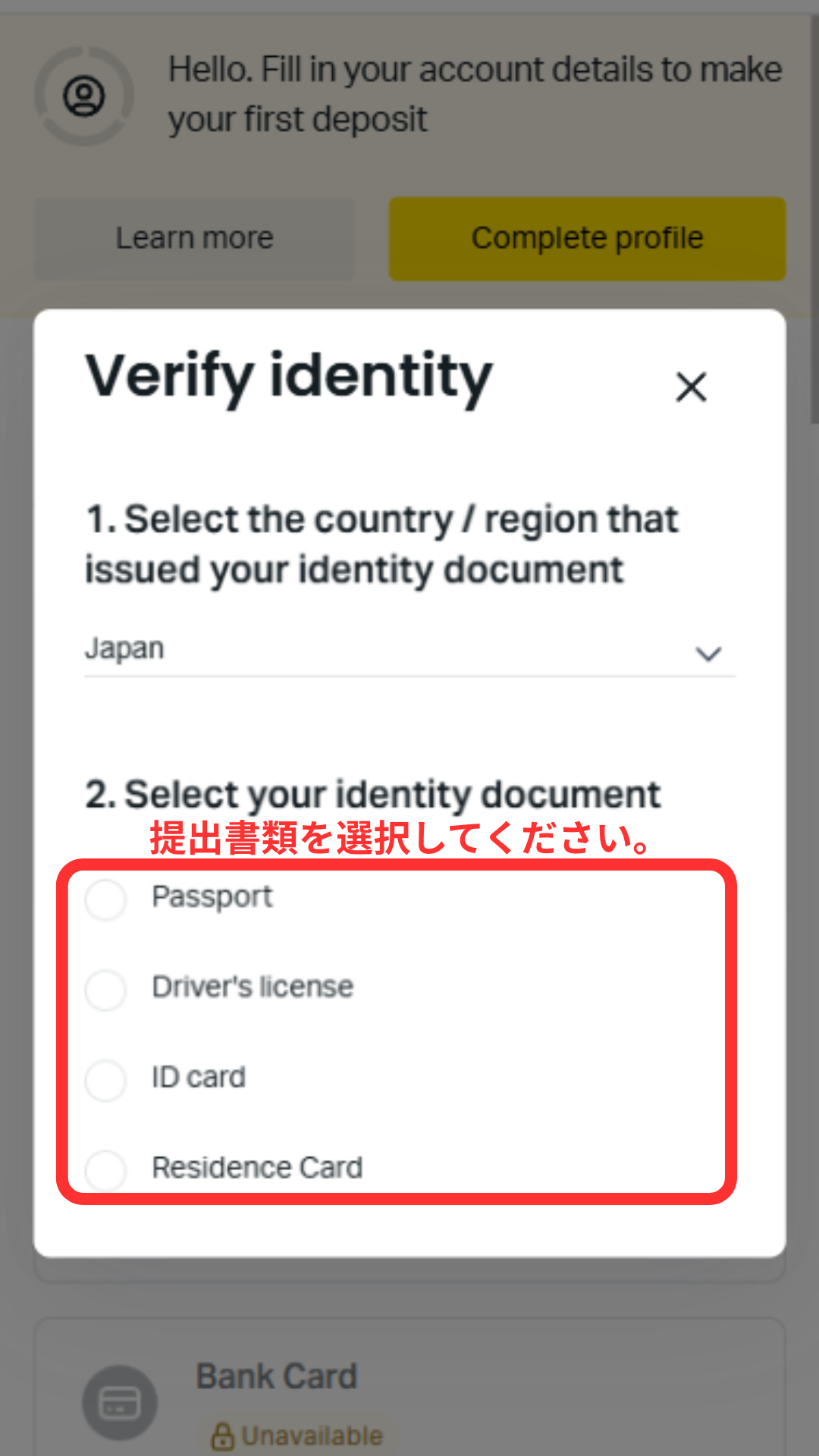
Sélectionnez le type de pièce d'identité que vous allez soumettre
Allez dans « Documents téléchargés » → « Soumettre un document » et sélectionnez le document d'identification que vous souhaitez soumettre (Passeport / Permis de conduire / Carte d'identité / Carte de séjour)
*Si vous utilisez une carte My Number, veuillez sélectionner « Carte d'identité »
Étape 18
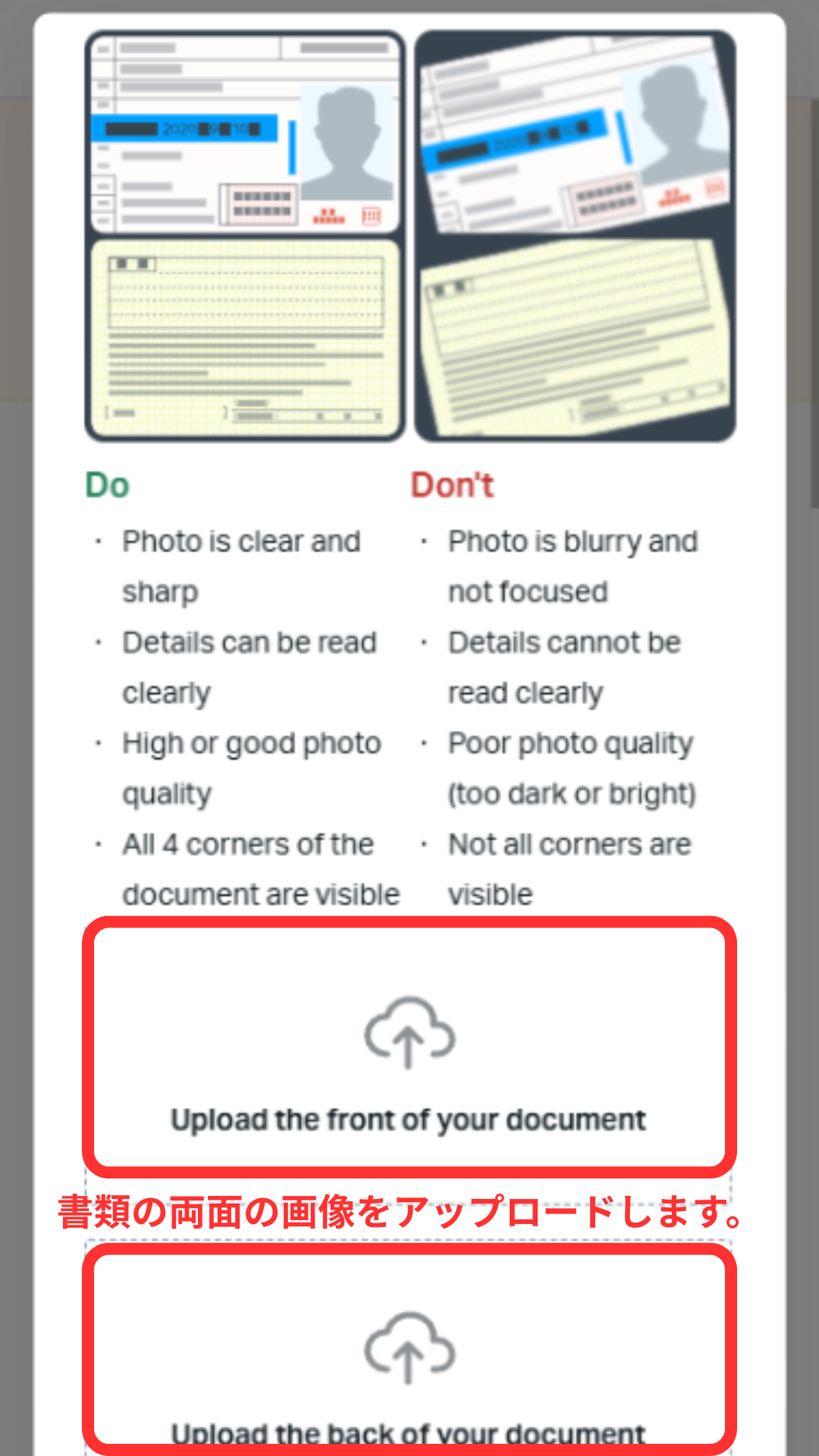
Téléchargez votre pièce d'identité
Touchez l'image de votre pièce d'identité pour la télécharger. Veuillez vous assurer que les quatre coins du document sont visibles et que le texte est parfaitement lisible. Une fois le téléchargement terminé, vous recevrez généralement un courriel contenant les résultats de la vérification dans les 10 minutes qui suivent
Étape 19
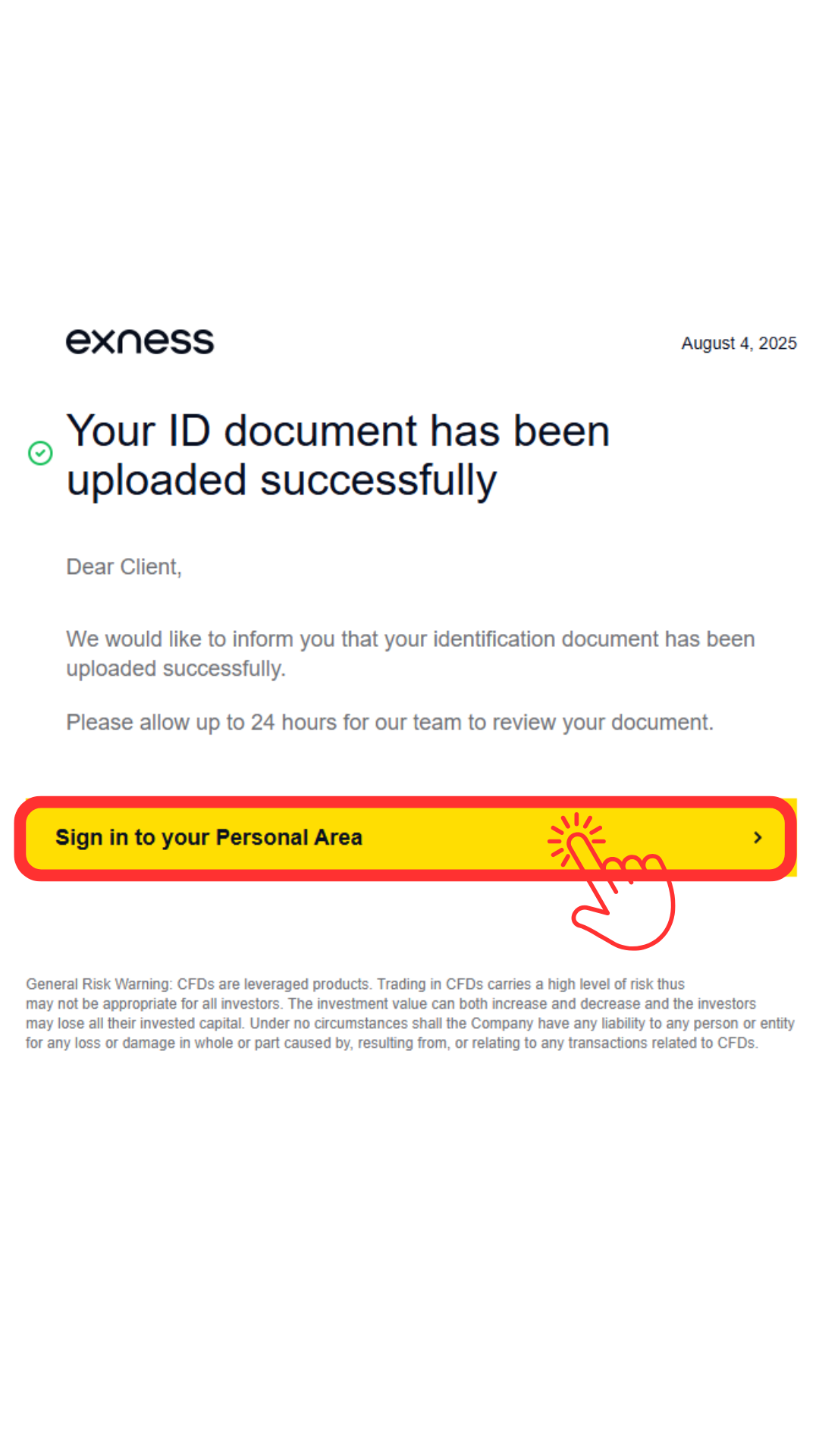
J'ai reçu un courriel confirmant que la vérification de mon identité a été effectuée
Une fois votre demande examinée, vous recevrez un courriel comme celui-ci. Cliquez sur le lien qu'il contient pour soumettre votre justificatif de domicile
Étape 20
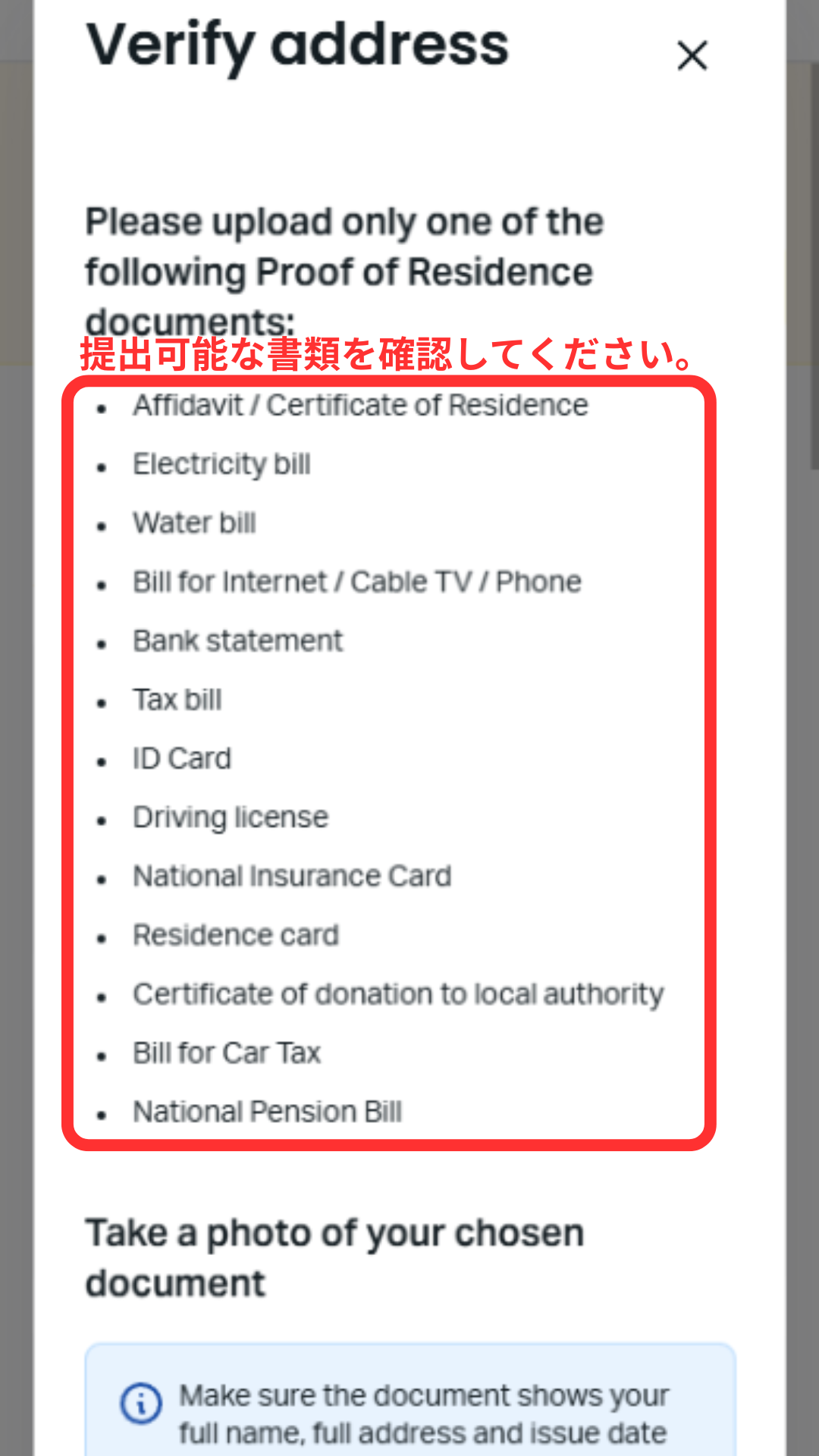
Vérifiez le type de document de vérification d'adresse
Depuis votre page « Mon compte », appuyez de nouveau sur « Compléter mon profil » pour sélectionner les documents justificatifs de domicile acceptés. Il peut s'agir de votre carte My Number Card, de votre certificat de résidence ou de vos factures de services publics
Étape 21
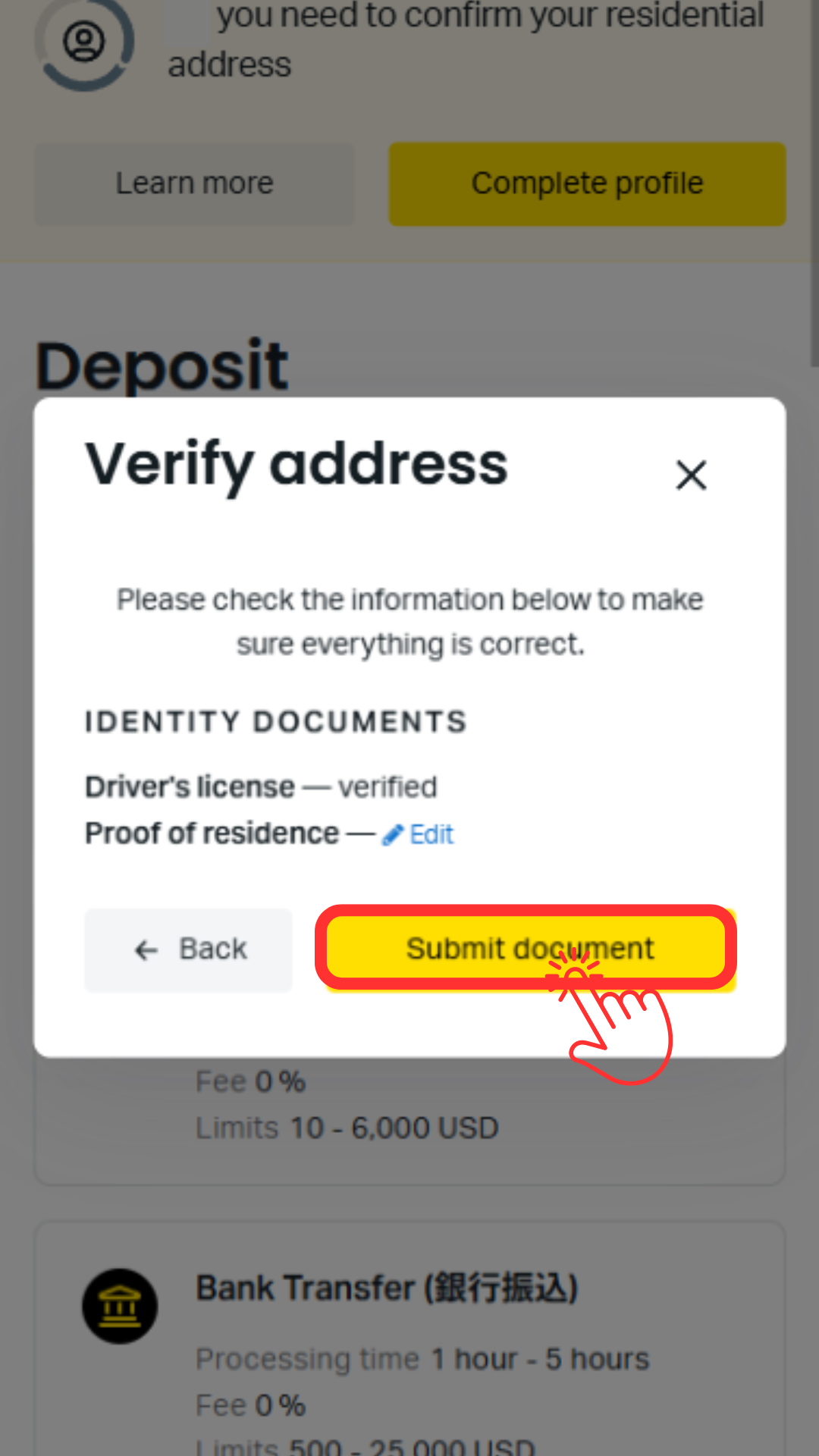
Téléchargez un justificatif de domicile
Pour télécharger votre justificatif de domicile, appuyez sur son image, puis sur le bouton « Soumettre le document ». Le traitement de votre demande prend généralement moins de 10 minutes
Étape 22
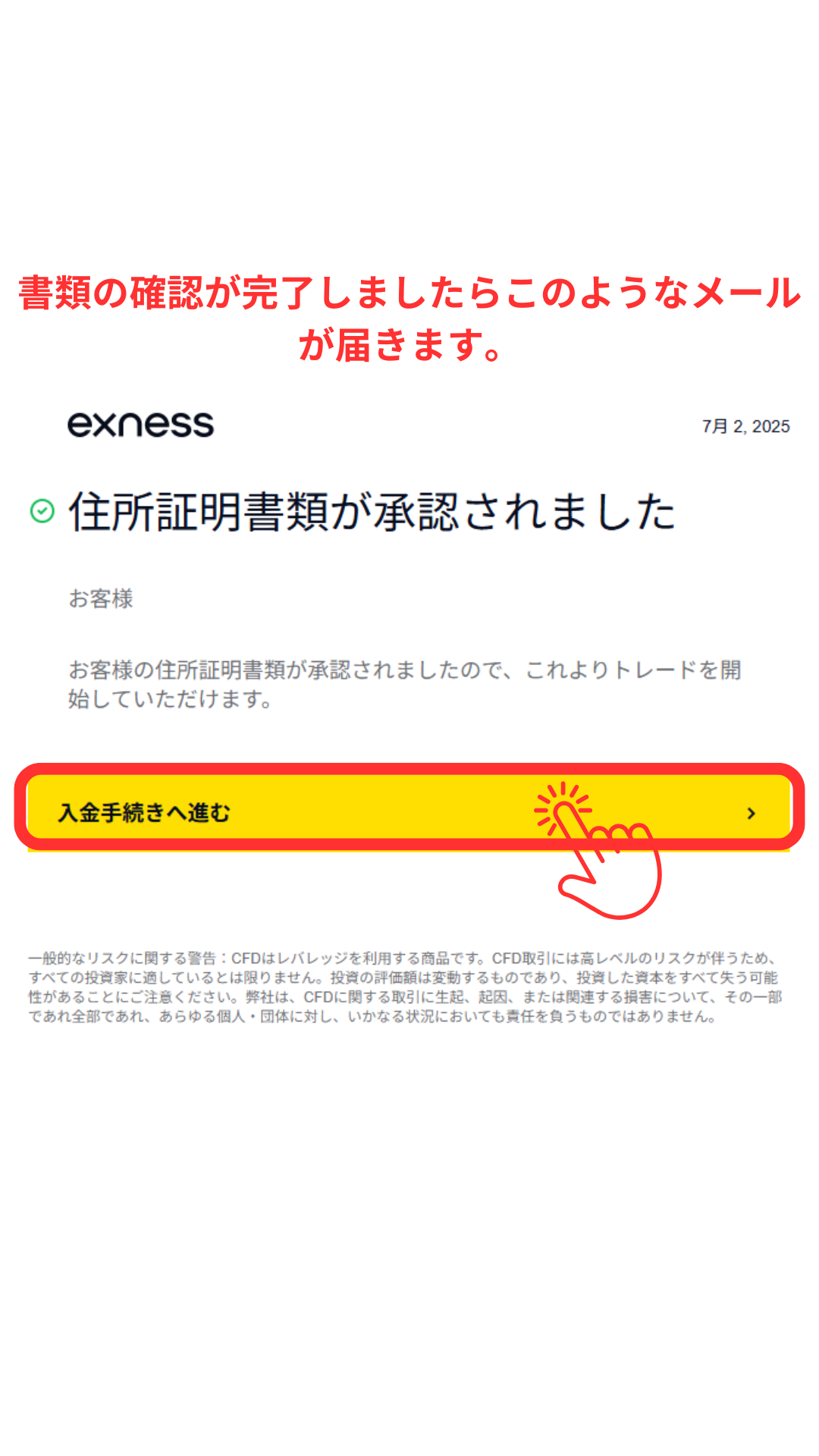
J'ai reçu un courriel confirmant que ma demande de vérification d'adresse a été approuvée
Vous recevrez un courriel une fois la vérification de votre adresse terminée. Cliquez sur le bouton « Procéder au dépôt » pour vous connecter à votre espace personnel, puis créez votre compte de trading
Étape 23
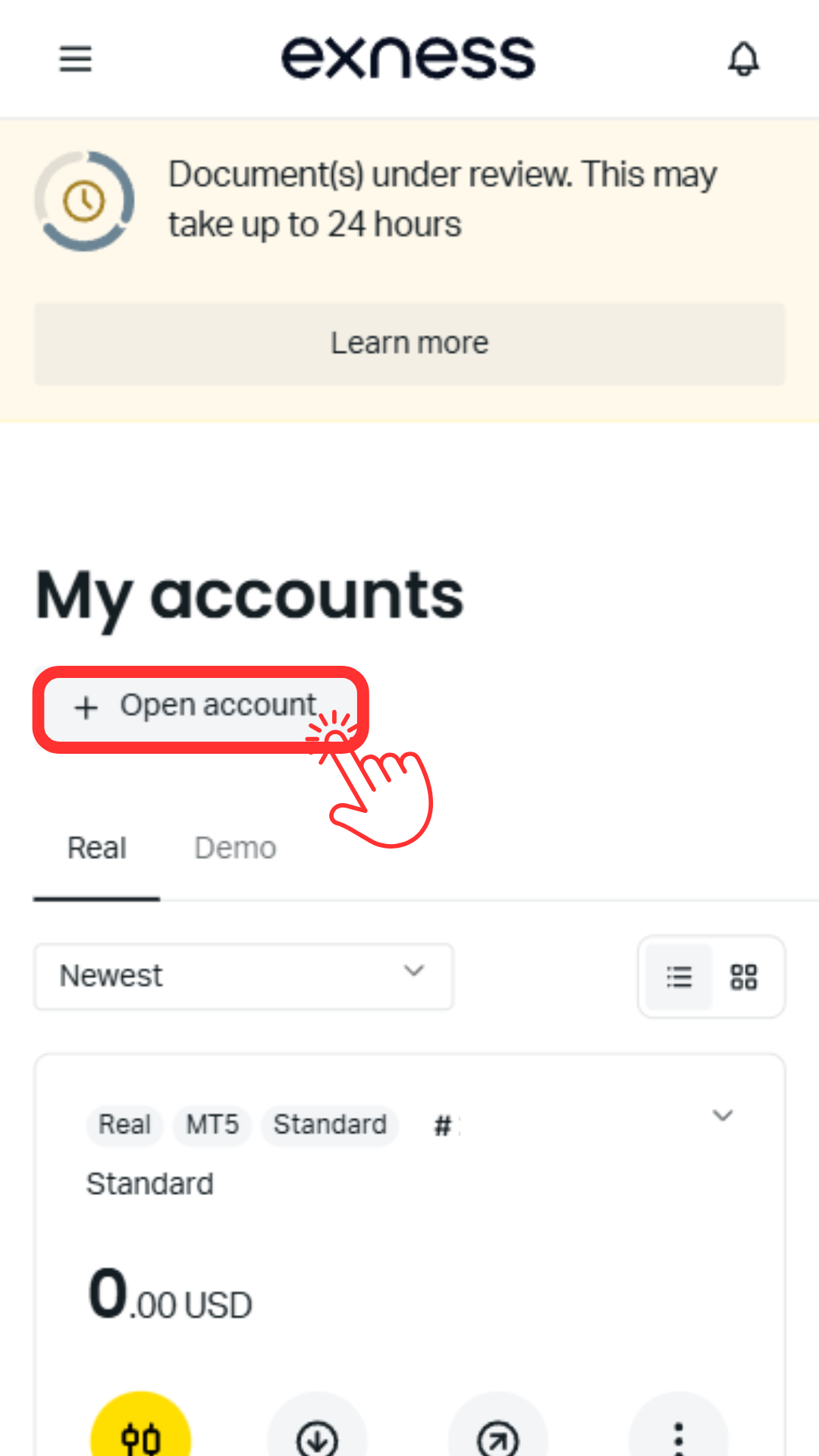
Ouvrez l'écran de création de compte de trading
Sur votre page Mon compte, appuyez sur « Mes comptes », puis sur le bouton « Ouvrir un compte » pour accéder à l'écran de création de compte de trading
Étape 24
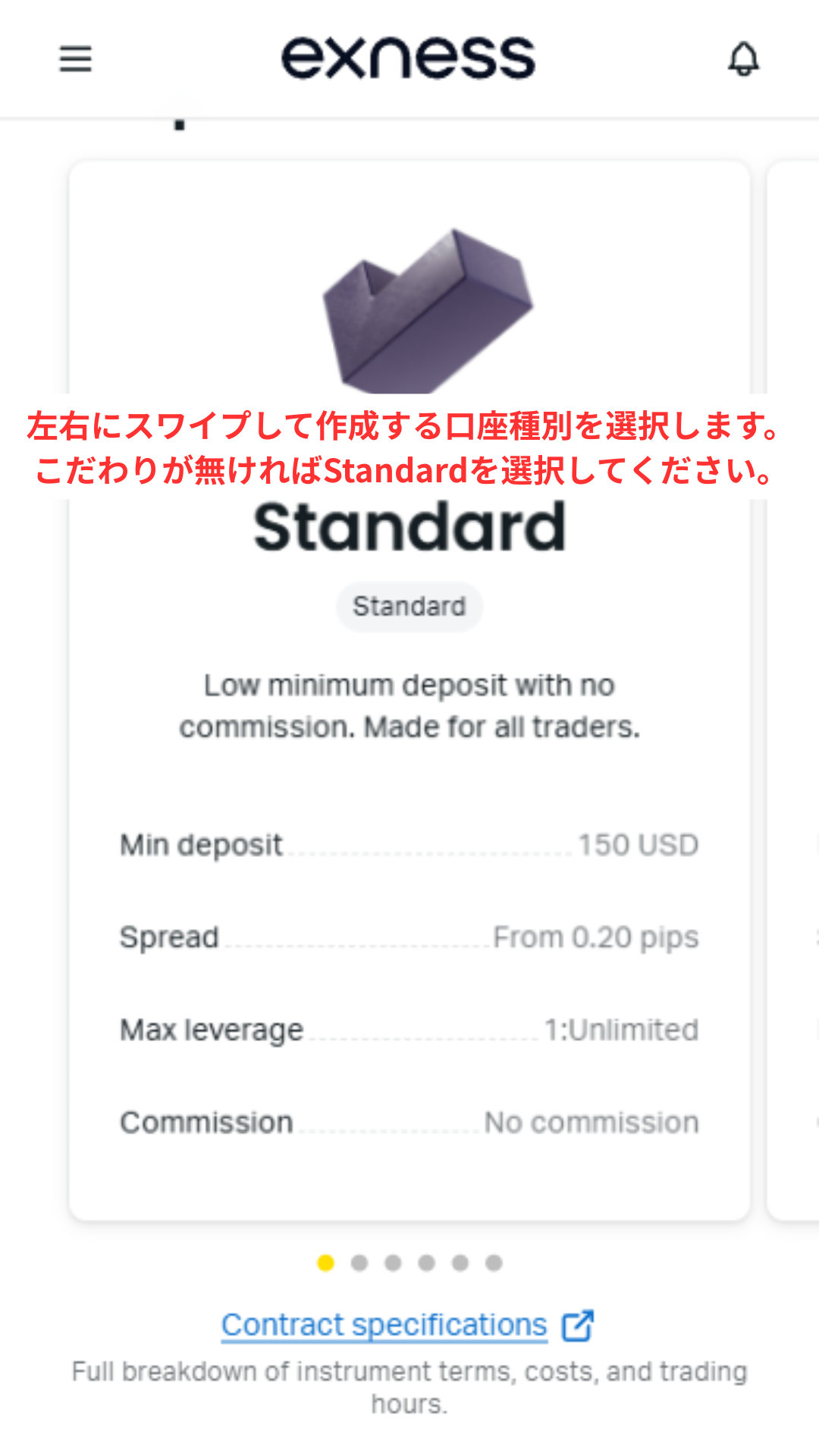
Sélectionnez un type de compte
Faites glisser votre doigt vers la gauche ou la droite pour sélectionner le compte que vous souhaitez créer
*Pour les nouveaux utilisateurs, nous recommandons le compte « Standard », très polyvalent
Étape 25
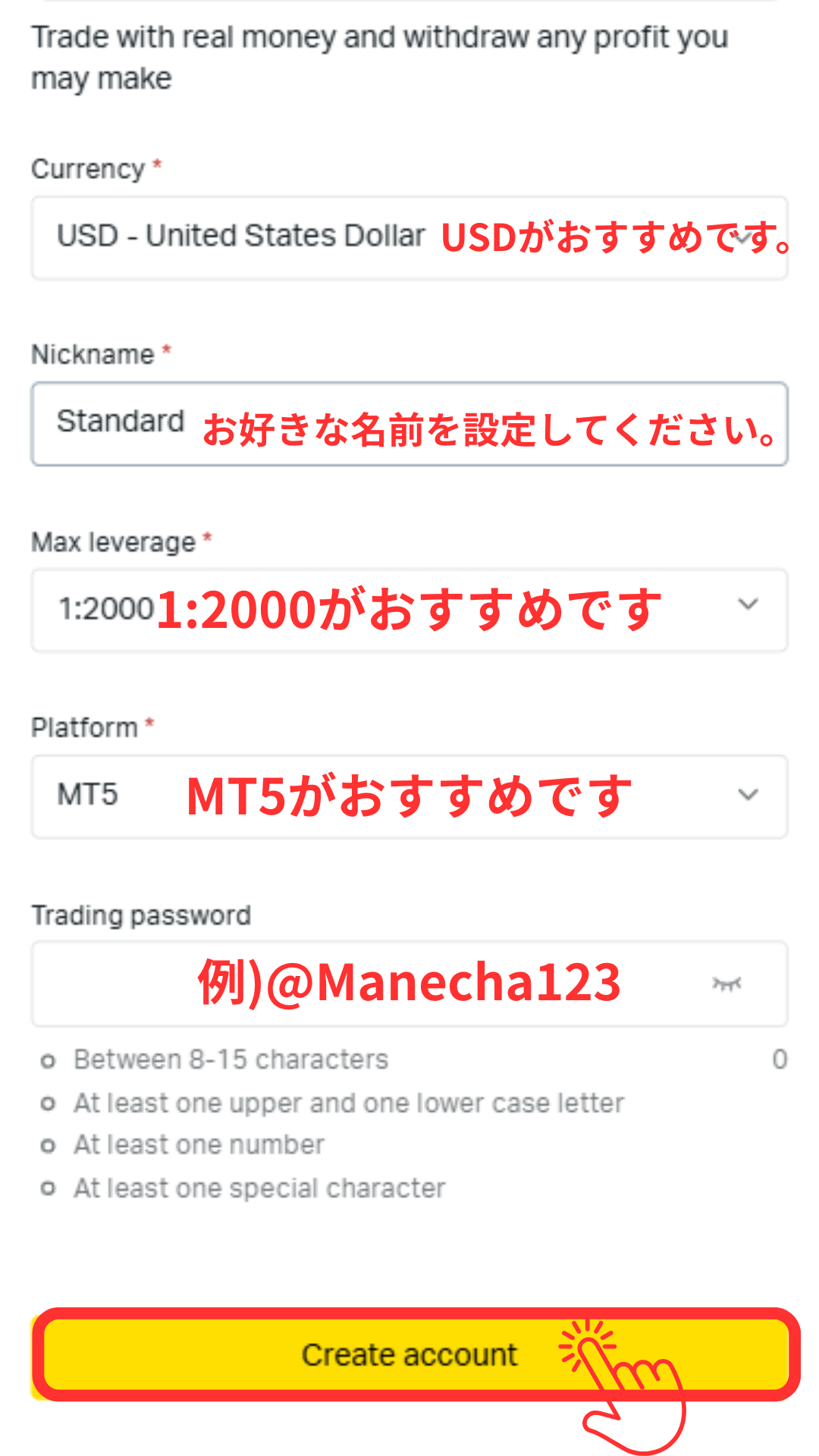
Définissez le mot de passe de votre compte
Définissez votre mot de passe de connexion et vos autres paramètres. Une fois terminé, passez à l'étape suivante
*Ce mot de passe vous permettra de vous connecter à votre compte MT4/MT5, veuillez donc le noter
Étape 26
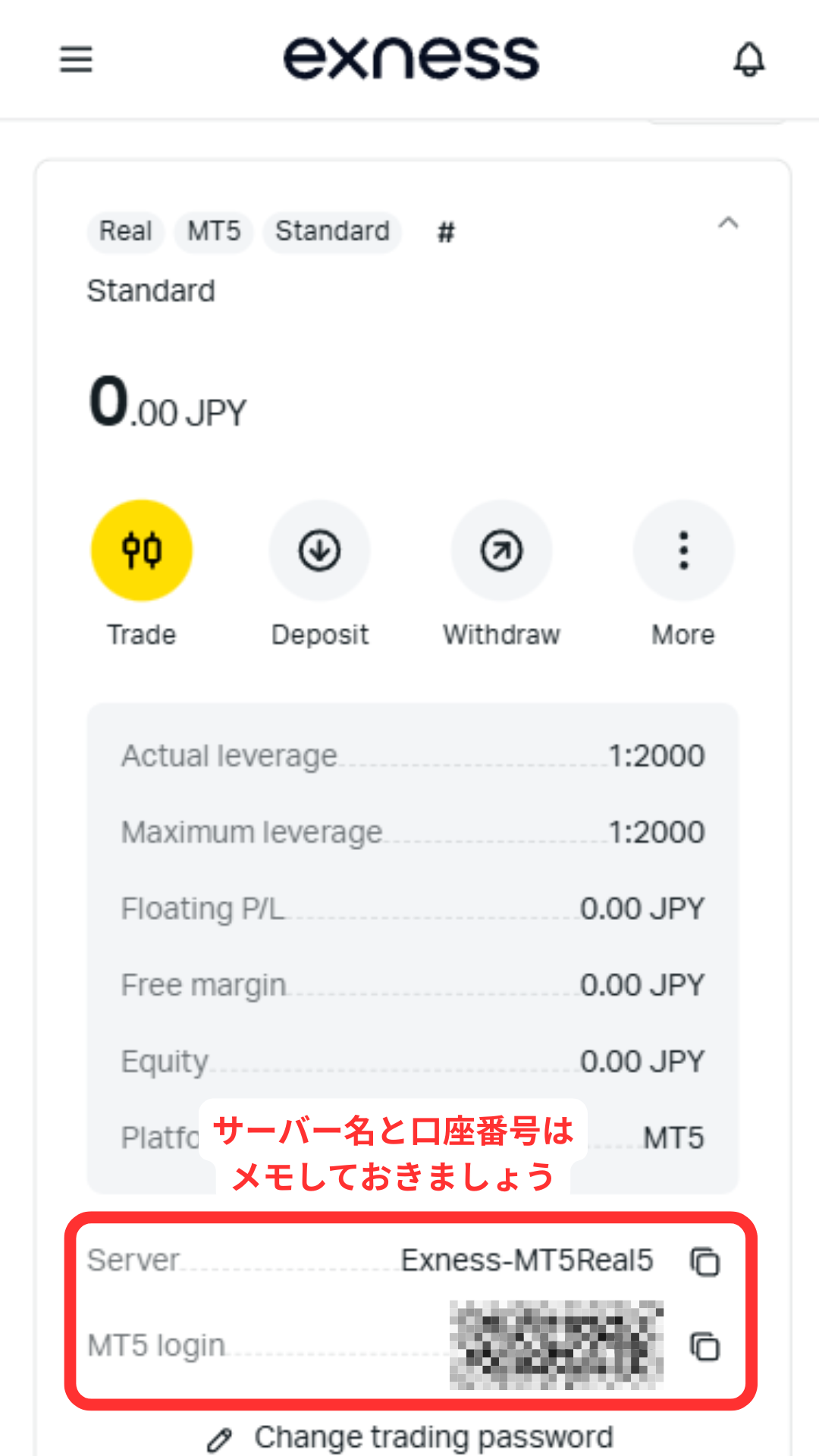
Obtenir le numéro de compte et le nom du serveur
Votre numéro de compte et le nom du serveur s'afficheront. Veuillez les noter, ainsi que le mot de passe que vous avez utilisé précédemment. Félicitations, votre compte Exness est maintenant ouvert
*Ce numéro de compte sera nécessaire lors de l'enregistrement de votre compte MoneyChat dans la partie 2, veuillez donc le noter
Partie 2
Enregistrez votre compte depuis votre page MoneyChat (obligatoire)
Si vous oubliez cette étape, vous ne recevrez pas le cashback. Assurez-vous de faire votre demande depuis votre page MoneyChat et de vérifier que le statut est bien « Approuvé » avant de commencer à trader
Étape 1
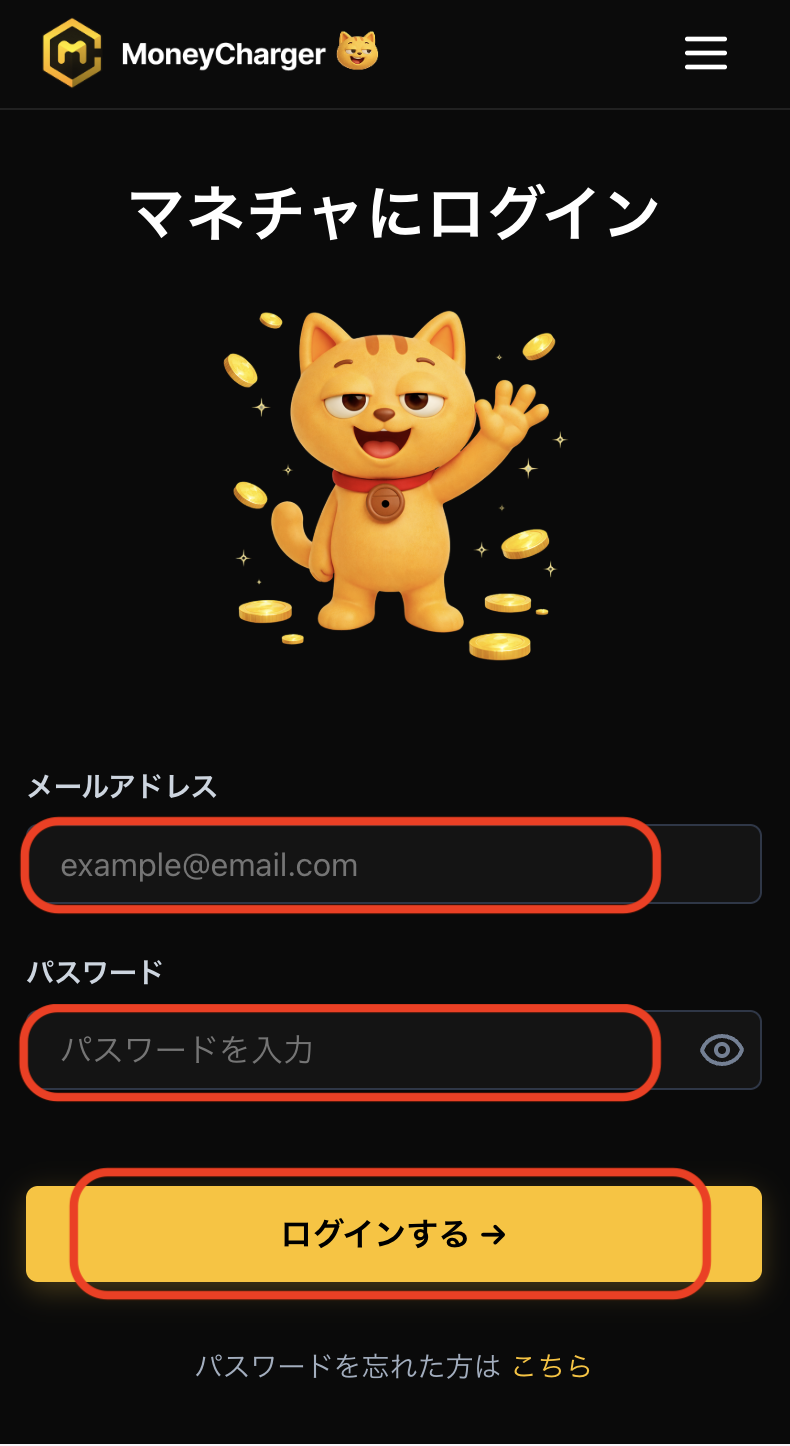
Connectez-vous à votre page MoneyChat
Connectez-vous à la page MoneyChat depuis la page de connexion
Étape 2
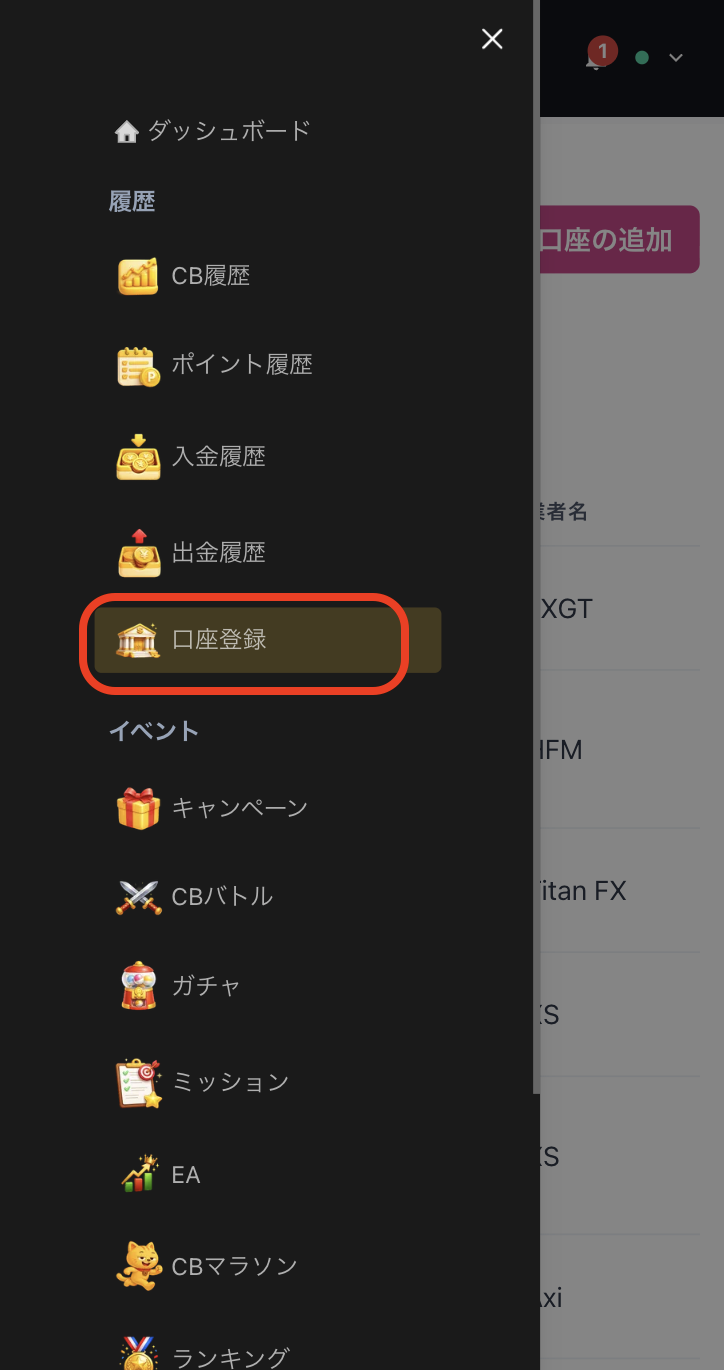
Sélectionnez « Créer un compte » dans le menu
Appuyez sur les trois lignes situées dans le coin supérieur gauche de l'écran pour faire apparaître un menu, puis sélectionnez « Créer un compte »
Étape 3
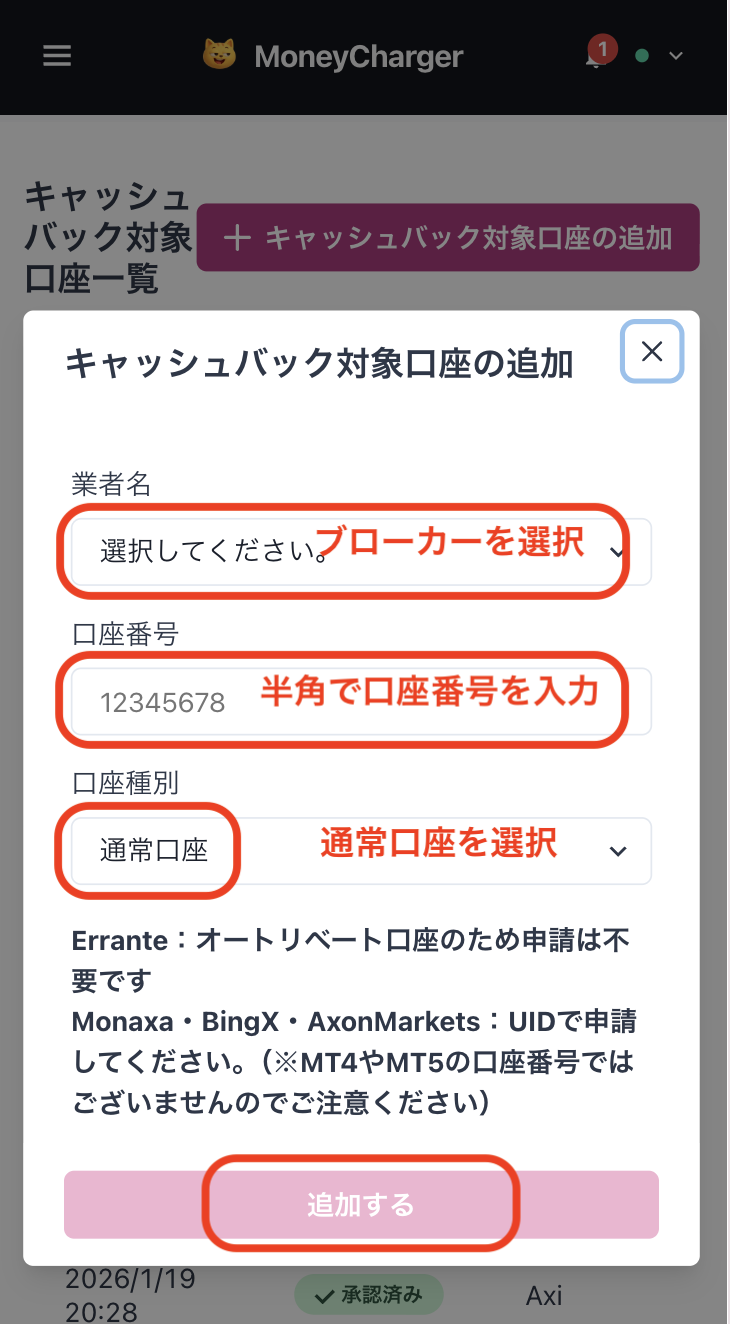
Sélectionnez un courtier et saisissez votre numéro de compte
Un menu semblable à celui de l'image s'affichera. Sélectionnez « Exness » comme courtier et saisissez votre numéro de compte en chiffres minuscules. Pour le type de compte, choisissez « Compte standard » si vous effectuez des transactions discrétionnaires régulières ou si vous utilisez votre propre EA (Expert Advisor)
Bien qu'il existe une option de compte dédié aux EA de MoneyChat, celle-ci est réservée à ceux qui souhaitent utiliser les EA dans le menu EA de MoneyChat. Veuillez donc sélectionner « Compte standard »
Étape 4
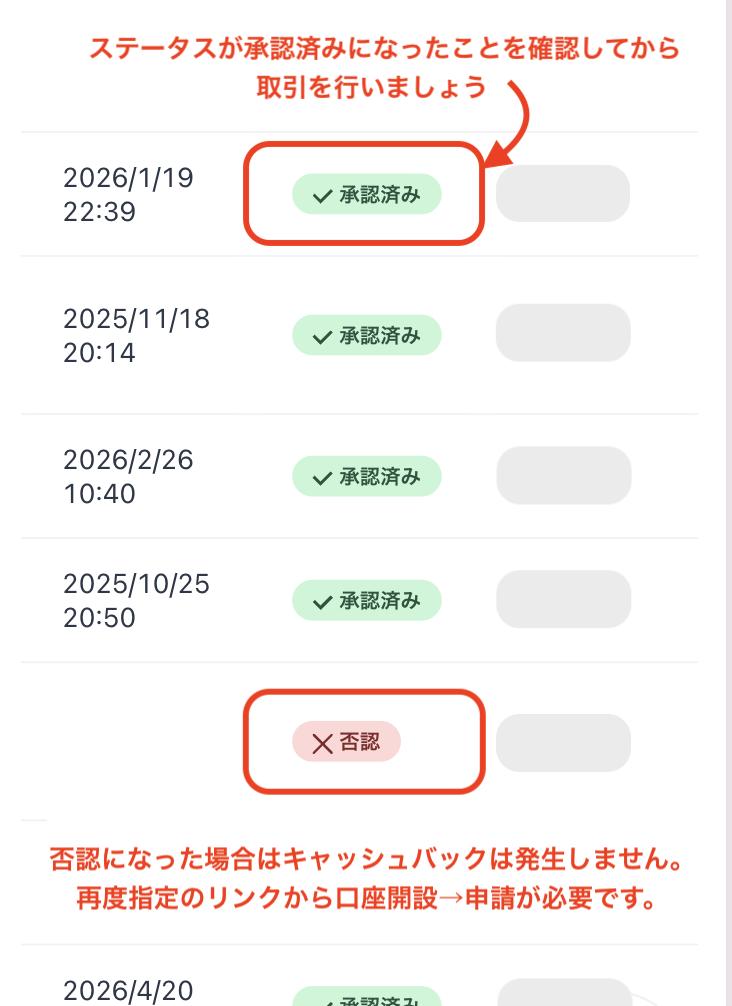
Une fois approuvé, c'est terminé
Une fois cet écran affiché, votre demande est complète.
Après l'envoi de votre demande, si toutes les informations sont correctes, le statut en bas de la page « Inscription au compte » passera à « Approuvé » sous un jour ouvré.
Le cashback sur vos transactions sera effectif dès que le statut sera « Approuvé ».
[Attention] Aucun cashback ne sera accordé si vous effectuez des transactions avec un compte non approuvé. Veuillez en prendre note