Contenu
- 1 Voici un guide complet pour ouvrir un compte chez DecodeFX, avec des instructions étape par étape et des images
- 2 Ouvrez un compte chez DecodeFX
- 2.1 Rendez-vous sur la page de création de compte DecodeFX
- 2.2 Veuillez saisir vos informations d'inscription
- 2.3 Définir un mot de passe
- 2.4 Saisissez le code de vérification
- 2.5 Commencez à saisir des informations personnelles
- 2.6 Saisissez vos informations personnelles de base
- 2.7 Veuillez saisir des informations supplémentaires telles que votre adresse
- 2.8 Veuillez présenter votre pièce d'identité
- 2.9 Veuillez fournir un justificatif de domicile
- 2.10 Réponse au questionnaire sur la situation économique
- 3 Enregistrez votre compte depuis votre page MoneyChat (obligatoire)
Voici un guide complet pour ouvrir un compte chez DecodeFX, avec des instructions étape par étape et des images
Ce guide explique comment ouvrir un nouveau compte chez DecodeFX, à l'aide de schémas faciles à suivre et de captures d'écran pour smartphone
DecodeFX simplifie l'ouverture d'un compte et la configuration du cashback en suivant les instructions
Suivez les étapes ci-dessous pour ouvrir un compte et en faire la demande
- Comment ouvrir un compte DecodeFX
- Comment ouvrir un compte MoneyChat
Partie 1
Ouvrez un compte chez DecodeFX
Vous devez d'abord ouvrir un compte DecodeFX. Veuillez suivre les instructions ci-dessous et ouvrir un compte via le lien dédié fourni par le bouton
Étape 1
Rendez-vous sur la page de création de compte DecodeFX
Cliquez d'abord sur le bouton ci-dessous pour accéder à la page de création de compte DecodeFX. Le formulaire d'inscription DecodeFX s'affichera alors
*Veuillez noter que si vous vous inscrivez via un lien autre que celui fourni par Moneycha, vous ne pourrez pas recevoir de cashback de la part de Moneycha
Étape 2
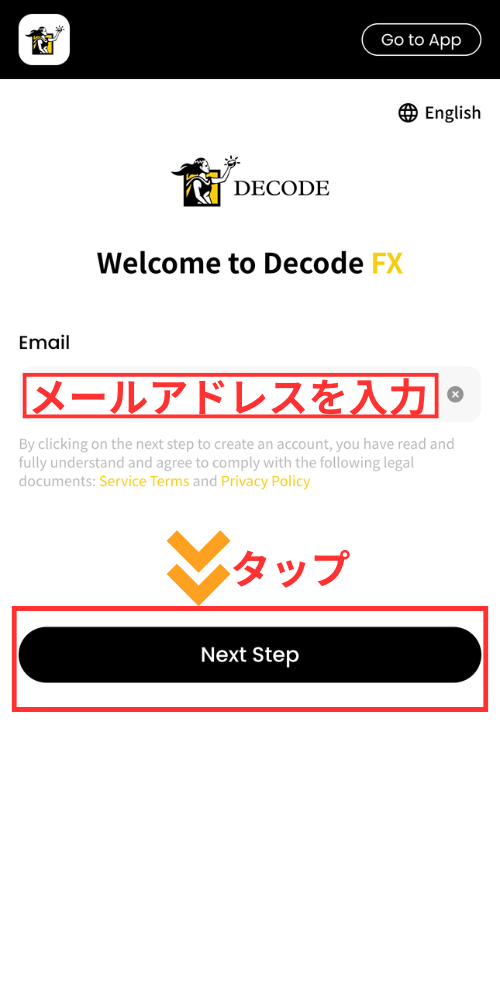
Veuillez saisir vos informations d'inscription
Saisissez l'adresse e-mail que vous souhaitez utiliser pour vous inscrire sur DecodeFX dans le formulaire d'inscription qui s'affiche. Une fois les informations saisies, passez à l'étape suivante
*L'adresse e-mail que vous enregistrez sera utilisée pour vous connecter et recevoir les e-mails de vérification. Veuillez donc vous assurer de saisir une adresse à laquelle vous avez accès
Étape 3
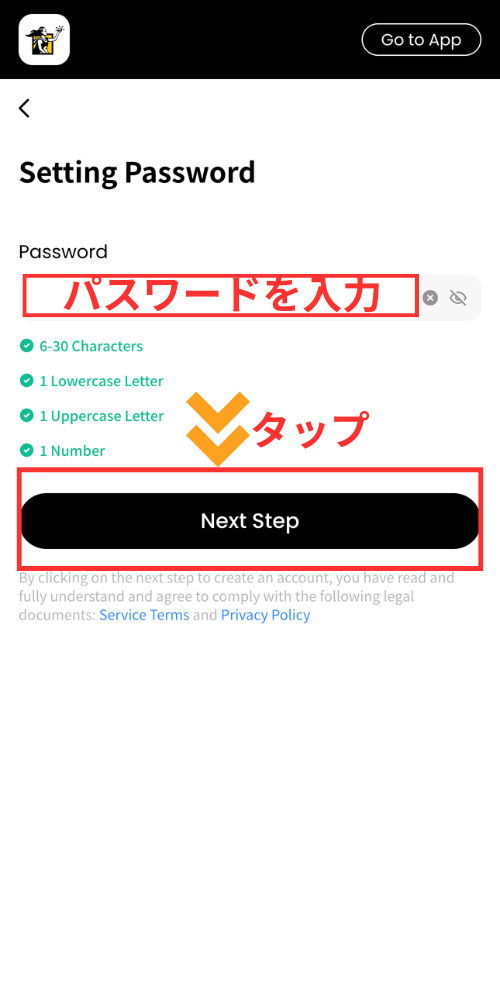
Définir un mot de passe
Ensuite, vous définirez un mot de passe pour vous connecter. Choisissez un mot de passe sécurisé et continuez
*Le mot de passe que vous définissez vous permettra de vous connecter à votre page personnelle. Veuillez donc le noter afin de ne pas l'oublier
Étape 4
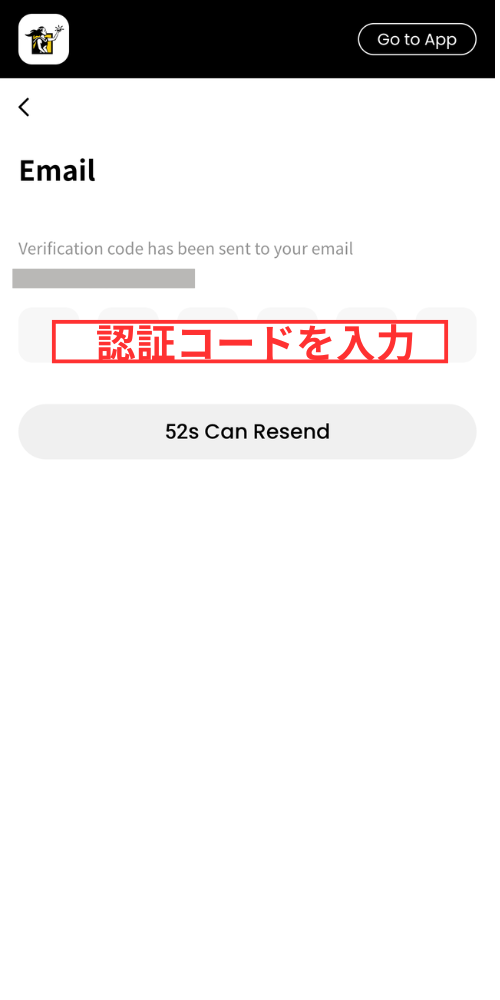
Saisissez le code de vérification
Un code de vérification sera envoyé à l'adresse courriel que vous avez indiquée. Veuillez saisir ce code de vérification à l'écran
*Si vous ne recevez pas l'e-mail, veuillez vérifier votre dossier de courriers indésirables
Wi5
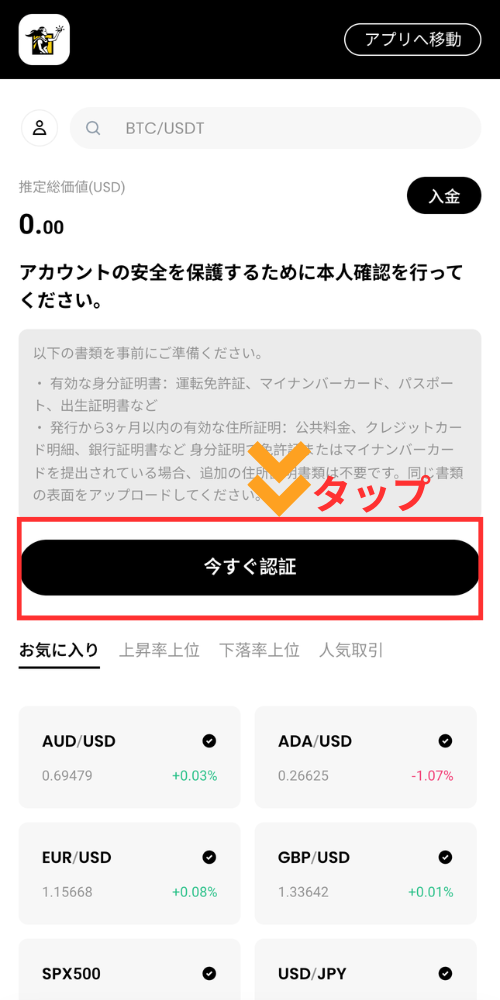
Commencez à saisir des informations personnelles
Vous serez ensuite invité(e) à saisir vos informations personnelles. Veuillez suivre les instructions à l'écran pour ce faire
Étape 6
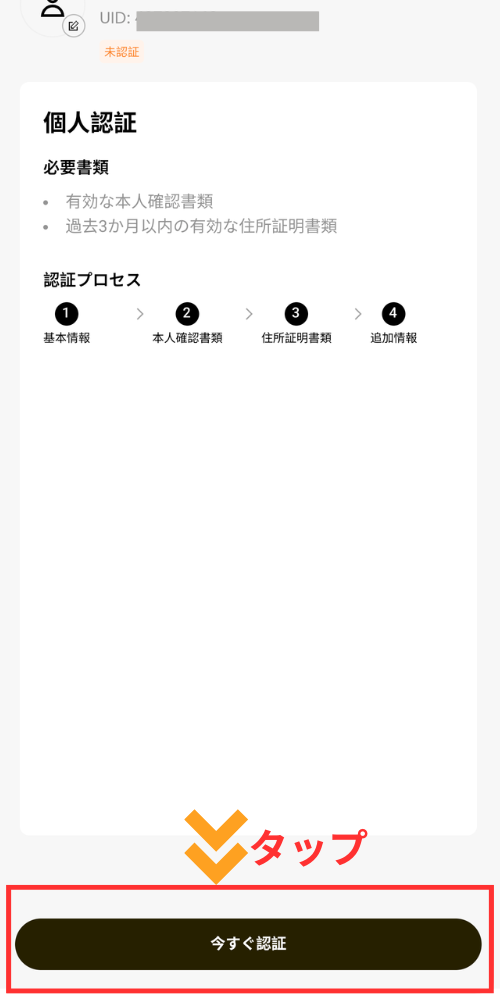
Saisissez vos informations personnelles de base
Veuillez saisir vos informations personnelles de base, telles que votre nom (en caractères romains) et votre date de naissance, exactement comme elles apparaissent sur votre pièce d'identité
*Si vos documents d'identité et les informations saisies ne correspondent pas, votre demande pourrait ne pas être approuvée lors des vérifications ultérieures
Étape 7
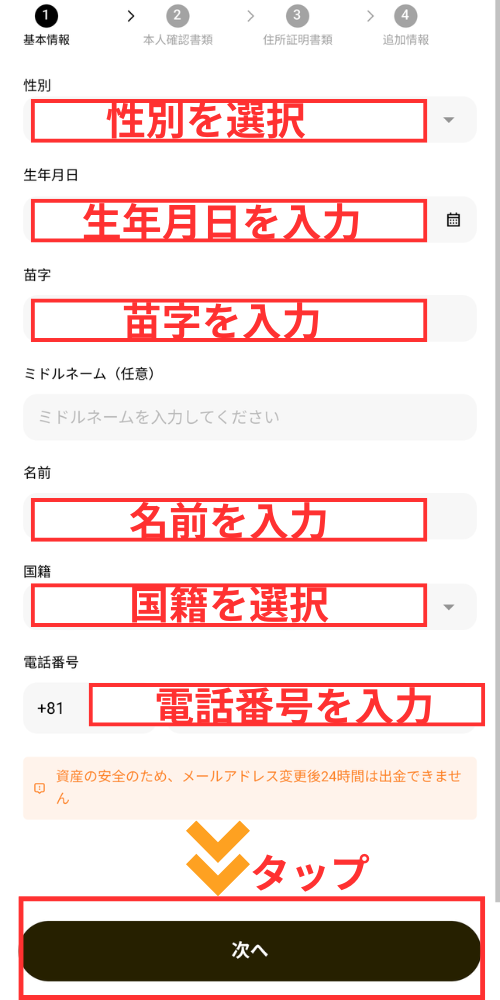
Veuillez saisir des informations supplémentaires telles que votre adresse
Veuillez ensuite saisir des informations personnelles supplémentaires, notamment votre adresse (en caractères romains). Veuillez la saisir correctement dans l'ordre suivant : numéro de rue, ville/quartier/commune/village, préfecture et code postal
Étape 8
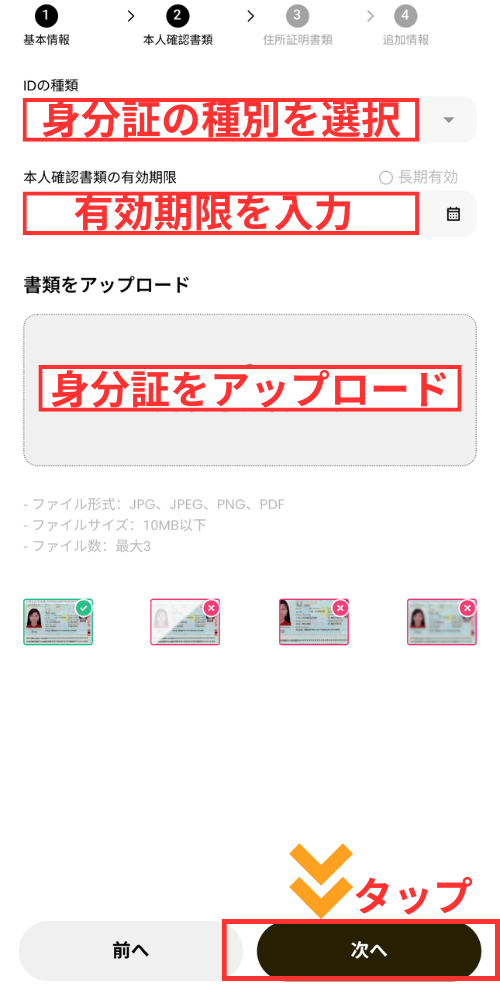
Veuillez présenter votre pièce d'identité
Nous allons maintenant procéder à la vérification de votre identité. Veuillez photographier votre pièce d'identité (permis de conduire, passeport ou carte My Number) et la soumettre en suivant les instructions à l'écran
*Veuillez vous assurer que les quatre coins du document sont visibles sur l'image et que le texte est parfaitement lisible lors de la prise de la photo
Étape 9
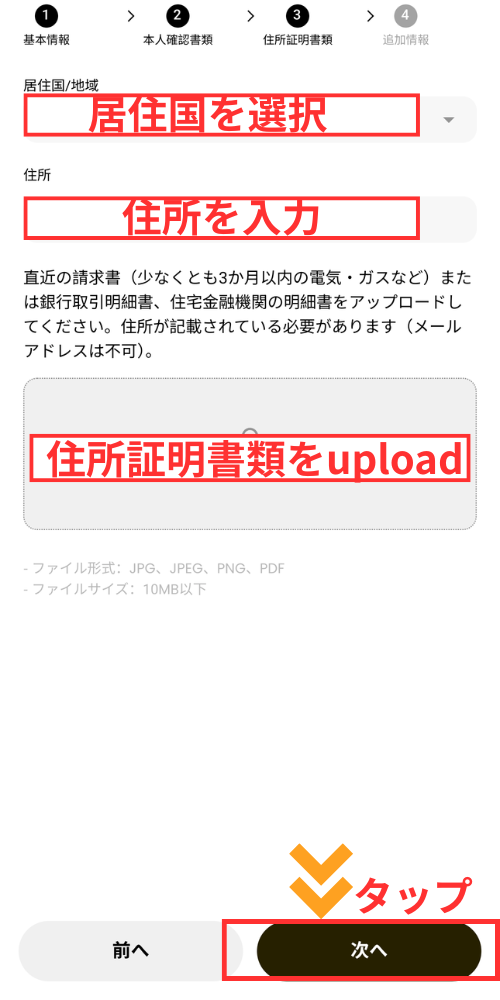
Veuillez fournir un justificatif de domicile
Ensuite, vous devrez fournir un justificatif de domicile (facture d'électricité, relevé bancaire, certificat de résidence, etc.). Veuillez préparer et soumettre des documents datant de moins de trois mois
Étape 10
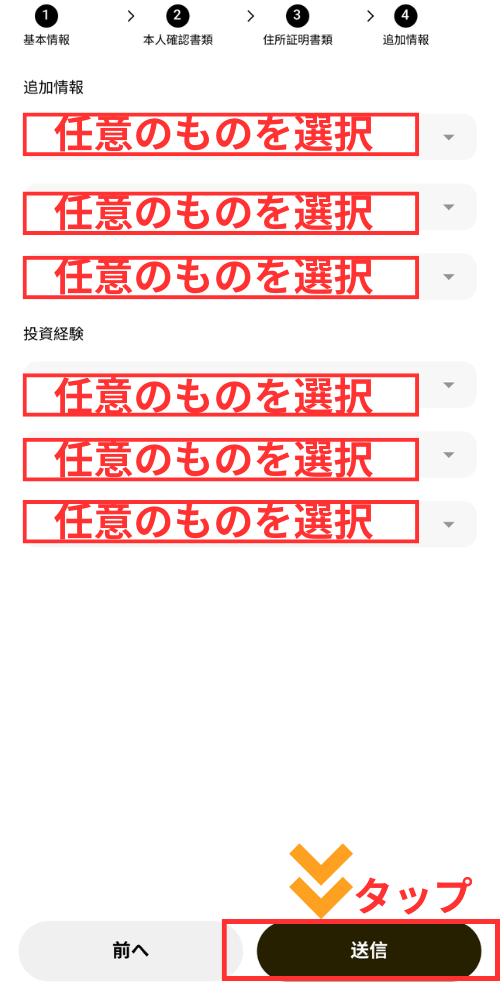
Réponse au questionnaire sur la situation économique
Veuillez répondre au questionnaire concernant votre situation financière. En sélectionnant et en répondant à des questions telles que votre revenu annuel et votre expérience en matière d'investissement, le processus de vérification de votre profil sera terminé
La vérification peut être effectuée en une seule journée. Une fois la vérification terminée, vous recevrez une notification à votre adresse e-mail enregistrée. Ensuite, connectez-vous à votre espace personnel et notez votre numéro de compte. Félicitations, l'ouverture de votre compte DecodeFX est maintenant terminée
Partie 2
Enregistrez votre compte depuis votre page MoneyChat (obligatoire)
Si vous oubliez cette étape, vous ne recevrez pas le cashback. Assurez-vous de faire votre demande depuis votre page MoneyChat et de vérifier que le statut est bien « Approuvé » avant de commencer à trader
Étape 1
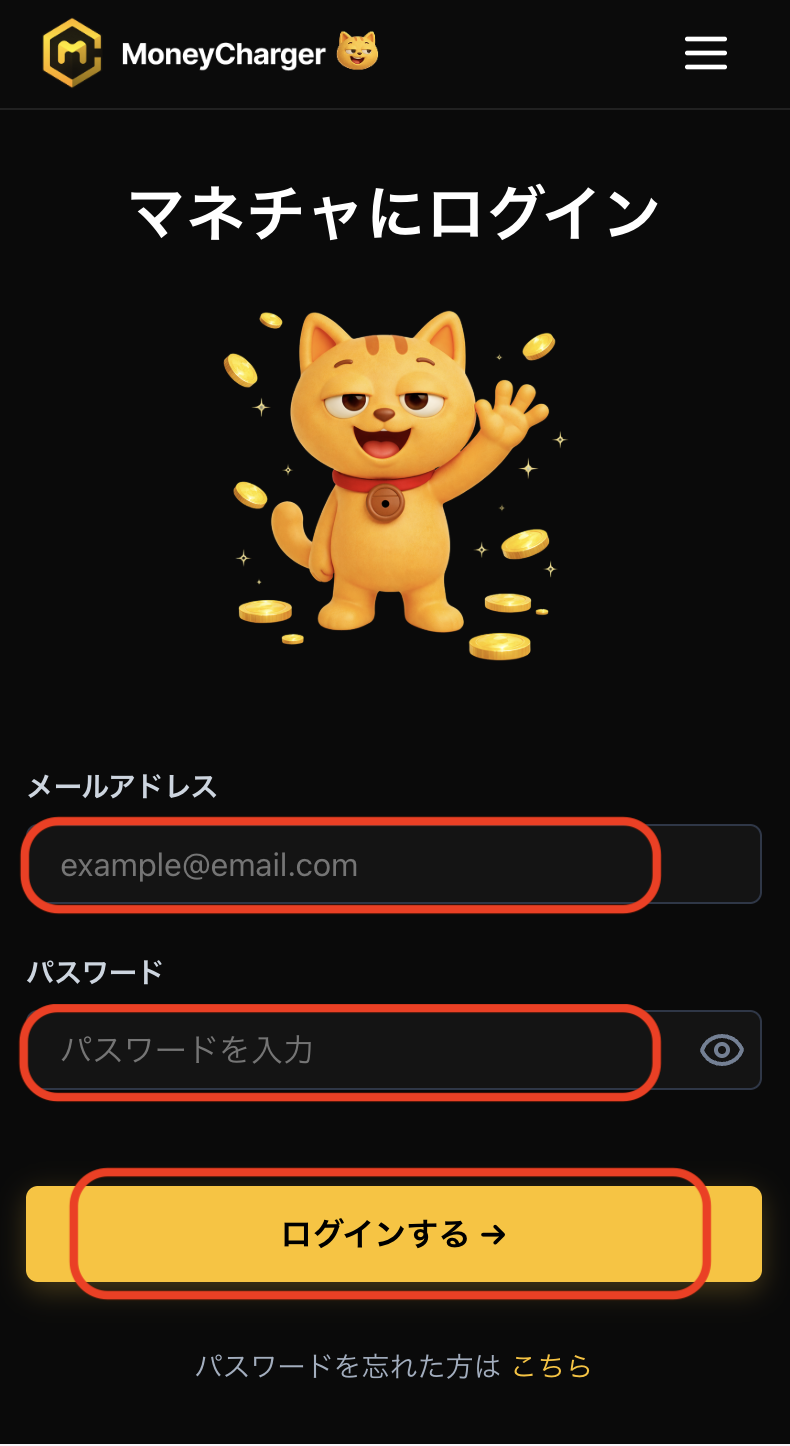
Connectez-vous à votre page MoneyChat
Connectez-vous à la page MoneyChat depuis la page de connexion
Étape 2
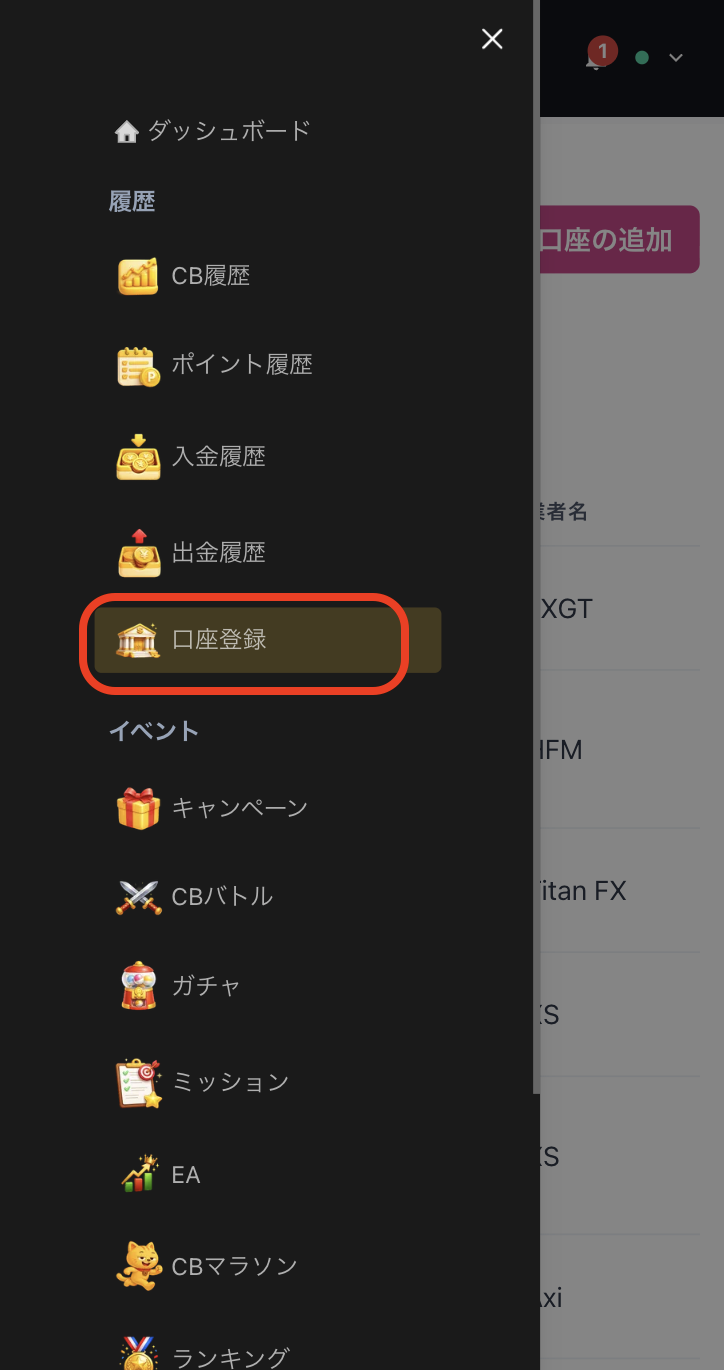
Sélectionnez « Créer un compte » dans le menu
Appuyez sur les trois lignes situées dans le coin supérieur gauche de l'écran pour faire apparaître un menu, puis sélectionnez « Créer un compte »
Étape 3
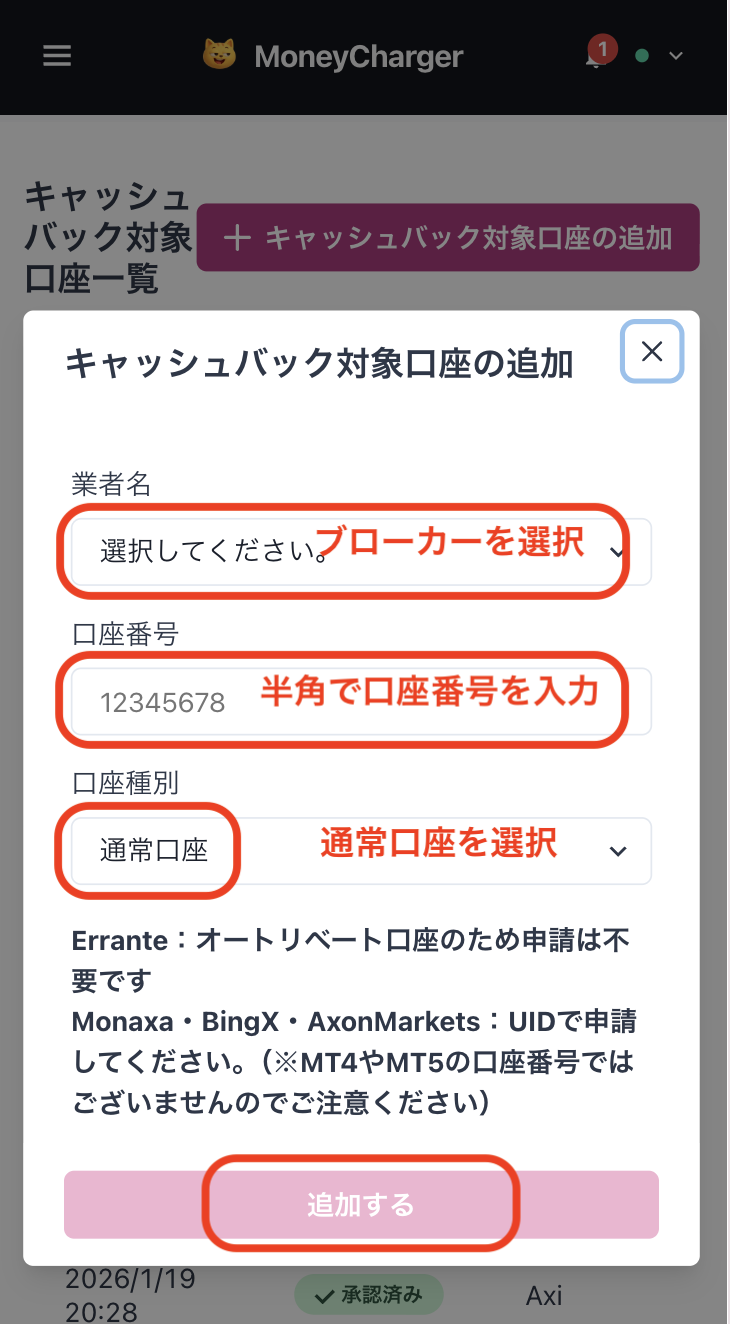
Sélectionnez un courtier et saisissez votre numéro de compte
Un menu similaire à celui de l'image s'affichera. Sélectionnez DecodeFX comme courtier et saisissez votre numéro de compte en chiffres demi-largeur. Pour le type de compte, choisissez « Compte standard » si vous effectuez des transactions discrétionnaires régulières ou si vous utilisez votre propre Expert Advisor (EA)
Bien qu'il existe une option de compte dédié aux EA de MoneyChat, celle-ci est réservée à ceux qui souhaitent utiliser les EA dans le menu EA de MoneyChat. Veuillez donc sélectionner « Compte standard »
Étape 4
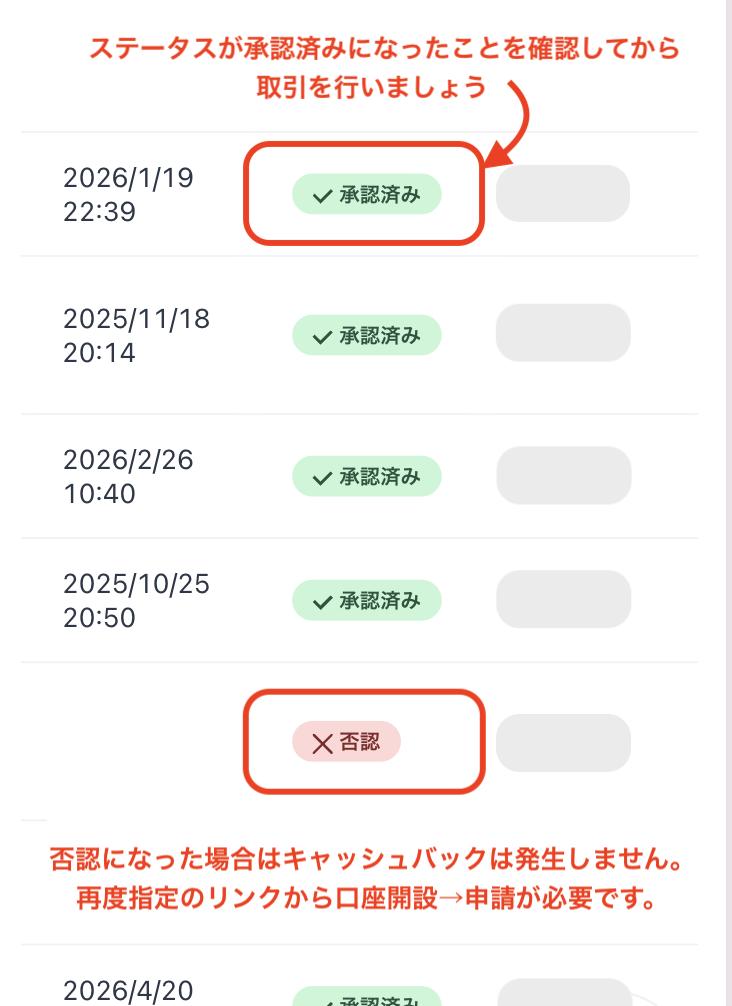
Une fois approuvé, c'est terminé
Une fois cet écran affiché, votre demande est complète.
Après l'envoi de votre demande, si toutes les informations sont correctes, le statut en bas de la page « Inscription au compte » passera à « Approuvé » sous un jour ouvré.
Le cashback sur vos transactions sera effectif dès que le statut sera « Approuvé ».
[Attention] Aucun cashback ne sera accordé si vous effectuez des transactions avec un compte non approuvé. Veuillez en prendre note