Guide d'ouverture de compte Axi | Explication étape par étape avec images
Ce guide explique comment ouvrir un nouveau compte Axi grâce à des instructions illustrées et des captures d'écran pour smartphone, ce qui le rend facile même pour les nouveaux utilisateurs
Si vous ouvrez un compte via le lien d'ouverture de compte avec remise automatique, le cashback pour chaque transaction sera automatiquement crédité sur votre compte Axi. Veuillez suivre les étapes ci-dessous pour ouvrir un compte
- Procédure d'ouverture de compte Axi
- Comment obtenir un remboursement avec AutoRebate
Qu'est-ce qu'un compte compatible avec les remises automatiques ?
Un compte à remboursement automatique est uncompte sur lequel, en ouvrant simplement un compte via un lien d'ouverture de compte dédié et en fournissant votre numéro de compte, le cashback (remise) généré pour chaque transaction est automatiquement crédité sur votre compte.
Normalement, pour bénéficier du cashback auprès des courtiers forex étrangers, il faut s'inscrire sur votre Espace Client et lier son compte. Cependant, avec un compte compatible avec le cashback automatique, il vous suffit de fournir votre numéro de compte après son ouverture. Le cashback sera ensuite automatiquement crédité sur votre compte Axi à chaque transaction
- Pour être éligible, il vous suffit d'ouvrir un compte via le lien dédié et de fournir votre numéro de compte
- Le cashback est automatiquement crédité sur votre compte Axi pour chaque transaction
- Plus besoin de procédures fastidieuses comme la création d'un compte « Ma Page »
Comment utiliser un compte de remboursement automatique
Axi prend en charge les remises automatiques ; il vous suffit donc d’ouvrir un compte via le lien ci-dessous et de contacter Moneycha avec votre numéro de compte, et le cashback de chaque transaction sera automatiquement crédité sur votre compte Axi
- ① Ouvrez un compte en utilisant le lien d'ouverture de compte de remise automatique suivant (aucune inscription de compte séparée n'est requise)
- ② Contactez Money Charger (customer_support@money-charger.com) avec votre numéro de compte Axi
- ③ Déposez une marge sur votre compte et commencez à trader
- ④ Le cashback pour chaque transaction sera automatiquement crédité sur votre compte Axi
*Veuillez noter qu'une fois que vous aurez ouvert un compte à remboursement automatique, vous ne pourrez plus le convertir en compte classique (le compte sur lequel vous recevez les remises en argent de MoneyChat)
Guide
Ouvrez un compte Axi
Vous devrez tout d'abord ouvrir un compte Axi. Veuillez suivre les instructions ci-dessous et ouvrir un compte via le lien dédié fourni par le bouton
Étape 1
Rendez-vous sur la page de création de compte Axi
Tout d'abord, cliquez sur le bouton ci-dessous pour accéder à la page de création de compte Axi. En cliquant sur le lien, vous accéderez au formulaire d'inscription Axi. Le lien de création varie selon le type de compte souhaité ; veuillez donc sélectionner celui qui correspond à votre compte
*L’ouverture d’un compte via ce lien créera un compte à remboursement automatique où le cashback sera automatiquement appliqué à chaque transaction
Étape 2
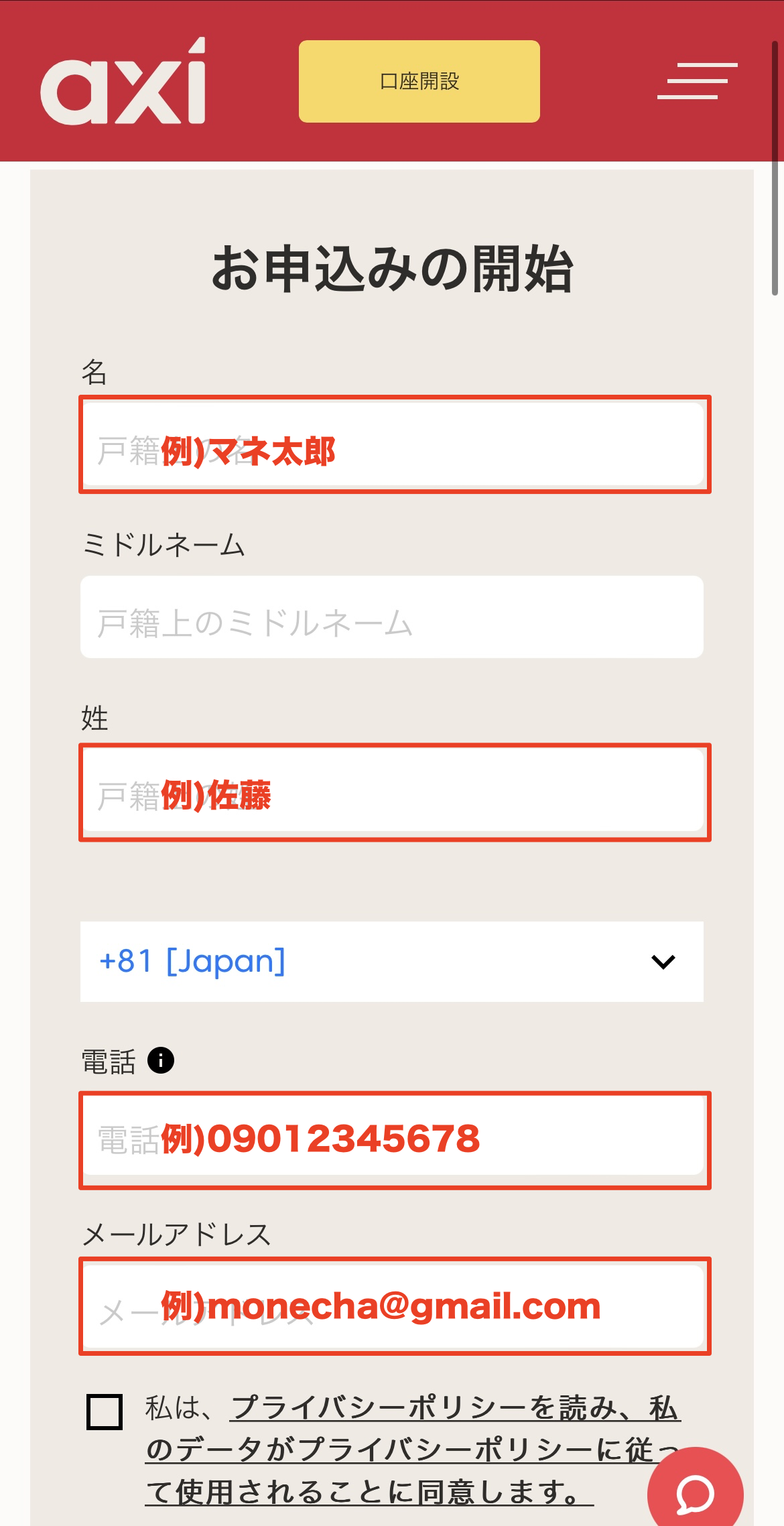
Veuillez saisir vos informations d'inscription
Veuillez compléter les informations requises sur le formulaire d'inscription affiché. Indiquez « Japon » comme pays de résidence, votre nom complet en caractères latins et assurez-vous que votre adresse e-mail et votre numéro de téléphone sont corrects
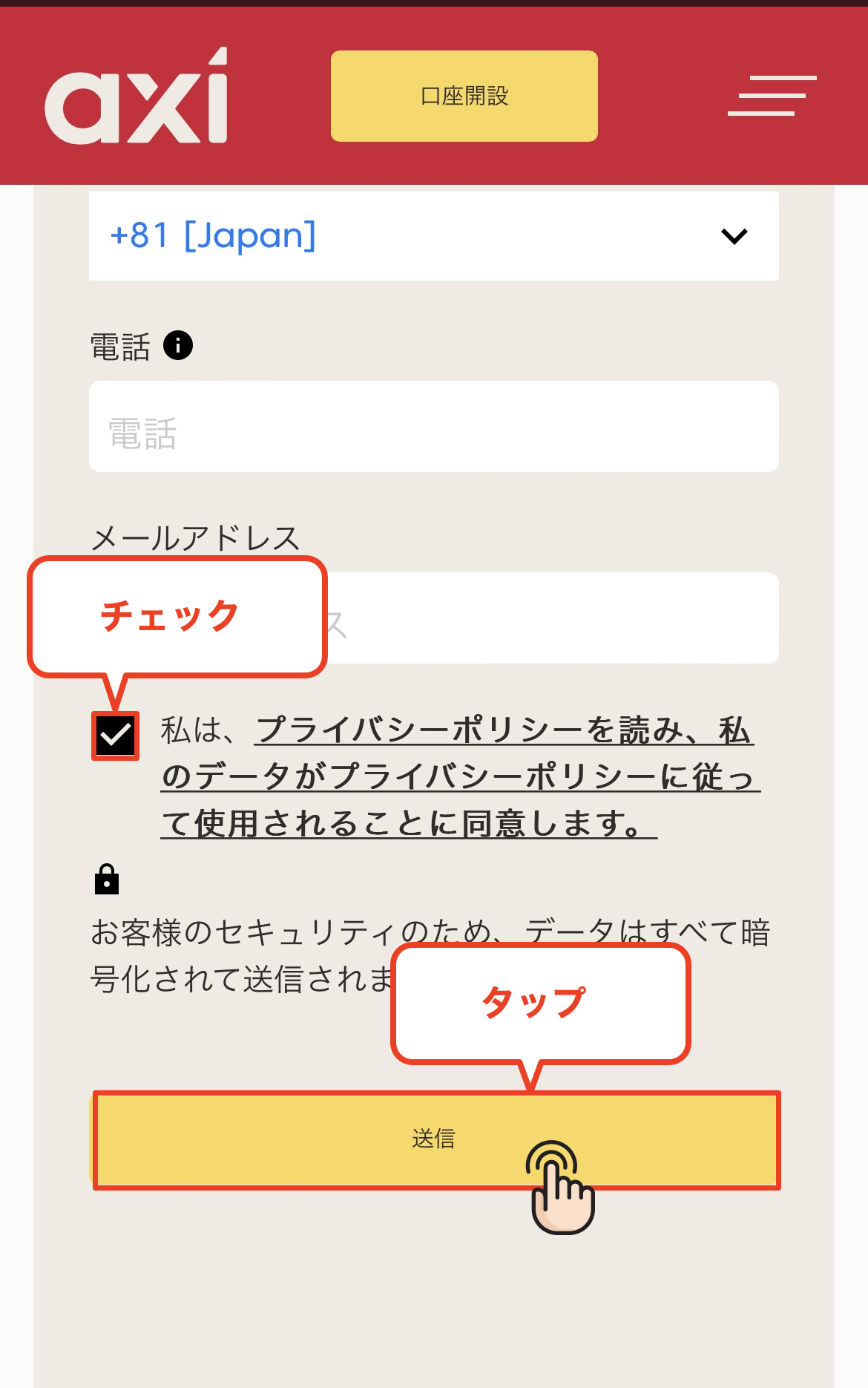
Une fois que vous aurez rempli tous les champs, cochez la case pour accepter la politique de confidentialité
*L'adresse e-mail que vous enregistrez sera utilisée pour vous connecter et recevoir les e-mails de vérification. Veuillez donc vous assurer de saisir une adresse e-mail à laquelle vous avez accès
Étape 3
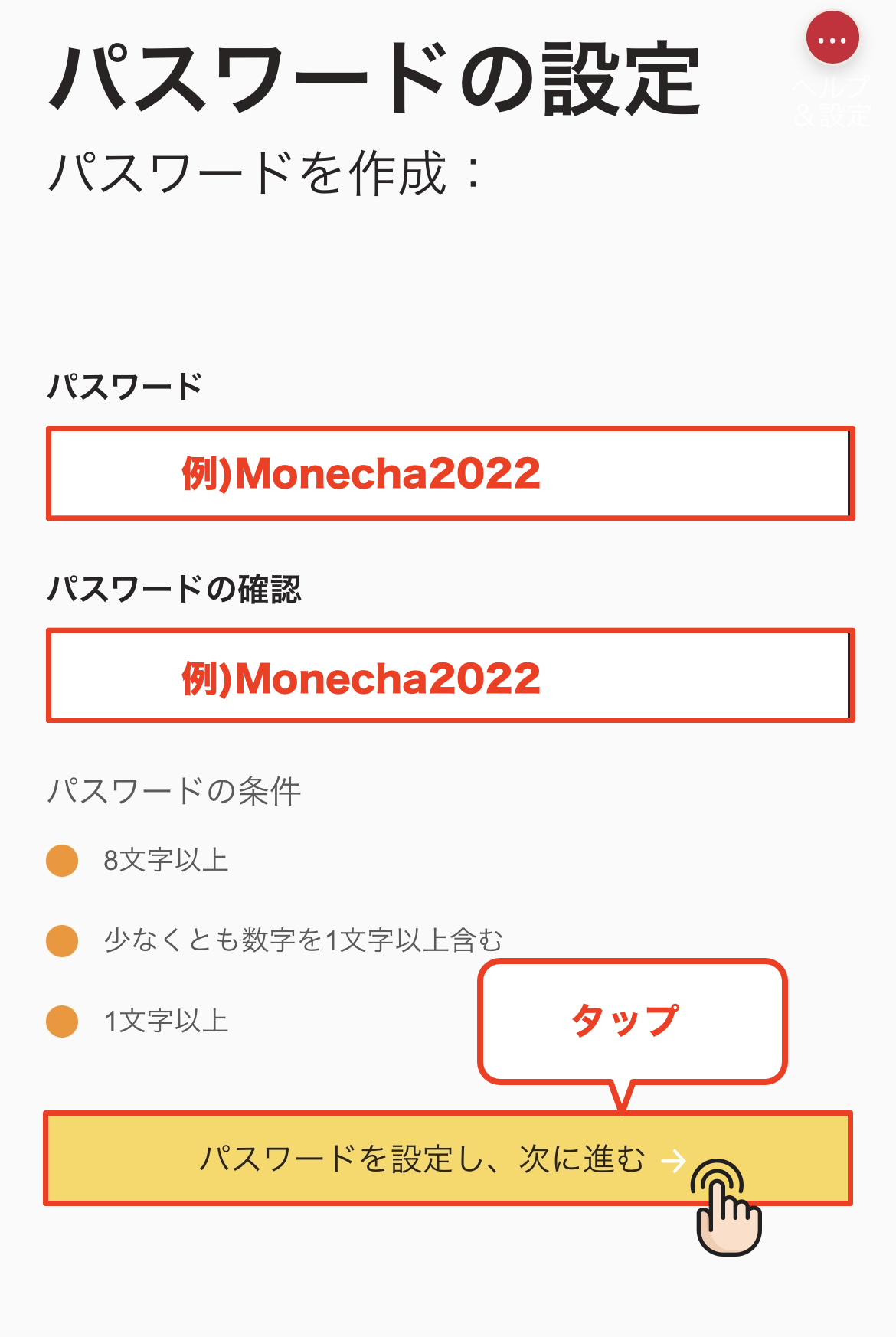
Définir un mot de passe
Ensuite, vous définirez votre mot de passe. Ce dernier doit comporter au moins 8 caractères et inclure au moins une majuscule et un chiffre. Une fois votre mot de passe saisi, appuyez sur « Définir le mot de passe et continuer »
*Le mot de passe que vous définissez vous permettra de vous connecter à votre page personnelle. Veuillez donc le noter afin de ne pas l'oublier
Étape 4
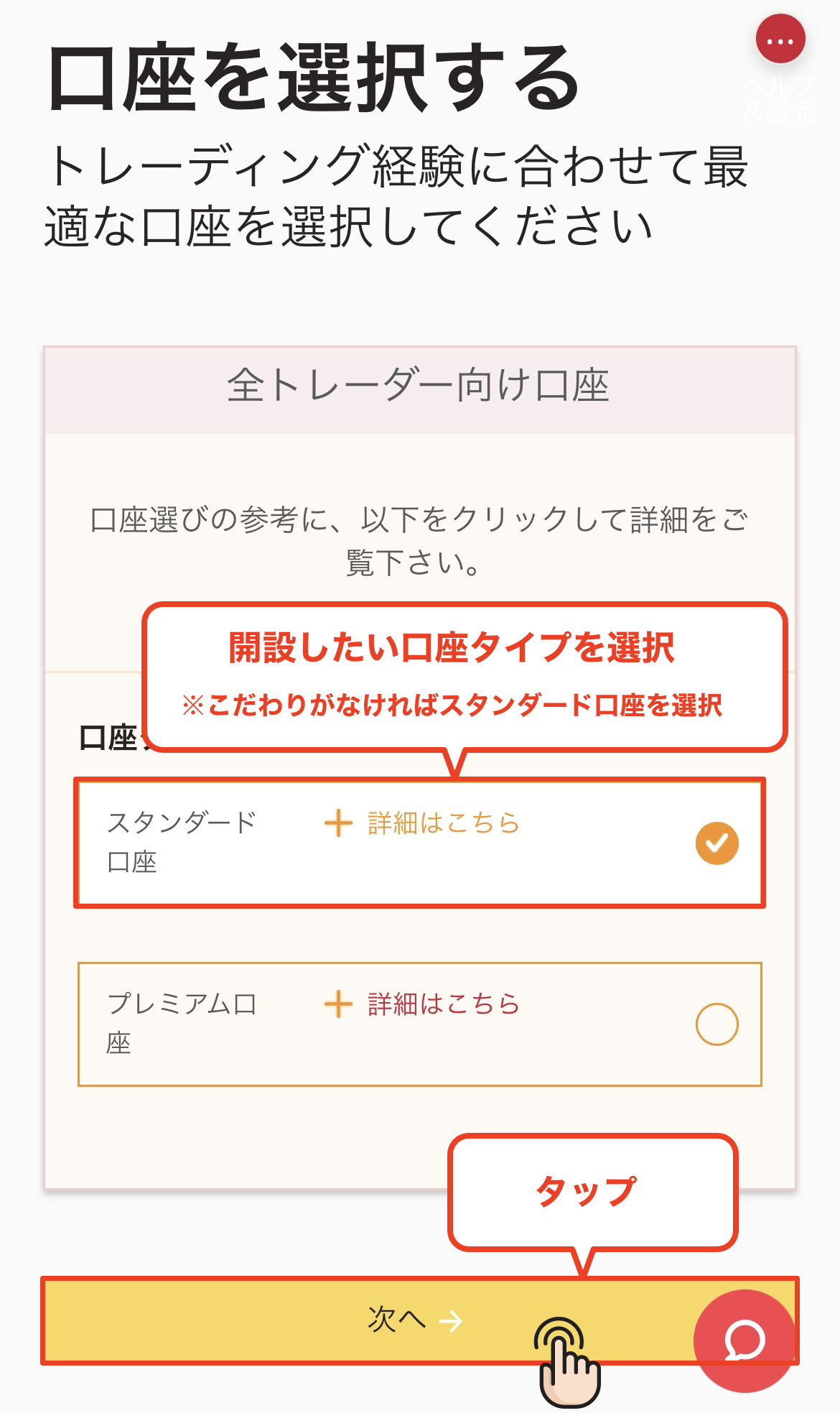
Sélectionnez un type de compte
Sélectionnez le type de compte de trading que vous souhaitez utiliser. Vous pouvez choisir entre un compte Standard et un compte Pro ; veuillez sélectionner le type de compte de votre choix
*Pour ceux qui n'ont pas de préférences particulières, nous recommandons le compte « Standard », très polyvalent
Wi5
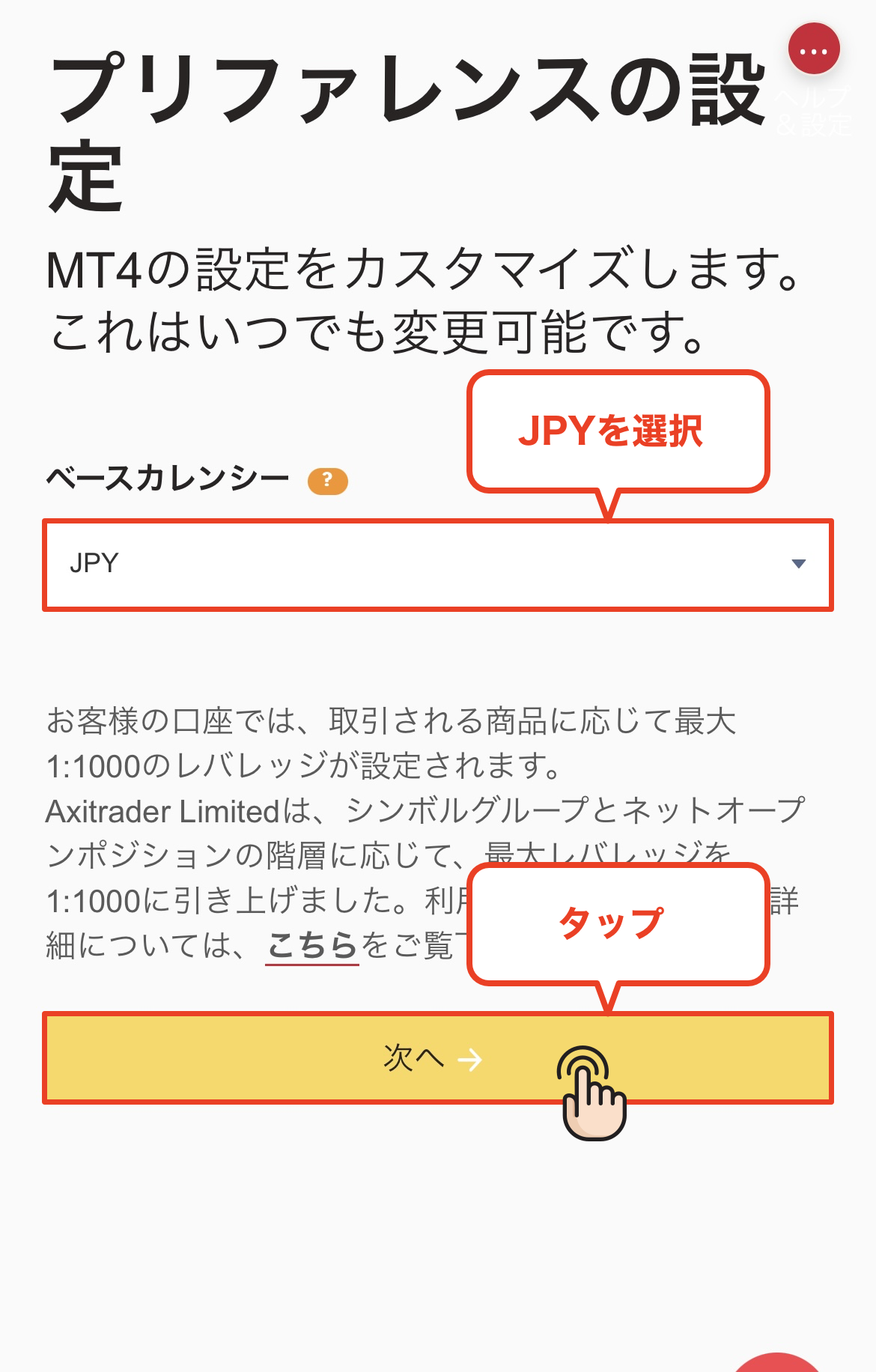
Définir la devise de base
Définissez la devise de base de votre compte de trading. Vous pouvez choisir parmi plusieurs devises, comme l'USD et l'EUR. Après avoir sélectionné la devise souhaitée, appuyez sur « Suivant »
*Si vous n'avez pas de préférence particulière, nous vous recommandons de choisir « JPY » car cela permet de réduire les frais de change lors des dépôts et des retraits
Étape 6
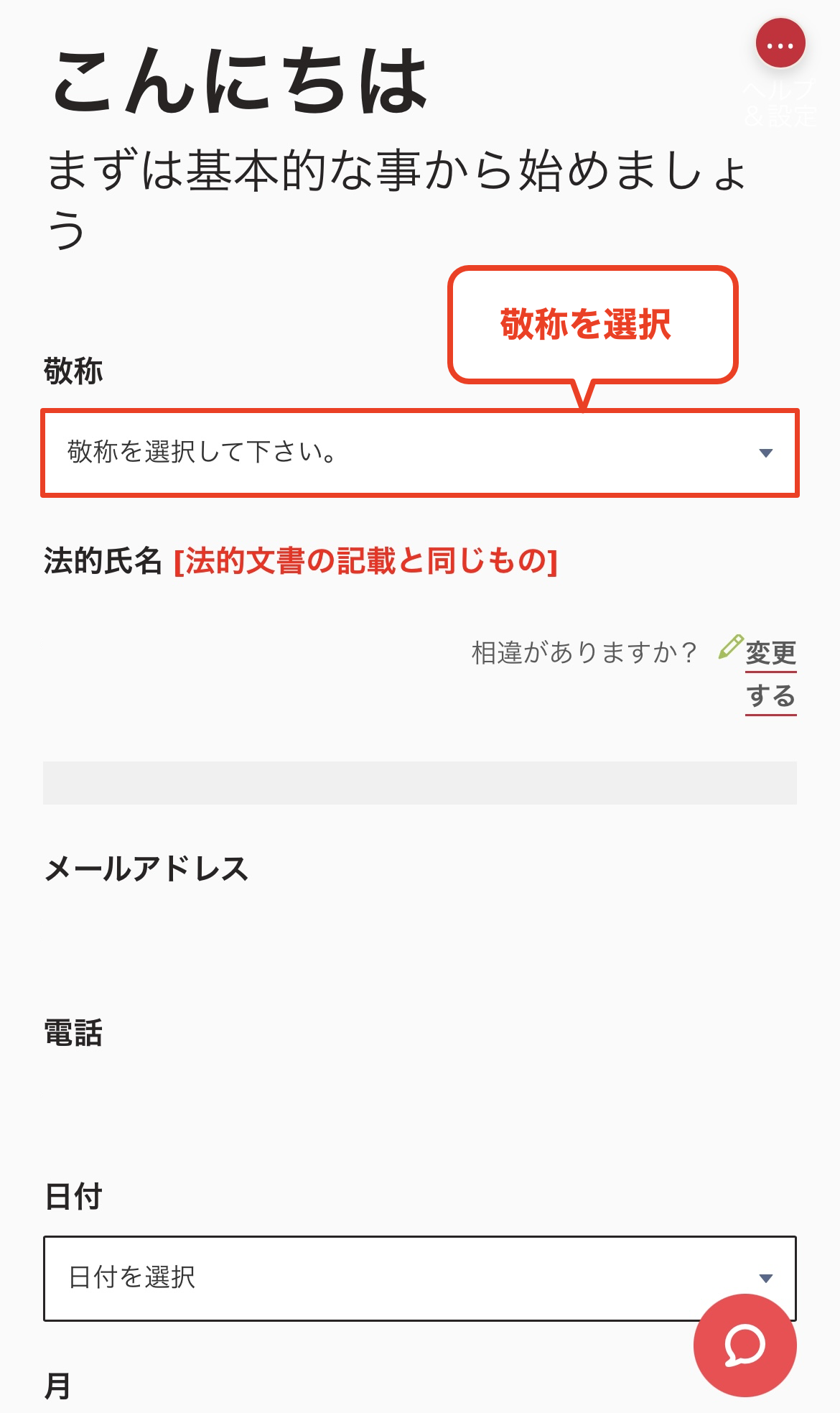
Choisissez un titre de respect (M./Mme)
Vous allez maintenant accéder à l'écran de saisie des informations personnelles. Veuillez d'abord sélectionner votre titre (M. ou Mme)
Étape 7
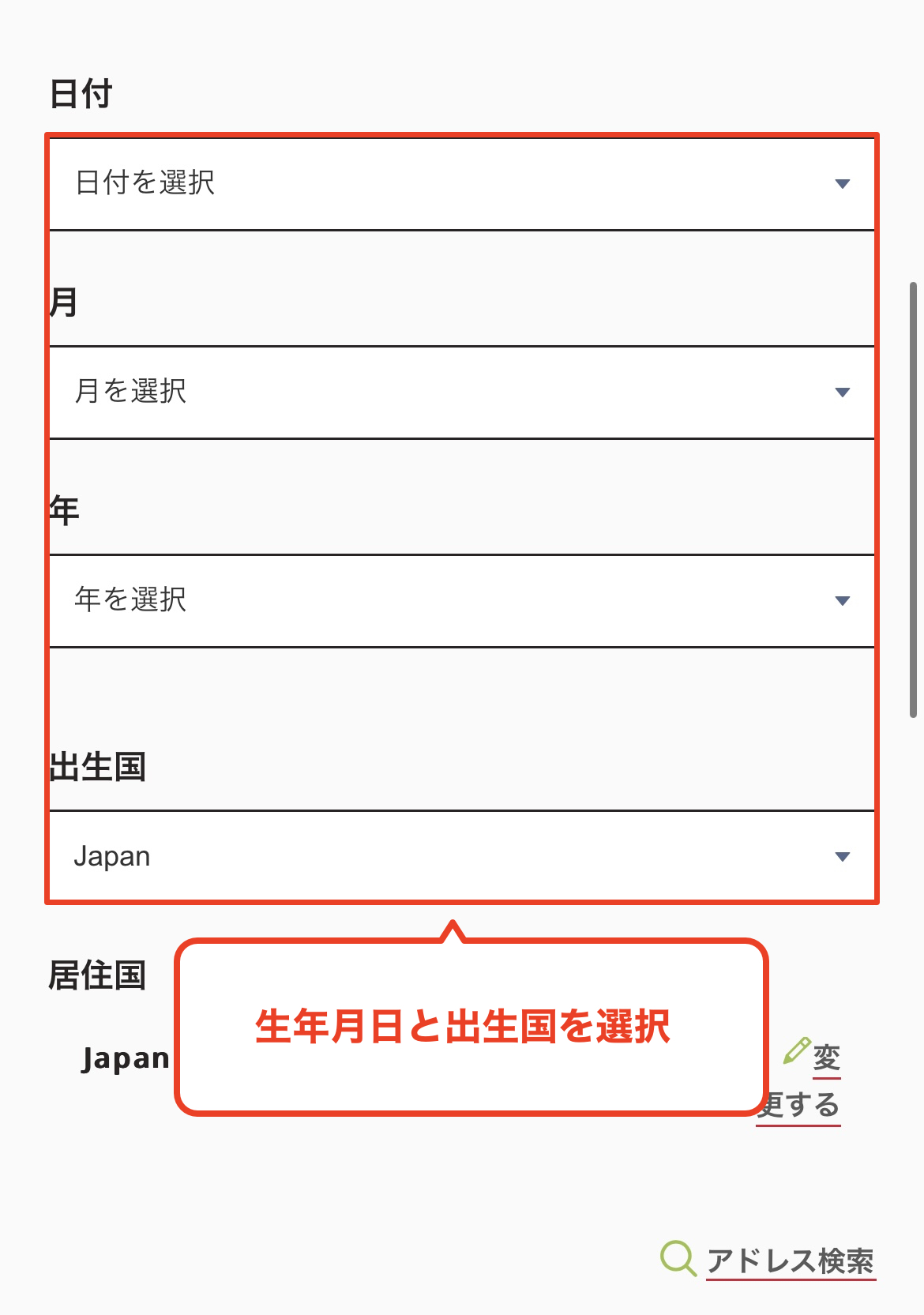
Veuillez saisir votre date de naissance
Ensuite, sélectionnez et saisissez votre date de naissance. Veuillez noter que si les informations saisies ne correspondent pas à celles figurant sur votre pièce d'identité, votre demande de vérification échouera
Étape 8
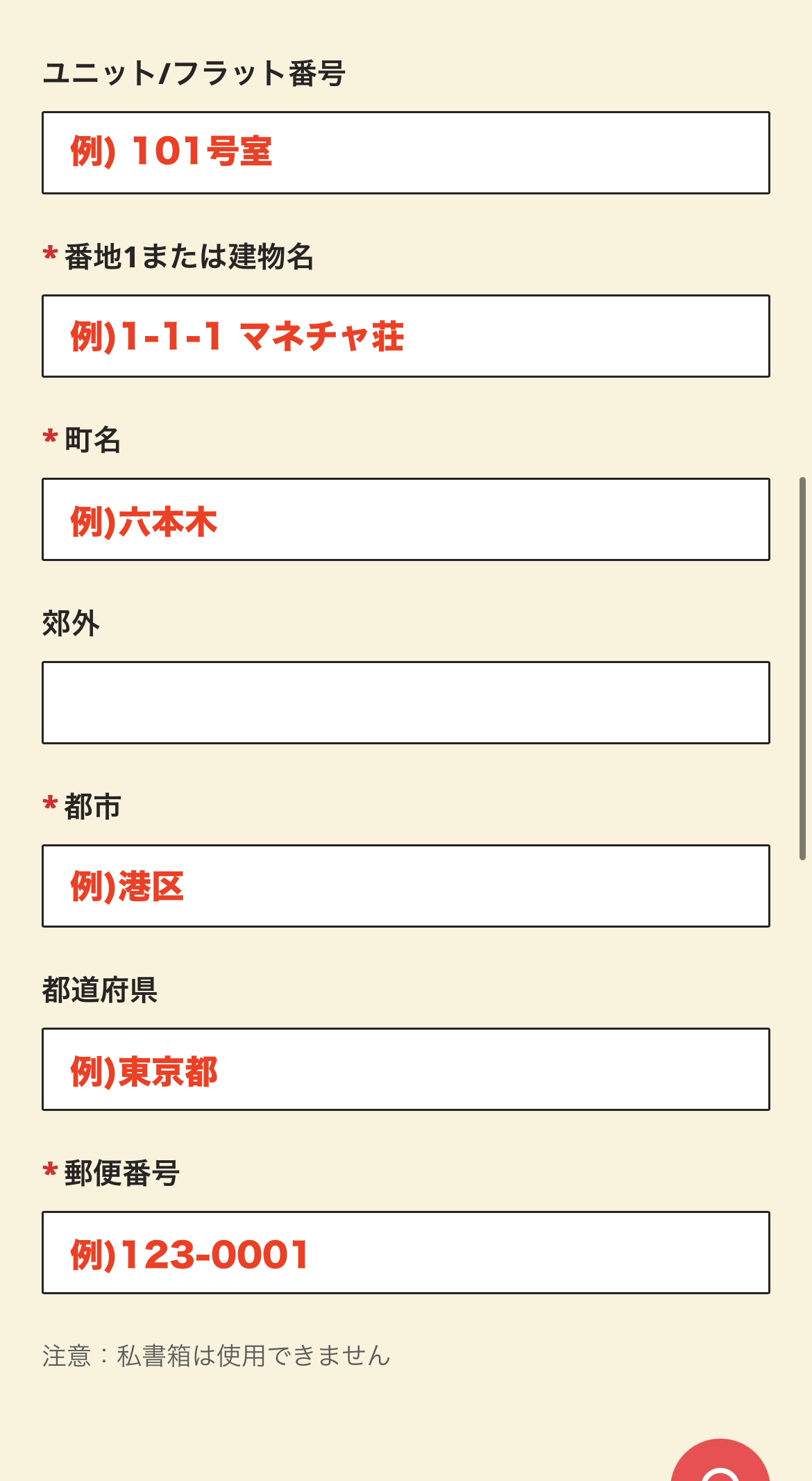
Saisissez votre adresse
Veuillez saisir votre adresse en caractères romains. Veuillez l'indiquer correctement dans l'ordre suivant : numéro de rue, ville/quartier/commune/village, préfecture et code postal
Veuillez saisir la même adresse que celle figurant sur la pièce d'identité que vous utiliserez pour la vérification. La vérification pourrait échouer si l'adresse est différente
Étape 9
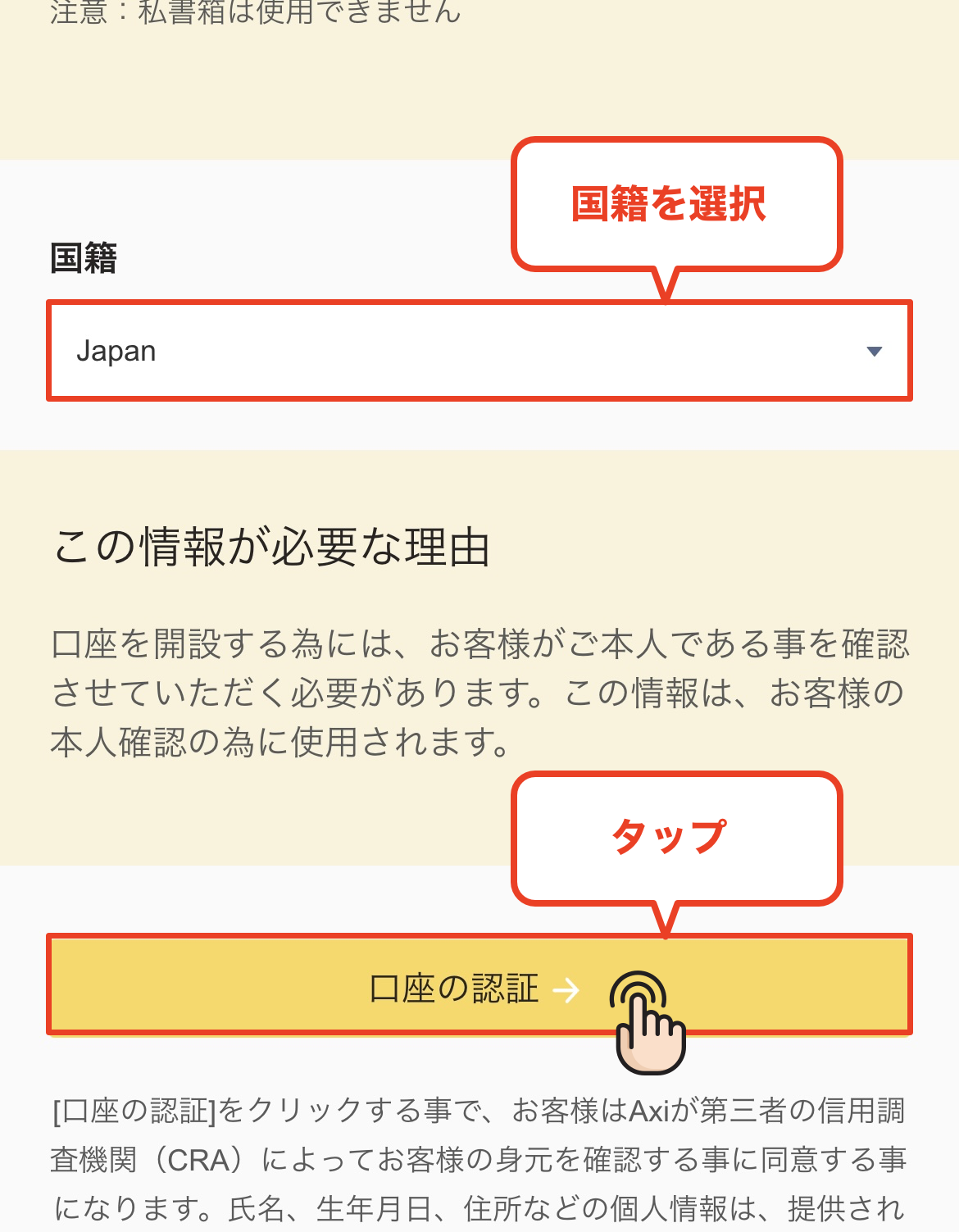
Sélectionnez votre nationalité et procédez à la vérification de votre compte
Après avoir saisi votre adresse, sélectionnez votre nationalité dans le menu déroulant. Choisissez ensuite « Japon », puis appuyez sur le bouton « Vérification du compte » pour continuer
Étape 10
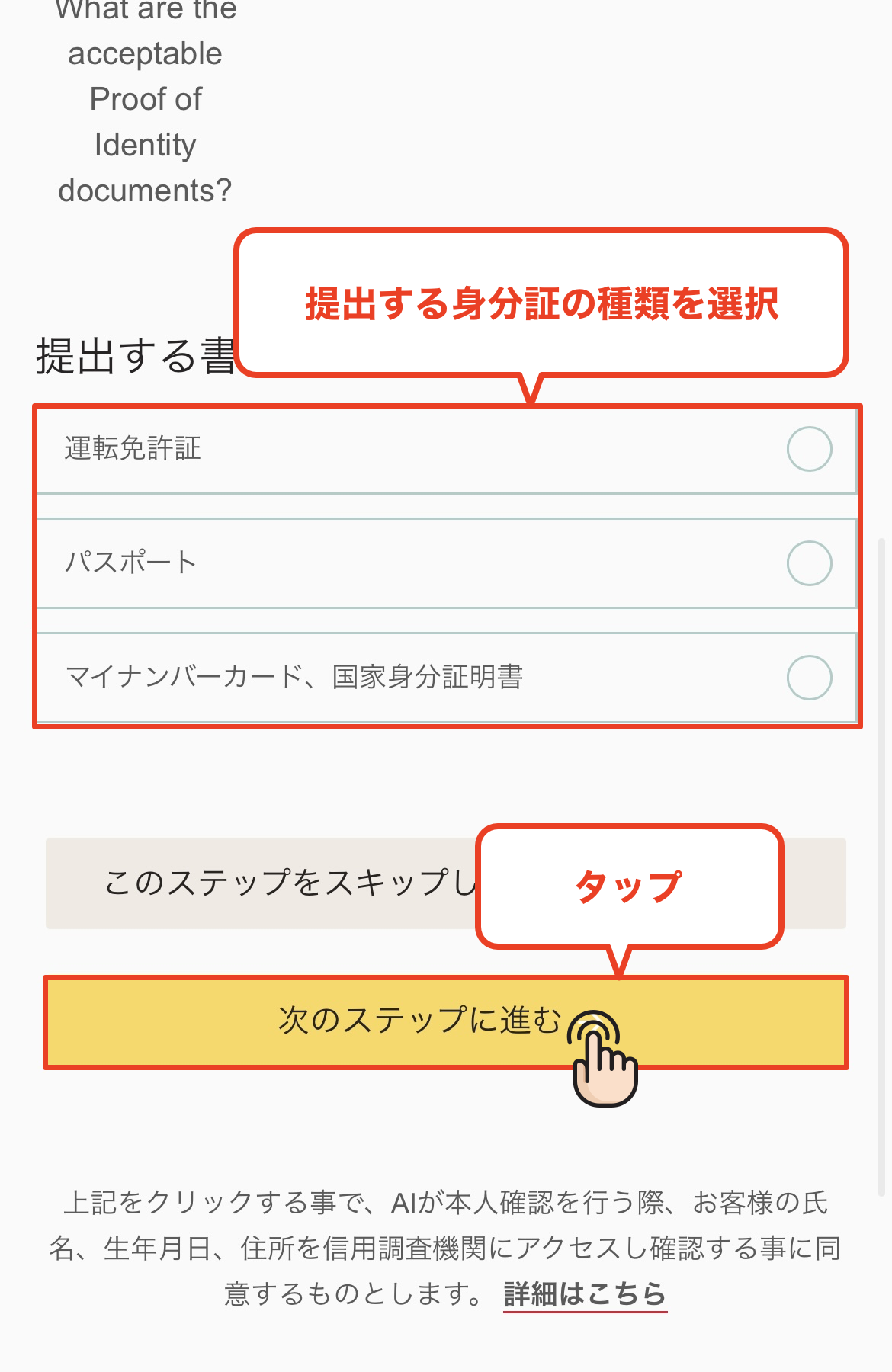
Sélectionnez le type de document d'identité
Nous allons maintenant procéder à la vérification de votre pièce d'identité. Vous pouvez choisir parmi les trois types de pièces d'identité suivants ; veuillez sélectionner le document que vous avez préparé
Documents acceptés : Passeport / Permis de conduire / Carte My Number (Carte à numéro individuel)
Étape 11
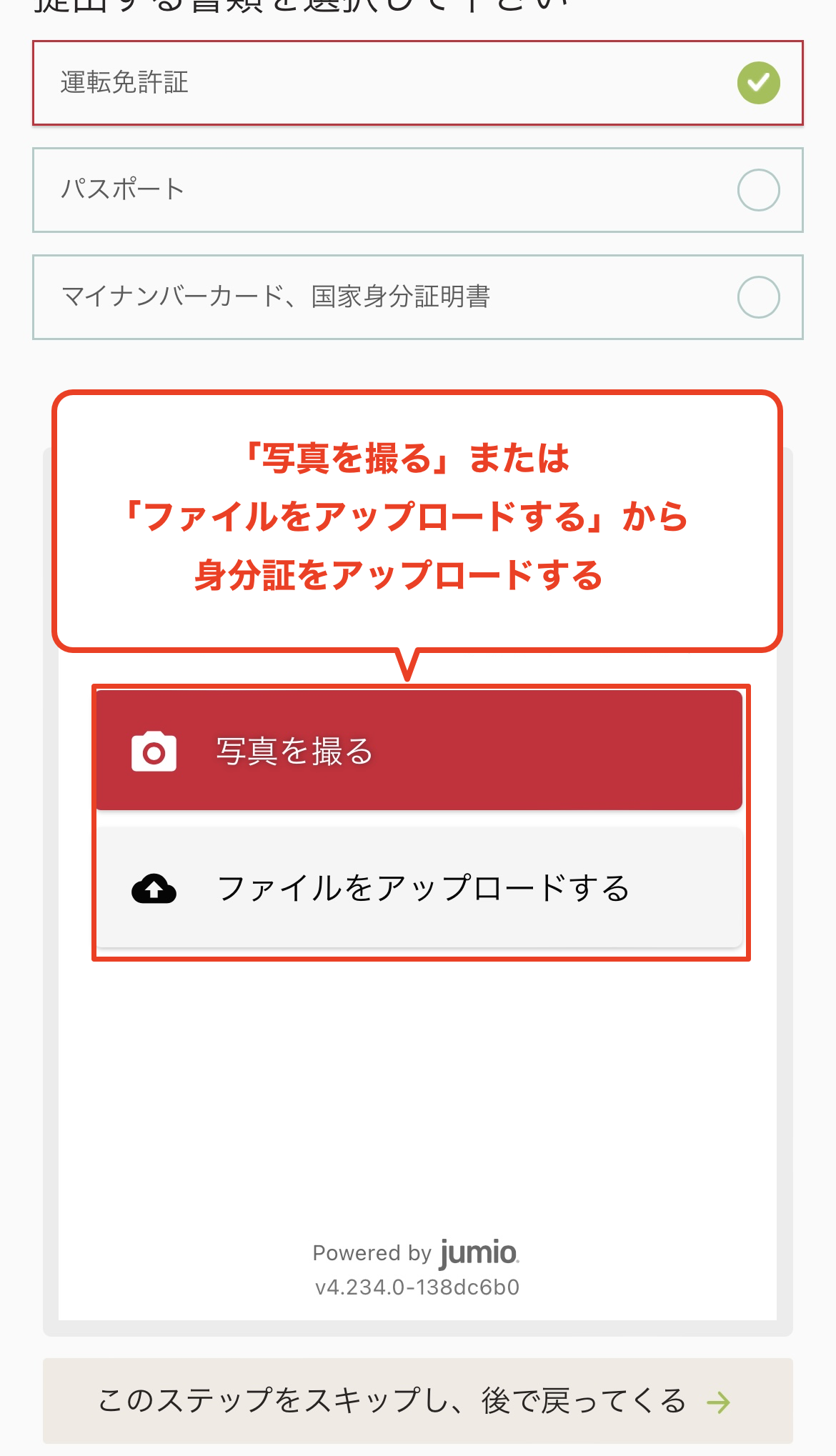
Choisissez comment vous souhaitez télécharger votre pièce d'identité
Veuillez télécharger votre pièce d'identité en utilisant l'une des deux méthodes suivantes : « Prendre une photo avec votre appareil photo » ou « Sélectionner parmi les fichiers »
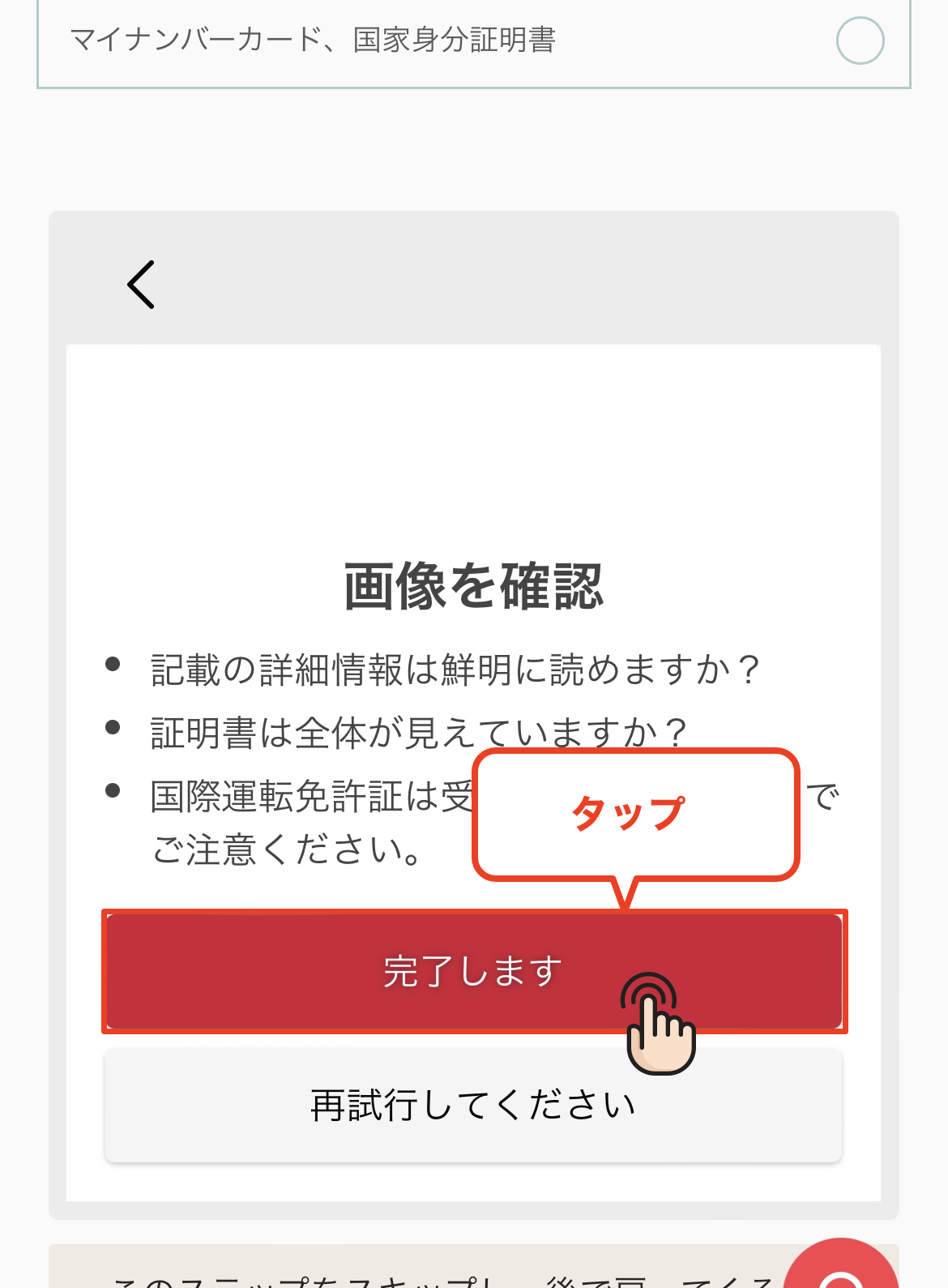
Étape 12
Vérifiez le contenu téléchargé
Une fois que vous avez terminé de télécharger votre document d'identité, vérifiez que l'image a été téléchargée correctement et, s'il n'y a pas de problème, appuyez sur « Terminer »
*Veuillez vous assurer que les quatre coins du document sont visibles sur l'image et que le texte est parfaitement lisible
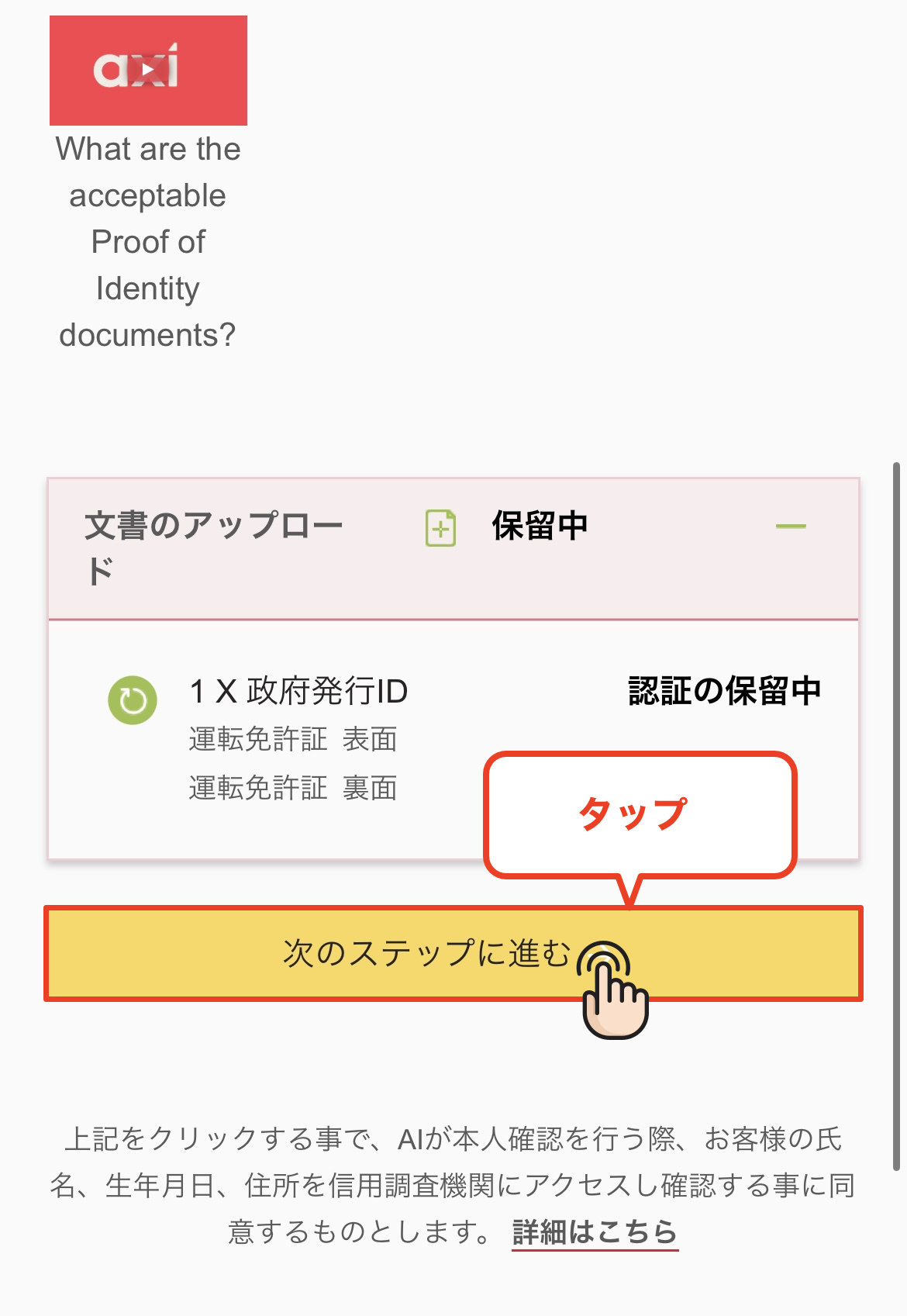
Étape 13
Passez à l'étape suivante
Une fois le téléchargement terminé, appuyez sur le bouton « Passer à l’étape suivante » pour accéder à l’écran de réponse au sondage
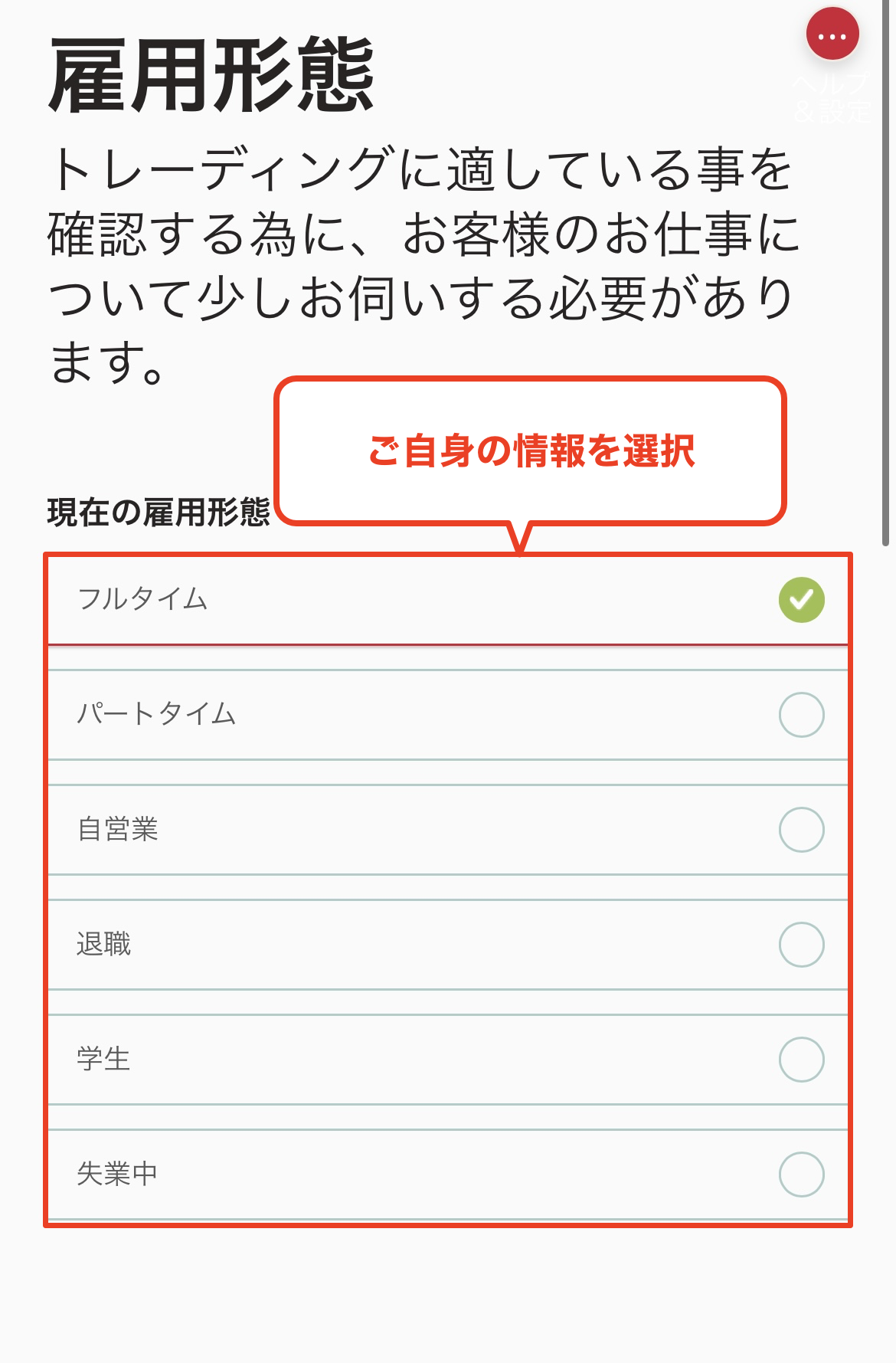
Étape 14
Sélectionnez le type d'emploi
Vous répondrez ici à des questions sur votre profession et votre activité commerciale. Veuillez d'abord sélectionner votre situation professionnelle actuelle
*Vos réponses ne justifient en aucun cas le refus d'ouverture de votre compte
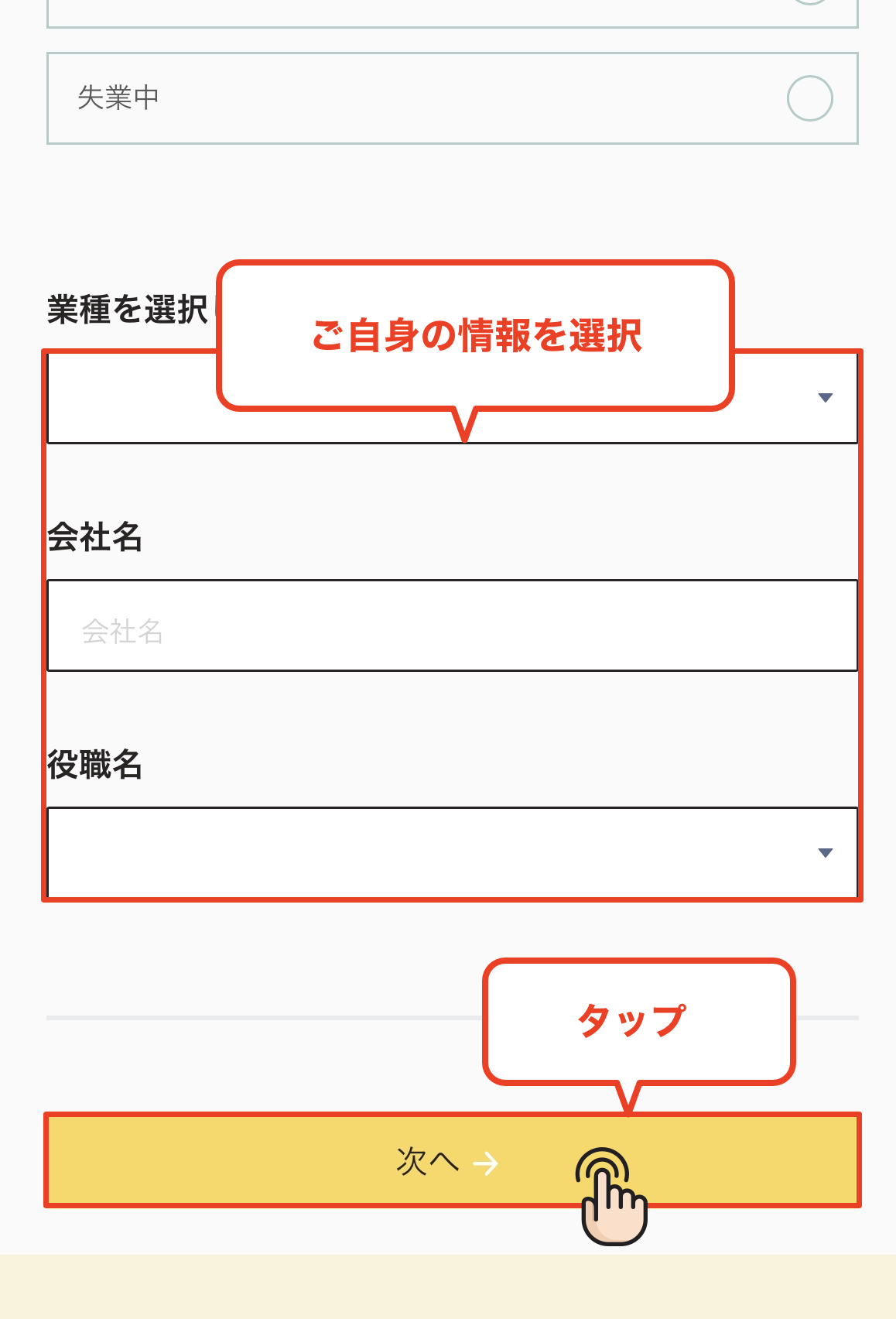
Étape 15
Veuillez indiquer votre secteur d'activité et le nom de votre entreprise
Saisissez le secteur d'activité et le nom de votre entreprise, puis appuyez sur « Suivant » pour continuer
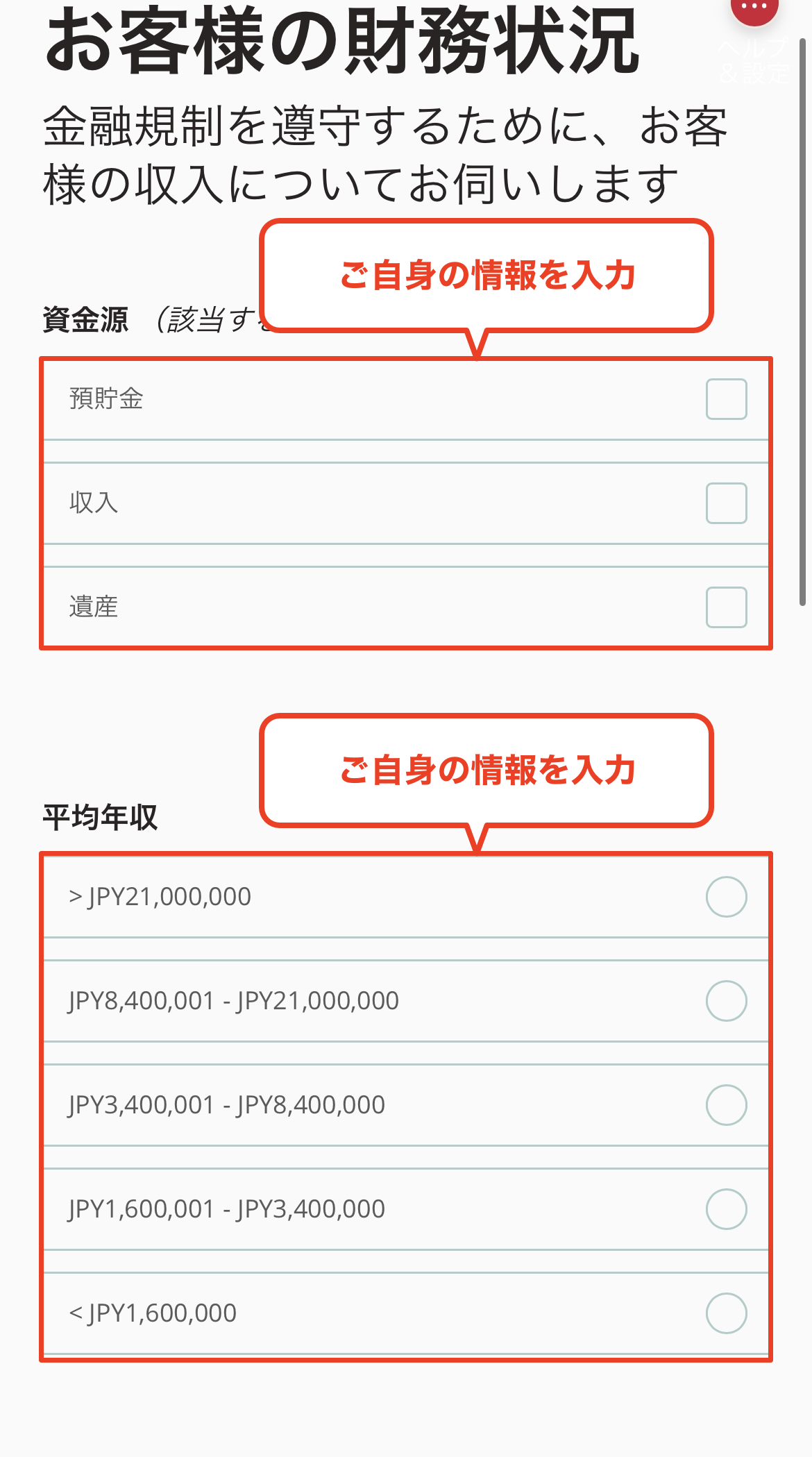
Étape 16
Sélectionnez votre source de financement et votre revenu annuel
Veuillez sélectionner la source des fonds que vous utiliserez pour vos transactions (salaire, épargne, etc.) et votre tranche de revenus annuels
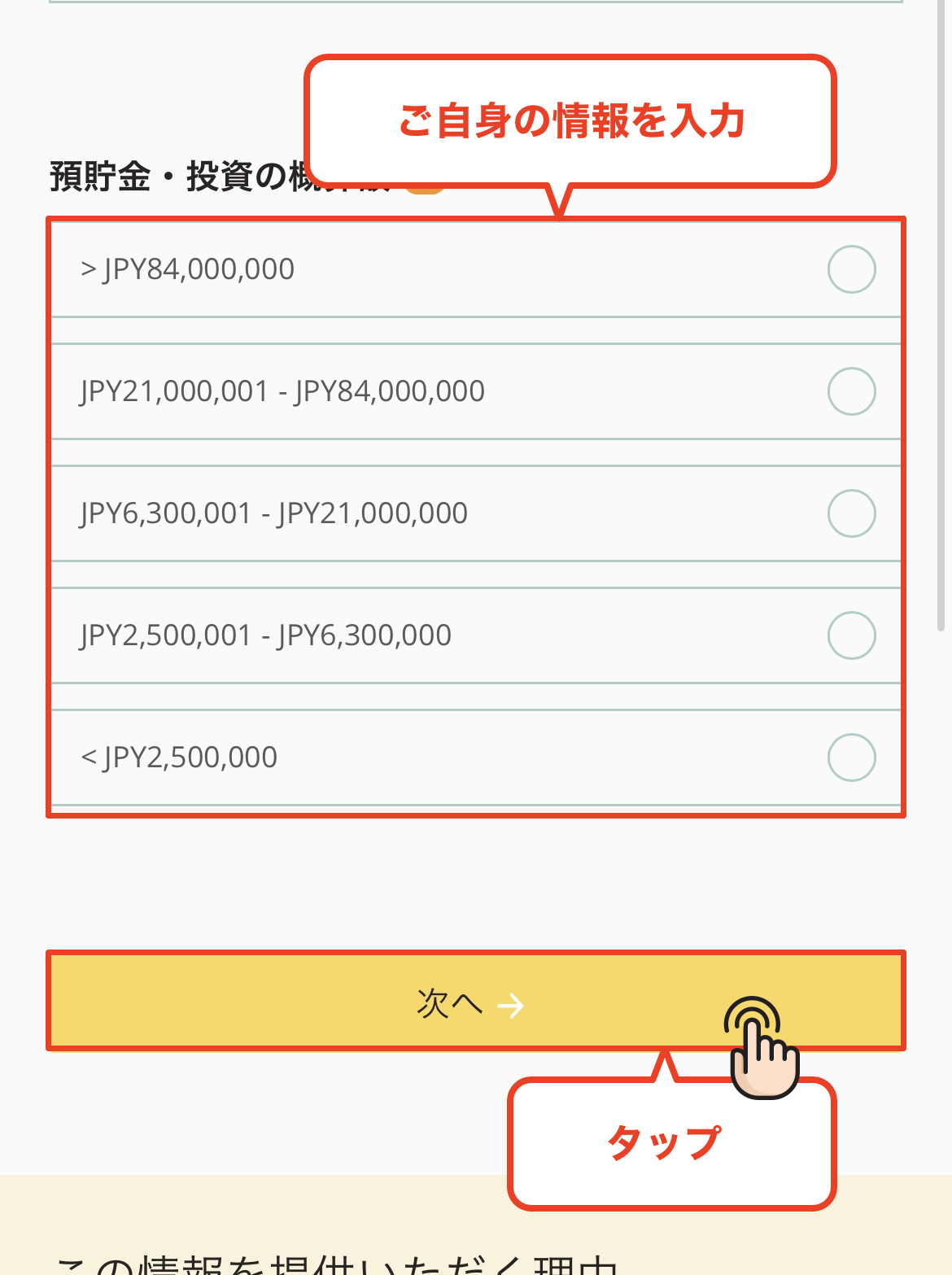
Étape 17
Sélectionnez le montant à économiser
Ensuite, veuillez sélectionner la tranche de votre épargne. Choisissez le montant approprié et passez à l'étape suivante
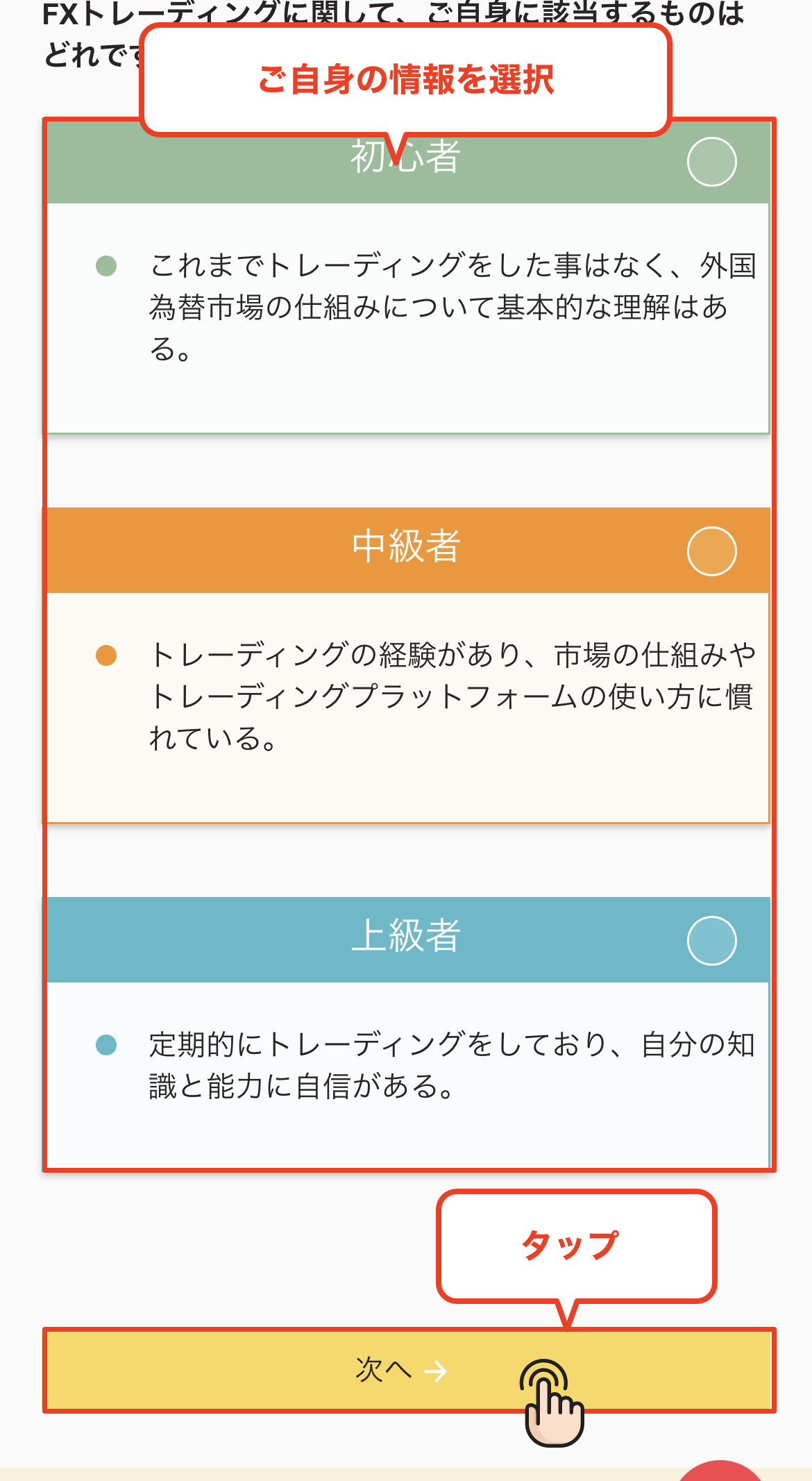
Étape 18
Choisissez votre expérience de trading
Veuillez répondre au questionnaire suivant concernant votre expérience de trading sur le Forex, les CFD, etc. Veuillez sélectionner votre nombre d'années d'expérience, la fréquence de vos transactions, etc., et continuez
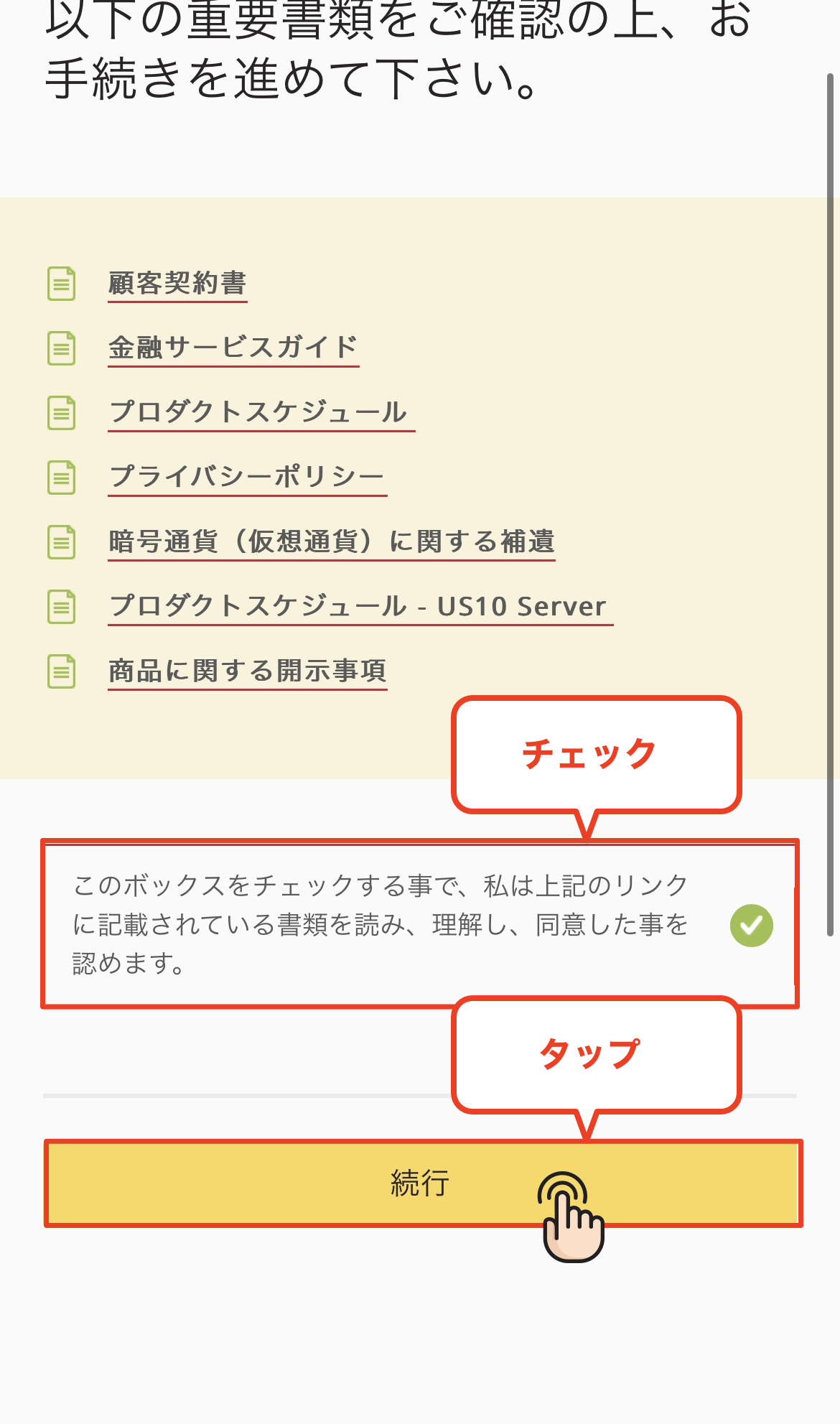
Étape 19
J'accepte les conditions d'utilisation
Veuillez consulter les conditions d'utilisation, cocher la case d'acceptation et appuyer sur « Continuer »
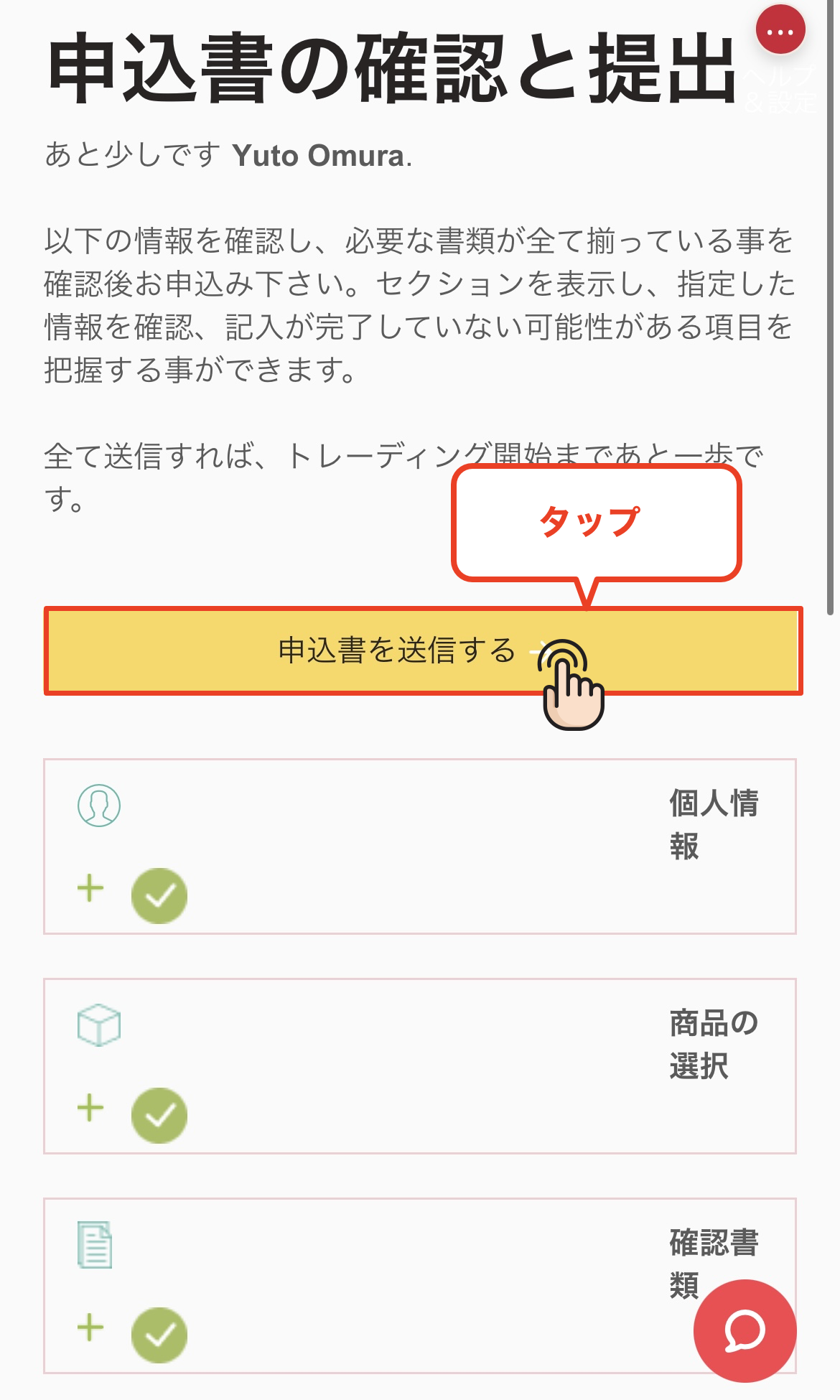
Étape 20
Soumettez le formulaire de candidature
Veuillez vérifier que les informations que vous avez saisies sont correctes, puis appuyez sur le bouton « Soumettre la demande » pour finaliser votre candidature
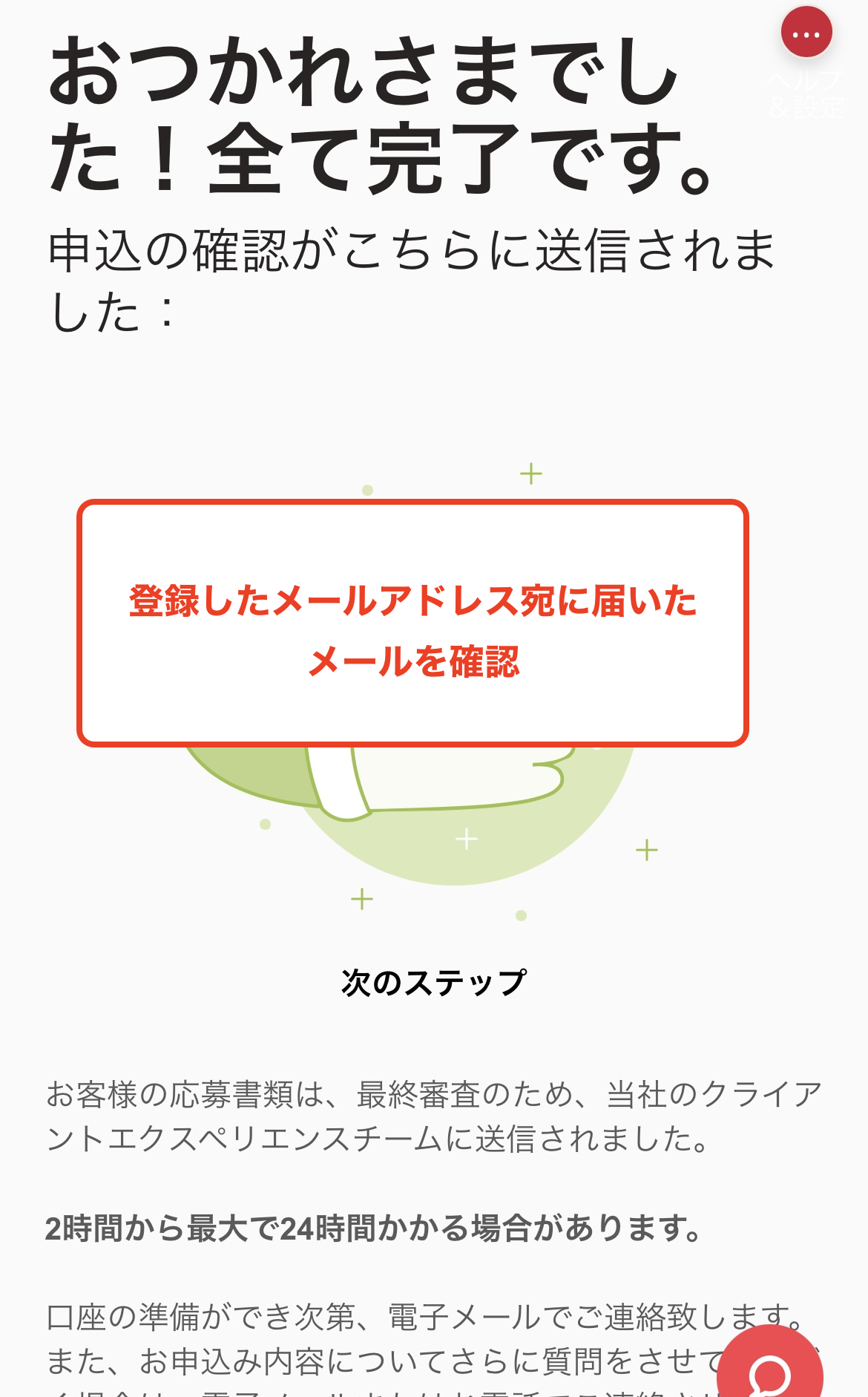
Étape 21
Finalisez la procédure d'ouverture de compte
Une fois cet écran affiché, l'ouverture de votre compte Axi est terminée. Merci pour votre contribution. Vous recevrez prochainement une confirmation d'ouverture de compte ainsi que les informations relatives à votre compte de trading à votre adresse e-mail enregistrée
Il se peut que vous ne receviez pas l'e-mail de confirmation d'ouverture de compte avant un certain temps. Si vous ne le recevez pas, veuillez vérifier votre dossier de courriers indésirables
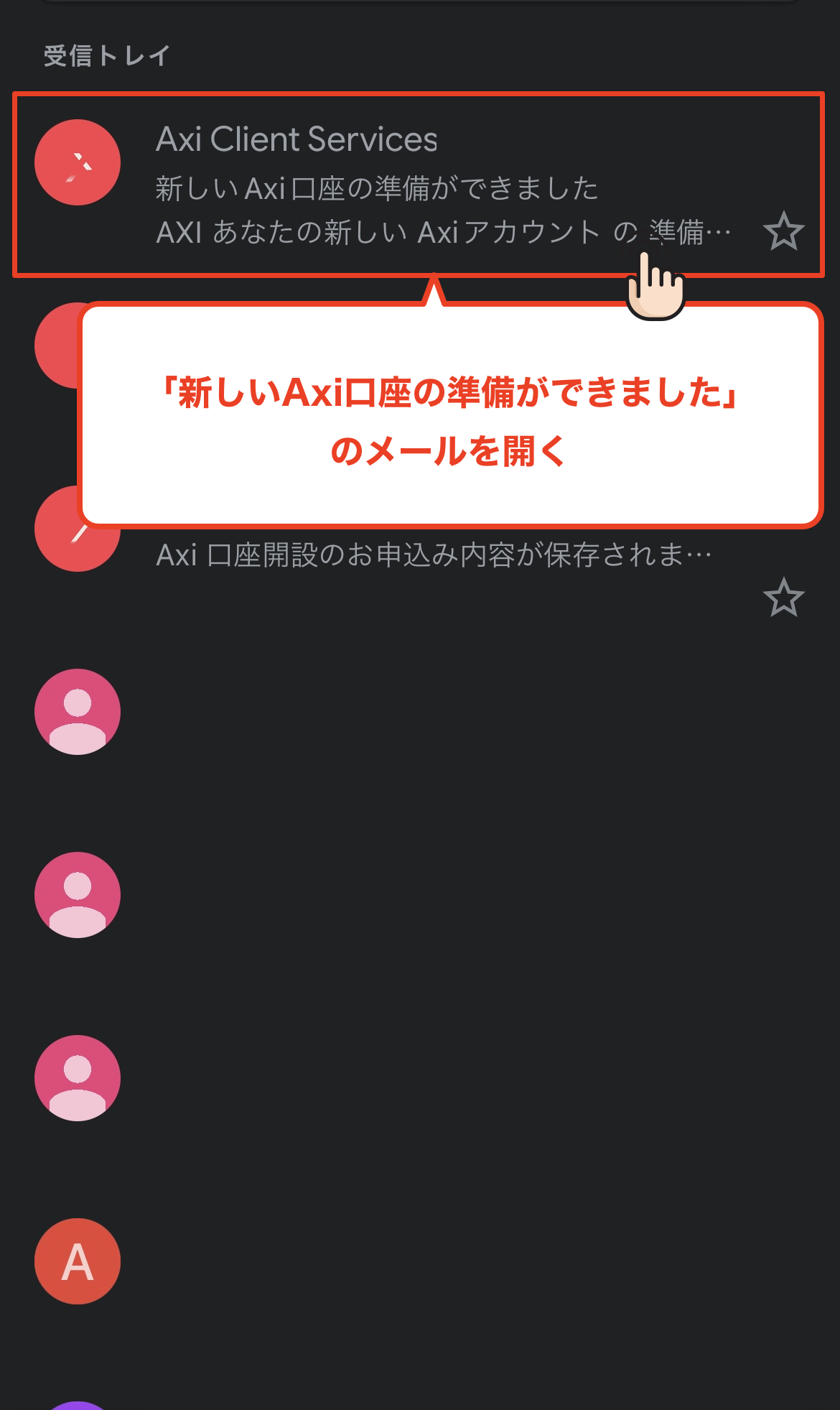
Étape 22
Vérifiez vos e-mails provenant d'Axi
Vous recevrez un courriel d'Axi à votre adresse électronique enregistrée, intitulé « Votre nouveau compte Axi est prêt ». Ouvrez ce courriel et vérifiez les informations relatives à votre compte de trading
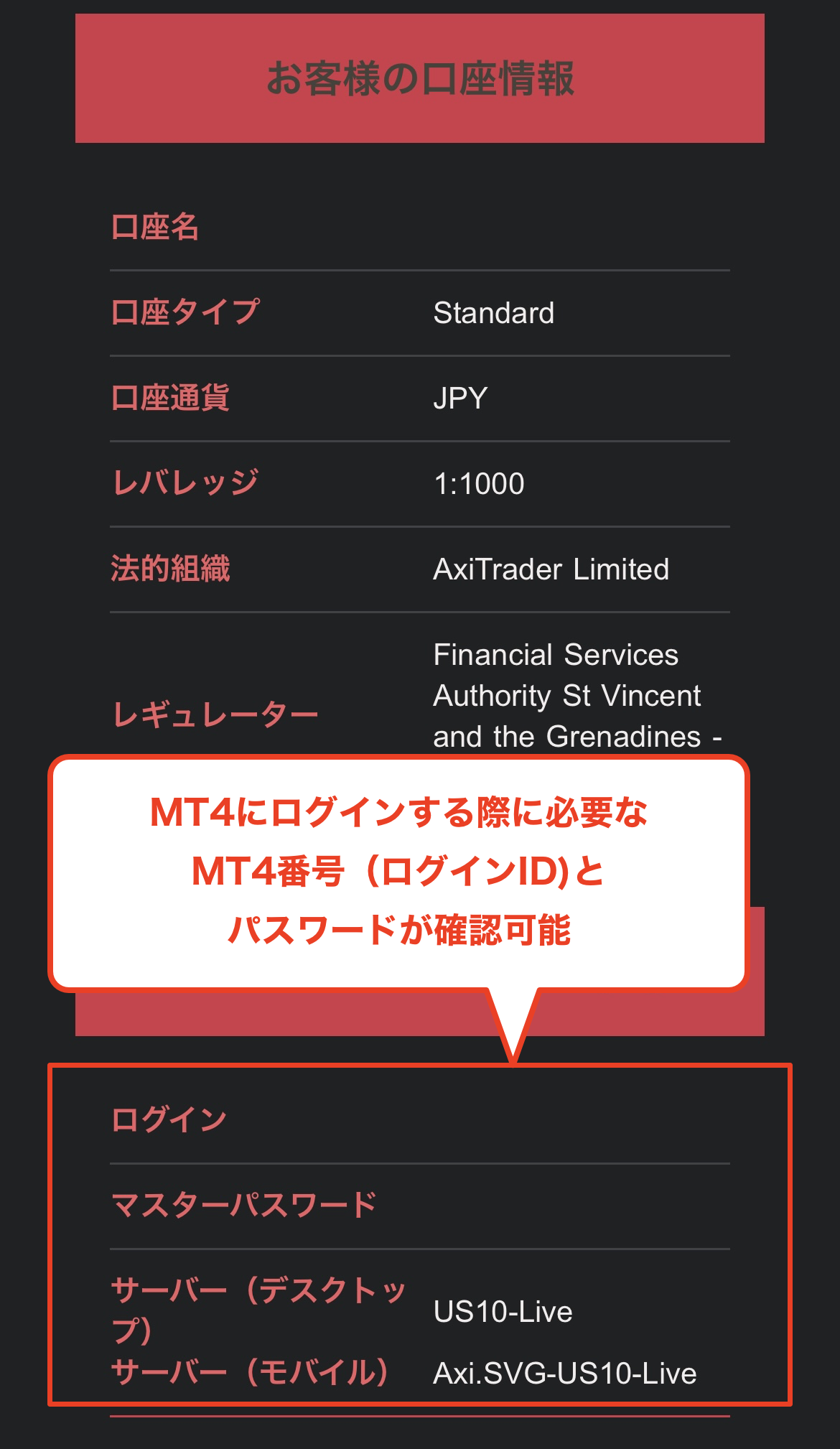
Étape 23
Récupérez votre numéro de compte et votre mot de passe
En ouvrant l'e-mail, vous trouverez votre identifiant et votre mot de passe pour le compte de trading que vous avez ouvert. Vous en aurez besoin pour vous connecter à MT4, ainsi que pour contacter MoneyChat afin de recevoir votre cashback. Pensez donc à les noter pour ne pas les oublier
Veuillez envoyer ce numéro de compte (identifiant de connexion) à Money Charger (customer_support@money-charger.com) par e-mail. Après nous avoir contactés, le cashback de chaque transaction sera automatiquement crédité sur votre compte Axi