












AVIS DE PRESSE
[Guide illustré] Procédure d'ouverture d'un nouveau compte Tapbit [Création de compte facile avec les dernières images de smartphones] (Tapbit)
Voici comment ouvrir un nouveau compte chez Tapbit
Nous l'expliquerons à l'aide de schémas et d'images prises avec un smartphone afin que chacun puisse le comprendre facilement
En conclusion, Tapbit est
Vous pouvez facilement ouvrir un compte en seulement deux étapes
- Étape 1 : Créer un compte Tapbit
- Étape 2 : Obtenez votre identifiant de compte
Étape 1 : Créer un compte Tapbit
① Accédez à la page de création de compte Tapbit
Tout d'abord, cliquez sur le lien ci-dessous pour accéder à la page de création de compte Tapbit
https://www.tapbit.com/auth/LQTJHSK
*Veuillez noter que si vous vous inscrivez via un autre lien que celui-ci, vous ne pourrez pas bénéficier du cashback de Money Charger (Moneycha)
Qu'est-ce que le cashback avec MoneyChat ?
2. Obtention d'un code de vérification par e-mail
«URL de la page Tapbit» vous redirigera vers le site web officiel de Tapbit.
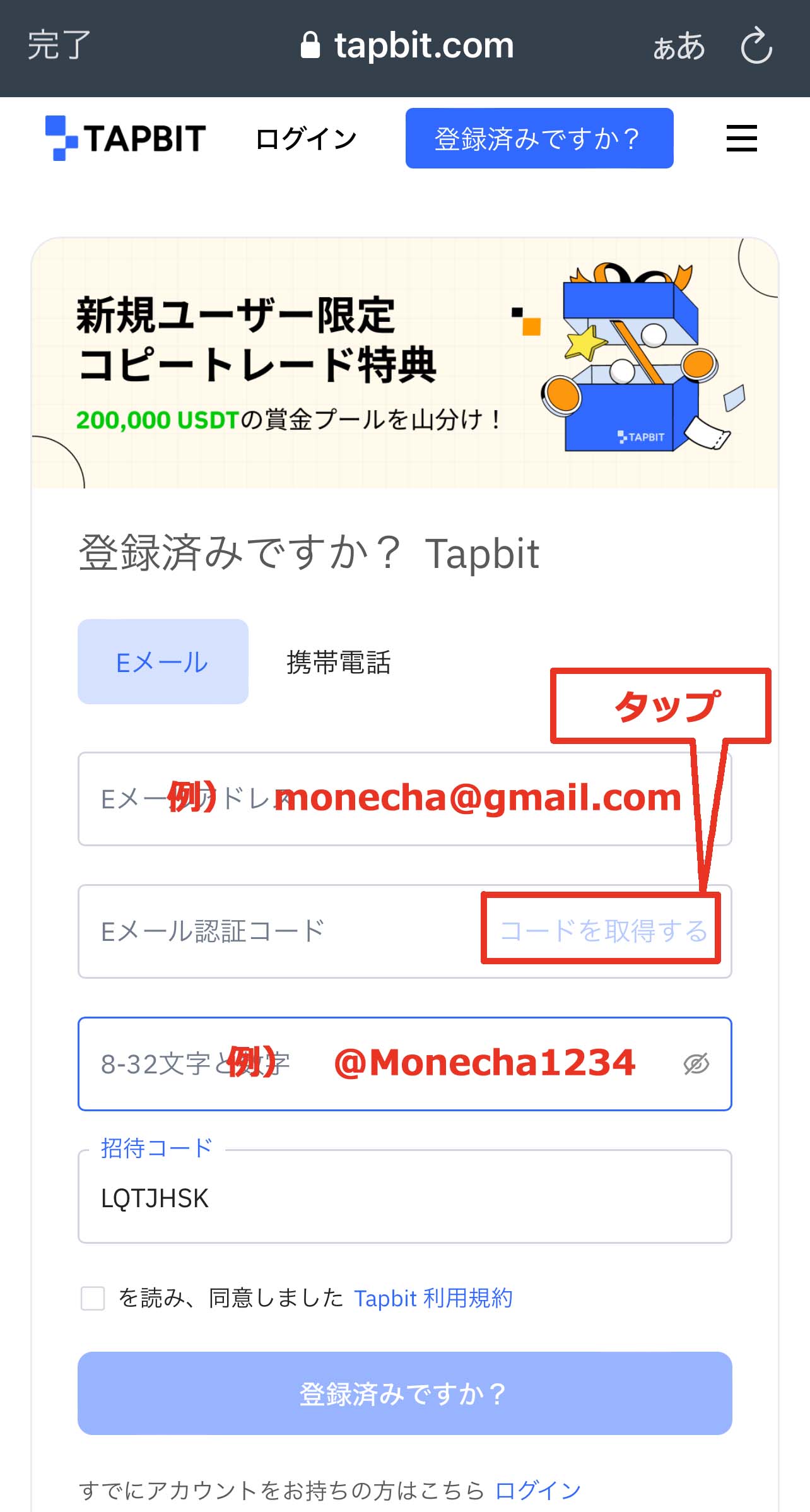
Veuillez saisir correctement les informations suivantes
- Adresse électronique : Veuillez saisir l’adresse électronique à laquelle vous souhaitez vous inscrire
- Mot de passe : Saisissez le mot de passe que vous souhaitez utiliser pour vous inscrire (définissez un mot de passe de 8 à 32 caractères ou plus, combinant des lettres minuscules, des lettres majuscules, des chiffres et des symboles)
Avant de créer un compte, vous devrez obtenir un code de vérification par e-mail. Appuyez donc sur « Obtenir le code »
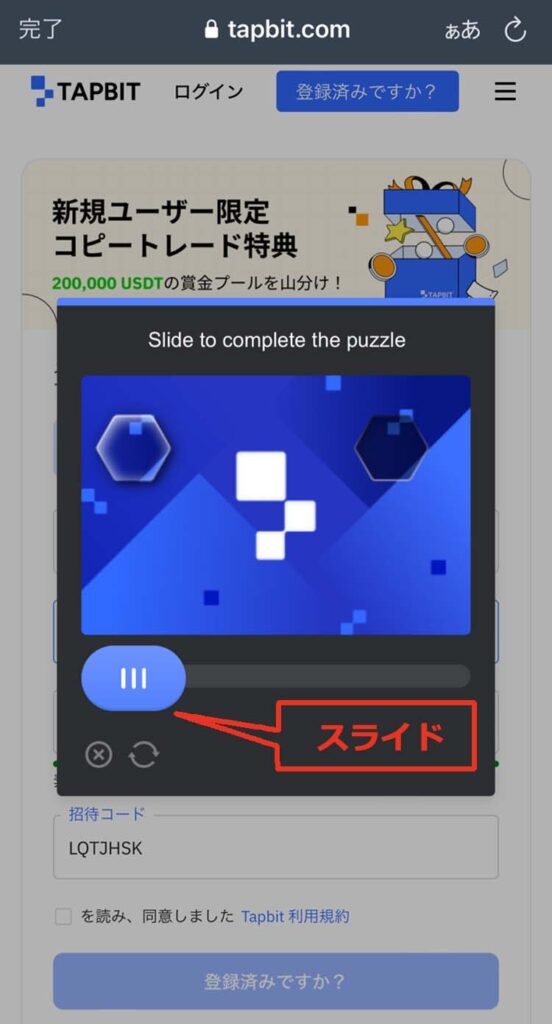
Vous serez ensuite redirigé vers un écran de vérification d'image. Déplacez le curseur pour sélectionner l'image correcte et terminez le processus de vérification
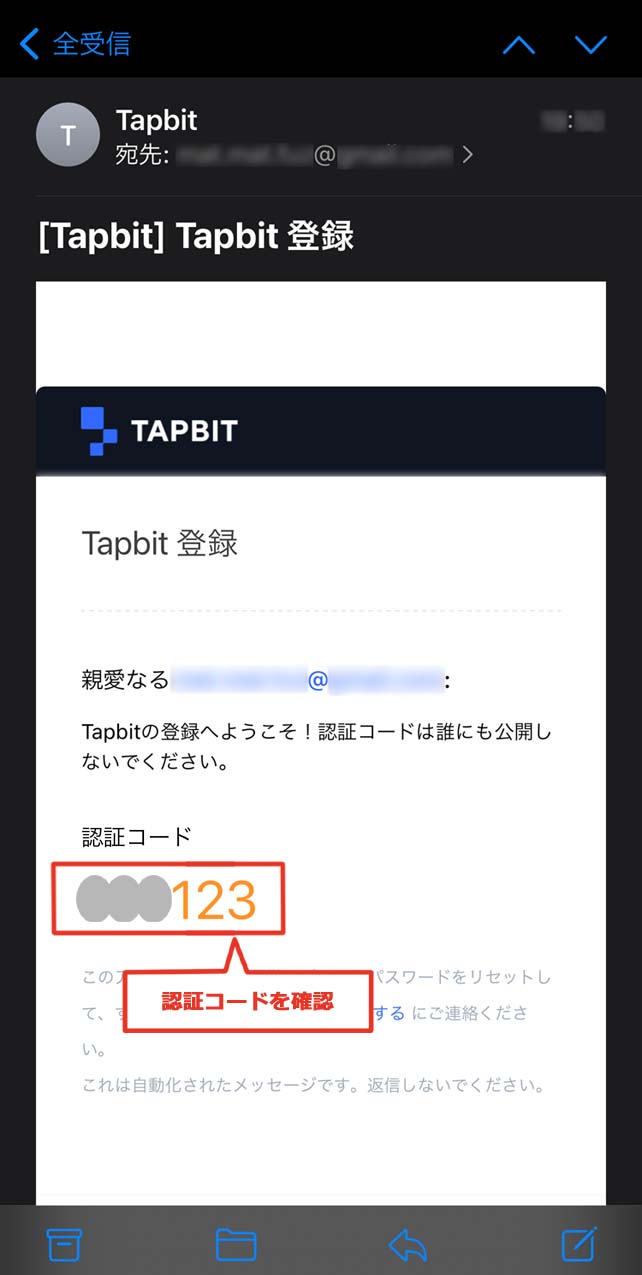
③ Vérifiez le code d'authentification
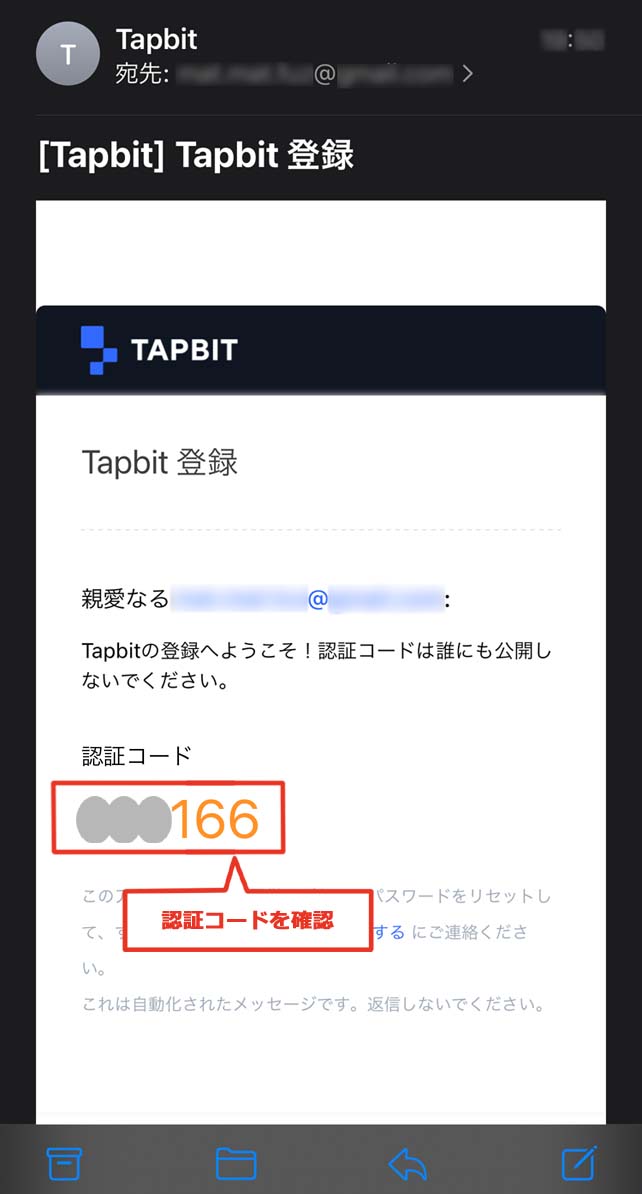
Une fois la procédure de vérification terminée, vous recevrez un courriel de Tapbit contenant un code de vérification. Ouvrez ce courriel et vérifiez le code
④ Saisissez le code de vérification
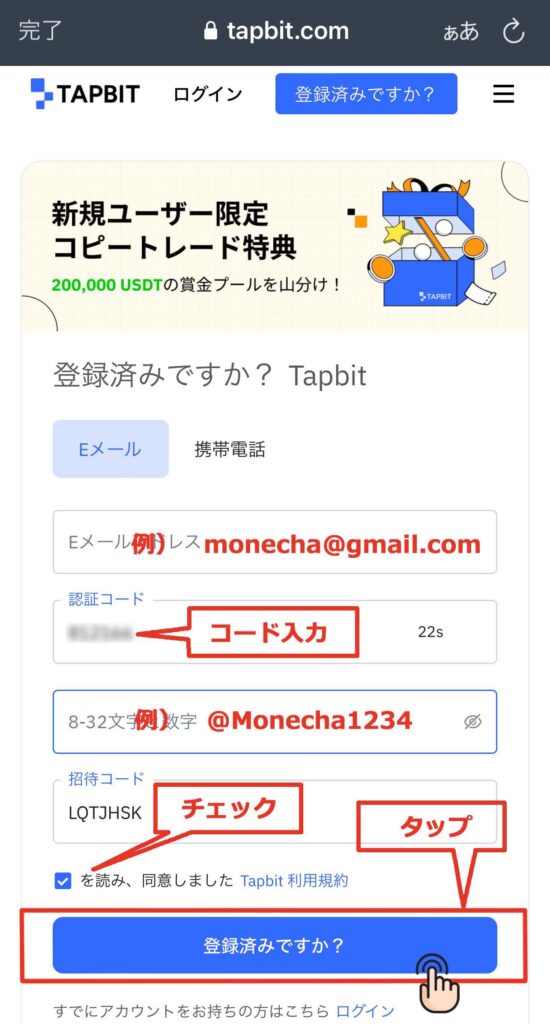
Retournez à l'écran précédent, saisissez le code de vérification, lisez les conditions d'utilisation de Tapbit, cochez la case et appuyez sur « Déjà inscrit ? »
Veuillez noter que le code de vérification n'est valable que 60 secondes. Si vous dépassez ce délai, appuyez de nouveau sur « Obtenir le code » pour terminer la vérification de l'image et recevoir un nouveau code de vérification par courriel
⑤ Création du compte terminée
La création de votre compte Tapbit est maintenant terminée
Étape 2 : Obtenez votre identifiant de compte
① Téléchargez l'application
Vous serez ensuite invité à télécharger l'application ; appuyez donc sur « Veuillez télécharger »
Vous pouvez également accéder à la page de téléchargement via ce lien. ↓↓
https://apps.apple.com/jp/app/tapbit/id1610497530

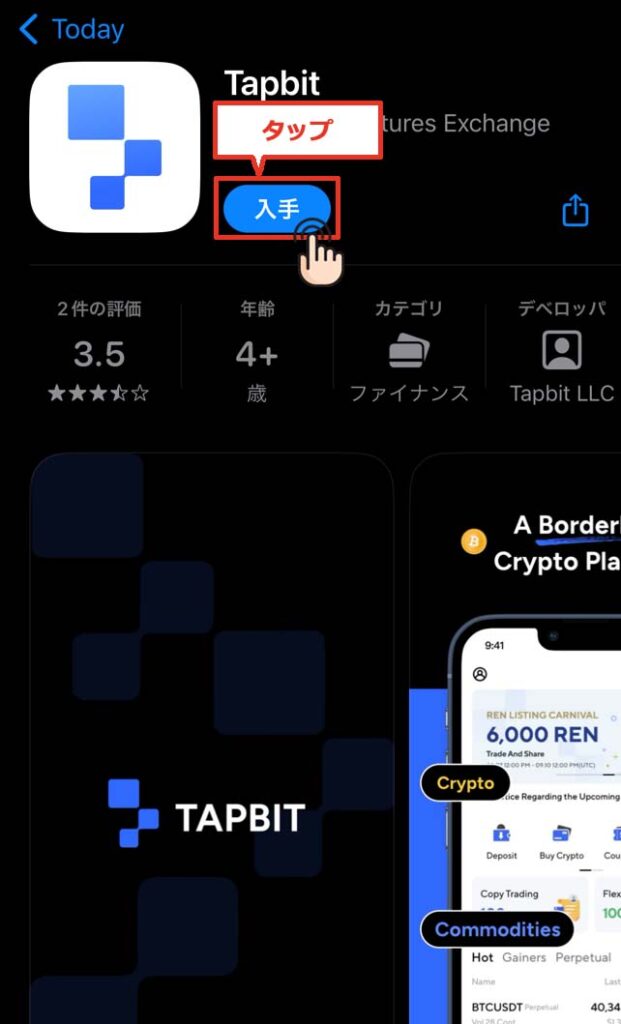
② Téléchargez l'application
Vous serez redirigé vers l'écran de téléchargement de l'application officielle Tapbit. Veuillez donc appuyer sur « Obtenir » pour la télécharger
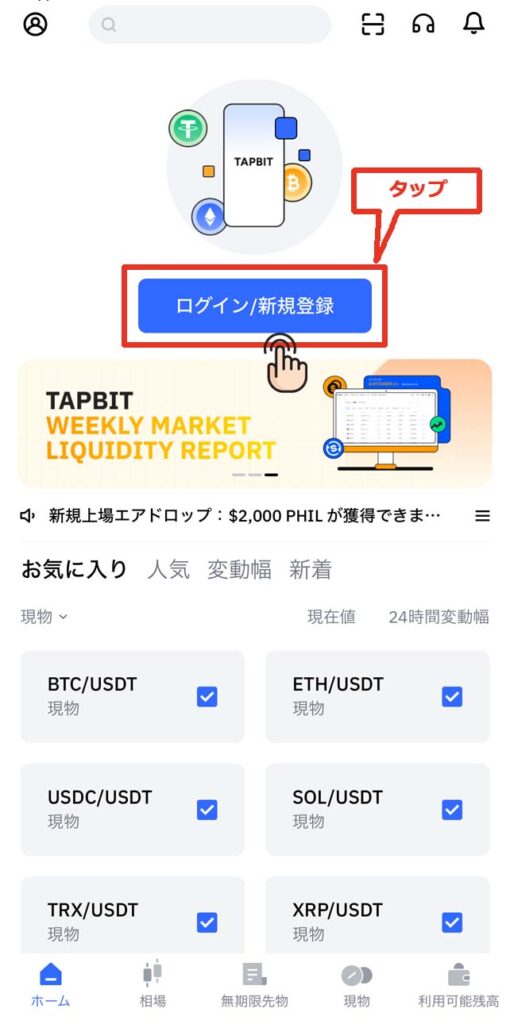
③ Appuyez sur « Se connecter/S'inscrire »
Lorsque vous lancerez l'application, vous verrez un écran comme celui ci-dessous, veuillez donc appuyer sur « Se connecter/S'inscrire »
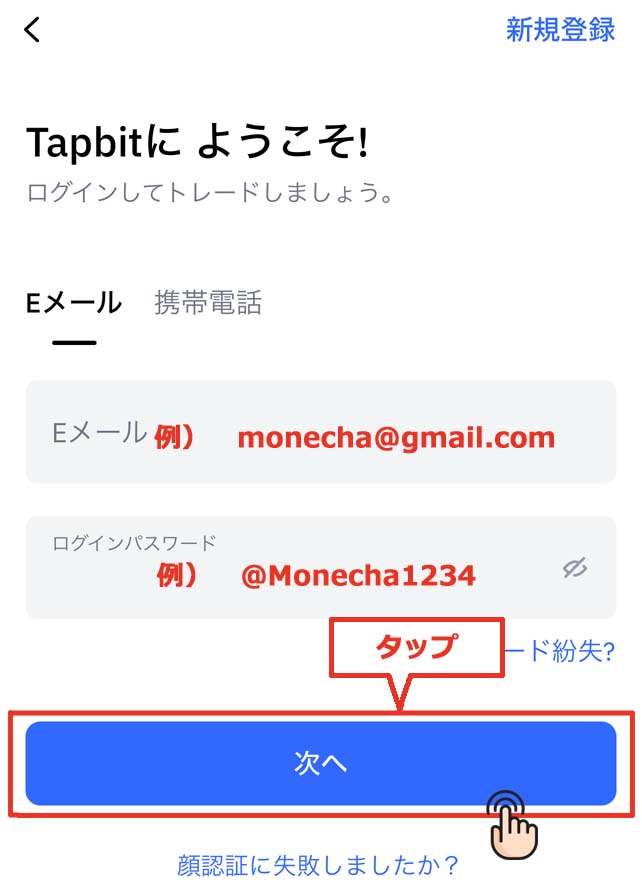
④ Saisissez vos informations de connexion enregistrées et appuyez sur « Suivant »
Veuillez saisir l'adresse e-mail et le mot de passe que vous avez utilisés lors de votre inscription, puis appuyez sur « Suivant »
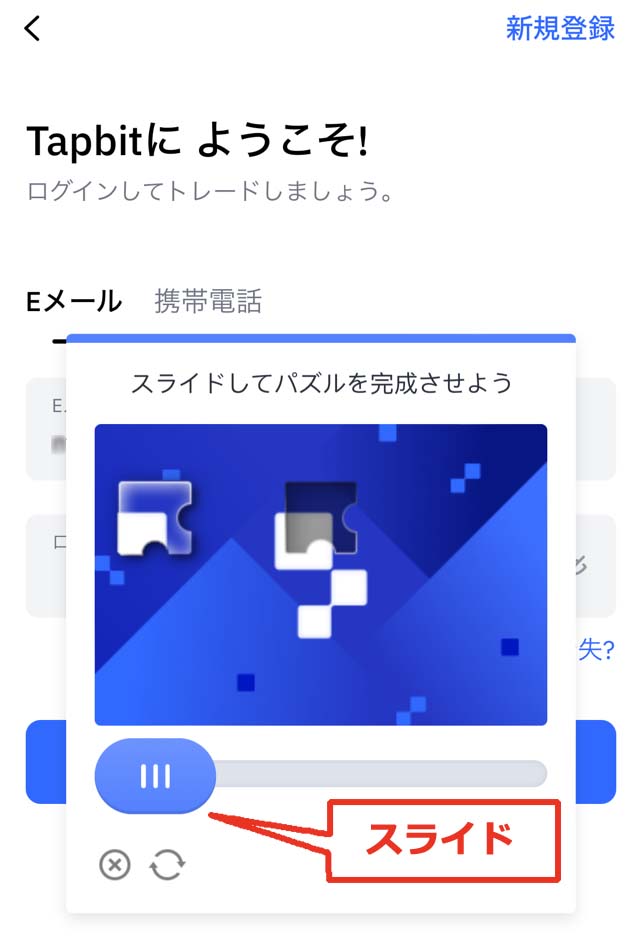
⑤ Vérification d'image
Vous serez ensuite redirigé vers un écran de vérification d'image. Déplacez le curseur pour compléter l'image et terminer le processus de vérification
⑥ Obtention du code d'authentification
Une fois la procédure de vérification terminée, vous recevrez un courriel de Tapbit contenant un code de vérification. Ouvrez ce courriel et vérifiez le code
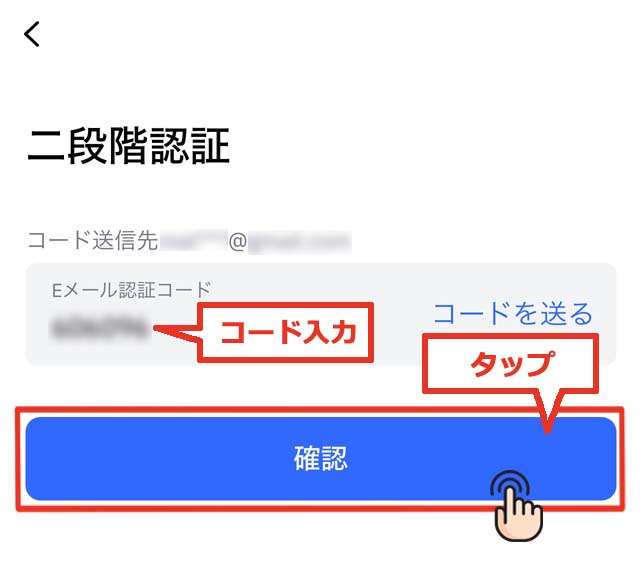
④ Authentification à deux facteurs
Saisissez le code de vérification figurant dans votre e-mail et appuyez sur « Confirmer »
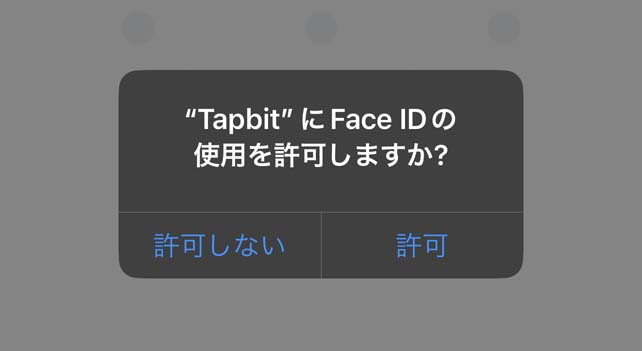
⑤ Autoriser l'utilisation de Face ID
Autoriser l'utilisation de Face ID selon les besoins
⑥ Définir un mot de passe à schéma (si Face ID n'est pas autorisé)
Vous définissez un « mot de passe à motif » en traçant neuf points sur une seule ligne continue

Reproduisons le même motif

⑦ Appuyez sur l'icône de personne dans le coin supérieur gauche
Une fois connecté, appuyez sur l'icône de boîte aux lettres située dans le coin supérieur gauche de l'écran d'accueil
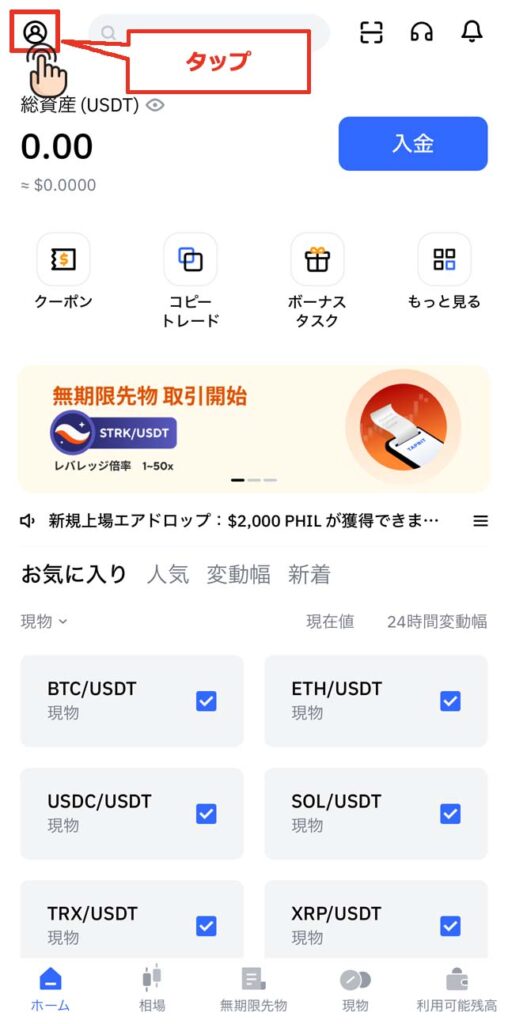
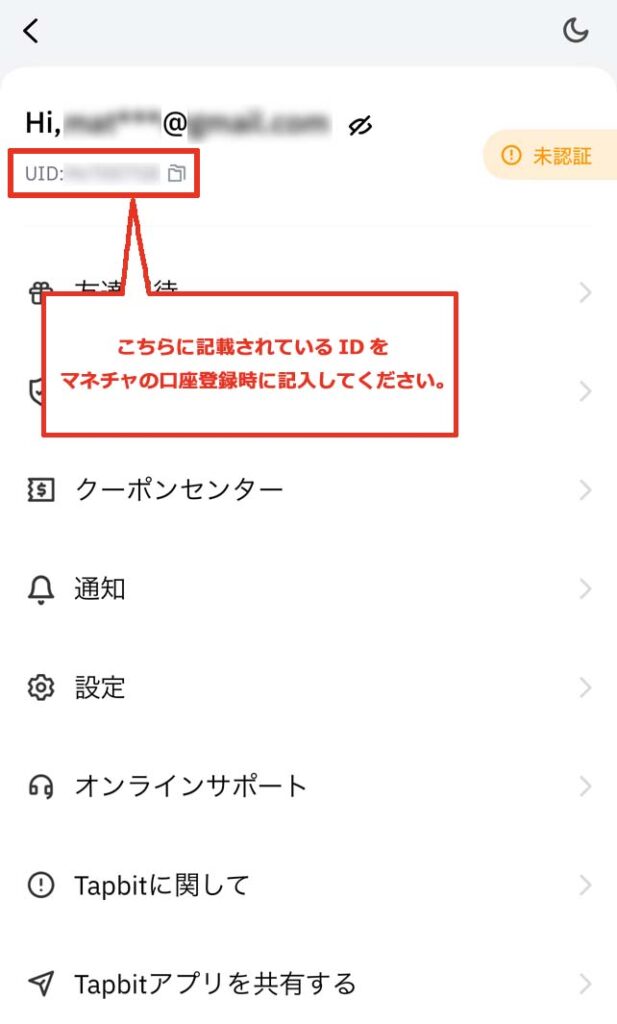
⑧ Confirmez l'identifiant à utiliser lors de l'enregistrement de votre compte
Votre numéro de compte, appelé « UID », sera affiché sous votre adresse électronique
Ce numéro d'identificationsera votre « numéro de compte » lors de votre inscription à Moneycha.
En conclusion
Ce qui précède est un guide étape par étape, accompagné de captures d'écran pour smartphone, expliquant comment ouvrir un nouveau compte Tapbit
Ensuite, rendez-vous sur votre page Money Charger et faites une demande pour enregistrer votre compte de cashback
Cliquez ici pour lire un article expliquant comment ouvrir un compte de trading ↓