
"Instalé el EA en MT4/MT5, pero no funciona." "¿Dónde marco la casilla para iniciar el trading automatizado?" "La configuración del backtest está mezclada con inglés y no la entiendo." — El mayor obstáculo con los EA (Expert Advisors, trading automatizado) es casi siempre la etapa de configuración.En resumen, configurar un EA implica cinco pasos: ① Instalar el EA → ② Colocarlo en el gráfico → ③ Activar los permisos en tres lugares → ④ Verificar con un backtest → ⑤ Iniciarlo. Las razones típicas por las que no funciona son la configuración de permisos en ③ y problemas con la cuenta y la zona horaria.
Este artículo utiliza la pantalla de MT5 (con diferencias respecto a MT4 señaladas) para explicarcómo instalar un EA, aplicarlo a gráficos y "permitir tres ubicaciones", el significado de los parámetros, las ocho configuraciones del probador de estrategias y cómo interpretar los resultados, cómo iniciar, detener, cerrar manualmente y eliminar el EA, cómo diagnosticar cuando el EA no funciona y cómo comprar un EA de pago, todo ello basado en la ayuda oficial de MetaQuotes y la documentación de MQL5. "¿Qué es un EA?", "¿Dónde se puede conseguir uno?" y "¿Cómo identificar un EA ganador?" seel mecanismo de trading automatizado (EA) de divisas en el extranjero y cómo empezar, y cómo elegir un bróker y un EA gratuitoel ranking de recomendaciones de trading automatizado (EA) de divisas en el extranjero, por lo que este artículo se centra en el "funcionamiento".
Conclusión | 5 puntos clave a recordar al configurar un EA en MT4/MT5
- Existen tres formas de instalar un Asesor Experto (EA): instalación directa mediante "Descarga" en el Marketplace de MQL5; colocar el archivo del EA (.ex5 o .ex4) en "Carpeta de datos → MQL5 (MQL4) → Expertos"; o activar un EA adquirido. Las versiones de MT4 y MT5 no son compatibles.
- Para ejecutarlo, necesitas permisos en tres lugares: ① Propiedades del EA: "Permitir operaciones algorítmicas" ② Herramientas → Opciones → Asesores expertos: "Permitir operaciones algorítmicas" ③ Barra de herramientas: botón "Operaciones algorítmicas" ACTIVADO. Si alguno de estos botones está DESACTIVADO, no se realizarán órdenes.
- Antes de la implementación, verifique con el probador de estrategias: hay 8 configuraciones. Modelo: "Todos los ticks", Latencia: "Latencia aleatoria", Resultados: Factor de ganancias, Reducción máxima (tanto saldo como margen efectivo) y Número de operaciones.
- Incluso cuando se detiene, las posiciones abiertas permanecen: el botón OFF solo detiene las nuevas órdenes. Las posiciones deben cerrarse manualmente y el EA debe eliminarse del gráfico o borrarse mediante el Navegador.
- Si no funciona, compruebe lo siguiente en orden: "Icono en la esquina superior derecha → ¿Está abierto el mercado? → Cuenta e inicio de sesión → Mensaje de error en el registro → Archivos y entorno"(consulte la tabla de diagnóstico y el diagrama de flujo en el texto principal).
Este artículo fue creado por el equipo editorial de MoneyChargersu política de creación de contenido. Los nombres de pantalla, la configuración y las especificaciones del probador se confirmaron el 7 de septiembre de 2026, basándose en la ayuda oficial de MetaTrader 4/MetaTrader 5, la documentación oficial de MQL5 y la terminología del mercado. La pantalla de operación fue fotografiada por nuestro equipo editorial usando MT5 (versión de Windows, interfaz de usuario en japonés) (fotografiada en mayo de 2025; la notación y el diseño pueden variar según la versión). Los resultados de backtesting presentados son ejemplos de la verificación de nuestro equipo editorial y no indican el rendimiento futuro. Los brókeres de FX extranjeros no están registrados en la Agencia de Servicios Financieros de Japón, y tantola Agencia de Servicios Financieroscomola Agencia de Asuntos del Consumidorhan emitido advertencias sobre operar con brókeres no registrados. Este artículo tiene fines informativos generales únicamente y no respalda el uso de ningún EA o bróker específico.
Si eres nuevo en el trading de divisas internacional,nuestra guía completa para principiantes en el trading de divisas internacional.
Tres formas de instalar un Asesor Experto (EA) en MT4/MT5
Existen tres maneras de instalar un Asesor Experto (EA) en MT4/MT5, según cómo lo hayas obtenido.La más sencilla es usar el botón "Descargar" en el Marketplace de MQL5, que instala el EA directamente desde la página web al terminal (MT4/MT5).Los EA distribuidos desde sitios web o los que tú mismo crees deben colocarse manualmente en la carpeta Expertos, mientras que los EA de pago adquiridos en el Marketplace se instalan en el terminal con la cuenta MQL5 utilizada para la compra.
| Cómo obtener | Cómo ponerlo en | Colocación y confirmación | Puntos a tener en cuenta |
|---|---|---|---|
| ① Mercado MQL5 (EA gratuito) | En la página de detalles del EA, haga clic en "Descargar" → "Sí, tengo MetaTrader 5 (4)" → Se abrirá el terminal y la instalación comenzará automáticamente | Se añadirá a la carpeta "Asesores expertos" → "Mercado" del Navegador | Las categorías de mercado son diferentes para MT5 y MT4. Asegúrate de haber iniciado sesión en la terminal con tu cuenta MQL5 |
| ② Archivos EA (.ex5/.ex4/.mq5/.mq4) | Copie el archivo a "Expertos" yendo a "Archivo" → "Abrir carpeta de datos" → "MQL5" (o "MQL4" para MT4) → "Expertos" en la terminal → haga clic con el botón derecho en el Navegador y seleccione "Actualizar" o reiniciar | Se muestra justo debajo de "Asesores expertos" en el Navegador | Los archivos compatibles con MT4 (.ex4) no funcionarán con MT5, y viceversa. Los archivos .mq5/.mq4 son archivos fuente, y compilarlos con MetaEditor producirá archivos .ex5/.ex4. |
| ③ Asesores Expertos (EA) de pago en el mercado MQL5 | "Comprar" o "Alquilar" → Pago → Instalar utilizando el mismo procedimiento que en ① en el terminal donde se inició sesión con la cuenta MQL5 comprada | Añádelo a la carpeta "Mercado". Para usarlo en otro PC o VPS se requiere una activación (autenticación del PC) | El número de activaciones está limitado a entre 5 y 20 por comprador (establecido por el vendedor). No se admiten devoluciones (consulteel procedimiento de compra). |
Pasos para descargar e instalar un Asesor Experto (EA) desde el Marketplace de MQL5
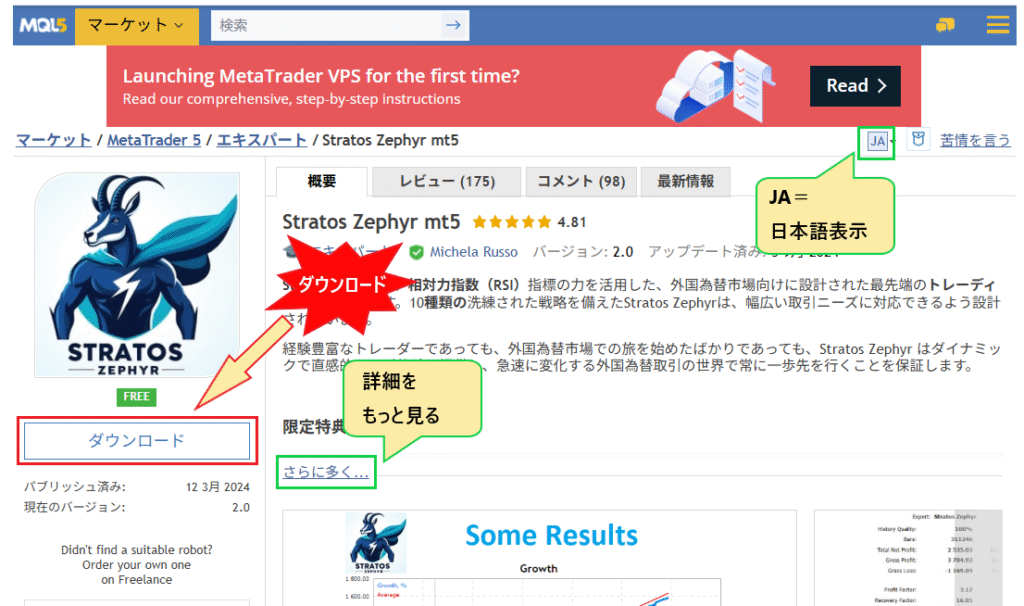
Si utilizas el mercado MQL5,: «Busca un EA en el mercado → Haz clic en "Descargar" en la página de detalles → Selecciona "Sí, tengo MetaTrader 5" → Se abrirá la terminal y podrás añadirlo a tu navegador». Esto supone que tienes una cuenta MQL5 (gratuita) y que has iniciado sesión en la misma cuenta en la terminal (consultala guía de uso del mercado MQL5 en el artículo sobre trading automatizado).
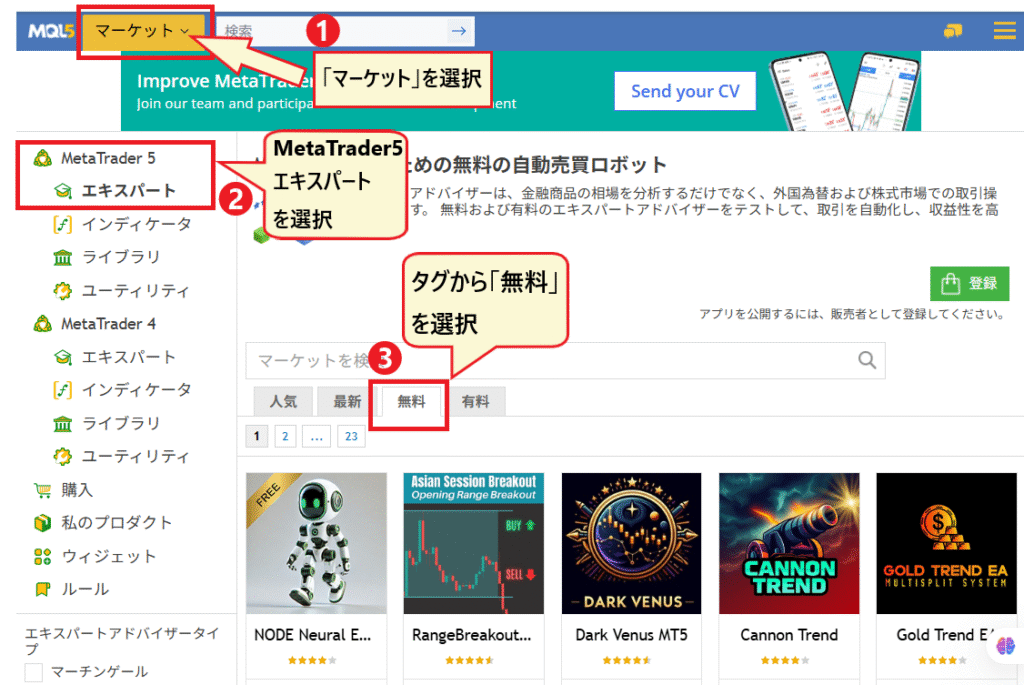
- el menú "Mercado" en la parte superior de MQL5.comy selecciona "Expertos" para MetaTrader 5 (o MetaTrader 4) en el menú de la izquierda. Para ver solo los EA gratuitos, filtra por la etiqueta "Gratis".
- Haz clic en "Descargar" en la página de detalles del EA (para los EA de pago, haz clic en "Comprar" o "Alquilar")
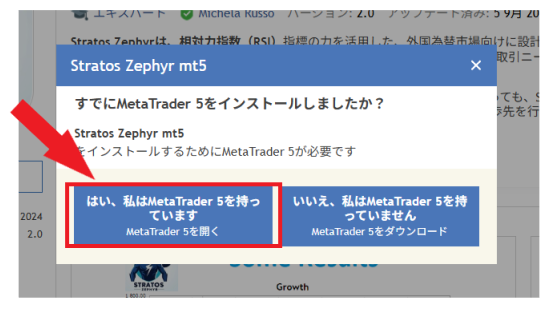
- Si selecciona "Sí, tengo MetaTrader 5",la terminal se abrirá con "Abrir MetaTrader 5". Si utiliza un Asesor Experto (EA) para MT4, seleccione la misma opción para MetaTrader 4 (el texto en pantalla puede variar ligeramente según el momento en que se muestre).
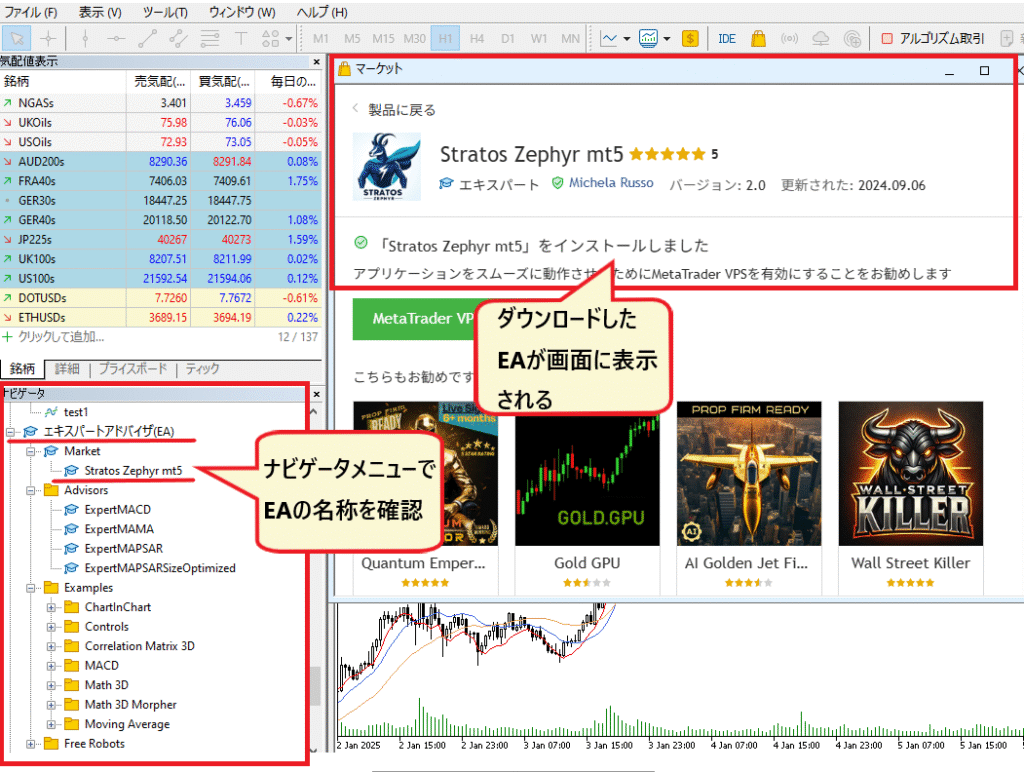
- El proceso finaliza cuando el nombre del EA se agrega a la sección "Asesores Expertos" → "Mercado" en el navegador de la terminal . Si no aparece, haga clic con el botón derecho en el navegador → "Actualizar"
Si aún no ha instalado MT4 o MT5, descárguelo gratuitamente desde el sitio web oficial de su bróker de forex internacional, inicie sesión con su número de cuenta, contraseña y nombre del servidor, y siga los pasos anteriores. Para obtener información sobre cómo elegir un bróker compatible con EAs y qué tipos de cuenta utilizar, consulte nuestra clasificación de brókeres de forex internacionales recomendados para EAs
Filtra los Asesores Expertos (EA) utilizando criterios de búsqueda de mercado (reseñas, precio, tipo)
La lista de expertos del mercado es extensa, así que utilice los criterios de búsqueda del menú de la izquierda para refinar los resultados.Lo ideal es empezar con dos condiciones: "con reseñas" y "4 estrellas o más".También puede filtrar por precio (gratis/menos de 50 $, etc.) y tipo de EA (tendencia, cuadrícula, martingala, cobertura, red neuronal, etc.).
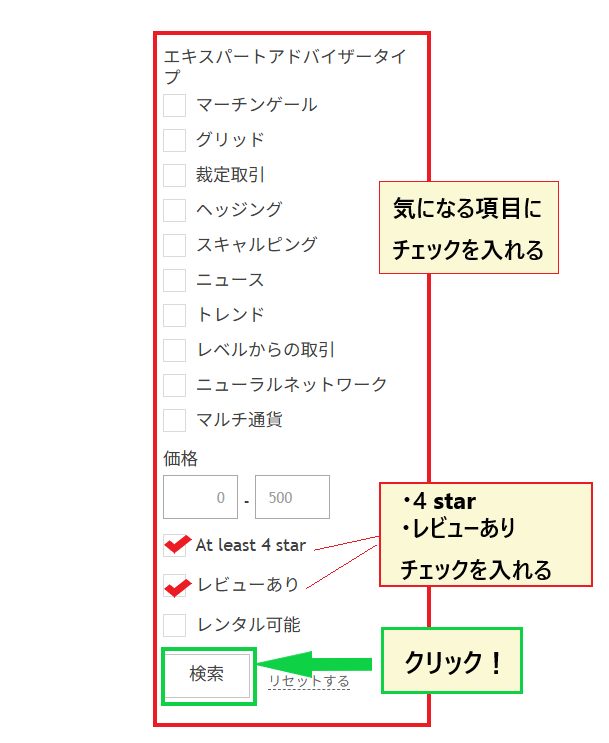
Al reducir tus opciones, ten en cuenta que, aunque las estrategias "Martingale" y "Grid" tengan buenas reseñas, su estructura implica aumentar el tamaño de los lotes mientras se acumulan pérdidas no realizadas, lo que significa que los cambios repentinos del mercado pueden eliminar todo tu margen. Dado que las reseñas suelen estar sesgadas hacia quienes han obtenido ganancias, asegúrate de revisar las características de cada estrategia y su reducción máxima. Las condiciones de mercado favorables y desfavorables para cada estrategia, junto con los seis indicadores utilizados para su identificación, se organizan en la tabla de tipos de EA y en la sección sobre cómo identificar EAs ganadores en el artículo sobre trading automatizado
Aplicar un Asesor Experto (EA) a un gráfico y activar el trading automatizado | "Permisos en 3 lugares"
Un Asesor Experto (EA) no funciona simplemente instalándolo.Debes colocarlo en el gráfico del instrumento con el que quieres operar y, a continuación, habilitar el trading automatizado (trading algorítmico en MT5) en tres lugares: "Propiedades del EA", "Opciones del terminal" y "Botones de la barra de herramientas". Solo entonces se podrán realizar las órdenes.La ayuda oficial de MetaTrader 5 también explica que, si el icono en la esquina superior derecha del gráfico indica que no es posible operar, debes habilitarlo tanto en la configuración del EA como en las Opciones del terminal. La razón más común por la que un EA no funciona es que alguna de estas tres opciones esté desactivada.

| Ubicación permitida | Notación en MT5 | Notación en MT4 | rango de efecto |
|---|---|---|---|
| ① Propiedades del EA (la pestaña "Compartir" en el cuadro de diálogo que aparece al colocarlo en el gráfico) | Marque la casilla "Permitir el comercio algorítmico" | Marque la casilla "Permitir operaciones en vivo" (la traducción común al japonés es "Permitir operaciones automatizadas". Dado que MT4 no cuenta con ayuda oficial en japonés, verifique la configuración de su sistema para encontrar la opción correcta) | Solo ese EA específico en ese gráfico (solo se puede colocar un EA por gráfico - oficial) |
| ② Opciones de terminal (Herramientas → Opciones → pestaña "Asesores expertos") | Marque la casilla "Permitir operaciones algorítmicas". En la misma pantalla también se muestran las condiciones de desactivación automática, como "Desactivar al cambiar de cuenta" | Marque la casilla "Permitir operaciones automatizadas" (la traducción común en japonés es "Permitir operaciones automatizadas") | Configuración inicial de todo el terminal |
| ③ Botones en la barra de herramientas | Botón "Comercio algorítmico" (el círculo verde ▶ indica ACTIVADO, el círculo rojo ■ indica DESACTIVADO) | Botón "Comercio algorítmico" (anteriormente "Comercio automatizado" en versiones anteriores) | Activar/desactivar todos los EA en la terminal a la vez |
La terminología de MT5 se basa en la terminal real de nuestro equipo editorial (interfaz de usuario en japonés, a mayo de 2025). La ayuda oficial de MetaQuotes aún utiliza el nombre antiguo "AutoTrading", pero se ha renombrado a "Algorithmic Trading" en las terminales actuales. El botón "AutoTrading" en la barra de herramientas de MT4 (MetaTrader 4) también muestra "Algorithmic Trading" en la versión actual, por lo que los nombres pueden diferir de los artículos explicativos anteriores. Si utiliza un Asesor Experto (EA) de MT4 (los archivos de los EA de MT4 son .ex4), consulte nuestro artículo comparativo de brókeres de Forex internacionales que ofrecen tipos de cuenta compatibles con MT4
Instrucciones | Arrastrar y soltar → Permitir en Propiedades → Activar el botón
Este ejemplo muestra cómo ejecutar el asesor experto gratuito MQL5 "Stratos Zephyr" en un gráfico de USD/JPY. Cada asesor experto tiene pares de divisas y marcos temporales recomendados, así que abra el gráfico como se indica en la página de detalles antes de comenzar
- Arrastra y suelta el Asesor Experto Navigator sobre el gráfico del instrumento con el que quieres operar(también puedes hacer doble clic).
- En el cuadro de diálogo que se abre, marque la casilla "Permitir operaciones algorítmicas" en la pestaña "Compartir". Marque la casilla "Permitir la modificación de la configuración de señales" solo si el Asesor Experto (EA) utiliza la función de señales. Verifique el tamaño del lote y otros parámetros en la pestaña "Entrada" y haga clic en "Aceptar".
- Active el botón "Comercio algorítmico" (▶ verde) en la barra de herramientas. La primera vez, compruebe también que la opción "Permitir comercio algorítmico" esté marcada en Herramientas → Opciones → pestaña "Asesores expertos".
- el nombre y el icono del EA aparecen en la esquina superior derecha del gráfico,significa que está en funcionamiento (en nuestro MT5, es un sombrero azul. En MT4, según la ayuda oficial, es un icono sonriente, y si no se puede operar con el EA, cambia a una "L", y si todos los EA están detenidos, cambia a un símbolo similar a una daga. En nuestro MT4, se mostraba como un icono de una cara frunciendo el ceño). En MT5, si el sombrero es blanco, no se puede operar.
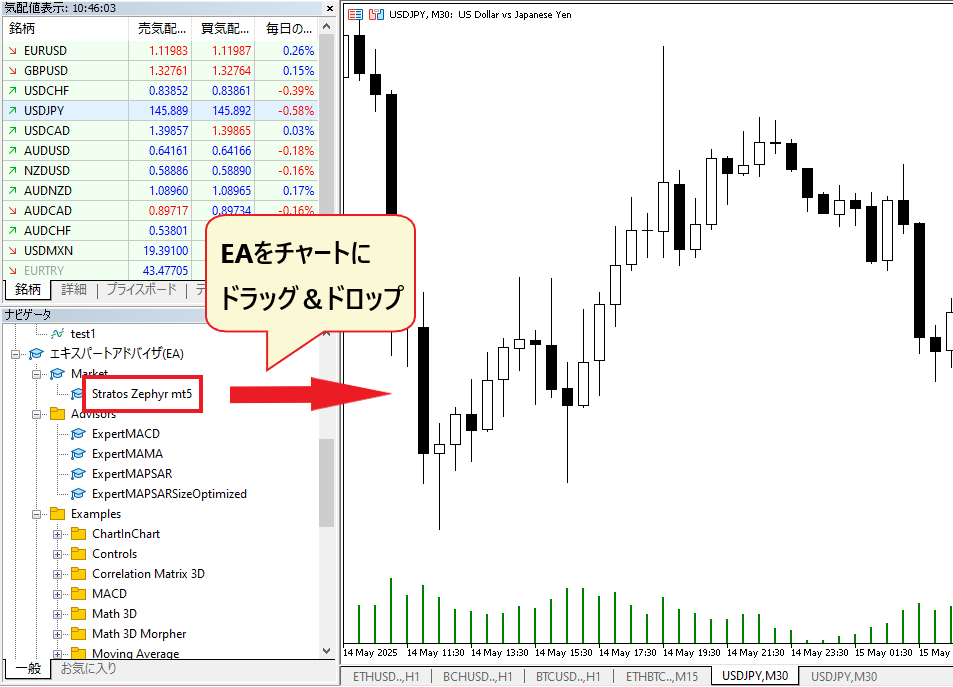
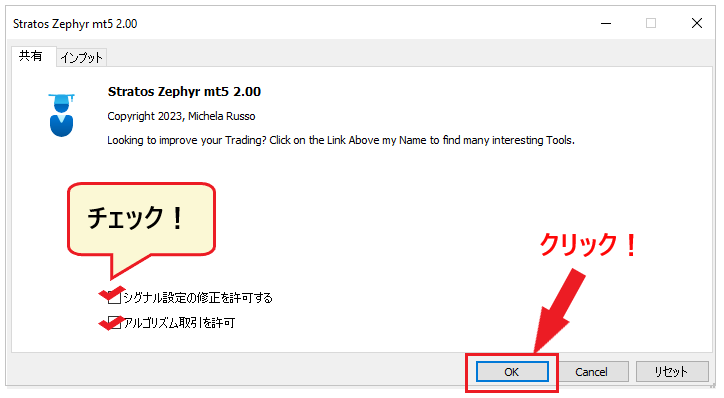
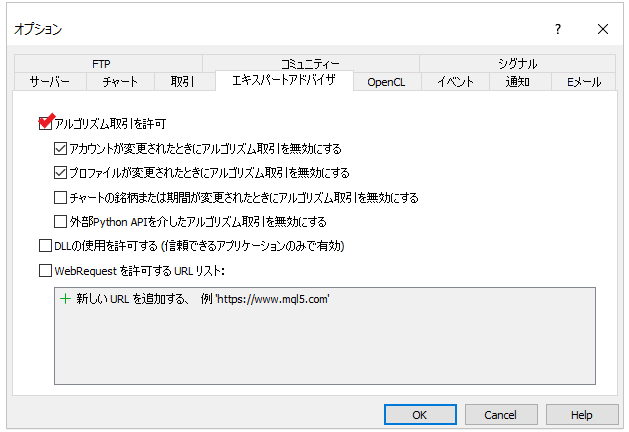
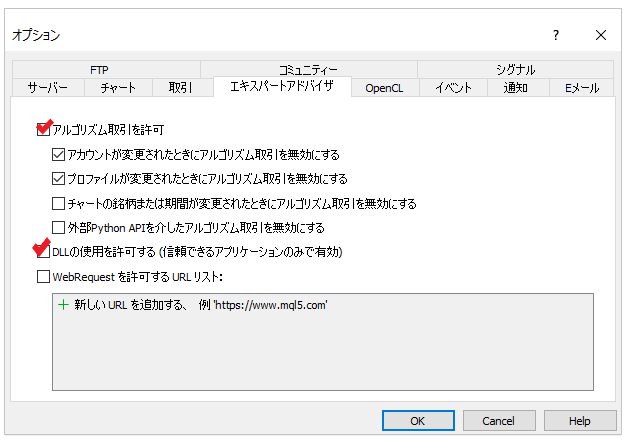

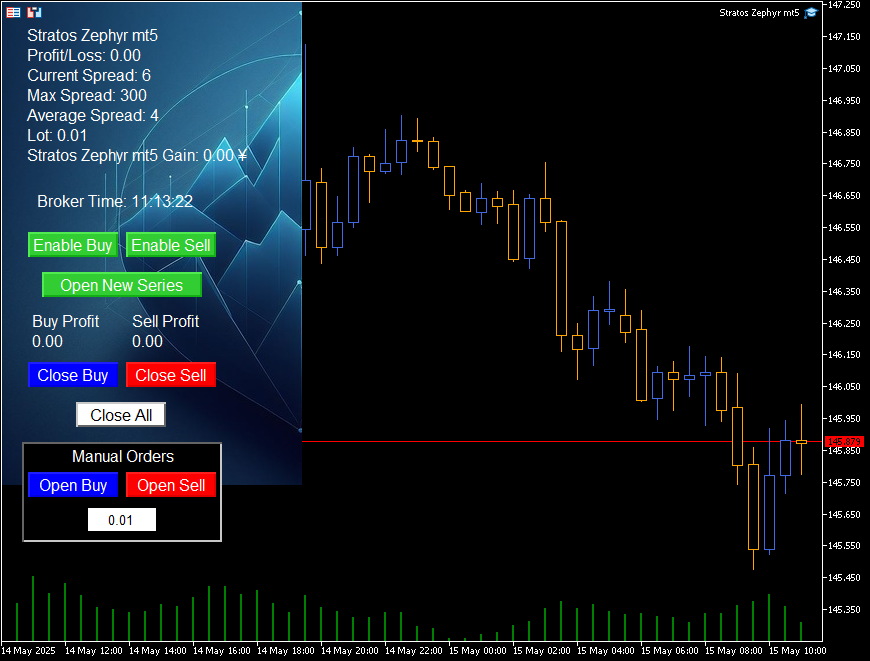
Como se indica en la documentación de ayuda oficial,solo un Asesor Experto (EA) puede ejecutarse en un único gráficoa la vez. Agregar otro EA al mismo gráfico eliminará el anterior. Cuando utilice varios EA, separe los gráficos por instrumento y marco temporal. La opción "Permitir el uso de DLL" en la pantalla de opciones solo es necesaria si el EA llama a programas externos (DLL). Para estos EA, aparecerá una pestaña adicional de "Dependencias" en las propiedades.Permitir DLL para EA de fuentes desconocidas conlleva el riesgo de que se ejecute código arbitrario en su PC, por lo que solo habilítelo para productos del mercado MQL5 o EA de desarrolladores de confianza. Elementos como "Deshabilitar el trading algorítmico al cambiar de cuenta" son funciones de seguridad que desactivan automáticamente los EA al cambiar de cuenta o perfil, y pueden dejarse con su configuración predeterminada.
Cómo interpretar la configuración de parámetros | Tamaño del lote, stop-loss y número mágico
Los parámetros (ajustes) se encuentran en la pestaña "Entrada" de las propiedades del EA.Los nombres varían según el EA, pero si conoce el significado de ocho tipos (tamaño del lote, riesgo, stop loss, take profit, magic number, spread limit, tiempo de negociación y límite de pérdidas), podrá comprender los parámetros de la mayoría de los EA. Laprimera vez, lo más seguro es ejecutar el EA con los valores iniciales del desarrollador (predeterminados) con el tamaño de lote mínimo y, posteriormente, modificarlos tras confirmar su comportamiento con una prueba retrospectiva.
| nombres de parámetros comunes | significado | Cómo determinar los valores iniciales y las precauciones |
|---|---|---|
| Lotes / Lote fijo / Tamaño del lote | Tamaño del lote por pedido (fijo) | Inicialmente, utilice el tamaño mínimo del lote (0,01 para la mayoría de los brókeres). Si el EA utiliza una estrategia de martingala para abrir múltiples posiciones, tenga en cuenta el tamaño total del lote |
| Porcentaje de riesgo/AutoLot/MM (Gestión de dinero) | Tamaño de lote automatizado que establece un riesgo del ◯% del saldo para cada operación | Cuando se activa, el tamaño del lote cambia según el aumento o la disminución del saldo. Utilice un tamaño de lote fijo hasta que se acostumbre |
| StopLoss/SL (pips/puntos) | Rango de stop-loss. Consulta la descripción del EA para ver si la unidad es pips o puntos (0,1 pips) | Algunos Asesores Expertos (EA) no tienen stop-loss (0).Compruebe siempre que exista un valor. Si es menor que el nivel de stop del bróker, la orden será rechazada. |
| Toma de ganancias/TP | margen de beneficio | Misma unidad que SL. Si es 0, la toma de ganancias queda a criterio de la lógica del EA |
| MagicMax | El número que la EA utiliza para identificar su propio pedido | Cuando utilice varios asesores expertos (EA) en la misma cuenta,use siempre números de cuenta diferentes. Los números duplicados cerrarán las posiciones de los demás asesores expertos. |
| Margen máximo/Deslizamiento | No realizaré ningún pedido con un margen o deslizamiento mayor que este valor | Si el spread es demasiado estrecho, puede ser un motivo para que los operadores no inviertan. Debería ser ligeramente más amplio que el spread promedio del bróker |
| Horario de negociación / Hora de inicio y hora de finalización / Desfase GMT | Diferencia entre el tiempo de negociación y el tiempo del servidor | La hora se establece según la hora del servidor del bróker (que varía según el bróker; la hora que se muestra en las cotizaciones de MT4/MT5 es la hora del servidor). No es la hora estándar de Japón |
| Reducción máxima / Límite de pérdidas / Parada de capital | Un mecanismo de seguridad que detiene y cierra todas las posiciones si las pérdidas alcanzan una determinada cantidad o porcentaje | Si está disponible, actívelo siempre. El siguiente ejemplo muestra un tipo que se detiene al alcanzar una determinada cantidad de pérdida |
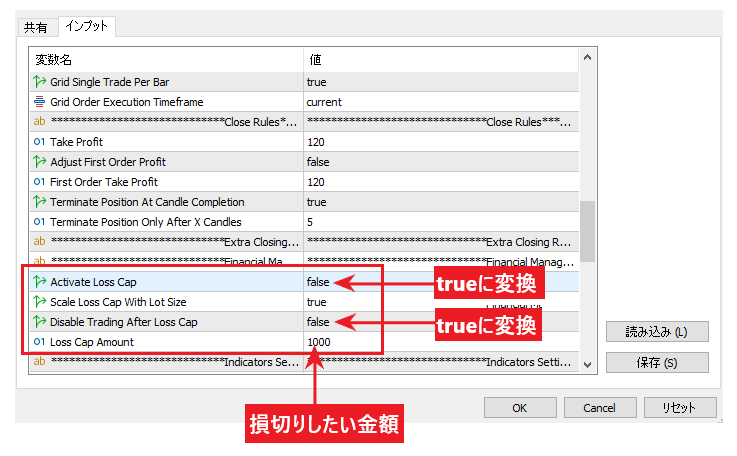
En el ejemplo anterior, cambiar "Activar límite de pérdidas" de falso a verdadero e ingresar el monto de pérdida aceptable en "Monto del límite de pérdidas" hará que el EA deje de operar una vez que se alcance dicho monto. Configurar "Deshabilitar operaciones después del límite de pérdidas" en verdadero evitará el reinicio automático después de alcanzar el límite. Como, después de cambiar los parámetros, debe ejecutar una prueba retrospectiva con la misma configuración antes de ponerla en funcionamiento(próximo capítulo).
Backtesting con Strategy Tester | 8 configuraciones y cómo interpretar los resultados
Una vez instalado el EA, antes de ejecutarlo en una cuenta real,conviene usar el Probador de Estrategias (integrado en MT4/MT5, gratuito) para realizar un backtesting con datos históricos y ver numéricamente «cuántas ganancias y pérdidas generó el EA, en qué instrumentos, marcos temporales y configuraciones».La ayuda oficial de MetaQuotes define las pruebas como «una sola ejecución con parámetros fijos» y la optimización como «varias ejecuciones con diferentes combinaciones de parámetros». Empiece con una sola prueba.
Ocho elementos en la pestaña de configuración | Modelo: "Todos los ticks", Latencia: "Aleatoria"
el probadorclic con el botón derecho en el EA del Navegador y seleccione "Probar" (o vaya al menú "Ver" y seleccione "Probador de estrategias"). Simplemente complete los ocho campos que aparecen en la pestaña "Configuración" en la parte inferior y pulse "Iniciar". El significado de cada campo se ha resumido a partir de las explicaciones de la documentación de ayuda oficial de MetaTrader 5.

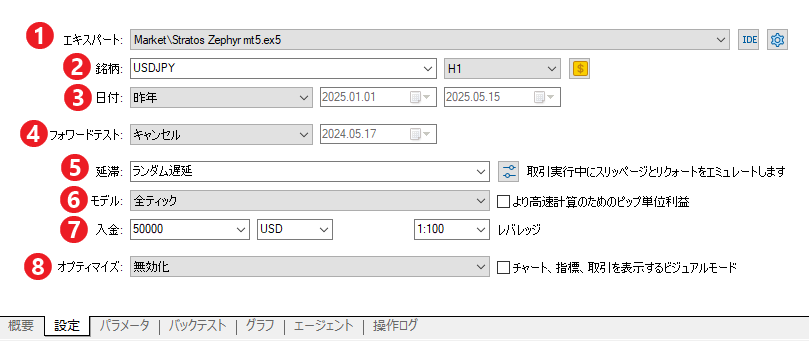
| Artículo (Interfaz de usuario japonesa de MT5) | Resumen de la documentación de ayuda oficial | Configuración recomendada para principiantes |
|---|---|---|
| ① Expert | El EA que desea probar. Elija entre los EA instalados. Puede modificar los parámetros del EA mediante el icono de engranaje situado en el extremo derecho | Quiero probar el EA |
| ② Símbolo bursátil y período de tiempo | Especifique el gráfico (gráfico principal) en el que se mostrará el EA. Solo se pueden seleccionar los instrumentos que aparecen en las cotizaciones | Instrumentos y plazos recomendados, tal como se describen en la descripción de la EA |
| ③ Fecha | Seleccione entre periodos de tiempo predefinidos (último mes, último año, etc.) o un periodo personalizado. Se requiere un mínimo de 100 barras de historial de prueba; si no hay suficientes, la fecha de inicio se ajustará automáticamente (se enviará una notificación al registro) | Primero, el año más reciente. Si se utilizan gráficos diarios, entonces los últimos tres años o más |
| ④ Prueba directa | El periodo especificado se divide en "backtest (primera mitad)" y "forward test (segunda mitad)". La división puede ser de 1/2, 1/3, 1/4 o personalizada. Esta función ayuda a evitar la sobreoptimización | Inicialmente, es "Cancelar (ninguno)". Esto se usa al optimizar |
| ⑤ Morosidad (pago atrasado) | Reproducción de la latencia de red. La condición ideal es "sin latencia" (sin recalcular). La "latencia aleatoria" añade un retardo aleatorio entre 0 y 9 segundos (si se obtienen 9 segundos, se vuelve a aleatorizar y se añade). La "latencia fija" especifica un valor medido, como el ping | "Retraso aleatorio" (más cercano al funcionamiento real) |
| ⑥ Modelo (Generación de ticks) | "Todos los ticks" = El modo más preciso y lento, genera ticks a partir de gráficos M1 / "Todos los ticks basados en ticks reales" = No genera ticks reales acumulados por el bróker (se requiere una descarga grande la primera vez) / "OHLC de 1 minuto" = Solo los cuatro valores de cada gráfico de 1 minuto / "Solo precio de apertura" = Una prueba rápida y aproximada que utiliza solo el precio de apertura de cada vela (los precios de ejecución de órdenes límite y stop no son precisos) | "Todos los ticks". Si el proveedor de servicios proporciona datos reales de ticks, entonces "todos los ticks basados en ticks reales" es lo más cercano a la realidad |
| ⑦ Depositar y apalancar | Margen inicial, divisa (por defecto, la divisa de la cuenta) y apalancamiento. Estos factores influyen en la cantidad de margen requerido | La cantidad real que planea depositar y el apalancamiento de su cuenta |
| ⑧ Optimizar | "Deshabilitar" = 1 prueba / "Algoritmo completo lento" = todas las combinaciones / "Algoritmo genético rápido" = búsqueda mediante un algoritmo genético / "Todas las acciones en la pantalla de cotización" = varias acciones con la misma configuración | "Deshabilitar". La optimización setratará más adelante. |
*Los nombres de los elementos son los que utiliza nuestro equipo editorial en MT5 (interfaz de usuario japonesa, a partir de mayo de 2025). En la ayuda oficial de MetaTrader 5, se les denomina "Ejecución (Retraso)", "Modo de generación de ticks" y "Optimización". El probador de MT4 tiene tres modelos: "Cada tick / Puntos de control / Solo precios de apertura" y no dispone de un modo de tick real
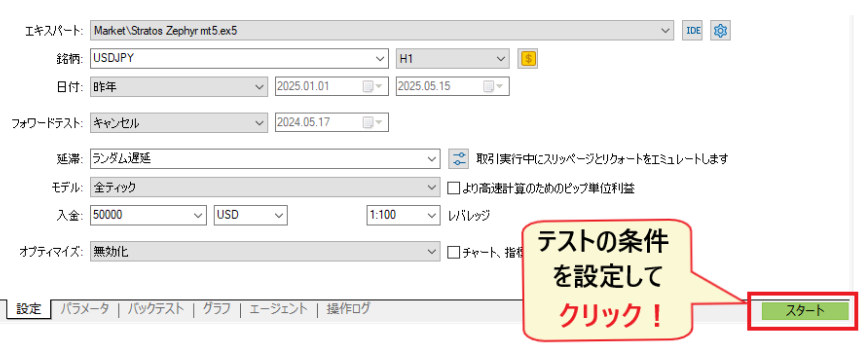
La prueba inicial tardará un tiempo, ya que descarga el historial completo del instrumento y del par de divisas para la conversión (si se trata de un instrumento distinto a la divisa de su cuenta). Como se indica en la ayuda oficial, la descarga se realiza una sola vez y las pruebas posteriores serán más rápidas
Cómo interpretar los resultados | Ejemplo de verificación de nuestro equipo editorial (Stratos Zephyr, USD/JPY, gráfico de 1 hora)
Una vez finalizada la prueba, los datos numéricos se mostrarán en la pestaña "Backtest" (denominada "Resultados" en la ayuda oficial), y las tendencias del saldo y del margen efectivo se mostrarán en la pestaña "Gráfico".Lo que debe observar no es la "Ganancia/Pérdida Total", sino las cuatro métricas: Factor de Beneficio, Reducción Máxima (tanto del saldo como del margen efectivo), Número de Operaciones y Ganancia Esperada. Le mostraremos cómo interpretar estos resultadosutilizando los resultados de la prueba realizada por nuestro equipo editorial del EA gratuito "Stratos Zephyr mt5" en mayo de 2025, con el par USDJPY, un gráfico de 1 hora, un año completo en 2024, un margen inicial de 3000 $, todos los ticks y retrasos aleatorios.
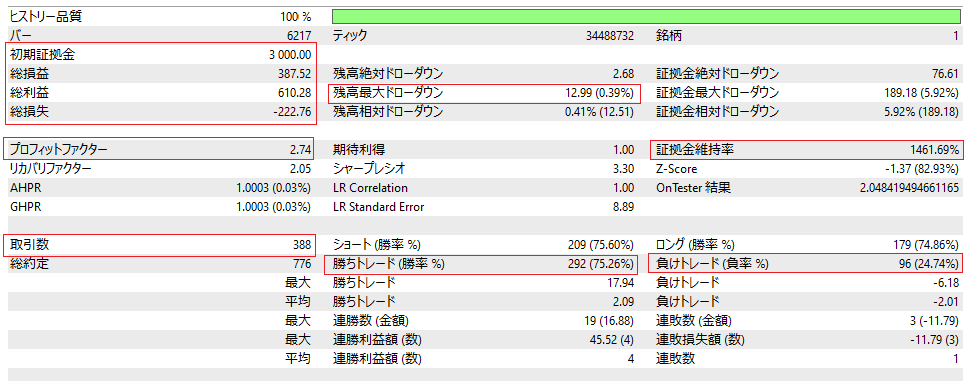
| artículo | Valores en el ejemplo de verificación | Definición oficial (Ayuda de MetaTrader 5) | Cómo leer |
|---|---|---|---|
| Ganancia y pérdida total | $387,52 (aproximadamente el 12,9% de $3.000) | Ganancia/pérdida total de todas las operaciones | Analice la relación con el período y el margen inicial. No juzgue basándose únicamente en esto |
| Factor de beneficio (PF) | 2.74 | Beneficio total ÷ Pérdida total. Si el resultado es 1, el beneficio y la pérdida son iguales | Un valor inferior a 1,0 resultará en una disminución de los fondos. Un valor de 1,3 o superior es un punto a considerar. Con un número reducido de operaciones, unas pocas ganancias pueden provocar un aumento significativo |
| Retiro máximo del saldo | $12.99 (0.39%) | La caída máxima del saldo desde el valor máximo hasta el siguiente valor mínimo (en base a la liquidación) | Solo refleja la caída posterior a la liquidación.Si se analiza únicamente este dato, se podrían identificar erróneamente a los agentes de ventas que mantienen pérdidas no realizadas. |
| Margen (Margen efectivo) Reducción máxima | $189.18 (5.92%) | La caída máxima en el margen efectivo (incluidas las ganancias y pérdidas no realizadas) desde el máximo hasta el siguiente mínimo | Esto muestra el pico de pérdidas no realizadas. Este EA tuvo pérdidas no realizadas aproximadamente 15 veces superiores a su saldo. Este es un factor significativo en las estrategias de martingala |
| Número de transacciones | 388 veces (292 victorias, 75,26% / 96 derrotas, 24,74%) | Número total de operaciones con ganancias o pérdidas realizadas y el porcentaje de operaciones ganadoras y perdedoras | Un registro de varios cientos o más de ensayos es estadísticamente fiable. Una tasa de éxito del 75 % también sugiere la posibilidad de un patrón de "pequeñas ganancias, grandes pérdidas" (pérdida máxima de 6,18 $ frente a ganancia máxima de 17,94 $ = este EA es lo opuesto y, por lo tanto, saludable) |
| ganancia esperada | $1.00 | Rentabilidad media por operación (valor estadístico) | Comprueba si la cantidad es lo suficientemente pequeña como para que las variaciones en los diferenciales y las comisiones la anulen. 1 dólar por operación es una cantidad pequeña |
| Factor de recuperación | 2.05 | Beneficio obtenido ÷ Reducción máxima | Cuanto mayor era el precio, menor era el riesgo asociado a la ganancia. (Comparación durante el mismo período) |
| índice de Sharpe | 3.30 | (Rentabilidad - Tasa de interés libre de riesgo) ÷ Desviación estándar de las rentabilidades. El evaluador supone que la tasa de interés libre de riesgo es cero | La directriz oficial es: "1,0 o superior es bueno, 3,0 o superior es muy bueno, y cualquier valor inferior a 0 no es rentable" |
| Índice de mantenimiento del margen | 1461.69% | Se registró el índice de mantenimiento de margen más bajo durante las pruebas | Cuanto menor sea el valor, más cerca estará de un stop-loss. Aumentar el tamaño del lote disminuirá este valor |
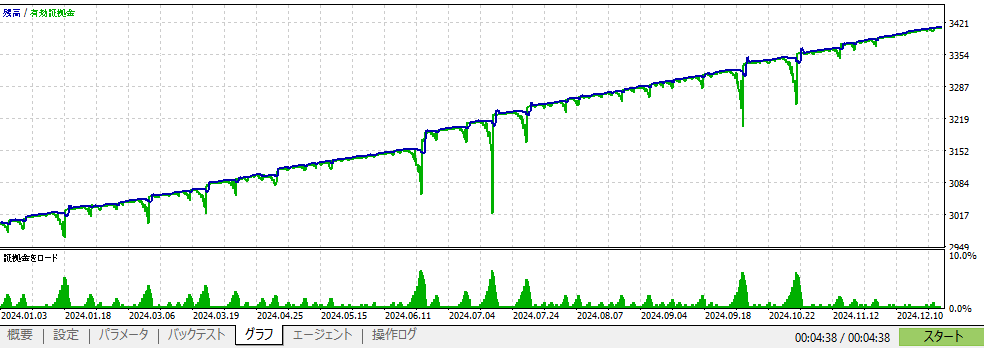
En el gráfico, el azul representa el saldo y el verde el margen efectivo., si bien el saldo aumenta de forma constante, hay varios casos en los que el margen efectivo disminuye temporalmente de manera significativa. Esto significa que hay momentos en los que se mantienen pérdidas no realizadas a la espera de una recuperación, lo que corresponde a la "Reducción máxima del margen del 5,92 %" en la tabla. Si se aumenta el tamaño del lote con un alto apalancamiento, esta caída provocará directamente un stop-loss; por lo tanto, en este ejemplo, la premisa es "utilizar el tamaño mínimo del lote y mantener un margen de seguridad".
Los resultados de las pruebas retrospectivas se basan en datos históricos y no garantizan beneficios futuros. Los términos y condiciones del Marketplace de MQL5 también establecen que los resultados de las pruebas y las descripciones de los productos no garantizan resultados futuros
Pruebas con diferentes pares de divisas y marcos temporales | La forma correcta de utilizar la optimización y las pruebas prospectivas
Incluso con el mismo Asesor Experto (EA), el rendimiento puede variar significativamente según el par de divisas y el marco temporal.En las pruebas realizadas por nuestro equipo editorial, utilizando el mismo Stratos Zephyr, registramos una pérdida de 1017 $ en un año con EURUSD (PF 0,33, reducción máxima del 40,45 %), mientras que generó beneficios con USDJPY y AUDJPY.Al realizar varias pruebas con diferentes configuraciones, se pueden identificar las condiciones en las que este EA destaca y aquellas en las que no debería utilizarse.
| par de divisas | Ganancia/pérdida total (en dólares) | PF | Retiro máximo del saldo |
|---|---|---|---|
| USD/JPY | 387.52 | 2.74 | 0.39% |
| EURUSD | −1,017 | 0.33 | 40.45% |
| AUDJPY | 295.82 | 3.47 | 0.49% |
| Marco temporal de una hora | Ganancia/pérdida total (en dólares) | PF | Retiro máximo del saldo |
|---|---|---|---|
| Gráfico de 1 minuto (3 meses) | 427.67 | 2.90 | 0.74% |
| Gráfico de 1 hora (1 año) | 295.82 | 3.47 | 0.49% |
| Diariamente (3 años) | 41.73 | 5.56 | 0.08% |
Este análisis fue realizado por nuestro equipo editorial utilizando el Probador de Estrategias MT5 en mayo de 2025. La tabla superior muestra datos del gráfico de 1 hora para el año 2024, y la tabla inferior muestra AUD/JPY. Ambas utilizan un margen inicial de $3000 y parámetros predeterminados. Las filas que no corresponden a USD/JPY ni al gráfico de 1 hora son valores registrados en ese momento, y la pantalla de resultados no se guardó. Debido a los diferentes períodos de tiempo, no es posible comparar directamente las ganancias/pérdidas totales
Un aspecto a tener en cuenta es quesi dedica demasiado tiempo a buscar la configuración óptima, podría terminar con una que solo coincida con los movimientos de precios pasados (sobreoptimización). La documentación de ayuda oficial de MetaTrader 5 ofrece la función "Prueba en línea" en la pestaña de configuración para solucionar este problema. Esta función divide el período especificado en dos mitades, y las configuraciones optimizadas en la primera mitad se verifican en la segunda (período en línea). Con una búsqueda exhaustiva, el 10 % de las mejores configuraciones se vuelven a probar en el período en línea, y con algoritmos genéticos, se vuelve a probar el 25 % superior, y puede compararlas en las pestañas "Resultados de optimización" y "Resultados en línea".
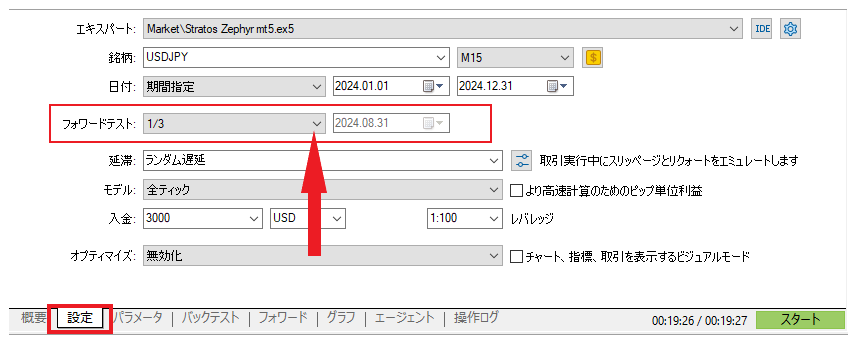
- Significado de "1/2", "1/3" y "1/4" para el reenvío: El período de reenvío corresponde a la segunda mitad, el tercio y el cuarto del período establecido, respectivamente. "Personalizado" permite especificar manualmente la fecha de inicio del reenvío.
- Cómo optimizar: En la pestaña de configuración, seleccione "Algoritmo genético rápido" en "Optimizar". A continuación, en la pestaña "Parámetros", marque los elementos que desea ejecutar y especifique el valor inicial, el valor final y el paso. El número total de combinaciones se mostrará a continuación. Al hacer doble clic en la fila "Resultados de optimización", se volverá a ejecutar la prueba unitaria con esa configuración.
- Criterios de selección: Solo se considerarán las configuraciones que muestren la misma tendencia de rendimiento tanto en el período de optimización como en el de pruebas prospectivas. Las configuraciones con un rendimiento deficiente durante el período de pruebas prospectivas no se adoptarán.
- Realizar las pruebas en una cuenta demo también es un tipo de prueba piloto: después de la fase de prueba, el sistema se ejecuta en una cuenta demo o con el tamaño de lote mínimo durante varias semanas para comprobar si hay desviaciones con respecto a los resultados de la fase de prueba antes de su puesta en producción.
Razones por las que las pruebas retrospectivas pueden no funcionar o pueden ser lentas
La mayoría de los casos en los que "las pruebas retrospectivas no funcionan" se deben a problemas de configuración o de datos históricos, y las soluciones se proporcionan en la documentación de ayuda oficial
| Síntomas | causa | manejar |
|---|---|---|
| El nombre de la acción no aparece en el menú desplegable | Solo se pueden probar las acciones que aparecen en la pantalla de cotizaciones (oficial) | Haz clic con el botón derecho en la pantalla de precios de compra/venta → Selecciona la acción deseada haciendo clic en "Nombre de la acción" |
| La fecha de inicio se pospone automáticamente | Se requiere un mínimo de 100 barras de historial para la prueba; si no hay suficientes, la fecha de inicio se ajustará automáticamente (el registro mostrará "hora de inicio cambiada a…"). Esto no es un error | Utilice un plazo más corto o reduzca el período. Los gráficos diarios pueden tener un desfase de varios meses |
| La primera sesión nunca termina | La primera vez que descargue, se descargará todo el historial de transacciones y el historial del par de divisas convertido. El modo de datos en tiempo real tiene una capacidad aún mayor | Espere a que finalice la primera ejecución (sea rápido a partir de la segunda). Primero, utilice "OHLC de 1 minuto" para reducir las posibilidades y, a continuación, ejecute "todos los ticks" solo en los candidatos |
| Incluso después de pulsar el botón de inicio, no aparece ninguna transacción | Par de divisas/periodo temporal distinto al recomendado por el EA / Versión demo caducada del producto / Incumplimiento de los requisitos del EA (importe mínimo de depósito, código de acceso) | Configúralo según las instrucciones de EA. La versión demo gratuita disponible en el mercado es solo para probadores, y la fecha de vencimiento se muestra en la pestaña "Compartir" de las propiedades |
| Los resultados no se corresponden con la realidad | El modelo se está probando en condiciones ideales, como "solo precio de apertura", "sin demora" y "diferencial fijo" | Vuelva a realizar la prueba con "Todos los ticks" o con ticks reales + "Retraso aleatorio". Los resultados de MT4 son menos precisos al usar "Puntos de control" o "Solo precio de apertura" (oficial) |
Activación, desactivación, liquidación manual y eliminación de EA | Operación básica
Existen cuatro maneras de operar un Asesor Experto (EA) en ejecución: "Detener", "Cerrar posiciones", "Eliminar" y "Borrar",cada una con un alcance de efecto diferente. Desactivar el botón de la barra de herramientas no cerrará las posiciones abiertas, y eliminar el EA del Navegador no lo detendrá en el gráfico(Ayuda oficial de MetaTrader 4). Para limitar las pérdidas, realice una combinación de "desactivar el botón + cierre manual".
| Cosas que quiero hacer | Operación (MT5) | Operación (MT4) | Alcance efectivo y precauciones |
|---|---|---|---|
| Dejen de realizar nuevos pedidos para todos los EA | Desactive el botón "Comercio algorítmico" en la barra de herramientas (cuadrado rojo) | Desactive el botón "Comercio algorítmico" (anteriormente "Comercio automatizado") en la barra de herramientas | Todos los asesores expertos (EA) en la terminal dejarán de realizar nuevas órdenes.Las posiciones abiertas permanecerán sin cambios. En algunos casos, la lógica de cierre de los asesores expertos también se detendrá. |
| Detén solo los EA específicos | Haga clic con el botón derecho en el EA en ejecución en la lista del Navegador y seleccione "Deshabilitar operaciones" o desmarque la opción "Permitir operaciones algorítmicas" en las propiedades del EA del gráfico | Desactive la opción "Permitir operaciones automatizadas" en las propiedades del EA del gráfico | Solo el Asesor Experto (EA) para ese gráfico. El icono en la esquina superior derecha cambia para indicar que no se puede operar |
| Cierre sus puestos vacantes | En la pestaña "Operar" de la caja de herramientas, haga clic con el botón derecho en la posición y seleccione Cerrar, o haga clic en la "x" que se encuentra en el extremo derecho | En la pestaña "Operar" de la terminal, haga doble clic en la posición → Cerrar, o haga clic en la × que se encuentra en el extremo derecho | Detener el EA no cerrará automáticamente las posiciones. Este es el primer lugar que se debe revisar ante cambios repentinos |
| Elimine el EA del gráfico | Haga clic con el botón derecho en el gráfico → "Asesores expertos" → "Eliminar", o seleccione "Eliminar del gráfico" en la lista de asesoramientos activos en el Navegador | Haz clic con el botón derecho en el gráfico → "Asesores expertos" → "Eliminar" | El EA se detendrá por completo. Cerrar el gráfico, añadir otro EA al mismo gráfico o cambiar el perfil también lo desactivará (oficialmente) |
| Elimine el archivo EA en sí | Haz clic con el botón derecho en el nombre de EA en el Navegador → "Eliminar" | Igual a la izquierda | Aunque lo elimines del Navegador, el Asesor Experto (EA) con el mismo nombre que aparece en el gráfico no se detendrá(ayuda oficial de MT4). Elimínalo primero del gráfico. |
Iniciar/Detener | Compruebe el estado mediante el botón y el icono situados en la esquina superior derecha del gráfico
Para alternar entre la ejecución y la detención de la operación, basta con pulsar el botón "Algorithmic Trading" en la barra de herramientas.Un círculo verde (▶) indica que la operación está en marcha, y un círculo rojo (■) indica que está detenida. El icono en la esquina superior derecha del gráfico cambia en consecuencia. La ayuda oficial de MetaTrader 5 explica que "desactivar este botón deshabilitará la operación automatizada para todos los Asesores Expertos (EA), incluso si la ha habilitado individualmente para cada uno".
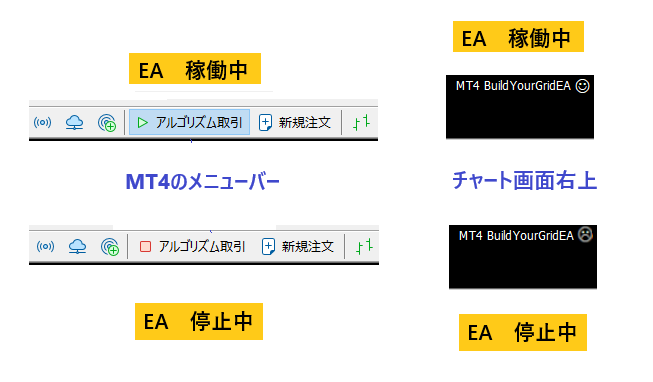
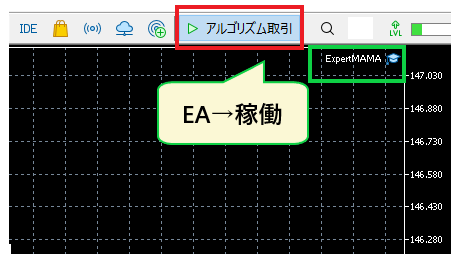
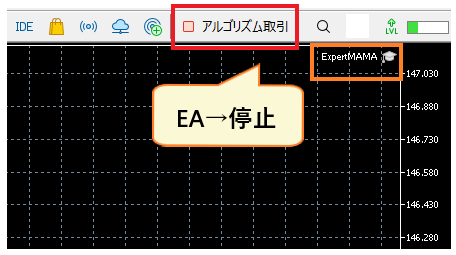
En MT5, un icono de sombrero azul indica que el EA está en ejecución, mientras que un icono blanco indica que no está disponible para operar (como se muestra en la terminal de nuestro equipo editorial). En MT4, como se describe en la documentación de ayuda oficial, una carita sonriente junto al nombre del EA indica que está en ejecución, una "L" indica que no está disponible para operar en el lado del EA, y un símbolo similar a una daga (un icono de cara fruncida en nuestro MT4) indica que todos los EA están detenidos.Los EA también se detienen cuando cierras la terminal, cierras el gráfico o cambias de perfil, así que si estás usando un VPS, asegúrate de que la terminal siga en ejecución antes de desconectar la conexión remota.
Cierre manual | Cierre usted mismo las posiciones después de detener el EA
Simplemente desactivando el botón, las posiciones abiertas por el EA permanecerán en tu cuenta.Para detener las pérdidas durante cambios repentinos del mercado, haz clic derecho en la posición en la pestaña "Trade" de la caja de herramientas (Terminal en MT4) y selecciona "Close", o ciérrala manualmente haciendo clic en la "×" al final de la fila.Si hay varias posiciones, ciérralas una por una o usa la opción de cierre masivo en el menú contextual.
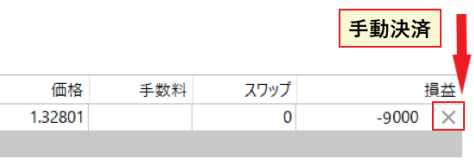
Si un Asesor Experto (EA) gestiona una posición cerrada manualmente como si fuera una de sus propias posiciones abiertas, el estado interno del EA y el estado de la cuenta pueden desincronizarse. En particular, con los EA de tipo martingala/grid, cerrar manualmente solo una parte de la posición puede generar órdenes adicionales inesperadas, por lo queeliminar el EA del gráfico antes de cerrar la posición manualmente.
Eliminar del gráfico / Eliminar del navegador
Para detener completamente un Asesor Experto (EA), haga clic con el botón derecho en el gráfico → "Asesores Expertos" → "Eliminar" para eliminarlo del gráfico (en MT5, también puede eliminarlo de la lista de EA activos en el Navegador). Si también desea eliminar el archivo, haga clic con el botón derecho en el nombre del EA en el Navegador → "Eliminar"
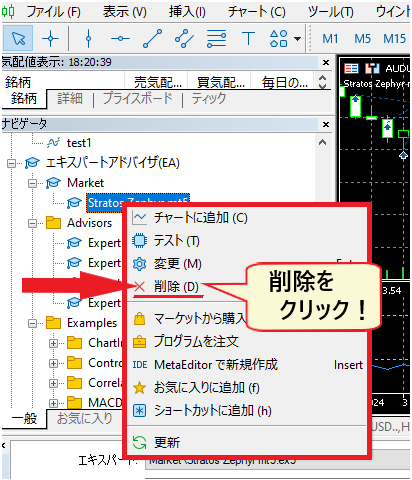
La documentación de ayuda oficial de MetaTrader 4 indica claramente que «eliminar un Asesor Experto (EA) del Navegador no afectará a los demás EA con el mismo nombre que se muestren en el gráfico». El procedimiento correcto es: ① Cerrar la posición → ② Eliminar del gráfico → ③ Eliminar del Navegador si es necesario. Los EA eliminados se pueden reinstalar siguiendo el procedimiento de instalación inicial
Razones por las que tu EA no funciona y cómo solucionarlas: 5 comprobaciones y cómo leer los registros
Las razones por las que "el EA está instalado pero no opera" se pueden clasificar en cinco tipos:① la configuración de permisos está DESACTIVADA, ② el mercado está cerrado o los precios no se mueven, ③ problemas de cuenta/inicio de sesión, ④ el servidor rechaza las órdenes y⑤ incompatibilidad en el archivo del EA o el entorno. La ayuda oficial de MetaTrader 5 explica que cuando el trading automatizado está DESACTIVADO, "el EA se ejecutará pero no podrá operar", lo cual es un caso típico en el que el nombre del EA aparece en la esquina superior derecha pero no se colocan órdenes. Si los revisa en orden desde arriba, generalmente puede aislar el problema en 10 minutos.

| Síntomas | Posibles causas | Lugar para comprobar | manejar |
|---|---|---|---|
| El nombre de EA no aparece en la esquina superior derecha | El EA no está instalado / Instalé un EA de MT4 en MT5 (no aparece en el Navegador) / Instalé un EA diferente y se eliminó el EA anterior | El "Asesor Experto" de Navigator | Reinstale la versión correcta (.ex5/.ex4) y arrástrela al gráfico. 1 gráfico, 1 EA |
| Aparece el nombre de EA, pero el icono no es intercambiable (sombrero blanco, "L", cara frunciendo el ceño) | Una de las tres opciones de permisos está desactivada. También existe una opción que se desactiva automáticamente al cambiar de cuenta, perfil o período de tiempo | Pestaña "Compartir" de EA Properties / Herramientas → Opciones → Asesor Experto / Botones de la barra de herramientas | Active las tres ubicaciones. La configuración "Permitir" de MT4 en las opciones no refleja los cambios en los EA que se están ejecutando actualmente (se aplicarán las configuraciones predeterminadas para los EA recién agregados), por lo que debe reinstalar el EA (oficial) |
| El icono tiene un aspecto normal, pero no se está realizando ningún pedido | El mercado está cerrado (fines de semana, días festivos o fuera del horario de negociación del instrumento) / el precio no se mueve / no se cumplen las condiciones de entrada del EA / espera debido a restricciones de spread o parámetros de tiempo de negociación | Actualizar la visualización de la cotización, pestaña "Experto" del registro | Espere a que abra el mercado. Verifique los parámetros MaxSpread y TradingHours. Si las condiciones aún están pendientes, simplemente espere y vea |
| El registro dice "El mercado está cerrado" | Código de retorno del servidor 10018 (MT4 es 132) = Cerrado/Fuera del horario de negociación | Pestaña "Experto" "Registro de operaciones" | Consulta el horario de negociación de la acción en cuestión y espera |
| El registro dice "no hay suficiente dinero" | 10019 (134 en MT4) = Margen insuficiente. El tamaño del lote es demasiado grande en relación con el saldo | Igual que lo anterior, margen excedente en la pestaña "Trading" de la caja de herramientas | Reduzca el tamaño del lote y deposite fondos. Para estrategias de promedio descendente, calcule utilizando el tamaño total del lote |
| El registro muestra "Paradas no válidas" | 10016 (130 en MT4) = El rango de stop-loss y take-profit es más estrecho que el nivel de stop del bróker | "Nivel de stop" especificado por la acción | Amplíe los parámetros SL/TP más allá del nivel de stop |
| Los registros muestran "Comercio deshabilitado" y "Comercio automático deshabilitado por el servidor" | 10017・10026 (133・4112 para MT4) = El servidor ha deshabilitado el trading/trading automatizado para esa cuenta o instrumento | Mi página/Soporte del vendedor | Consulta con tu bróker para saber si tu tipo de cuenta admite Asesores Expertos (EA). Si has iniciado sesión con tu contraseña de inversor, vuelve a iniciar sesión con tu contraseña de trading (oficial: los privilegios de inversor son de solo lectura) |
| El registro muestra "Autotrading deshabilitado por el terminal del cliente" | 10027 (MT4 es 4109 "Habilitar casilla de verificación "Permitir operaciones en vivo") = Permiso del terminal DESACTIVADO | Permisos para 3 ubicaciones | Activar permisos |
| El registro muestra "Volumen no válido" | 10014 (131 en MT4) = No coincide con el incremento del tamaño del lote/tamaño mínimo/tamaño máximo del lote | Tamaño mínimo del lote y tamaño del incremento del lote para cada especificación de marca | Ajuste los parámetros del tamaño del lote para que coincidan con el tamaño del tick de la cuenta (por ejemplo, 0,01) |
| El registro muestra "Tipo de llenado de orden no válido" | 10030 = El método de ejecución (FOK/IOC) no coincide con las especificaciones del bróker. Esto suele ocurrir con los Asesores Expertos (EA) configurados para un bróker diferente | Campo "Ejecución" en las especificaciones de stock | Modifique los parámetros del método de ejecución del EA o consulte con el desarrollador |
| El registro muestra "Sin conexión" seguido de "Recotizar" | 10031 = Servidor no conectado, 10004 = Recotización (fluctuación/retraso del precio) | El estado de la conexión en la esquina inferior derecha de la pantalla, VPS/red | Inicie sesión de nuevo, reinicie el VPS. Aumente el parámetro de tolerancia de deslizamiento |
| Dejó de funcionar cuando cambié el período de tiempo o el tipo de cuenta | Se activó la opción "Desactivar el trading algorítmico cuando se cambie el instrumento o el marco temporal de la cuenta/perfil/gráfico" (mecanismo de seguridad oficial) | Herramientas → Opciones → Asesor experto | Vuelve a encender el botón. Lo mismo se aplica al cambiar de la demostración a la versión real |
Los mensajes y códigos de error se basan en la referencia oficial de MQL5 "Trade Server Return Codes" y en la referencia oficial de MQL4 "Error Codes" (confirmada el 7 de septiembre de 2026). El registro permanecerá en inglés
Cómo ver los registros | Pestaña "Experto" y pestaña "Registro de operaciones"
La forma más rápida de identificar la causa es mediante los registros. Como se indica en la ayuda oficial de MetaTrader 5,los registros de actividad del Asesor Experto (apertura y cierre de posiciones, modificación de órdenes, alertas del Asesor Experto) se muestran en la pestaña "Expertos" de la "Caja de herramientas", mientras que los registros de toda la terminal (ejecución de operaciones, conexión)se muestran en la pestaña "Registro de operaciones". En MT4, estas son las pestañas "Expertos" e "Historial de operaciones" en la ventana "Terminal".
- Pestaña "Experto": Mensajes y resultados de órdenes emitidos por el Asesor Experto (EA). Busque líneas que contengan "failed", "error" o "retcode". Si el EA está esperando que se cumplan ciertas condiciones, no se mostrará nada o solo se mostrarán los comentarios del propio EA.
- Pestaña "Registro de operaciones": registra el inicio de sesión, la conexión, la activación/desactivación del trading automatizado y el envío de órdenes. Las filas "Trading automatizado desactivado" y "conexión" indican el estado de la terminal.
- Archivos de registro: haga clic con el botón derecho en la pestaña y seleccione "Abrir" para abrir la carpeta. Los registros de la terminal se guardan en "Registros" y los registros de EA en "MQL5\Registros" (MT4 se guarda en "MQL4\Registros") con un nombre de archivo basado en la fecha (AAAAMMDD.log). Incluya este archivo cuando se ponga en contacto con el desarrollador.
- Registro del probador de estrategia: la pestaña "Registro de operaciones" en la parte inferior del probador. "La hora de inicio cambió a..." indica un ajuste automático de la fecha de inicio debido a un historial insuficiente; no es un error (oficial).
Cuando MT4/MT5 no funciona correctamente / Cuando el problema reside en el PC/VPS
A veces, el problema no reside en el EA, sino en la terminal o el entorno. Un problema común es cuandolos gráficos no se actualizan los fines de semana, lo que lleva a pensar que está averiado,cuando en realidad se debe simplemente a que el mercado está cerrado. En caso contrario, siga el siguiente orden para solucionar el problema.
| situación | Confirmación y acción |
|---|---|
| El gráfico no se está actualizando | Compruebe el estado de la conexión (velocidad de conexión) en la esquina inferior derecha de la pantalla. Si aparece el mensaje "Conexión perdida", vuelva a iniciar sesión. Este es el comportamiento del sistema durante los fines de semana y festivos |
| Tengo varias instalaciones de MT4/MT5 y otra terminal abierta | Cada bróker utiliza una terminal diferente. Comprueba si se trata de la terminal/cuenta donde instalaste el EA |
| Las cuentas de demostración ya no están disponibles | La fecha de vencimiento de una cuenta demo la establece el bróker (MetaQuotes no tiene regulaciones al respecto). Si vence, el bróker la renovará |
| El EA se detuvo en el VPS | Los fallos del terminal suelen deberse al reinicio automático de Windows Update, a la expiración del contrato VPS o a la falta de memoria. Compruebe si el terminal y el EA se inician automáticamente tras el reinicio y configure la hora de actualización para un momento con menor actividad comercial |
| Mi PC se congela | Evita abrir demasiados gráficos e indicadores. Aligera la terminal dedicándola al EA (cierra los gráficos innecesarios). Si esto no mejora la situación, cámbiate a un VPS |
| Nada de lo que haga podrá solucionarlo | Reinicia la terminal → Reinicia tu PC/VPS → Reinstala EA → Si aún no funciona, ponte en contacto con el soporte del distribuidor/proveedor de EA y adjunta el archivo de registro |
El Asesor Experto se detendrá al reiniciar o cerrar la terminal, pero sus posiciones abiertas permanecerán. Antes de reiniciar, verifique que no haya inconveniente en mantener sus posiciones abiertas (es decir, que se hayan activado las órdenes de stop-loss)
Pasos para comprar un EA de pago | Pago, alquiler y activación en el mercado MQL5
Expertos (EA) de pago se adquieren a través del Mercado MQL5 (sitio web o Mercado en la terminal).El proceso consta de cuatro pasos: "Prueba la demo gratuita con un tester → Elige 'Comprar' o 'Alquilar' → Paga con tu saldo MQL5 → Descarga automática a la terminal". Independientemente del método de pago, el sistema primero carga el saldo a tu cuenta MQL5 antes de realizar el cargo.Los artículos comprados no son reembolsables y el saldo cargado no se puede retirar, por lo que es fundamental probar con un alquiler o una demo antes de comprar (MQL5 oficial, confirmado el 7 de septiembre de 2026).
| artículo | Especificaciones oficiales de MQL5 (confirmadas el 7 de septiembre de 2026) | Puntos a tener en cuenta |
|---|---|---|
| Requisitos previos para la compra | Configura tu cuenta MQL5 en la terminal, en la pestaña "Herramientas" → "Opciones" → "Comunidad". Se requiere verificación telefónica (SMS o Telegram) para los servicios de pago | No podrá proceder con el pago a menos que registre su número de teléfono |
| Verificación previa a la compra | Descarga la versión demo a través de "Descarga gratuita" → Accede al probador de estrategias desde el Navegador seleccionando "Probar". La versión demo no funciona con gráficos en cuentas reales ni demo; es solo para usuarios que realizan pruebas | No es posible probarlo en un gráfico. Para realizar pruebas que se asemejen lo más posible al funcionamiento real, tendrá que alquilarlo |
| Comprar directamente | El precio que aparece junto al botón "Comprar" corresponde a una licencia ilimitada. Tras la compra, las actualizaciones del mismo proveedor son gratuitas y se reflejarán en la terminal en un plazo de 24 horas desde su lanzamiento | Los artículos comprados a través de la plataforma no son reembolsables(Términos y condiciones IV.14). |
| alquiler | Si el vendedor lo especifica, los alquileres están disponibles por 1, 3, 6 o 12 meses. A diferencia de la versión de demostración, no existen otras restricciones aparte del período de alquiler | Al expirar el plazo, el Asesor Experto (EA) se eliminará automáticamente del gráfico y las posiciones abiertas permanecerán sin cambios(aviso oficial). Se enviará una notificación al registro de operaciones un día antes de la expiración del plazo. La tarifa de alquiler no se descontará del precio de compra. |
| Métodos de pago | Todos los pagos se realizan en dólares estadounidenses. Se aceptan pagos con Visa, Mastercard, JCB, UnionPay y otros sistemas de pago regionales. Independientemente del método, primero debe recargar su saldo MQL5 antes de realizar un pago | El importe cargado no se puede retirar (solo se puede usar dentro de MQL5). Cargue solo el importe que necesite |
| Activación (autenticación de PC) | Los artículos comprados están vinculados al ordenador utilizado para la compra. El vendedor establece el número de usos, que oscila entre un mínimo de 5 (incluida la compra inicial) y un máximo de 20 por comprador. No está vinculado a una cuenta ni a un proveedor, y puede utilizarse en varios terminales del mismo ordenador | Esto se consume una vez cada vez que cambias de PC o VPS. Configura tu cuenta MQL5 en la terminal de destino → Mercado → "Comprado" → "Instalar" |
| Lugar de almacenamiento después de la compra | Descargado automáticamente en "MQL5 Experts Market". Aparece en el Navegador en "Mercado" → "Mis compras" | Aunque copies el archivo manualmente, no funcionará en otros ordenadores (se requiere autenticación) |
Procedimiento de compra (a través del sitio web MQL5.com)
También puedes adquirirlos siguiendo el mismo procedimiento desde la sección "Mercado" dentro de la terminal, pero aquí explicaremos el proceso usando la versión web para una mejor visualización. Como referencia de precios, cuando nuestro equipo editorial revisó el mercado en mayo de 2025, la mayoría de los EA de pago mejor clasificados en la categoría "Populares" tenían un precio de entre 500 y 1000 dólares, y al filtrar el precio por "Menos de 50 dólares" se obtuvieron decenas de páginas de EA económicos.No existe correlación entre precio y rendimiento, así que toma tu decisión basándote en las reseñas y los resultados de las pruebas.
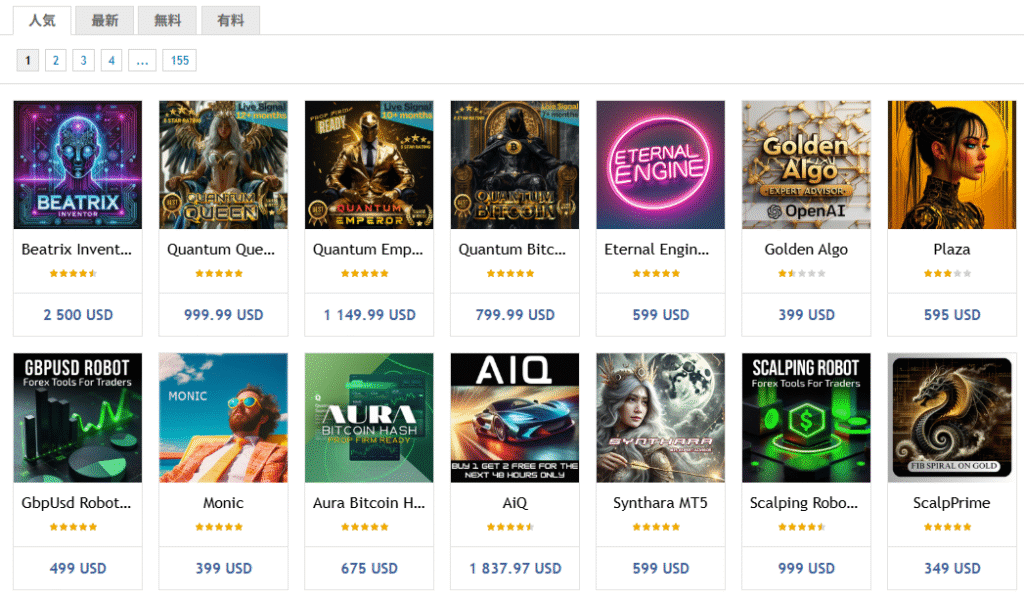
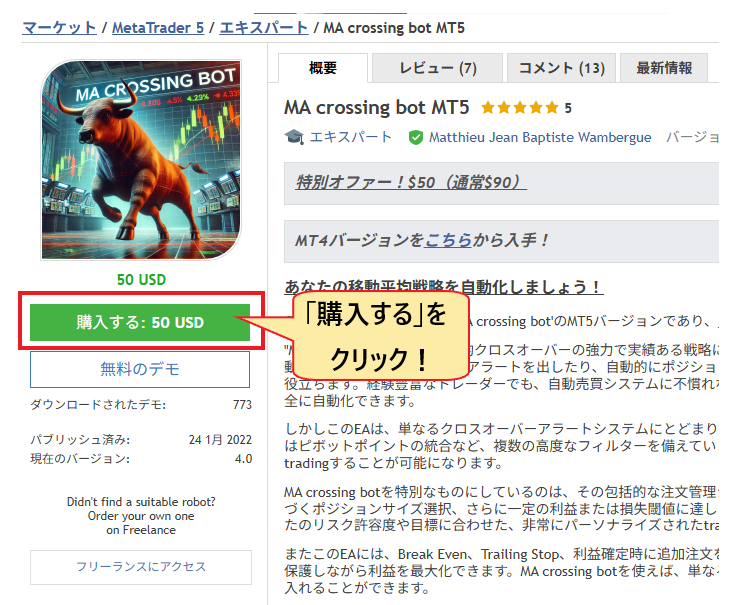
- En la página de detalles de EA, haga clic en "Comprar" (o "Período de alquiler"). Junto al precio, verá "Activación: ◯" y el número de activaciones; por favor, verifique esta información.
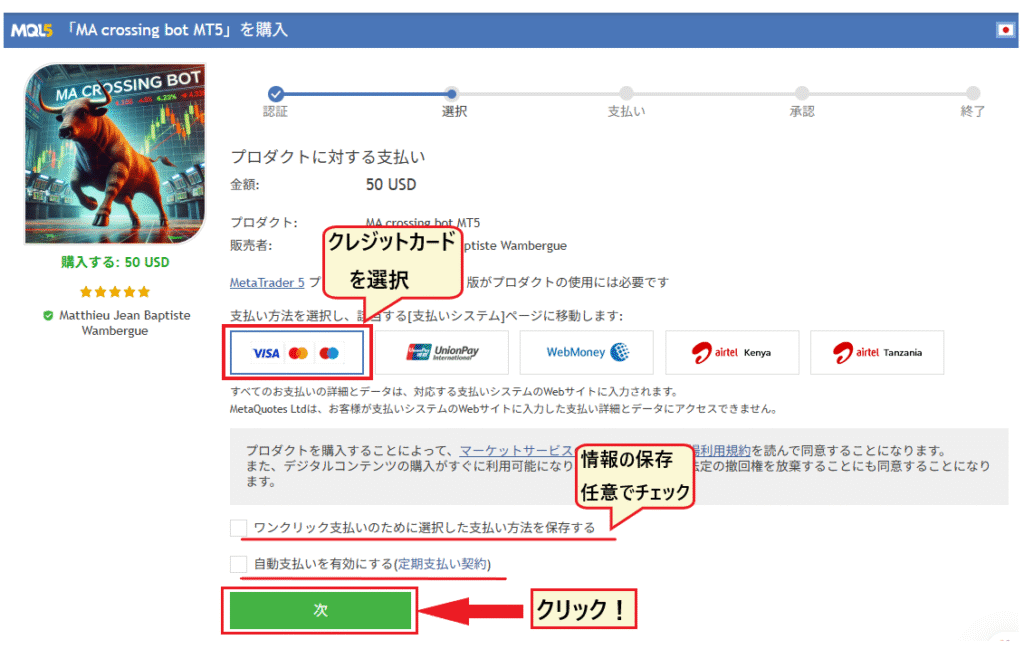
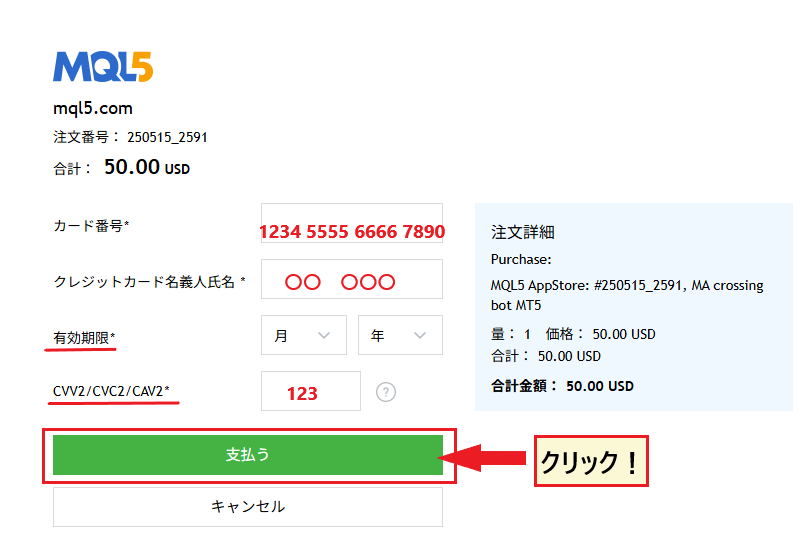
- Seleccione su método de pago en la pantalla de pago. Si su saldo de MQL5 es insuficiente, recargue el importe necesario con tarjeta u otro método antes de pagar. La opción "Guardar método de pago seleccionado para pago con un clic" es opcional. "Habilitar pago automático" es un requisito para los servicios de facturación recurrente, como señales y VPS. MQL5 no admite oficialmente la facturación recurrente para productos de mercado, por lo que los alquileres no se renovarán automáticamente (deben extenderse manualmente antes de la fecha de vencimiento).
- Introduce los datos de tu tarjeta y haz clic en "Pagar". Una vez completado el proceso, el EA se descargará automáticamente en la terminal y podrás colocarlo en el gráfico accediendo a "Mercado" → "Comprados" en el Navegador y haciendo clic en "Iniciar".
El Centro Nacional de Asuntos del Consumidor de Japón ha publicado informes sobre casos fraudulentos relacionados con Asesores Expertos (EA) distribuidos en sitios distintos al Mercado MQL5 o vendidos por particulares. Estos EA carecen de mecanismos de reembolso, revisión y activación, y a menudo atraen a los clientes con promesas de "ganancias garantizadas" y "disponibilidad limitada", además de redirigirlos a empresas extranjeras no registradas para el pago. Para obtener información sobre cómo identificar fuentes legítimas, consulte la lista de verificación de EA fraudulentos en nuestros artículos sobre trading automatizado
Aspectos a tener en cuenta al operar un EA: VPS, tamaño del lote, comprobaciones periódicas y decisiones de parada
Para evitar fallos en la operación tras la configuración, es fundamental contar con cuatro puntos clave:«Preparar un entorno de trabajo (VPS)», «Comenzar con el tamaño de lote mínimo», «Revisar periódicamente los registros y el rendimiento» y «Dejar de operar en condiciones de mercado desfavorables». Un EA es una herramienta que ejecuta mecánicamente reglas predeterminadas y no se adapta a los cambios del mercado por sí solo, por lo que la decisión de detener la operación sigue siendo una tarea humana.
Cuatro reglas de funcionamiento
- Para operar las 24 horas del día, los 7 días de la semana,utilice un VPS: los EA solo se ejecutan mientras la terminal está abierta. Se detienen cuando el PC entra en modo de suspensión, se reinicia Windows Update o se pierde la conexión a internet. Puede usar un VPS gratuito de su bróker (XM requiere un saldo total superior a 1000 $ y más de 5 lotes de ida y vuelta en los últimos 30 días; TitanFX requiere un margen efectivo superior a 1000 $ y más de 5 lotes al mes; estos son los requisitos oficiales confirmados por cada empresa a partir de septiembre de 2026) o un VPS MQL5 (entre 10 y 15 $ al mes). Para más detalles, consultela comparación de VPS en el artículo sobre trading automatizado.
- Empiece con el tamaño de lote mínimo y opere durante varias semanas antes de aumentarlo. Ladesviación respecto a los resultados de las pruebas retrospectivas, así como el impacto de los spreads y la ejecución del bróker, solo se pueden comprender con una cuenta real. Invierta en un único EA únicamente la cantidad de dinero que pueda permitirse perder.
- Revise periódicamente los registros y el rendimiento: compruebe la pestaña "Experto" (registro de operaciones de EA) y la pestaña "Registro de operaciones" (registro de operaciones del terminal) en la caja de herramientas al menos una vez por semana para detectar cualquier error.
- Establezca criterios de parada de antemano; por ejemplo, "Detenerse si la reducción máxima del margen efectivo supera el doble del resultado de la prueba retrospectiva" o "Detenerse antes de que se publiquen indicadores económicos importantes". Active siempre el parámetro Límite de Pérdidas en los Asesores Expertos (EA).
En lugar de buscar el "EA definitivo", es más efectivo cuestionar la "compatibilidad entre la configuración y las condiciones del mercado" cuando sus EA actuales no funcionan bien. Al ejecutar varios EA en una sola cuenta, use diferentes números mágicos y gráficos separados para cada EA. Tener varios EA cubriendo en la misma cuenta, o apuntando solo a cambios repentinos debido a anuncios de indicadores económicos, puede estar restringido por los términos y condiciones del bróker (consultelas condiciones de uso de EA de los principales brókeres en el artículo sobre trading automatizado). Si bien los brókeres de FX extranjeros generalmente permiten el uso de EA, tenga en cuenta que no están registrados en la Agencia de Servicios Financieros de Japón y, por lo tanto, están fuera de su marco de protección (consultelas condiciones y ejemplos de bloqueo de cuentas).
Preguntas frecuentes sobre la configuración de EA en MT4 y MT5
¿Puedo apagar mi PC mientras EA está en funcionamiento?
Apagarlo detendrá el EA. Dado que el EA solo se ejecuta mientras MT4/MT5 está activo, apagarlo detendrá tanto las nuevas órdenes como la lógica de liquidación, dejando solo las posiciones abiertas en la cuenta. Si desea que funcione las 24 horas del día, los 7 días de la semana, ejecute la terminal en un VPS (Servidor Privado Virtual) y use su PC de casa solo para la monitorización. Los costos de los VPS y las condiciones gratuitas de los brókers se resumen en el artículo sobre trading automatizado
¿Puedo configurar y ejecutar un Asesor Experto (EA) utilizando la aplicación MT4/MT5 en mi teléfono inteligente?
No, no es posible. Las versiones para smartphone de MT4 y MT5 no permiten ejecutar Asesores Expertos (EA) ni un probador de estrategias; solo permiten consultar posiciones y cerrarlas manualmente. La configuración y el funcionamiento de los EA se realizan normalmente en la versión de Windows (o en Windows en un VPS), y la monitorización y la detención se realizan desde un smartphone conectándose al VPS mediante una aplicación de escritorio remoto
¿Se pueden utilizar en MT5 los asesores expertos (EA) diseñados para MT4?
No funcionará. Los EA de MT4 (.ex4/.mq4) y MT5 (.ex5/.mq5) utilizan lenguajes de programación diferentes y no son compatibles. Instalar un EA de MT4 en MT5 hará que no se muestre en el Navegador y no funcione. Incluso si el EA tiene el mismo nombre, compruebe si hay una versión independiente para MT5. MetaQuotes ha dejado de ofrecer nuevas licencias de MT4 y ha centrado su desarrollo en MT5, por lo que, si va a elegir ahora, es más seguro optar por un EA que tenga una versión para MT5 (consultela diferencia entre MT4 y MT5 en el artículo sobre trading automatizado).
¿Puedo ejecutar varios Asesores Expertos (EA) simultáneamente?
Sí, puedes ejecutarlos. Sin embargo, como se indica en la documentación de ayuda oficial, solo se puede colocar un Asesor Experto (EA) por gráfico, por lo que tendrás que abrir un gráfico independiente para cada uno. Al ejecutar varios EA en la misma cuenta, establece el número mágico en un valor diferente y asegúrate de que el margen sea suficiente para soportar la máxima caída combinada de cada EA. El botón "Trading Algorítmico" en la barra de herramientas afecta a todos los EA, así que si solo quieres detener uno, desactívalo en las propiedades del EA en ese gráfico
¿Por qué difieren los resultados de las pruebas retrospectivas y los resultados de las cuentas reales?
La razón principal es que las condiciones de prueba son más ideales que la realidad. Las pruebas con modelos que utilizan "solo precio de apertura" o "sin demora", spreads fijos y sin deslizamiento arrojarán resultados más favorables que la ejecución real. Repita la prueba con "todos los ticks" o "todos los ticks basados en ticks reales" y "demora aleatoria", y si la discrepancia sigue siendo grande, sospeche de la influencia de los períodos de ampliación de spreads del bróker, su capacidad de ejecución o una sobreoptimización
¿El comportamiento de un Asesor Experto (EA) difiere entre cuentas de compensación y cuentas de cobertura?
Sí, cambia. MT5 tiene dos métodos: "netting", que combina posiciones en una por instrumento, y "hedging", que permite mantener órdenes de compra y venta separadas para el mismo instrumento. Muchos Asesores Expertos (EA) que utilizan martingala, trading en cuadrícula o hedging están diseñados para cuentas de cobertura. Si las instrucciones del EA especifican un tipo de cuenta, sígalas; de lo contrario, lo más seguro es probarlo con una cuenta de cobertura. La mayoría de las cuentas MT5 de brókeres de forex extranjeros utilizan el método de cobertura, pero asegúrese de verificarlo al abrir una cuenta
¿Cómo actualizo EA?
Los Asesores Expertos (EA) de MQL5 Market se pueden actualizar a la última versión haciendo clic derecho en el EA en la carpeta "Market" del Navegador y seleccionando "Actualizar" (o descargando la última versión desde el historial de compras). Para los EA obtenidos como archivos, sobrescriba el archivo .ex5/.ex4 existente en la carpeta Experts con el nuevo y agréguelo al gráfico. Después de la actualización, los parámetros pueden volver a sus valores predeterminados, así que anote su configuración antes de actualizar y verifique el comportamiento con una prueba retrospectiva
¿Existen brókeres de divisas extranjeros que prohíban el uso de Asesores Expertos (EA)?
Los principales brókeres de forex internacionales, como XM,Exness,FXGT,AXIORYy TitanFX, permiten el uso de Asesores Expertos (EA) en MT4 y MT5. Los términos y condiciones pueden no prohibir los EA en sí, sino métodos como el arbitraje, el aprovechamiento de retrasos en la actualización de precios, la cobertura interna en múltiples cuentas y el abuso de bonos. Algunos brókeres también incluyen cláusulas que restringen el trading de alta frecuencia. Para los EA de scalping o los que operan únicamente durante indicadores económicos, consulte los términos y condiciones y las condiciones de uso de los EA de los 10 mejores brókeres antes de abrir una cuenta
Resumen | Configurar un EA implica 5 pasos: "Instalar, cargar, permitir el acceso en 3 ubicaciones, verificar y ejecutar"
Configurar un Asesor Experto (EA) en MT4/MT5 implica importarlo desde el mercado MQL5 o un archivo, colocarlo en el gráfico, otorgar permisos en tres lugares: "Propiedades", "Opciones" y "Barra de herramientas", y luego probarlo con el Probador de Estrategias antes de ejecutarlo.Las razones típicas por las que podría no funcionar incluyen la configuración de permisos, el cierre de mercados, una cuenta o inicio de sesión incorrectos o el uso de un archivo de EA erróneo. Estos problemas se pueden identificar revisando las pestañas "Experto" y "Registro de operaciones" en el registro.
Puntos clave de este artículo
- Existen tres formas de instalar un EA: "Descargarlo del mercado", "Colocarlo en la carpeta Experts" y "Activar el producto adquirido". No existe compatibilidad entre las versiones MT4 y MT5
- Para ejecutarlo, debe otorgar permisos en tres lugares (Propiedades del EA / Opciones / Barra de herramientas). Un EA por gráfico. Verifique el estado con el icono en la esquina superior derecha
- Las pruebas retrospectivas se realizan utilizando "todos los ticks + retardo aleatorio". Los resultados se interpretan como factor de beneficio, saldo, máxima reducción del margen efectivo, número de operaciones y beneficio esperado. La verificación se lleva a cabo cambiando el par de divisas y el marco temporal. La optimización se realiza conjuntamente con las pruebas en tiempo real
- Las posiciones abiertas permanecen abiertas cuando el botón está apagado. Para detener las pérdidas, es necesario cerrarlas manualmente. Eliminar el Asesor Experto (EA) del Navegador no impide que siga ejecutándose en el gráfico
- Si no funciona, diagnostíquelo accediendo a "Icono → Mercado → Cuenta/Inicio de sesión → Registros → Archivos y entorno". El funcionamiento 24/7 se realiza en un VPS
Para obtener información sobre cómo funcionan los Asesores Expertos (EA), dónde conseguirlos y cómo identificar los EA rentables,el sistema de trading automatizado (EA) para divisas en el extranjero y cómo empezar, así como los brókeres recomendados y los EA gratuitos verificados enel ranking de trading automatizado (EA) para divisas en el extranjero. Si abre una cuenta a través de MoneyChat, también recibirá reembolsos en efectivo por operar con EA según su volumen de operaciones.
Se accede a la cuenta en la que se ejecuta el EA a través de MoneyChat, que acumula reembolsos con cada operación