Contenido
- 1 Guía para abrir una cuenta en Errante | Explicación paso a paso con imágenes
- 2 ¿Qué es una cuenta compatible con reembolsos automáticos?
- 3 Cómo usar una cuenta de reembolso automático
- 4 Abre una cuenta con Errante
- 4.1 Ve a la página de creación de cuenta de Errante
- 4.2 Introduce tus datos de registro
- 4.3 Obtén el código de verificación
- 4.4 Introduzca su código PIN
- 4.5 Ingrese su información personal
- 4.6 Comienza la presentación de los documentos de verificación de identidad
- 4.7 Seleccione "Documento de identificación"
- 4.8 Seleccione el tipo de documento de identificación
- 4.9 Sube tu documento de identificación
- 4.10 Verifique la pantalla de aprobación pendiente
- 4.11 Sube un comprobante de domicilio
- 4.12 Recibirá un correo electrónico de confirmación
- 4.13 Confirmación de que ambos documentos han sido aprobados
- 4.14 Pulsa "Abrir cuenta real"
- 4.15 Abra la pantalla de selección de tipo de cuenta
- 4.16 Seleccione el tipo de cuenta, el apalancamiento y la divisa
- 4.17 Confirmación de la finalización de la apertura de la cuenta de trading
- 4.18 Recibí un correo electrónico con información del servidor de operaciones
- 4.19 Abra el menú de la aplicación del IB
- 4.20 Completa la solicitud del IB
Guía para abrir una cuenta en Errante | Explicación paso a paso con imágenes
Esta guía explica cómo abrir una nueva cuenta en Errante, utilizando capturas de pantalla y diagramas para teléfonos inteligentes para garantizar que incluso los usuarios novatos no se pierdan
Si abres una cuenta a través del enlace de apertura de cuenta compatible con reembolso automático y solicitas el estatus de IB (Introducing Broker) con Errante, el reembolso por cada operación se abonará automáticamente a tu cuenta de Errante. Sigue los pasos que se indican a continuación para abrir una cuenta
- Procedimiento de apertura de cuenta errante
- Cómo recibir reembolsos con AutoRebate
¿Qué es una cuenta compatible con reembolsos automáticos?
Una cuenta de reembolso automático es una cuenta en la que,simplemente abriendo una cuenta a través de un enlace de apertura de cuenta dedicado y solicitando un IB (Introducing Broker) en Errante, el reembolso generado por cada transacción se refleja automáticamente en la cuenta.
Normalmente, para recibir reembolsos con brókeres de forex internacionales, es necesario registrarse por separado en la plataforma de reembolsos y vincular la cuenta. Sin embargo, con una cuenta compatible con reembolsos automáticos, solo necesita solicitar un IB (Introducing Broker) a través del portal de clientes de Errante tras abrir la cuenta. A partir de ese momento, el reembolso se abonará automáticamente en su cuenta de Errante cada vez que opere
- Puedes optar a esta opción simplemente abriendo una cuenta a través del enlace específico y solicitando una cuenta IB con Errante
- El reembolso se abona automáticamente en tu cuenta de Errante por cada transacción
- No es necesario registrarse en ningún sitio web de reembolsos independiente
Cómo usar una cuenta de reembolso automático
Errante admite reembolsos automáticos, así que simplemente abre una cuenta a través del enlace que aparece a continuación y solicita ser IB (Introducing Broker) con Errante, y el reembolso por cada operación se abonará automáticamente en tu cuenta de Errante
- ① Abra una cuenta utilizando el siguiente enlace de apertura de cuenta de Auto Rebate (no se requiere un registro de cuenta por separado)
- ② Realice una "aplicación IB" dentro del portal de clientes de Errante
- ③ Una vez que Errante apruebe la solicitud, la cuenta podrá optar a reembolsos automáticos y las recompensas se reflejarán automáticamente
*Si no solicita un IB (Introducing Broker), no recibirá reembolsos automáticos, así que asegúrese de hacerlo después de abrir su cuenta (el procedimiento se explica en los pasos 19-20 a continuación)
Guía
Abre una cuenta con Errante
Primero, deberás abrir una cuenta en Errante. Sigue las instrucciones a continuación y abre una cuenta a través del enlace que aparece en el botón
Paso 1
Ve a la página de creación de cuenta de Errante
Primero, haz clic en el botón de abajo para ir a la página de creación de cuenta de Errante. Al abrir el enlace, se mostrará el formulario de registro de Errante
*Al abrir una cuenta a través de este enlace, se creará una cuenta de reembolso automático donde el reembolso por cada operación se reflejará automáticamente después de solicitar el estatus de IB (Introducing Broker)
Paso 2
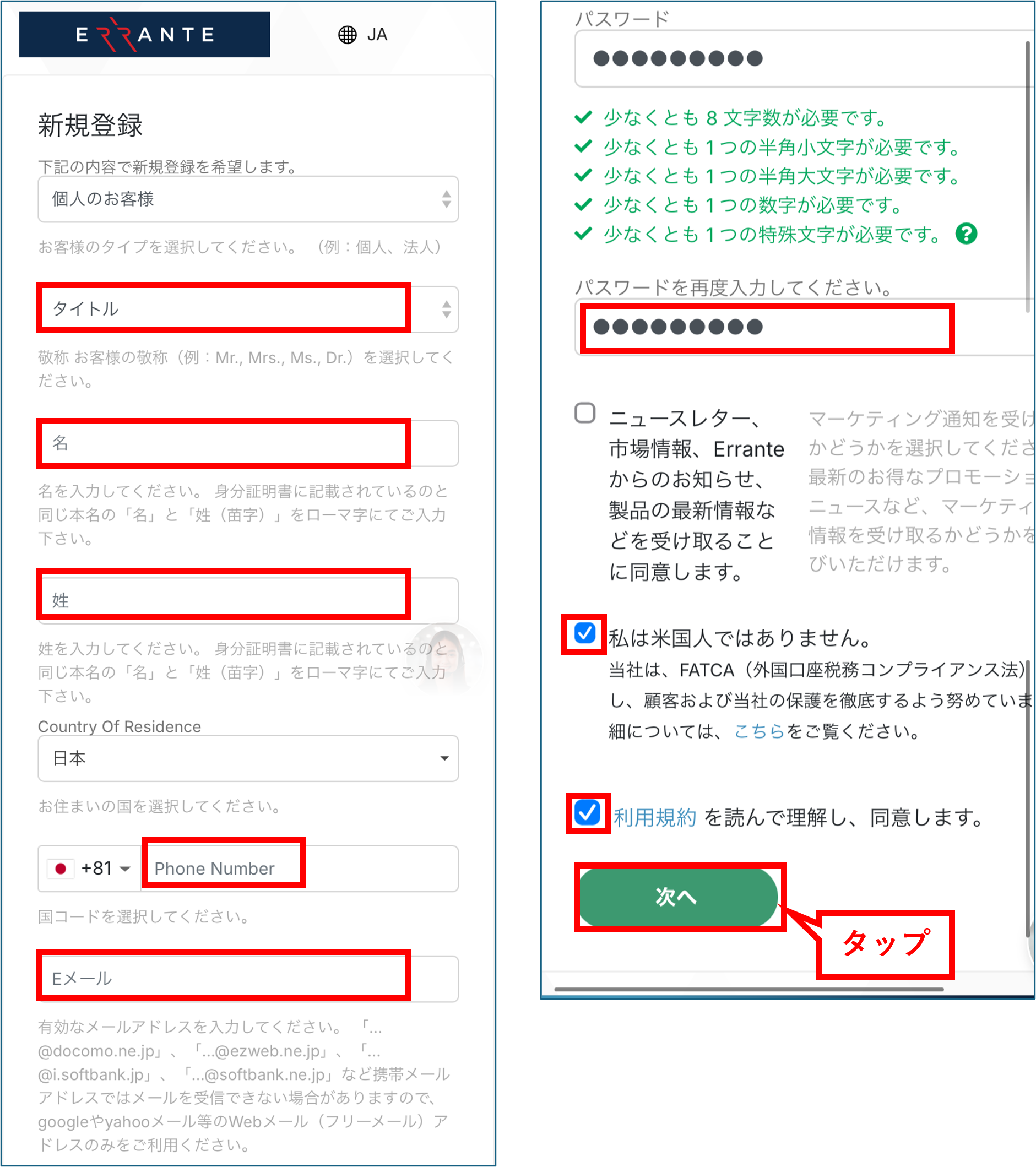
Introduce tus datos de registro
Introduce la información requerida en el formulario de registro que aparece, comenzando por la parte superior. Una vez que hayas terminado de introducir la información, pulsa el botón "Siguiente"
*Asegúrese de anotar la dirección de correo electrónico y la contraseña con las que se registró, ya que las necesitará para iniciar sesión en su página personal
Paso 3
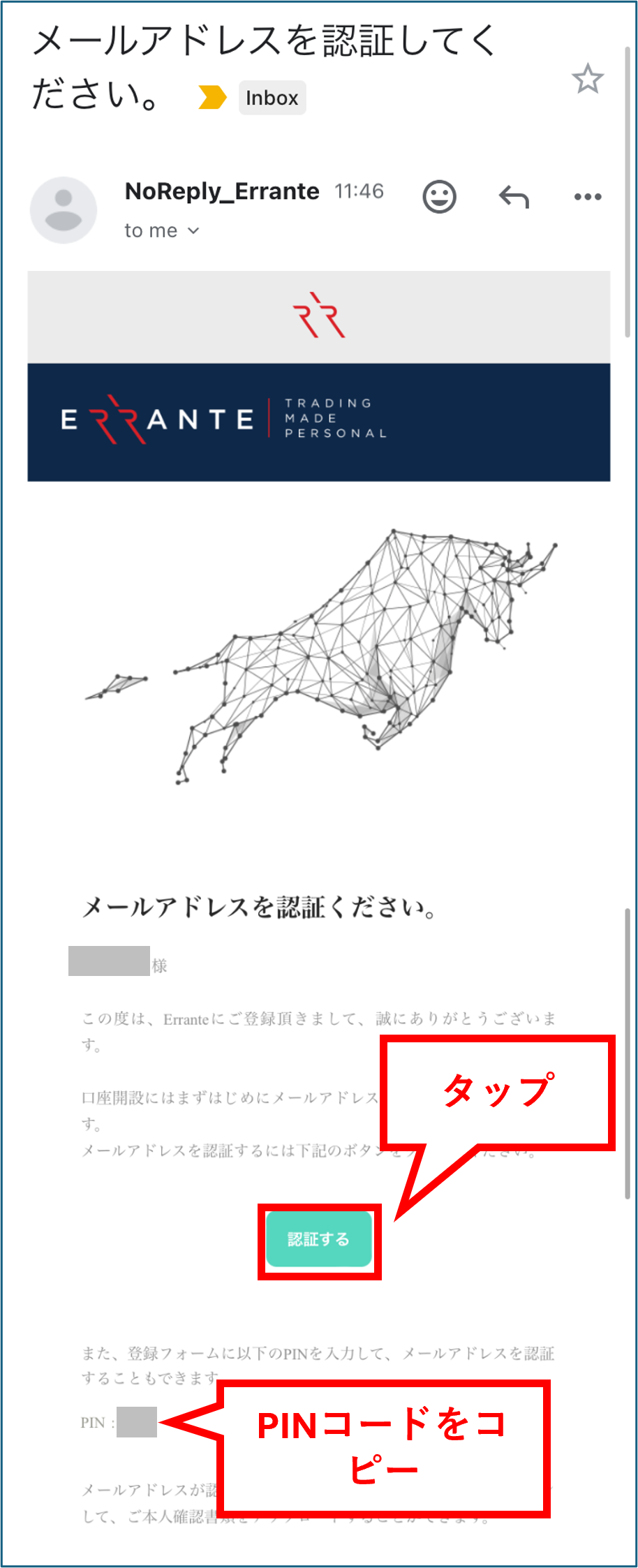
Obtén el código de verificación
Recibirás un correo electrónico de Errante con un código de verificación en la dirección de correo electrónico que registraste. Copia el código PIN de ese correo electrónico. Luego, pulsa el botón "Verificar" para acceder a tu página personal
*Si no recibe el correo electrónico, revise su carpeta de correo no deseado
Paso 4
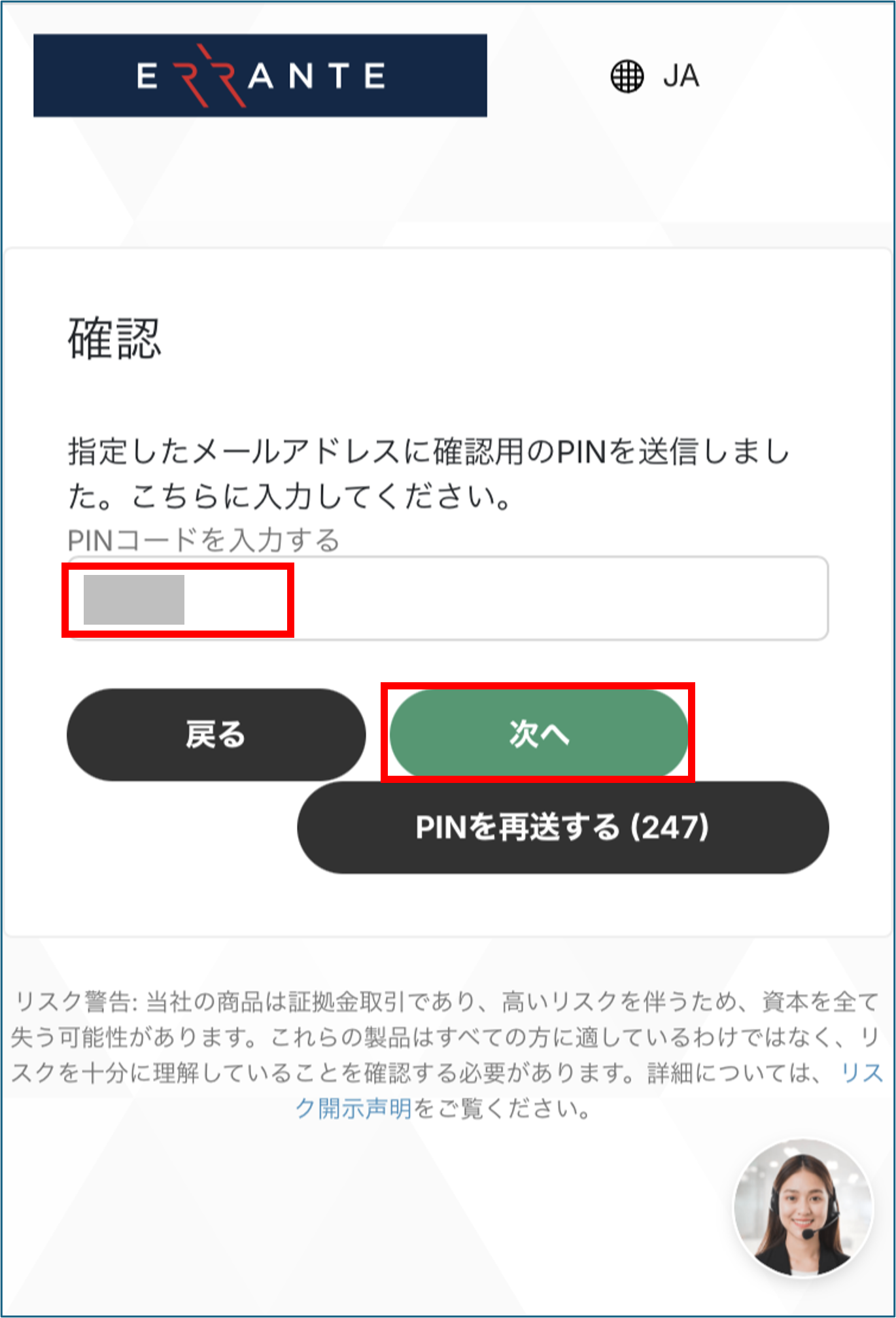
Introduzca su código PIN
Introduce el código PIN que copiaste anteriormente en la pantalla y pulsa el botón "Siguiente"
*En algunos casos, la autenticación puede completarse simplemente pulsando "Autenticar" sin necesidad de introducir un código PIN
Wi5
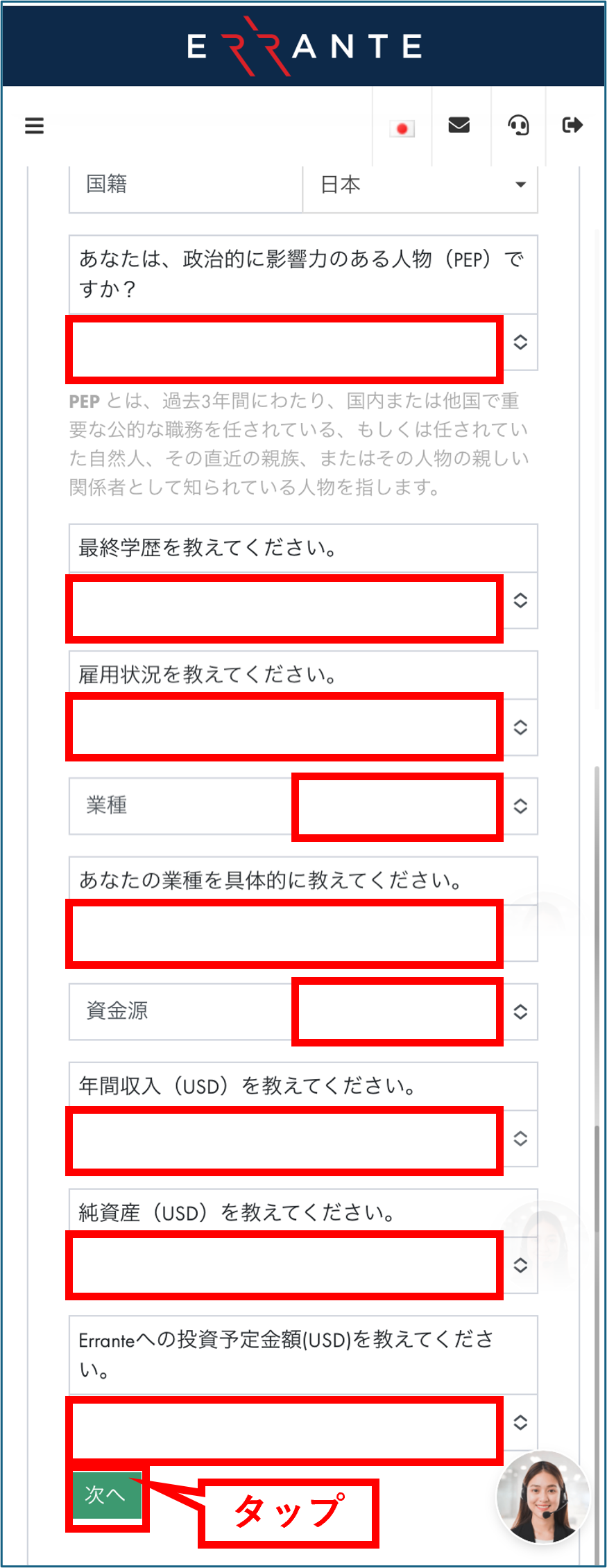
Ingrese su información personal
A continuación, deberás ingresar información sobre ti. Una vez que hayas ingresado toda la información, pulsa el botón "Siguiente"
Paso 6
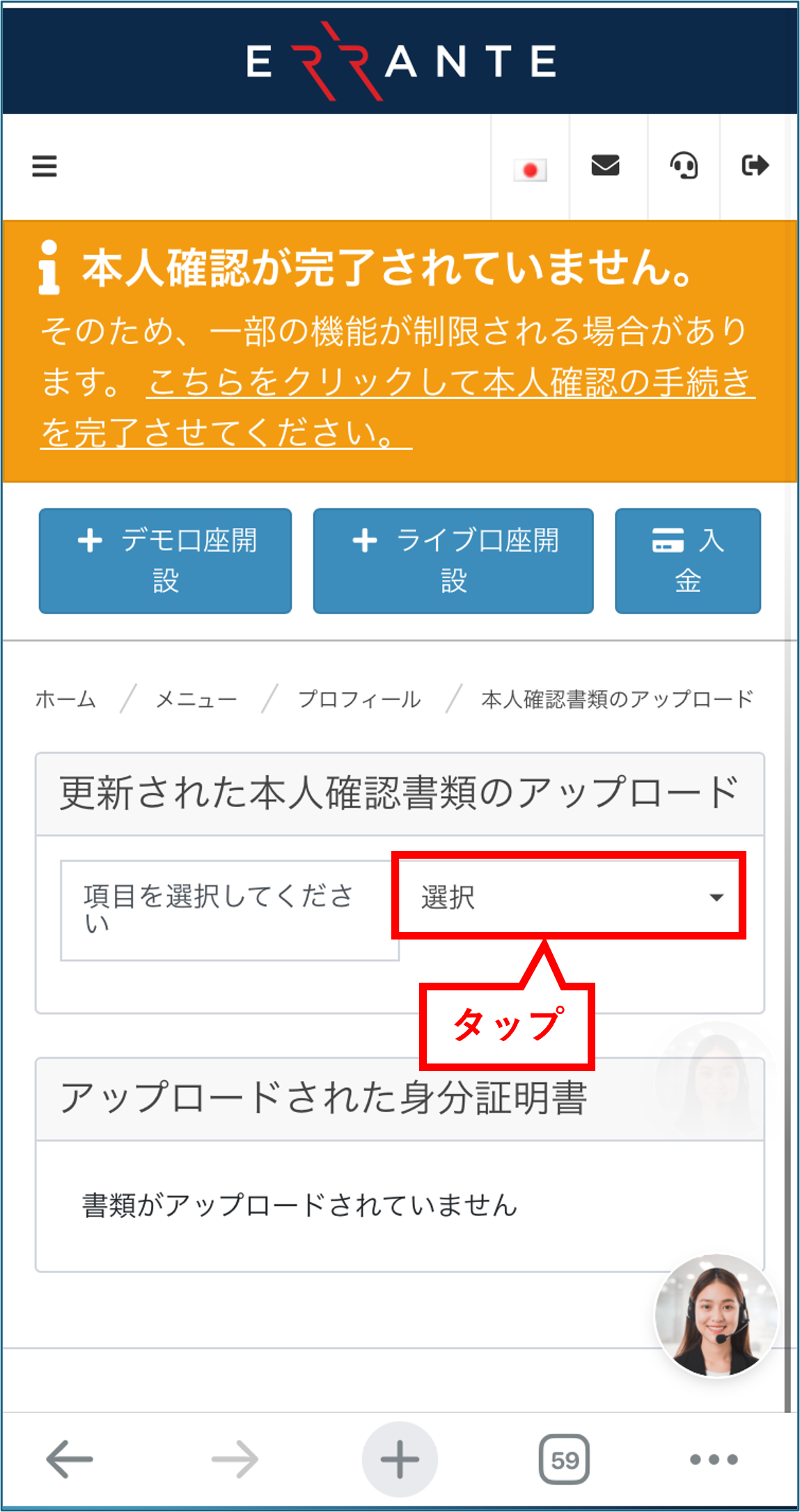
Comienza la presentación de los documentos de verificación de identidad
Proceda a enviar sus documentos de verificación de identidad. Pulse el botón "Seleccionar" en la columna situada a la derecha de "Seleccione un elemento"
Paso 7
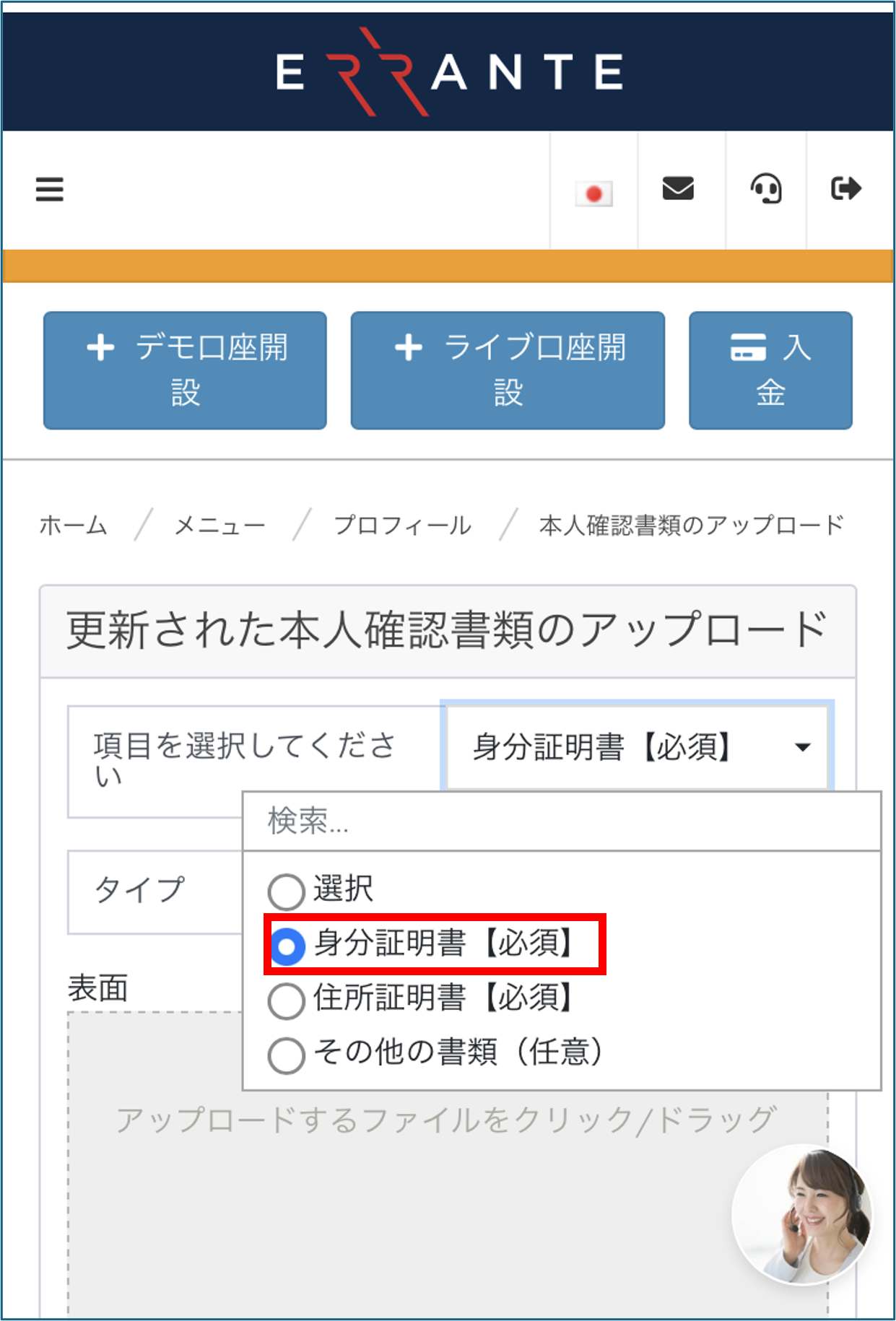
Seleccione "Documento de identificación"
Se abrirá un menú desplegable; seleccione "Documento de identificación [Requerido]", ya que es obligatorio presentar este documento
Los únicos documentos que debe presentar son su documento de identidad y su comprobante de domicilio. Deberá presentar su comprobante de domicilio en un paso posterior
Paso 8
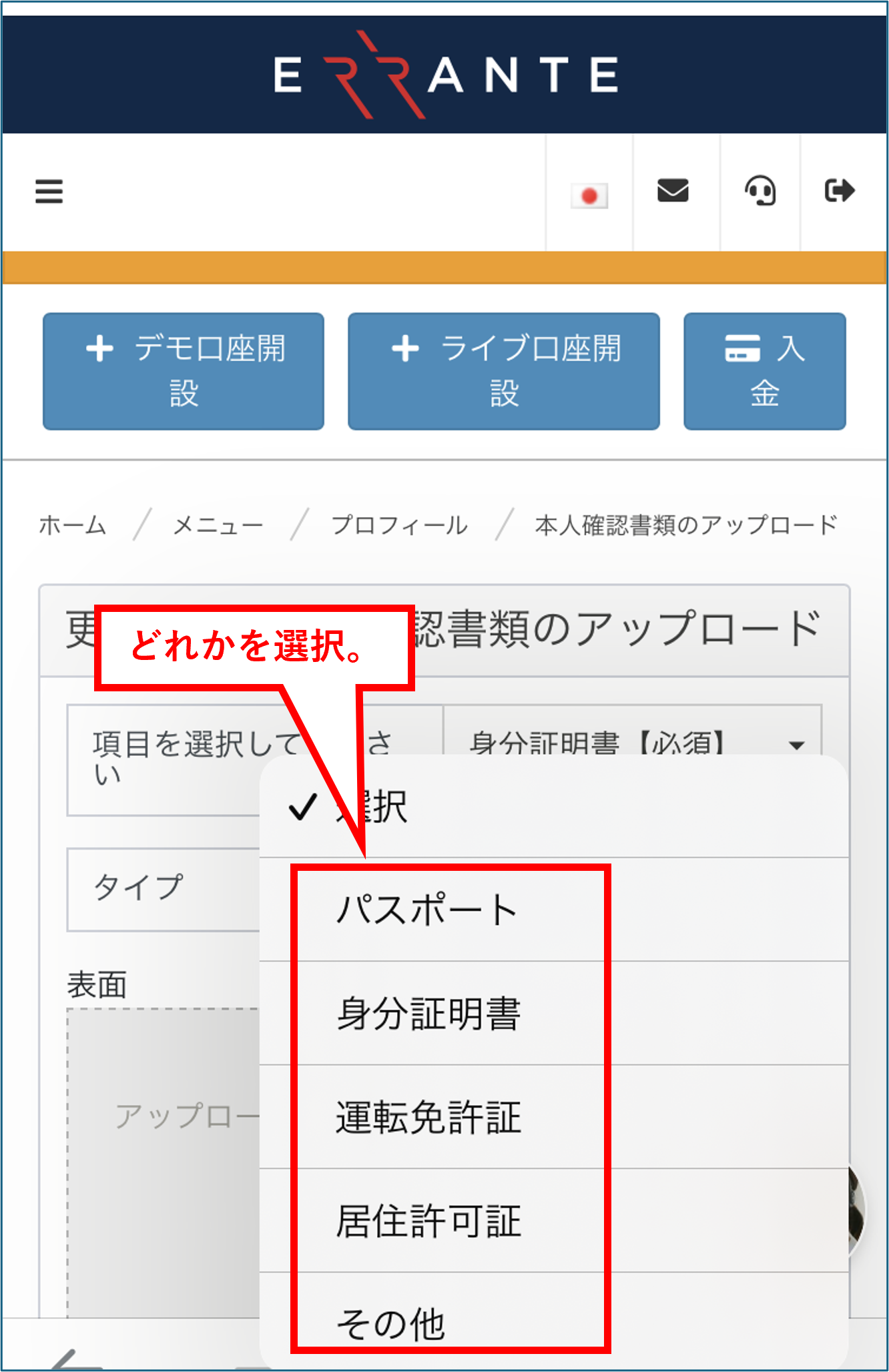
Seleccione el tipo de documento de identificación
A continuación, seleccione el tipo de documento de identificación que va a presentar (por ejemplo, tarjeta My Number, pasaporte, permiso de conducir)
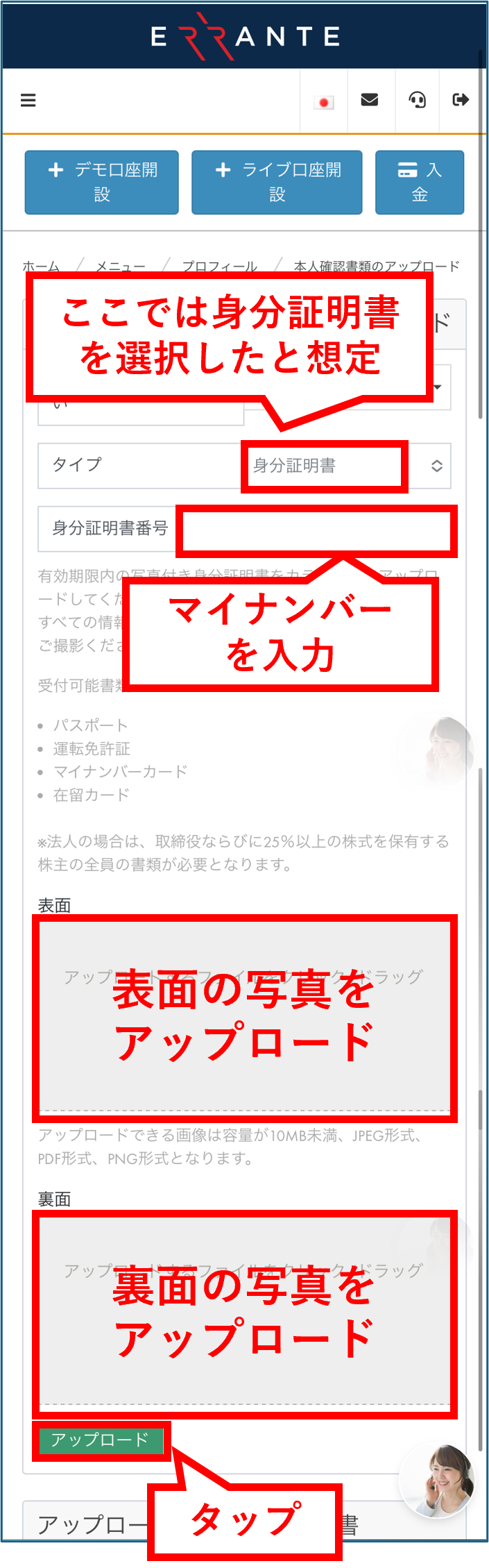
Paso 9
Sube tu documento de identificación
Introduce tu número de identificación y sube fotos del anverso y el reverso del documento que hayas seleccionado. Una vez que hayas introducido y subido toda la información, pulsa el botón "Subir"
*Asegúrese de que las cuatro esquinas del documento sean visibles en la imagen y de que el texto sea claramente legible al tomar la fotografía
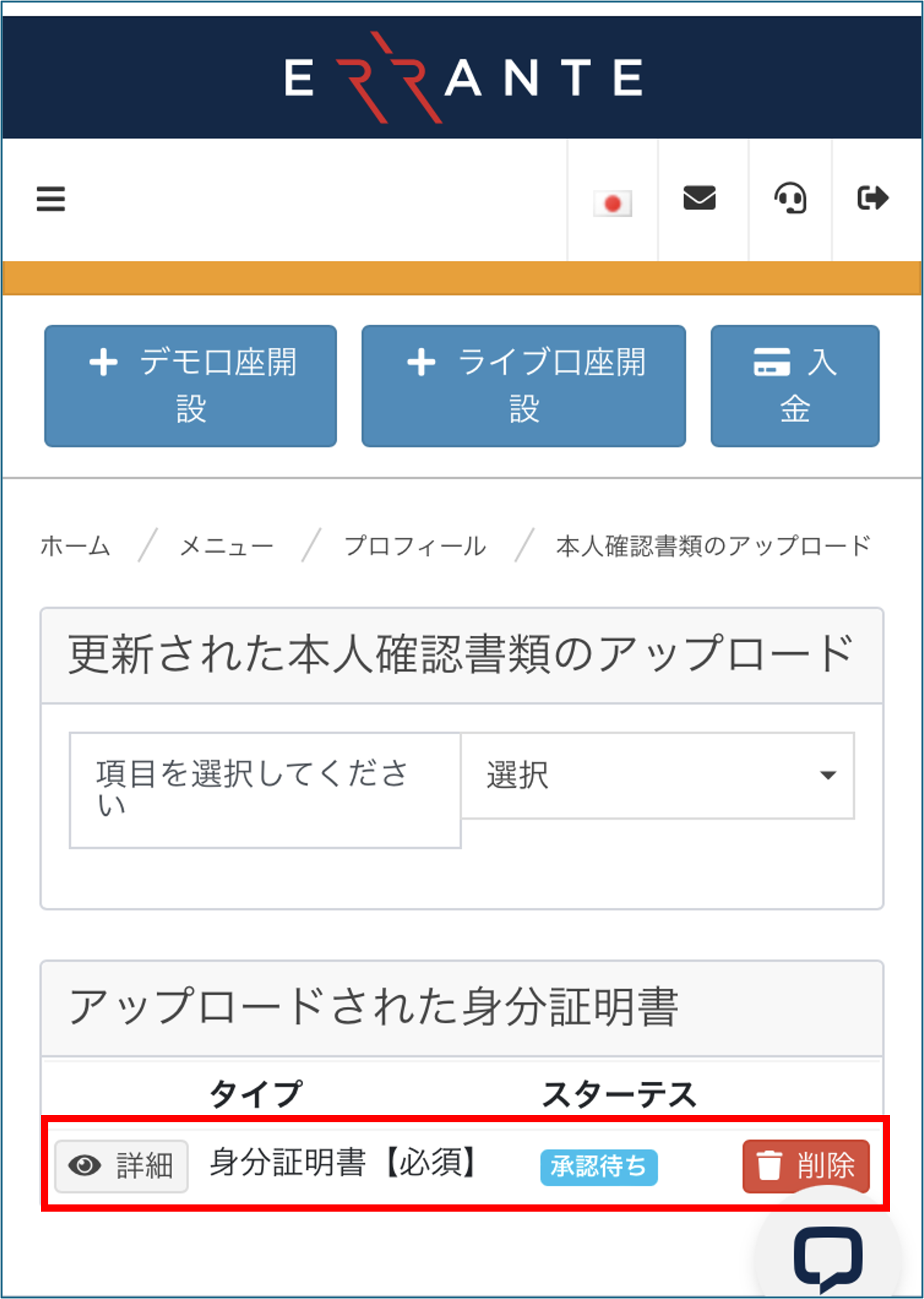
Paso 10
Verifique la pantalla de aprobación pendiente
Una vez que haya enviado sus documentos de identificación, el estado cambiará a "Pendiente de aprobación". A continuación, deberá enviar su comprobante de domicilio
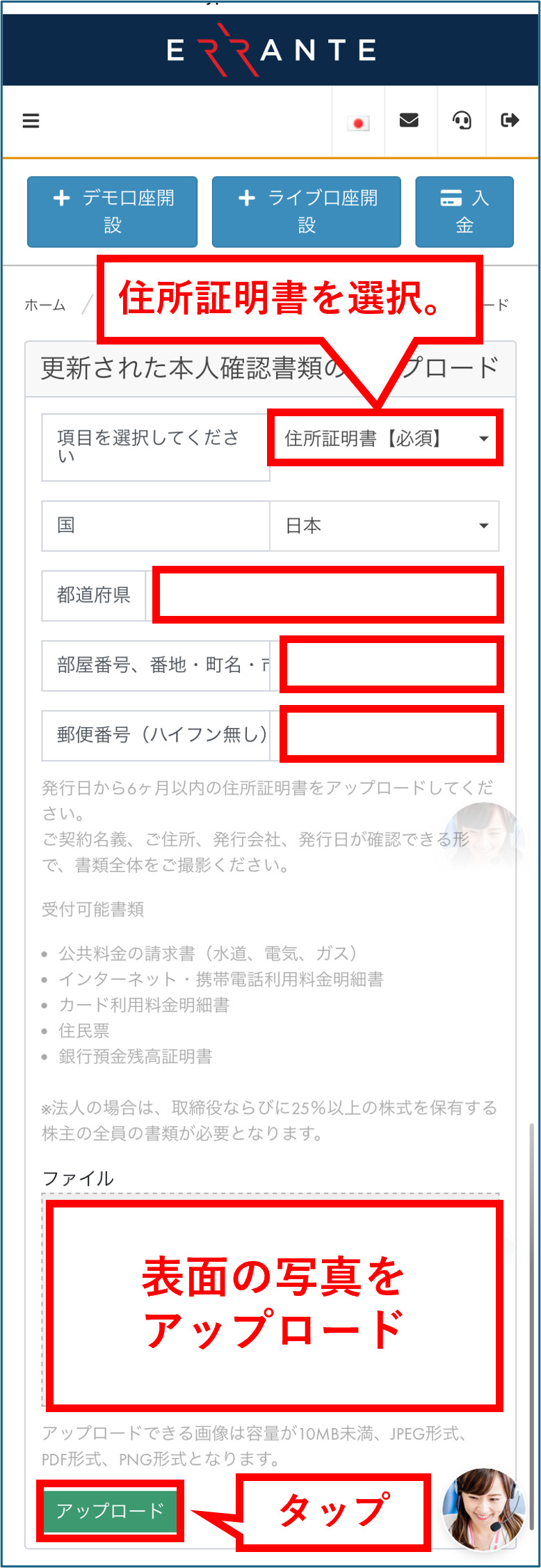
Paso 11
Sube un comprobante de domicilio
En la sección "Seleccione un elemento", seleccione "Comprobante de domicilio [Obligatorio]" y suba una foto de su comprobante de domicilio. Una vez que haya subido el archivo, pulse el botón "Subir"
*Puede presentar facturas de servicios públicos, extractos bancarios, etc., emitidos en los últimos seis meses
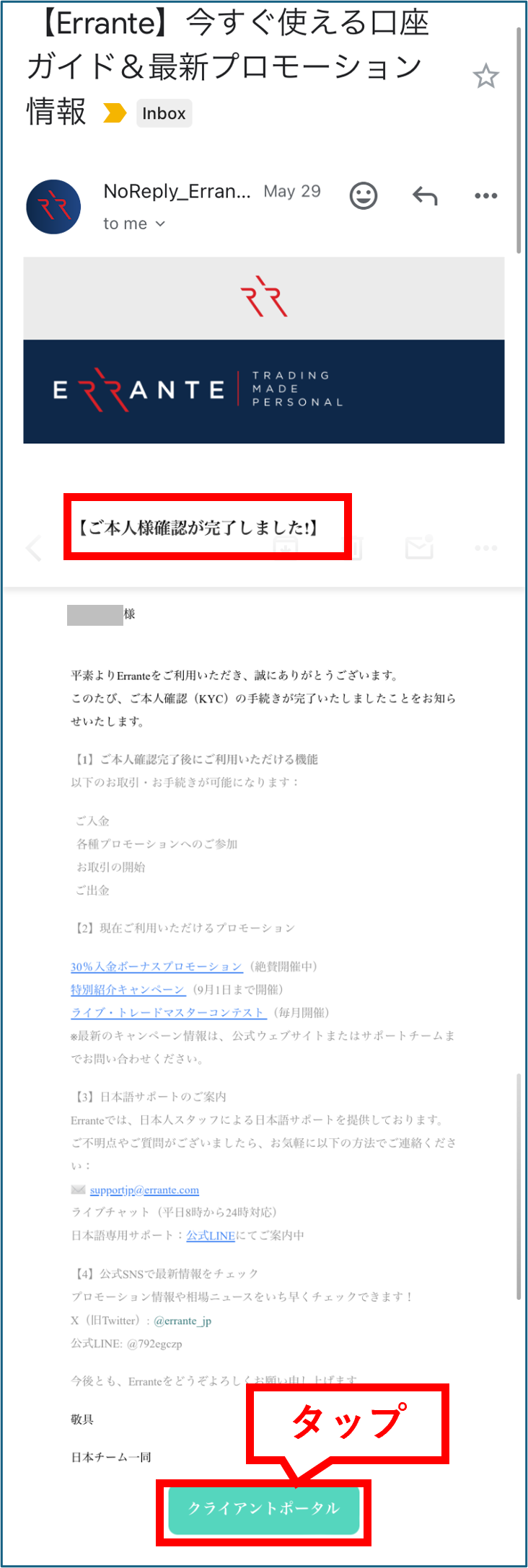
Paso 12
Recibirá un correo electrónico de confirmación
Una vez que se hayan confirmado sus documentos de verificación de identidad, recibirá un correo electrónico de notificación de Errante a la dirección de correo electrónico que registró. Pulse el botón "Portal del Cliente" en el correo electrónico para volver a su página personal
Paso 13
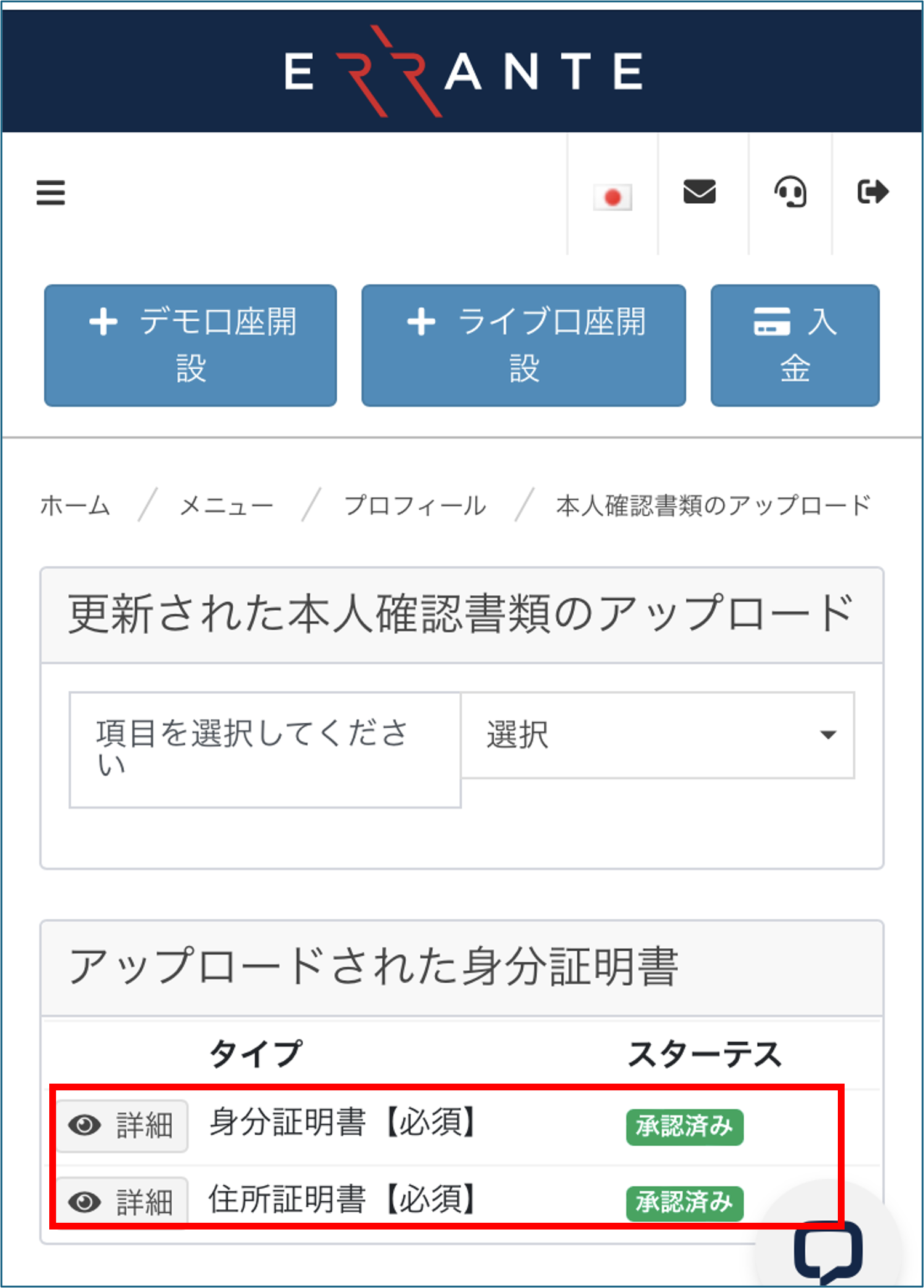
Confirmación de que ambos documentos han sido aprobados
Al regresar a tu página personal, podrás confirmar que ambos documentos que enviaste aparecen como "Aprobados". A continuación, procederás a abrir una cuenta de trading
Paso 14
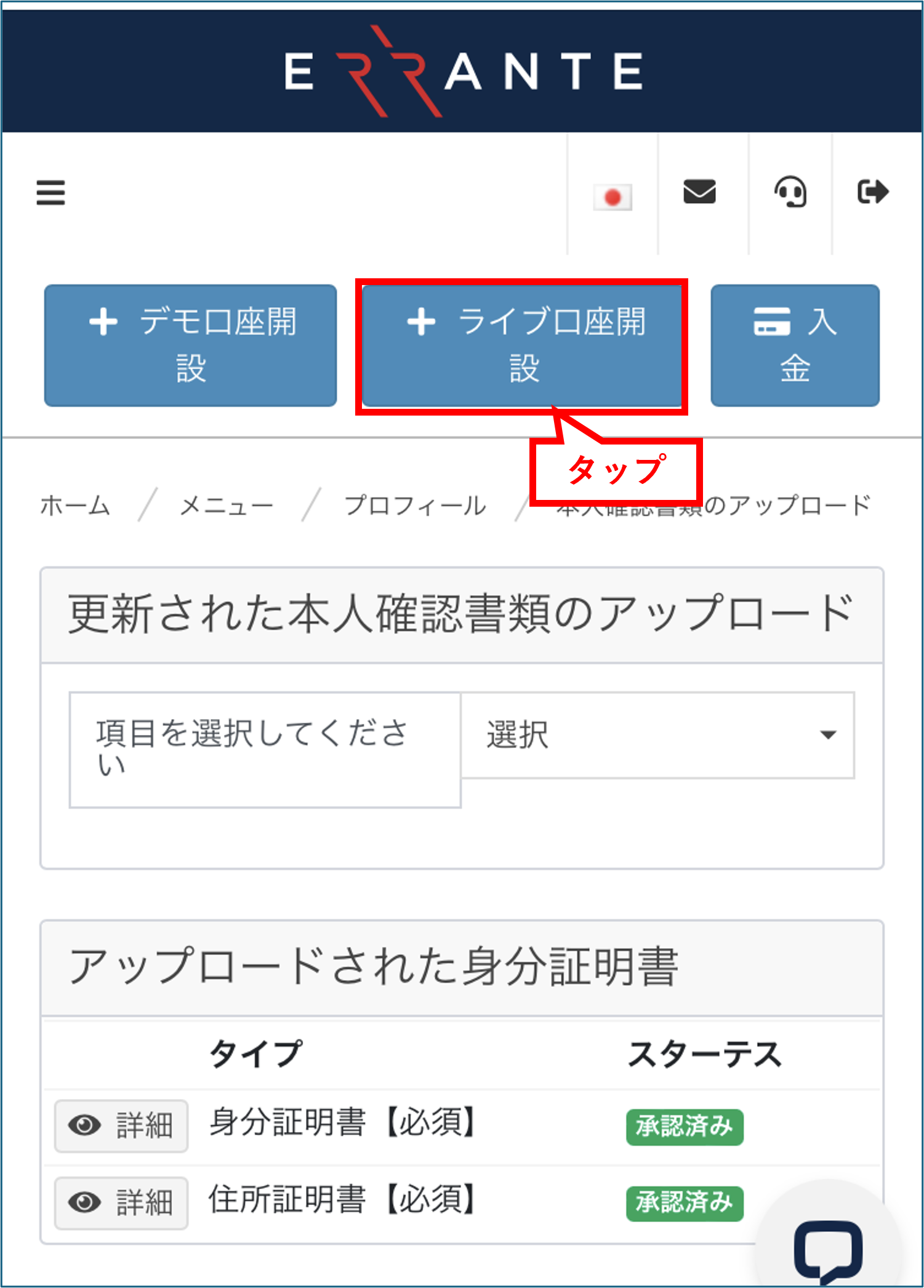
Pulsa "Abrir cuenta real"
Ahora procederemos a abrir una nueva cuenta de trading. Pulse el botón "Abrir cuenta real" para acceder a la pantalla de creación de cuenta
Paso 15
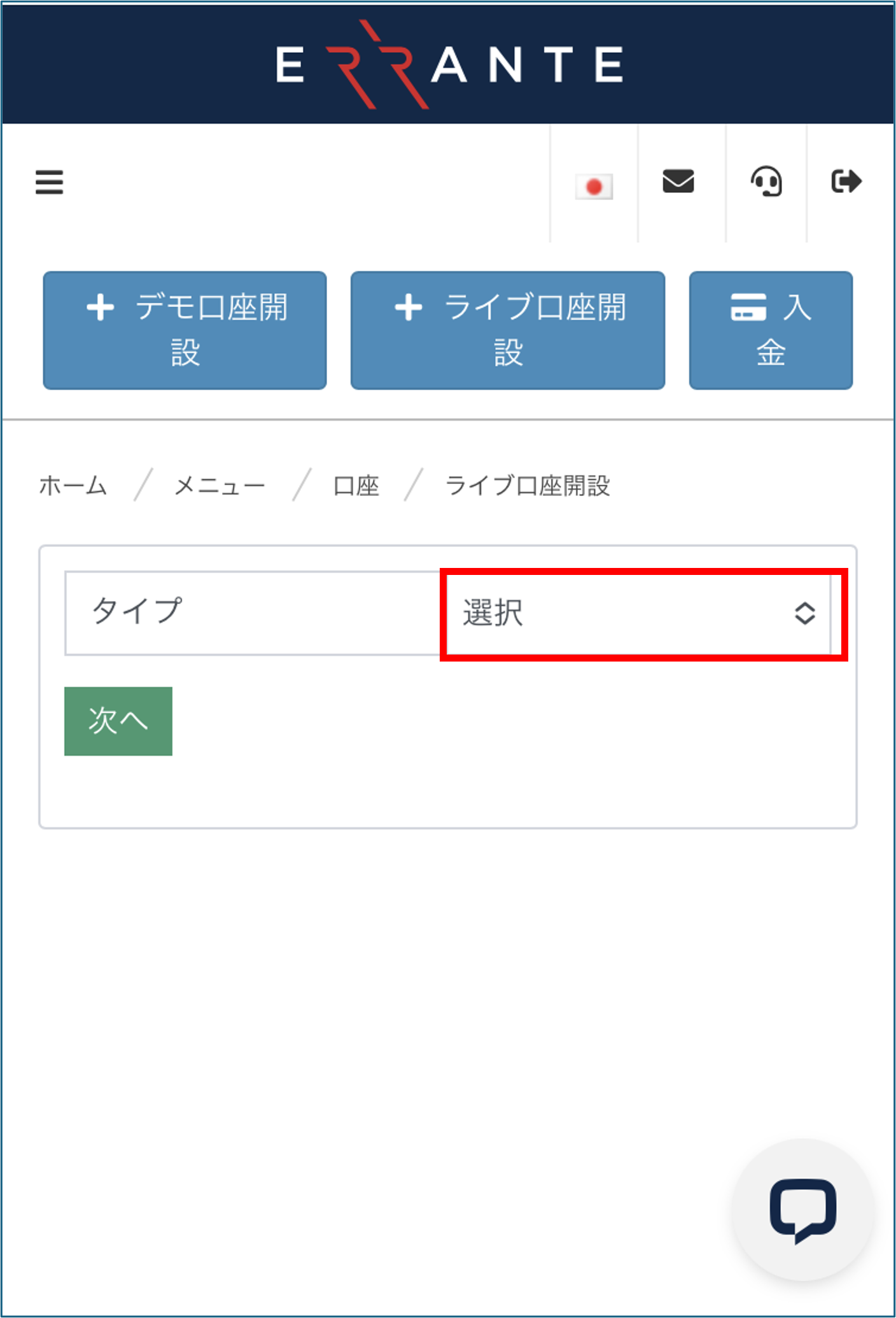
Abra la pantalla de selección de tipo de cuenta
Pulsa el botón "Seleccionar" en la columna situada a la derecha de "Tipo" para abrir la pantalla de selección de tipo de cuenta
Paso 16
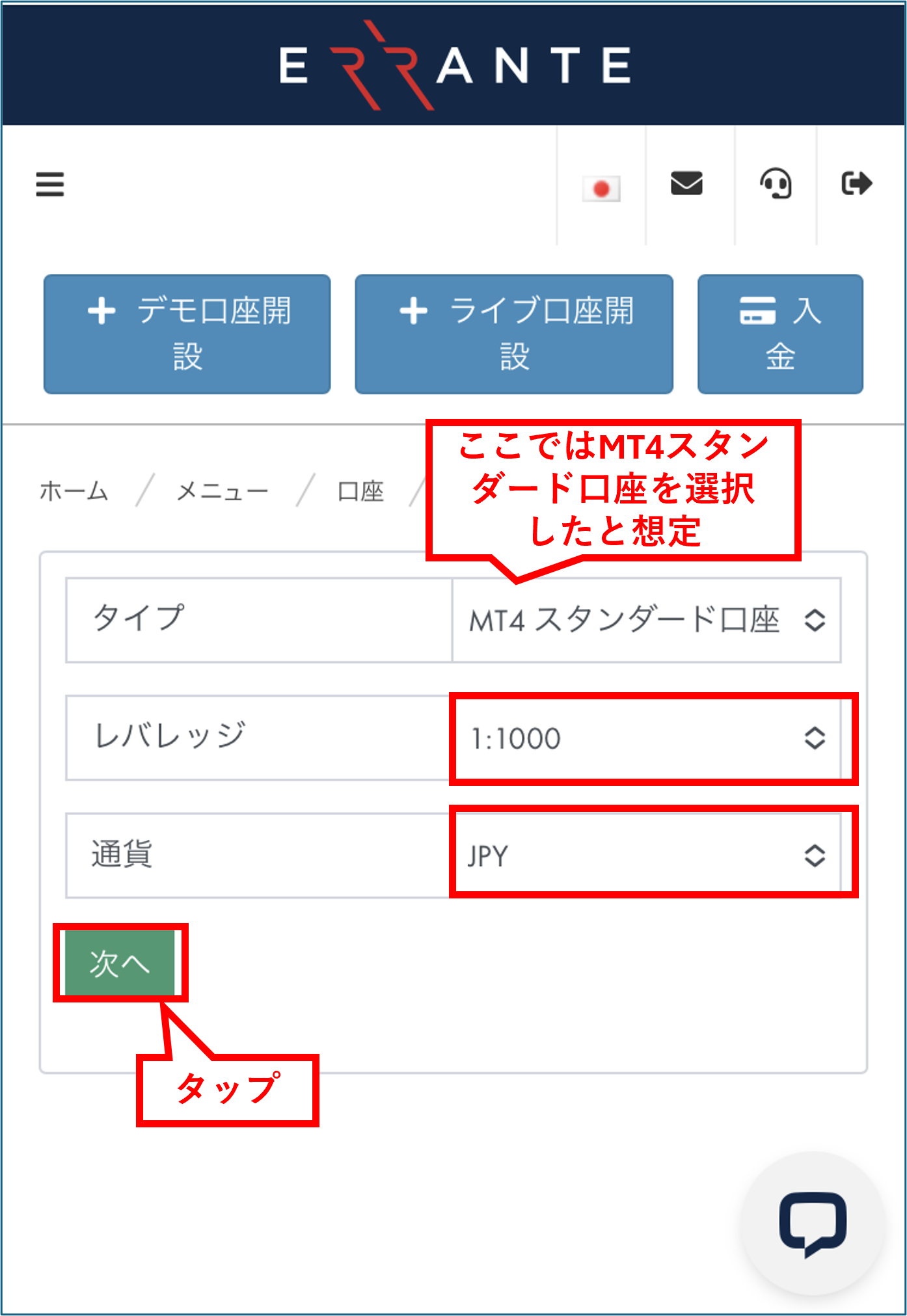
Seleccione el tipo de cuenta, el apalancamiento y la divisa
Selecciona tu tipo de cuenta preferido, como "MT4 Standard", y luego elige el apalancamiento y la divisa. Una vez que hayas realizado tus selecciones, pulsa el botón "Siguiente"
*Si no tiene ninguna preferencia en particular, le recomendamos elegir la versátil versión "MT4 Standard"
Paso 17
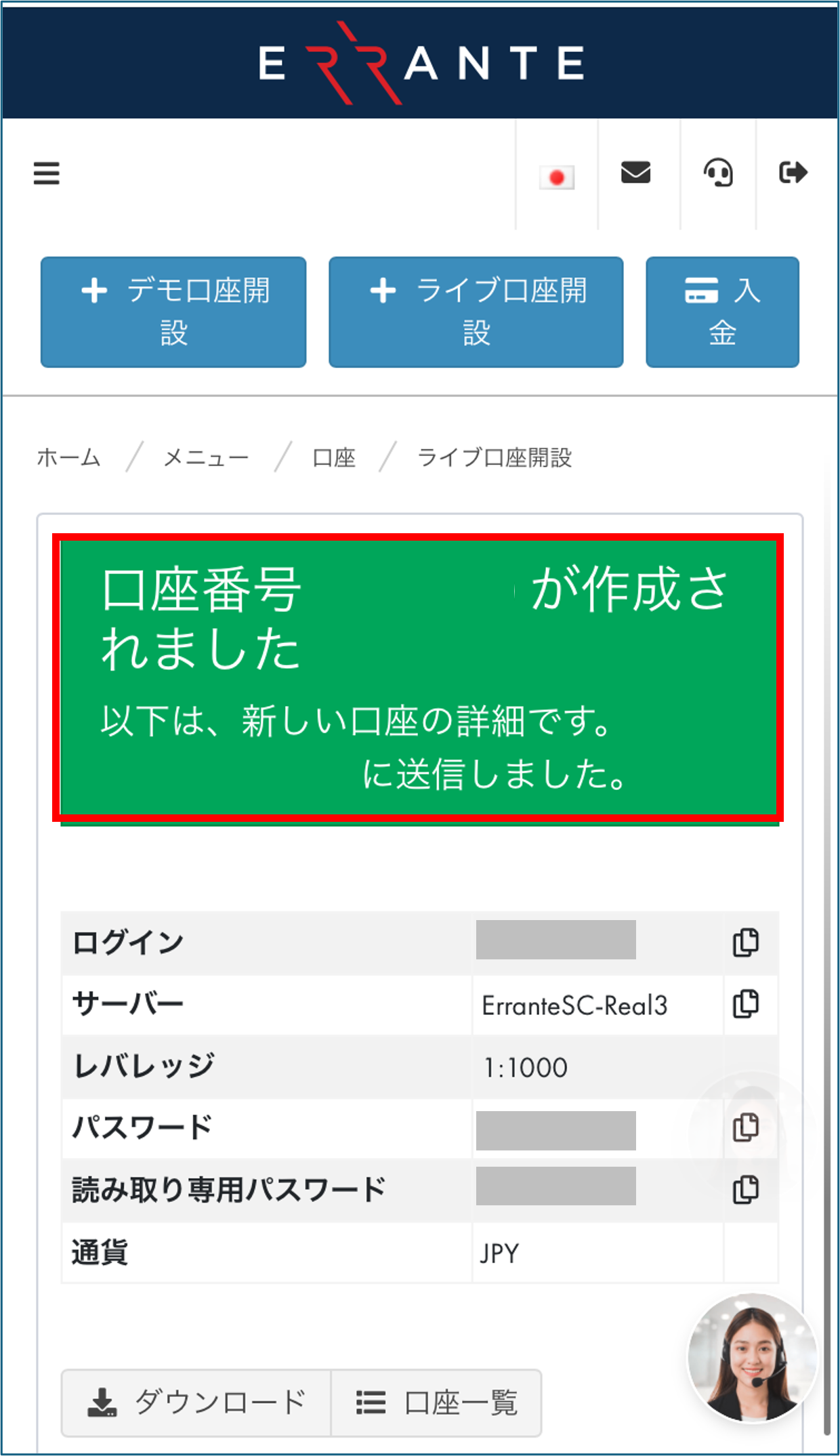
Confirmación de la finalización de la apertura de la cuenta de trading
Una vez que aparezca esta pantalla, su cuenta de trading estará abierta. Su "ID de inicio de sesión", "Contraseña" y "Contraseña de solo lectura" se mostrarán simultáneamente, así que asegúrese de anotarlas
*Necesitarás tu ID de usuario y contraseña para iniciar sesión en MT4/MT5, así que por favor haz una captura de pantalla o anótalos
Paso 18
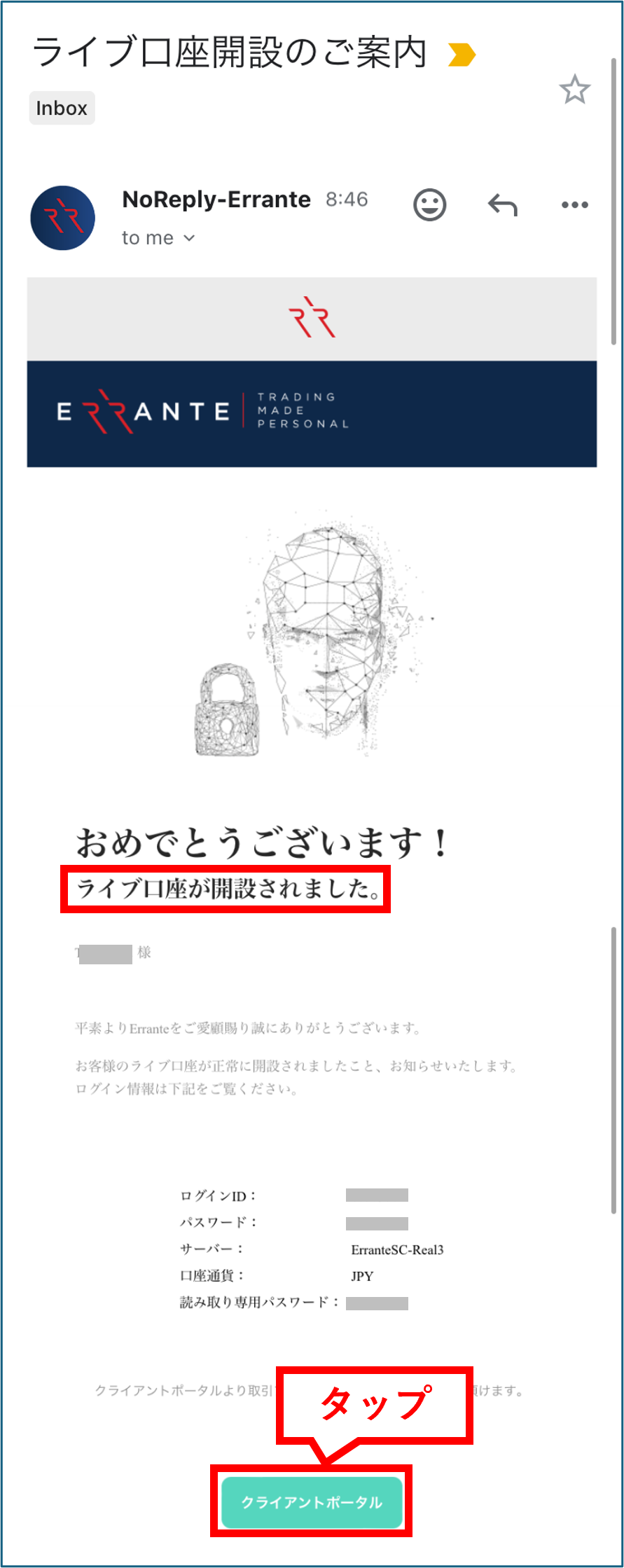
Recibí un correo electrónico con información del servidor de operaciones
Una vez que Errante haya verificado los documentos que enviaste, recibirás un correo electrónico de Errante a la dirección de correo electrónico que registraste con la información de tu cuenta en su servidor de trading. ¡Enhorabuena! La apertura de tu cuenta con Errante se ha completado
Paso 19
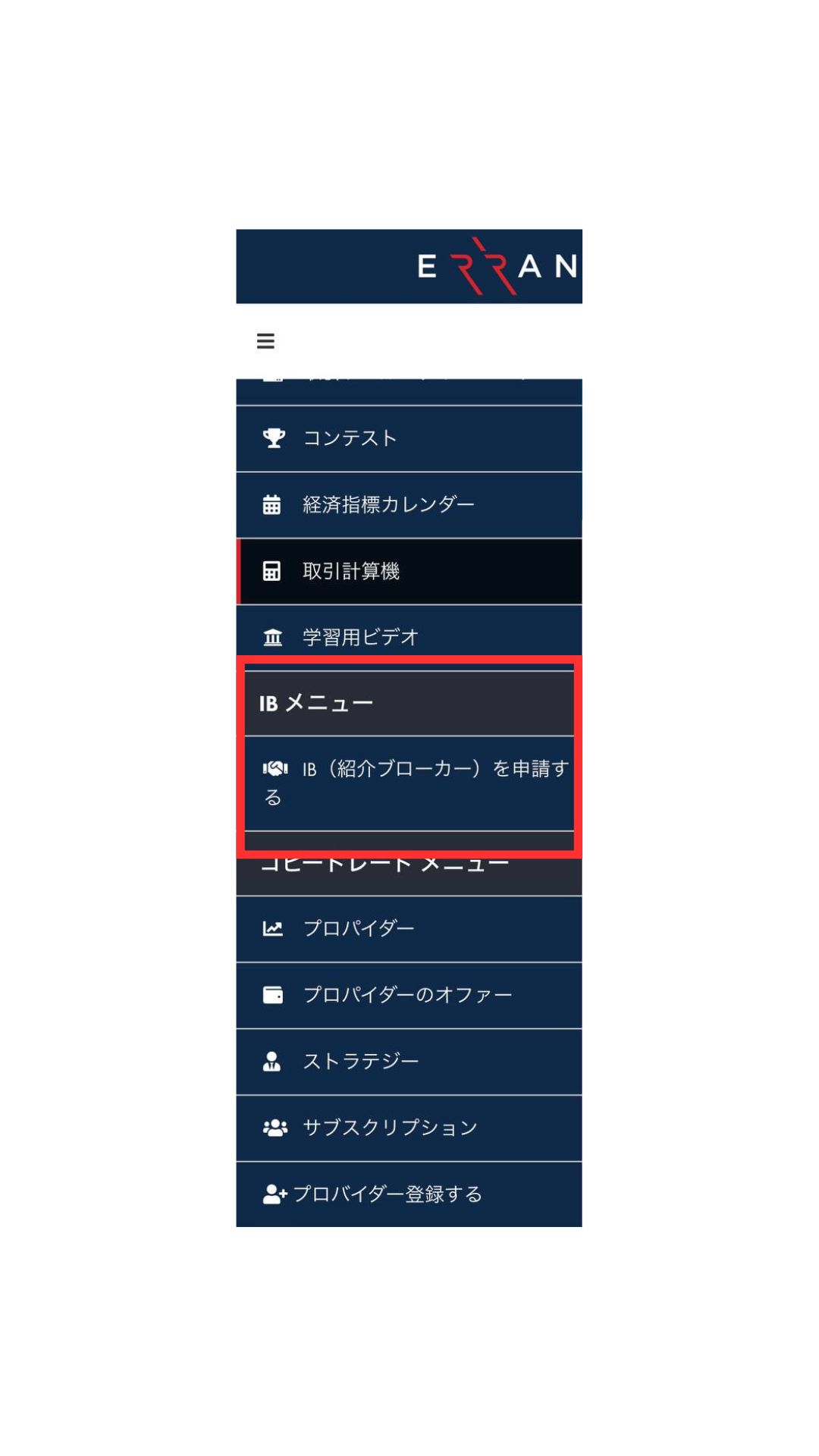
Abra el menú de la aplicación del IB
Para recibir reembolsos, solicita un IB (Introducing Broker). Toca las tres líneas en la esquina superior izquierda de tu página "Mi página" y luego selecciona "Menú IB" → "Solicitar un IB (Referal Broker)"
Paso 20
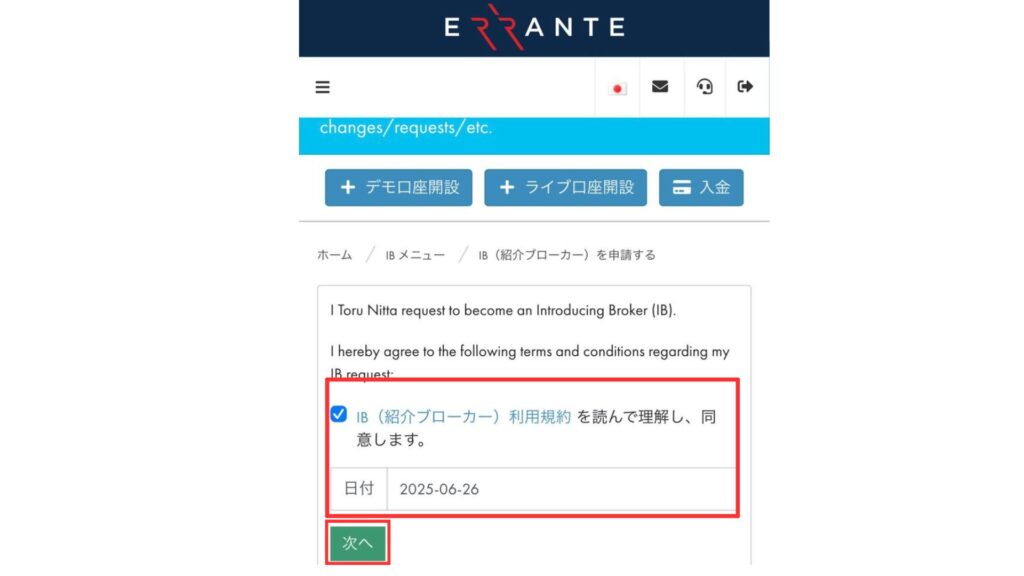
Completa la solicitud del IB
Tras leer y aceptar los términos de servicio, introduzca la fecha y pulse «Siguiente». Su solicitud de reembolso estará completa. Una vez aprobada por Errante, su cuenta podrá recibir reembolsos automáticos y el reembolso se reflejará automáticamente en cada transacción. Gracias por su colaboración
*Asegúrese de completar la solicitud de IB, ya que el reembolso en efectivo por las operaciones con Errante no se verá reflejado a menos que complete la solicitud

記事__アイキャッチ-1-300x158.png)