Aquí te explicamos cómo abrir una nueva cuenta con Errante
Lo explicaremos con diagramas e imágenes de teléfonos inteligentes para que cualquiera pueda entenderlo fácilmente
En conclusión, Errante es
Puedes abrir una cuenta y configurar el reembolso fácilmente en solo 3 pasos
- Paso 1: Crea una cuenta de Errante
- Paso 2: Presentación de documentos de verificación de identidad
- Paso 3: Abra una nueva cuenta de trading
Contenido
Paso 1: Crea una cuenta de Errante
① Ve a la página de creación de cuenta de Errante
Primero, diríjase a la página de creación de cuenta de Errante a través del siguiente enlace
Abre una nueva cuenta de Errante aquí
*Tenga en cuenta que si se registra a través de cualquier enlace que no sea este, no podrá recibir reembolsos de Money Charger (Moneycha)
¿Qué es el cashback con MoneyChat?
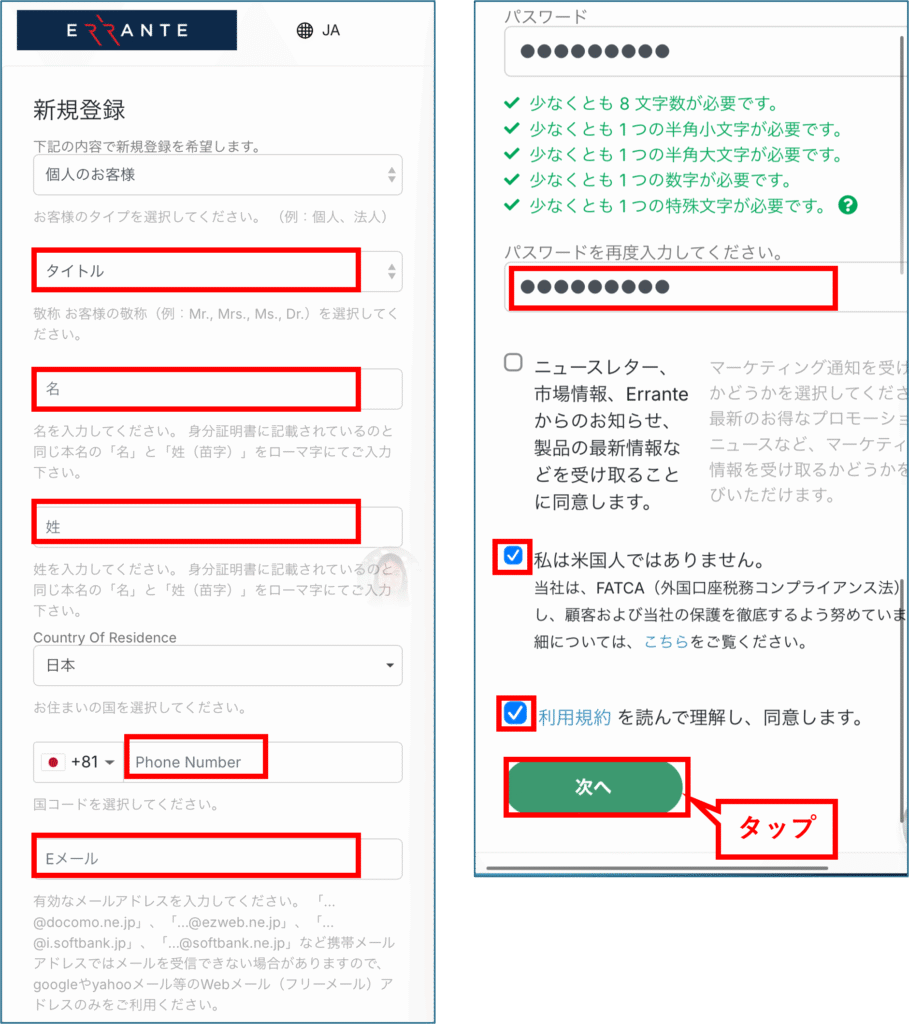
② Introducir la información de registro
Por favor, introduzca su información de registro. La información que debe introducir es la siguiente:
- Título (Sr., Sra., Srta., etc.)
- Nombre (en letras inglesas de media anchura)
- Apellido (en letras inglesas de media anchura)
- número telefónico
- Correo electrónico
- contraseña
- Marque la casilla "No soy estadounidense"
- Marque la casilla que dice "He leído, comprendido y acepto los términos del servicio"
Una vez que haya terminado de ingresar la información, pulse "Siguiente".
Asegúrese de anotar la dirección de correo electrónico y la contraseña que registró.
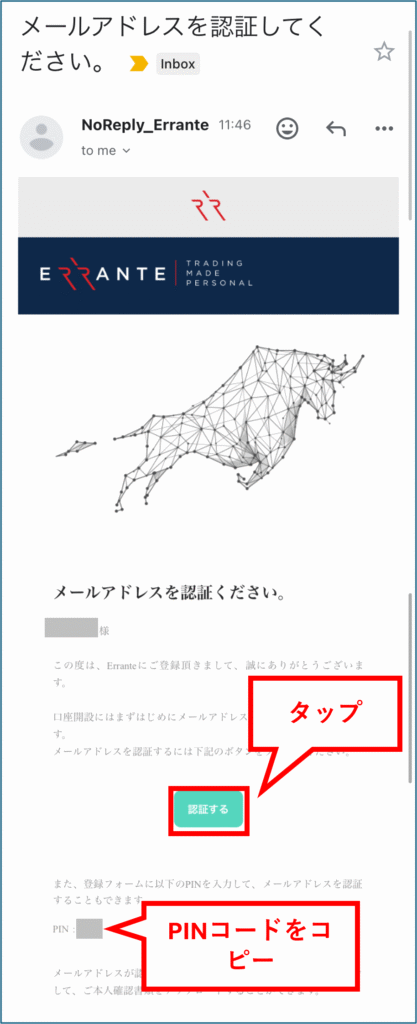
Se ha enviado un correo electrónico con un código de verificación a la dirección que ingresaste en la pantalla anterior. Copia el código de verificación de ese correo electrónico.
Luego, toca "Verificar" para regresar a tu página de Elante.
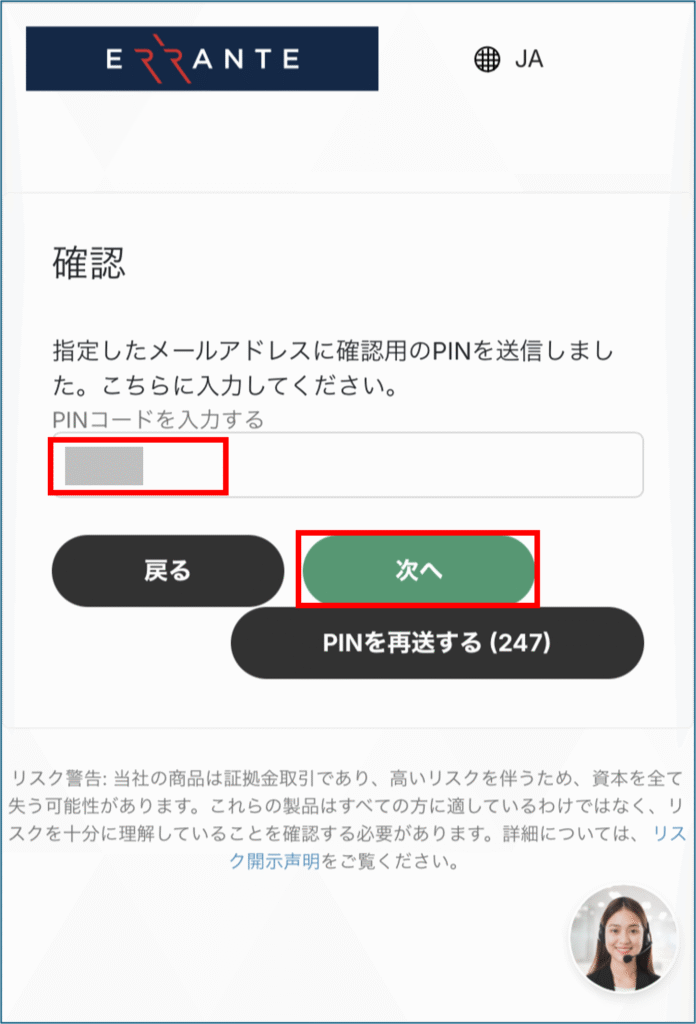
Introduce el código PIN que copiaste anteriormente y pulsa "Siguiente".
(En algunos casos, la autenticación puede completarse simplemente pulsando "Autenticar" sin necesidad de introducir el código PIN).
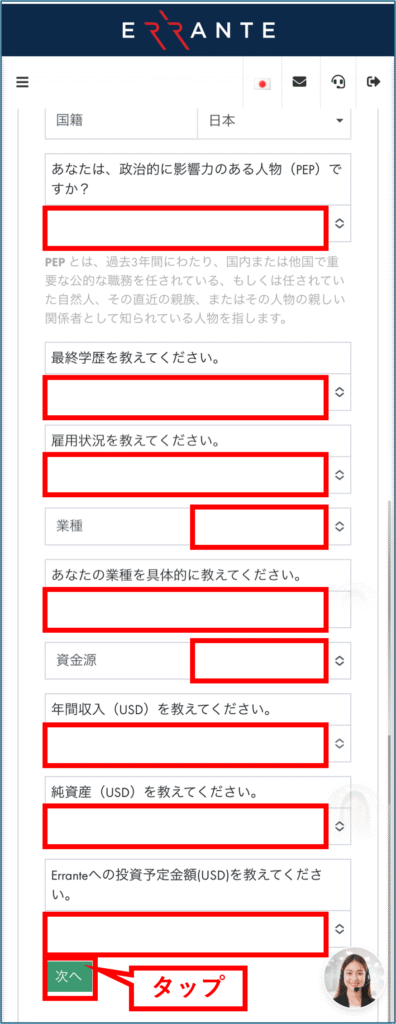
③ A continuación, deberá introducir más información sobre usted
Tras introducir tu información personal, pulsa "Siguiente"
Paso 2: Presentación de documentos de verificación de identidad
① Proceda a presentar sus documentos de verificación de identidad
Pulsa "Seleccionar" en la columna situada a la derecha de "Selecciona un artículo"
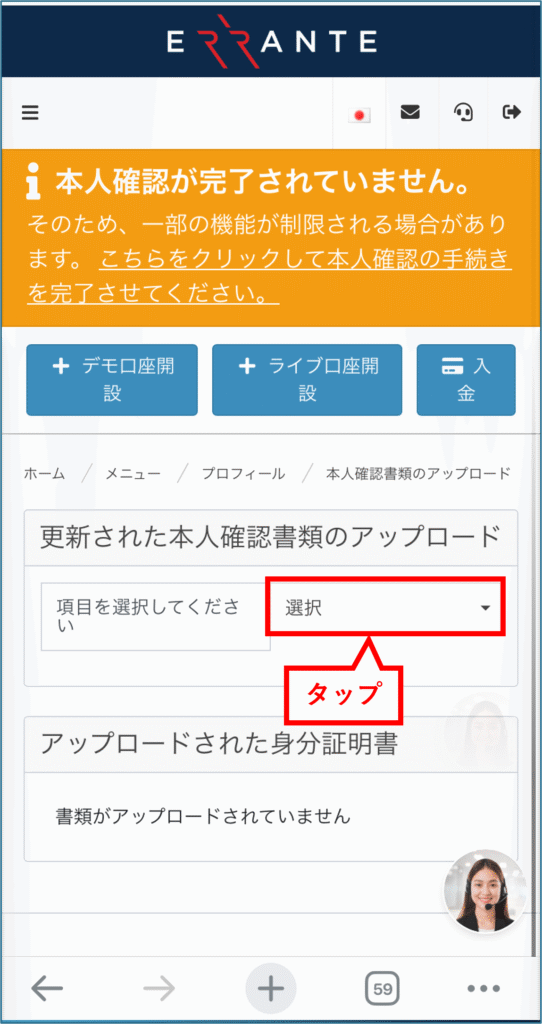
② Presente su "documento de identificación"
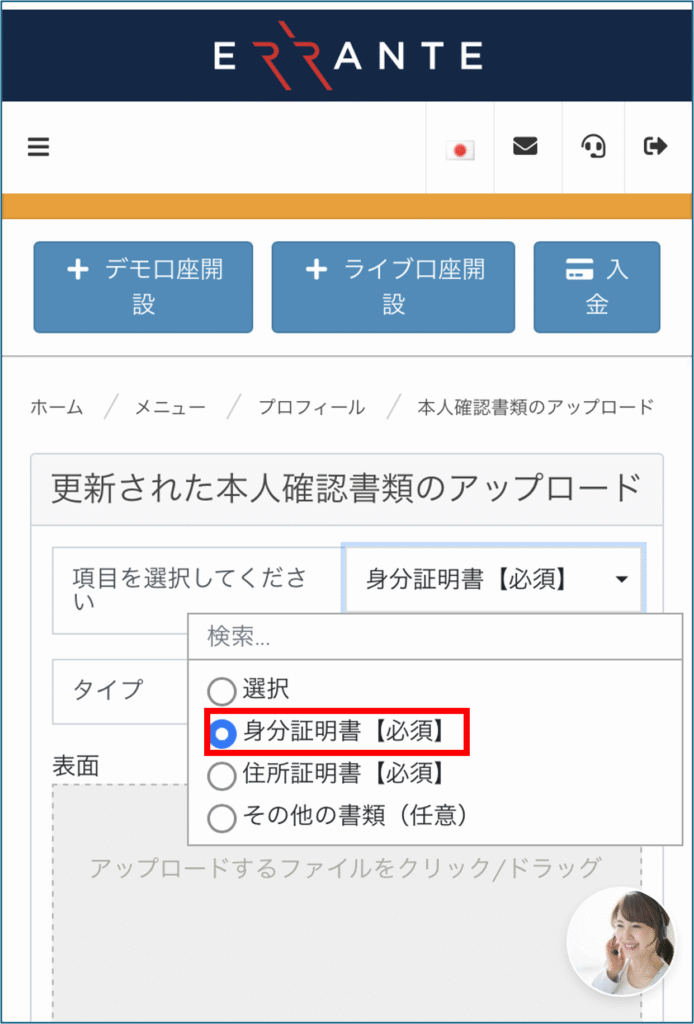
Se abrirá un menú desplegable.
Los documentos requeridos son "Documento de identificación" y "Comprobante de domicilio".
Primero, seleccione "Documento de identificación [Requerido]".
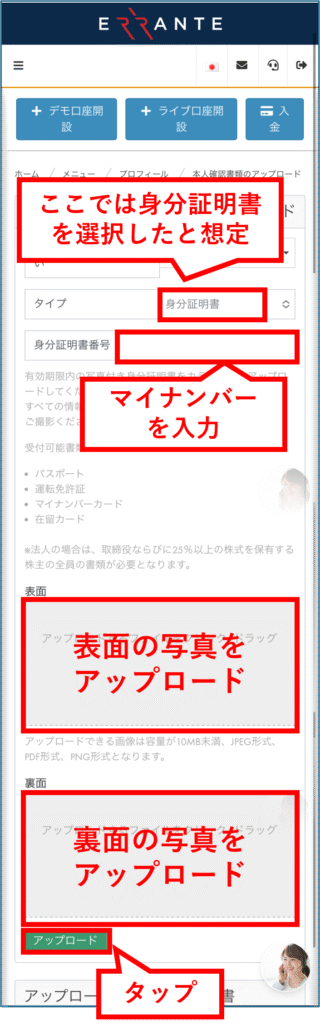
A continuación, deberá elegir el tipo de documento de identificación que presentará

Aquí, asumiremos que ha seleccionado su documento de identificación (Tarjeta Mi Número).
Debajo, ingrese su número de documento de identificación (Mi Número).
Sube fotos del anverso y el reverso de tu documento de identificación (Tarjeta My Number).
A continuación, pulsa "Subir".
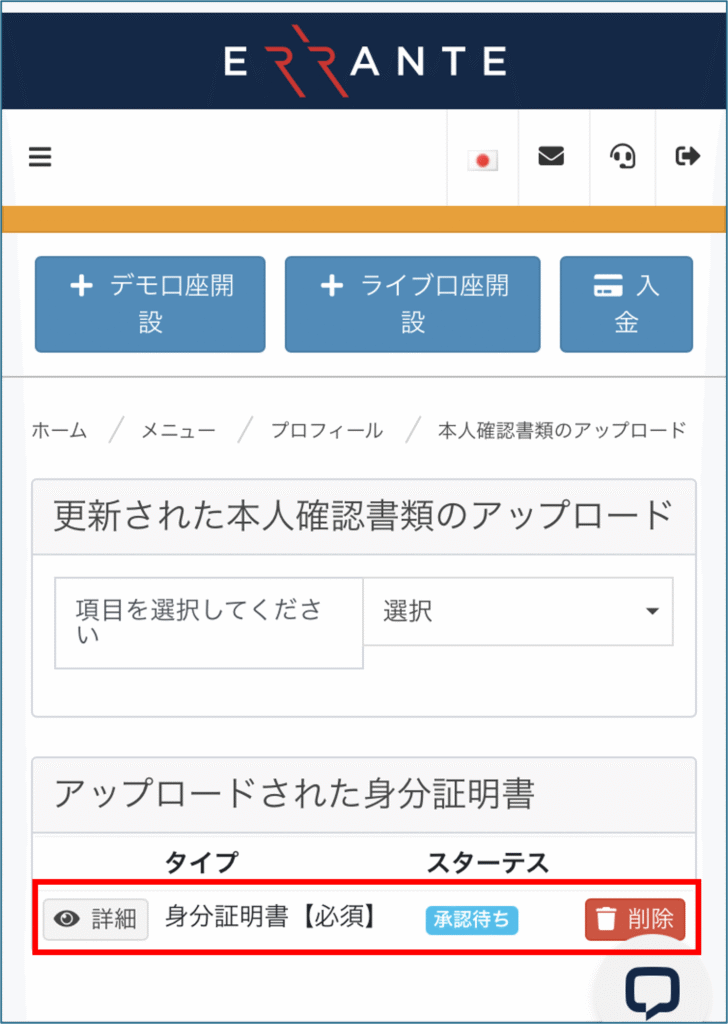
Una vez que haya enviado sus documentos de identificación, el estado se mostrará como "Pendiente de aprobación", como se muestra en el siguiente diagrama
③ Presentar comprobante de domicilio
A continuación, procederemos a enviar su "Comprobante de domicilio".
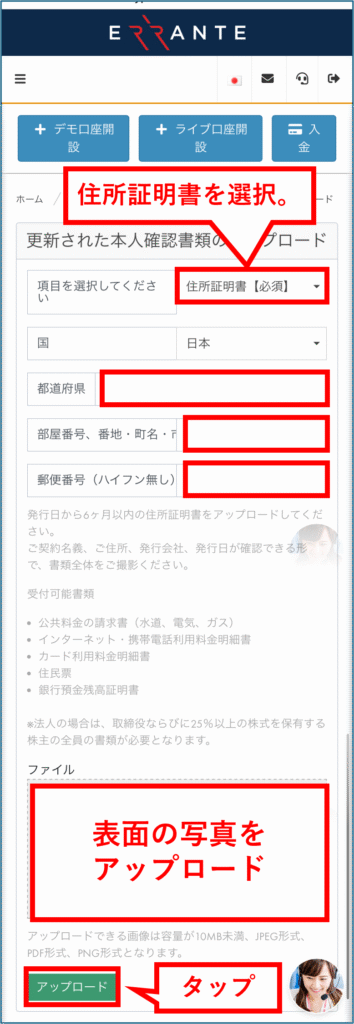
Primero, en la columna a la derecha de "Seleccione un elemento", seleccione "Comprobante de domicilio [Obligatorio]".
A continuación, introduzca la siguiente información
- Prefectura (en letras inglesas de media anchura)
- Número de habitación, dirección, nombre de la ciudad y nombre del pueblo (utilizando caracteres alfanuméricos)
- Código postal (sin guiones)
Además, deberá subir una foto de un documento que acredite su domicilio.
Se aceptan los siguientes tipos de documentos, emitidos en los últimos seis meses:
- Facturas de servicios públicos (agua, electricidad, gas)
- Declaración sobre el uso de Internet y del teléfono móvil
- extracto de tarjeta de crédito
- Registro de residentes
- Certificado de saldo de depósito bancario
Por favor, tome una fotografía del documento completo para que los siguientes elementos sean claramente visibles
- Nombre del contrato
- Tu dirección
- Empresa emisora
- Fecha de publicación
Cuando hayas terminado, pulsa "Subir"
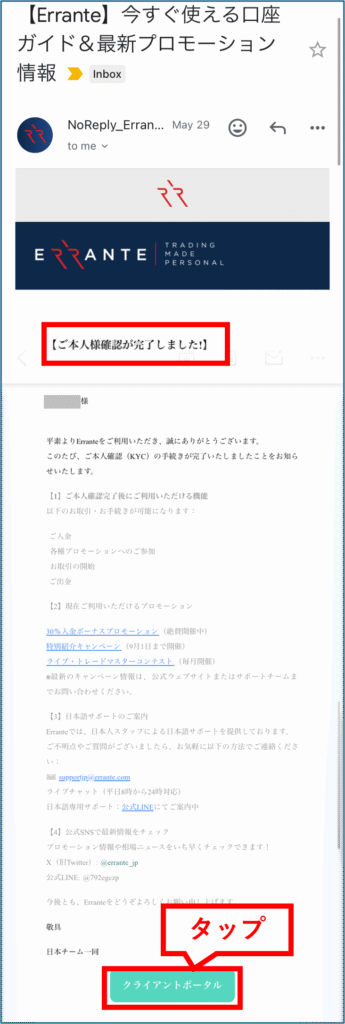
Una vez que se hayan confirmado sus documentos de verificación de identidad, recibirá un correo electrónico como el que aparece a continuación en la dirección de correo electrónico registrada.
Al pulsar "Portal del cliente", volverá a su página personal.
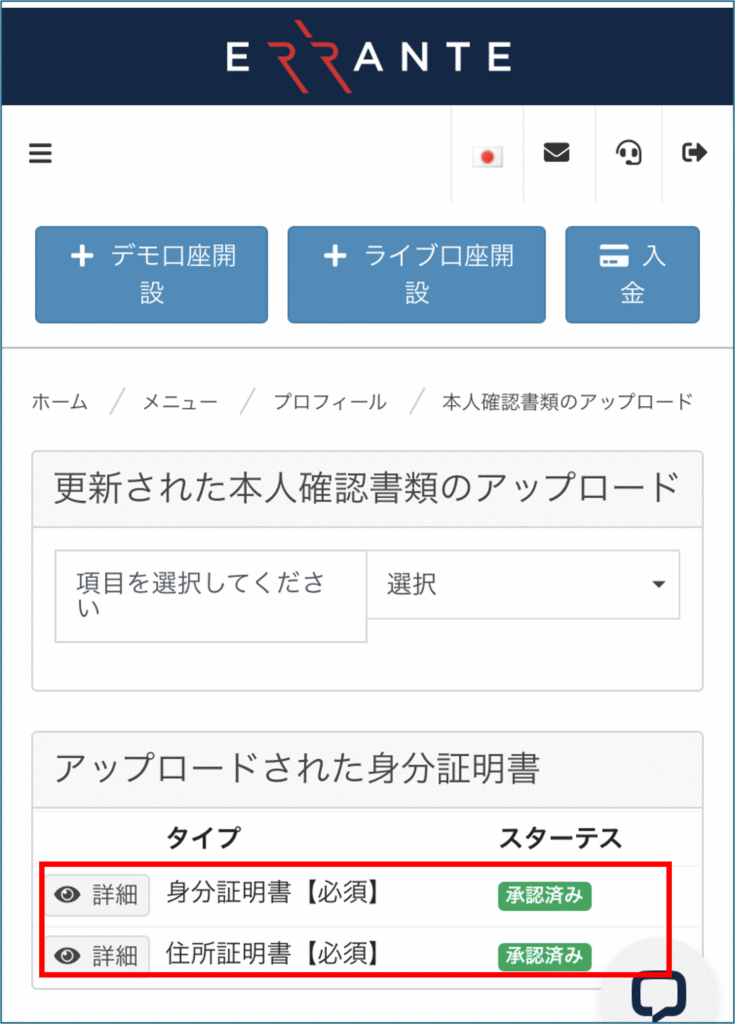
Cuando accedas a tu página personal, verás que ambos documentos que enviaste están marcados como "Aprobados", tal como se muestra en la siguiente imagen
Paso 3: Abra una nueva cuenta de trading
A continuación, procederemos con el procedimiento para abrir una nueva cuenta de trading
① Especifique el tipo de cuenta de trading
Primero, pulsa "Abrir cuenta real"

A continuación, pulse "Seleccionar" en la columna situada a la derecha de "Tipo"
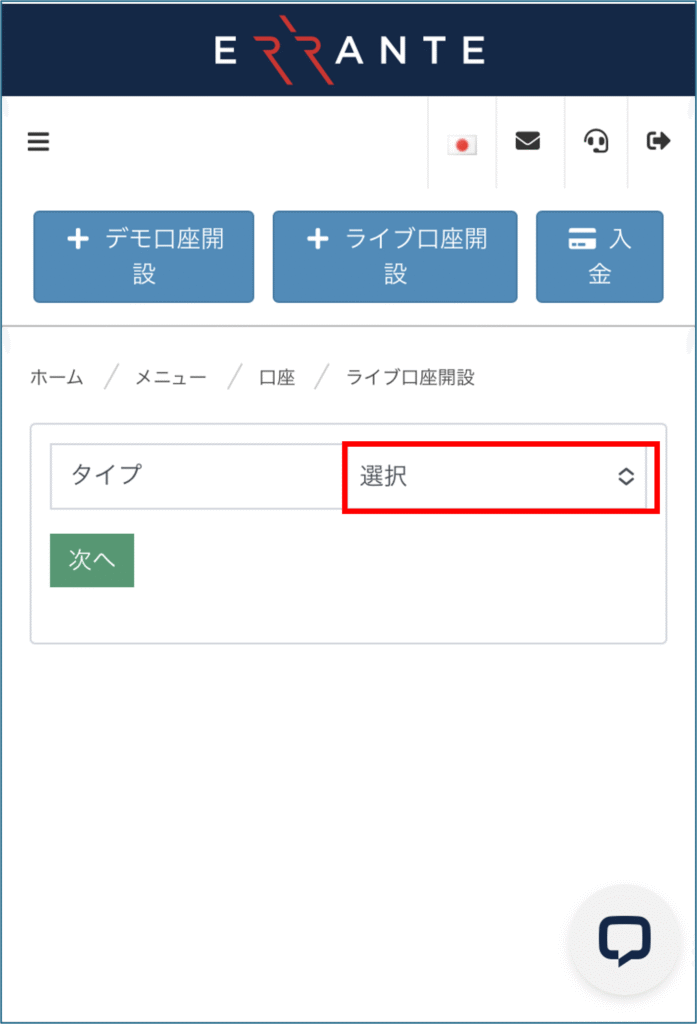
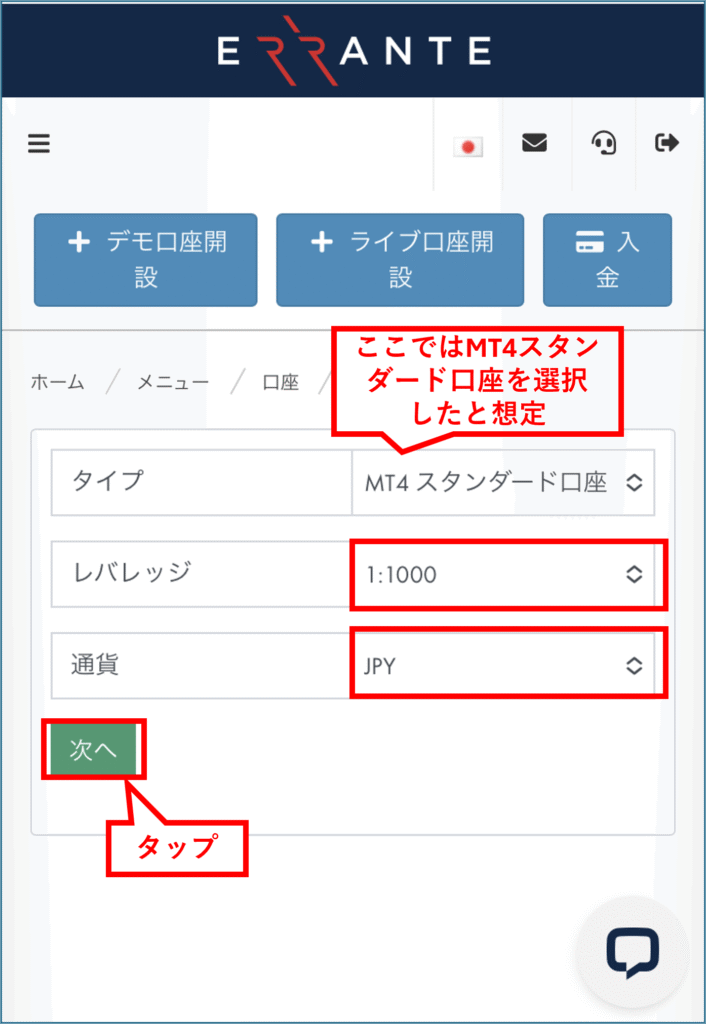
Aquí, asumiremos que ha seleccionado "MT4 Standard" como tipo de plataforma.
A continuación, seleccione "Apalancamiento" y "Divisa".
Después de eso, pulsa "Siguiente"
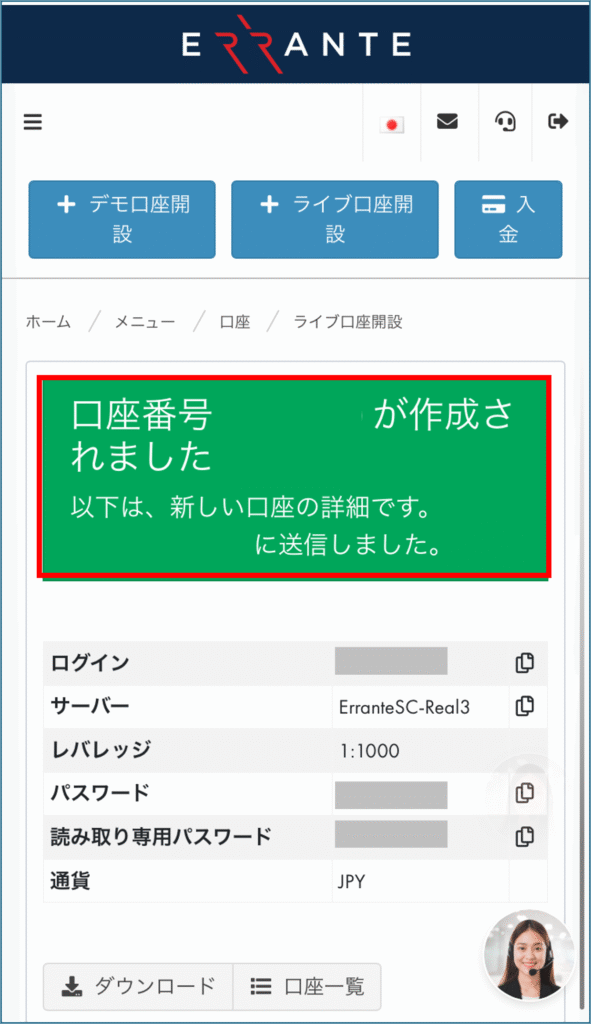
Cuando aparezca la siguiente pantalla, sabrá que su cuenta de trading se ha abierto correctamente
Al mismo tiempo, también se mostrarán su "ID de inicio de sesión", su "Contraseña" y su "Contraseña de solo lectura"
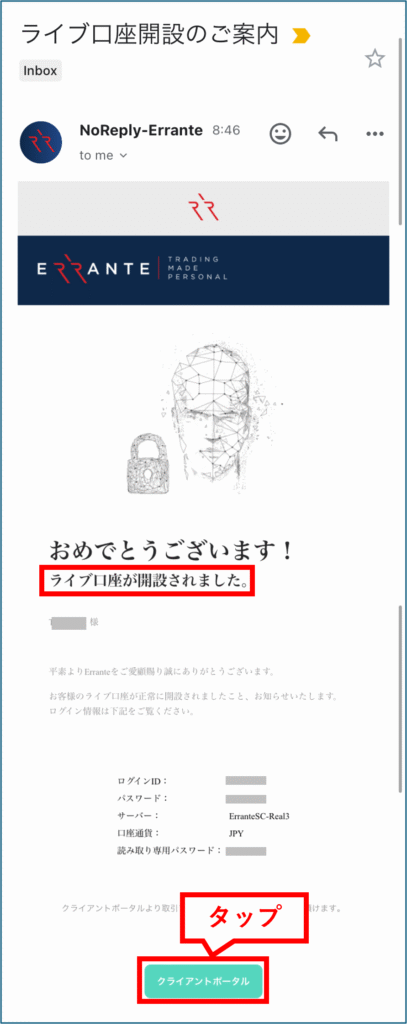
Una vez que Errante haya verificado los documentos que enviaste, recibirás un correo electrónico de Errante a la dirección de correo electrónico que registraste.
Este correo electrónico contiene la información de tu cuenta en el servidor de trading, así que guárdalo o anótalo.
Puedes volver a tu página personal tocando en "Portal del cliente".
Gracias por su tiempo. El proceso de apertura de su cuenta ha finalizado
Paso 4: Flujo de la solicitud de IB
A continuación, procederemos con el proceso de solicitud del Bachillerato Internacional (IB)
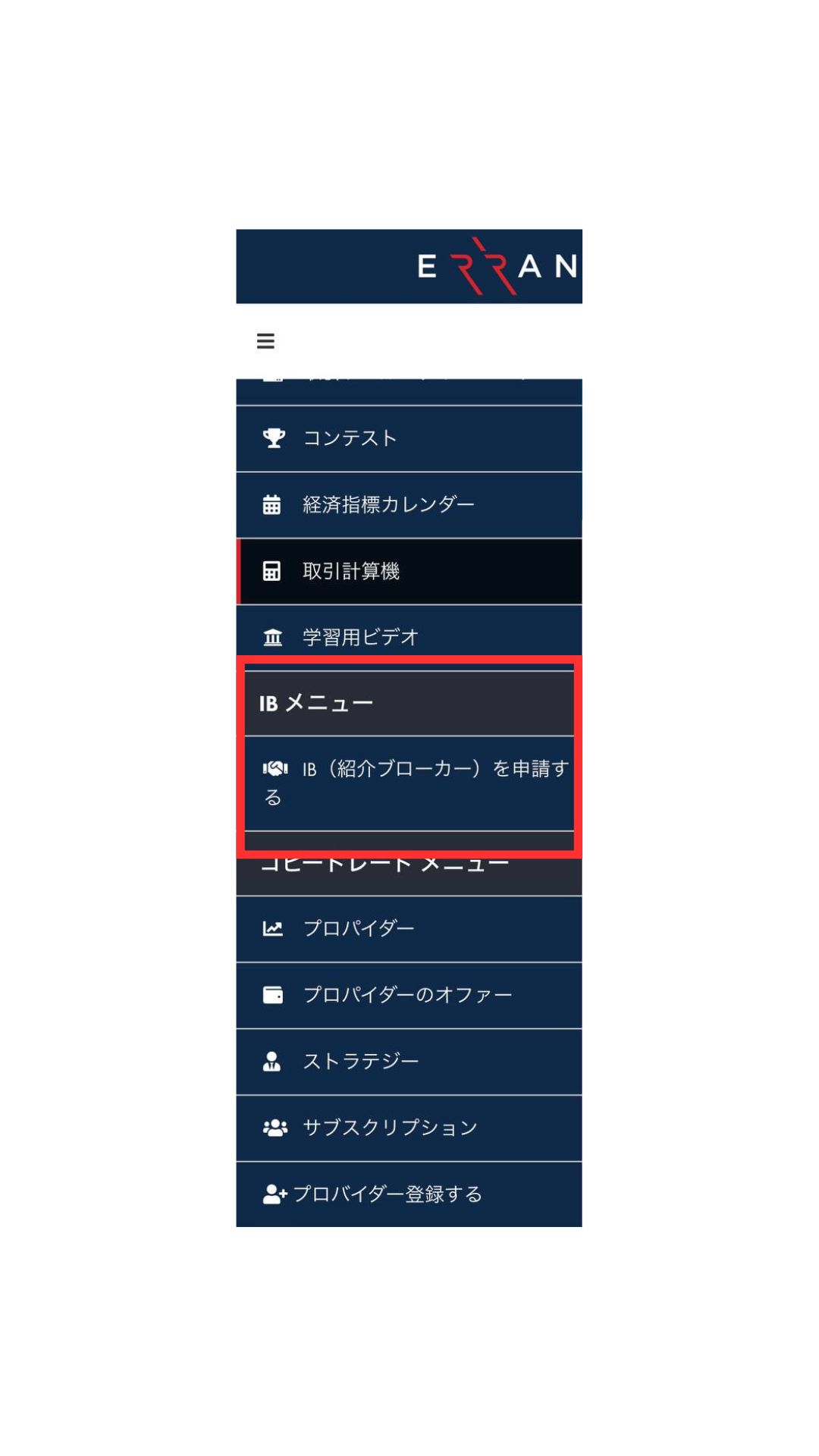
Haz clic en las tres líneas de la esquina superior izquierda de Mi cuenta y, a continuación, pulsa [Menú IB] > [Solicitar IB (Agente de referencia)]
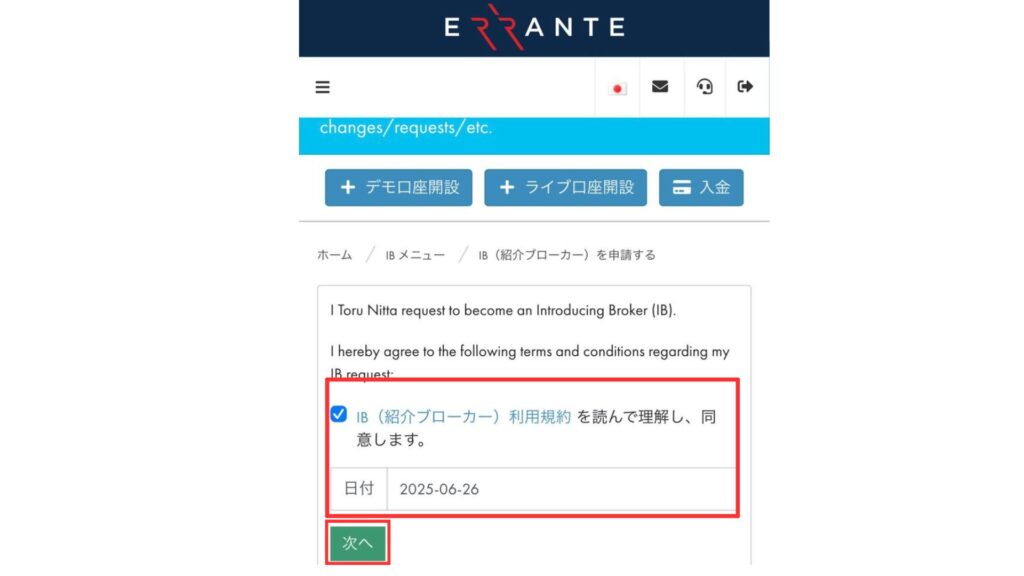
Al leer y aceptar los términos del servicio, ingresar la fecha y hacer clic en "Siguiente", su solicitud de reembolso estará completa
En conclusión
Lo anterior es una guía paso a paso con capturas de pantalla de teléfonos inteligentes que explica cómo abrir una nueva cuenta con Errante
A continuación, vamos a comprobar el procedimiento de retiro en tu página de Money Charger

記事__アイキャッチ-1-300x158.png)