












EA ガイド —
設定から稼働まで
マネチャのEAを、
5ステップで動かそう。

このページはEAの基本的な利用方法です。EAによって設置手順が異なる場合がありますので、実際にEAをご利用の際はダウンロードしたファイルに同梱されている説明書(README)の手順に従って設定してください。
5ステップで完結
Complete in 5 Steps
合計15分で完了。一度設定すれば自動で動き続けます。
EA申請する

所要時間: 約1分
-
1
マネチャ(Money Charger)に無料登録する
既存ユーザーはスキップ
-
2
マイページ「EA」ページから利用したいEAを選んで「申請する →」をクリック
-
3
申請完了
EAファイル(.ex4/.ex5)のダウンロードリンクがマイページに届きます
※ EAの種類や配布状況はマイページ「EA」ページでご確認ください。
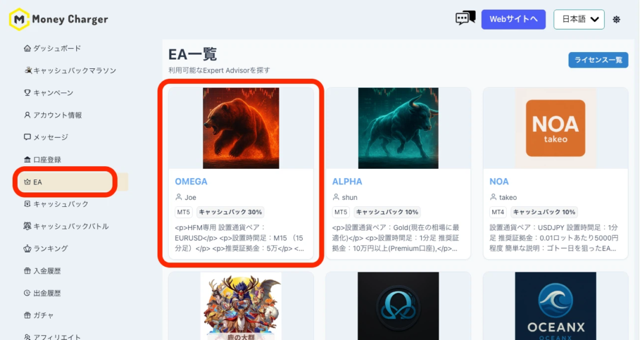
① マイページ「EA」から利用したいEAを選択
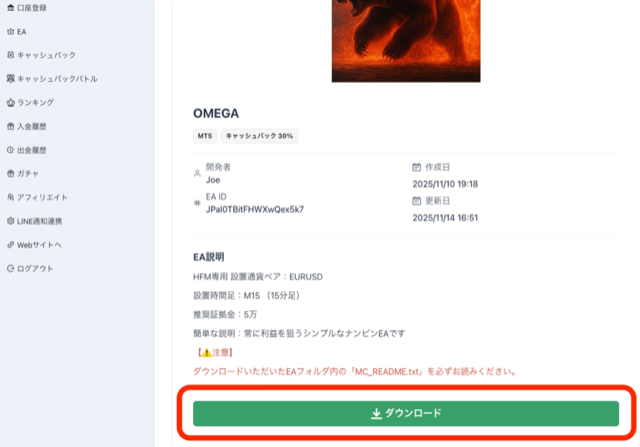
② 「ダウンロード」ボタンからEAファイルを取得
登録1分・EA取得無料
MT4/5をインストールする

所要時間: 約5分
-
1
口座を開設したブローカーのサイトへアクセスする
-
2
「MT4ダウンロード」または「MT5ダウンロード」を選んでインストール
-
3
ブローカーのサーバー名・ID・パスワードを入力してログイン
口座開設時に届いたメールに記載されています
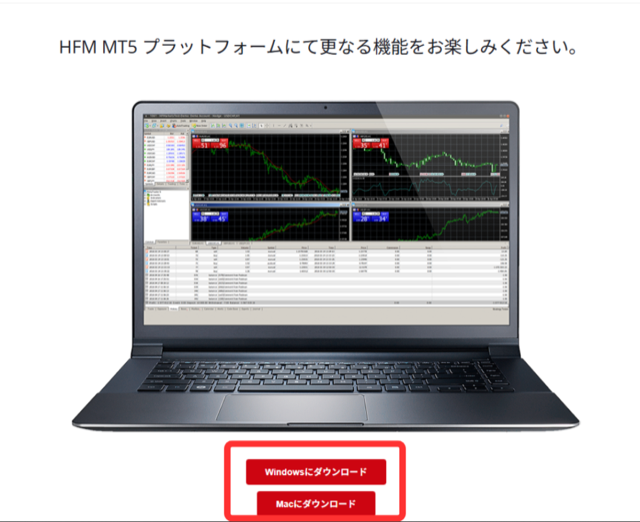
ブローカーサイトからMT5をダウンロード
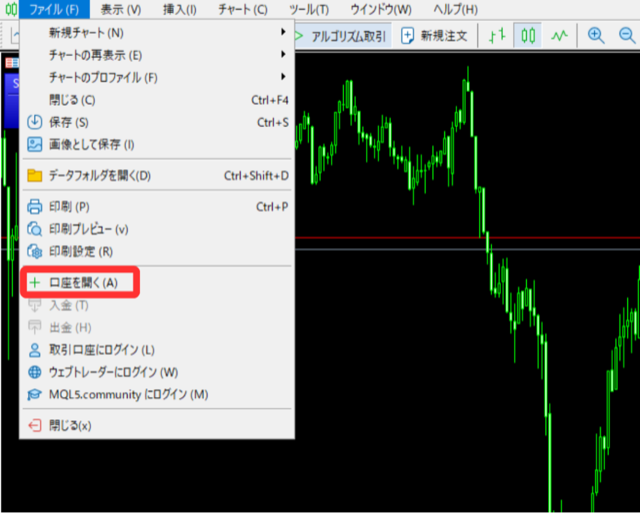
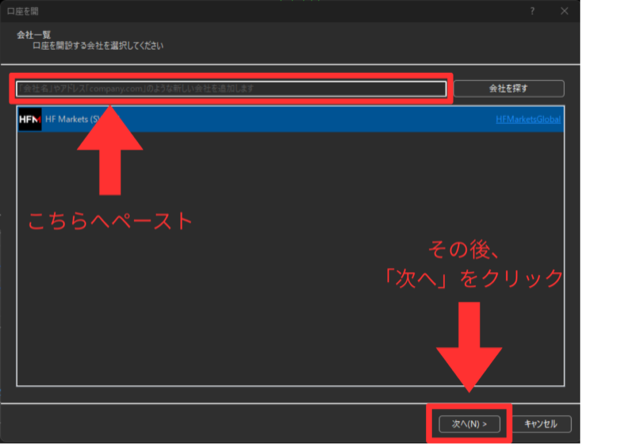
「ファイル」→「口座を開く」でログイン
メールに届いたサーバー情報をペースト
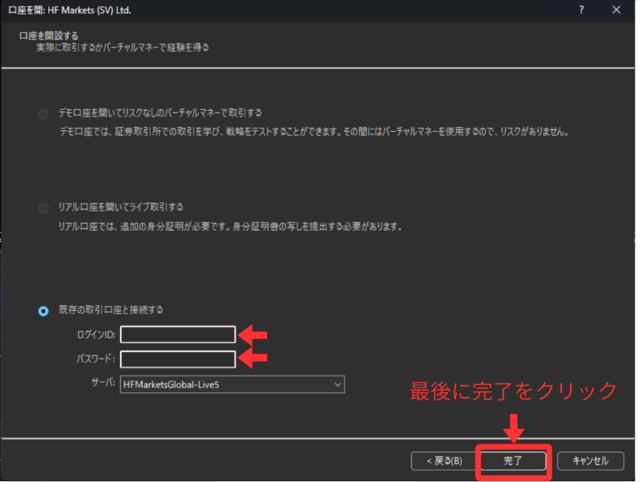
パスワードを入力して「完了」
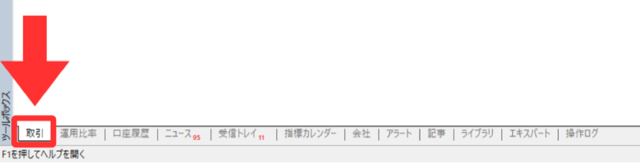
左下に「取引」タブが追加されればログイン成功
EAをセットする

所要時間: 約5分
※ EAによって設置方法が異なる場合があります。申請後にダウンロードできるファイル内の説明書(README)を必ずご確認ください。以下は基本的な手順です。
-
1
ダウンロードしたEAファイル(.ex4/.ex5)をMT4/5の「Experts」フォルダに移動する
-
2
MT4/5を再起動 → ナビゲーターウィンドウにEA名が表示されることを確認
-
3
動かしたいチャートにEAをドラッグ&ドロップ → 設定ウィンドウが開く
-
4
「自動売買を許可」にチェックを入れて「OK」
① EAファイルを解凍する
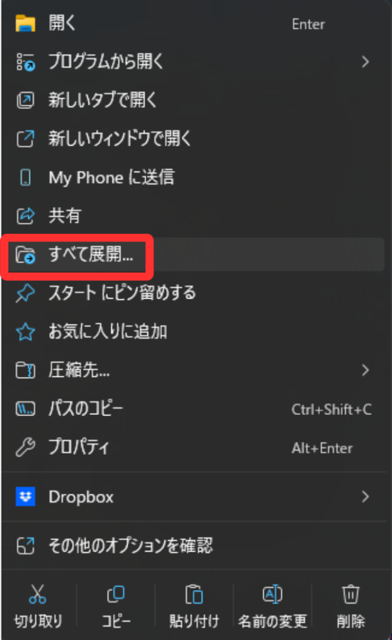
② MQL5 > Experts > Advisors フォルダにEAファイルを配置
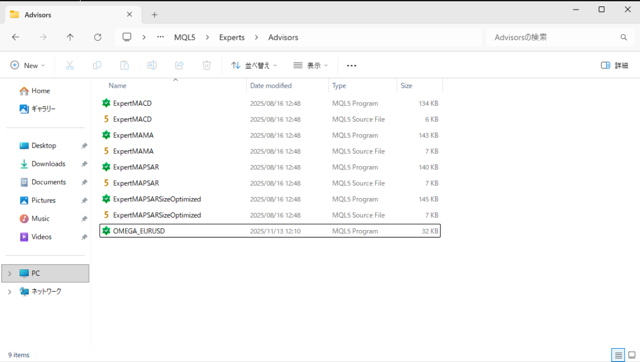
③ ナビゲーターで右クリック→「更新」
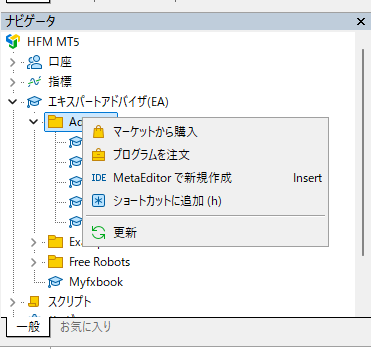
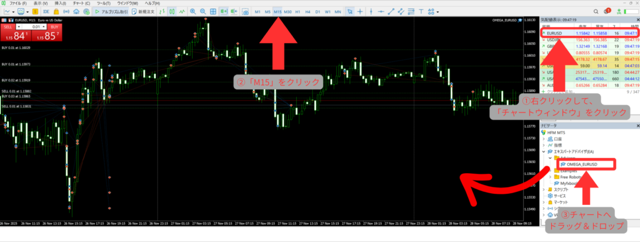
④ EAをチャートにドラッグ&ドロップ(EURUSD 15分足推奨)
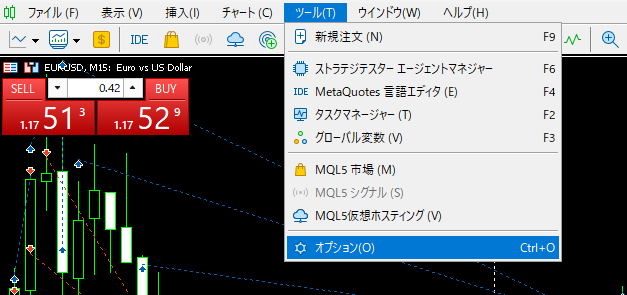
⑤ 「ツール」→「オプション」で設定
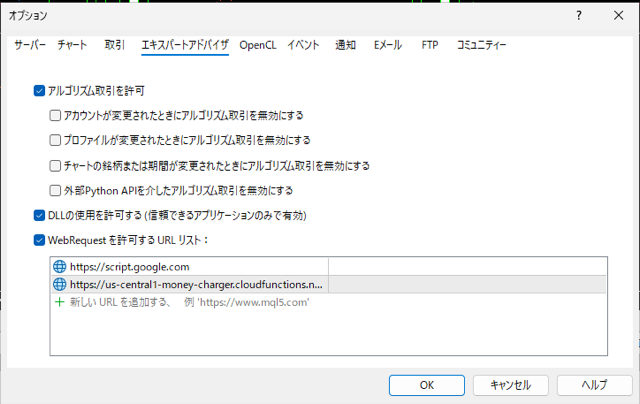
⑥ EA設定 — 「アルゴリズム取引を許可」にチェック
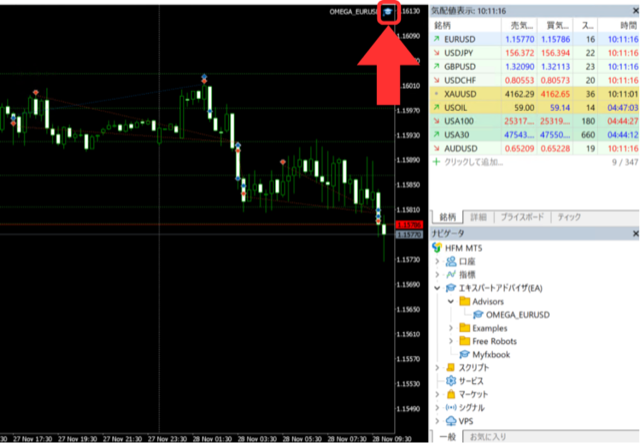
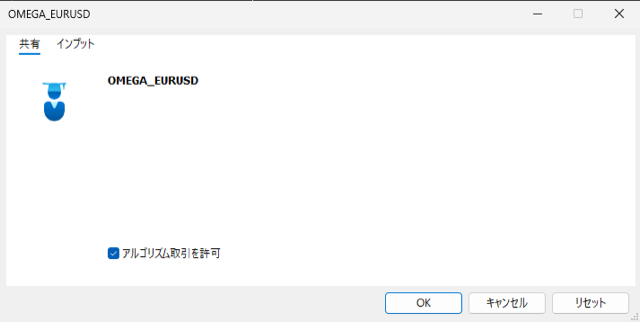
⑦ インプットタブでパラメーターを確認
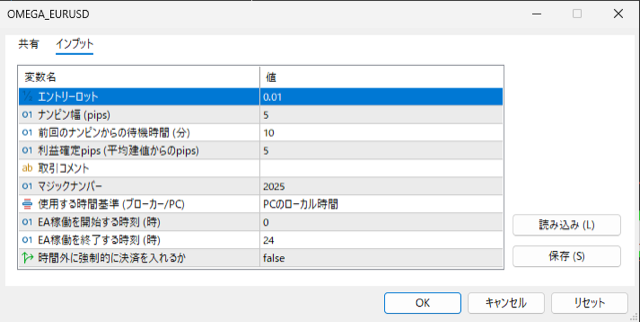
EA稼働

自動取引発生

CB自動加算
ロット数・リスク管理は必ずご自身で判断してください(損失が発生する可能性があります)
CBはEAによる取引も対象です。
EA稼働中の確認をする

2箇所で稼働を確認しましょう
-
1
チャート右上にEA名が表示されていれば稼働中
MT4/5内での確認
-
2
「エキスパート」タブにエラーログがないことを確認
エラーがある場合はEAの再セットを試してください
-
3
マイページ「EA」ページに稼働中ステータスが表示される
翌営業日から反映されます
「アルゴリズム取引」ボタンで稼働開始・停止を切り替え
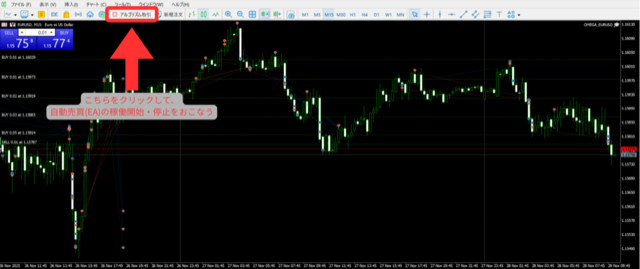
成績・CBを確認する

EAが動くたびに、CBが自動で貯まります。
-
1
MT4/5「口座履歴」タブで取引履歴を確認
-
2
マイページ「キャッシュバック」→「獲得レポート」でCB累積を確認
-
3
マイページ「EA」ページで稼働中EAの一覧と直近ステータスを確認
※ EAは損失が発生する可能性があります。投資はご自身の判断と責任で行ってください。利用規約




よくある質問
EAによって対応ブローカーが異なります。各EAの詳細ページやダウンロードファイル内の説明書でご確認ください。
原則はい。EAはMT4/5が起動しているPC上で動作します。VPS(仮想サーバー)を利用すると24時間稼働が可能です。
CBの確定タイミングはブローカーごとに異なります。マイページ「獲得レポート」で日次・月次の確定額を確認できます。