HFM(原HotForex)的MT5(MetaTrader 5)HFMMT5页面免费下载。智能手机用户可通过官网页面上的链接前往App Store或Google Play安装“MetaTrader 5”应用程序,HFM服务器并登录(截至2026年10月14日)。
您需要三样东西才能登录:登录ID、密码和服务器名称。这些信息可以在您开通MT5账户时收到的电子邮件中找到。MT5开头HFMarketsGlobal”。
本文根据 HFM 官方网站上与 MT5 相关的页面(每个终端的下载页面、服务器连接设置和平台比较)以及官方博客上发布的信息,总结了HFM的 MT5、如何登录以及服务器名称、如何使用智能手机应用程序进行设置、下单和结算交易,以及如果无法登录该HFM。办
结论 |HFMMT5 的关键点
- 从MT5官方网站下载MT5,然后选择您的设备。MT5提供PC版本(Windows和Mac)、智能手机版本(iPhone和Android)以及无需安装的网页版。
- 登录需要您的登录ID、密码和服务器名称。这些信息可以在您开通MT5账户时收到的电子邮件中找到。官方下载链接中设置的服务器属于“HFM不同HFM)。
- 要使用 MT5,您需要一个 MT5 交易账户。ETF 和 DMA 只能在 MT5(以及 WebTrader/HFM应用程序)上交易,它有 21 个时间周期、6 种限价订单类型和一个内置的经济日历(参见官方比较表)。
*本文由MoneyCharger编辑团队其内容创作政策,HFM官方网站(MT5平台、终端专用下载、服务器连接设置、平台对比、帮助常见问题解答)、官方博客(MT5登录、下载、App使用方法)以及截至2026年10月14日App Store和Google Play上发布的信息。智能手机App操作界面由我们的编辑团队使用实际账户拍摄,由于App更新,显示内容可能会有所变化。图片中已隐藏账号等个人身份信息。关于使用海外外汇经纪商的注意事项,请参考金融厅;关于投资相关的招揽问题,消费者厅发布的信息
HFM的MT5(MetaTrader 5)是什么?
MT5(MetaTrader 5)是由MetaQuotes公司开发的外汇和差价合约交易平台,是MT4的升级版HFM官网将MT5描述为“用于外汇、差价合约和期货市场在线交易的软件平台”,并声明其免费使用,“HFM 不会收取任何费用”。MT5还支持使用EA(智能交易系统)进行自动交易。
HFM和MT5交易平台之间的区别
除了MT5之外, HFM还提供MT4、适用于浏览器的HFMWebTrader以及适用于智能手机的HFM应用程序。官方平台的主要区别如下:
| 功能 | MT5 | MT4 | HFM网络交易平台 | HFM应用程序 |
|---|---|---|---|---|
| 兼容设备 | 电脑、智能手机、网页 | 电脑、智能手机、网页 | 网站 | 手机 |
| 按小时计算的时间范围 | 21 | 9 | 9 | 9 |
| 技术指标 | 38 | 30 | 100人或以上 | 5 |
| 分析对象 | 44 | 31 | 80岁或以上 | 11 |
| 限价单的类型 | 6 | 4 | 4 | 4 |
| EA(PC版) | ○ | ○ | × | × |
| 内置经济指标日历 | ○ | × | ○ | × |
MT5 的特点是时间周期和订单类型选择丰富,其 PC 版本还内置了经济日历。另一方面,如果您想使用的 EA 或自定义指标是针对 MT4 (MQL4) 平台的,则应选择 MT4。有关如何使用 MT4 的说明,请参阅“如何在HFM上下载和登录 MT4 ”。
要使用MT5,您需要一个MT5交易账户。
HFMMT5 官方页面声明:“要开始在 MT5 平台上进行交易,您必须拥有一个HFMMT5 交易账户。” 开设交易账户时,您可以选择使用 MT4 或 MT5,因此如果您只有 MT4 账户,请从会员页面 (myHF) 开设一个额外的 MT5 账户。
MT5平台允许您交易外汇、金属、能源、大宗商品、加密货币、债券和股票指数,以及股票、ETF和DMA差价合约。官方平台对比页面指出,“ETF和DMA(直接市场准入)HFMWebTrader、MT5和HFM应用程序上可用”,而MT4页面则指出“股票、ETF和DMA仅在MT5上可用”,这意味着这些产品无法在MT4上交易。有关选择账户类型的信息,仅在 请参阅“ HFM账户类型对比”。
如何从HFM下载MT5
您可以从HFM官方网站的“交易”→“MT5”菜单下下载MT5,并在此处选择您要使用的终端。各终端的下载地址如下:
| 终端 | 下载位置 | 补充 |
|---|---|---|
| 视窗 | 官方“下载适用于PC的MT5” | 从“下载到 Windows”运行 .exe 文件。 |
| 苹果 | 官方教程:“在Mac上安装HFM MT5” | 安装说明可在同一页的手册(PDF)中找到。 |
| iPhone/iPad | 官方“适用于 iPhone 的 MetaTrader 5” | MetaTrader 5 可在 App Store 下载(iOS 15.0 或更高版本) |
| 安卓 | 官方“适用于安卓系统的 MetaTrader 5” | MetaTrader 5 可在 Google Play 上下载 |
| 浏览器 | 官方“MT5网络终端” | 无需安装。从“启动MT5终端”打开。 |

在智能手机(iPhone/Android)上安装MT5的步骤
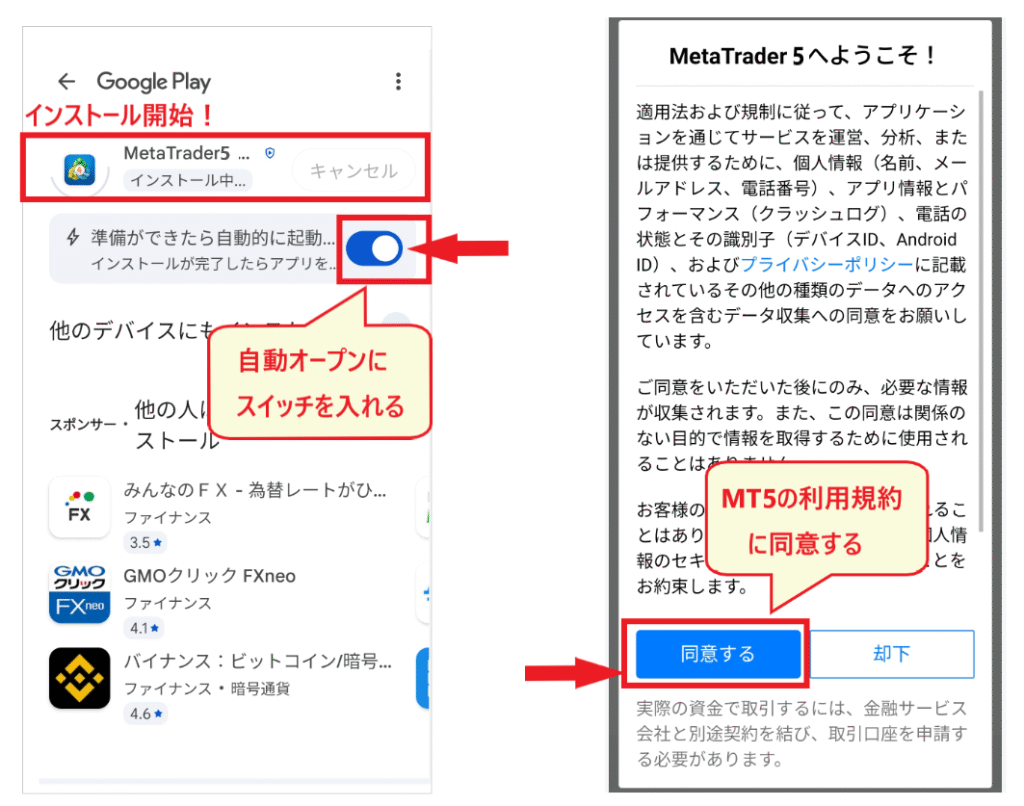
在官方网站的 MT5 页面底部,打开“安卓版”或“iOS 版”的相应下载页面,然后点击“安卓版下载链接”或“苹果版下载链接”。该链接会将您带到 Google Play 或 App Store 中的“MetaTrader 5”(由 MetaQuotes 开发),点击“安装”(或在 iPhone 上点击“获取”)。
安装完成后首次启动应用时,将显示服务条款(“欢迎使用 MetaTrader 5!”),请点击“同意”。您也可以设置 Google Play 在安装完成后自动打开应用。
在电脑(Windows/Mac)上安装MT5的步骤
对于 Windows 系统,请点击官方“下载 MT5 PC 版”页面上的“下载到 Windows”,然后运行下载的 .exe 文件进行安装(官方安装流程分为三步:“下载”→“运行 .exe 文件”→“登录HFM MT5 账户”)。对于 Mac 系统,您可以从同一页面上的“下载到 Mac”链接或“在 Mac 上安装HFM MT5”页面下载,然后按照该页面上的安装手册进行操作。
根据官方博客,MT5无法在PC端下载的主要原因有四点:安全软件拦截、浏览器安全设置过高、尝试从其他操作系统的链接下载以及网络连接不佳。对于智能手机,原因包括存储空间不足、操作系统未更新以及网络连接不佳。如果想在不安装的情况下使用MT5,可以通过浏览器打开网页版MT5。
如何在HFM上登录MT5
登录需要三项信息。
要登录 MT5,您需要三样东西:HFM/MT5 OOOO 账户已开通”的电子邮件中。密码是分配给每个账户的 MT5 登录密码(交易员密码)。登录 ID(账号)、密码和服务器名称。根据官方博客“无法登录 MT5?”的说明,这些信息列在您开通 MT5 账户时收到的标题为“您的
用于登录会员页面 (myHF) 的邮箱地址和密码与您的 MT5 登录信息不同。根据官方博客,两者的密码可能不同,因此您应该在 MT5 中输入您的 MT5 密码。

HFM的MT5服务器名称(与MT4不同)
官方HFM移动端下载链接和“连接HFM MT5终端”页面上列出的MT5服务器共有21个,全部以“HFMarketsGlobal”开头。每个账户都分配到一个特定的服务器,请选择您邮件中提供的服务器名称。官方博客建议不要手动输入服务器名称,而是“复制粘贴”。
| 种类 | 服务器名称 |
|---|---|
| 真实账户(18) | HFMarketsGlobal-Live1・Live3・Live4・Live5・Live7・Live8・Live9・Live10~Live20 |
| 模拟账户(3) | HFMarketsGlobal-Demo、HFMarketsGlobal-Demo3、HFMarketsGlobal-Demo4 |
MT4 服务器名称以“HFMarketsSV”开头,因此搜索与您的 MT4 账户相同的名称将无法登录您的 MT5 账户。此外, 您在 MT5 应用中选择的公司名称是“HF Markets (SV) Ltd.”(运营日本账户的公司),而服务器名称是“HFMarketsGlobal”, 请注意不要混淆。请务必仔细核对服务器名称,确保与邮件中所述完全一致,逐字逐句都正确。
MT5移动版登录流程
官方博客文章“如何使用MT5应用程序”解释了以下操作步骤:安卓用户,点击左上角的“三条横线”→“账户管理”→右上角的“+”号。iPhone用户,点击屏幕底部的“设置”→“新建账户”。
- 在搜索栏中输入“HFM”。
- 从显示的HFM公司名称列表中,点击电子邮件中列出的公司名称(对于日本帐户,则为“HF Markets (SV) Ltd.”)。
- 在登录屏幕上,输入您的登录 ID、密码和服务器名称(例如,HFMarketsGlobal-Live1),然后点击“登录”。
登录完成时,屏幕底部“交易”下方会显示您的保证金余额,或者左上角“三条线”下方会显示您的账户名称和账号。
PC版用户,启动MT5,然后通过“文件”→“登录交易账户”输入相同的三个信息。网页版用户,从官方网站的“启动MT5终端”打开并登录。
如何查看HFMMT5 应用程序屏幕和菜单
接下来,我们将介绍MT5智能手机版本的基本操作(使用安卓版本的截图进行说明)。iPhone版本的布局略有不同,设置和其他菜单集中在屏幕底部,但每个屏幕上的功能是相同的。
屏幕左上、右上角和底部各有一个菜单。
登录后首先看到的屏幕是“报价”屏幕。使用左上角的“三条横线”访问侧边菜单,使用右上角的“+”和“笔”图标添加或编辑股票,使用屏幕底部的菜单在报价、图表、交易、历史记录和消息之间切换。
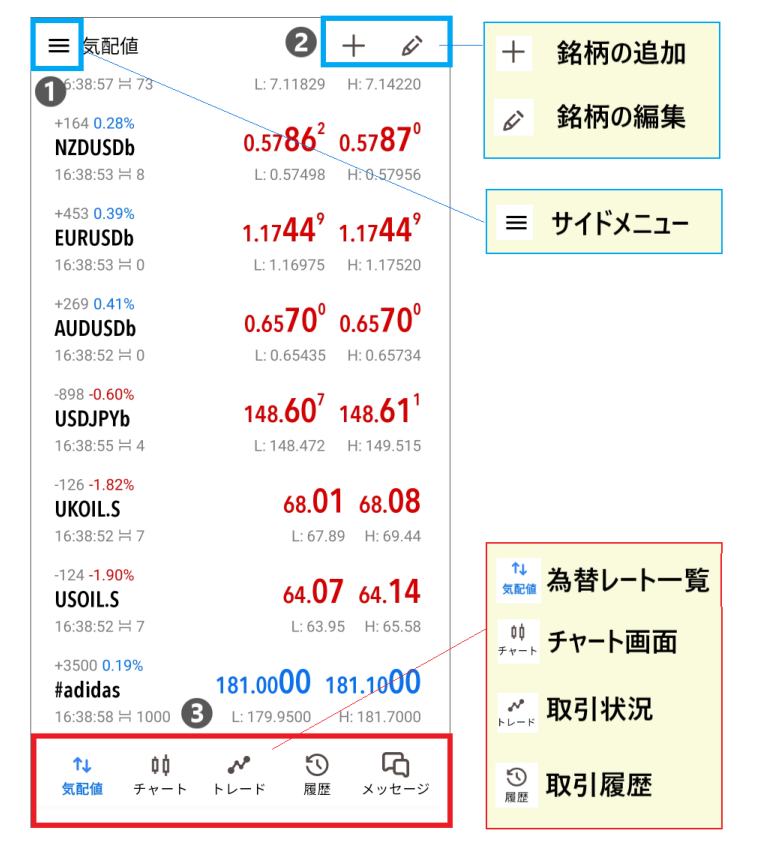
侧边菜单可让您访问账户切换(账户管理)、交易界面、各种MT5设置、经济日历等。使用多个账户时,请通过顶部的“账户管理”进行切换。

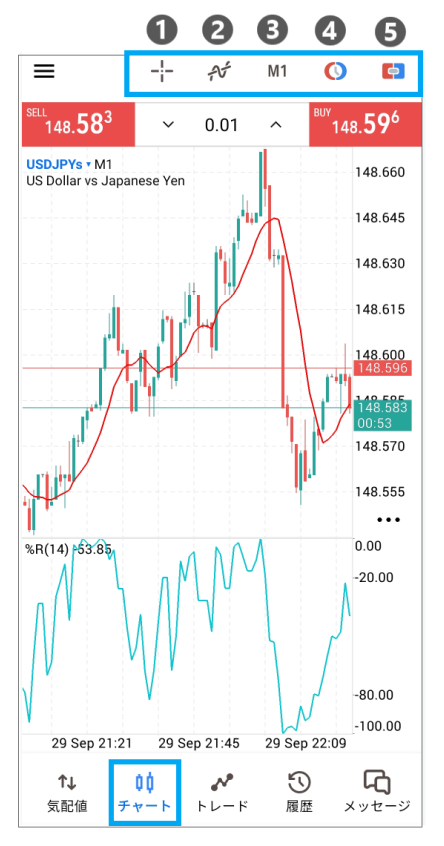
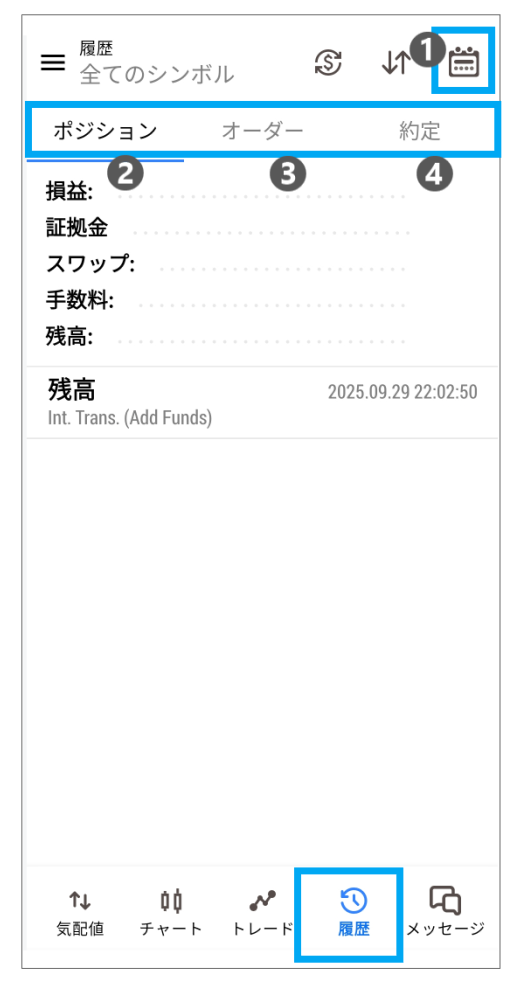
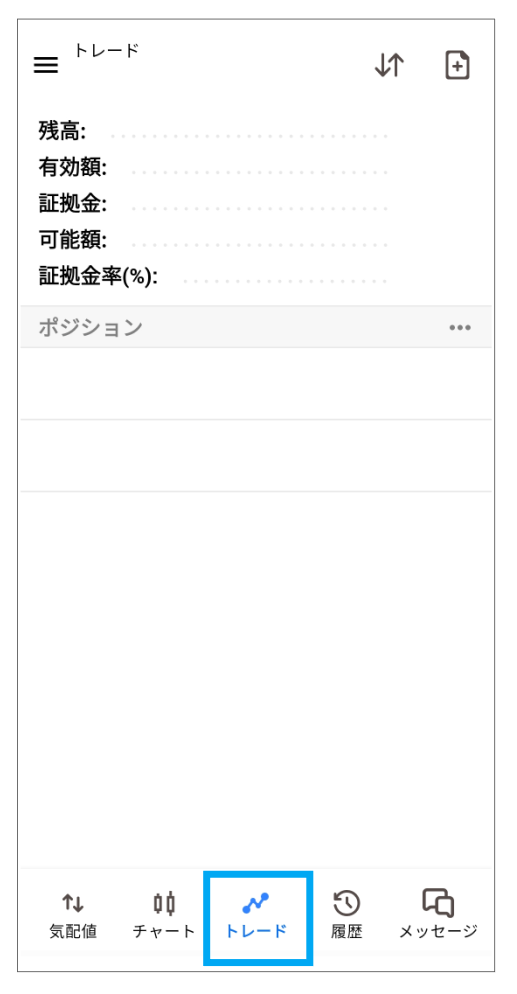
每个屏幕显示:报价、图表、交易和历史记录。
| 屏幕 | 你可以做什么 |
|---|---|
| 参考价格 | 查看已注册股票的买入价、卖出价、最高价、最低价和价差列表。 |
| 图表 | 显示图表、添加十字线、指标和对象、显示订单屏幕和一键下单面板。 |
| 贸易 | 检查您的余额、有效保证金、保证金、超额保证金、保证金维持率、未平仓头寸和挂单。 |
| 历史 | 查看指定时间段内的持仓、订单和交易历史记录。 |
如何在MT5 HFM中显示货币对和符号
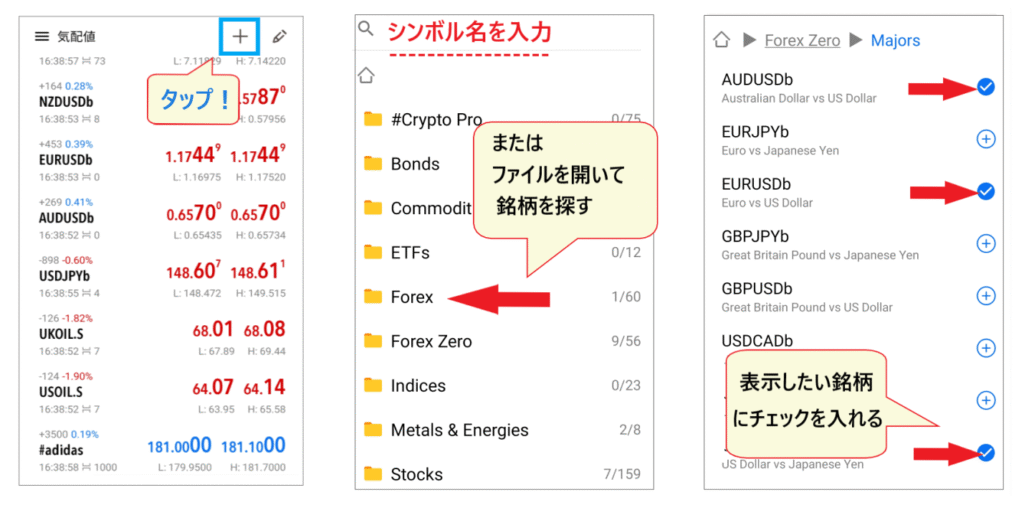
登录后,报价栏会显示几只股票。您可以添加、删除和重新排列想要交易的股票。在HFM中,股票代码会根据账户类型添加到股票名称末尾(KATANA 账户为“x”,Cent 账户为“c”,Zero 账户为“b”,Pro 账户为“r”,Premium 账户没有代码),因此在搜索时,请务必包含股票代码。
添加货币对/工具
点击报价屏幕右上角的“+”号,在搜索框中输入股票名称,或者打开“外汇”、“金属与能源”、“指数”或“股票”等文件夹查找股票。点击要显示的股票右侧的“+”号;它会变成勾号,并添加到报价列表中。
删除并重新排列货币对/符号
要删除,请点击报价屏幕右上角的“钢笔”图标,然后点击“垃圾桶”图标,选中要删除的股票,然后再次点击“垃圾桶”图标。

要重新排列股票,请在“笔”编辑界面中长按要移动的股票,然后上下滑动。完成后,使用左上角的“←”返回(官方博客)。将经常查看的股票放在顶部,可以更方便地查看其价格。
如何在MT5中使用HFM设置图表
打开图表并显示卖价线(初始推荐设置)。
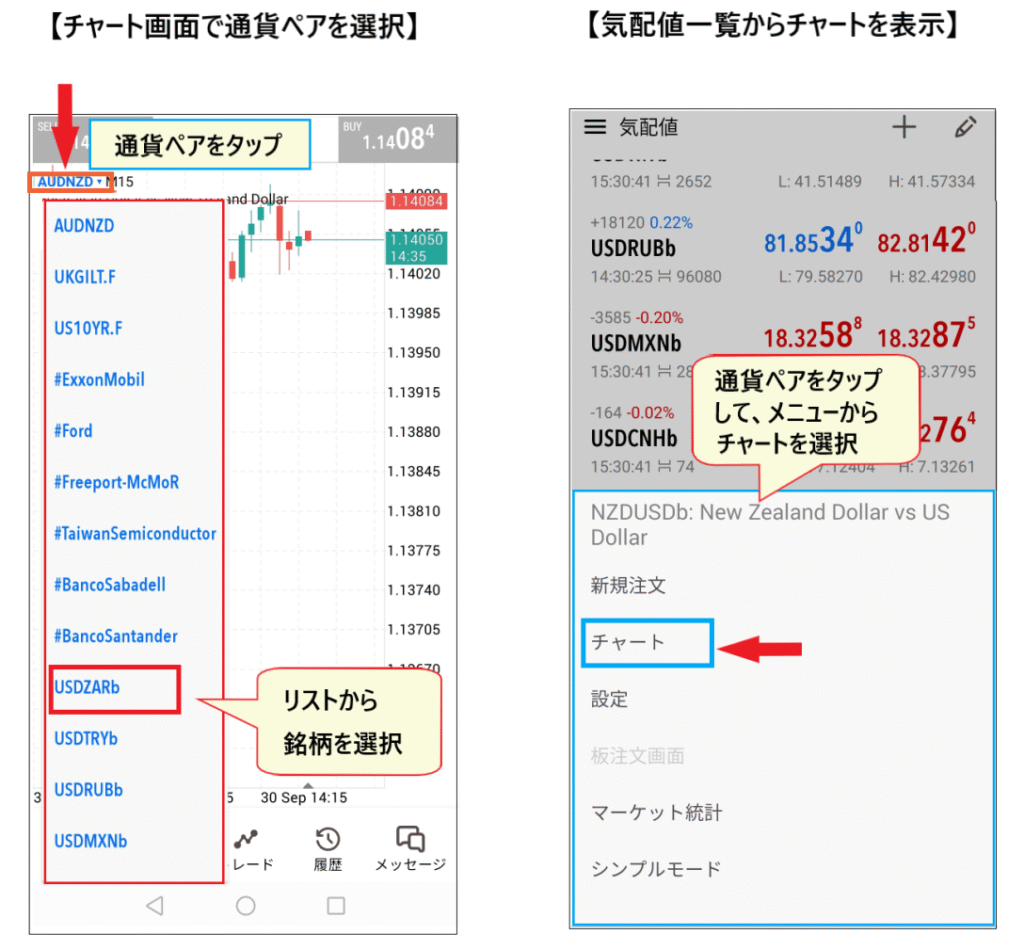
您可以通过点击屏幕底部的“图表”按钮打开图表,或者点击报价中的股票代码,然后从出现的菜单中选择“图表”。要切换股票,请点击图表屏幕上的股票名称进行选择。
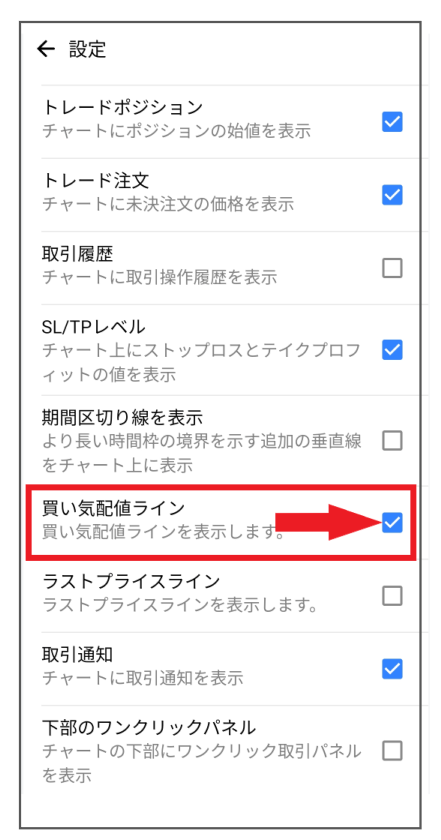
MT5 图表默认只显示买价线。要查看买入价格和点差,请在侧边菜单中打开“设置”,然后勾选“买价线”。
切换或添加时间范围。
您可以通过点击图表顶部的周期(例如,M15)并从出现的列表中选择来选择时间周期。您也可以通过点击图表时出现的圆形菜单切换时间周期(M 为分钟周期,H 为小时周期,D、W 和 MN 分别为日周期、周周期和月周期)。
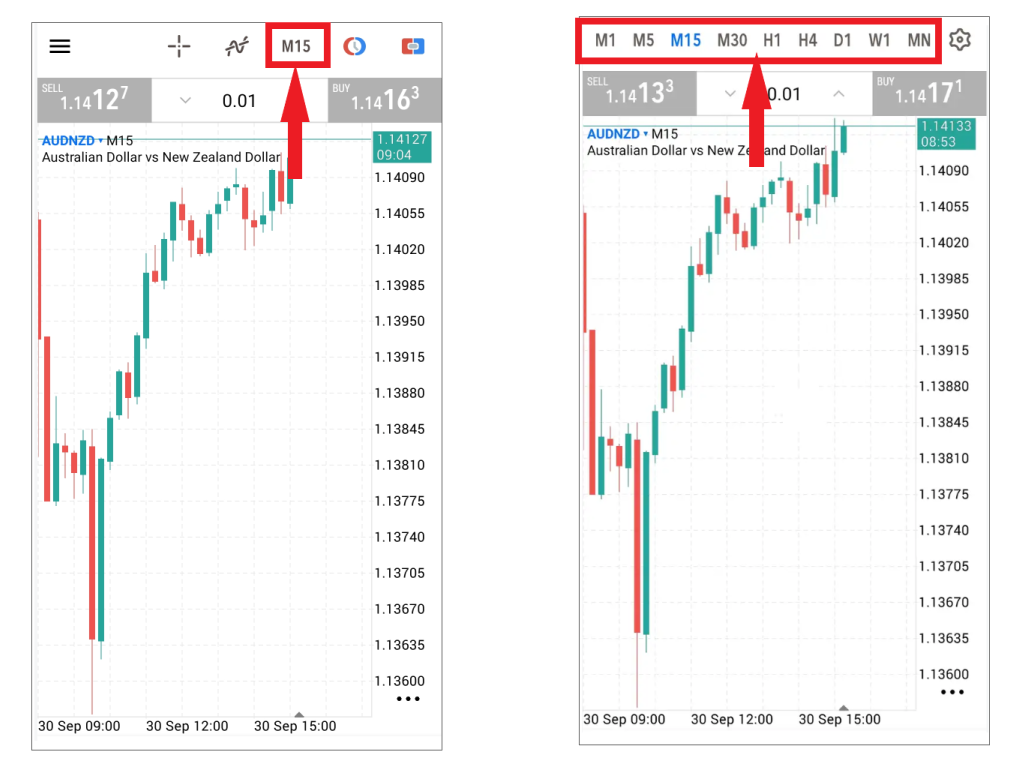
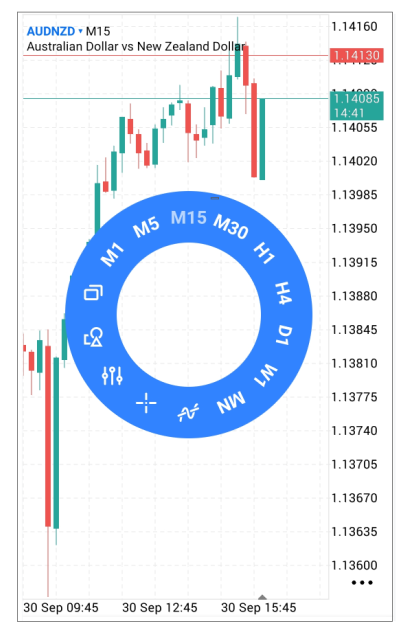
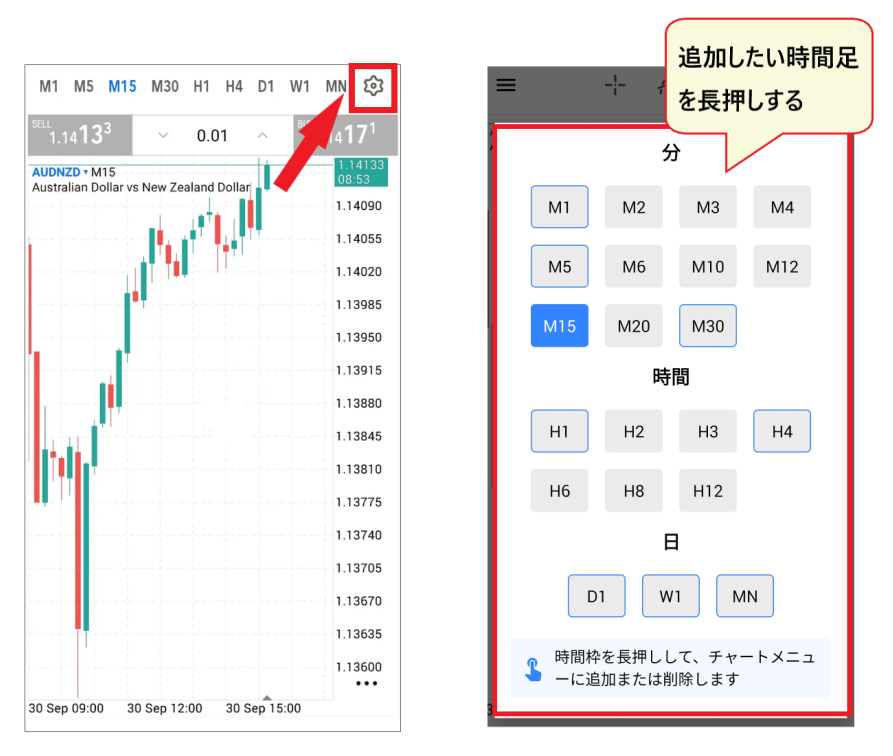
要使用未列在顶部的周期(例如 M2、M3、H6、H12 等),请打开周期列表中的齿轮图标,然后长按要添加的周期。您可以通过张开双指(向外捏合)或捏合双指(向内捏合)来放大和缩小图表。
添加、隐藏或移除指标。
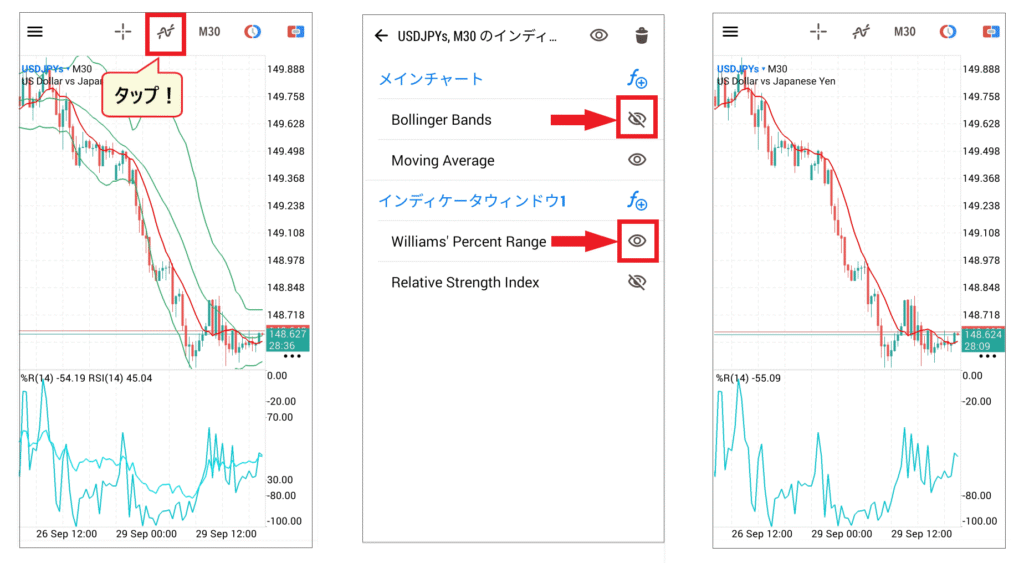
点击图表顶部的波形图标,然后点击“主图表”旁边的“f+”即可显示指标列表。趋势指标(例如移动平均线)会叠加显示在图表上,而振荡指标(例如 RSI)则会在图表下方单独的窗口中以“指标窗口 1”的形式显示。智能手机版本不支持像 PC 版本那样添加外部指标(官方博客)。
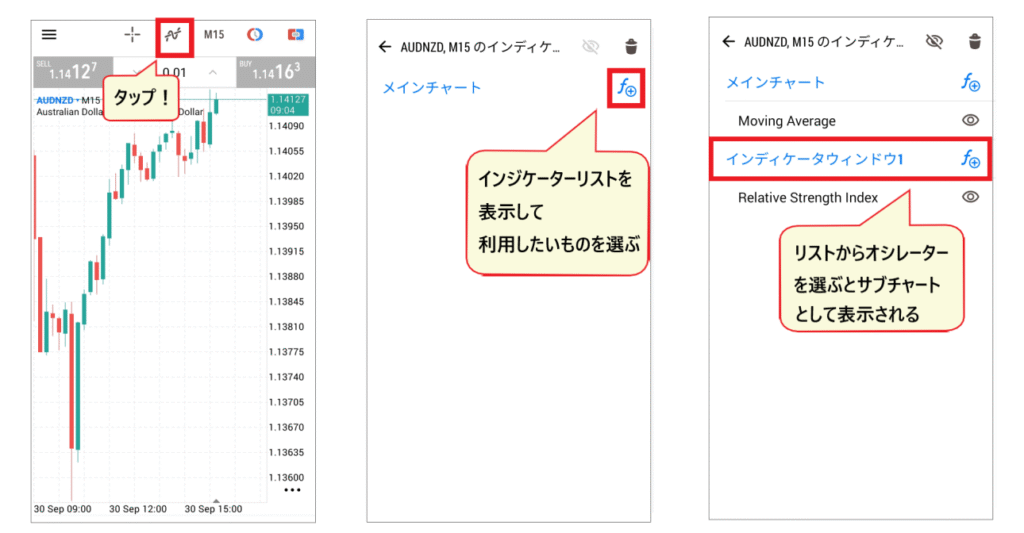
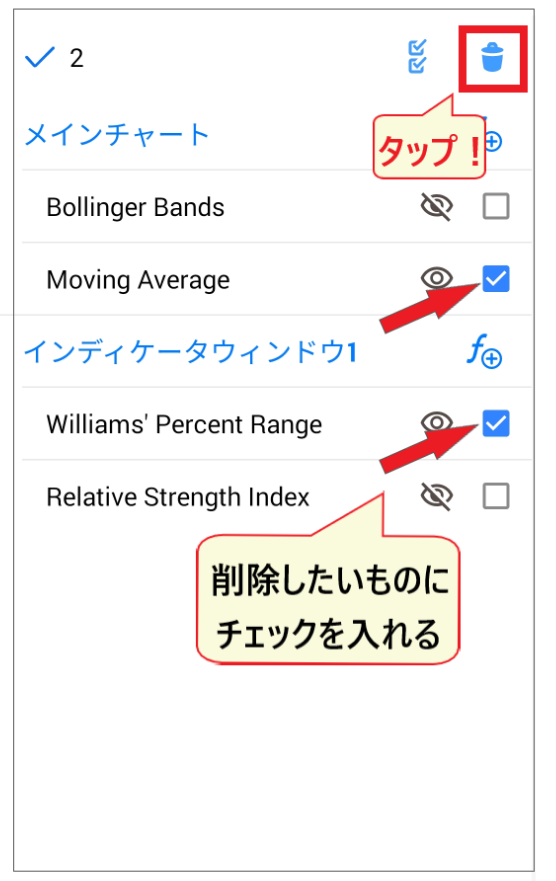
在同一屏幕上,您可以点击指标旁边的“眼睛”图标来切换指标的显示。要删除指标,请点击“垃圾桶”图标,选中要删除的指标,然后再次点击“垃圾桶”图标。
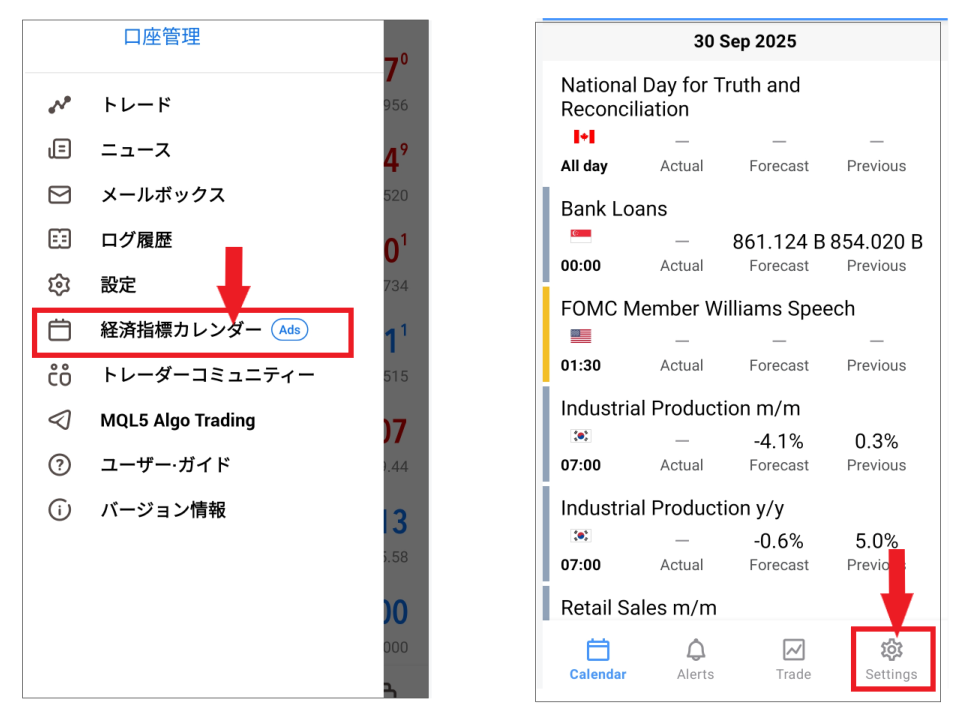
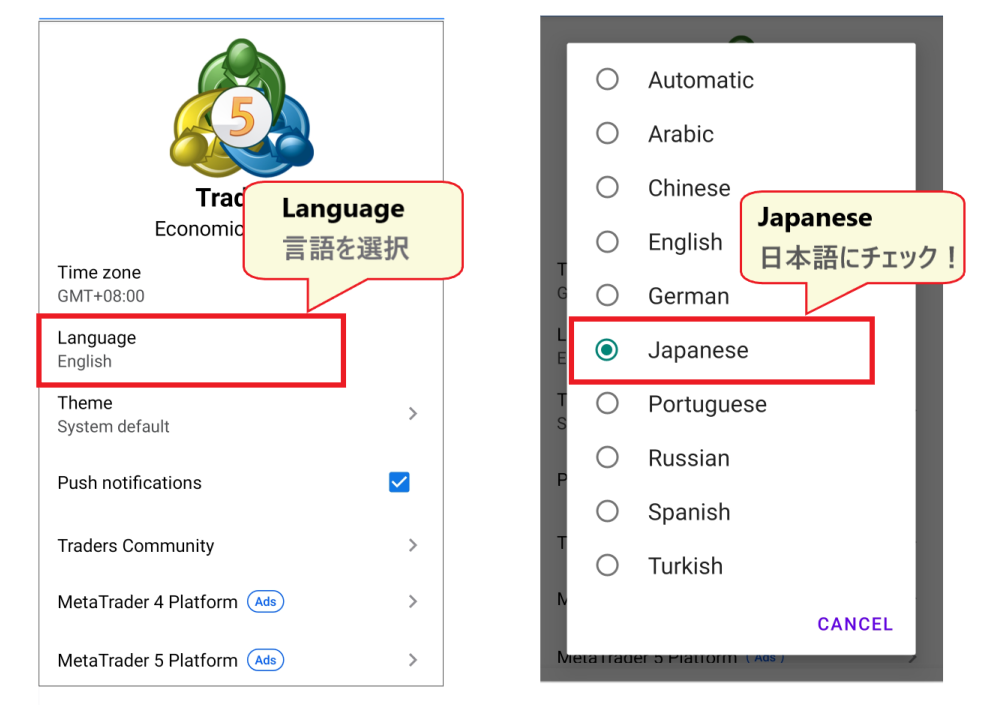
以日语显示经济日历。
根据官方对比表,MT5 内置了经济日历(MT4 没有)。在智能手机应用中,您可以从侧边栏菜单的“经济日历”(显示“广告”)中打开 MetaQuotes 经济日历(交易日)界面,查看指标的发布时间、预测值、历史值和结果。如果显示语言为英文,您可以在日历界面右下角的“设置”→“语言”中选择“日语”将其更改为日语。
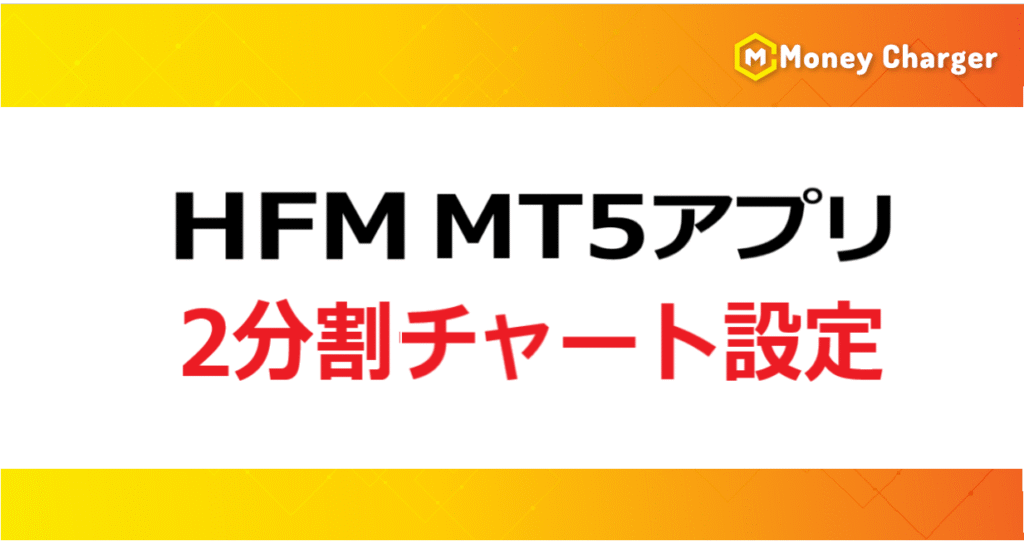
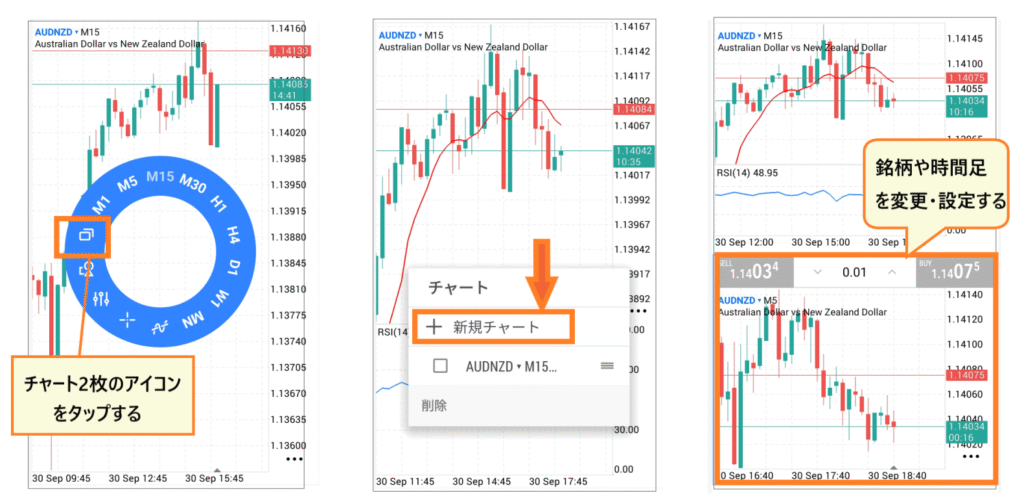
将图表分两部分显示 / 返回原始视图
MT5 应用允许您将图表分成上下两部分,并排显示不同的交易品种或时间周期。点击图表即可显示圆形菜单,然后点击“双图表”图标,选择“新建图表”即可在下方区域添加新图表。
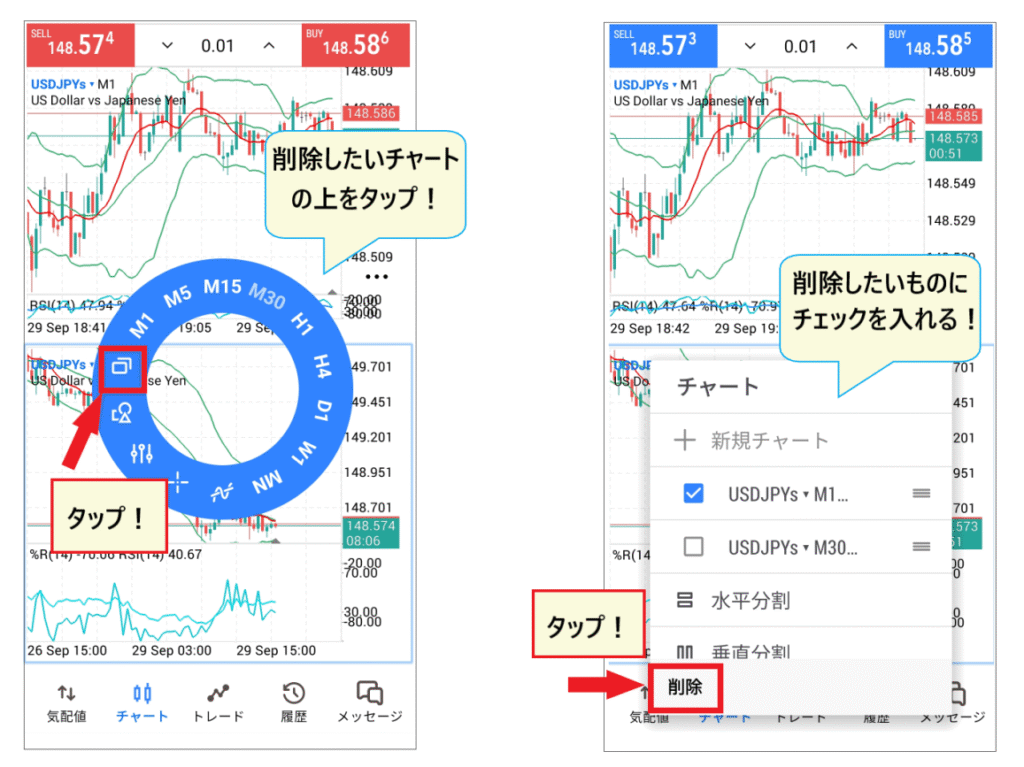
要撤销操作,请点击要删除的图表上的相同图标,选中要删除的图表旁边的复选框,然后点击“删除”。
如何在MT5上使用HFM下单
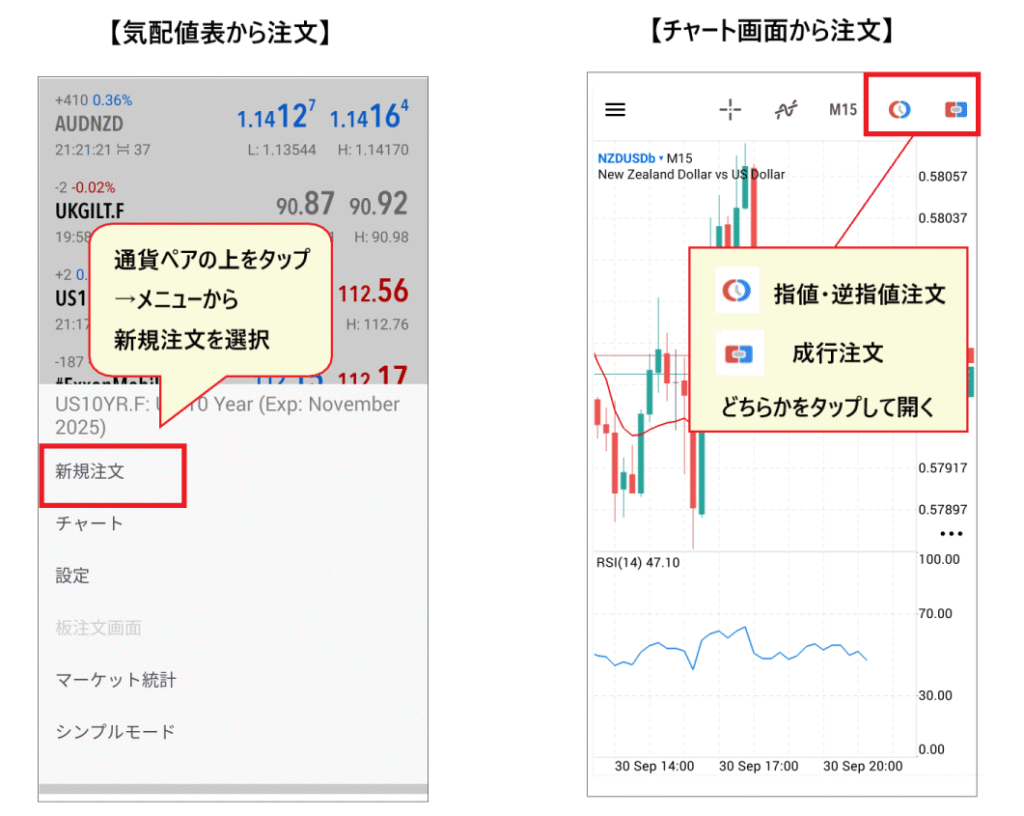
您可以通过以下方式进入下单界面:点击列出的股票并从菜单中选择“新建订单”;点击图表屏幕顶部的下单按钮;或点击屏幕底部的“交易”,然后点击右上角的“+”号。以下步骤遵循HFM官方博客“如何使用MT5应用程序”(2026年10月12日更新)中的说明。
市场订单
市价单是指以当前价格立即买入或卖出的订单。您可以在订单界面按以下顺序设置订单。
- 点击右上角的“$”符号,然后选择您要订购的股票(您在买卖价目表中登记的股票将显示在此处)。
- 从下单方式列表中选择“市价单”。
- 设置批次大小(蓝色数字,以 0.1 和 0.01 为增量;点击中心即可直接输入)。
- 如有必要,请输入止损 (S/L) 和止盈 (T/P) 价格(您可以留空,也可以在下单后设置)。
- 查看详情,然后点击“买入”或“卖出”。
根据官方博客,点击“买入”或“卖出”按钮会立即发送订单,但在等待界面显示期间,订单尚未确认,因此实际成交价格可能有所不同。交易完成界面显示后,请查看“交易”标签页,确认您的持仓是否已显示。
限价单和止损限价单(6 种类型)
要以指定价格下单,请在订单界面的订单方式列表中选择相应类型。MT5 提供六种限价单类型,在 MT4 的四种限价单类型基础上增加了两种“止损限价单”(根据HFM官方平台对比和博客)。
| 订单类型 | 内容 |
|---|---|
| 限价买入 | 等价格再降一些我就买。 |
| 卖出限价单 | 如果价格上涨到高于现在的价格,我就卖掉。 |
| 买入止损单 | 如果价格上涨到比现在更高的水平,我就买。 |
| 卖出止损单 | 等价格跌到低于当前价格的时候,我就卖掉它。 |
| 买入止损限价单 | 当达到指定的止损价时,将以设定的价格发出买入限价单。 |
| 卖出止损限价单 | 当达到指定的止损价时,将以设定的价格发出卖出限价单。 |
选择交易类型后,输入交易手数和订单价格(点击中间直接输入,或使用左右两侧的“-”和“+”按钮进行微调),如有需要,输入止损价和止盈价,然后下单。下单后,订单将显示在“交易”标签页的订单列表中。要取消挂单,请长按该订单,然后点击“删除订单”→“删除”。
使用图表线下单/一键下单
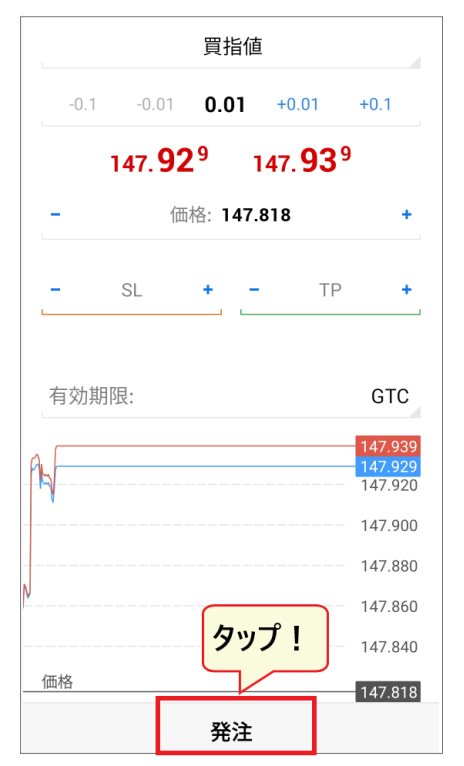
在MT5应用程序中,您还可以通过移动图表上的线条来设置限价和止损价。点击图表顶部的限价单按钮(时钟图标),选择订单类型(例如,买入限价单),图表上就会出现一条线。用手指将这条线移动到您想要下单的价格位置,然后点击底部的“→”按钮。点击“SL”和“TP”按钮,即可显示止损线和止盈线。
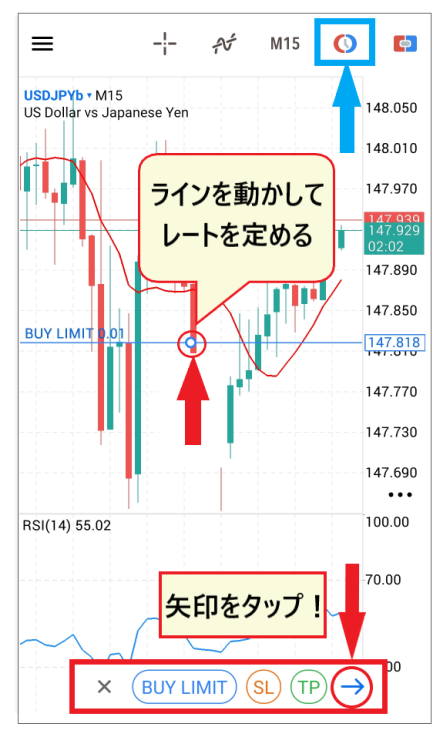
在订单屏幕上查看订单详情后,点击底部的“下单”,订单行就会出现在图表上。
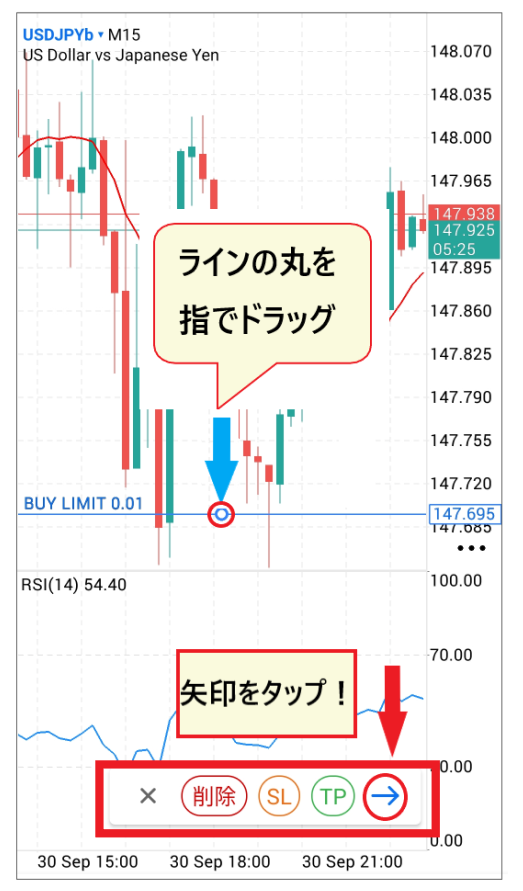
下单后如需更改价格线位置,请用手指拖动价格线的圆形部分至新价格,然后点击“→”修改订单。
使用图表屏幕右上角的图标即可访问一键下单功能,只需在中间选择手数,然后点击“卖出”或“买入”即可下市价单。官方博客提醒,该功能没有确认页面,订单会立即确认,因此请务必谨慎操作。首次使用时,您需要同意一键下单服务条款。
如何在MT5中使用HFM设置止损、止盈和平仓订单
立即结算(市价单)/ 仅结算部分款项
您持有的仓位显示在屏幕底部的“交易”标签页中。要平仓,请长按要平仓的仓位并点击“平仓”,或者将仓位向左滑动并点击最左侧的勾选图标以打开平仓界面。点击屏幕底部显示的平仓价格即可平仓,并会显示交易完成界面。止损单和止盈单的操作相同。
要仅平仓部分仓位(部分平仓),请在平仓界面顶部将手数调整为所需数量,然后点击底部的价格。初始显示会显示整个仓位的手数(官方博客)。
设置和更改止损 (S/L) 和止盈 (T/P) 水平。
止损单显示为“止损 (S/L)”,止盈单显示为“止盈 (T/P)”。要设置或更改已持仓的设置,请在“交易”选项卡中长按该持仓,从菜单中选择“更改持仓”,输入止损价和止盈价,然后点击底部的“更改”。
您也可以在图表屏幕上进行更改。点击图表上的订单,然后点击底部显示的“SL”或“TP”以显示一条线,然后用手指移动该线,点击“→”→“下单”(官方博客)。
对于多头头寸,止损价位设止损价位设在较高价格,止盈价位设在较低价格。
当您无法登录HFM上的 MT5 或找不到服务器时,请按照以下步骤进行故障排除。
官方博客文章“无法登录MT5?”列出了登录问题的主要原因,包括登录ID、密码或服务器信息错误、模拟账户过期、账户被暂停以及MT5维护。如果登录界面显示“无效账户”,则表示您的登录信息(ID、密码或服务器名称)有误。请按以下顺序检查。
| 原因 | 需要检查的事项及处理方法 |
|---|---|
| 服务器名称错误或未找到。 | 请确认您已选择MT5账户邮件中显示的以“HFMarketsGlobal”开头的服务器名称(这与MT4的“HFMarketsSV”不同)。如果列表中未显示该服务器名称,请从官方“连接到HFM MT5终端”页面获取服务器特定的连接目标(域名),并将其输入到登录界面的服务器字段中。 |
| 登录 ID 或密码错误 | 请复制并粘贴您在开通MT5账户时收到的电子邮件中的登录ID和密码。如果您之前更改(重置)过密码,则无法使用邮件中的密码登录。您无法在会员区(myHF)查看密码,因此如果您忘记了密码,请从那里重置密码。您无法使用MT4账户ID登录MT5。 |
| 演示账户已过期 | 根据官方博客,29天内未登录或未进行交易的模拟账户将被冻结且无法重新激活。请开设新的模拟账户。 |
| 实时账户冻结(暂停) | 根据官方博客,60天内没有任何交易活动的账户将被冻结,账户余额将转移到会员页面的“钱包”中。您需要开设一个新的MT5账户才能转移资金。 |
| 维护 | MT5和HFM服务器正在维护,您将无法登录。请耐心等待维护完成。 |
如果您因仍在使用旧版本MT5而无法登录PC版,请从官方网站下载最新版本。如果您尝试上述方法后仍然无法登录,或者您找不到您的邮箱地址且不知道您的登录信息,请联系HFM客服(在线聊天或电子邮件)。日本地区的咨询联系方式为hfm(联系方式可在官方网站上找到)。
关于HFM上 MT5 的常见问题
哪里可以下载适用于HFMMT5?
您可以从HFM官方网站的“交易”→“MT5”页面下载,选择Windows、Mac、iPhone、Android或网页版。对于智能手机版本,您可以通过官方页面上的链接,前往App Store或Google Play下载“MetaTrader 5”应用进行安装。下载和使用均免费。
HFM的MT5服务器名称是什么?
官方HFMMT5 下载链接和连接设置页面列出的服务器均以“HFMarketsGlobal”开头。真实账户使用HFMarketsGlobal-Live1、Live3-5 和 Live7-20 服务器,而模拟账户使用HFMarketsGlobal-Demo、Demo3 和 Demo4 服务器。您使用的服务器取决于您的账户类型,因此请查看您开通 MT5 账户时收到的电子邮件。这与 MT4 服务器(HFMarketsSV)不同。
如果HFM的 MT5 没有可用服务器或找不到服务器,我该怎么办?
在MT5应用程序中,搜索“HFM”后,首先选择公司名称(日本账户为“HF Markets (SV) Ltd.”),然后在下一个登录界面输入/选择服务器名称。请确保服务器名称与邮件中提到的以“HFMarketsGlobal”开头的名称完全一致,并检查您是否已搜索过MT4服务器名称(HFMarketsSV)。如果仍然找不到,请将官方“连接到HFM MT5终端”页面上列出的服务器连接目标(域名)输入到登录界面的服务器字段中。官方帮助FAQ指出,如果服务器未激活,您可以通过将服务器的IP地址粘贴到服务器字段中来登录。
为什么我无法在HFM上登录MT5?
最常见的原因是登录ID、密码或服务器名称错误。如果您看到“无效账户”提示,请检查MT5账户邮件中提供的这三项信息,并复制粘贴回去。其他可能的原因包括模拟账户过期(29天不活动后冻结)、真实账户冻结(60天不活动后冻结)以及账户维护(官方博客)。
如果我忘记了HFMMT5密码该怎么办?
您的MT5密码包含在您开通MT5账户时收到的电子邮件中。如果您在会员区(myHF)找不到密码,请前往会员区的“我的交易账户”,点击相应账户的齿轮图标,然后选择“重置密码”来设置新密码(官方博客)。如果您忘记了会员区的密码,请在登录界面点击“忘记密码?”进行重置。如果仍然找不到密码,请联系HFM客服。
我可以用HFMMT4账户登录MT5吗?
这是不可能的。HFMHFM官方页面明确指出:“如果您拥有 MT4 交易账户,则无法使用 MT5 进行交易。要使用 MT5 进行交易,您需要一个 MT5 交易账户。” 请通过您的会员页面 (myHF) 开设一个额外的 MT5 账户。请注意,您可以通过浏览器访问HFMWebTrader,使用 MT4 或 MT5 账户进行交易(官方平台对比)。
我可以使用HFM的MT5平台交易股票和ETF吗?
是的,可以。HFMHFM官方页面列出了以下可在 MT5 上交易的产品:“外汇、金属、能源、商品、加密货币、债券、指数、股票、ETF 和 DMA 差价合约”。股票、ETF 和 DMA 无法在 MT4 上交易,因此如果您想交易这些产品,则需要一个 MT5 账户。
我可以在HFM的MT5平台上使用EA(智能交易系统/自动交易系统)吗?
是的,可以使用。HFMHFM页面显示,它支持使用 MQL(MetaQuotes 语言)编写的 EA(智能交易系统)进行自动交易。EA 运行在 MT5 的 PC(桌面)版本上(参见官方平台对比)。根据官方博客,MT4 和 MT5 的 EA 和指标不兼容,因此在选择账户之前,请务必确认您所需的 EA 与哪个平台兼容。使用 EA 进行交易时需要注意的事项,请参阅 官方“ HFM超短线交易”部分。
摘要:从官方网站下载HFM的 MT5,并使用HFMarketsGlobal 服务器登录。
- 下载HFM,并选择您的设备(Windows、Mac、iPhone、Android、网页版)。移动版可在 App Store 和 Google Play 商店搜索“MetaTrader 5”下载。
- 登录需要您的登录ID、密码和服务器名称。这些信息可以在确认您MT5账户开通的电子邮件中找到;该服务器属于“HFM与MT4的HFM)。如果找不到,请手动输入连接信息。
- MT5 需要一个 MT5 账户。它提供 21 个时间周期、6 种限价单类型、内置经济日历,并允许交易股票、ETF 和 DMA。
如果你使用 MoneyChat,你在 MT5 上进行的每一笔交易都会获得现金返还。
我们的网站“Money Charger (Manecha)”HFM的官方IB合作伙伴通过Manecha开户,每次交易均可获得返现。交易条件(例如点差)与直接通过官方网站开户相同。
| 账户类型 | BTC/USD | 黄金(XAU/USD) |
|---|---|---|
| 充值/高级版 | 每批 16.00 美元 | 每批 12.00 美元 |
| Pro/Zero | 每批 6.40 美元 | 每批 5.60 美元 |
| 武士刀 | 每批 2.80 美元 | 每批 2.40 美元 |
| 圣 | 每批 1.60 美元 | 每批 0.12 美元 |
*返现比例可能有所不同。如需查看不同账户类型的返现金额、领取方式以及是否可以切换现有账户,请参阅“如何领取HFM返现”。如需了解如何开户,请参阅“HFM如何开立账户”;如需了解如何使用 MT4,请参阅“HFM如何下载并登录的 MT4 ”;HFM的安全性和信誉,如需了解请参阅“ HFM评论和用户评价”。
条款与官网相同,每次交易均可获得现金返还!/
*下载地点、服务器名称和应用界面可能会有所变更。本文信息基于HFM官方网站、官方博客和应用商店截至2026年10月14日的信息。请以官方网站为准获取最新信息。海外外汇交易涉及汇率波动风险,杠杆越高,短期内遭受重大损失的可能性越大。投资决策需自行承担风险。