HFM(原HotForex)的MT4(MetaTrader 4)平台HFMMT4页面免费下载,。对于智能手机用户,您可以通过官网上的链接从App Store或Google Play下载“MetaTrader 4”应用程序,HFM服务器并登录(截至2026年10月13日)。
您需要三项信息才能登录:您的交易账户 ID、交易密码和服务器名称。这些信息可以在您开户时收到的电子邮件中找到。日本居民应使用以“HFMarketsSV”开头的服务器。
本文根据 HFM 官方网站上与 MT4 相关的页面(每个终端的下载页面、服务器连接设置、平台比较、帮助常见问题解答)以及官方博客上发布的信息,总结了HFMHFM 的 MT4、如何登录以及服务器名称、如何设置智能手机应用程序和下单,以及如果无法登录该HFM怎么。
结论 |HFMMT4 的关键点
- 从MT4官方网站下载MT4,然后选择您的设备。选项包括PC版(Windows、Mac、Linux)、智能手机版(iPhone、Android)、无需安装的网页终端,以及允许同时管理多个账户的多终端(Windows)。
- 登录需要您的交易账户ID、交易密码和服务器名称。这些信息可在开户时收到的电子邮件(HFM Live Account Opened)或您的会员页面(myHF)的交易账户部分找到。对于日本居民,服务器为“HFMarketsSV-Live Server”系列。
- 要使用MT4,您需要一个MT4交易账户。MT4不允许交易股票、ETF或DMA(这些功能仅在MT5中提供),它提供30种指标和9个时间周期(参见官方对比表)。
*本文由MoneyCharger编辑团队根据其内容创作政策撰写,信息来源包括HFM官方网站(MT4、终端专用下载、服务器连接设置、平台对比、帮助常见问题解答)、官方博客(登录、MT4与MT5的区别)以及截至2026年10月13日App Store和Google Play上发布的信息。智能手机应用程序操作界面由我们的编辑团队使用实际账户拍摄,由于应用程序更新,显示内容可能会有所变化。图片中已隐藏账号等个人身份信息。关于使用海外外汇经纪商的注意事项,请同时参考金融厅发布的信息;关于投资相关的招揽问题,请参考消费者厅发布的信息。
HFM的MT4(MetaTrader 4)是什么?
MT4(MetaTrader 4)是由HFM公司开发的外汇和差价合约交易平台。HFM的官方网站将MT4描述为一个“界面友好、功能强大、执行速度极快”的平台,并且可以免费下载和使用。它还支持使用EA(智能交易系统)进行自动交易。
HFM和MT4交易平台之间的区别
除了MT4之外, HFM还提供MT5、适用于浏览器的HFMWebTrader以及适用于智能手机的HFM应用程序。官方平台的主要区别如下:
| 功能 | MT4 | MT5 | HFM网络交易平台 | HFM应用程序 |
|---|---|---|---|---|
| 兼容设备 | 电脑、智能手机、网页 | 电脑、智能手机、网页 | 网站 | 手机 |
| 按小时计算的时间范围 | 9 | 21 | 9 | 9 |
| 技术指标 | 30 | 38 | 100人或以上 | 5 |
| 分析对象 | 31 | 44 | 80岁或以上 | 11 |
| 限价单的类型 | 4 | 6 | 4 | 4 |
| EA(PC版) | ○ | ○ | × | × |
| 内置经济指标日历 | × | ○ | ○ | × |
MT4 拥有众多兼容的 EA 和自定义指标(使用 MQL4 创建),因此适合想要使用 EA 的用户。如果您更注重时间周期、订单类型和经济日历,MT5 则更为合适。MT5 的使用说明请参阅“ HFM的 MT5 ”。
要使用MT4,您需要一个MT4交易账户。
使用HFM开设交易账户时,您可以选择使用 MT4 或 MT5 平台。MT4 官方页面指出“如果您拥有 MT4 交易账户,则无法使用 MT5 进行交易”(但是,WebTrader 官方常见问题解答中提到,您可以使用同一个交易账户在 WebTrader、MT4、MT5 和HFM应用程序之间切换)。如果您只有 MT5 账户,请从会员页面 (myHF) 开设一个额外的 MT4 账户。
此外,您无法在MT4平台上交易股票、ETF或DMA(请参阅MT4常见问题解答:“股票、ETF和DMA仅在MT5平台上可用”)。您可以在MT4平台上交易外汇、金属、能源、商品、债券、股票指数和加密货币的差价合约(CFD)。有关选择账户类型的信息,请参阅“ HFM账户类型比较”。
如何从HFM下载MT4
您可以通过访问HFM官方网站,在“交易”→“MT4”菜单中选择您偏好的操作系统,下载HFM的MT4平台。各操作系统对应的下载地址如下:
| 终端 | 下载位置 | 补充 |
|---|---|---|
| 视窗 | 官方“下载适用于PC的MT4” | 从“下载到 Windows”运行 .exe 文件。 |
| 苹果 | 官方教程:“在Mac上安装HFM MT4” | 安装说明可在同一页的手册(PDF)中找到。 |
| Linux | 官方“下载适用于PC的MT4” | Linux 版下载链接 |
| iPhone/iPad | 官方“HFM iPhone Trader” | MetaTrader 4 可在 App Store 下载(iOS 13.0 或更高版本) |
| 安卓 | 官方“HFM MT4 Android” | Google Play 上的“MetaTrader 4”(根据HFM官方页面,需要 Android 5.0 或更高版本) |
| 浏览器 | 官方“HFM Web终端” | 无需安装。可用于正式账户和演示账户。 |
| 同时管理多个账户 | 官方“MT4多终端” | 仅限 Windows 系统。在同一屏幕上管理多个帐户。 |

如何在智能手机(iPhone/Android)上安装MT4的步骤
在官方网站MT4页面底部的“Android”或“iOS”部分,打开相应的下载页面,然后点击“Android下载链接”或“iPhone下载链接”。该链接会将您带到App Store或Google Play上的“MetaTrader 4”(由MetaQuotes开发),点击“安装”(或在iPhone上点击“获取”)即可安装。

安装完成后,首次启动应用程序时会显示服务条款,请点击“同意”。接下来,使用您的HFM帐户登录。请注意,官方页面上的下载链接包含HFM服务器名称列表。
在电脑(Windows/Mac)上安装MT4的步骤
Windows 用户请点击官方“下载 MT4 PC 版”页面上的“下载到 Windows”,然后运行下载的 .exe 文件进行安装。Mac 用户请点击“在 Mac 上安装HFM MT4”页面上的“下载 MT4 Mac 版”,然后按照该页面上的安装手册进行操作。如果您想不安装直接使用,也可以通过浏览器打开网页版 MT4,非常方便。
如何在HFM上登录MT4
登录需要三项信息。
HFM的帮助常见问题解答,MT4 登录信息会在您开立交易账户后发送到您的注册邮箱。您需要您的交易账户 ID(账号)、交易密码和服务器名称您开户时HFM ,您也可以在会员页面 (myHF) 的交易账户中找到它们。
您用于登录会员页面 (myHF) 的邮箱地址和密码与您的 MT4 登录信息不同。在 MT4 中输入您的会员页面密码并不会让您登录。
日本居民的HFM服务器名称
面向日本居民的服务由 HF Markets (SV) Ltd. 运营。与官方HFM移动应用下载链接关联的服务器共有 17 个,均以“HFMarketsSV”开头。您使用的服务器取决于您的账户,因此请选择您邮件中列出的服务器名称。
| 种类 | 服务器名称 |
|---|---|
| 实时账户(15) | HFMarketsSV-Live Server,HFMarketsSV-Live Server 3・4・5・6・7・9・10・11・12・13・14・15・16・17 |
| 模拟账户(2) | HFMarketsSV-Demo 服务器,HFMarketsSV-Demo 服务器 2 |
在应用程序中搜索“HFM”时,也会显示其他区域公司的服务器,例如“HFMarketsKM”。即使只有一个字符的差异也可能导致无法登录,因此请确保服务器名称以“HFMarketsSV”开头。
MT4智能手机版登录步骤
在安卓设备上,首次启动应用时,点击“添加交易账户”(后续使用时,点击左上角的“三条横线”→“账户管理”→“+”),然后在“新建账户”屏幕上选择“登录现有账户”。在iPhone上,点击屏幕右下角的“设置”→“新建账户”→“登录现有账户”。
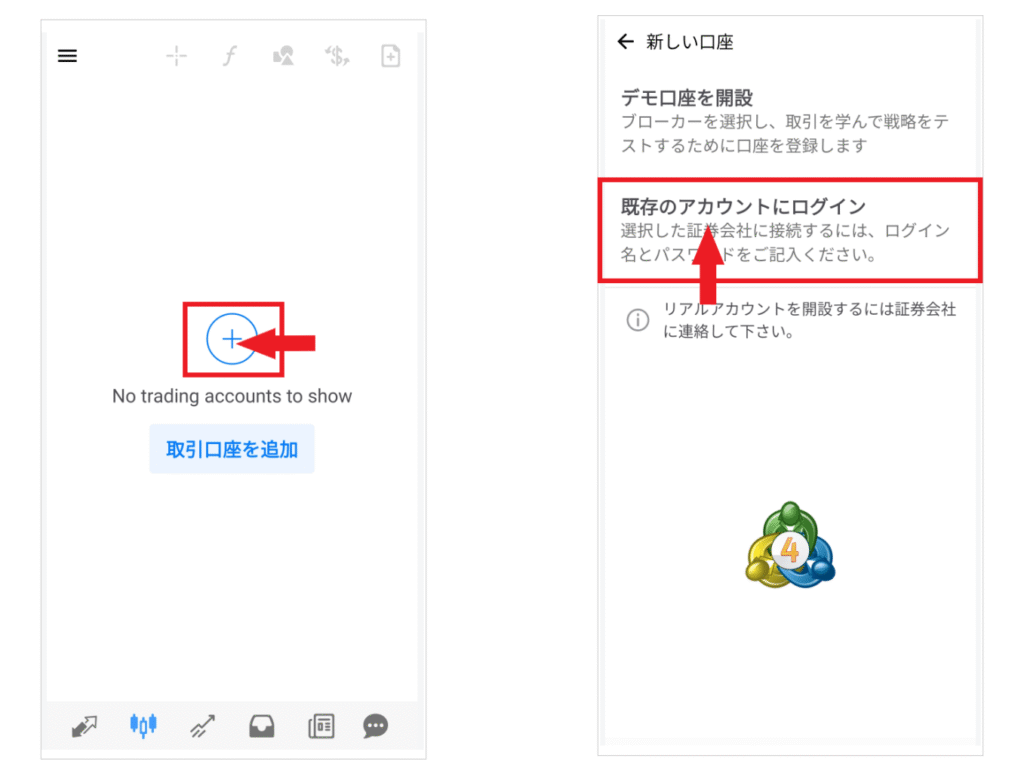
在搜索栏中输入“HFM”将显示HFM服务器列表。点击电子邮件中列出的服务器名称(例如,HFMarketsSV-Live Server 5)。

在登录界面,输入您的交易账户ID和交易密码,然后点击“登录”。账户信息显示后,即表示您已成功登录。

PC版用户,启动MT4,然后通过“文件”→“登录交易账户”输入相同的三个信息。网页版用户,在官方网站上点击“启动MT4网页终端”并登录。
如何查看HFMMT4 应用程序屏幕和菜单
接下来,我们将介绍MT4移动版的基本操作(使用安卓版截图进行说明)。iPhone版的菜单布局几乎相同。首先,让我们熟悉一下交易所需的屏幕和菜单的位置。
屏幕左上、右上角和底部各有一个菜单。
点击左上角的“三条横线”图标即可打开侧边菜单,您可以在此切换账户(账户管理)并配置图表显示等设置。如果您使用多个账户,也可以在此处切换。

右上角的菜单用于在买卖价列表中添加、删除和重新排列股票。屏幕底部的菜单有六个选项:买卖价、图表、交易、历史记录、新闻和消息,通常在这里切换屏幕。
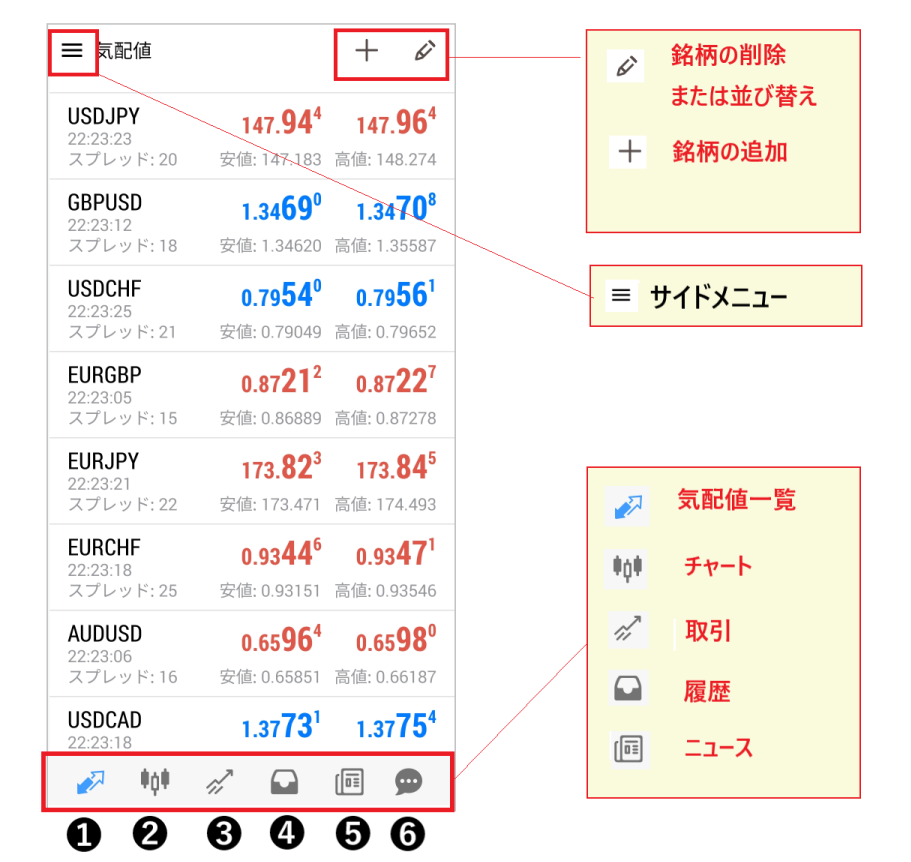
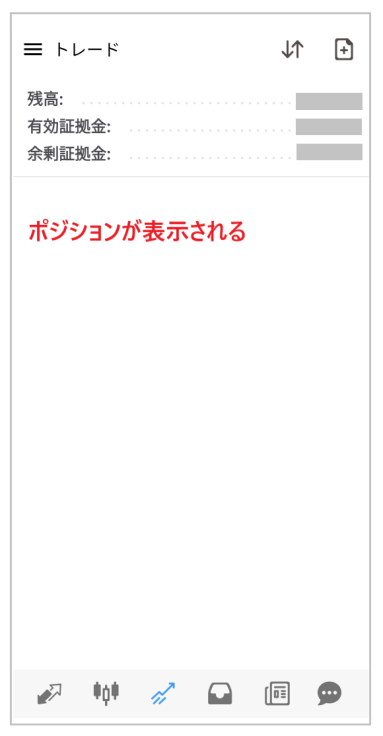
每个屏幕显示:报价、图表、交易和历史记录。
| 屏幕 | 你可以做什么 |
|---|---|
| 参考价格 | 您可以实时查看您注册股票的买入价、卖出价、最高价、最低价和价差。 |
| 图表 | 显示股票图表并切换时间范围,绘制指标、线条和形状。 |
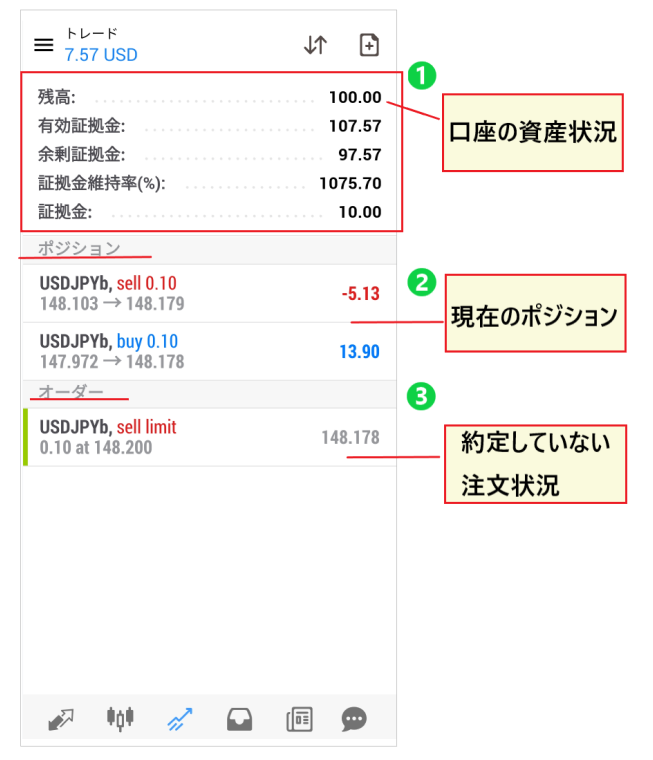
| 交易 | 检查您的余额、有效保证金、超额保证金、保证金维持率、未平仓头寸和未执行订单。 |
| 历史 | 查看指定时间段内的交易记录和存款/取款记录。 |

如何在MT4 HFM中显示货币对和符号
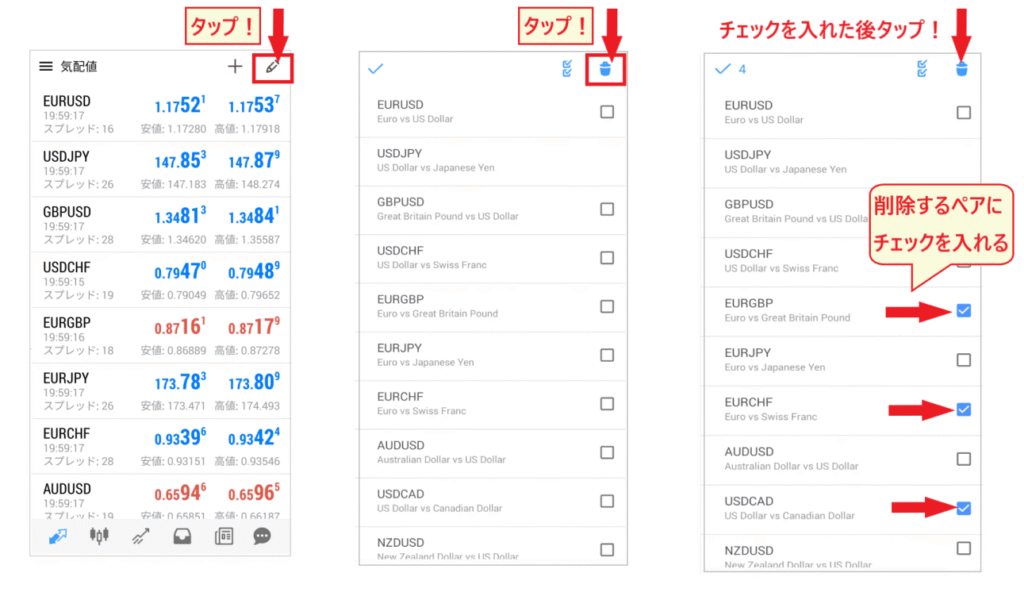
登录后,报价页面会显示几个主要货币对。您可以添加、删除和重新排列想要交易的货币对。在HFM的 MT4 平台中,货币对名称末尾会根据账户类型添加代码(KATANA 账户为“x”,Cent 账户为“c”,Zero 账户为“b”,Pro 账户为“r”,Premium 账户则没有代码。本文图片中的“USDJPYb”显示的是 Zero 账户),因此在搜索时,请务必包含代码。
添加货币对/工具
点击报价屏幕右上角的“+”号,打开“外汇”等分组,然后点击您想要添加的交易品种。您也可以在搜索栏中输入交易品种名称(例如,USDJPY)进行搜索。

删除并重新排列货币对/符号
要删除股票,请点击报价界面右上角的“钢笔”图标,然后点击“垃圾桶”图标。勾选要删除的股票,然后再次点击“垃圾桶”图标。要重新排列股票,请在同一编辑界面中长按股票右侧的“三条横线”图标,然后向上或向下拖动。
如何在MT4中使用HFM设置图表
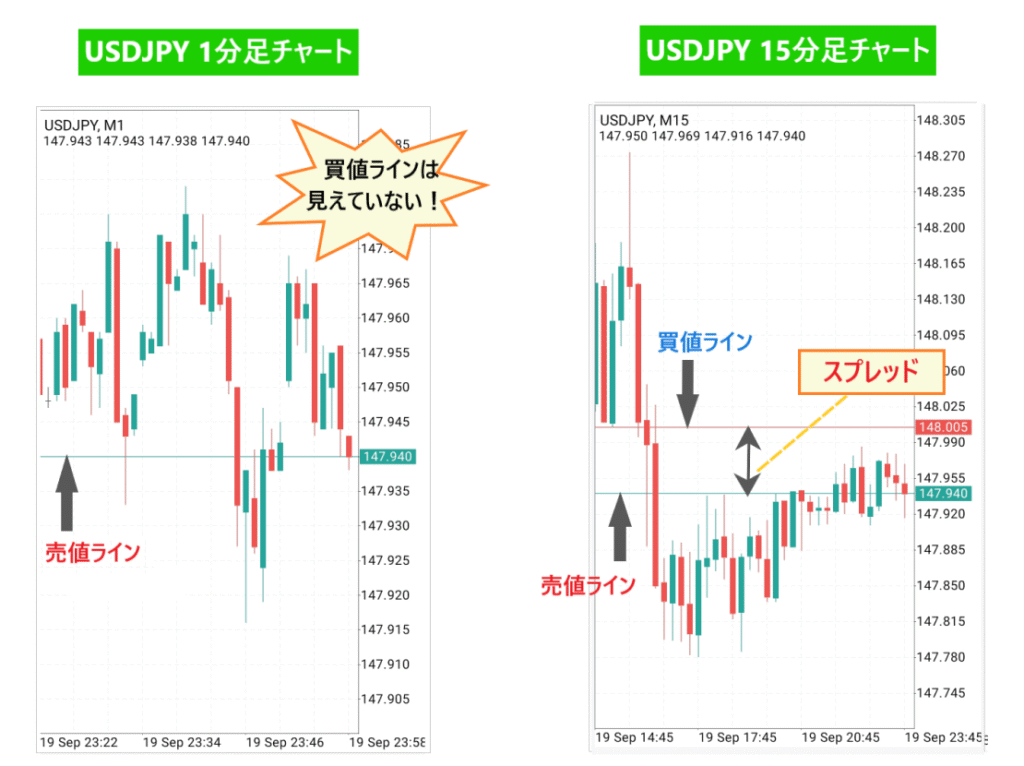
打开图表并显示卖价线(初始推荐设置)。
在报价栏中点击股票代码,然后选择“打开图表”即可显示图表。MT4 应用的默认设置下,图表上仅显示买入价线。由于买单的成交价高于卖出价,请在侧边栏菜单的“设置”菜单中勾选“卖价线”以同时显示买入价线。两条线之间的距离即为点差。

切换货币对/时间周期
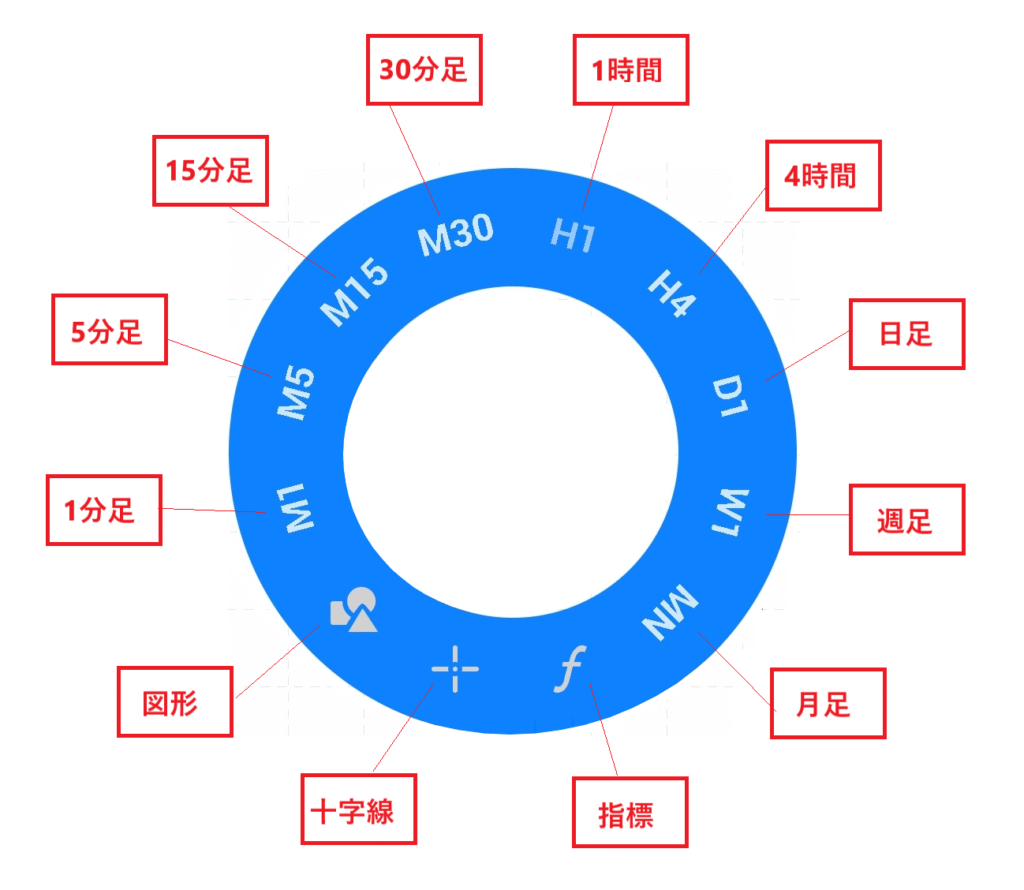
点击图表屏幕右上角的“$”符号,即可切换到您在报价中注册的货币对(在模拟账户的手机版本中,也可以使用相同的操作切换显示的货币对)。点击图表后,会出现一个圆形菜单,您可以从中选择时间周期。MT4 提供九种时间周期:1 分钟 (M1)、5 分钟 (M5)、15 分钟 (M15)、30 分钟 (M30)、1 小时 (H1)、4 小时 (H4)、日线 (D1)、周线 (W1) 和月线 (MN)。您可以通过双指张开或收拢来放大或缩小图表。
添加/移除指标
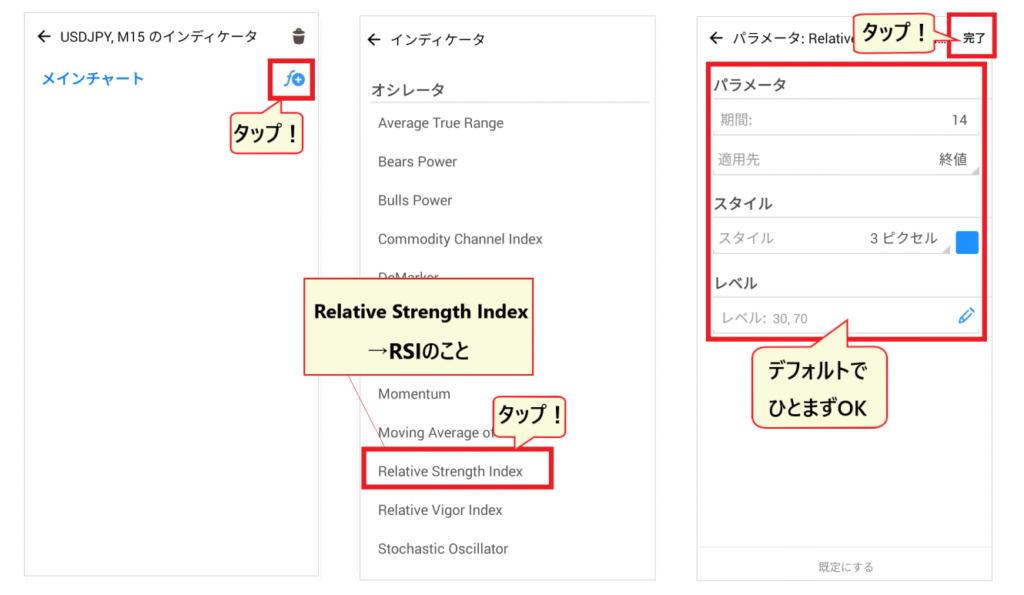
点击图表顶部的“f”,然后点击“主图表”旁边的“f+”以显示指标列表。趋势指标(例如移动平均线)会叠加在图表上,而震荡指标(例如 RSI,列于“震荡指标”下)则会显示在图表下方的单独窗口中。确认周期等设置后,点击“完成”即可显示这些指标。要删除指标,请在同一屏幕上的“垃圾桶”图标中勾选要删除的指标旁边的复选框。

如何在MT4上使用HFM下单
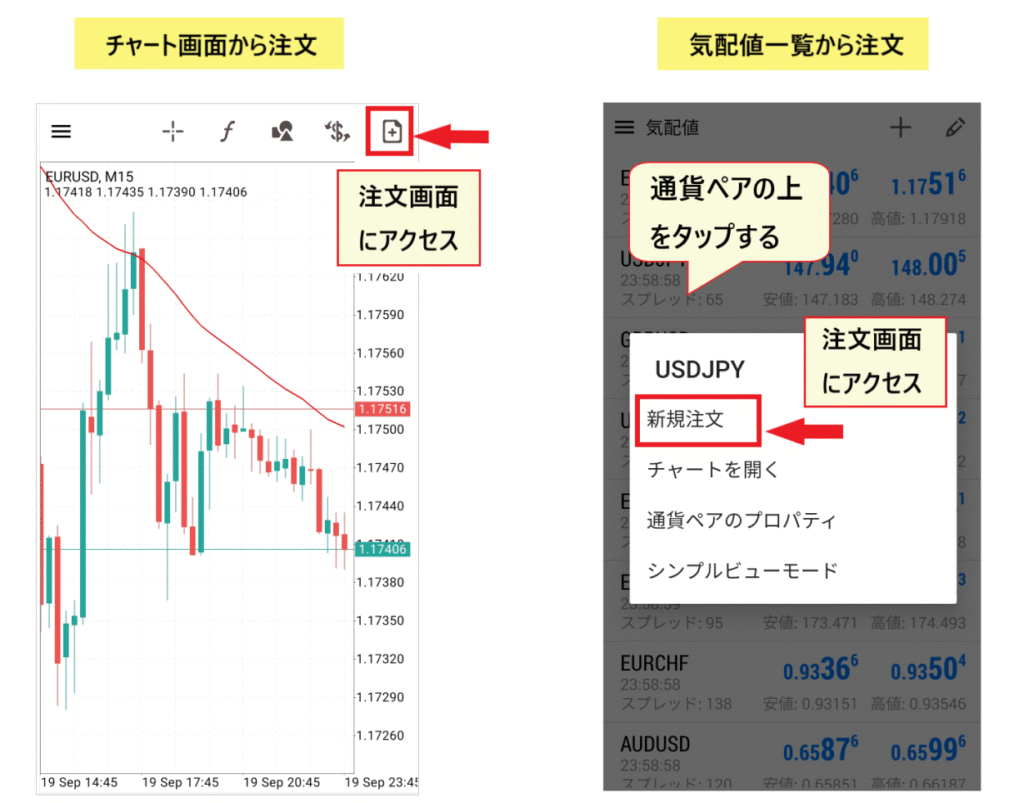
在HFM的MT4平台上进行交易的基本方法是,在订单界面选择交易品种、手数和订单类型,然后下单。您可以通过点击报价中的交易品种并选择“新建订单”来进入订单界面,或者点击图表界面右上角的订单图标。订单类型有三种:“市价单”,即以当前价格立即买入或卖出;“限价单”和“止损单”,即保留特定价格的订单。
市场订单
在订单界面,选择“市价单”,使用“+”或“-”设置交易手数,然后点击“卖出”或“买入”。市价单会立即以显示的价格成交,但如果市场突然波动,成交价格可能会发生变化。

限价单和止损限价单
限价单是指预先设定在价格更有利时买入或卖出(例如,价格下跌时买入),而止损单是指预先设定在价格不利时买入或卖出(例如,确认价格上涨后买入)。在订单界面,选择“买入限价单”或“卖出止损单”,设置手数、价格和到期日,然后点击“下单”。

您已下的订单和未平仓头寸显示在“交易”屏幕上。要修改或取消订单,请在交易屏幕上长按该订单,然后选择“修改订单”或“删除订单”。
如何在MT4中使用HFM设置止损、止盈和平仓订单
立即结算(市价单)
在交易界面,长按要平仓的仓位,然后点击“平仓”。查看显示的盈亏情况,然后点击平仓按钮即可平仓。

设置和更改止损 (S/L) 和止盈 (T/P) 水平。
在交易界面,长按持仓并选择“修改订单”。在左侧输入框中输入止损价(S/L),在右侧输入框中输入止盈价(T/P),分别使用“+”和“-”号,然后点击“修改”。对于买入仓位,止盈价应高于当前价格,止损价应低于当前价格;对于卖出仓位,则相反。要取消设置,请在同一界面将价格清零(0),然后点击“修改”。

当您无法登录或使用HFM
官方博客列出了以下可能导致您无法登录MT4的主要原因:“登录ID、密码或服务器名称错误”、“网络连接问题”和“服务器维护”。请按顺序检查以下各项。
| 原因 | 需要检查的事项及处理方法 |
|---|---|
| 登录 ID 或密码错误 | 您可以在开户时收到的电子邮件(HFM 真实账户已开通”)或会员页面的交易账户部分找到您的交易账户 ID 和交易密码。这些信息与您会员页面上的电子邮件地址和密码不同。 |
| 服务器名称错误 | 请检查您是否已选择邮件中指定的服务器,该服务器以“HFMarketsSV”开头。另外,请确认是否为MT4账户(MT5账户无法登录MT4)。 |
| 服务器未显示/无法连接 | 在登录屏幕的服务器字段中,输入官方“连接到HFM MT4 终端”页面上列出的服务器特定连接目标(域名)。 |
| 连接问题 | 如果其他应用或浏览器也无法连接,请尝试在 Wi-Fi 和移动数据之间切换,或重启设备。 |
| 维护/非营业时间 | 服务器维护、周末、节假日及其他非交易时间期间,价格不会变动,也无法下单。请查看HFM官方交易时间页面了解具体交易时间。 |
如果只有应用程序无法正常运行,尝试注销并重新登录,或重新安装应用程序,或许可以解决问题。如果您找不到您的电子邮件地址,也不知道您的帐户 ID 或密码,或者尝试上述方法后仍然无法登录,请联系HFM客服(在线聊天或电子邮件)。日本地区的咨询邮箱地址为hfm(可在官方网站上找到)。
如果您无法登录会员页面 (myHF),可以通过登录页面上的“忘记密码?”链接重置密码。根据官方博客,未经批准的 myHF 账户在 90 天不活动后将暂时无法访问,您需要申请激活。
关于HFM上 MT4 的常见问题
哪里可以下载HFM的MT4?
您可以从HFM官方网站的“交易”→“MT4”页面下载,选择Windows、Mac、Linux、iPhone、Android、网页版或多终端版。对于智能手机版本,您可以通过官方页面上的链接,前往App Store或Google Play下载“MetaTrader 4”应用进行安装。下载和使用均免费。
HFM的MT4服务器名称是什么?
日本居民的账户位于以“HFMarketsSV”开头的服务器上。真实账户位于HFMarketsSV-Live服务器和HFMarketsSV-Live服务器3-17(不包括8),模拟账户位于HFMarketsSV-Demo服务器和Demo服务器2。每个账户分配到的服务器都是随机的,请查看您开户时收到的电子邮件(HFM 真实账户已开通)或您会员页面上的交易账户部分。
HFMMT4服务器位于哪里?
官方网站上并未列出服务器位置。官方的“连接到HFM MT4 终端”页面列出了诸如阿姆斯特丹、法兰克福、香港和东京等域名,作为每个服务器的连接目的地(接入点)。例如,HFMarketsSV-Live 服务器 4、5、6、7、10 和 11 的连接目的地均以“tokyo”开头。
如果我忘记了HFMMT4密码该怎么办?
根据官方博客,您的MT4登录ID和密码可以在会员页面(myHF)的交易账户中找到,也可以在您开户时收到的“HFM 真实账户已开通”邮件中找到。如果您忘记了会员页面的密码,可以通过登录页面上的“忘记密码?”链接重置密码。如果您仍然找不到这些信息,请联系HFM客服。
HFM、MT4 和 MT5 哪个更好?
如果您想使用的EA或指标适用于MT4平台,请使用MT4平台。如果您想交易股票和ETF,或者您更注重时间框架(MT5平台有21种时间框架)、订单类型和经济日历,请使用MT5平台(官方平台对比)。MT4和MT5的账户是分开的,因此请为您将要使用的平台开设账户。
有哪些股票不能在HFM的MT4平台上交易?
是的。HFMHFM官方页面明确指出,“股票、ETF 和 DMA 仅在 MT5 平台上提供。” 外汇、金属、能源、商品、债券、股票指数和加密货币差价合约 (CFD) 均可在 MT4 平台上交易。
我可以在HFM的 MT4 平台上使用 EA(智能交易系统/自动交易系统)吗?
是的,这是可行的。HFMHFMMT4 官方页面显示,它支持使用 MQL4 编写的 EA 和自定义指标进行自动交易。EA 可在 MT4 的 PC 版本(Windows/Mac)上运行。如果满足特定条件,HFM 官方“VPS 托管”页面会免费提供用于 24/7 全天候运行 EA 的 VPS 服务器HFM使用 EA 进行交易的注意事项HFM超短线交易页面
如何在MT4应用程序中切换到其他账户?
点击应用左上角的“三条横线”图标打开“账号管理”,即可查看已登录账号列表,点击即可切换。要添加新账号,请在“账号管理”中点击“+”号选择“登录现有账号”,然后输入服务器名称、账号 ID 和密码。
摘要:从官方网站下载HFM的 MT4,并使用HFMarketsSV 服务器登录。
- 下载HFM,并选择您的设备(Windows、Mac、Linux、iPhone、Android、网页终端、多终端)。移动版可在 App Store 和 Google Play 商店搜索“MetaTrader 4”下载。
- 登录需要您的交易账户ID、交易密码和服务器名称找到HFM Live账户已开通)或在您的交易账户会员页面中HFMarketsSV”。
- MT4 需要 MT4 账户;股票、ETF 和 DMA 仅在 MT5 上可用。如果您无法登录,请检查您的 ID、密码、服务器名称以及您的账户是否为 MT4 账户。
通过 MoneyChat 在 MT4 上进行的每一笔交易均可获得现金返还
我们的网站“Money Charger (Manecha)”HFM的官方IB合作伙伴通过Manecha开户,每次交易均可获得返现。此优惠适用于MT4和MT5账户,交易条件(例如点差)与直接通过官方网站开户相同。
| 账户类型 | BTC/USD | 黄金(XAU/USD) |
|---|---|---|
| 充值/高级版 | 每批 16.00 美元 | 每批 12.00 美元 |
| Pro/Zero | 每批 6.40 美元 | 每批 5.60 美元 |
| 武士刀 | 每批 2.80 美元 | 每批 2.40 美元 |
| 圣 | 每批 1.60 美元 | 每批 0.12 美元 |
*返现比例可能有所不同。如需查看不同账户类型的返现金额、领取方式以及是否可以转移现有账户,请参阅“如何领取HFM返现”。如需了解开户说明,请参阅“HFM如何开设账户”,HFM的安全性和信誉信息,如需了解请参阅“ HFM评价和用户反馈”。如需比较支持MT4平台的海外外汇经纪商,请参阅“支持MT4平台的海外外汇经纪商比较”。
条款与官网相同,每次交易均可获得现金返还!/
*下载地点、服务器名称和应用界面可能会有所变更。本文信息基于截至2026年10月13日HFM官方网站、官方博客和应用商店发布的信息。请访问官方网站获取最新信息。海外外汇交易涉及汇率波动风险,杠杆越高,短期内遭受重大损失的可能性越大。投资决策需自行承担风险。