
Bài viết này giải thích cách mở thêm tài khoản (hoặc chuyển khoản) với TitanFX
Bạn có thể dễ dàng mở thêm một tài khoản chỉ với hai bước đơn giản
- Bước 1: Đăng nhập vào trang My Page của TitanFX
- Bước 2: Mở thêm tài khoản giao dịch
Bước 1: Đăng nhập vào trang My Page của TitanFX
① Truy cập màn hình đăng nhập TitanFX qua đường dẫn bên dưới
Vui lòng đăng nhập vào trang My Page của TitanFX bằng liên kết bên dưới
https://traders.titanfx.com/?lang=jp
Bước 2: Mở thêm tài khoản giao dịch
Tiếp theo, bạn sẽ mở thêm một tài khoản giao dịch để đăng ký với Money Charger
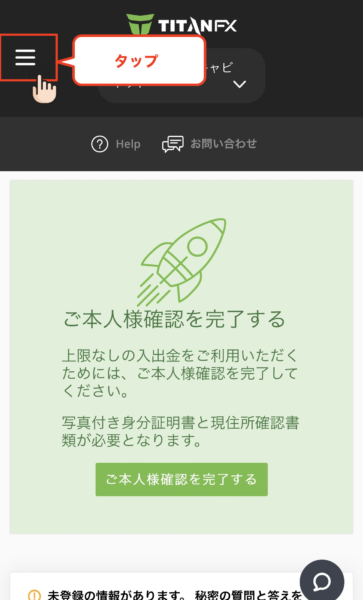
① Chạm vào thanh menu ở góc trên bên trái
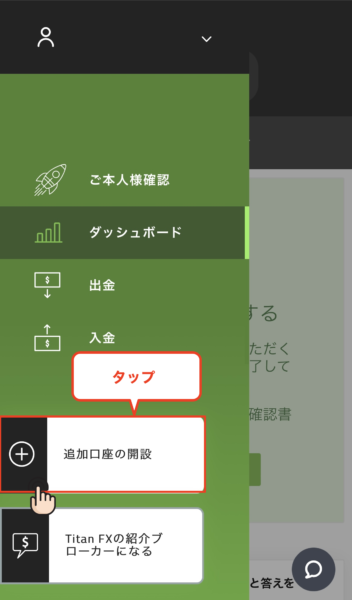
② Nhấn vào "Mở thêm tài khoản"
③ Chọn các điều kiện cho tài khoản bạn muốn mở
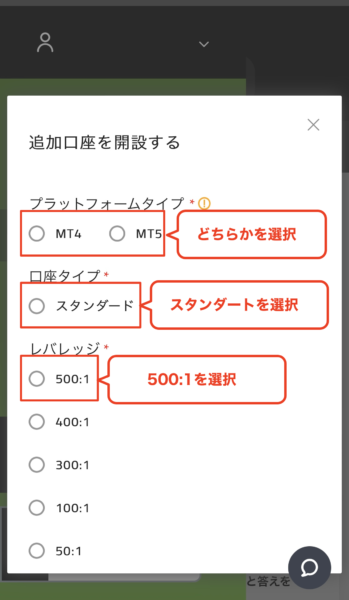
- MT4/MT5: Chọn một trong hai
- Loại tài khoản: Nếu bạn không có lựa chọn cụ thể nào, hãy chọn "Tài khoản tiêu chuẩn"
- Tỷ lệ đòn bẩy: Nếu bạn không có lựa chọn cụ thể nào, hãy chọn "500:1"
④ Nhập số người giới thiệu
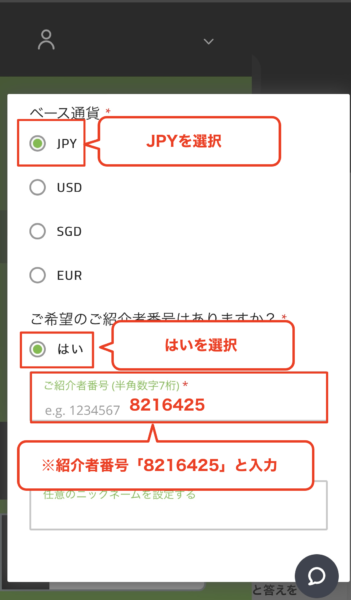
Sau khi chọn xong đơn vị tiền tệ cơ sở, hãy chọn "Có" khi được hỏi "Bạn có mã số giới thiệu ưa thích không?"
Chọn "JPY" làm đơn vị tiền tệ cơ sở
Nếu bạn chọn "Có", một trường nhập liệu có tên "Số người giới thiệu" sẽ hiện ra
「8216425」Vui lòng điền vào
*Bạn không thể tạo tài khoản liên kết với MoneyChat trừ khi bạn nhập số được chỉ định ở đây
⑤ Nhập biệt danh của bạn để mở tài khoản
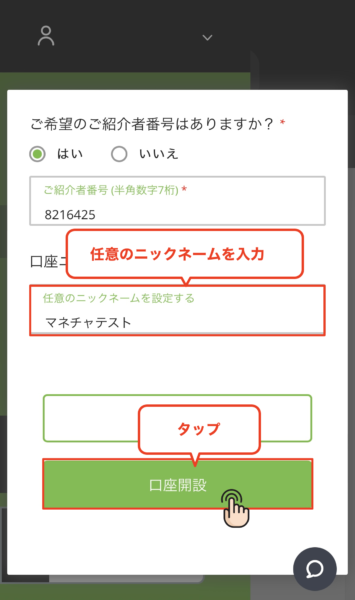
Việc đặt biệt danh là tùy chọn, vì vậy bạn cứ thoải mái chọn biệt danh mình thích
Sau khi điền đầy đủ thông tin, hãy nhấn vào "Mở tài khoản"
⑥ Hoàn tất việc mở thêm tài khoản giao dịch
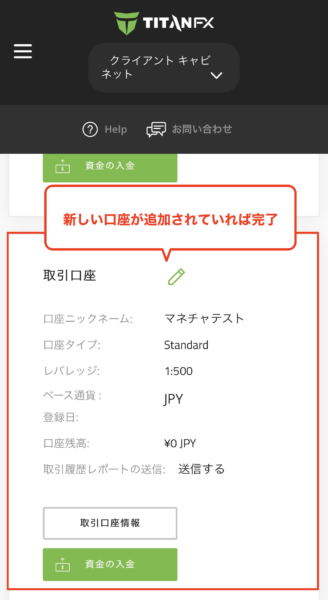
Khi quay lại màn hình chính, bạn sẽ thấy tài khoản có biệt danh bạn vừa thiết lập đã được thêm vào
Khi màn hình này xuất hiện, quá trình cài đặt tiện ích bổ sung TitanFX của bạn đã hoàn tất
Tiếp theo, bạn sẽ nhận được số tài khoản giao dịch để đăng ký với Money Charger
⑦ Xác nhận "số tài khoản" và "mật khẩu" của tài khoản giao dịch bạn vừa mở
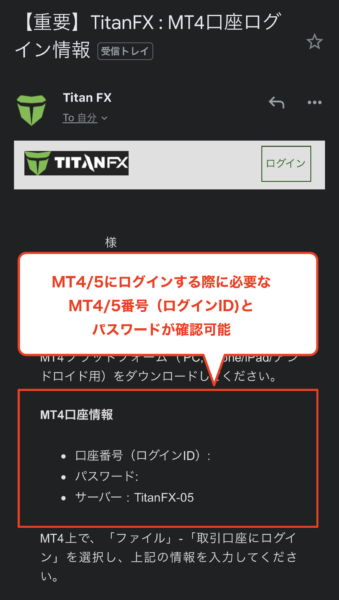
Sau khi tài khoản bổ sung được tạo, bạn sẽ nhận được một email có tiêu đề "[Quan trọng] TitanFX: Thông tin đăng nhập MT4" tại địa chỉ email mà bạn đã đăng ký
- Mục "Số tài khoản (ID đăng nhập)" trong ô màu đỏ ở trên cùng là "Số tài khoản" bạn sẽ đăng ký với Moneycha
Tóm lại
Phần trên giải thích cách mở thêm tài khoản (hoặc chuyển khoản) với TitanFX
Tiếp theo, hãy vào trang My Page của Money Charger và đăng ký tài khoản hoàn tiền
Nhấp vào đây để xem bài viết hướng dẫn cách đăng ký tài khoản ngoại hối ↓
Quy trình rút tiền từ thẻ Money Charger [Dễ dàng với hình ảnh minh họa trên điện thoại thông minh!]
Nhấp vào đây để xem bài viết giải thích quy trình mở tài khoản mới với TitanFX ↓
https://money-charger.com/information/titanfx-signup/