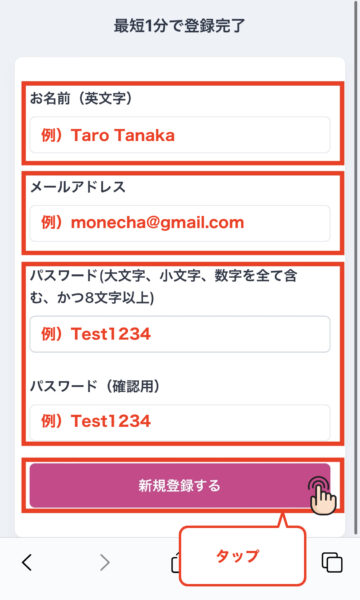
Bài viết này hướng dẫn cách rút tiền từ Money Charger, bao gồm cả ảnh chụp màn hình từ điện thoại thông minh của bạn
Hiện tại, MoneyChat cung cấp ba phương thức rút tiền sau đây
- Rút tiền chuyển khoản ngân hàng
- Rút USDT (TRC20)
- Rút tiền trực tiếp vào tài khoản Exness
Rút tiền từ MoneyChat rất dễ dàng và chỉ cần 3 bước đơn giản
- Bước 1: Đăng nhập vào trang My Page của bạn trên MoneyChat
- Bước 2: Đăng ký tài khoản ngân hàng hoặc ví USDT của bạn
- Bước 3: Yêu cầu rút tiền
Thủ tục rút tiền ngân hàng
Trước tiên, hãy cùng tìm hiểu cách rút tiền hoàn lại qua chuyển khoản ngân hàng
Bước 1: Đăng nhập vào trang My Page của bạn trên MoneyChat
① Nhấp vào liên kết bên dưới để truy cập màn hình đăng nhập MoneyChat
https://portal.money-charger.com/login
② Nhập thông tin đăng nhập của bạn và nhấn "Đăng nhập"
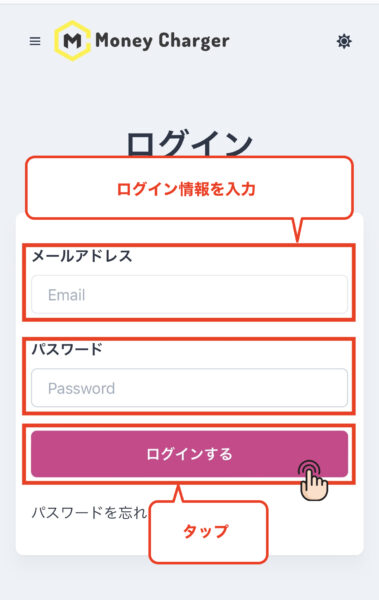
- Địa chỉ email: Nhập địa chỉ email bạn đã đăng ký
- Mật khẩu: Nhập mật khẩu đã đăng ký của bạn, mật khẩu phải bao gồm chữ cái viết hoa, chữ cái viết thường và số, và phải có độ dài tối thiểu 8 ký tự
Bước 2: Đăng ký tài khoản ngân hàng của bạn
① Chạm vào thanh menu

② Chạm vào "Thông tin tài khoản"

③ Cuộn xuống cuối màn hình

④ Nhập thông tin thanh toán của bạn

- Tên ngân hàng: Nhập tên ngân hàng cho tài khoản ngân hàng mà bạn muốn đăng ký
- Mã tổ chức tài chính: Nhập mã tổ chức tài chính của tài khoản ngân hàng mà bạn muốn đăng ký
- Tên chi nhánh: Nhập tên chi nhánh của tài khoản ngân hàng mà bạn muốn đăng ký
- Số chi nhánh: Nhập số chi nhánh của tài khoản ngân hàng mà bạn muốn đăng ký
- Loại tài khoản: Chọn loại tài khoản ngân hàng mà bạn muốn đăng ký
- Số tài khoản: Nhập số tài khoản ngân hàng mà bạn muốn đăng ký
- Tên tài khoản: Nhập tên tài khoản ngân hàng bạn đang đăng ký bằng chữ Katakana
⑤ Chạm vào "Thay đổi"

Như vậy là quá trình rút tiền đã hoàn tất
Bước 4: Đơn xin rút tiền
① Cuộn xuống cuối màn hình

② Nhập số tiền cần rút, chọn điểm đến thanh toán và nhấn "Gửi yêu cầu rút tiền"

③ Cuộn màn hình lên

Khi bạn thấy thông báo "Đơn đăng ký đã được gửi", quá trình yêu cầu rút tiền đã hoàn tất
- Tiếp theo, chúng ta hãy kiểm tra thông tin rút tiền
④ Chạm vào thanh menu

⑤ Nhấn vào "Thông tin rút tiền"

⑥ Kiểm tra danh sách các giao dịch rút tiền đang chờ xử lý

Nếu "Chi tiết yêu cầu rút tiền" được hiển thị trong "Danh sách các yêu cầu rút tiền đang chờ xử lý", thì quy trình "Yêu cầu rút tiền" đã hoàn tất
- Nếu không có vấn đề gì phát sinh trong quá trình thực hiện, việc chuyển tiền vào tài khoản ngân hàng được chỉ định của bạn sẽ hoàn tất trong vòng 1-3 ngày làm việc
Hướng dẫn rút USDT (TRC20)
Tiếp theo, chúng tôi sẽ giải thích cách rút tiền hoàn lại bằng USDT (TRC20)
Bước 1: Đăng nhập vào trang My Page của bạn trên MoneyChat
① Nhấp vào liên kết bên dưới để truy cập màn hình đăng nhập MoneyChat
https://portal.money-charger.com/login
② Nhập thông tin đăng nhập của bạn và nhấn "Đăng nhập"
- Địa chỉ email: Nhập địa chỉ email bạn đã đăng ký
- Mật khẩu: Nhập mật khẩu đã đăng ký của bạn, mật khẩu phải bao gồm chữ cái viết hoa, chữ cái viết thường và số, và phải có độ dài tối thiểu 8 ký tự
Bước 2: Đăng ký ví USDT của bạn
① Chạm vào thanh menu
② Chạm vào "Thông tin tài khoản"
③ Cuộn xuống cuối màn hình
④ Nhập thông tin ví của người nhận thanh toán và nhấn "Thay đổi"
-338x600.png)
- Địa chỉ người nhận: Nhập địa chỉ mà bạn muốn đăng ký để nhận USDT (TRC20)
- *Có hai loại USDT: "TRC20" và "ERC20". MoneyChat chỉ hỗ trợ "TRC20", vì vậy hãy cẩn thận để không nhập sai địa chỉ ví
⑤ "Quá trình đăng ký hoàn tất khi thông báo 'Đã lưu' xuất hiện."
Như vậy là quá trình đăng ký địa chỉ người nhận đã hoàn tất
Bước 4: Đơn xin rút tiền
① Cuộn xuống cuối màn hình
② Nhập "Số tiền rút", chọn "USDT" làm phương thức thanh toán và nhấn "Gửi yêu cầu rút tiền"

③ Cuộn màn hình lên
Khi bạn thấy thông báo "Đơn đăng ký đã được gửi", quá trình yêu cầu rút tiền đã hoàn tất
Tiếp theo, chúng ta hãy kiểm tra thông tin rút tiền
④ Chạm vào thanh menu
⑤ Nhấn vào "Thông tin rút tiền"
⑥ Kiểm tra danh sách các giao dịch rút tiền đang chờ xử lý
Nếu yêu cầu rút tiền của bạn hiển thị trong "Danh sách rút tiền đang chờ xử lý", yêu cầu rút tiền của bạn đã hoàn tất.
Nếu không có vấn đề gì xảy ra, tiền sẽ được chuyển vào tài khoản ngân hàng bạn đã chỉ định trong vòng 1-3 ngày làm việc.
Thủ tục rút tiền Exness
Tiếp theo, chúng tôi sẽ giải thích cách rút tiền trực tiếp vào tài khoản giao dịchExnesscủa bạn
Hội chứng cai nghiệnExnesslà gì?
Nếu bạn đã đăng ký tài khoản giao dịchExnesscủa mình với MoneyChat, bạn có thể nhận được khoản tiền hoàn lại kiếm được thông qua MoneyChat chuyển trực tiếp vào tài khoản giao dịchExnesscủa mình. Dịch vụ này cũng có thể được sử dụng cho tiền hoàn lại kiếm được từ các nhà môi giới khác
*Nếu bạn hiện đang sử dụng dịch vụ rút tiềnExness, bạn cần cung cấp địa chỉ email đã đăng ký vớiExness
Nếu địa chỉ email bạn đang sử dụng khác với địa chỉ đã đăng ký với Money Charger, chúng tôi xin lỗi vì sự bất tiện này, nhưng vui lòng gửi email đến [support@money-charger.com] với các thông tin sau
① Chủ đề: [Yêu cầu rút tiềnExness]
② Địa chỉ email đã đăng ký vớiExness
③ Địa chỉ email bạn đã đăng ký với MoneyChat
④Số tiền yêu cầu rút tiền
⑤ Mã giao dịchExnessđể rút tiền
Hiện tại chúng tôi đang nỗ lực hết sức để đảm bảo bạn có thể sử dụng dịch vụ ngay cả khi địa chỉ email của bạn khác. Vui lòng kiên nhẫn chờ đợi thêm một chút
* Tài khoảnExnessđược định giá bằng USD, do đó tỷ giá hối đoái có thể biến động trong quá trình chuyển tiền
*Vui lòng gửi yêu cầu rút tiền với số tiền tối thiểu khoảng 156,25 đô la
Bước 1: Đăng nhập vào trang My Page của bạn trên MoneyChat
① Nhấp vào liên kết bên dưới để truy cập màn hình đăng nhập MoneyChat
https://portal.money-charger.com/login
② Nhập thông tin đăng nhập của bạn và nhấn "Đăng nhập"
- Địa chỉ email: Nhập địa chỉ email bạn đã đăng ký
- Mật khẩu: Nhập mật khẩu đã đăng ký của bạn, mật khẩu phải bao gồm chữ cái viết hoa, chữ cái viết thường và số, và phải có độ dài tối thiểu 8 ký tự
Bước 2: Kiểm tra xem việc đăng ký tài khoảnExnesscủa bạn đã hoàn tất chưa
① Chạm vào thanh menu
② Nhấn vào "Đăng ký tài khoản"

③ Xác nhận rằng trạng thái đăng ký tài khoảnExnesscủa bạn là "Đã duyệt"
Nếu trạng thái tài khoảnExnessmà bạn đã đăng ký là "Đã duyệt", thì bạn đã sẵn sàng rút tiềnExness

*Nếu bạn chưa hoàn tất đăng ký tài khoản, vui lòng tham khảo bài viết này để biết hướng dẫn cách đăng ký tài khoản
Quy trình đăng ký tài khoản Money Charger FX [Dễ dàng với hình ảnh minh họa trên điện thoại thông minh!]
Bước 3: Yêu cầu rút tiền
① Cuộn xuống cuối màn hình
② Nhập "Số tiền rút" và chọn "Exness" làm địa điểm thanh toán

③ Trong mục "Exness", các tài khoản giao dịch đã đăng ký của bạn sẽ được hiển thị, vì vậy hãy chọn tài khoản bạn muốn chuyển tiền đến

④ Nhấn vào "Yêu cầu rút tiền"

Khi bạn thấy thông báo "Đơn đăng ký đã được gửi", quy trình "Yêu cầu rút đơn" đã hoàn tất
Tiếp theo, chúng ta hãy kiểm tra thông tin rút tiền
⑤ Chạm vào thanh menu
⑥ Nhấn vào "Thông tin rút tiền"
⑥ Kiểm tra danh sách các giao dịch rút tiền đang chờ xử lý
Nếu mục "Chi tiết yêu cầu rút tiền" hiển thị trong "Danh sách chờ rút tiền", thì quy trình "Yêu cầu rút tiền" đã hoàn tất
Nếu không có vấn đề gì phát sinh trong quá trình thực hiện, việc chuyển tiền vào tài khoản ngân hàng được chỉ định của bạn sẽ hoàn tất trong vòng 1 đến 3 ngày làm việc