MT5 là một nền tảng giao dịch phổ biến cho giao dịch ngoại hối quốc tế.HFMtrên cả máy tính và ứng dụng điện thoại thông minh tại. Nó được tích hợp nhiều tính năng tiện lợi, chẳng hạn như khả năng hiển thị nhiều chỉ báo và thao tác các đường lệnh trên màn hình biểu đồ.
"HFMLàm thế nào để cài đặt
"HFMMT5 của
"SL/TP trong MT5 là gì?"
Như bạn thấy, chắc hẳn bạn có rất nhiều câu hỏi về ứng dụngHFMMT5
Lần này,HFMMT5 (phiên bản 2025), cách thiết lập biểu đồ và cách đặt lệnh. Chúng ta sẽ giải thích mọi thứ rõ ràng bằng ảnh chụp màn hình điện thoại thông minh, giúp người mới bắt đầu dễ dàng hiểu. Vui lòng sử dụng hướng dẫn này để làm quen với MT5.
Ứng dụng MT5 HFMdành cho điện thoại thông minh là gì?
HFMMT-Five cung cấp ứng dụng MT5 ( ) dành cho điện thoại thông minh, có thể cài đặt và sử dụng trên các thiết bị Android và iPhone . Với khả năng biểu đồ vượt trội và nhiều chỉ báo, MT5 là một nền tảng giao dịch phổ biến bên cạnh MT4 (MT-Four)
Trước tiên, hãy cùng xem ứng dụng MT5 củaHFMdành cho điện thoại thông minh là loại công cụ nào
Nền tảng giao dịch HFM(HF Markets)
Tại HFMcó hai loại công cụ giao dịch
- MT4 (MetaTrader 4)
- MT5 (MetaTrader 5)
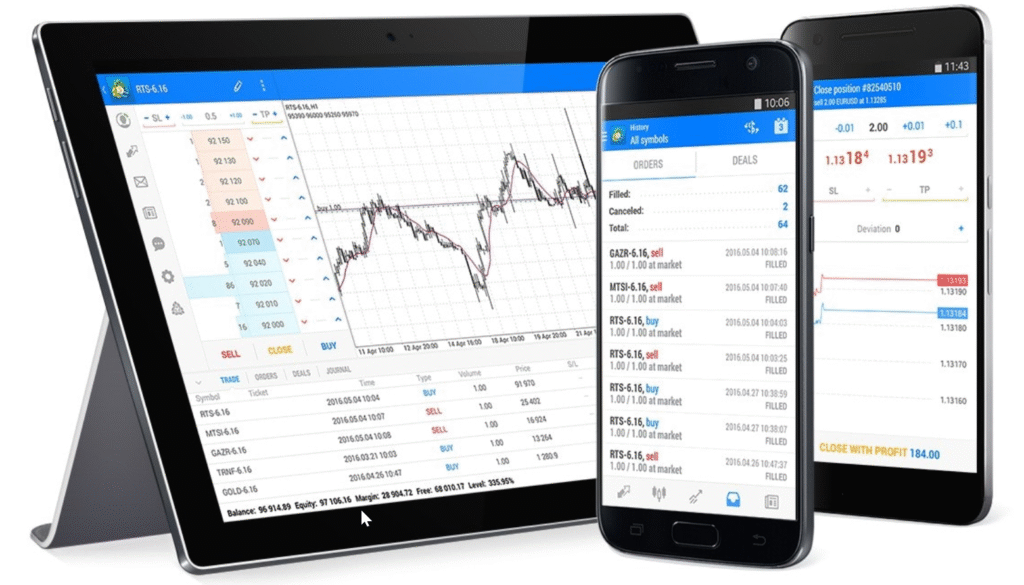
Phần mềm MT4 và MT5 có thể được sử dụng trênmáy tính cá nhân, điện thoại thông minh và máy tính bảng. Nó tương thích với hầu hết các thiết bị.
Các hệ điều hành được hỗ trợ bao gồm Windows, Mac OS (Mac OSX), Linux, Android và iOS (iPhone), và phần mềm này cũng có thể được sử dụng mà không gặp vấn đề gì trên các thiết bị Huawei. Khi cài đặt trên máy tính, bạn có thể chọn giữa phiên bản web có thể đăng nhập qua trình duyệt và phiên bản phần mềm cần cài đặt và sử dụng
MetaTrader 5 (MT5) là gì?
MT5 là viết tắt của MetaTrader 5, và đây là phiên bản thế hệ thứ năm của nền tảng giao dịch ngoại hối hàng đầu, MetaTrader. MetaTrader lần đầu tiên được công nhận trên toàn thế giới với MetaTrader 4, được trang bị khả năng lập trình và được biết đến với tên gọi MT4.
Tổng quan về MetaTrader
Nền tảng giao dịch ngoại hối MetaTrader không được phát triển bởi một nhà môi giới ngoại hối nước ngoài, mà làbởi công ty phần mềm MetaQuates. Đây là nền tảng được các nhà môi giới ngoại hối trên toàn thế giới sử dụng, và một số nhà môi giới ngoại hối tại Nhật Bản cũng đã bắt đầu cung cấp nó.
Các tính năng chính của MT5
30 loại chỉ báo kỹ thuật và 30 loại công cụ vẽ, tổng cộng60 chức năng phân tích kỹ thuật能を搭載。成行注文、指値・逆指値注文、ストップロスやテイクプロフィットなど充実した注文機能が完備されています。
Hơn nữa, một tính năng chung của cả MT4 và MT5 là khả năng cài đặt hơn 10.000 hệ thống giao dịch tự động. Ngoài ra, tính năng sao chép giao dịch, cho phép bạn sao chép các giao dịch tùy ý, cũng có sẵn
Sự khác biệt giữa MetaTrader 5 (MT5) và MetaTrader 4 (MT4)
MT5 (MetaTrader 5) là phiên bản mới nhất, được phát hành sau MT4 (MetaTrader 4). Một số bạn có thể đang thắc mắc, "Sự khác biệt giữa hai phiên bản này là gì?"
Trước tiên,chúng ta hãy xem xét những điểm tương đồng giữa MT5 và MT4,sẽ kiểm tra những điểm khác biệt giữa chúng.
Những điểm tương đồng giữa MT5 và MT4
Điểm chung của MT4 và MT5 là hiệu năng cao, khả năng tùy chỉnh và mở rộng tuyệt vời. Bên cạnh các chức năng tích hợp sẵn, vô số chỉ báo và công cụ do các nhà giao dịch trên toàn thế giới phát triển cũng có thể được cài đặt. (Tuy nhiên, việc sử dụng chúng trong phiên bản ứng dụng dành cho điện thoại thông minh có một số hạn chế.)
Điều tuyệt vời về MetaTrader là nó không chỉ đơn thuần là một công cụ giao dịch; nó còn có thể được sử dụng cho việc phát triển và lập trình. Rất ít công cụ giao dịch được cung cấp bởi các nhà môi giới ngoại hối trong nước có các tính năng phát triển và API (khả năng mở rộng) tương tự
Danh sách so sánh MT5 và MT4
Mặc dù cả MT5 và MT4 đều là những nền tảng tuyệt vời, nhưngcác tính năng của chúng có một số khác biệt nhỏ, và mỗi nền tảng đềucó những ưu điểm và nhược điểm riêng.
Hãy cùng so sánh MT4 và MT5 để xem chúng khác nhau như thế nào
| Các mục so sánh | MT5 | MT4 |
|---|---|---|
| Sức mạnh xử lý | 32-bit rn thoải mái | 64-bit mượt mà và thoải mái |
| Ghép nối biểu đồ (ngoại hóa) | có thể | không có |
| Chia biểu đồ (điện thoại thông minh) | Có hai phần | không có |
| Khung thời gian (PC) | 21 loại | 9 loại |
| Thông tin về giá chào mua và chào bán | sự hoàn thành | tiêu chuẩn |
| Chỉ báo tích hợp (HFM) | 80 | 30 |
| Các chỉ báo có thể cài đặt | Tăng dần | Khá nhiều |
| Số lượng chỉ báo (điện thoại thông minh) | 30 loại | 30 loại |
| Số lượng EA giao dịch tự động | Tăng dần | Khá nhiều |
| Khả năng mở rộng của phiên bản PC | nhiều | Khá nhiều |
| Khả năng mở rộng của ứng dụng điện thoại thông minh | không có | không có |
Như bạn có thể thấy từ bảng,MT5 phản hồi nhanh hơn và sử dụng mượt mà hơn, nhưng điều đó không có nghĩa là MT4 chậm. MT4 cũng hoạt động trơn tru mà không gặp bất kỳ vấn đề nào.
Tuy nhiên, một điểm khác biệt lớn là MT5 cho phép bạn gắn biểu đồ ra ngoài nền tảng, và phiên bản MT5 dành cho thiết bị di động cho phép hiển thị biểu đồ chia màn hình. Mặc dù chức năng của phiên bản di động ở cả hai đều bị hạn chế, nhưng MT5 được cho là vượt trội hơn về khả năng sử dụng
Những điểm cần lưu ý khi sử dụng MetaTrader 5 (MT5)
Có một vài điều cần lưu ý khi sử dụng ứng dụng MT5 với HFM
- Hãy chọn MT5 khi mở tài khoản
- Rất dễ nhầm lẫn tên máy chủ HFM
- Phiên bản này có ít tính năng hơn so với phiên bản dành cho máy tính cá nhân
Hãy chọn MT5 khi mở tài khoản
Khi bạn muốn sử dụng MT5,Bạn phải chọn tùy chọn này khi đăng ký thông tin tài khoảnCó

HFMKhi mởsau khi chọn loại tài khoản,bạn sẽ được yêu cầu chọn giữa MT5 và MT4. MT5 được chọn mặc định, nhưng hãy chắc chắn kiểm tra lại. Nếu bạn vô tình chọn MT4, chỉ cần chọn lại tài khoản đó và thay đổi cài đặt thành MT5. Tài khoản có thể được mở chỉ trong vài phút.
Rất dễ nhầm lẫn tên máy chủ HFM
Có hơn 40 tên máy chủ-máy khách khác nhau cho HFMCó rất nhiều thứ có tên gọi tương tự nhauCó
Tên máy chủ để kết nối với MT5 sẽ khác nhau tùy thuộc vào loại tài khoản và khu vực. Tên máy chủ được ghi trong email xác nhận mở tài khoản, nhưng hãy cẩn thận vì chỉ cần khác biệt một ký tự cũng có thể khiến bạn không thể đăng nhập
[Ví dụ về danh sách tên máy chủHFM]
•HFMarketsKE 8
•HFMMarketMENAー 2
•HFMarketsEurope
•HFMMáy chủ trực tiếp
•HFMMáy chủ trực tiếp
•HFMMáy chủ trực tiếp HFM arketsSV 4 • Máy chủ
tiếpHFMHFM arketsSV
•HFMMáy chủ trực tiếp
•HFMarketsSA 1
•HFMarketsSA 2
•HFMarketsSA 3
•HFMMáy chủ trực tiếp
•HFMarketsSA 5
Các tên máy chủ được liệt kê ở trên chỉ là một vài ví dụ; tại Nhật Bản, tên máy chủ thường có thêm hậu tố "-SV" hoặc "-Global". Vui lòng kiểm tra tên máy chủ của bạn trước khi quyết định sử dụng
Phiên bản này có ít tính năng hơn so với phiên bản dành cho máy tính cá nhân
MT5 ban đầuĐược phát triển như một nền tảng để sử dụng trên máy tính cá nhânDo đó, chức năng của phiên bản điện thoại thông minh bị hạn chế
Các ứng dụng trên điện thoại thông minh chỉ nên được coi là công cụ bổ trợ. Bạn không thể tự do thêm các chỉ báo tùy chỉnh, hiển thị giờ chuẩn Nhật Bản hoặc tín hiệu mua/bán
Tuy nhiên, chức năng hạn chế lại mang đến lợi thế là đơn giản và dễ sử dụng hơn cho người mới bắt đầu. Mặc dù vậy, nếu bạn muốn tận hưởng đầy đủ các tính năng của MT5, bạn nên sử dụng nó kết hợp với phiên bản dành cho PC
Tải xuống miễn phí ứng dụng HFM MT5 dành cho điện thoại thông minh
Giờ thì hãy tải HFMứng dụng MT5 của về điện thoại thông minh của bạn nhé
Ứng dụng MT5 được tải xuống miễn phí
nàysử dụng Androidlàm ví dụ, nhưng quy trình cơ bản là giống nhau đối với bất kỳ thiết bị và nhà cung cấp dịch vụ nào. Vui lòng sử dụng nó như một tài liệu tham khảo.
Cách tải xuống
Đầu tiên,HFMtrang web chính thứcvà mở menu ở góc trên bên phải.

Mở menu "Giao dịch" và chọn "MT5". Trên trang tiếp theo, bạn sẽ thấy màn hình tải xuống MT5 (phiên bản PC). Cuộn xuống cuối trang. Khi đếncuối trang, bạn sẽ thấy màn hình tải xuống dành cho điện thoại thông minh và máy tính bảng. Chạm vào Android hoặc iOS (iPhone), tùy thuộc vào thiết bị của bạn.
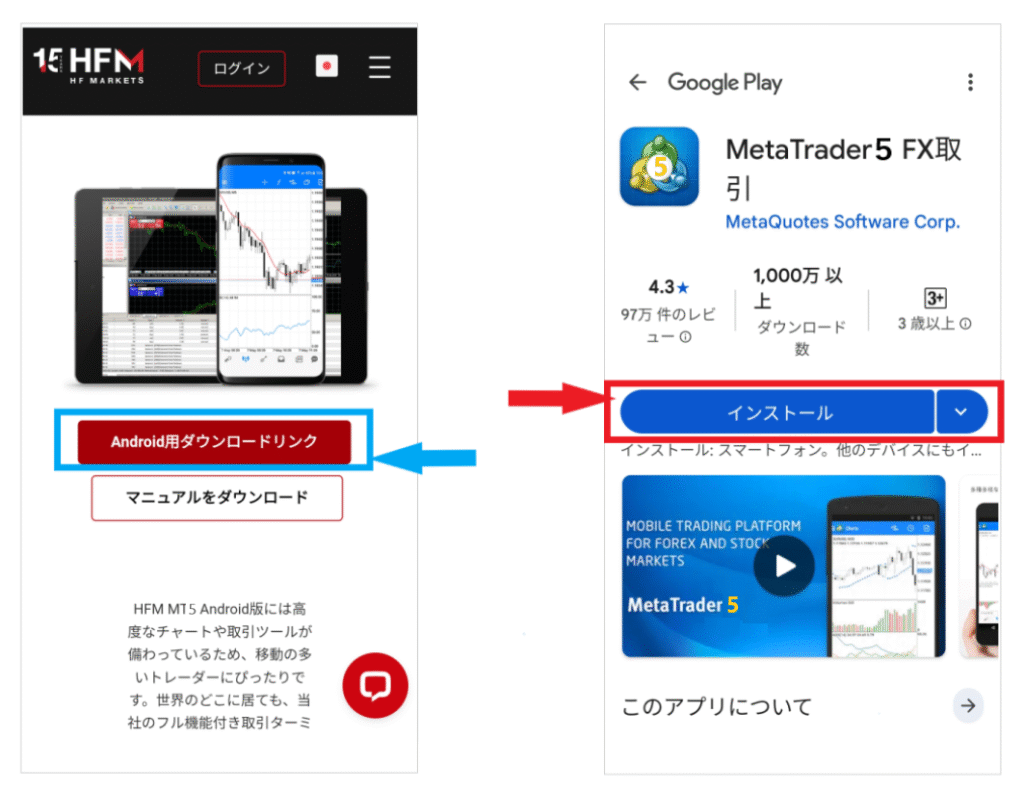
Nút tải xuống dành cho Android hoặc iOS sẽ hiện ra;nhấn nút "Tải xuống"để tiếp tục "Cài đặt".
Cách cài đặt
Hướng dẫn cài đặt như sau:
Khi bạn nhấn nút "Cài đặt", màn hình sẽ chuyển sang quá trình cài đặt. Bật tùy chọn "Tự động khởi chạy khi hoàn tất" rất tiện lợi vì ứng dụng sẽ tự động mở khi quá trình cài đặt hoàn tất
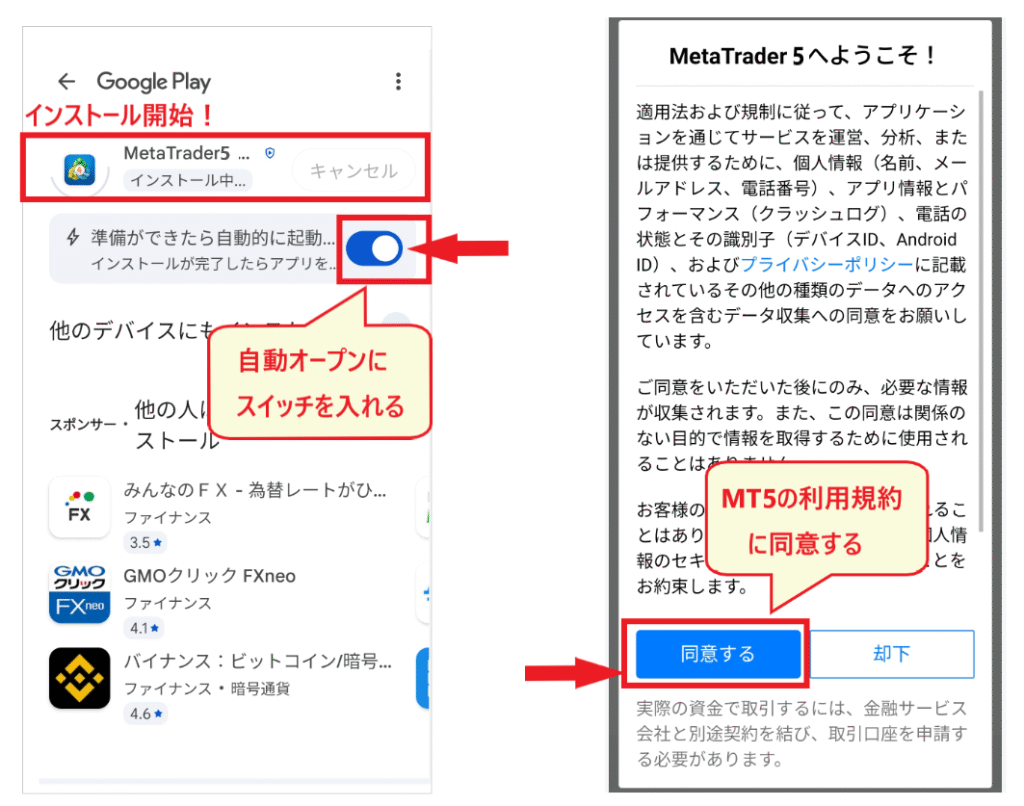
Sau khi quá trình cài đặt hoàn tất, ứng dụng MT5 sẽ mở ra.Nhấn "Đồng ý" với "Điều khoản dịch vụ". Màn hình sẽ chuyển sang giao diện MT5.
Đến đây, quá trình cài đặt MT5đã hoàn tất. Hãy đóng MT5 và xác nhận rằng ứng dụng đã được cài đặt thành công.
Tiếp theo, chúng ta sẽ tiến hành đăng nhập lần đầu
Hướng dẫn đăng nhập vào ứng dụng HFMMT5
Bây giờ, chúng ta hãy cùng tìm hiểu cách đăng nhập vào ứng dụng MT5 trên điện thoại thông minh
Để đăng nhập, bạn cần đáp ứng ba điều kiện sau:
- Mã số tài khoản MT5 (ID)
- Mật khẩu đăng nhập MT5
- Tên máy chủ HFM
ID và mật khẩu đăng nhập MT5
Tên đăng nhập và mật khẩu MT5 của bạn khác với tên đăng nhập và mật khẩuHFM. Chúng là thông tin được gửi trong "Email xác nhận hoàn tất mở tài khoản". Vui lòng kiểm tra email của bạn để tìm tên đăng nhập và mật khẩu
Bạn có thể tìm thấy số tài khoản của mình (ID MT5) trong khu vực myHF dưới mục "Thông tin tài khoản giao dịch"
Bạn cũng có thể đặt lại mật khẩu của mình từ màn hình cài đặt "Thông tin tài khoản"
Đặt lại mật khẩu
Để đặt lại mật khẩu, hãy đăng nhập vào myHF (trang thành viên) vàmở chi tiết tài khoản của bạn.
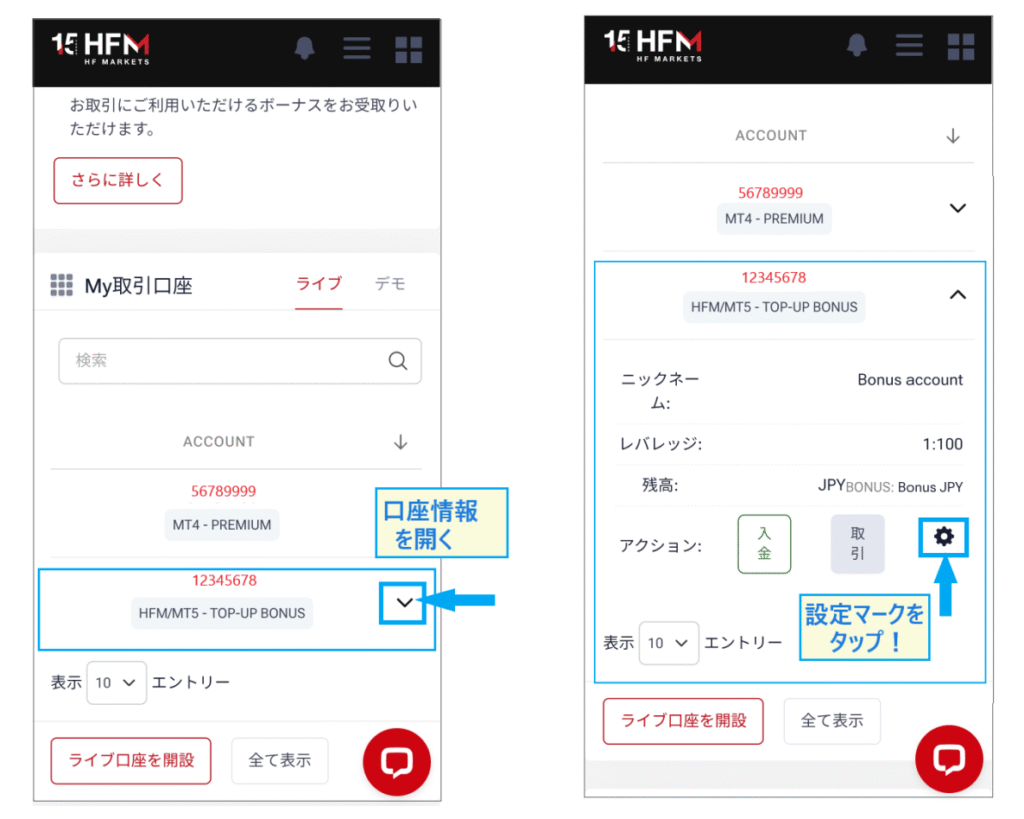
Khi bạn mở thông tin tài khoản, một biểu tượng cài đặt sẽ xuất hiện ở phía dưới; vui lòng nhấp vào biểu tượng cài đặt đó
Chọn "Đặt mật khẩu" từ menu
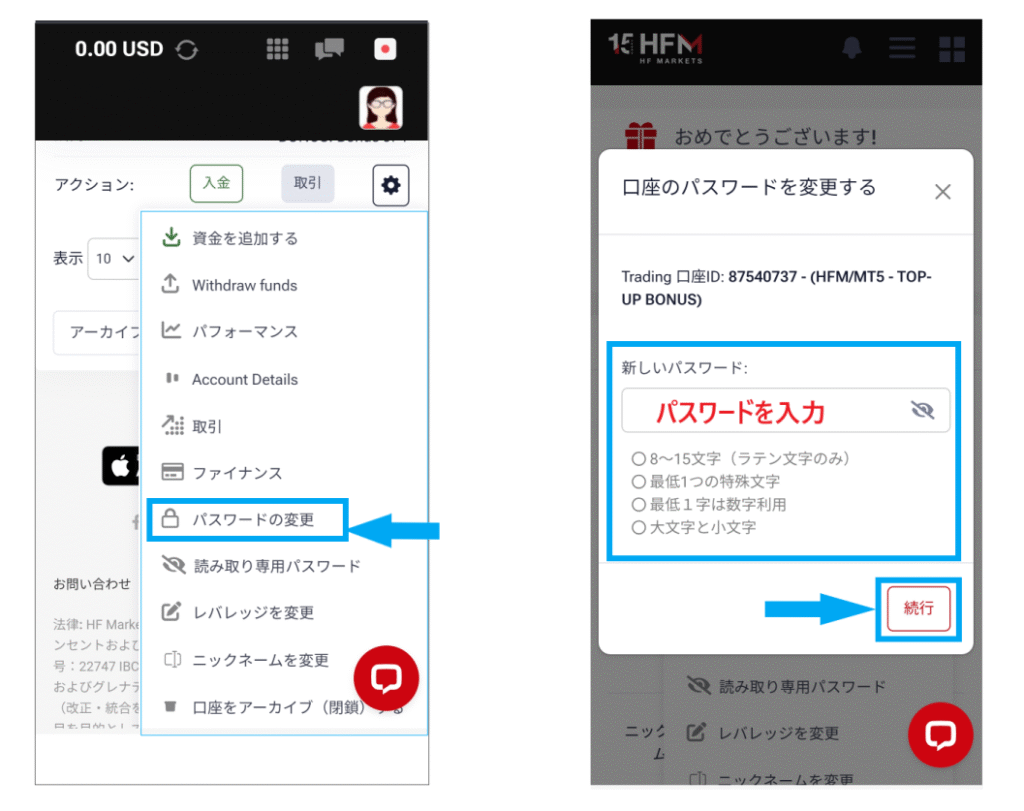
Nhập mật khẩu của bạn trên màn hình tiếp theo và nhấn "Tiếp tục ". Sau đó, bạn có thể xác nhận cài đặt mật khẩu và thay đổi mật khẩu của mình.
Cách tìm tên máy chủ HFM
Tên máy chủ HFMchỉ có thể được tìm thấy trong "Email xác nhận mở tài khoản"
Email "Xác nhận mở tài khoản" sẽ được gửi ngay sau khi hoàn tất thủ tục, và bạn có thể không biết tìm nó ở đâu. Nếu không tìm thấy, vui lòng liên hệ bộ phận hỗ trợ khách hàng để xác nhận tên máy chủ
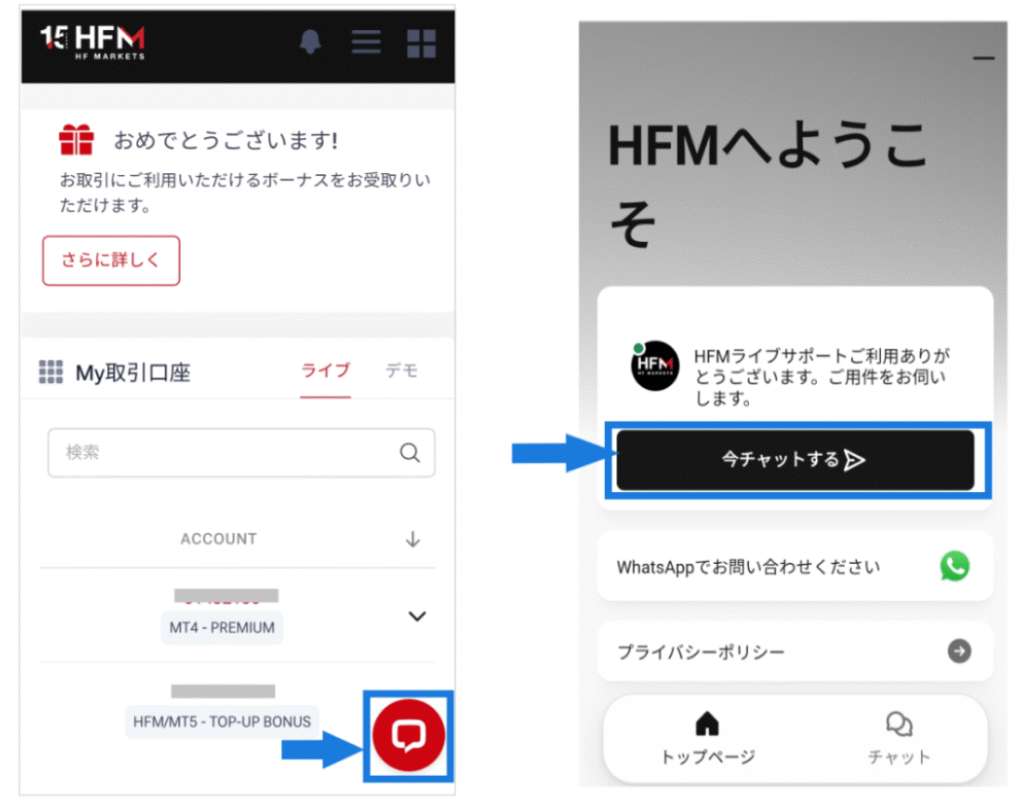
Bạn có thể liên hệ với bộ phận hỗ trợ khách hàng thông qua biểu tượng trò chuyện màu đỏ trong khu vực myHF (màn hình thành viên)
Hướng dẫn đăng nhập vào MT5
Bây giờ, chúng ta hãy chuyển sang phần hướng dẫn cách đăng nhập
Bước 1. Nhấn vào "Đăng nhập vào tài khoản hiện có"
Khi bạn mở MT5, một dấu "+" sẽ xuất hiện. Nhấn vào dấu "+" và chọn "Đăng nhập vào tài khoản hiện có"
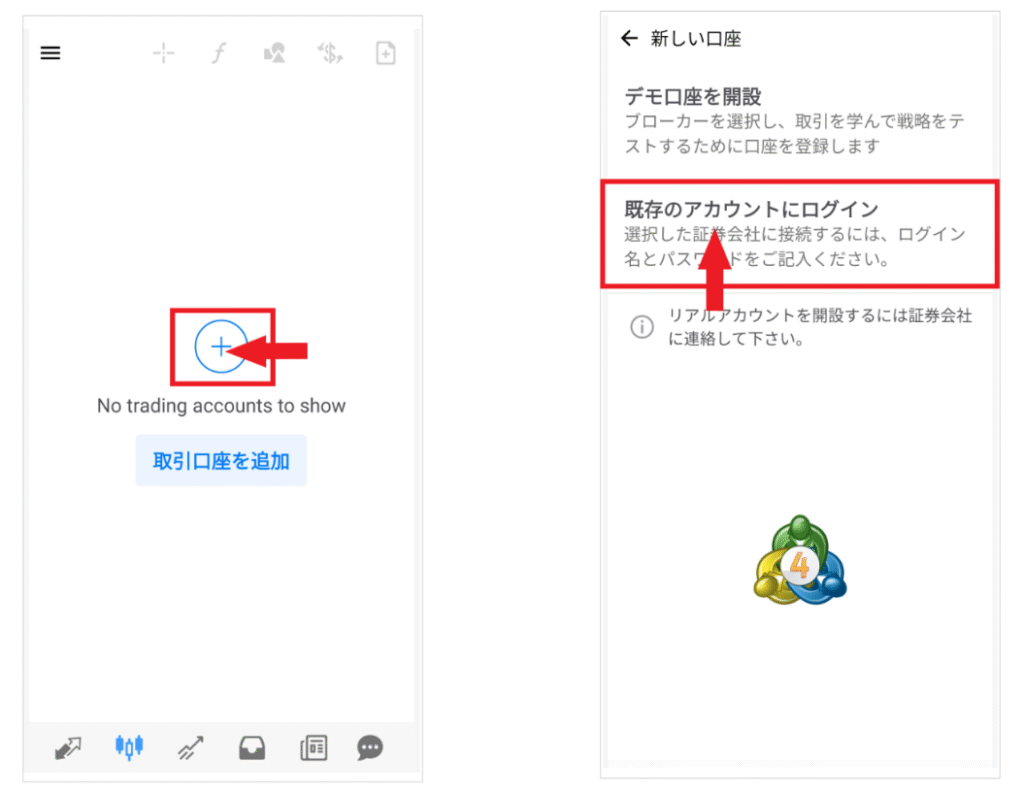
Bước 2. Chọn "Tên máy chủ" trongHFM
Màn hình tiếp theo sẽ yêu cầu bạn nhập tên của công ty môi giới (môi giới ngoại hối nước ngoài). Trong trường hợp củaHFM, tên công ty là "HFMmarkets (SV) Ltd", vì vậy nếu bạn nhập "HFM", một danh sách tên máy chủ sẽ được hiển thị như hình bên dưới
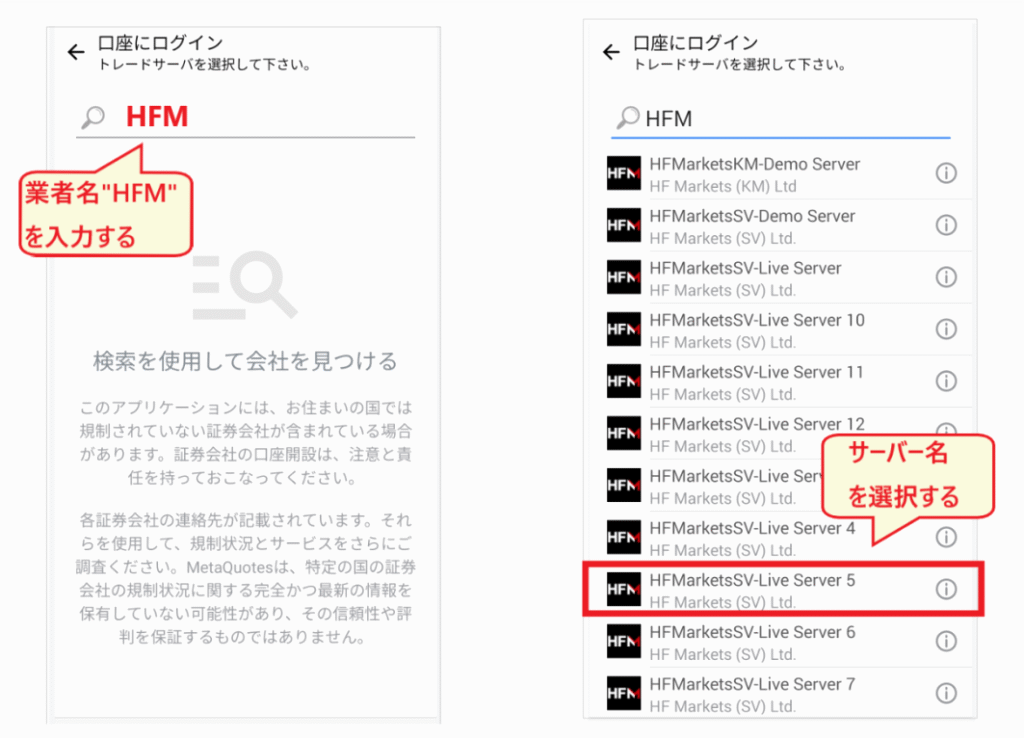
Chọn đúng tên máy chủ và chuyển đến màn hình đăng nhập
Bước 3. Đăng nhập bằng ID và mật khẩu của bạn
Sau khi chọn tên máy chủ, màn hình đăng nhập sẽ hiện ra.Nhập "ID (số tài khoản)" và "mật khẩu", sau đó nhấn "Đăng nhập". Chọn "Lưu mật khẩu" sẽ giúp việc đăng nhập sau này dễ dàng hơn.
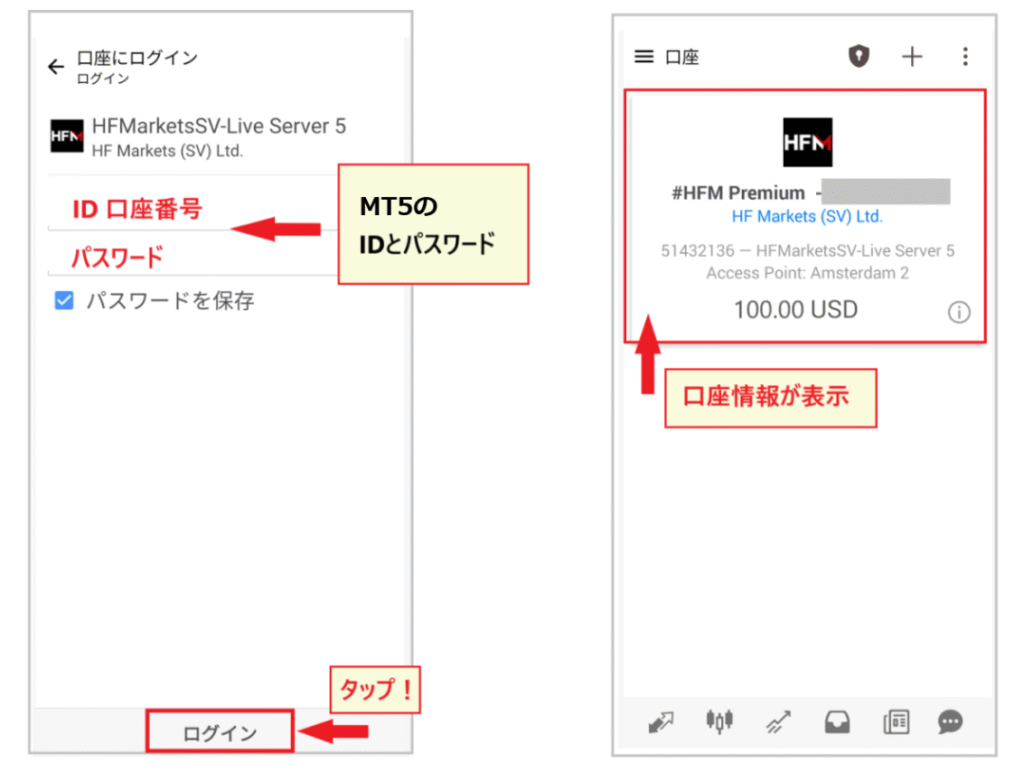
màn hình thông tin tài khoảnhiện ra, nghĩa là bạn đã đăng nhập thành công.
Nếu màn hình thông tin tài khoản không hiển thị, có thể bạn đã nhập sai "ID", "Mật khẩu" hoặc "Tên máy chủ". Hãy đặc biệt cẩn thận với tên máy chủHFM, vì rất dễ mắc lỗi
Bài viết sau đây giải thích về đòn bẩy trong giao dịch thị trường tần suấtHFM). Bạn nên làm quen với khái niệm đòn bẩy trước khi giao dịch
Cửa sổ biểu đồ | Công cụ | Chi tiết giao dịch | Cách kiểm tra | Điểm giá | Thông số kỹ thuật | Lệnh mới | Đặt lệnh | Số lượng giao dịch | Lệnh bán/Lệnh mua | Lịch sử tài khoản | Lệnh giới hạn/Lệnh dừng mới | Cách sửa đổi | Cách hủy | Phương thức thanh toán | Lịch sử | Không thể đăng nhập | Chỉ báo được đề xuất | Biểu đồ | Đường ngang | Lệnh giới hạn | Lệnh dừng | Menu bật lên
→ Chèn vào tiêu đề
Ứng dụng MT5 của HFM: Cách xem menu và các chức năng cơ bản
Tiếp theo, chúng ta hãy cùng nhau tìm hiểu cách sử dụng ứng dụngHFMMT5
Trước tiên, tôi xin giải thích cách đọc thực đơn một cách tổng quát
Cách đọc menu MT5
Khi đăng nhập vào MT5, màn hình đầu tiên bạn thấy là "Danh sách theo dõi thị trường". Đây là màn hình chính mà từ đó bạn có thể sử dụng các menu khác nhau để truy cập vào các phần cần thiết. Nếu bạn bị lạc, quay lại màn hình này sẽ giúp bạn hiểu rõ hơn quy trình
[Giải thích về thực đơn trong bảng báo giá]
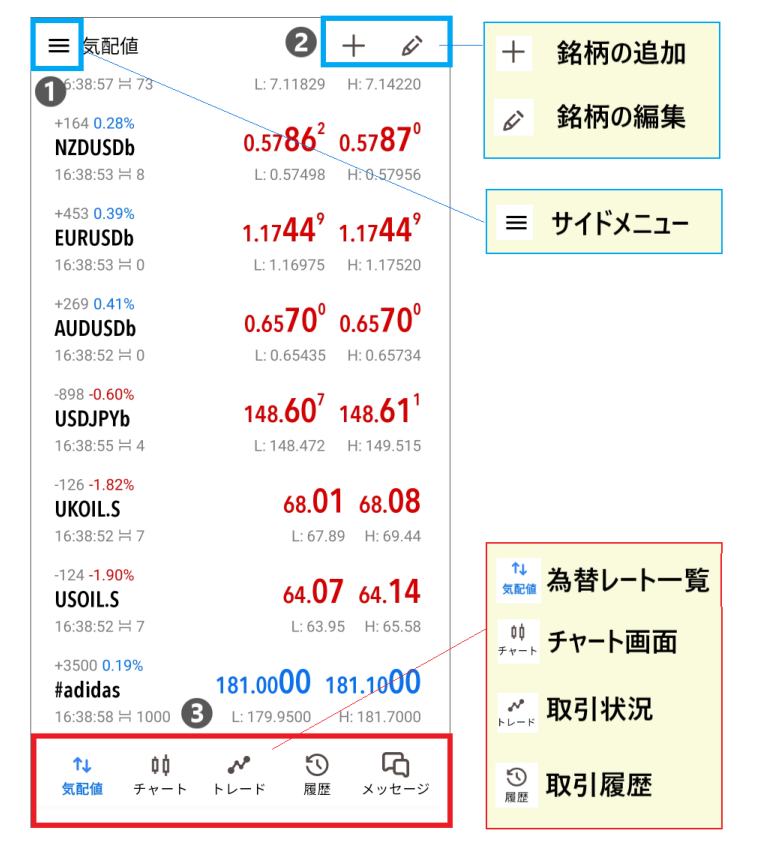
Chúng ta hãy bắt đầu từ phía trên bên trái, ❶
- Menu bên (để chuyển đổi tài khoản, màn hình cài đặt, v.v.)
- Bạn có thể thêm, xóa và chỉnh sửa cổ phiếu
- Bạn có thể chuyển đổi giữa các màn hình chính (danh sách tỷ giá, biểu đồ, trạng thái giao dịch, lịch sử giao dịch)
Mục "Thông báo" ở menu dưới cùng chứa các thông báo dịch vụ và các thông báo khác từ MT5 (MQL5) bằng tiếng Anh. Bạn có thể bỏ qua chúng hiện tại. Nếu quan tâm, bạn có thể đọc chúng
[Giải thích về menu bên cạnh]
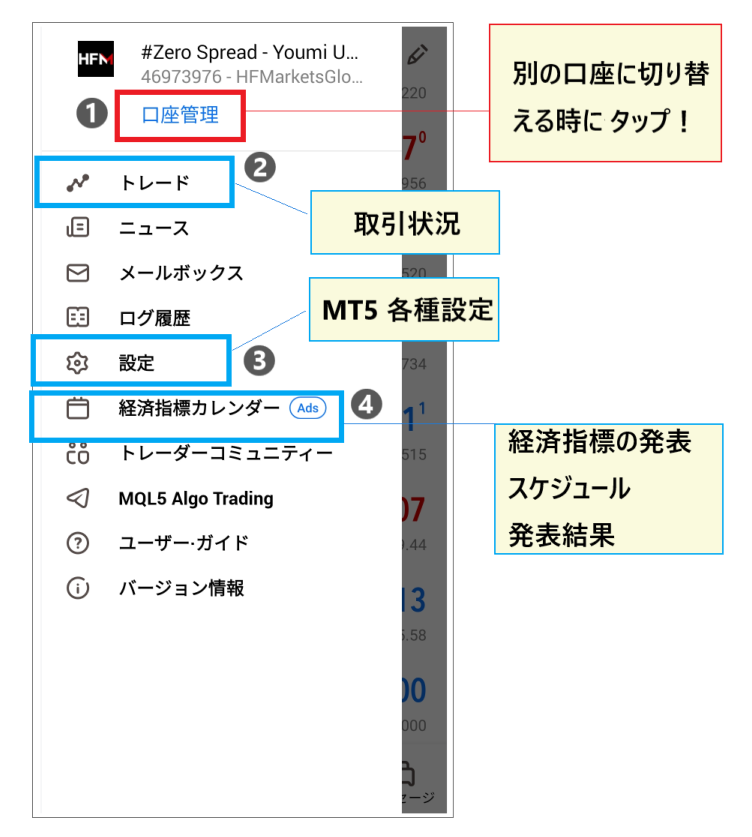
- Quản lý tài khoản (cho phép chuyển sang các tài khoản khác với các nhà môi giới hoặcHFMkhác)
- Giao dịch (Vào màn hình trạng thái giao dịch)
- Cài đặt (Cấu hình các cài đặt khác nhau trong MT5)
- Lịch các chỉ số kinh tế (nơi bạn có thể kiểm tra lịch trình và kết quả công bố các chỉ số kinh tế)
Nhiều mục trong menu phụ ban đầu không cần thiết, vì vậy chỉ cần nhớ khoảng bốn mục là đủ. Bạn có thể dần dần khám phá chúng khi đã quen thuộc hơn với các thao tác điều khiển
Chức năng cơ bản của từng màn hình trong MT5
Tiếp theo, chúng ta hãy xem xét các chức năng cơ bản của từng màn hình trong MT5

[Giá tham khảo]
Menu "Bảng giá" hiển thị danh sách các cặp tiền tệ và công cụ đã đăng ký . Màn hình này cho phép bạn chọn các cặp tiền tệ mà bạn muốn theo dõi
Bạn có thể kiểm tra tỷ giá hối đoái theo thời gian thực, giá cao nhất, giá thấp nhất, chênh lệch giá và nhiều thông tin khác
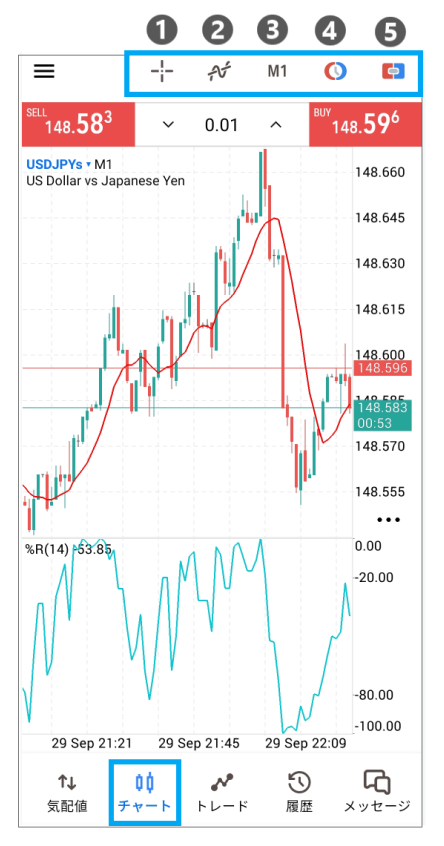
[Màn hình biểu đồ]
Màn hình biểu đồ được sử dụng để phân tích kỹ thuật. Các menu hiển thị ở trên cho phép bạn thực hiện các thao tác sau:
- Hiển thị tâm ngắm
- Chèn các công cụ kỹ thuật
- Hiển thị màn hình đơn hàng
- Hiển thị nút đặt hàng chỉ bằng một cú nhấp chuột
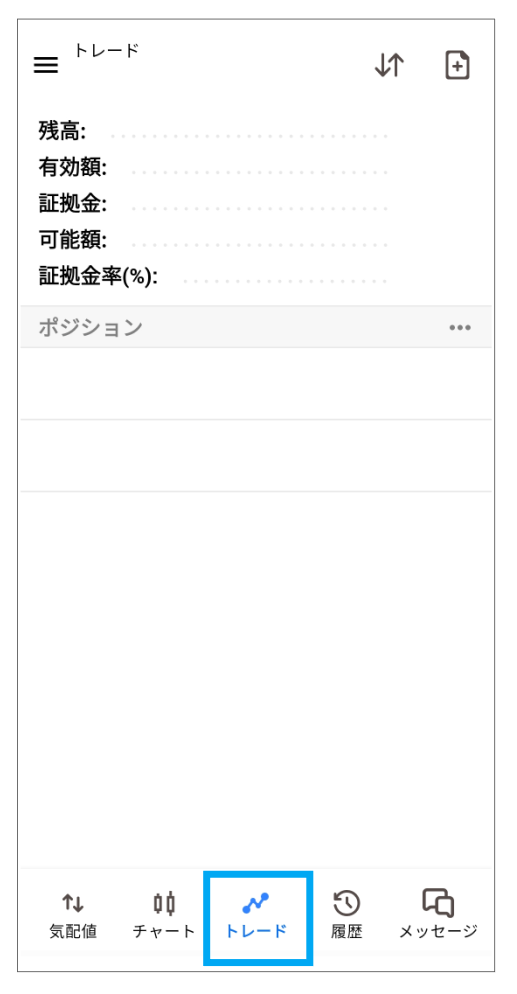
【buôn bán】
Màn hình giao dịch cho phép bạn kiểm tra trạng thái giao dịch hiện tại, bao gồm số dư, tỷ lệ ký quỹ hiệu dụng, tỷ lệ ký quỹ chung, số tiền khả dụng và tỷ lệ duy trì ký quỹ
Mục Vị thế cho phép bạn xem tất cả các vị thế hiện tại và trạng thái lãi/lỗ của chúng
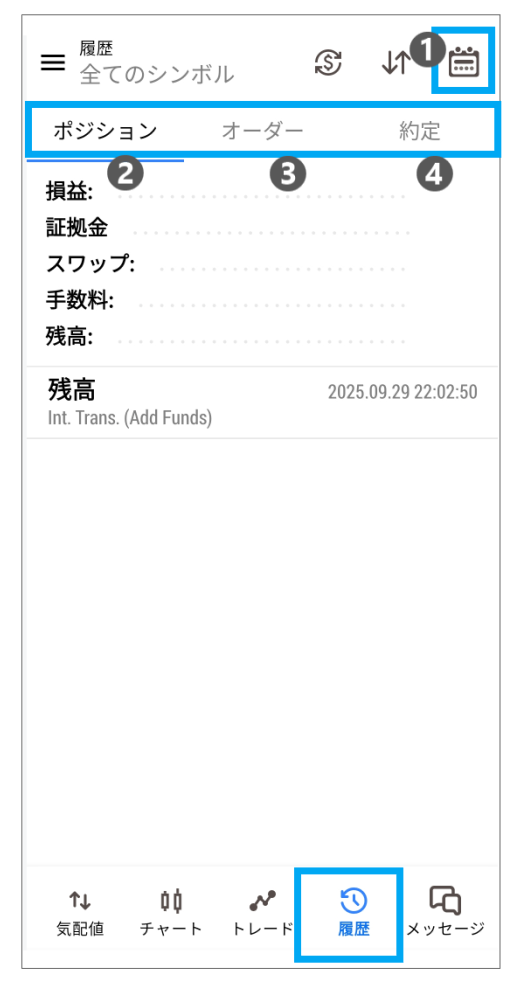
【lịch sử】
Trên màn hình lịch sử, bạn có thể chọn bốn mục
- Lịch sử giao dịch trong một khoảng thời gian cụ thể, chẳng hạn như một ngày, một tuần hoặc một tháng
- Lịch sử vị trí
- Lịch sử đơn hàng
- Lịch sử giao dịch
Chức năng này được sử dụng khi bạn muốn xem lại các giao dịch hoặc đơn đặt hàng trước đó
Các hình ảnh chúng ta đã thấy ở đây thể hiện các chức năng chính của MT5. Hãy thử chuyển đổi giữa các menu khác nhau trong phần bên dưới để hiểu rõ hơn về vị trí của mọi thứ
Ứng dụng HFMMT5: Hướng dẫn thiết lập các cặp tiền tệ
Tiếp theo,HFMMT5 chúng ta hãy xem cách thiết lập các cặp tiền tệ và công cụ giao dịch trong ứng dụng
Thêm cặp tiền tệ/công cụ vào MT5
Để thêm mã chứng khoán vào MT5,hãy vào màn hình báo giá và nhấn vào dấu "+".
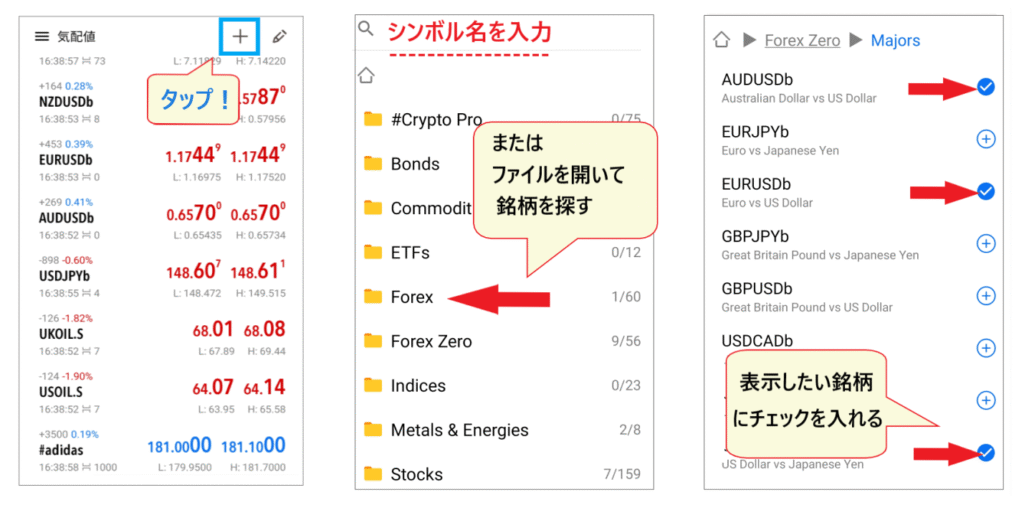
Trên màn hình tiếp theo, bạn có thể nhập trực tiếp tên ký hiệu hoặc mở một tệp và tìm ký hiệu bạn muốn hiển thị. Nếu bạn mở một tệp, một danh sách tên ký hiệu sẽ xuất hiện; chỉ cần chọn những ký hiệu bạn muốn hiển thị để hoàn tất quá trình
HFMphổ biến nhờ sự đa dạng của các công cụ giao dịch, vì vậy bạn nên mở thêm các tập tin khác ngoài các cặp tiền tệđể xem có những công cụ nào khác khả dụng.
Xóa các cặp tiền tệ/công cụ MT5
Để xóa một cặp tiền tệ, hãy vào biểu tượng "bút" ở góc trên bên phải, sau đó vào biểu tượng "thùng rác"

Để xóa một cổ phiếu khỏi danh sách giá mua/bán của bạn, hãy chọn ô bên cạnh cổ phiếu bạn muốn xóanhấn vào biểu tượng "thùng rác". Bạn có thể xóa và thêm cổ phiếu tùy thích để tạo danh mục đầu tư cá nhân hóa của riêng mình.
Sắp xếp các công cụ MT5
Một tính năng hữu ích khác cần nhớ là khả năng sắp xếp lại các cặp tiền tệ và công cụ tài chính. Nếu bạn sắp xếp những cặp tiền tệ và công cụ tài chính mà bạn thường xuyên sử dụng nhất ở phần đầu, bạn có thể nhanh chóng kiểm tra tỷ giá của chúng bất cứ lúc nào
Để sắp xếp lại các cổ phiếu, hãy nhấn vào biểu tượng "bút" ở góc trên bên phải của danh sách báo giá để truy cập màn hình danh sách mã cổ phiếu. Bạn có thể di chuyển một cổ phiếu bằng cách nhấn giữ và kéo biểu tượng "ba dòng" trong danh sách
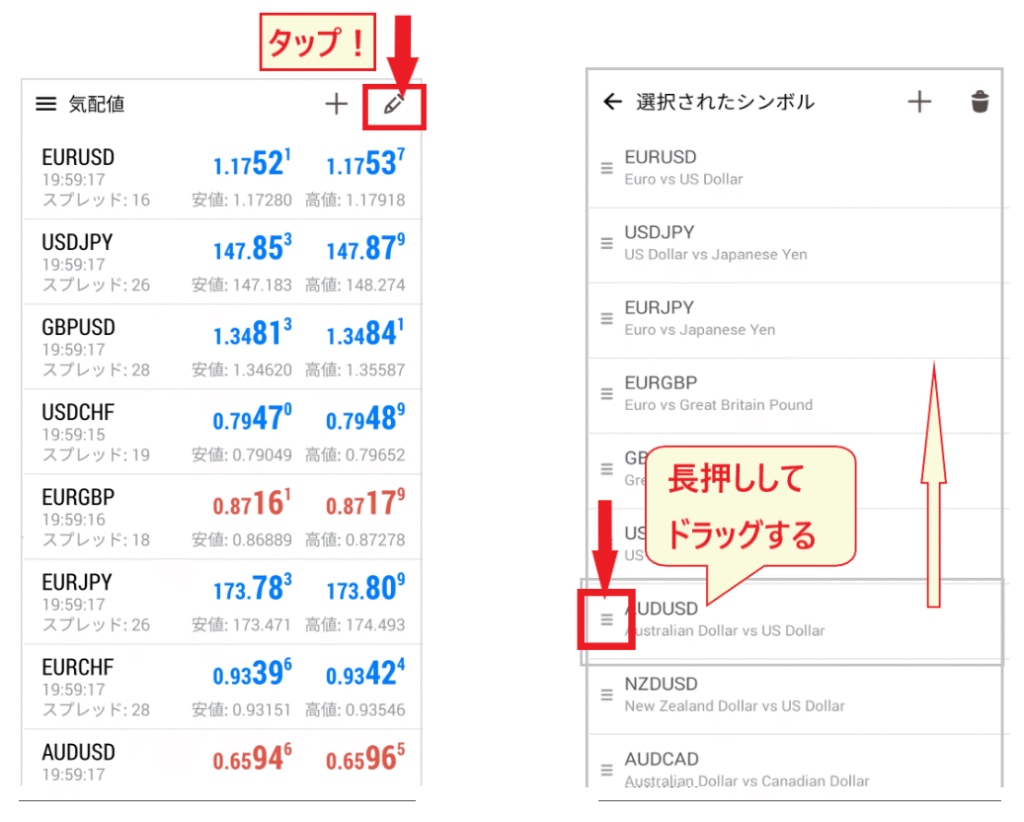
Hãy thử nghĩ ra những phương pháp thân thiện với người dùng, chẳng hạn như cố ý đặt các cổ phiếu bạn muốn so sánh chồng lên nhau
Ứng dụng MT5 của HFM: Cách xem biểu đồ và cấu hình cài đặt
Tiếp theo, tôi sẽ giải thích cách sử dụng màn hình biểu đồ
Cách hiển thị màn hình biểu đồ MT5
Có hai cách để hiển thị màn hình biểu đồ
- Nhấn vào "Biểu đồ" ở menu dưới cùng để chuyển sang màn hình khác (chọn cặp tiền tệ)
- Chạm vào cặp tiền tệ để hiển thị màn hình biểu đồ
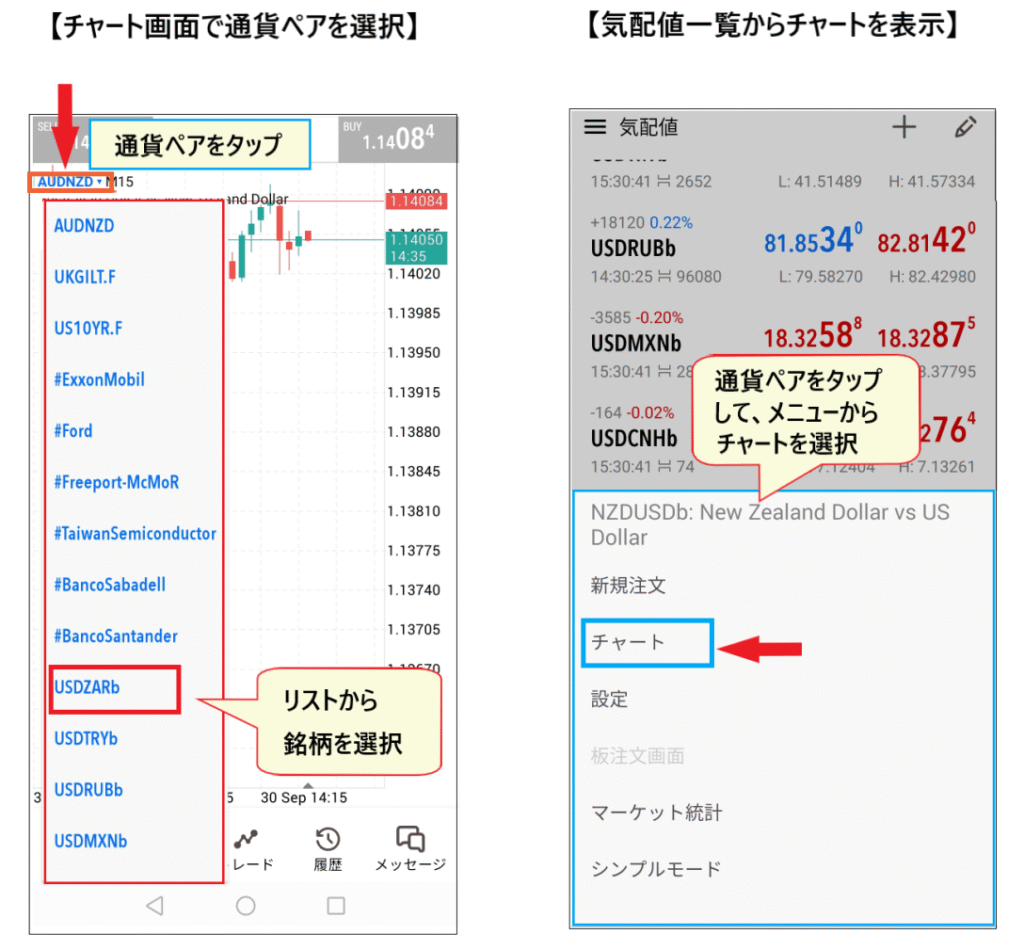
màn hình biểu đồ từ menu, cặp tiền tệ cuối cùng bạn xem sẽ được hiển thị trên biểu đồ. Trong trường hợp này, hãy chạm vào cặp tiền tệ ở góc trên bên phải và chọn cặp tiền tệ bạn muốn hiển thị từ danh sách.
hiển thị biểu đồ từ danh sách báo giá, hãy chạm vào cặp tiền tệ bạn muốn xem. Một menu bật lên sẽ xuất hiện; chọn "Biểu đồ" để hiển thị màn hình biểu đồ.
Đặt dòng giá mua
Một trong những việc đầu tiên bạn nên làm khi thiết lập biểu đồđặt "đường giá mua". Theo mặc định trong MT5, chỉ có "đường giá bán" được hiển thị. Nếu bạn chỉ nhìn vào "đường giá bán" và đặt lệnh "mua", chênh lệch giá thường lớn hơn bạn dự kiến.
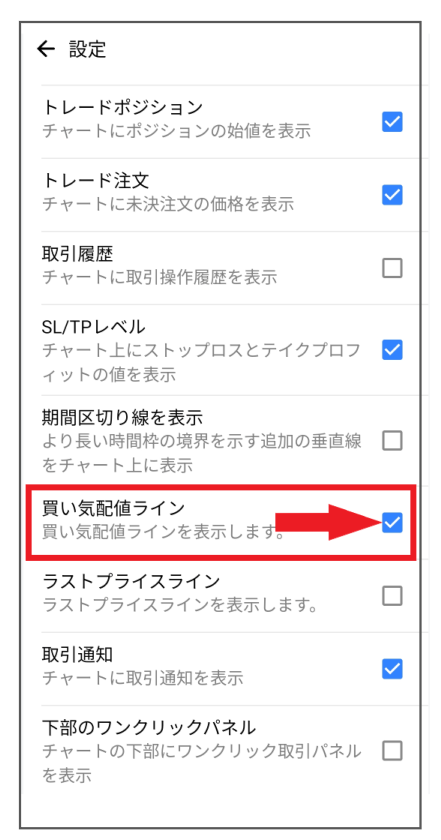
Để hiển thị "đường giá chào mua", trước tiên hãy nhấn vào biểu tượng "cài đặt" ở góc trên bên phải màn hình báo giá để mở menu "Cài đặt".Chọn tùy chọn "đường giá chào mua" trong danh sách cài đặt, và "đường giá chào mua" sẽ được hiển thị trên màn hình biểu đồ.
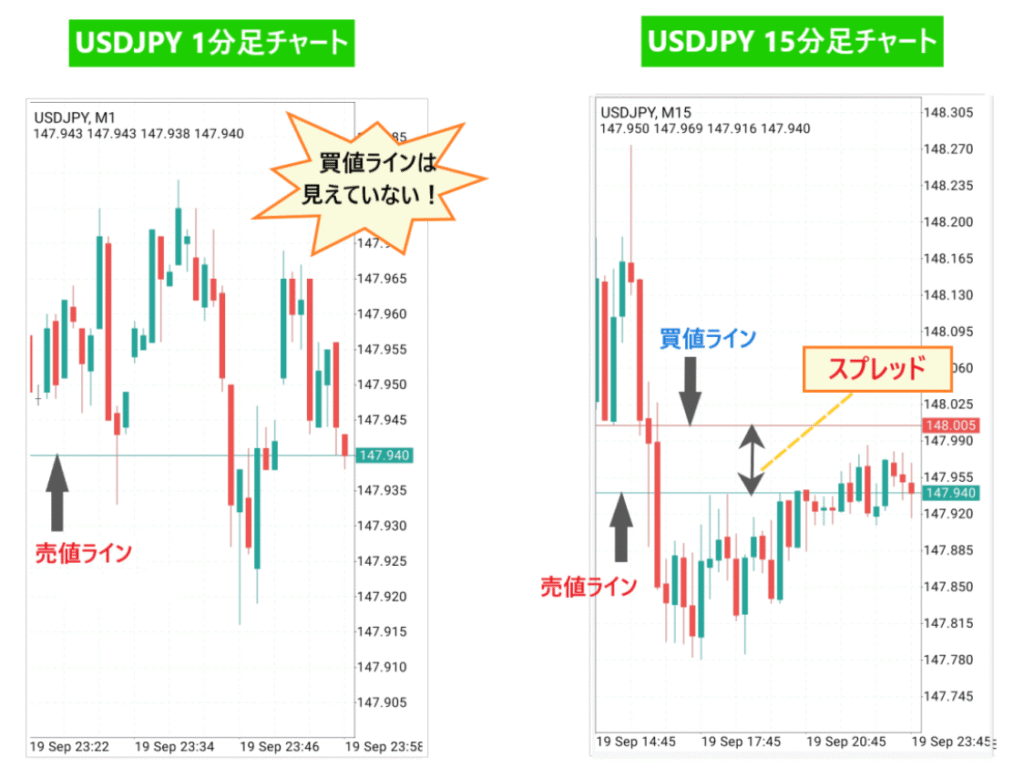
Đặc biệt vớiHFM(giao dịch ngoại hối quốc tế), chênh lệch giá mua bán thường rộng hơn, vì vậy nếu bạn không đặt "mức giá mua" cố định, bạn có thể sẽ bất ngờ sau khi vào lệnh
Kiểm tra vị trí của "đường giá mua" và "đường giá bán" sẽ giúp bạn vào lệnh cẩn trọng hơn
Cách thiết lập khung thời gian trong MT5
Tiếp theo, chúng ta sẽ xem xét cách thiết lập khung thời gian
Để thay đổi khung thời gian, hãy nhấn vào "Khung thời gian" ở phía trên và chọn khung thời gian mong muốn
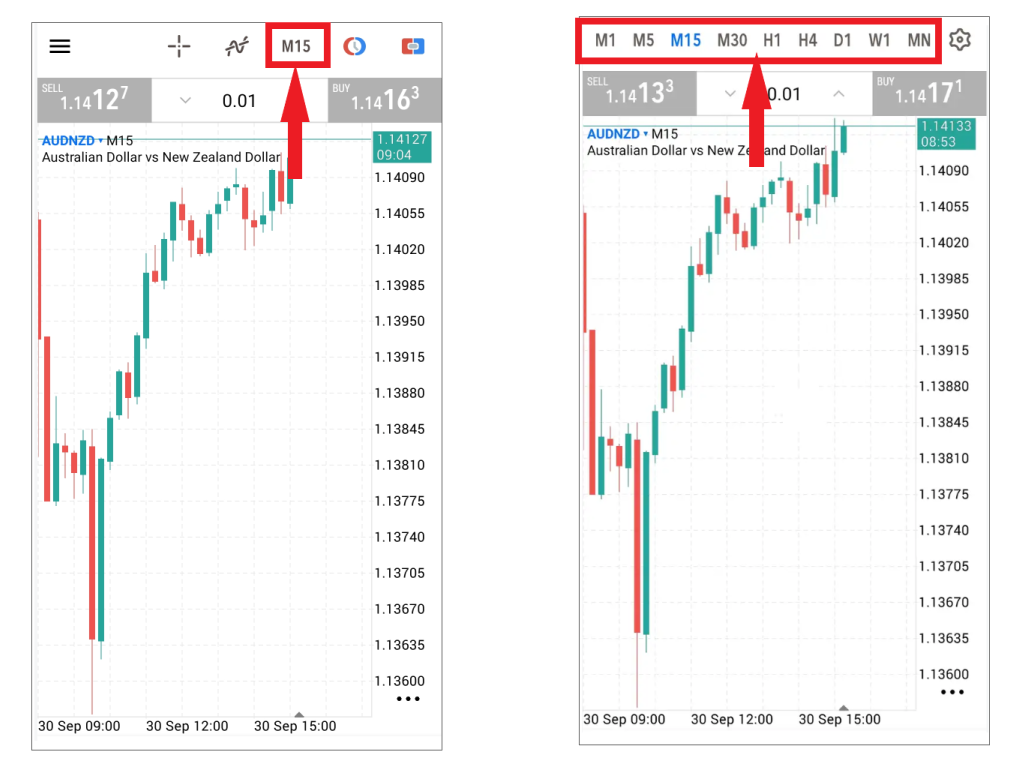
Hiển thị menu bật lên
Bạn cũng có thể chạm vào màn hình biểu đồ để hiển thị menu bật lên
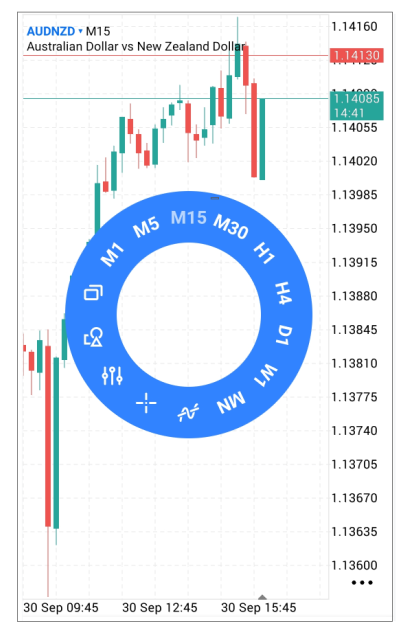
Bạn có thể chuyển sang khung thời gian mong muốn từ menu bật lên hình tròn. Ký hiệu như sau: "M = Phút", "H = Giờ", "D = Hàng ngày", "W = Hàng tuần" và "M = Tháng"
Thêm khung thời gian
Bạn có thể thêm khung thời gian"Khung thời gian" → "Biểu tượng Cài đặt" trên menu phía trên. Nhấn vào "Biểu tượng Cài đặt" sẽ hiển thị danh sách các khung thời gian.
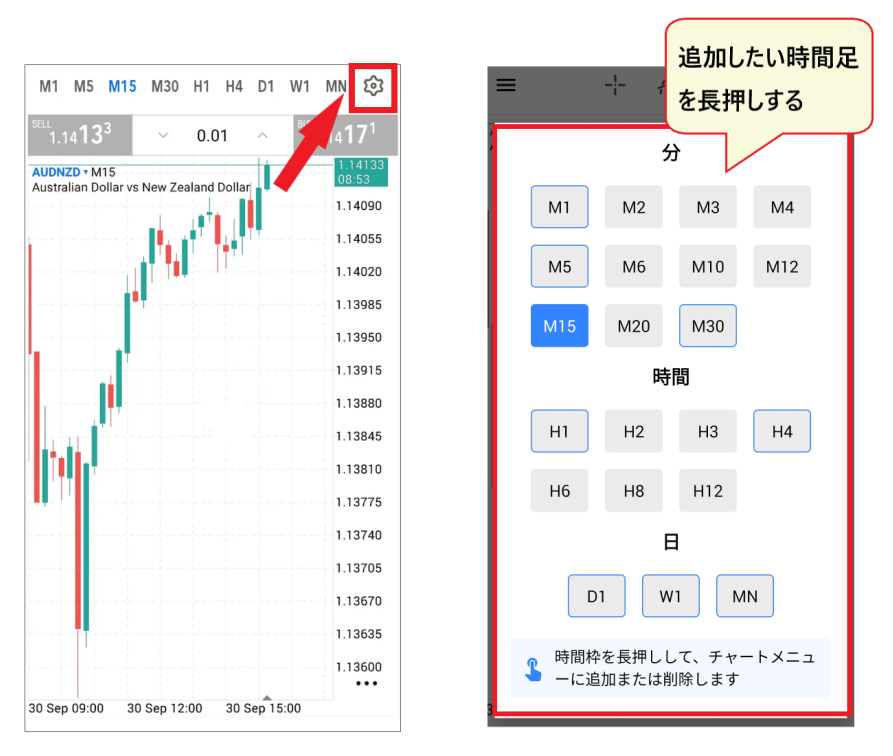
Để thêm khung thời gian, chỉ cần nhấn giữ khung thời gian bạn muốn thêm từ danh sách các khung thời gian
Phóng to và thu nhỏ biểu đồ MT5
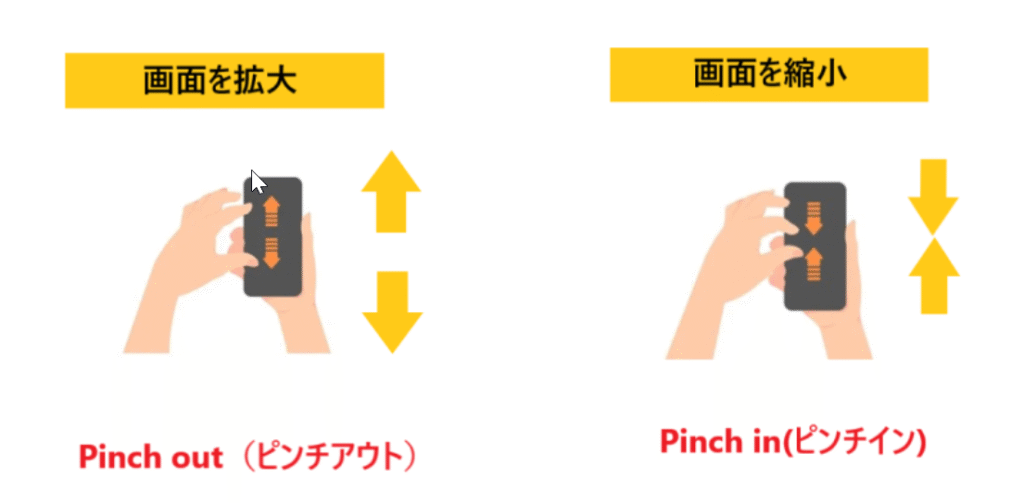
Khi điều chỉnh kích thước biểu đồ MT5, bạn có thể phóng to bằng cách tách hai ngón tay và thu nhỏ bằng cách đưa chúng lại gần nhau, giống như trên một chiếc điện thoại thông minh thông thường
Cách chèn chỉ báo
chèn các chỉ báotừ biểu tượng "sóng" ở phía trên màn hình biểu đồ.
Nhấn vào biểu tượng "sóng" sẽ hiển thị màn hình cài đặt chỉ báo.Nhấn vào biểu tượng "chữ f" trên biểu đồ chínhsẽ hiển thị danh sách các chỉ báo. Tất cả các chỉ báo sẽ xuất hiện, vì vậy hãy nhớ chọn cả các bộ dao động.
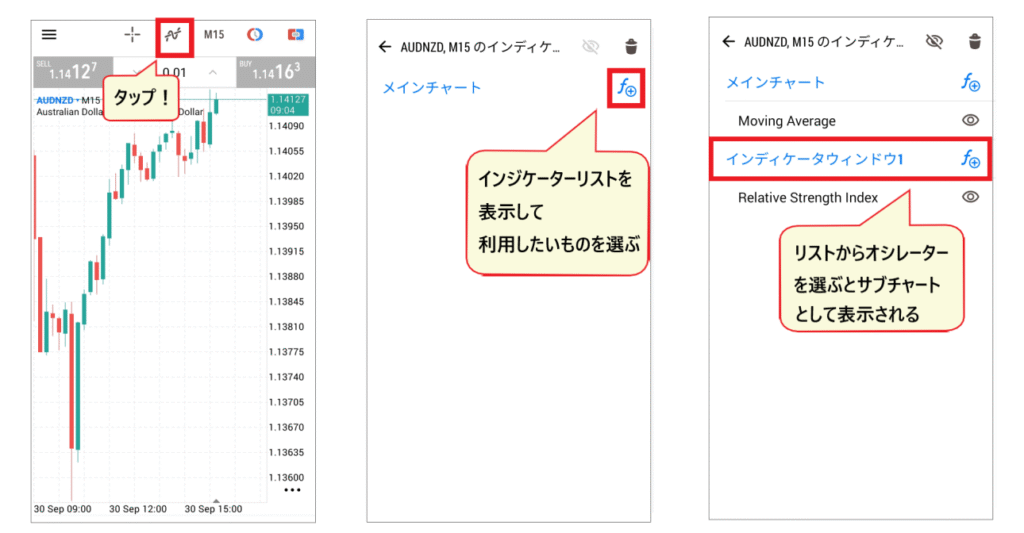
Các chỉ báo xu hướng được hiển thị trên biểu đồ chính, trong khi các chỉ báo dao động được hiển thị trên biểu đồ phụ.Sự đa dạng của các chỉ báolà một lợi thế lớn của ứng dụng MT5. Hãy thử nghiệm với các chỉ báo khác nhau để tìm ra chỉ báo nào phù hợp nhất với bạn.
Các chỉ báo được đề xuất cho người mới bắt đầu sử dụng MT5
Dưới đây là một số chỉ báo được đề xuất dành cho người mới bắt đầu sử dụng ứng dụng MT5
Chúng ta hãy bắt đầu bằng cách sử dụng các cài đặt mặc định
[Theo xu hướng]
- Trung bình động (đường trung bình động)
- Ban nhạc Bollinger
- Đường zigzag
- Cá sấu / Bill Williams
Nếu bạn muốn thêm các chỉ báo vào biểu đồ chính, chỉ báo đầu tiên bạn chắc chắn nên thêm là "Đường trung bình động" (Moving Average). Các chỉ báo dễ sử dụng khác như ZigZag và Alictor cũng đáng để thử
[Loại bộ dao động]
- Chỉ số sức mạnh tương đối (RSI)
- Chỉ số sức sống tương đối (RVI)
- Tỷ lệ phần trăm của William
- Tập
Cùng với các đường trung bình động, chỉ số RSI (Chỉ số sức mạnh tương đối) là một công cụ thiết yếu trong phân tích kỹ thuật. Sự đơn giản và dễ sử dụng của nó khiến nó trở nên lý tưởng cho người mới bắt đầu. Nhiều nhà giao dịch sử dụng RSI bất kể họ có dùng các chỉ báo khác hay không. Ngoài ra, cũng có thể chèn nhiều chỉ báo cùng lúc
Ẩn các chỉ báo
Tiếp theo, chúng ta hãy xem cách ẩn các chỉ báo
Để ẩn một chỉ báo,hãy chạm vào biểu tượng "Hiển thị" bên cạnh chỉ báo bạn muốn ẩnvà chỉ báo đó sẽ không còn được hiển thị trên biểu đồ nữa.
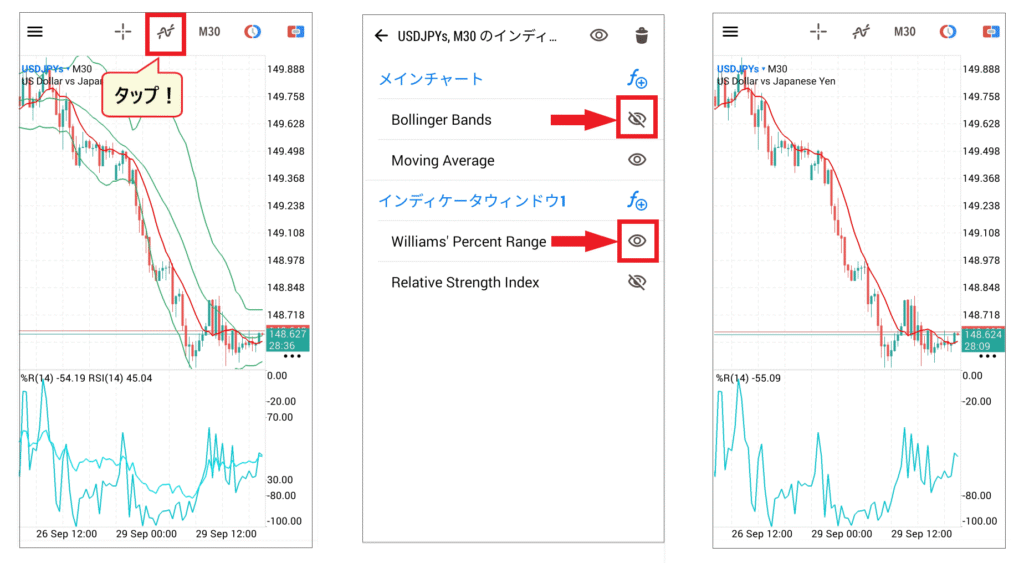
Để hiển thị một chỉ báo mà bạn đã ẩn, chỉ cần quay lại màn hình của chỉ báo đó vàchạm vào biểu tượng "ẩn"để bật nó lên. Bạn không cần phải xóa chúng nếu có thể cần đến chúng sau này, vì vậy việc đăng ký nhiều chỉ báo sẽ giúp việc chuyển đổi giữa chúng dễ dàng hơn.
Cách xóa một chỉ báo
Để xóa một chỉ báo,biểu tượng "sóng" ở đầu màn hình biểu đồ, sau đó chạm vào biểu tượng "thùng rác". Chọn các mục bạn muốn xóa, rồi chạm vào biểu tượng "thùng rác" một lần nữa để hoàn tất quá trình.
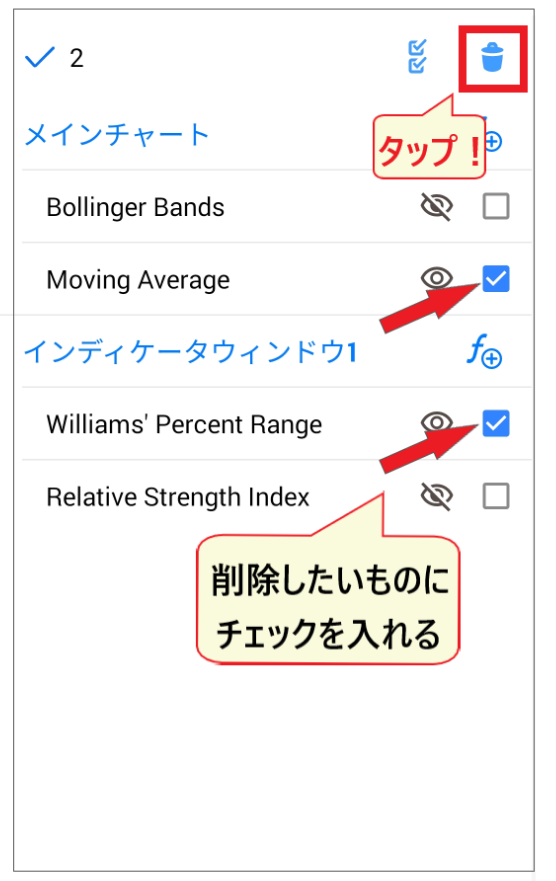
Hãy làm quen với thao tác bằng cách lắp đặt và tháo gỡ nhiều loại chỉ báo khác nhau
Đặt lịch kinh tế theo lịch Nhật Bản
Bên cạnh phân tích kỹ thuật, một điều khác bạn cần nắm vững là việc công bố các chỉ số kinh tế (phân tích cơ bản)
Lịch kinh tế tích hợp sẵn trong MT5 rất được khuyến khích sử dụng vì nó cho phép bạn dễ dàng kiểm tra lịch trong khi giao dịch hoặc phân tích. Tuy nhiên, ban đầu nó có thể được đặt thành "tiếng Anh".cách thay đổi lịch kinh tế sang tiếng Nhật.
Mở menu bên cạnh và chọn "Lịch các chỉ số kinh tế". Tiếp theo,chạm vào biểu tượng "Cài đặt".
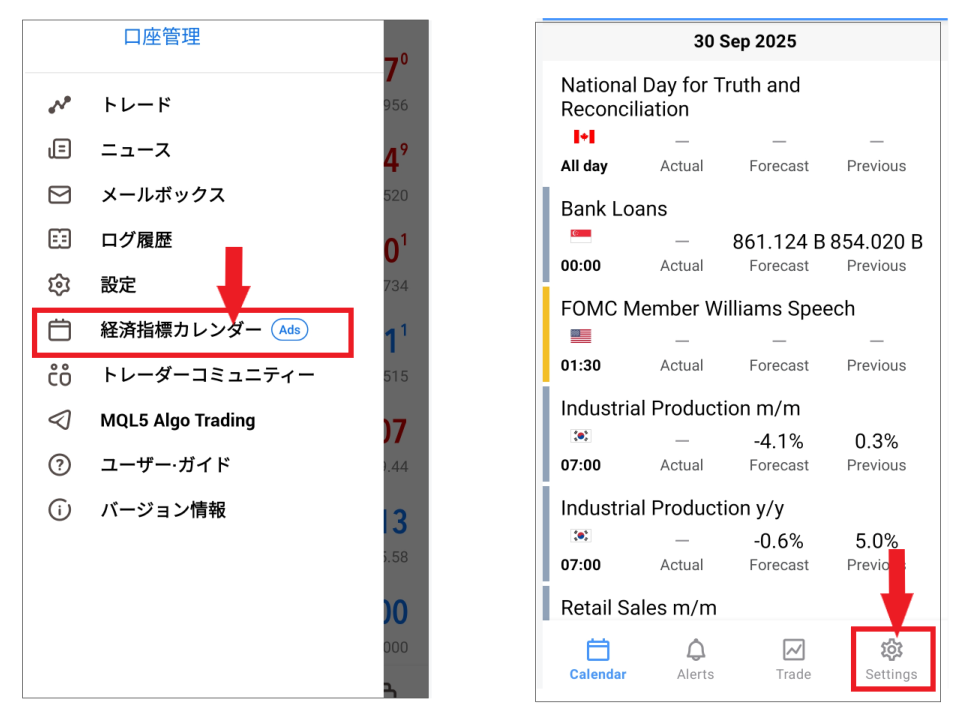
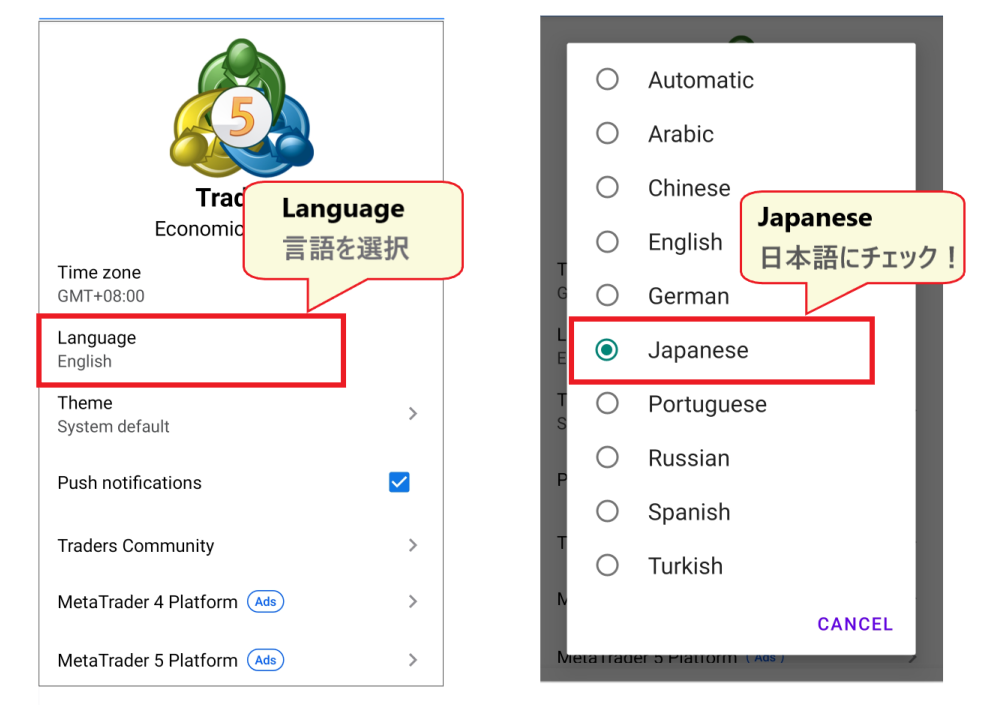
Từ menu cài đặt, chọn "Ngôn ngữ". Trên màn hình tiếp theo,chọn "Tiếng Nhật" để hoàn tất quá trình. Lịch kinh tế giờ đây sẽ có sẵn bằng tiếng Nhật.
Trước tiên, chúng ta hãy làm quen với thuật ngữ bằng cách tìm hiểu xem có những loại chỉ số kinh tế nào
Nhân tiện, bài viết sau đây giới thiệu phương pháp giao dịch lướt sóng củaHFM. Mời bạn tham khảo
Ứng dụng HFMMT5: Hiển thị và xóa biểu đồ chia đôi
Tiếp theo, chúng ta sẽ thảo luận về các kỹ thuật biểu đồ MT5 nâng cao. Ứng dụng MT5 cho phép bạn chia biểu đồ thành hai phần,cho phép bạn hiển thị đồng thời hai công cụ hoặc khung thời gian khác nhau.
Hãy cùng xem cách tạo biểu đồ hai phần
Cách hiển thị biểu đồ thành hai phần
Để chia biểu đồ thành hai phần, trước tiên hãy chạm vào biểu đồ để hiển thị menu bật lên. Từ menu,chạm vào biểu tượng "hai biểu đồ".
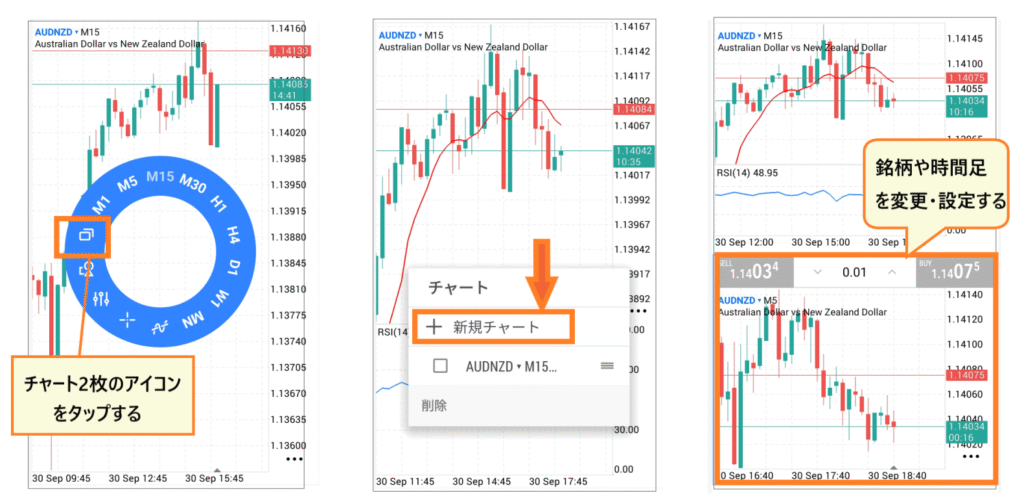
Một biểu đồ mới sẽ xuất hiện ở phần dưới, cho phép bạn thay đổi một trong hai biểu đồ đó thành công cụ hoặc khung thời gian mong muốn
Cách xóa biểu đồ chia đôi
Để xóa biểu đồ chia đôi và quay lại biểu đồ đơn,hãy chạm vào biểu đồ bạn muốn xóa và chọn biểu tượng "hai màn hình".
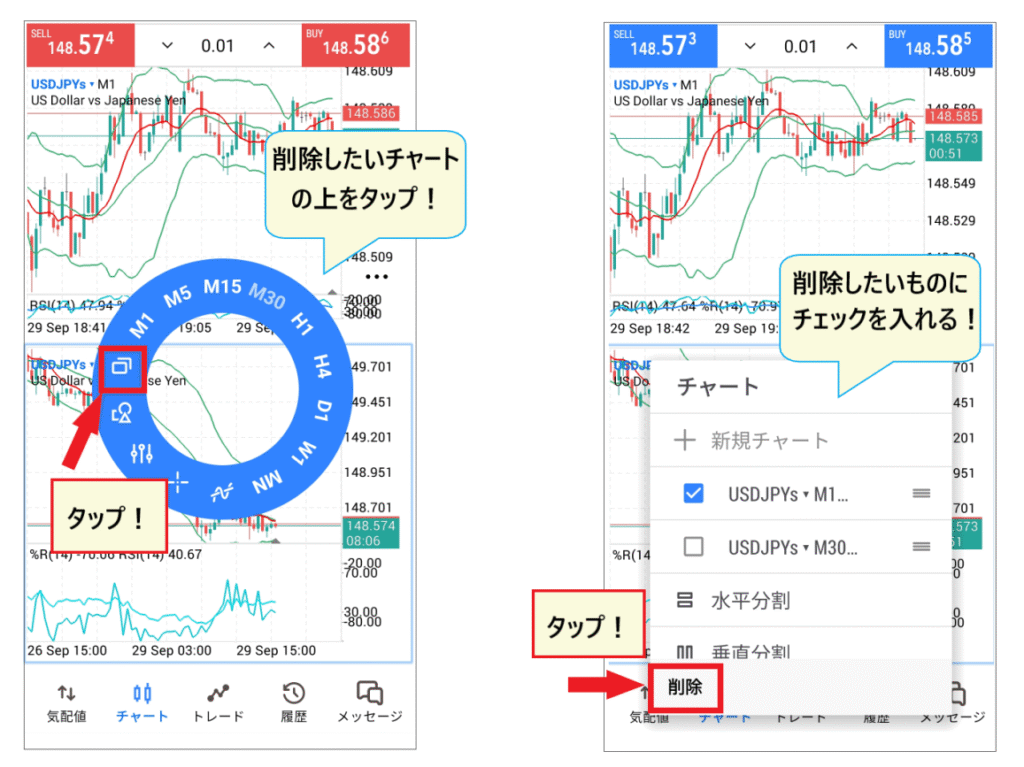
Khi cửa sổ bật lên xuất hiện,hãy chọn biểu đồ bạn muốn xóa và nhấn "Xóa". Vậy là xong! Màn hình biểu đồ giờ đây sẽ chỉ hiển thị một biểu đồ. Ngay cả trong không gian hạn chế, bạn vẫn có thể thực hiện phân tích kỹ thuật hiệu quả chỉ với hai biểu đồ. Hãy thử xem!
Ứng dụng MT5 của HFM: Cách đặt lệnh để chiếm vị thế
Giờ chúng ta hãy chuyển sang phần quan trọng nhất của ứng dụng MT5: cách đặt lệnh
Có ba phương pháp đặt hàng mà bạn nên nhớ
- Lệnh thị trường (lệnh được đặt và thực hiện ngay lập tức)
- Lệnh giới hạn (đặt lệnh ở mức giá xác định)
- Lệnh cắt lỗ (Đặt lệnh mua nếu giá tăng và bán nếu giá giảm)
Chúng ta hãy bắt đầu bằng cách xem cách truy cập màn hình đặt hàng để đặt hàng bằng từng phương pháp
Cách truy cập màn hình đặt lệnh MT5
Có hai cách để truy cập màn hình đặt hàng: từ danh sách báo giá và từ màn hình biểu đồ
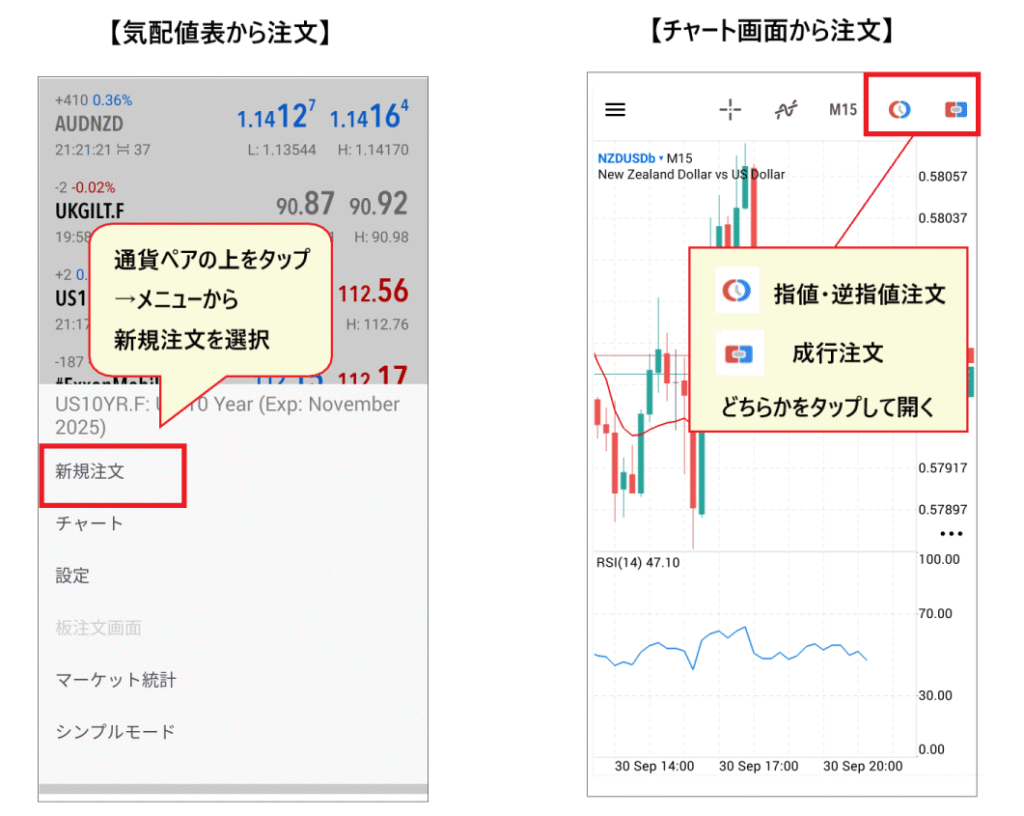
Từ danh sách báo giá, chạm vào cặp tiền tệ và chọn "Lệnh mới".Từ màn hình biểu đồ, bạn có thể hiển thị màn hình đặt lệnh bằng cách chọn "Lệnh giới hạn/dừng" hoặc "Lệnh thị trường" từ menu trên cùng.
Khi màn hình đặt hàng hiển thị, bạn sẽ thiết lập các điều kiện khác nhau tùy theo phương thức đặt hàng của mình và sau đó tiến hành đặt hàng
Chúng ta hãy xem xét từng phương pháp sắp xếp theo thứ tự
Đặt lệnh bằng lệnh thị trường trong MT5

Lệnh thị trường là phương pháp đưa ra quyết định mua hoặc bán ngay lập tức dựa trên giá mua và giá bán của tỷ giá hối đoái thời gian thực
- Chọn "Lệnh thị trường" từ menu thả xuống
- Sử dụng dấu + và - để thiết lập kích thước lô hàng
- Kiểm tra giá mua và giá bán
- Để nguyên là "0"
- Kiểm tra diễn biến trên biểu đồ tick
- Sau khi đã đưa ra quyết định, hãy đặt lệnh mua hoặc bán
Bạn đặt lệnh thị trường khi muốn mua hoặc bán ở giá hiện tại. Tuy nhiên, cần lưu ý rằng giá thực hiện có thể khác với giá hiện tại
Đây là loại lệnh được sử dụng phổ biến nhất trong giao dịch ngoại hối
Đặt lệnh bằng lệnh giới hạn trong MT5

Khi bạn muốn chờ mua hoặc bán ở một mức giá cụ thể, thay vì giá hiện tại, bạn sẽ sử dụng lệnh giới hạn
- Chọn lệnh giới hạn từ menu thả xuống
- Xác định số lượng lô hàng bằng cách sử dụng dấu + và -
- Kiểm tra giá mua và giá bán
- Điều chỉnh tỷ lệ
- Không cần phải chạm vào nó
- Đặt hạn chót cho đơn hàng (tùy chọn)
- Kiểm tra biểu đồ tick
- Nhấn nút đặt hàng để xác nhận đơn hàng của bạn
Lệnh giới hạn có mục tiêu "mua nếu giá giảm thêm" hoặc "bán nếu giá tăng thêm"
Phương pháp này hiệu quả khi bạn muốn phân tích kỹ tình hình và giao dịch một cách thận trọng
Đặt lệnh bằng lệnh dừng giới hạn trong MT5
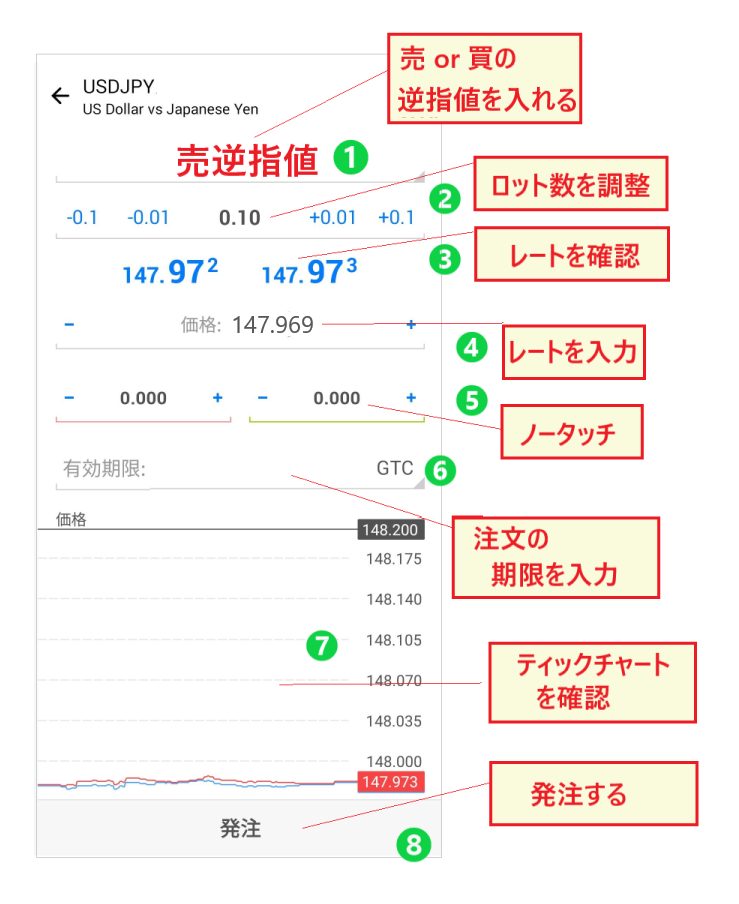
Nếu bạn muốn tham gia giao dịch bằng cách theo dõi xu hướng sau khi xác định xem giá đang tăng hay giảm, bạn cũng có thể sử dụng lệnh dừng giới hạn (stop-limit order)
- Chọn lệnh mua dừng hoặc lệnh bán dừng
- Xác định số lượng lô hàng bằng cách sử dụng dấu + và -
- Kiểm tra giá mua và giá bán
- Đặt mức giá
- Không cần phải chạm vào nó
- Đặt hạn chót cho đơn hàng (tùy chọn)
- Kiểm tra biểu đồ tick
- Nhấn nút đặt hàng để xác nhận đơn hàng của bạn
Phương pháp này được sử dụng khi bạn muốn mua hoặc bán sau khi xu hướng đã đảo chiều hoàn toàn
Hướng dẫn cách chỉnh sửa và xóa lệnh giới hạn và lệnh dừng trong MT5

Các lệnh giới hạn và lệnh cắt lỗ có thể được sửa đổi hoặc xóa
Nhấn và giữ vị trí bạn muốn xóa, sau đóchạm vào "Xóa đơn hàng" hoặc "Sửa đơn hàng" trong menu bật lên.
Để thay đổi thông tin, hãy nhập lại thông tin trên màn hình đặt hàng; để hủy, hãy xác nhận việc hủy để hoàn tất quy trình
Lệnh giới hạn và lệnh dừng trong MT5 được điều khiển bằng các đường lệnh trên biểu đồ
Một tính năng rất tiện lợi khác của ứng dụng MT5bạn có thể thay đổi lệnh giới hạn và lệnh dừng bằng cách thao tác các đường lệnh trên màn hình biểu đồ.
Phần này giải thích cách vận hành dây chuyền đặt hàng
BƯỚC 1. Hiển thị dòng lệnh trên màn hình biểu đồ
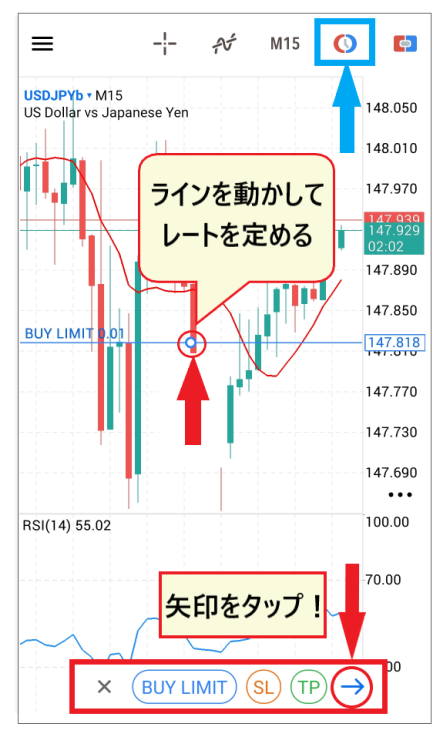
Chạm vào "dấu lệnh" ở đầu màn hình biểu đồ và di chuyển đường kẻ để xác định điểm vào lệnh
Sau khi đã kẻ đường thẳng nơi bạn muốn mua hoặc bán, hãy nhấn vào mũi tên.
BƯỚC 2. Kiểm tra màn hình đặt hàng và tiến hành đặt hàng
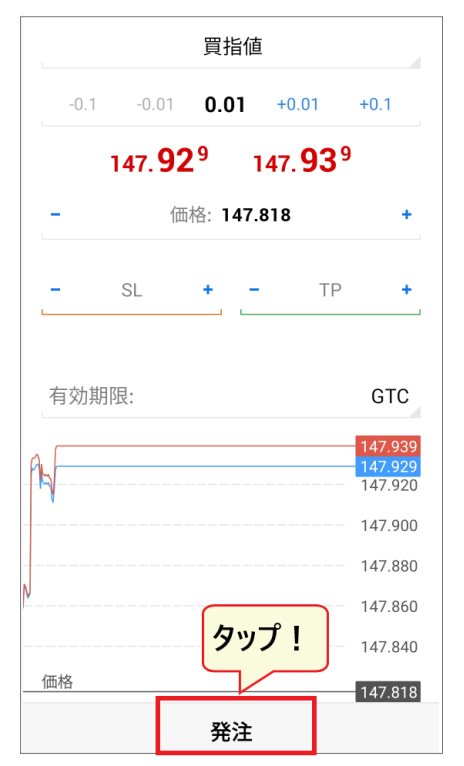
Màn hình đặt hàng sẽ hiện ra, hãykiểm tra giá vànhấn nút "Đặt hàng".
Thao tác này xác nhận đường lệnh bạn đã thiết lập trên màn hình biểu đồ. Lệnh sẽ được thực hiện khi giá chạm vào đường lệnh
BƯỚC 3. Kéo và thay đổi đường đặt hàng trên màn hình biểu đồ
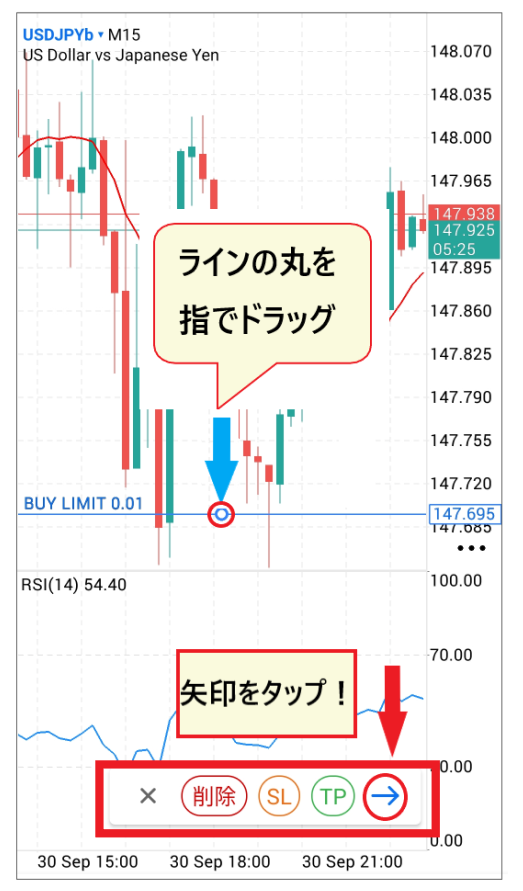
Chạm vào đường lệnh hiển thị trên biểu đồ bằng ngón tay của bạn. Đường lệnh sẽ chuyển sang màu xanh lam
Dùng ngón tay kéo đường lệnh trên màn hình biểu đồ để di chuyển nó đến mức giá bạn muốn thay đổi.
Sau khi đã chọn vị trí cho dòng đơn hàng, hãy nhấn vào mũi tên xuất hiện bên dưới
Màn hình đơn hàng sẽ hiện ra, hãy nhấn nút "Thay đổi" để hoàn tất việc chỉnh sửa đơn hàng
Phương pháp đặt lệnh bằng các đường ngang trên màn hình biểu đồ không yêu cầu bất kỳ thao tác nhập liệu chi tiết nào. Tỷ giá được tự động chèn vào, giúp việc đặt lệnh trở nên đơn giản. Nếu bạn thích giao dịch trực quan trên màn hình biểu đồ, hãy thử phương pháp này
Ứng dụng MT5 của HFM: Cách thiết lập lệnh cắt lỗ và chốt lời
Tiếp theo, tôi sẽ giải thích cách cắt lỗ và thu lợi nhuận
Lệnh cắt lỗ và chốt lời đôi khi được gọi là "ST" và "TP" trong MT5
- ST = Cắt
- PT = Chốt lời
"Stop Loss" nghĩa là cắt lỗ, còn "Take Profit" nghĩa là chốt lời. Việc nhớ những thuật ngữ này rất hữu ích nếu bạn định bắt đầu sử dụng MT5
Chúng ta hãy bắt đầu bằng cách xem cách đặt lệnh cắt lỗ và chốt lời bằng lệnh thị trường
Lệnh thị trường kèm cắt lỗ và chốt lời
Nếu bạn muốn đặt lệnh cắt lỗ hoặc chốt lời bằng lệnh thị trường, bạn có thể nhấn giữ vị trí để hiển thị màn hình thanh toán
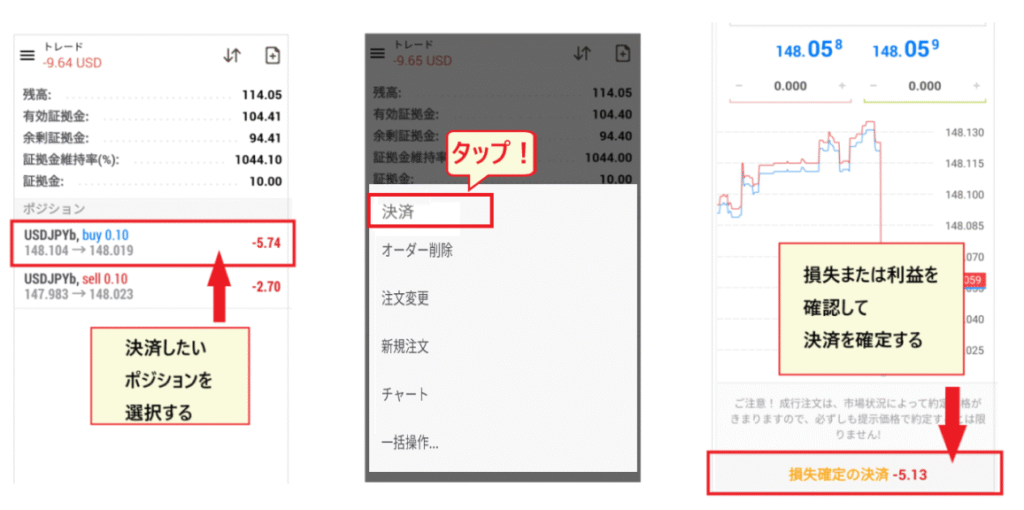
Khi bạn nhấn "Thanh toán", tỷ giá thực tế và số tiền lãi/lỗ sẽ được hiển thị.Nếu không có vấn đề gì, hãy nhấn nút "Xác nhận"để hoàn tất việc ghi nhận lãi hoặc lỗ.
Lệnh giới hạn và lệnh dừng giới hạn để cắt lỗ và chốt lời
Tiếp theo, chúng ta sẽ giải thích cách đặt lệnh "cắt lỗ" và "chốt lời" cho các vị thế đang mở của bạn bằng cách sử dụng lệnh giới hạn và lệnh dừng giới hạn
- cắt lỗ... Vị thế mua (lệnh cắt lỗ để bán) / Vị thế bán (lệnh cắt lỗ để mua)
- Chốtlời... Mua vào (lệnh mua giới hạn) / Bán ra (lệnh bán giới hạn)
Hướng đặt lệnh cắt lỗ và chốt lời khác nhau giữa "lệnh mua" và "lệnh bán", vì vậy hãy cẩn thận để tránh nhầm lẫn

Đối với lệnh mua, bạn nhập mức giá muốn cắt lỗ và mức giá muốn chốt lời trên màn hình đặt lệnh. Ngược lại,đối với lệnh bán,bạn nhập mức giá muốn cắt lỗ và mức giá muốn mua, như hình minh họa ở trên, sau đó hoàn tất lệnh bằng cách nhấp vào nút "Thay đổi".
Cách thay đổi hoặc xóa các mức dừng lỗ và chốt lời
Bạn có thể sửa đổi hoặc hủy lệnh cắt lỗ và lệnh chốt lời sau này . Để hủy lệnh, nhấn giữ vị trí và chọn "Xóa lệnh". Để sửa đổi lệnh, chạm vào "Sửa lệnh" ở hàng dưới cùng.
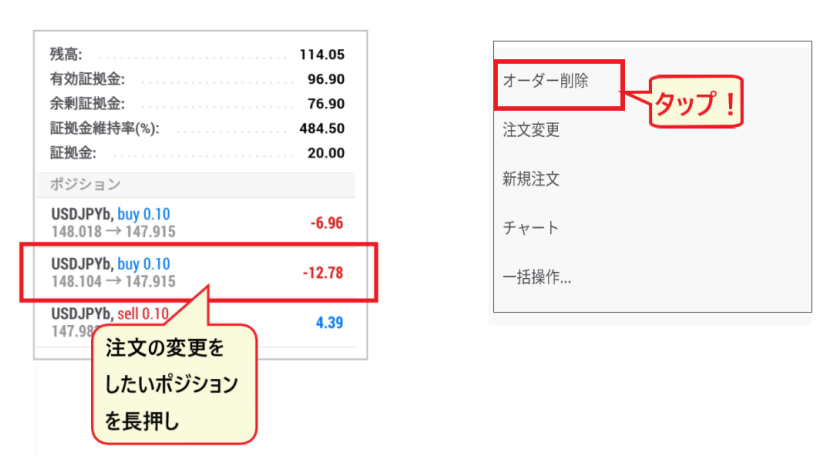
Kiểm soát các lệnh cắt lỗ và chốt lời trên biểu đồ
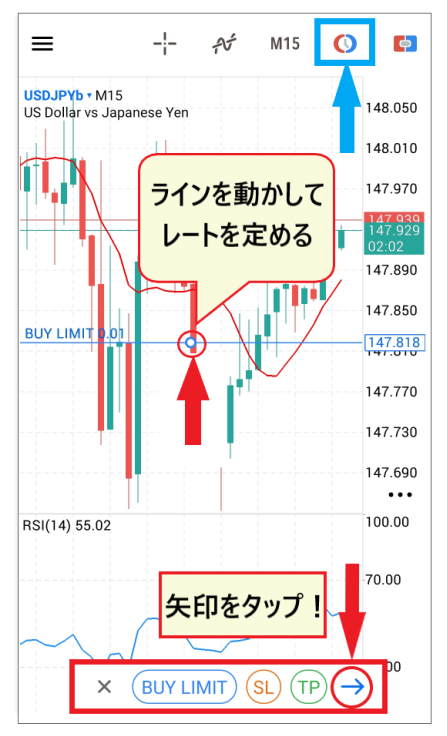
Bạn cũng có thể điều chỉnh các mức cắt lỗ và chốt lời bằng cách di chuyển các đường lệnh từ màn hình biểu đồ
Bạn có thể thay đổi tỷ lệ đặt hàng bằng cách kéo vòng tròn ở giữa đường kẻ bằng ngón tay
Nếu bạn muốn xóa đơn hàng, hãy chọn "✕" từ loại đơn hàng hiển thị bên dưới để hủy đơn hàng
Khi đặt lệnh mua và bán trên MT5, bạn có thể vô tình mắc sai lầm khi quá phấn khích trước lợi nhuận hoặc ngược lại, bị sốc bởi thua lỗ. Trong giao dịch trực tiếp thời gian thực, việc hoảng loạn do biến động tiền tệ khó lường là điều không hiếm gặp
Để tránh mắc lỗi trong quá trình biểu diễn thực tế, điều lý tưởng là phải nắm vững ít nhất là phương pháp cơ bản, không theo cấu trúc
Giải pháp khi bạn không thể đăng nhập vào HFM MT5
Ngay cả sau khi cài đặt ứng dụng HFMMT5, đôi khi bạn vẫn có thể không đăng nhập được vì nhiều lý do khác nhau
Cuối cùng, chúng tôisẽ giải thích các nguyên nhân và giải pháp khi bạn không thể đăng nhập vào MT5.
Có một số nguyên nhân có thể khiến bạn không thể đăng nhập, vì vậy chìa khóa để giải quyết vấn đề là tìm ra nguyên nhân
Nguyên nhân và giải pháp khi không thể đăng nhập vào MT5
Nếu bạn không thể đăng nhập vào MT5,"ID", "Mật khẩu" hoặc "Tên máy chủ" của bạnkhông chính xác. Nguyên nhân thường gặp là do chọn sai "Tên máy chủ". Vui lòng kiểm tra lại thông tin chính xác.
Ngay cả khi bạn thử lại từ cùng màn hình đăng nhập, bạn vẫn có thể đăng nhập được vì thông tin đăng nhập trước đó của bạn vẫn được lưu lại. Trước tiên,hãy thử khởi động lại ứng dụng MT5.
Nguyên nhân và giải pháp khi MT5 không hoạt động
Nếu MT5 không hoạt động, trước tiênxem vấn đề nằm ở máy tính của bạn hay cụ thể là ở phần mềm MT5. Kiểm tra xem trình duyệt và các ứng dụng khác có hoạt động bình thường không. Nếu vấn đề nằm ở MT5, hãy thử gỡ cài đặt rồi cài đặt lại.
Nếu bạn gặp sự cố với máy tính,hãy thử tắt máy (điều này rất quan trọng!)và khởi động lại để xem có khắc phục được sự cố không. Cũng có thể là do bộ nhớ không đủ, vì vậy hãy tận dụng cơ hội này để gỡ cài đặt bất kỳ tập tin hoặc ứng dụng không cần thiết nào.
Trong một số trường hợp hiếm hoi, vấn đề có thể đơn giản chỉ là bạn quên thanh toán phí hàng tháng, hoặc có thể có sự cố với kết nối mạng cục bộ, vì vậy bạn cũng nên kiểm tra những điều đó
Thông tin liên hệ dịch vụ khách hàng HFM
Nếu bạn hoàn toàn không thể tự giải quyết vấn đề hoặc không tìm ra nguyên nhân,đừng ngần ngại liên hệ ngay với bộ phận hỗ trợ khách hàng.HFMthường có mặt qua trò chuyện trực tuyến trong giờ làm việc các ngày trong tuần (9:00 sáng đến 12:00 đêm giờ Nhật Bản). Việc liên hệ sẽ dễ dàng hơn vào ban ngày, vì vậy hãy thử liên hệ với họ.
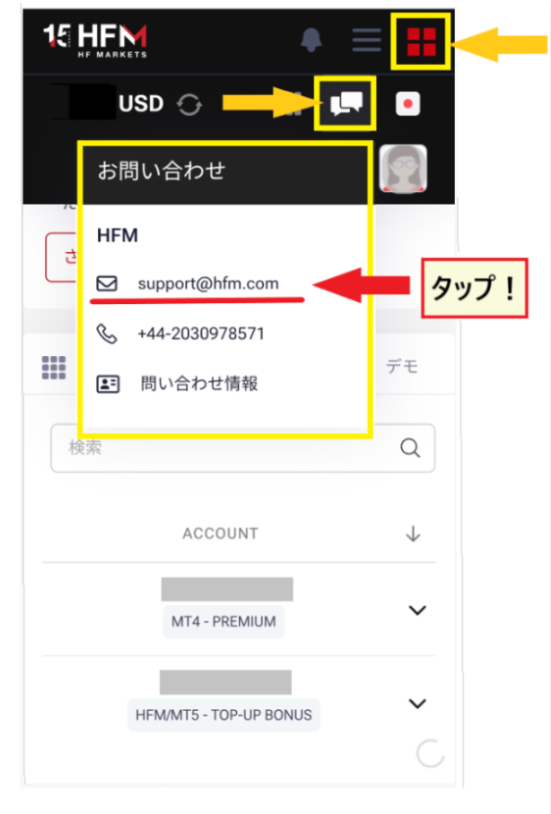
Nếu chúng ta không thể liên lạc qua trò chuyện trực tuyến, bạn có thể gửi email và chúng tôi sẽ liên hệ lại với bạn vào ngày làm việc tiếp theo
[Yêu cầu qua email]
HFMhoàn toàn bằng tiếng Nhật vàphản hồi nhanh chóng, vì vậybạn có thể yên tâm. Vui lòng liên hệ với họ nếu bạn có bất kỳ câu hỏi nào.
Bài viết sau đây tóm tắt các đánh giá và ý kiến vềHFM. Vui lòng tham khảo thêm bài viết này
Tóm tắt: Tìm hiểu cách sử dụng MT5 và bắt đầu giao dịch vớiHFM!
Lần này, chúng tôi đã cung cấp một hướng dẫn rõ ràng về cách thiết lập và sử dụng ứng dụng MT5, kèm theo ảnh chụp màn hình trên điện thoại thông minh
Thành thật mà nói, không có nhiều khác biệt giữa phiên bản MT4 và MT5 trên PC, nhưngứng dụng MT5 dành cho điện thoại thông minh tiên tiến hơn đáng kể. Nó được trang bị nhiều tính năng hữu ích cho việc giao dịch ngay cả trên màn hình nhỏ.
Bạn có thể học cách sử dụng nó bằng cách thực hành, nhưngĐiều quan trọng là phải hiểu rõ cách đặt lệnh trước khi bắt đầu giao dịchDo đó, hãy hết sức cẩn thận, vì bạn có thể mắc sai lầm trong đơn đặt hàng và chịu tổn thất
Hơn nữa,HFMcó thểđược liên kết với trang web "Money Charger (Manecha)" của chúng tôiđể nhận được phần thưởng hoàn tiền hấp dẫn. Số tiền hoàn tiền đượcHFMmà bạn đã trả khi giao dịch vớitính bằng cách hoàn trả một phần phí chênh lệch.HFMđặc biệt phổ biến nhờ tỷ lệ hoàn tiền cao.
Sao đồng thời nhậnHFMkhông tận dụng cơ hội này để bắt đầu giao dịch với tiền hoàn lại từ "Moneycha" ?