HFMMT4 (MetaTrader 4) củaHFMtừ trang MT4 trên. Đối với phiên bản dành cho điện thoại thông minh, bạn có thể cài đặt ứng dụng "MetaTrader 4" từ App Store hoặc Google Play thông qua liên kết trên trang chính thức,HFMvà đăng nhập (tính đến ngày 13 tháng 10 năm 2026).
Bạn sẽ cần ba thứ để đăng nhập: ID tài khoản giao dịch, mật khẩu giao dịch và tên máy chủ. Bạn có thể tìm thấy những thông tin này trong email bạn nhận được khi mở tài khoản. Người dùng tại Nhật Bản nên sử dụng máy chủ bắt đầu bằng "HFMarketsSV"
Bài viết này tóm tắtHFMtên máy chủ, cách thiết lập ứng dụng điện thoại thông minh và đặt lệnh, cũng như các việc cần làm nếu bạn không thể đăng nhập, dựa trên thông tin từ các trang liên quan đến MT4 trên trang web chính thức của HFM (các trang tải xuống cho từng phần mềm, cài đặt kết nối máy chủ, so sánh nền tảng, câu hỏi thường gặp) vàHFMđược đăng tải trên blog chính thức.
Kết luận | Những điểm chính của MT4 củaHFM
- Tải xuống MT4 từ trang web chính thức của MT4 và chọn thiết bị của bạn. Các tùy chọn bao gồm phiên bản dành cho PC (Windows, Mac, Linux), phiên bản dành cho điện thoại thông minh (iPhone, Android), phiên bản web không cần cài đặt và phiên bản đa thiết bị (Windows) cho phép quản lý đồng thời nhiều tài khoản.
- Đăng nhập yêu cầu ID tài khoản giao dịch, mật khẩu giao dịch và tên máy chủ của bạn. Thông tin này có thể được tìm thấy trong email được gửi khi mở tài khoản (HFM Live Account Opened) hoặc trong phần tài khoản giao dịch trên trang thành viên của bạn (myHF). Đối với cư dân Nhật Bản, máy chủ là dòng "HFMarketsSV-Live Server".
- Để sử dụng MT4, bạn cần có tài khoản giao dịch MT4. MT4 không cho phép giao dịch cổ phiếu, ETF hoặc DMA (chỉ có trong MT5), và nó cung cấp 30 chỉ báo và 9 khung thời gian (xem bảng so sánh chính thức).
*Bài viết này được nhóm biên tập MoneyCharger thực hiện theo chính sách biên soạn nội dung của họ , dựa trênHFM(MT4, tải xuống dành riêng cho thiết bị đầu cuối, cài đặt kết nối máy chủ, so sánh nền tảng, câu hỏi thường gặp), blog chính thức (đăng nhập, sự khác biệt giữa MT4 và MT5), và thông tin được đăng tải trên App Store và Google Play tính đến ngày 13 tháng 10 năm 2026. Ảnh chụp màn hình hoạt động của ứng dụng trên điện thoại thông minh được nhóm biên tập của chúng tôi chụp bằng tài khoản thực tế, và màn hình hiển thị có thể thay đổi do cập nhật ứng dụng. Thông tin nhận dạng cá nhân như số tài khoản đã được ẩn trong hình ảnh. Để biết thêm thông tin về các biện pháp phòng ngừa khi sử dụng các nhà môi giới ngoại hối nước ngoài, vui lòng tham khảo thông tin thông tin từ trang web chính thức do Cơ quan Dịch vụ Tài chính công bố , và đối với các vấn đề liên quan đến việc chào mời đầu tư, vui lòng tham khảo thông tin do Cơ quan Bảo vệ Người tiêu dùng công bố
MT4 (MetaTrader 4) của HFMlà gì?
MT4 (MetaTrader 4) là nền tảng giao dịch ngoại hối và CFD được phát triển bởi MetaQuotes. Trang web chính thức củaHFMmô tả MT4 là một nền tảng có "giao diện thân thiện với người dùng, các tính năng tiên tiến và tốc độ thực hiện cực nhanh", và được tải xuống và sử dụng miễn phí. Nó cũng hỗ trợ giao dịch tự động bằng cách sử dụng EA (Expert Advisors)
Sự khác biệt giữa các nền tảng giao dịch có thể sử dụng với HFMvà MT4
Ngoài MT4, HFMcòn cung cấp MT5,HFMWebTrader dành cho trình duyệt web và ứng dụngHFMdành cho điện thoại thông minh. Những điểm khác biệt chính trong bảng so sánh nền tảng chính thức như sau:
| chức năng | MT4 | MT5 | HFMWeb Trader | Ứng dụng HFM |
|---|---|---|---|---|
| Các thiết bị tương thích | Máy tính cá nhân, điện thoại thông minh, web | Máy tính cá nhân, điện thoại thông minh, web | trang web | điện thoại thông minh |
| Khung thời gian theo giờ | 9 | 21 | 9 | 9 |
| Các chỉ số kỹ thuật | 30 | 38 | 100 trở lên | 5 |
| Đối tượng phân tích | 31 | 44 | 80 trở lên | 11 |
| Các loại lệnh giới hạn | 4 | 6 | 4 | 4 |
| EA (phiên bản PC) | ○ | ○ | × | × |
| Lịch chỉ số kinh tế tích hợp sẵn | × | ○ | ○ | × |
MT4 có nhiều EA và chỉ báo tùy chỉnh tương thích (được tạo bằng MQL4), phù hợp cho những người muốn sử dụng EA. Nếu bạn ưu tiên khung thời gian, loại lệnh và lịch kinh tế, MT5 sẽ phù hợp hơn. Hướng dẫn cách sử dụng MT5 được giải thích trong " HFM's MT5 "
Để sử dụng MT4, bạn cần có tài khoản giao dịch MT4
Với HFM, bạn có thể lựa chọn sử dụng MT4 hoặc MT5 khi mở tài khoản giao dịch. Trang chính thức của MT4 ghi rõ rằng "Nếu bạn có tài khoản giao dịch MT4, bạn không thể giao dịch bằng MT5" (tuy nhiên, phần Hỏi đáp chính thức của WebTrader lại cho biết bạn có thể chuyển đổi giữa WebTrader, MT4, MT5 và ứng dụngHFMvới cùng một tài khoản giao dịch). Nếu bạn chỉ có tài khoản MT5, vui lòng mở thêm một tài khoản MT4 từ trang thành viên (myHF)
Ngoài ra, bạn không thể giao dịch cổ phiếu, ETF hoặc DMA trên MT4 (xem Câu hỏi thường gặp về MT4: "Cổ phiếu, ETF và DMA chỉ có trên MT5"). Bạn có thể giao dịch CFD cho ngoại hối, kim loại, năng lượng, hàng hóa, trái phiếu, chỉ số chứng khoán và tiền điện tử trên MT4. Để biết thông tin về việc chọn loại tài khoản, vui lòng xem " HFMSo sánh các loại tài khoản "
Hướng dẫn cách tải MT4 từ HFM
Bạn có thể tải xuống MT4 của HFMtừ menu trên trang web chính thức, trong mục "Giao dịch" → "MT4", bằng cách chọn hệ điều hành bạn muốn sử dụng. Vị trí tải xuống cho mỗi hệ điều hành như sau:
| phần cuối | Địa điểm tải xuống | thực phẩm bổ sung |
|---|---|---|
| Windows | Trang web chính thức "Tải MT4 cho PC" | Chạy tệp .exe từ "Tải xuống cho Windows" |
| Máy Mac | Thông báo chính thức: "Cài đặtHFM MT4 trên máy Mac" | Hướng dẫn cài đặt có thể được tìm thấy trong sách hướng dẫn (PDF) trên cùng trang này |
| Linux | Trang web chính thức "Tải MT4 cho PC" | "Link tải xuống cho Linux" |
| iPhone/iPad | Trang giao dịch chính thức "HFM iPhone Trader" | Ứng dụng MetaTrader 4 trên App Store (iOS 13.0 trở lên) |
| Android | Trang web chính thức "HFM MT4 Android" | Ứng dụng "MetaTrader 4" trên Google Play (theo trang chính thứcHFM, ứng dụng này yêu cầu Android 5.0 trở lên) |
| trình duyệt | "Thiết bị đầu cuối webHFM " chính thức | Không cần cài đặt. Có thể sử dụng với cả tài khoản thực và tài khoản demo |
| Quản lý đồng thời nhiều tài khoản | Phần mềm giao dịch đa thiết bị đầu cuối chính thức "MT4 Multi-Terminal" | Chỉ dành cho Windows. Quản lý nhiều tài khoản trên cùng một màn hình |

Các bước cài đặt MT4 trên điện thoại thông minh (iPhone/Android)
Từ mục "Android" hoặc "iOS" ở cuối trang MT4 trên trang web chính thức, hãy mở trang tải xuống tương ứng và nhấn vào "Liên kết tải xuống Android" hoặc "Liên kết tải xuống iPhone". Liên kết này sẽ đưa bạn đến "MetaTrader 4" (được phát triển bởi MetaQuotes) trên App Store hoặc Google Play, vì vậy hãy nhấn "Cài đặt" (hoặc "Tải xuống" trên iPhone) để cài đặt ứng dụng

Sau khi cài đặt, điều khoản dịch vụ sẽ hiển thị lần đầu tiên bạn khởi chạy ứng dụng, vì vậy hãy nhấn "Đồng ý". Tiếp theo, đăng nhập bằng tài khoảnHFMcủa bạn. Lưu ý rằng liên kết tải xuống trên trang chính thức bao gồm danh sách tên máy chủHFM
Các bước cài đặt MT4 trên máy tính (Windows/Mac)
Đối với Windows, hãy nhấp vào "Tải xuống cho Windows" trên trang chính thức "Tải xuống MT4 cho PC" và chạy tệp .exe đã tải xuống để cài đặt. Đối với Mac, hãy tải xuống từ "Tải xuống MT4 cho Mac" trên trang "Cài đặtHFM MT4 trên Mac" và làm theo hướng dẫn trong sách hướng dẫn trên cùng trang đó để cài đặt. Nếu bạn muốn sử dụng mà không cần cài đặt, trình duyệt web có thể mở trong trình duyệt sẽ tiện lợi hơn
Hướng dẫn đăng nhập MT4 trên HFM
Ba thông tin cần thiết để đăng nhập
HFMphần Câu hỏi thường gặp về Trợ giúp củaID tài khoản giao dịch (số tài khoản), mật khẩu giao dịch và tên máy chủkhi bạn mở tài khoảnHFM và cũng có thể được tìm thấy trong tài khoản giao dịch của bạn trên trang thành viên (myHF).
Địa chỉ email và mật khẩu bạn dùng để đăng nhập vào trang thành viên (myHF) hoàn toàn khác với thông tin đăng nhập MT4 của bạn. Việc nhập mật khẩu trang thành viên vào MT4 sẽ không giúp bạn đăng nhập được
Tên máy chủHFMdành cho cư dân Nhật Bản
Dịch vụ dành cho cư dân Nhật Bản được vận hành bởi HF Markets (SV) Ltd. Các máy chủ được liên kết với đường dẫn tải xuống ứng dụng di động chính thứcHFMlà 17 máy chủ sau, tất cả đều bắt đầu bằng "HFMarketsSV". Máy chủ bạn sử dụng được xác định bởi tài khoản của bạn, vì vậy vui lòng chọn tên máy chủ được liệt kê trong email của bạn
| các loại | Tên máy chủ |
|---|---|
| Tài khoản trực tiếp (15) | Máy chủ HFMarketsSV-Live, Máy chủHFMarketsSV-Live 3・4・5・6・7・9・10・11・12・13・14・15・16・17 |
| Tài khoản demo (2) | Máy chủ demo HFMarketsSV, Máy chủ demoHFMarketsSV 2 |
Khi bạn tìm kiếm "HFM" trong ứng dụng, các máy chủ từ các công ty khu vực khác, chẳng hạn như "HFMarketsKM," cũng sẽ được hiển thị. Thậm chí chỉ khác nhau một ký tự cũng có thể khiến bạn không đăng nhập được, vì vậy hãy đảm bảo tên máy chủ bắt đầu bằng "HFMarketsSV."
Quy trình đăng nhập cho phiên bản MT4 trên điện thoại thông minh
Trên Android, lần đầu tiên mở ứng dụng, hãy nhấn vào "Thêm tài khoản giao dịch" (các lần sử dụng sau, hãy nhấn vào "ba dấu gạch ngang" ở góc trên bên trái → "Quản lý tài khoản" → "+") và chọn "Đăng nhập vào tài khoản hiện có" trên màn hình "Tài khoản mới". Trên iPhone, hãy nhấn vào "Cài đặt" ở góc dưới bên phải màn hình → "Tài khoản mới" → "Đăng nhập vào tài khoản hiện có"
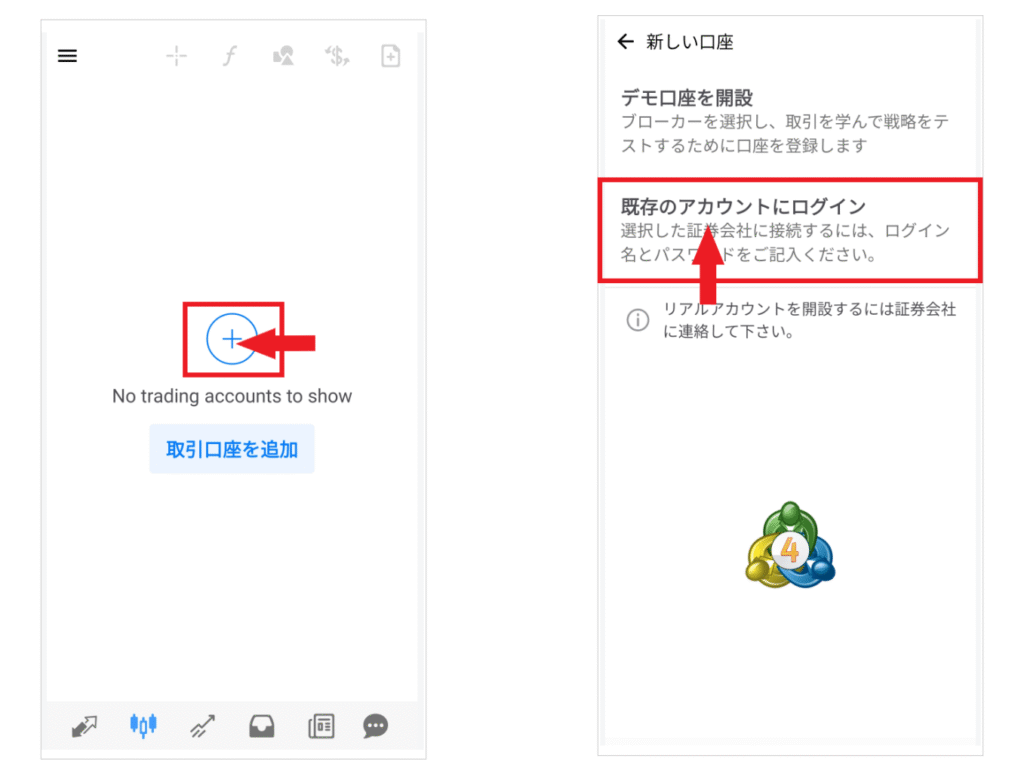
Nhập "HFM" vào thanh tìm kiếm sẽ hiển thị danh sách các máy chủHFM. Nhấn vào tên máy chủ được liệt kê trong email (ví dụ:HFMarketsSV-Live Server 5)

Trên màn hình đăng nhập, nhập ID tài khoản giao dịch và mật khẩu giao dịch của bạn, sau đó nhấn "Đăng nhập". Khi thông tin tài khoản của bạn được hiển thị, bạn đã đăng nhập thành công

Đối với phiên bản PC, hãy khởi động MT4 và nhập ba thông tin tương tự thông qua "Tệp" → "Đăng nhập vào tài khoản giao dịch". Đối với phiên bản web, hãy mở nó từ "Khởi động MT4 WebTerminal" trên trang chính thức và đăng nhập
Hướng dẫn cách xem màn hình và menu ứng dụng HFMMT4
Từ đây, chúng ta sẽ tìm hiểu các thao tác cơ bản của phiên bản MT4 dành cho thiết bị di động (được giải thích bằng ảnh chụp màn hình từ phiên bản Android). Bố cục menu gần như giống nhau đối với phiên bản iPhone. Trước tiên, hãy làm quen với vị trí của các màn hình và menu cần thiết cho giao dịch
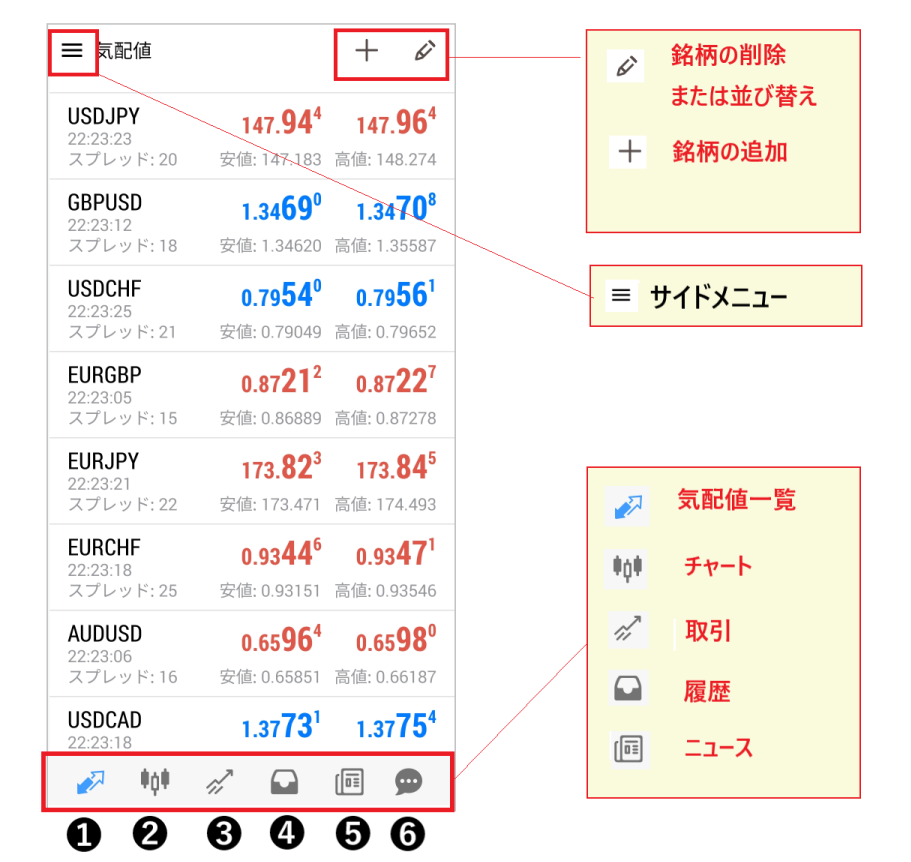
Ba menu: trên cùng bên trái, trên cùng bên phải và dưới cùng của màn hình
Menu bên, được truy cập bằng cách nhấp vào biểu tượng "ba dòng" ở góc trên bên trái, cho phép bạn chuyển đổi giữa các tài khoản (quản lý tài khoản) và cấu hình các cài đặt như hiển thị biểu đồ. Nếu bạn sử dụng nhiều tài khoản, hãy chuyển đổi giữa chúng từ đây

Menu ở góc trên bên phải được sử dụng để thêm, xóa và sắp xếp lại cổ phiếu trong danh sách giá mua và giá bán. Menu ở cuối màn hình có sáu tùy chọn: giá mua và giá bán, biểu đồ, giao dịch, lịch sử, tin tức và thông báo, và bạn thường chuyển đổi giữa các màn hình tại đây
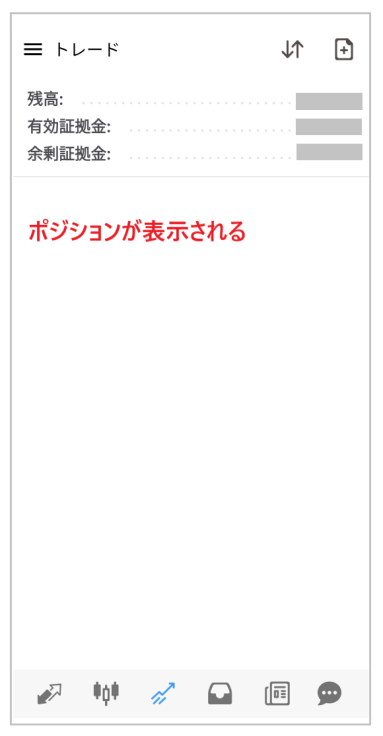
Mỗi màn hình hiển thị: báo giá, biểu đồ, giao dịch và lịch sử
| màn hình | Những điều bạn có thể làm |
|---|---|
| Giá tham khảo | Bạn có thể kiểm tra giá mua, giá bán, giá cao nhất, giá thấp nhất và chênh lệch giá mua bán của các cổ phiếu đã đăng ký theo thời gian thực |
| biểu đồ | Hiển thị biểu đồ chứng khoán và chuyển đổi khung thời gian, vẽ các chỉ báo, đường và hình dạng |
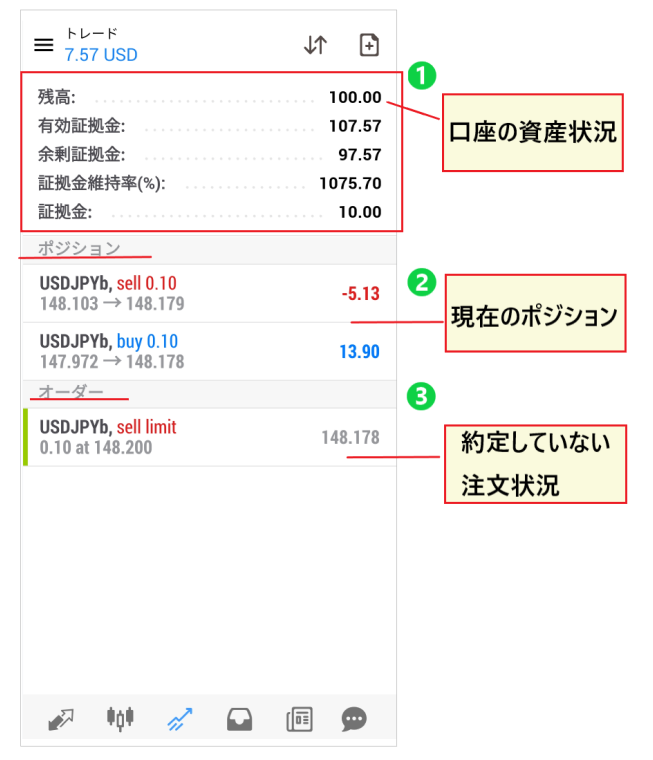
| giao dịch | Kiểm tra số dư tài khoản, tỷ lệ ký quỹ hiệu quả, tỷ lệ ký quỹ vượt mức, tỷ lệ duy trì ký quỹ, vị thế mở và lệnh chưa thực hiện |
| lịch sử | Xem lịch sử giao dịch và lịch sử nạp/rút tiền của bạn trong một khoảng thời gian cụ thể |

Cách hiển thị các cặp tiền tệ và ký hiệu trong MT4 HFM
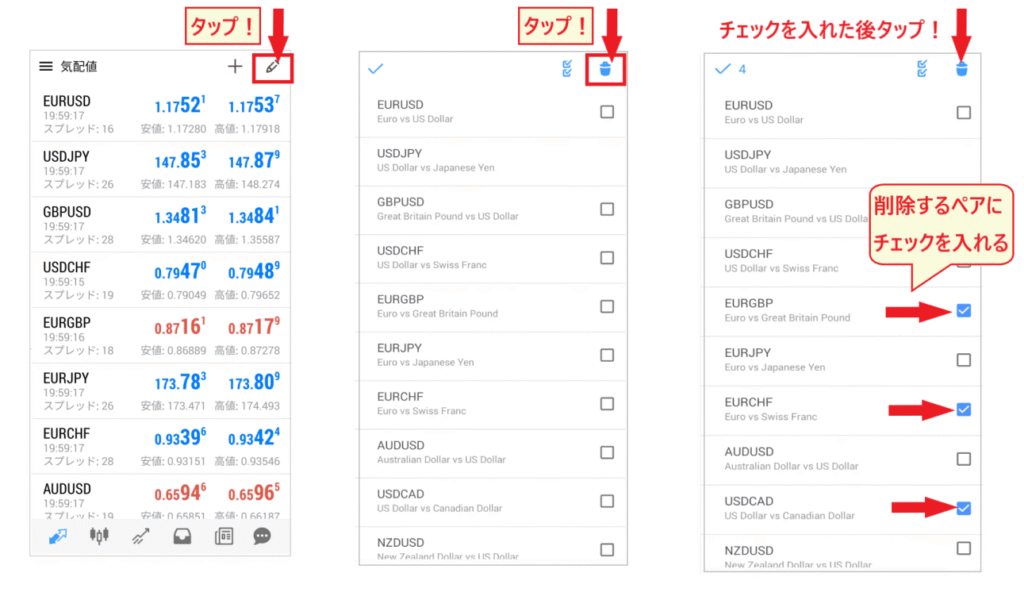
Sau khi đăng nhập, bảng giá sẽ hiển thị một số cặp tiền tệ chính. Bạn có thể thêm, xóa và sắp xếp lại các công cụ giao dịch mà bạn muốn sử dụng. Trong MT4 củaHFM, các ký hiệu được thêm vào cuối tên công cụ tùy thuộc vào loại tài khoản (tài khoản KATANA có "x", tài khoản Cent có "c", tài khoản Zero có "b", tài khoản Pro có "r", và tài khoản Premium không có ký hiệu nào. "USDJPYb" trong hình ảnh bài viết này là hiển thị cho tài khoản Zero), vì vậy khi tìm kiếm, hãy nhớ thêm ký hiệu vào cuối tên
Thêm cặp tiền tệ/công cụ tiền tệ
Nhấn vào biểu tượng "+" ở góc trên bên phải màn hình báo giá, mở một nhóm như "Ngoại hối", rồi nhấn vào công cụ bạn muốn thêm. Bạn cũng có thể tìm kiếm bằng cách nhập tên công cụ (ví dụ: USDJPY) vào thanh tìm kiếm

Xóa và sắp xếp lại các cặp/ký hiệu tiền tệ
Để xóa cổ phiếu, hãy nhấn vào biểu tượng "bút" ở góc trên bên phải màn hình báo giá, sau đó nhấn vào biểu tượng "thùng rác". Chọn các cổ phiếu bạn muốn xóa, rồi nhấn vào biểu tượng "thùng rác" một lần nữa. Để sắp xếp lại cổ phiếu, hãy nhấn giữ biểu tượng "ba đường kẻ" ở bên phải cổ phiếu trên cùng màn hình chỉnh sửa và kéo lên hoặc xuống
Hướng dẫn thiết lập biểu đồ trong MT4 với HFM
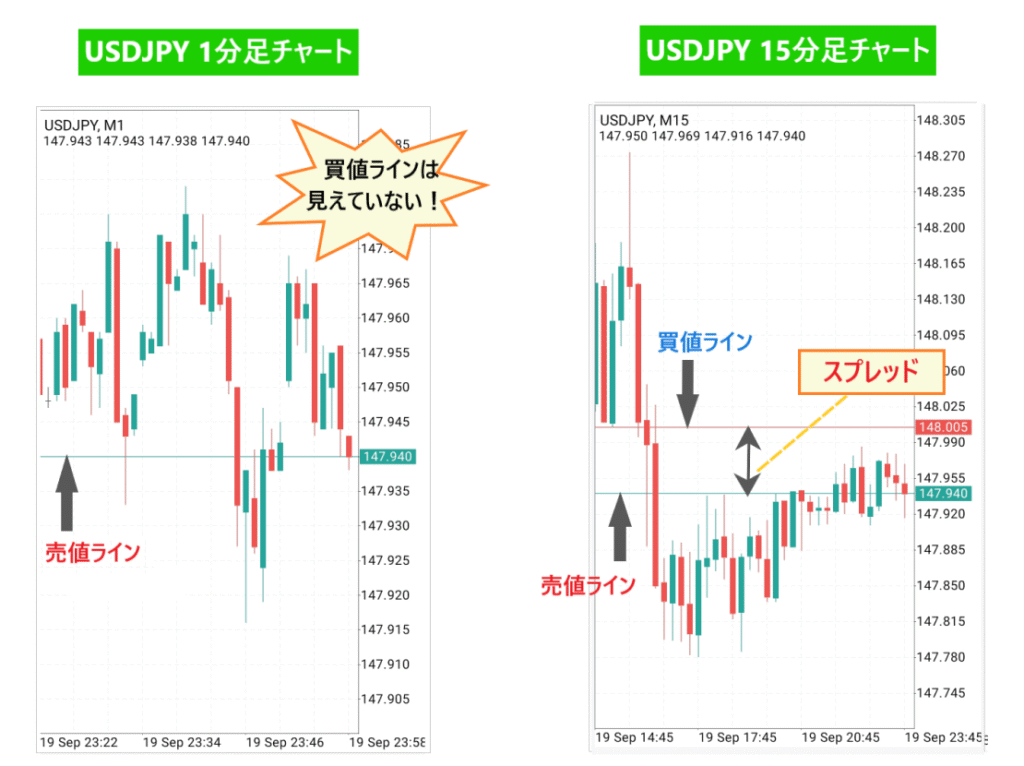
Mở biểu đồ và hiển thị đường giá chào bán (cài đặt ban đầu được khuyến nghị)
Chạm vào ký hiệu cổ phiếu trong phần báo giá và chọn "Mở biểu đồ" để hiển thị biểu đồ. Theo cài đặt mặc định của ứng dụng MT4, chỉ có đường giá mua được hiển thị trên biểu đồ. Vì lệnh mua được thực hiện ở mức giá mua cao hơn giá bán, hãy chọn "Đường giá bán" trong menu "Cài đặt" ở menu bên cạnh để hiển thị cả đường giá mua. Khoảng cách giữa hai đường này là chênh lệch giá mua/bán (spread)

Chuyển đổi cặp tiền tệ/khung thời gian
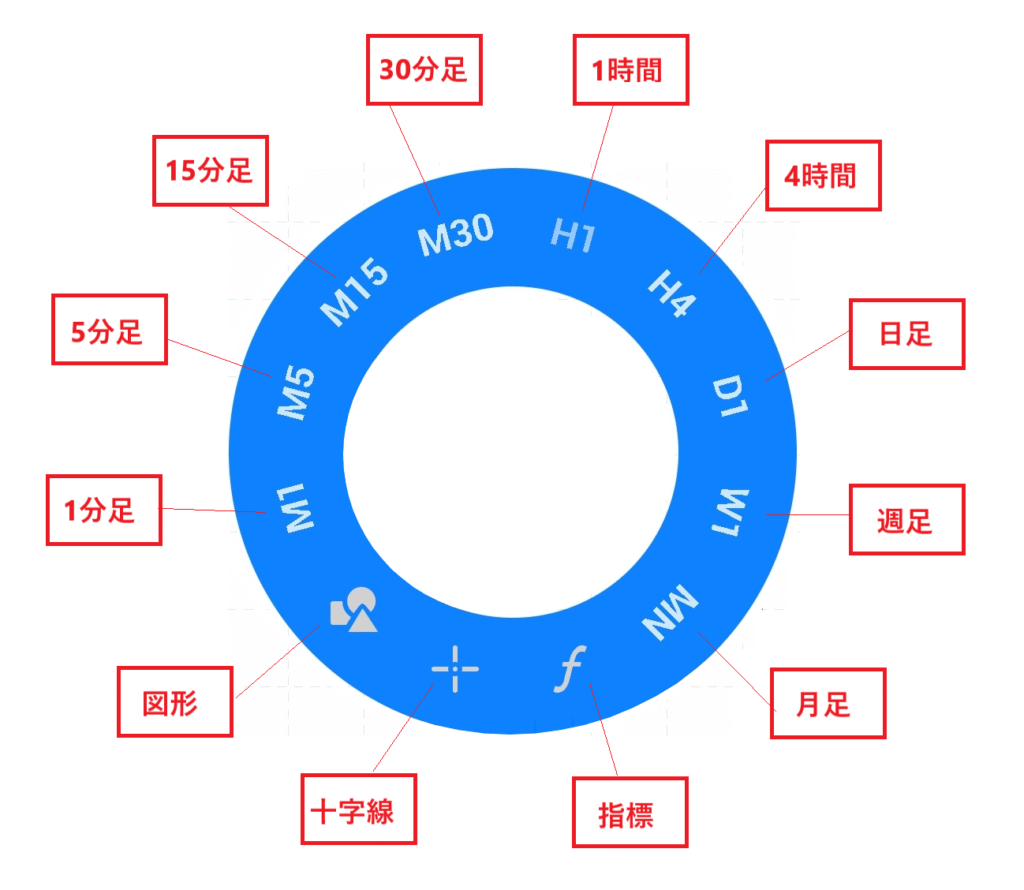
Nhấn vào biểu tượng "$" ở góc trên bên phải màn hình biểu đồ sẽ chuyển sang cặp tiền tệ bạn đã đăng ký trong báo giá (thao tác tương tự cũng có thể được sử dụng để chuyển đổi cặp tiền tệ hiển thị trên phiên bản điện thoại thông minh của tài khoản demo). Khung thời gian được chọn từ menu hình tròn xuất hiện khi bạn chạm vào biểu đồ. Có chín loại khung thời gian trong MT4: 1 phút (M1), 5 phút (M5), 15 phút (M15), 30 phút (M30), 1 giờ (H1), 4 giờ (H4), ngày (D1), tuần (W1) và tháng (MN). Bạn có thể phóng to và thu nhỏ biểu đồ bằng cách kéo giãn hoặc thu hẹp hai ngón tay
Thêm/xóa chỉ báo
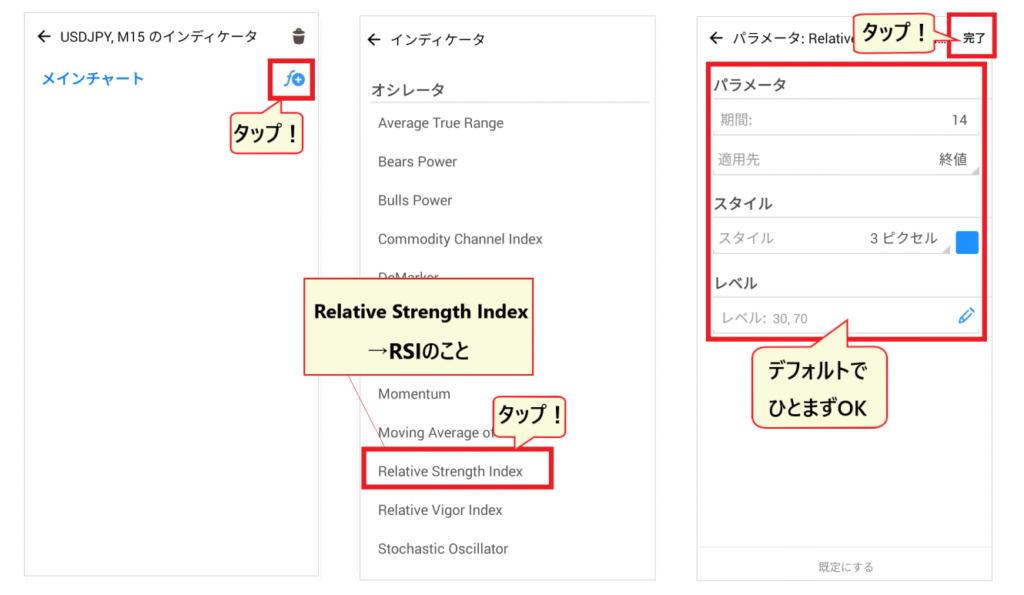
Chạm vào biểu tượng "f" ở đầu biểu đồ, sau đó chạm vào "f+" bên cạnh "Biểu đồ chính" để hiển thị danh sách các chỉ báo. Các chỉ báo xu hướng như đường trung bình động được hiển thị chồng lên biểu đồ, trong khi các chỉ báo dao động như RSI (được liệt kê trong mục "Chỉ báo dao động") được hiển thị trong một cửa sổ riêng bên dưới biểu đồ. Sau khi xác nhận các cài đặt như chu kỳ, chạm vào "Xong" để hiển thị chúng. Để xóa một chỉ báo, hãy chọn hộp bên cạnh chỉ báo bạn muốn xóa từ biểu tượng "Thùng rác" trên cùng màn hình

Hướng dẫn cách đặt lệnh bằng HFMtrên MT4
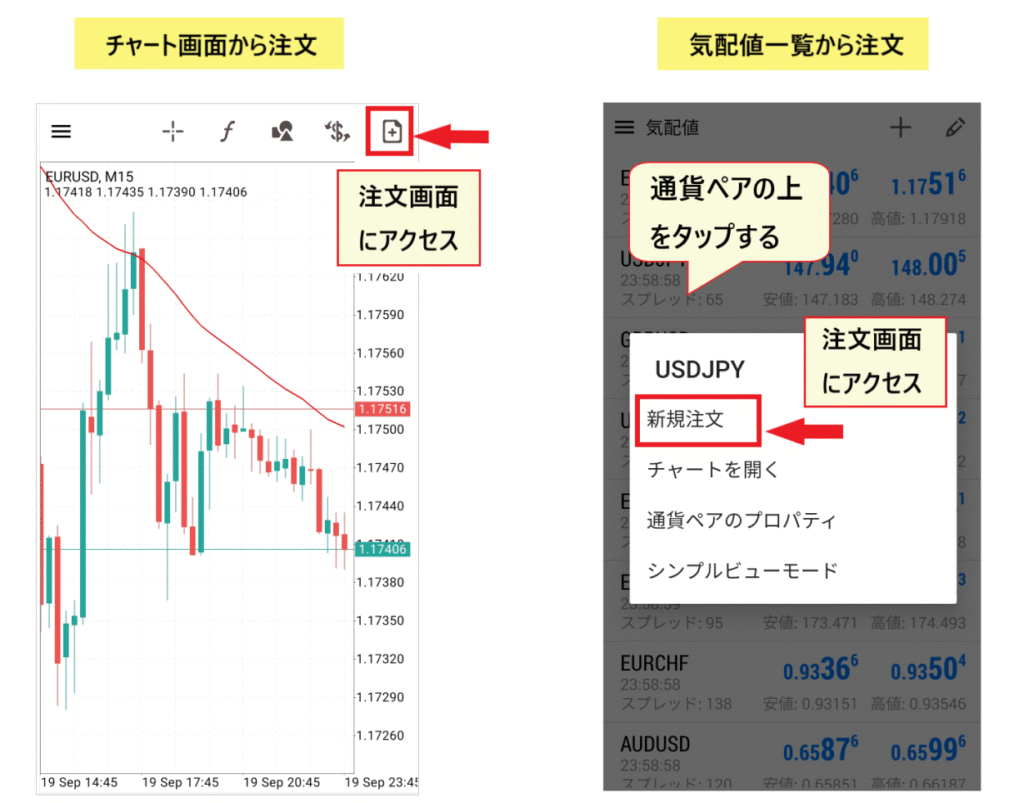
Phương pháp giao dịch cơ bản trên MT4 của HFMlà chọn công cụ, khối lượng giao dịch và loại lệnh trên màn hình đặt lệnh, sau đó đặt lệnh. Bạn có thể truy cập màn hình đặt lệnh bằng cách chạm vào công cụ trong bảng báo giá và chọn "Đặt lệnh mới", hoặc bằng cách nhấp vào biểu tượng lệnh ở góc trên bên phải màn hình biểu đồ. Có ba loại lệnh: "Lệnh thị trường", là lệnh mua hoặc bán ngay lập tức ở giá hiện tại; và "Lệnh giới hạn" và "Lệnh dừng", là các lệnh giữ chỗ ở một mức giá nhất định
Trật tự thị trường
Trên màn hình đặt lệnh, chọn "Lệnh thị trường", đặt khối lượng lệnh bằng cách sử dụng "+" hoặc "-", rồi nhấn "Bán" hoặc "Mua". Lệnh thị trường được thực hiện ngay lập tức ở mức giá hiển thị, nhưng giá thực hiện có thể thay đổi nếu thị trường biến động đột ngột

lệnh giới hạn và lệnh dừng giới hạn
Lệnh giới hạn là lệnh đặt trước để mua hoặc bán khi giá trở nên thuận lợi hơn so với giá hiện tại (ví dụ: mua khi giá giảm), trong khi lệnh cắt lỗ là lệnh đặt trước để mua hoặc bán khi giá trở nên bất lợi hơn so với giá hiện tại (ví dụ: mua sau khi xác nhận giá đã tăng). Trên màn hình đặt lệnh, chọn "lệnh mua giới hạn" hoặc "lệnh bán cắt lỗ", thiết lập khối lượng giao dịch, giá và ngày hết hạn, sau đó nhấn "Đặt lệnh"

Các lệnh đã đặt và vị thế đang mở của bạn được hiển thị trên màn hình "Giao dịch". Để sửa đổi hoặc hủy lệnh, hãy nhấn giữ lệnh trên màn hình giao dịch và chọn "Sửa lệnh" hoặc "Xóa lệnh"
Hướng dẫn cách thiết lập lệnh cắt lỗ, chốt lời và đóng lệnh trong MT4 bằng HFM
Thanh toán ngay lập tức (lệnh thị trường)
Trên màn hình giao dịch, nhấn giữ vị thế bạn muốn đóng và nhấn "Đóng lệnh". Kiểm tra lãi/lỗ hiển thị và nhấn nút đóng để đóng vị thế

Thiết lập và thay đổi mức cắt lỗ (S/L) và chốt lời (T/P)
Trên màn hình giao dịch, nhấn giữ vị thế và chọn "Sửa lệnh". Nhập giá cắt lỗ (S/L) vào ô bên trái và giá chốt lời (T/P) vào ô bên phải bằng cách sử dụng dấu "+" và "-" tương ứng, sau đó nhấn "Sửa". Đối với lệnh mua, đặt giá chốt lời cao hơn giá hiện tại và giá cắt lỗ thấp hơn giá hiện tại; đối với lệnh bán, đặt ngược lại. Để hủy cài đặt, hãy đưa giá về trống (0) trên cùng màn hình và nhấn "Sửa"

Các bước khắc phục sự cố khi bạn không thể đăng nhập hoặc sử dụng MT4 trên HFM
Blog chính thức liệt kê những lý do chính sau đây có thể khiến bạn không thể đăng nhập vào MT4: "Tên đăng nhập, mật khẩu hoặc tên máy chủ không chính xác", "Sự cố kết nối internet" và "Bảo trì máy chủ". Vui lòng kiểm tra theo thứ tự sau
| gây ra | Những điều cần kiểm tra và cách xử lý chúng |
|---|---|
| Tên đăng nhập hoặc mật khẩu không chính xác | Bạn có thể tìm thấy ID tài khoản giao dịch và mật khẩu giao dịch của mình trong email bạn nhận được khi mở tài khoản (HFM Live Account Opened) hoặc trong phần tài khoản giao dịch trên trang thành viên của bạn. Thông tin này khác với địa chỉ email và mật khẩu bạn có trên trang thành viên |
| Tên máy chủ không chính xác | Vui lòng kiểm tra xem bạn đã chọn máy chủ được chỉ định trong email, bắt đầu bằng "HFMarketsSV" chưa. Ngoài ra, vui lòng xác nhận xem đó có phải là tài khoản MT4 hay không (tài khoản MT5 không thể đăng nhập vào MT4) |
| Máy chủ không hiển thị / Không thể kết nối | Nhập địa chỉ kết nối cụ thể của máy chủ (tên miền) được liệt kê trên trang chính thức "Kết nối với thiết bị đầu cuốiHFM MT4" vào trường máy chủ trên màn hình đăng nhập |
| Sự cố kết nối | Nếu các ứng dụng hoặc trình duyệt khác cũng không kết nối được, hãy thử chuyển đổi giữa Wi-Fi và dữ liệu di động, hoặc khởi động lại thiết bị của bạn |
| Bảo trì/Ngoài giờ giao dịch | Giá sẽ không thay đổi và không thể đặt lệnh trong thời gian bảo trì máy chủ, cuối tuần, ngày lễ hoặc các thời điểm khác ngoài giờ giao dịch. Vui lòng kiểm tra trang giờ giao dịch chính thứcHFMđể biết giờ giao dịch |
Nếu chỉ có ứng dụng không hoạt động, việc đăng xuất rồi đăng nhập lại hoặc cài đặt lại ứng dụng có thể giải quyết vấn đề. Nếu bạn không tìm thấy địa chỉ email của mình và không biết ID tài khoản hoặc mật khẩu, hoặc nếu bạn vẫn không thể đăng nhập sau khi thử các bước trên, vui lòng liên hệ với bộ phận hỗ trợHFM(qua trò chuyện trực tuyến hoặc email). Địa chỉ liên hệ dành cho các thắc mắc bằng tiếng Nhật làhfm(được liệt kê trên trang web chính thức)
Nếu bạn không thể đăng nhập vào trang thành viên (myHF), bạn có thể đặt lại mật khẩu từ liên kết "Quên mật khẩu?" trên màn hình đăng nhập. Theo blog chính thức, các tài khoản myHF chưa được phê duyệt sẽ tạm thời không thể truy cập sau 90 ngày không hoạt động và bạn cần phải yêu cầu kích hoạt
Câu hỏi thường gặp về MT4 trên HFM
Tôi có thể tải MT4 của HFMở đâu?
Bạn có thể tải xuống từ trang web chính thức của HFM, mục "Giao dịch" → "MT4", bằng cách chọn Windows, Mac, Linux, iPhone, Android, Web Terminal hoặc Multi-Terminal. Đối với phiên bản dành cho điện thoại thông minh, bạn có thể cài đặt bằng cách truy cập ứng dụng "MetaTrader 4" trên App Store hoặc Google Play thông qua liên kết trên trang chính thức. Việc tải xuống và sử dụng là hoàn toàn miễn phí
Tên máy chủ MT4 của HFMlà gì?
Tài khoản dành cho cư dân Nhật Bản được lưu trữ trên các máy chủ bắt đầu bằng "HFMarketsSV". Tài khoản giao dịch thực (live) nằm trên máy chủHFMarketsSV-Live Server vàHFMarketsSV-Live Server 3-17 (trừ máy chủ 8), trong khi tài khoản demo nằm trên máy chủHFMarketsSV-Demo Server và Demo Server 2. Máy chủ được chỉ định cho mỗi tài khoản sẽ được xác định riêng, vì vậy vui lòng kiểm tra email bạn nhận được khi mở tài khoản (HFM Live Account Opened) hoặc phần tài khoản giao dịch trên trang thành viên của bạn
Máy chủ HFMMT4 đặt ở đâu?
Vị trí máy chủ không được liệt kê trên trang web chính thức. Trang "Kết nối vớiHFM MT4 Terminal" chính thức liệt kê các tên miền có tên như Amsterdam, Frankfurt, Hong Kong và Tokyo là điểm đến kết nối (điểm truy cập) cho mỗi máy chủ. Ví dụ, các máy chủHFMarketsSV-Live 4, 5, 6, 7, 10 và 11 có điểm đến kết nối bắt đầu bằng "tokyo"
Tôi phải làm gì nếu quên mật khẩu HFMMT4 của mình?
Theo blog chính thức, ID đăng nhập và mật khẩu MT4 của bạn có thể được tìm thấy trong tài khoản giao dịch của bạn trên trang thành viên (myHF) hoặc trong email "HFM Live Account Opened" mà bạn nhận được khi mở tài khoản. Nếu bạn quên mật khẩu cho trang thành viên, bạn có thể đặt lại mật khẩu từ liên kết "Quên mật khẩu?" trên màn hình đăng nhập. Nếu bạn không thể tìm thấy thông tin này, vui lòng liên hệ với bộ phận hỗ trợHFM
Nền tảng nào tốt hơn cho HFM, MT4 hay MT5?
Nếu EA hoặc chỉ báo bạn muốn sử dụng dành cho MT4, thì hãy sử dụng MT4. Nếu bạn muốn giao dịch cổ phiếu và ETF, hoặc nếu bạn ưu tiên khung thời gian (MT5 có 21 loại), loại lệnh và lịch kinh tế, thì hãy sử dụng MT5 (so sánh nền tảng chính thức). Tài khoản được tách riêng cho MT4 và MT5, vì vậy vui lòng mở tài khoản cho nền tảng bạn sẽ sử dụng
Có cổ phiếu nào không thể giao dịch trên nền tảng MT4 của HFMkhông?
Đúng vậy. Trang chính thứcHFMMT4 ghi rõ rằng "Cổ phiếu, ETF và DMA chỉ có sẵn trên MT5." Tuy nhiên, CFD ngoại hối, kim loại, năng lượng, hàng hóa, trái phiếu, chỉ số chứng khoán và tiền điện tử có thể được giao dịch trên MT4
Tôi có thể sử dụng EA (Expert Advisors/hệ thống giao dịch tự động) với MT4 của HFMkhông?
Vâng, điều đó hoàn toàn có thể.HFMMT4 cho biết nền tảng này hỗ trợ giao dịch tự động bằng EA và các chỉ báo tùy chỉnh được viết bằng MQL4. EA chạy trên phiên bản MT4 dành cho PC (Windows/Mac). Một VPS để chạy EA 24/7 được cung cấp miễn phí nếu đáp ứng một số điều kiện nhất định (trangHFM). Các biện pháp phòng ngừa khi giao dịch bằng EA Trang chính thức "VPS Hosting" chính thức được giải thích trong phần " HFMScalping "
Làm thế nào để chuyển sang tài khoản khác trong ứng dụng MT4?
Mở "Quản lý tài khoản" từ biểu tượng "ba dấu gạch ngang" ở góc trên bên trái ứng dụng để xem danh sách các tài khoản bạn đã đăng nhập, bạn có thể chuyển đổi giữa các tài khoản bằng cách chạm vào chúng. Để thêm tài khoản mới, chọn "Đăng nhập vào tài khoản hiện có" từ dấu "+" trong Quản lý tài khoản, rồi nhập tên máy chủ, ID tài khoản và mật khẩu
Tóm tắt: Tải xuống MT4 củaHFMtừ trang web chính thức và đăng nhập bằng máy chủHFMarketsSV
- Tải xuốngHFMMT4 và chọn thiết bị của bạn(Windows, Mac, Linux, iPhone, Android, Web Terminal, Multi-Terminal). Phiên bản di động có sẵn trên App Store và Google Play với tên "MetaTrader 4".
- Đăng nhập yêu cầu ID tài khoản giao dịch, mật khẩu giao dịch và tên máy chủ của bạn. Bạn có thể tìm thấy thông tin này qua email (HFM Live Account Opened) hoặc trong tài khoản giao dịch của bạn trên trang thành viên. Đối với cư dân Nhật Bản, tên máy chủ là "HFMarketsSV".
- MT4 yêu cầu tài khoản MT4; cổ phiếu, ETF và DMA chỉ có sẵn trên MT5. Nếu bạn không thể đăng nhập, vui lòng kiểm tra ID, mật khẩu, tên máy chủ và xem tài khoản của bạn có phải là tài khoản MT4 hay không.
Nhận tiền hoàn lại cho mỗi giao dịch thực hiện trên MT4 thông qua MoneyChat
Trang web của chúng tôi, "Money Charger (Manecha)",HFMlà đối tác IB chính thức củaMở tài khoản thông qua Manecha sẽ giúp bạn nhận được tiền hoàn lại cho mỗi giao dịch. Điều này áp dụng cho cả tài khoản MT4 và MT5, và các điều kiện giao dịch như phí chênh lệch (spread) đều giống như khi mở tài khoản trực tiếp qua trang web chính thức.
| Loại tài khoản | BTC/USD | Vàng (XAU/USD) |
|---|---|---|
| Nạp tiền / Phí bảo hiểm | 16,00 đô la/lô | 12,00 đô la/lô |
| Chuyên nghiệp/Không | 6,40 đô la/lô | 5,60 đô la/lô |
| KATANA | 2,80 đô la/lô | 2,40 đô la/lô |
| Thánh | 1,60 đô la/lô | 0,12 đô la/lô |
*Tỷ lệ hoàn tiền có thể thay đổi. Để xem danh sách số tiền hoàn tiền theo loại tài khoản, cách nhận tiền và liệu bạn có thể chuyển đổi tài khoản hiện có hay không, vui lòng xem "Cách nhận HFMtiền hoàn lại ". Để biết hướng dẫn mở tài khoản, vui lòng xem " HFMCách mở tài khoản " vàHFMđộ an toàn và uy tín của để biết thông tin về , vui lòng xem " HFMĐánh giá và lời chứng thực ". Để so sánh các nhà môi giới ngoại hối nước ngoài hỗ trợ MT4 , vui lòng xem " So sánh các nhà môi giới ngoại hối nước ngoài hỗ trợ MT4 "
\ Điều khoản và điều kiện giống như trên trang web chính thức, và bạn sẽ được hoàn tiền với mỗi giao dịch! /
*Địa điểm tải xuống, tên máy chủ và màn hình ứng dụng có thể thay đổi. Thông tin trong bài viết này dựa trên thông tin được công bố trên trang web chính thức, blog chính thức và cửa hàng ứng dụngHFMtính đến ngày 13 tháng 10 năm 2026. Vui lòng kiểm tra trang web chính thức để biết thông tin mới nhất. Giao dịch ngoại hối quốc tế tiềm ẩn rủi ro biến động tỷ giá, và đòn bẩy càng cao thì khả năng thua lỗ đáng kể trong thời gian ngắn càng lớn. Quyết định đầu tư nên được thực hiện với rủi ro của riêng bạn