HFM(سابقہ HotForex) کے MT5 (MetaTrader 5) کوHFMپر موجود MT5 صفحہ سے مفت میں ڈاؤن لوڈ کیا۔ اسمارٹ فون ورژن کے لیے، "MetaTrader 5" ایپ کو انسٹال کرنے کے لیے آفیشل پیج پر لنک کے ذریعے App Store یا Google Play پر جائیں،HFMسرور کو منتخب کریں، اور لاگ ان کریں (14 اکتوبر 2026 تک)۔
لاگ ان کرنے کے لیے آپ کو تین چیزوں کی ضرورت ہوگی: آپ کا لاگ ان آئی ڈی، پاس ورڈ اور سرور کا نام۔ جب آپ اپنا MT5 اکاؤنٹ کھولتے ہیں تو یہ آپ کو موصول ہونے والی ای میل میں مل سکتے ہیں۔MT5 سرور کا نام MT4 سے مختلف ہے۔ آفیشل ڈاؤن لوڈ لنک میں سیٹ سرور "HFMarketsGlobal"۔
اس مضمون میںHFMHFM کی آفیشل ویب سائٹ پر MT5 سے متعلقہ صفحات کی معلومات کی بنیاد پر کیا کرنا ہے، کا خلاصہHFMبیانکیا گیا ہے۔
نتیجہ |HFMکے MT5 کے اہم نکات
- آفیشل MT5 پیج سے MT5 ڈاؤن لوڈ کریں اور اپنا ڈیوائس منتخب کریں۔ پی سی ورژن (ونڈوز اور میک)، سمارٹ فون ورژن (آئی فون اور اینڈرائیڈ)، اور ایک ویب ٹرمینل ہے جس کے لیے انسٹالیشن کی ضرورت نہیں ہے۔
- لاگ ان کے لیے آپ کی لاگ ان ID، پاس ورڈ، اور سرور کا نام درکار ہے۔ یہ اس ای میل میں پایا جا سکتا ہے جو آپ کو اپنا MT5 اکاؤنٹ کھولتے وقت موصول ہوا تھا۔ آفیشل ڈاؤن لوڈ لنک میں سیٹ کردہ سرور "HFMسے مختلفHFMMT4 کے لیے
- MT5 استعمال کرنے کے لیے، آپ کو MT5 ٹریڈنگ اکاؤنٹ کی ضرورت ہے۔ ETFs اور DMAs کی تجارت صرف MT5 (اور WebTrader/HFMایپ) پر کی جا سکتی ہے، اور اس میں 21 ٹائم فریم، 6 حد آرڈر کی اقسام، اور ایک بلٹ ان اکنامک کیلنڈر ہے (سرکاری موازنہ کا جدول دیکھیں)۔
*یہ مضمون MoneyCharger ادارتی ٹیم نےاپنی مواد کی تخلیق کی پالیسیمطابقHFMآفیشل ویب سائٹ (MT5، ٹرمینل کے لیے مخصوص ڈاؤن لوڈز، سرور کنکشن کی ترتیبات، پلیٹ فارم کا موازنہ، ہیلپ FAQ)، آفیشل بلاگ (MT5 لاگ ان، ڈاؤن لوڈ، ایپ کو استعمال کرنے کا طریقہ) سے حاصل کردہ معلومات کی بنیاد پر تخلیق کیا ہے، اور ایپ اسٹور اور گوگل 20 اسکرین پر شائع ہونے والی معلومات اکتوبر 20 اسکرین پر اسمارٹ فون 20 پر شائع کی گئی تھیں۔ تصویریں ہماری ادارتی ٹیم نے اصل اکاؤنٹس کا استعمال کرتے ہوئے لی ہیں، اور ایپ اپ ڈیٹس کی وجہ سے ڈسپلے تبدیل ہو سکتا ہے۔ ذاتی طور پر قابل شناخت معلومات جیسا کہ اکاؤنٹ نمبر تصاویر میں چھپائے گئے ہیں۔مالیاتی خدمات کی ایجنسی، اور سرمایہ کاری سے متعلق درخواستوں کی پریشانیوں کے لیے،صارفین کے امور کی ایجنسیکی طرف سے شائع کردہ معلومات سے رجوع کریں
HFMکا MT5 (MetaTrader 5) کیا ہے؟
MT5 (MetaTrader 5) ایک FX اور CFD تجارتی پلیٹ فارم ہے جسے MetaQuotes، Inc. نے تیار کیا ہے، اور MT4 کا جانشین ہے۔HFMآفیشل ویب سائٹ MT5 کو "FX، CFD، اور فیوچر مارکیٹس میں آن لائن ٹریڈنگ کے لیے ایک سافٹ ویئر پلیٹ فارم" کے طور پر بیان کرتی ہے اور بتاتی ہے کہ یہ استعمال کرنے کے لیے آزاد ہے اور "HFM کوئی فیس نہیں لے گا۔" یہ EAs (ماہر مشیروں) کا استعمال کرتے ہوئے خودکار تجارت کی بھی حمایت کرتا ہے۔
HFMاور MT5 کے ساتھ قابل استعمال تجارتی پلیٹ فارمز کے درمیان فرق
MT5 کے علاوہ، HFMMT4، براؤزرز کے لیےHFMWebTrader، اور اسمارٹ فونز کے لیےHFMایپ پیش کرتا ہے۔ آفیشل پلیٹ فارم کے مقابلے میں اہم اختلافات درج ذیل ہیں:
| فنکشن | MT5 | MT4 | HFMویب ٹریڈر | HFMایپ |
|---|---|---|---|---|
| ہم آہنگ آلات | پی سی، اسمارٹ فون، ویب | پی سی، اسمارٹ فون، ویب | ویب | اسمارٹ فون |
| گھنٹے کے حساب سے ٹائم فریم | 21 | 9 | 9 | 9 |
| تکنیکی اشارے | 38 | 30 | 100 یا اس سے زیادہ | 5 |
| تجزیہ آبجیکٹ | 44 | 31 | 80 یا اس سے زیادہ | 11 |
| حد کے احکامات کی اقسام | 6 | 4 | 4 | 4 |
| EA (PC ورژن) | ○ | ○ | × | × |
| بلٹ ان اقتصادی اشارے کیلنڈر | ○ | × | ○ | × |
MT5 اس کی وسیع رینج ٹائم فریم اور آرڈر کی اقسام سے نمایاں ہے، اور PC ورژن میں ایک بلٹ ان اقتصادی کیلنڈر شامل ہے۔ دوسری طرف، اگر آپ جو EA یا حسب ضرورت اشارے استعمال کرنا چاہتے ہیں وہ MT4 (MQL4) کے لیے ہے، تو آپ کو MT4 کا انتخاب کرنا چاہیے۔ MT4 کے استعمال کے بارے میں ہدایاتHFMپر MT4 میں ڈاؤن لوڈ اور لاگ ان کیسے کریںمیں بیان کی گئی ہیں
MT5 استعمال کرنے کے لیے، آپ کو MT5 ٹریڈنگ اکاؤنٹ کی ضرورت ہے۔
سرکاری HFMMT5 صفحہ بتاتا ہے، "MT5 پلیٹ فارم پر ٹریڈنگ شروع کرنے کے لیے، آپ کے پاسHFMMT5 ٹریڈنگ اکاؤنٹ ہونا ضروری ہے۔" ٹریڈنگ اکاؤنٹ کھولتے وقت، آپ انتخاب کرتے ہیں کہ آیا MT4 یا MT5 استعمال کرنا ہے، لہذا اگر آپ کے پاس صرف MT4 اکاؤنٹ ہے، تو براہ کرم ممبر پیج (myHF) سے ایک اضافی MT5 اکاؤنٹ کھولیں۔
MT5 آپ کو FX، دھاتیں، توانائی، اشیاء، کرپٹو کرنسی، بانڈز، اور اسٹاک انڈیکس کے ساتھ ساتھ اسٹاک، ETFs، اور DMA CFDs کی تجارت کرنے کی اجازت دیتا ہے۔ آفیشل پلیٹ فارم کا موازنہ بتاتا ہے کہ "ETFs اور DMA (براہ راست مارکیٹ تک رسائی)HFMWebTrader, MT5، اورHFMایپ پر دستیاب ہیں،" جبکہ MT4 صفحہ بتاتا ہے کہ "Stocks، ETFs، اور DMA صرف MT5 پر دستیاب ہیں،" یعنی ان کی MT4 پر تجارت نہیں کی جا سکتی۔ اکاؤنٹ کی قسم منتخب کرنے کے بارے میں معلومات کے لیے،HFMاکاؤنٹ کی قسم کا موازنہدیکھیں
HFMسے MT5 ڈاؤن لوڈ کرنے کا طریقہ
HFMکا MT5 آفیشل ویب سائٹ کے مینو سے "ٹریڈنگ" → "MT5" کے تحت ڈاؤن لوڈ کیا جا سکتا ہے، جہاں آپ وہ ٹرمینل منتخب کرتے ہیں جسے آپ استعمال کریں گے۔ ہر ٹرمینل کے لیے ڈاؤن لوڈ کے مقامات درج ذیل ہیں:
| ٹرمینل | مقام ڈاؤن لوڈ کریں۔ | ضمیمہ |
|---|---|---|
| ونڈوز | سرکاری "پی سی کے لیے MT5 ڈاؤن لوڈ کریں" | .exe فائل کو "Windows میں ڈاؤن لوڈ کریں" سے چلائیں۔ |
| میک | آفیشل: "میک پرHFM MT5 انسٹال کریں" | تنصیب کی ہدایات اسی صفحہ پر دستی (پی ڈی ایف) میں مل سکتی ہیں۔ |
| آئی فون/آئی پیڈ | آفیشل "میٹا ٹریڈر 5 برائے آئی فون" | ایپ اسٹور پر میٹا ٹریڈر 5 (iOS 15.0 یا بعد کا) |
| اینڈرائیڈ | آفیشل "MetaTrader 5 for Android" | گوگل پلے پر میٹا ٹریڈر 5 |
| براؤزر | سرکاری "MT5 ویب ٹرمینل" | کوئی تنصیب کی ضرورت نہیں ہے. "ایم ٹی 5 ٹرمینل لانچ کریں" سے کھولیں۔ |

اپنے اسمارٹ فون پر MT5 انسٹال کرنے کے اقدامات (iPhone/Android)
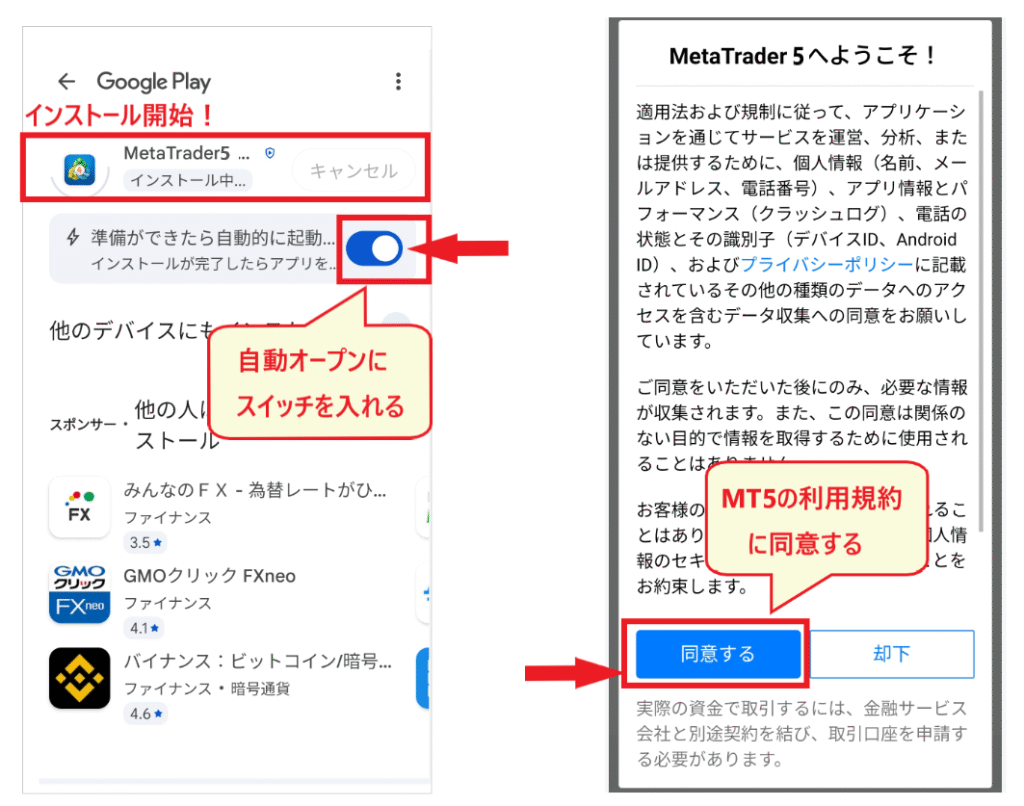
آفیشل ویب سائٹ پر MT5 صفحہ کے نیچے سے، متعلقہ ڈاؤن لوڈ کا صفحہ "For Android" یا "For iOS" سے کھولیں اور "Android ڈاؤن لوڈ لنک" یا "iPhone ڈاؤن لوڈ لنک" کو تھپتھپائیں۔ لنک آپ کو گوگل پلے یا ایپ اسٹور پر "MetaTrader 5" (MetaQuotes کے ذریعے تیار کردہ) پر لے جائے گا، لہذا "انسٹال کریں" (یا iPhone پر "حاصل کریں") پر ٹیپ کریں۔
جب آپ انسٹالیشن کے بعد پہلی بار ایپ لانچ کرتے ہیں تو سروس کی شرائط ("میٹا ٹریڈر 5 میں خوش آمدید!") ظاہر ہوں گی، اس لیے "اتفاق کریں" پر ٹیپ کریں۔ انسٹالیشن مکمل ہونے کے بعد آپ خود بخود ایپ کو کھولنے کے لیے گوگل پلے کو بھی سیٹ کر سکتے ہیں۔
پی سی پر MT5 انسٹال کرنے کے اقدامات (ونڈوز/میک)
ونڈوز کے لیے، آفیشل "ڈاؤن لوڈ MT5 برائے PC" صفحہ پر "Windows میں ڈاؤن لوڈ کریں" پر کلک کریں اور انسٹال کرنے کے لیے ڈاؤن لوڈ کردہ .exe فائل چلائیں (آفیشل طریقہ کار تین مراحل پر مشتمل ہے: "ڈاؤن لوڈ" → ".exe فائل چلائیں" → "HFM MT5 اکاؤنٹ میں لاگ ان کریں")۔ میک کے لیے، اسی صفحہ پر موجود "میک پر ڈاؤن لوڈ کریں" کے لنک یا "میک پرHFM MT5 انسٹال کریں" کے صفحہ سے ڈاؤن لوڈ کریں، اور پھر انسٹال کرنے کے لیے اس صفحہ پر دستی میں دی گئی ہدایات پر عمل کریں۔
آفیشل بلاگ کے مطابق، MT5 کو پی سی پر ڈاؤن لوڈ نہ کرنے کی چار اہم وجوہات یہ ہیں: یہ سیکیورٹی سافٹ ویئر کے ذریعے بلاک ہے، براؤزر کی سیکیورٹی سیٹنگز بہت زیادہ ہیں، کسی دوسرے OS کے لیے لنک سے ڈاؤن لوڈ کرنے کی کوشش کی جاتی ہے، اور انٹرنیٹ کنکشن خراب ہے۔ سمارٹ فونز کے لیے، اسباب میں ذخیرہ کرنے کی ناکافی جگہ، OS اپڈیٹ نہیں ہے، اور انٹرنیٹ کنکشن ناقص ہے۔ اگر آپ اسے انسٹال کیے بغیر استعمال کرنا چاہتے ہیں تو براؤزر میں کھولا جانے والا ویب ٹرمینل آسان ہے۔
HFMپر MT5 میں لاگ ان کیسے کریں۔
لاگ ان کرنے کے لیے ضروری معلومات کے تین ٹکڑے
MT5 میں لاگ ان کرنے کے لیے، آپ کو تین چیزوں کی ضرورت ہے:HFM/MT5 OOOO اکاؤنٹ کھول دیا گیا ہے" کے عنوان سے ای میل میں درج ہیں جو آپ کو MT5 اکاؤنٹ کھولنے پر موصول ہوتا ہے۔ پاس ورڈ MT5 لاگ ان پاس ورڈ (ٹریڈر پاس ورڈ) ہے جو ہر اکاؤنٹ کو تفویض کیا گیا ہے۔ آپ کی لاگ ان آئی ڈی (اکاؤنٹ نمبر)، پاس ورڈ، اور سرور کا نام ۔ آفیشل بلاگ "MT5 میں لاگ ان نہیں ہو سکتا؟" کے مطابق، یہ "آپ کا
ممبر پیج (myHF) میں لاگ ان کرنے کے لیے استعمال ہونے والا ای میل ایڈریس اور پاس ورڈ آپ کی MT5 لاگ ان معلومات سے مختلف ہیں۔ آفیشل بلاگ کے مطابق، دونوں کے پاس ورڈ مختلف ہو سکتے ہیں، اس لیے آپ کو MT5 کے لیے اپنا MT5 پاس ورڈ درج کرنا چاہیے۔

HFMکے MT5 سرور کا نام (MT4 سے مختلف)
سرکاری HFMموبائل ڈاؤن لوڈ لنک اور "Connect toHFM MT5 ٹرمینل" صفحہ پر درج MT5 سرورز درج ذیل 21 سرورز ہیں، یہ سب "HFMarketsGlobal" سے شروع ہوتے ہیں۔ ہر اکاؤنٹ کو ایک مخصوص سرور تفویض کیا جاتا ہے، لہذا براہ کرم اپنے ای میل میں فراہم کردہ سرور کا نام منتخب کریں۔ سرکاری بلاگ دستی طور پر سرور کا نام درج کرنے کے خلاف مشورہ دیتا ہے۔ اس کے بجائے، "براہ کرم اسے کاپی اور پیسٹ کریں۔"
| قسمیں | سرور کا نام |
|---|---|
| لائیو اکاؤنٹ (18) | HFMarketsGlobal-Live1・Live3・Live4・Live5・Live7・Live8・Live9・Live10~Live20 |
| ڈیمو اکاؤنٹ (3) | HFMarketsGlobal-Demo,HFMarketsGlobal-Demo3,HFMarketsGlobal-Demo4 |
MT4 سرور کا نام "HFMarketsSV" سے شروع ہوتا ہے، لہذا آپ کے MT4 اکاؤنٹ کے نام کی تلاش آپ کو اپنے MT5 اکاؤنٹ میں لاگ ان کرنے کی اجازت نہیں دے گی۔ نیز، MT5 ایپ میں آپ جس کمپنی کا نام منتخب کرتے ہیں وہ ہے "HF Markets (SV) Ltd۔" (وہ کمپنی جو جاپانی اکاؤنٹس چلاتی ہے)، جبکہ سرور کا نام "HFMarketsGlobal" ہے، لہٰذا ان کو الجھانے میں محتاط رہیں۔ براہ کرم چیک کریں کہ سرور کا نام بالکل مماثل ہے، حرف بہ حرف، جیسا کہ ای میل میں بتایا گیا ہے ۔
MT5 موبائل ورژن کے لیے لاگ ان کا طریقہ کار
باضابطہ بلاگ پوسٹ "MT5 ایپ کو کیسے استعمال کریں" طریقہ کار کی وضاحت اس طرح کرتا ہے: Android کے لیے، اوپری بائیں کونے میں "تین لائنوں" پر ٹیپ کریں → "اکاؤنٹ مینجمنٹ" → "+" اوپری دائیں کونے میں۔ آئی فون کے لیے، اسکرین کے نیچے "سیٹنگز" کو تھپتھپائیں → "نیا اکاؤنٹ"۔
- سرچ بار میں "HFM" درج کریں۔
- HFMکمپنی کے ناموں کی ظاہر کردہ فہرست سے، ای میل میں درج کمپنی کے نام کو تھپتھپائیں (جاپانی اکاؤنٹس کے لیے، یہ "HF Markets (SV) Ltd" ہے")۔
- لاگ ان اسکرین پر، اپنی لاگ ان ID، پاس ورڈ، اور سرور کا نام درج کریں (مثال کے طور پر،HFMarketsGlobal-Live1)، پھر "لاگ ان" کو تھپتھپائیں۔
لاگ ان مکمل ہوتا ہے جب آپ کا مارجن بیلنس اسکرین کے نیچے "تجارت" کے نیچے ظاہر ہوتا ہے، یا جب آپ کے اکاؤنٹ کا نام اور اکاؤنٹ نمبر اوپری بائیں کونے میں "تین لائنوں" کے نیچے ظاہر ہوتا ہے۔
PC ورژن کے لیے، MT5 لانچ کریں اور "فائل" → "ٹریڈنگ اکاؤنٹ میں لاگ ان کریں" کے ذریعے معلومات کے وہی تین ٹکڑے درج کریں۔ ویب ٹرمینل کے لیے اسے آفیشل پیج پر "Lunch MT5 Terminal" سے کھولیں اور لاگ ان کریں۔
HFMMT5 ایپ اسکرین اور مینیو کو کیسے دیکھیں
یہاں سے، ہم MT5 اسمارٹ فون ورژن کی بنیادی کارروائیوں کا احاطہ کریں گے (اینڈرائیڈ ورژن کے اسکرین شاٹس کا استعمال کرتے ہوئے وضاحت کی گئی)۔ آئی فون ورژن میں تھوڑا سا مختلف ترتیب ہے، جس میں سیٹنگز اور دیگر مینو اسکرین کے نیچے گروپ کیے گئے ہیں، لیکن ہر اسکرین پر کام ایک جیسے ہیں۔
تین مینو: اوپر بائیں، اوپر دائیں، اور اسکرین کے نیچے۔
لاگ ان ہونے کے بعد آپ کو پہلی اسکرین نظر آتی ہے "کوٹس" اسکرین۔ سائیڈ مینو تک رسائی کے لیے اوپری بائیں جانب "تین لائنوں" کا استعمال کریں، اسٹاک کو شامل کرنے یا اس میں ترمیم کرنے کے لیے اوپری دائیں جانب "+" اور "پین"، اور اقتباسات، چارٹس، تجارت، تاریخ، اور پیغامات کے درمیان سوئچ کرنے کے لیے اسکرین کے نیچے مینو کا استعمال کریں۔
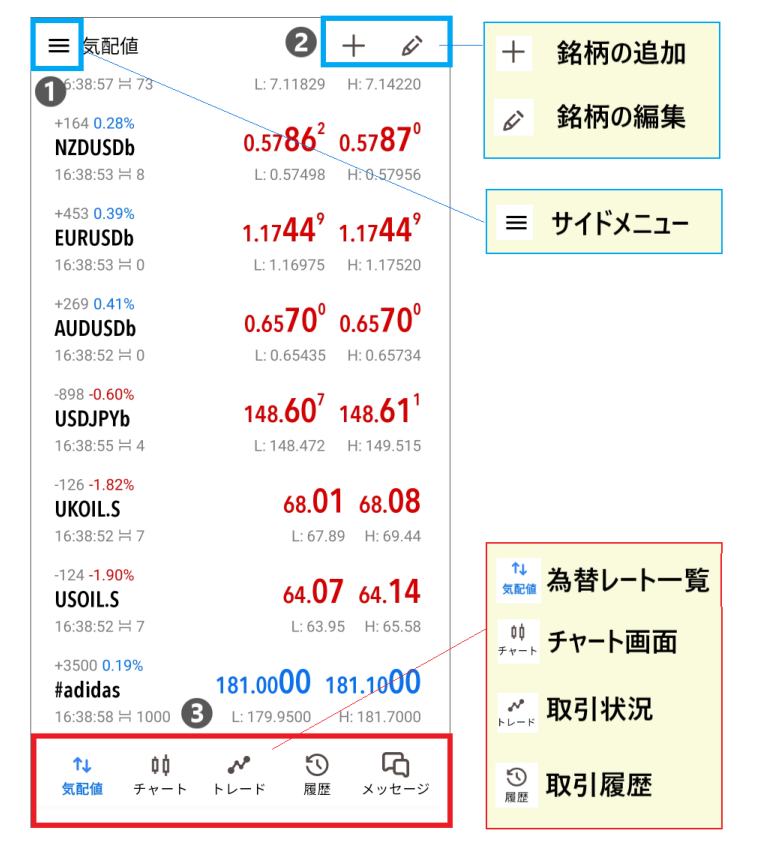
سائیڈ مینو آپ کو اکاؤنٹ سوئچنگ (اکاؤنٹ مینجمنٹ)، ٹریڈنگ اسکرین، مختلف MT5 سیٹنگز، اکنامک کیلنڈر وغیرہ تک رسائی کی اجازت دیتا ہے۔ متعدد اکاؤنٹس استعمال کرتے وقت، سب سے اوپر "اکاؤنٹ مینجمنٹ" سے ان کے درمیان سوئچ کریں۔

ہر اسکرین: قیمتیں، چارٹ، تجارت اور تاریخ۔
| سکرین | آپ کیا کر سکتے ہیں |
|---|---|
| اشارے کی قیمت | بولی کی فہرست دیکھیں اور رجسٹرڈ اسٹاک کے لیے قیمتیں، زیادہ اور کم قیمتیں اور اسپریڈز پوچھیں۔ |
| چارٹ | چارٹ ڈسپلے کرنا، کراس ہیئرز، اشارے اور اشیاء شامل کرنا، آرڈر اسکرین اور ایک کلک آرڈر پینل ڈسپلے کرنا۔ |
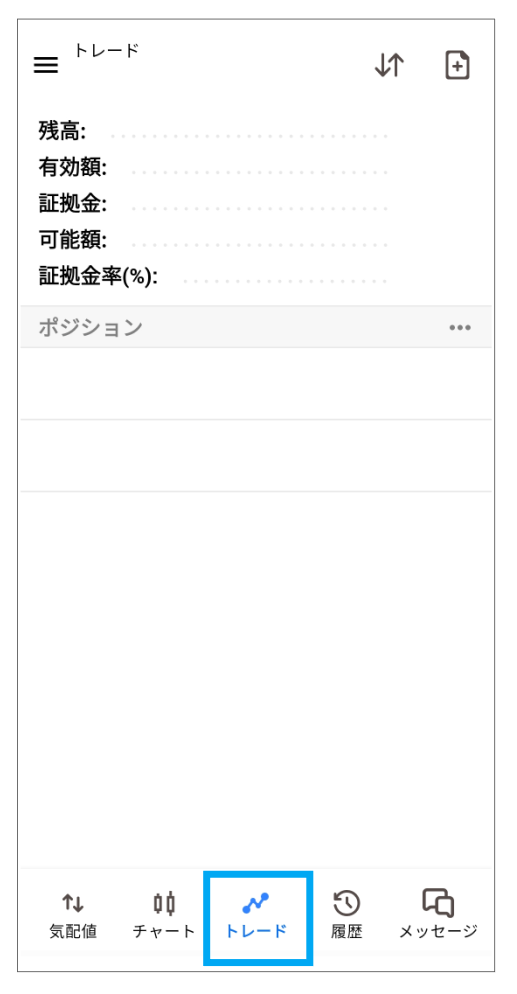
| تجارت | اپنا بیلنس، موثر مارجن، مارجن، اضافی مارجن، مارجن مینٹیننس ریشو، اور اوپن پوزیشنز اور زیر التواء آرڈرز چیک کریں۔ |
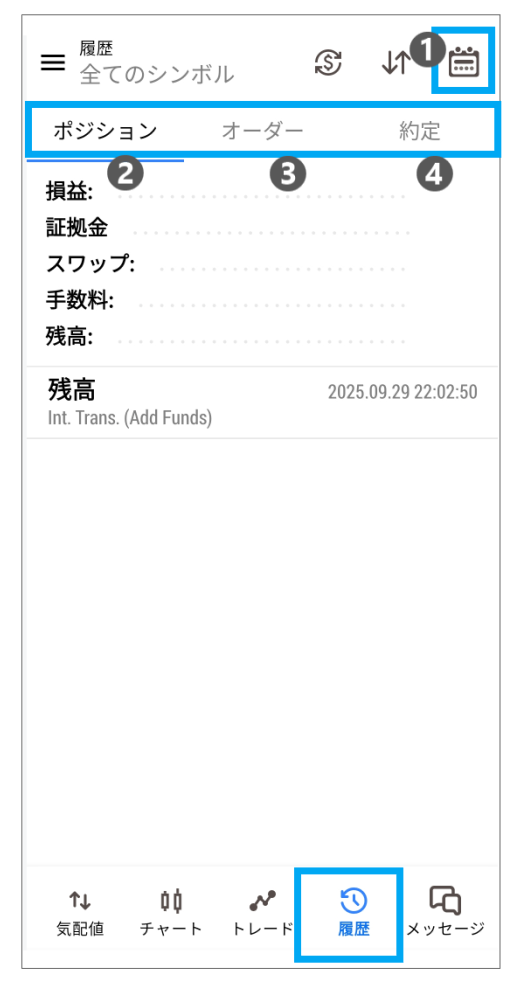
| تاریخ | ایک مخصوص مدت کے لیے عہدوں، آرڈرز اور تجارت کی تاریخ دیکھیں۔ |
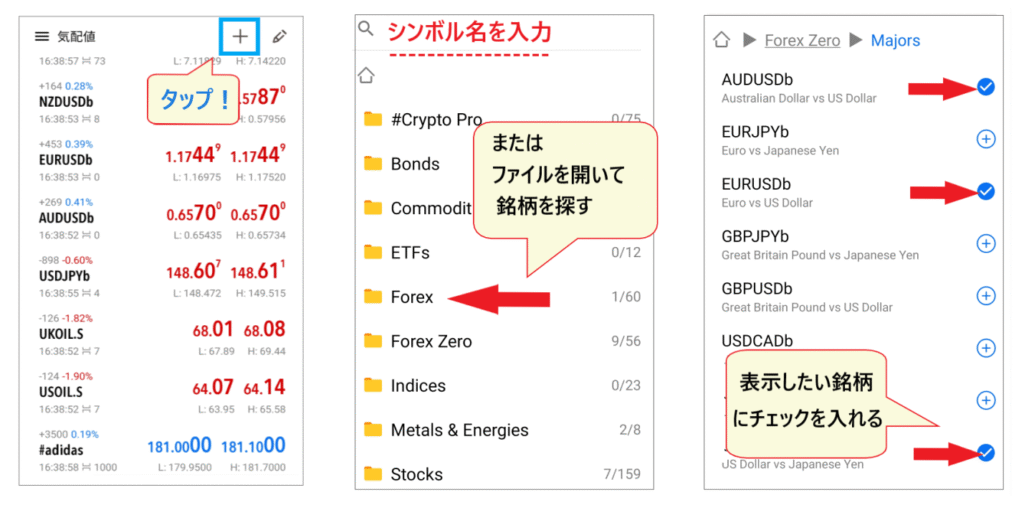
MT5 HFMمیں کرنسی کے جوڑے اور علامتوں کو کیسے ڈسپلے کیا جائے۔
لاگ ان کرنے پر، کئی اسٹاک کوٹس سیکشن میں دکھائے جاتے ہیں۔ آپ ان اسٹاکس کو شامل، حذف اور دوبارہ ترتیب دے سکتے ہیں جن کی آپ تجارت کرنا چاہتے ہیں۔HFMمیں، اکاؤنٹ کی قسم کی بنیاد پر اسٹاک کے نام کے آخر میں ایک علامت شامل کی جاتی ہے (KATANA اکاؤنٹ میں "x"، سینٹ اکاؤنٹ میں "c"، زیرو اکاؤنٹ میں "b"، Pro اکاؤنٹ میں "r" ہے، اور Premium اکاؤنٹ میں کوئی علامت نہیں ہے)، اس لیے تلاش کرتے وقت، آخر میں علامت کو ضرور شامل کریں۔
کرنسی کا جوڑا/آلہ شامل کریں۔
اقتباس اسکرین کے اوپری دائیں کونے میں "+" کو تھپتھپائیں اور تلاش کے خانے میں اسٹاک کا نام درج کریں، یا اسٹاک کو تلاش کرنے کے لیے "فاریکس،" "میٹلز اینڈ انرجی،" "انڈیکس" یا "اسٹاک" جیسے فولڈرز کھولیں۔ جس اسٹاک کو آپ ڈسپلے کرنا چاہتے ہیں اس کے دائیں جانب "+" کو تھپتھپائیں۔ یہ چیک مارک میں تبدیل ہو جائے گا اور کوٹس میں شامل کر دیا جائے گا۔
کرنسی کے جوڑوں/علامتوں کو حذف اور دوبارہ ترتیب دیں۔
حذف کرنے کے لیے، اقتباس اسکرین کے اوپری دائیں کونے میں "پین" آئیکن کو تھپتھپائیں، پھر "ٹریش کین" آئیکن کو تھپتھپائیں، وہ اسٹاک چیک کریں جنہیں آپ حذف کرنا چاہتے ہیں، اور پھر "ٹریش کین" آئیکن پر دوبارہ ٹیپ کریں۔

اسٹاک کو دوبارہ ترتیب دینے کے لیے، جس اسٹاک کو آپ اسی "پین" ایڈیٹنگ اسکرین میں منتقل کرنا چاہتے ہیں اسے تھپتھپائیں اور ہولڈ کریں، پھر اسے اوپر یا نیچے سلائیڈ کریں۔ ختم ہونے پر، واپسی کے لیے اوپری بائیں کونے میں "←" کا استعمال کریں (آفیشل بلاگ)۔ اکثر دیکھے جانے والے اسٹاک کو سب سے اوپر ترتیب دینے سے ان کے نرخوں کو چیک کرنا آسان ہوجاتا ہے۔
HFMکے ساتھ MT5 میں چارٹ کیسے ترتیب دیا جائے۔
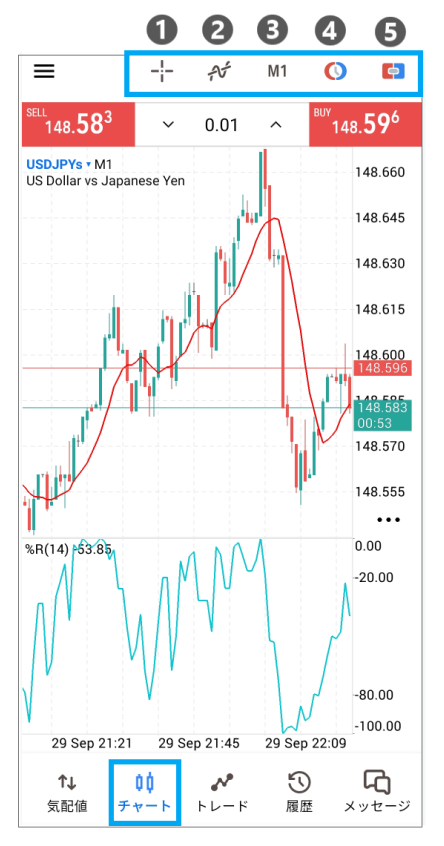
چارٹ کھولیں اور قیمت پوچھیں (ابتدائی تجویز کردہ ترتیب) دکھائیں۔
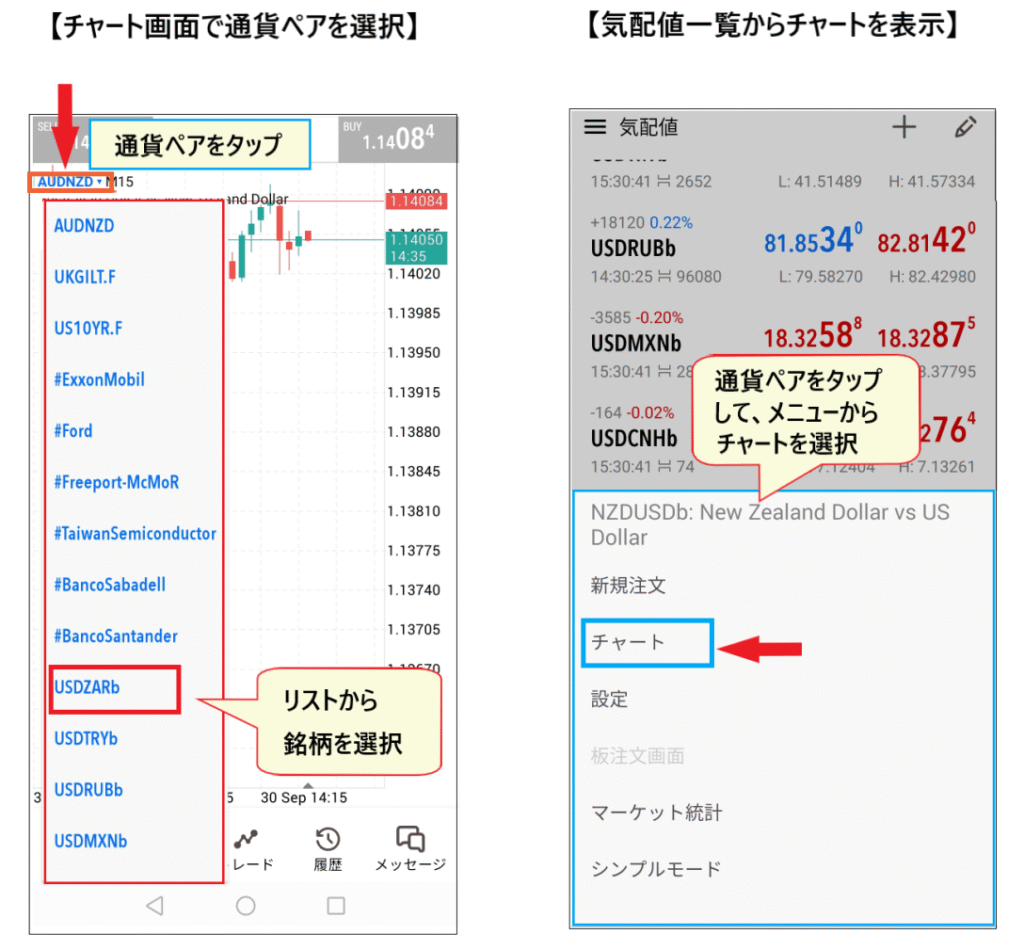
آپ اسکرین کے نیچے "چارٹ" کو تھپتھپا کر، یا قیمتوں میں اسٹاک کی علامت کو تھپتھپا کر اور ظاہر ہونے والے مینو سے "چارٹ" کو منتخب کر کے چارٹ کو کھول سکتے ہیں۔ اسٹاک کے درمیان سوئچ کرنے کے لیے، اسے منتخب کرنے کے لیے چارٹ اسکرین پر اسٹاک کے نام پر ٹیپ کریں۔
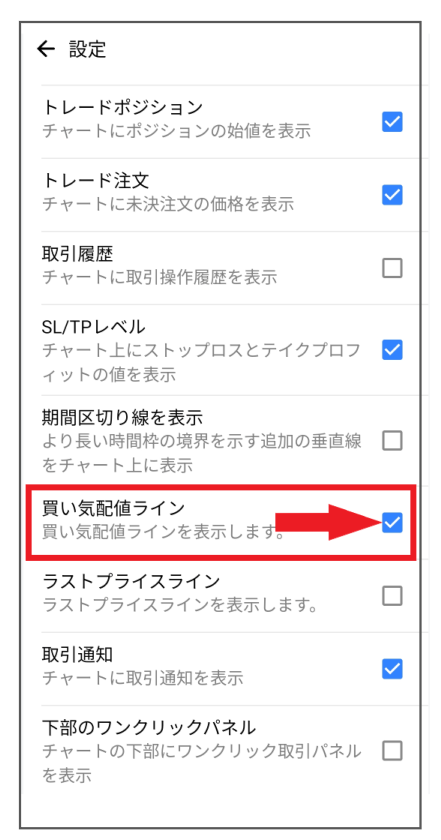
پہلے سے طے شدہ طور پر، MT5 چارٹس صرف بولی کی لائن دکھاتے ہیں۔ خرید کی قیمت دیکھنے اور چارٹ پر پھیلنے کے لیے جب آپ خرید پوزیشن میں داخل ہوتے ہیں، تو سائیڈ مینو میں "سیٹنگز" کھولیں اور "بولی لائن" کو چیک کریں۔
سوئچ کریں یا ٹائم فریم شامل کریں۔
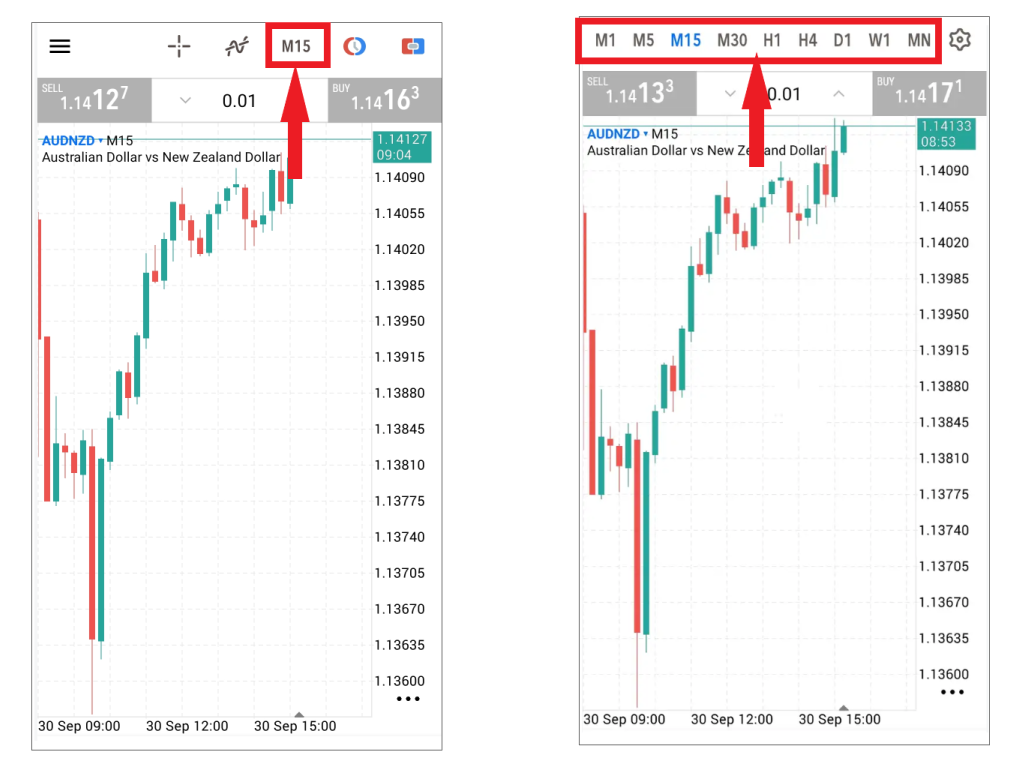
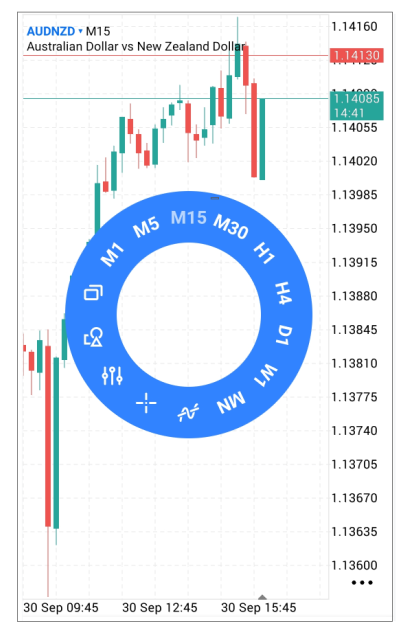
آپ چارٹ کے اوپری حصے میں ٹائم فریم (جیسے M15) کو تھپتھپا کر اور ظاہر ہونے والی فہرست میں سے انتخاب کر کے ٹائم فریم کا انتخاب کر سکتے ہیں۔ آپ سرکلر مینو سے ٹائم فریم کو بھی تبدیل کر سکتے ہیں جو ظاہر ہوتا ہے جب آپ چارٹ کو تھپتھپاتے ہیں (M منٹ ٹائم فریم ہے، H فی گھنٹہ ٹائم فریم ہے، D، W، اور MN بالترتیب روزانہ، ہفتہ وار اور ماہانہ ٹائم فریم ہیں)۔
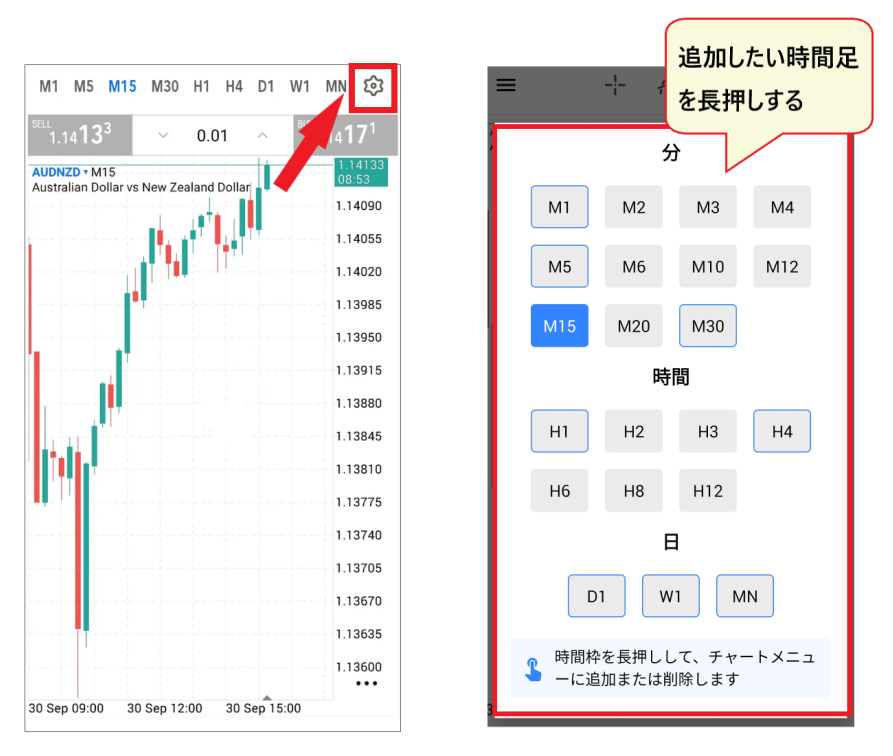
ایسا ٹائم فریم استعمال کرنے کے لیے جو اوپر درج نہیں ہے (جیسے M2, M3, H6, H12, وغیرہ)، ٹائم فریم کی فہرست میں گیئر آئیکن کھولیں اور جس ٹائم فریم کو آپ شامل کرنا چاہتے ہیں اسے دیر تک دبائیں۔ آپ چارٹ میں دو انگلیاں پھیلا کر (چٹکی لگا کر) یا ان کو چوٹکی میں (چٹکی لگا کر) چارٹ کو زوم ان اور آؤٹ کر سکتے ہیں۔
اشارے شامل کریں، چھپائیں یا ہٹا دیں۔
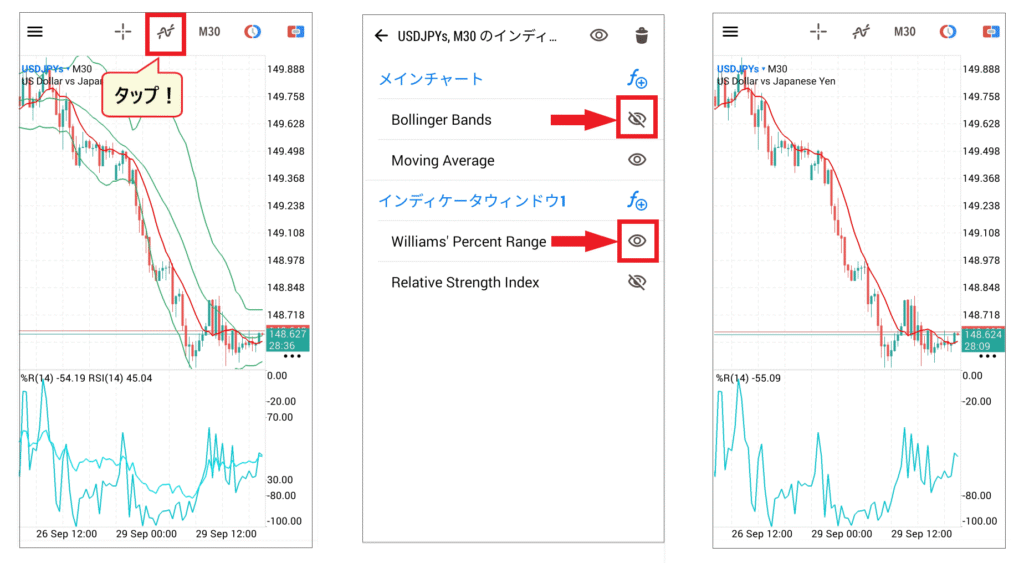
چارٹ کے اوپری حصے میں ویوفارم آئیکن کو تھپتھپائیں، پھر اشارے کی فہرست دکھانے کے لیے "مین چارٹ" کے آگے "f+" کو تھپتھپائیں۔ ٹرینڈ انڈیکیٹرز جیسے موونگ ایوریج چارٹ پر اوورلیڈ دکھائے جاتے ہیں، جب کہ آسکیلیٹر انڈیکیٹرز جیسے RSI چارٹ کے نیچے ایک علیحدہ ونڈو میں "انڈیکیٹر ونڈو 1" کے طور پر دکھائے جاتے ہیں۔ اسمارٹ فون ورژن پی سی ورژن (آفیشل بلاگ) جیسے بیرونی اشارے شامل کرنے کی اجازت نہیں دیتا ہے۔
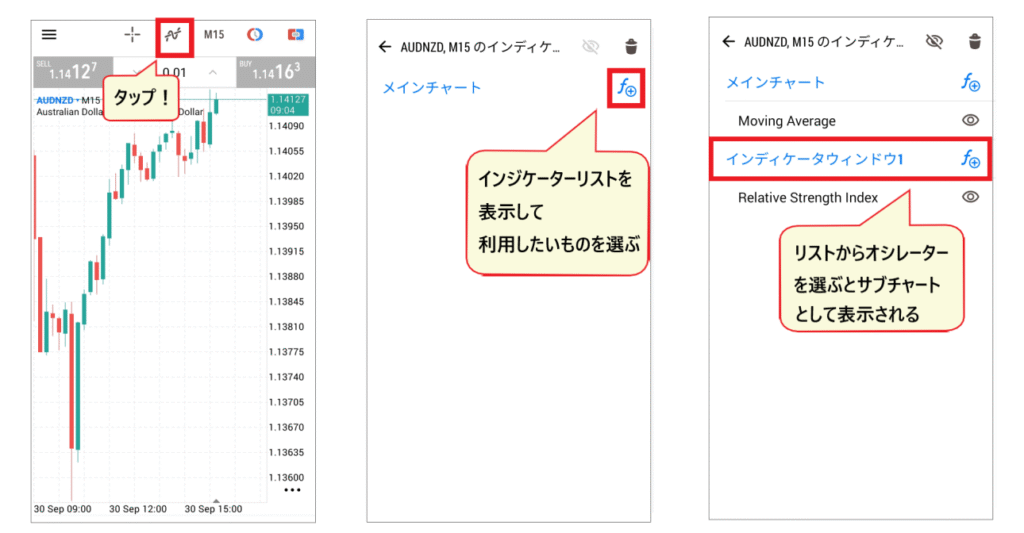
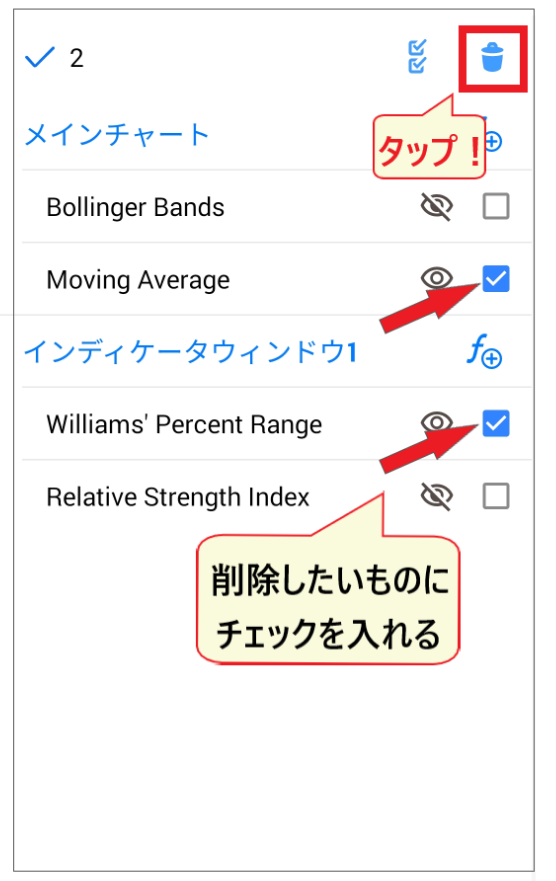
اسی اسکرین پر، آپ اشارے کے ڈسپلے کو اس کے آگے "آنکھ" آئیکن پر ٹیپ کرکے ٹوگل کرسکتے ہیں۔ کسی اشارے کو حذف کرنے کے لیے، "کوڑے دان" کے آئیکن کو تھپتھپائیں، جس اشارے کو آپ حذف کرنا چاہتے ہیں اسے چیک کریں، اور پھر "کوڑے دان" کے آئیکن پر دوبارہ ٹیپ کریں۔
اقتصادی کیلنڈر جاپانی میں دکھائیں۔
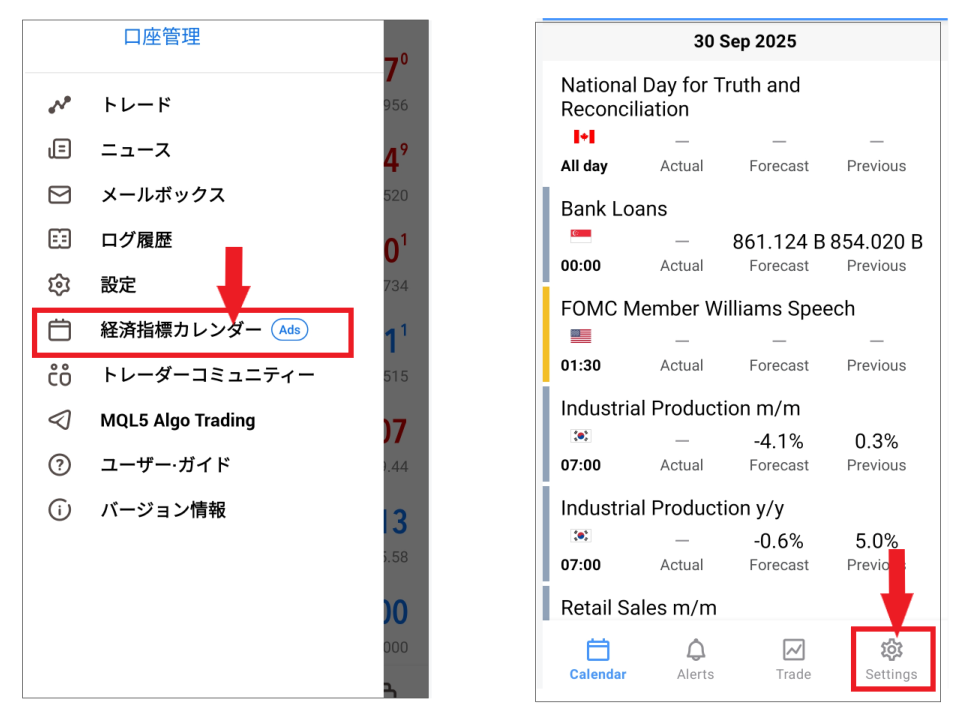
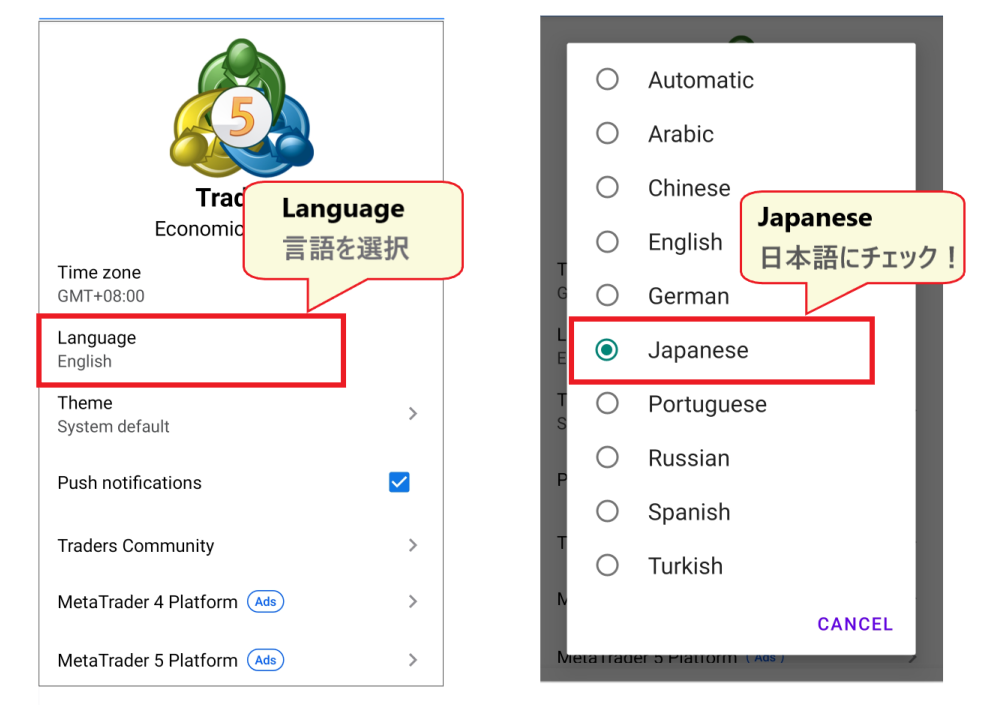
سرکاری موازنہ کی میز کے مطابق، MT5 میں ایک بلٹ ان اقتصادی کیلنڈر ہے (MT4 نہیں کرتا)۔ اسمارٹ فون ایپ پر، آپ سائیڈ مینو میں "اکنامک کیلنڈر" (جس میں "اشتہارات" دکھائے گئے ہیں) سے MetaQuotes اکنامک کیلنڈر (Tradays) اسکرین کھول سکتے ہیں اور ریلیز کا وقت، پیشن گوئی، پچھلی قدر، اور اشارے کا نتیجہ چیک کر سکتے ہیں۔ اگر یہ انگریزی میں ظاہر ہوتا ہے، تو آپ کیلنڈر اسکرین کے نیچے دائیں کونے میں "ترتیبات" → "زبان" میں "جاپانی" کو منتخب کر کے اسے جاپانی میں تبدیل کر سکتے ہیں۔
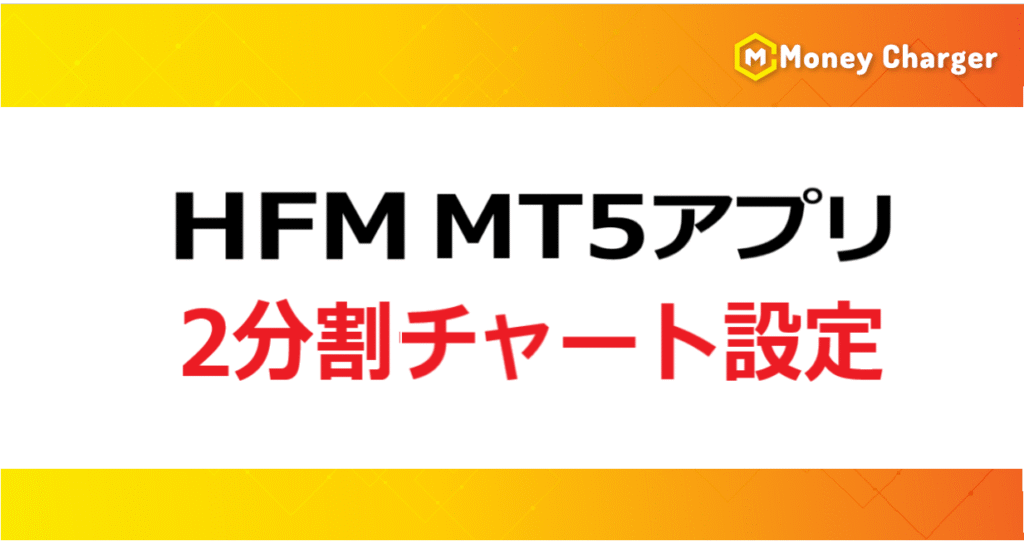
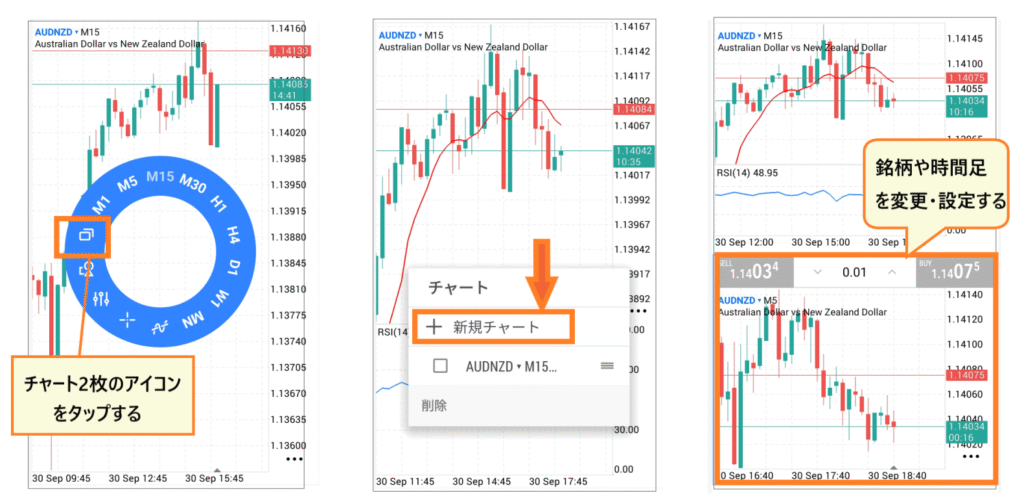
چارٹ کو دو حصوں میں دکھائیں / اصل منظر پر واپس جائیں۔
MT5 ایپ آپ کو چارٹ کو دو حصوں میں تقسیم کرنے کی اجازت دیتی ہے، ایک دوسرے کے اوپر، مختلف آلات یا ٹائم فریم ساتھ ساتھ ڈسپلے کرنے کے لیے۔ سرکلر مینو کو ظاہر کرنے کے لیے چارٹ کو تھپتھپائیں، پھر "دوہری چارٹس" آئیکن کو تھپتھپائیں اور نیچے والے حصے میں نیا چارٹ شامل کرنے کے لیے "نیا چارٹ" منتخب کریں۔
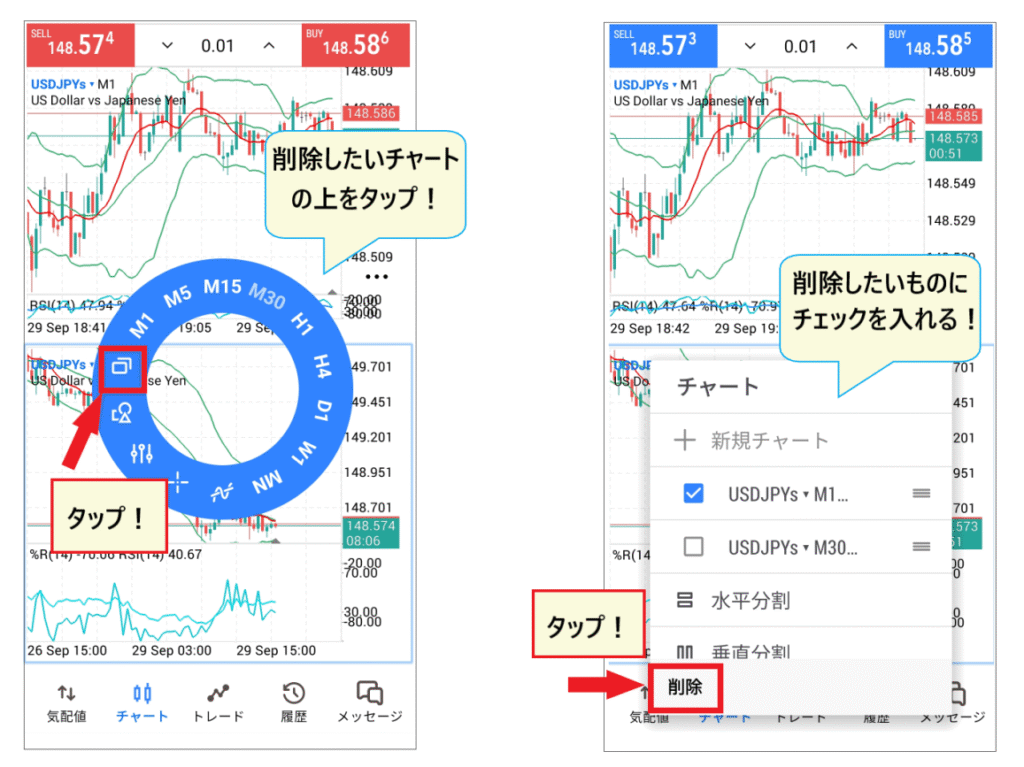
کسی عمل کو کالعدم کرنے کے لیے، آپ جس چارٹ کو حذف کرنا چاہتے ہیں اسی آئیکن پر ٹیپ کریں، جس چارٹ کو آپ ہٹانا چاہتے ہیں اس کے ساتھ والے باکس کو چیک کریں، اور پھر "حذف کریں" پر ٹیپ کریں۔
MT5 پر HFMکا استعمال کرتے ہوئے آرڈر کیسے کریں۔
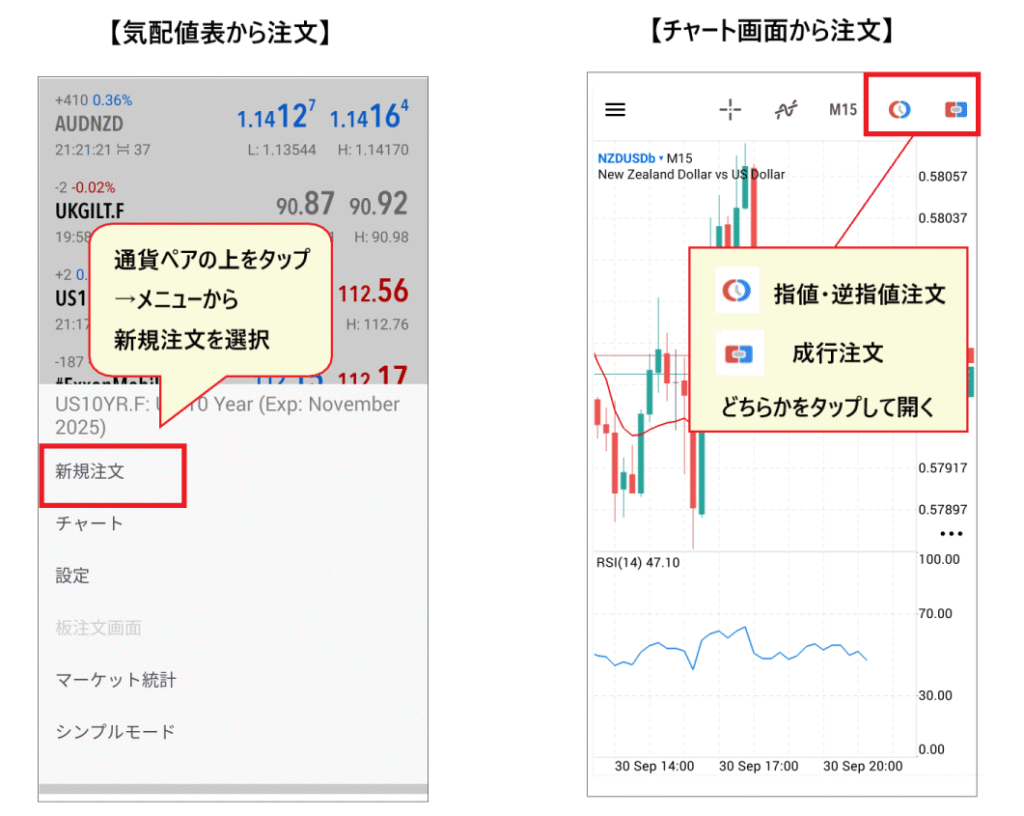
آرڈر اسکرین تک فہرست میں درج اسٹاک پر ٹیپ کرکے اور مینو سے "نیا آرڈر" منتخب کرکے، چارٹ اسکرین کے اوپری حصے میں آرڈر بٹن پر کلک کرکے، یا اسکرین کے نیچے "تجارت" پر کلک کرکے اوپری دائیں کونے میں "+" کے بعد رسائی حاصل کی جاسکتی ہے۔ مندرجہ ذیل اقداماتHFMآفیشل بلاگ "MT5 ایپ کو کیسے استعمال کریں" (12 اکتوبر 2026 کو اپ ڈیٹ کیا گیا) میں دی گئی ہدایات پر عمل کریں۔
مارکیٹ آرڈر
مارکیٹ آرڈر موجودہ قیمت پر فوری طور پر خریدنے یا بیچنے کا آرڈر ہے۔ آپ آرڈر اسکرین پر درج ذیل ترتیب میں ترتیب دیتے ہیں۔
- اوپری دائیں کونے میں "$" کے نشان کو تھپتھپائیں اور جس اسٹاک کو آپ آرڈر کرنا چاہتے ہیں اسے منتخب کریں (وہ اسٹاک جو آپ نے بولی/پوچھی قیمت کی فہرست میں رجسٹر کیے ہیں وہ ظاہر ہوں گے)۔
- آرڈر کے طریقوں کی فہرست سے "مارکیٹ آرڈر" کو منتخب کریں۔
- لاٹ سائز سیٹ کریں (0.1 اور 0.01 کے اضافہ میں نیلے نمبر؛ براہ راست داخل ہونے کے لیے مرکز کو تھپتھپائیں)۔
- اگر ضروری ہو تو سٹاپ لاس (S/L) اور ٹیک-پرافٹ (T/P) کی قیمتیں درج کریں (آپ انہیں خالی چھوڑ سکتے ہیں، اور آپ آرڈر دینے کے بعد انہیں سیٹ کر سکتے ہیں)۔
- تفصیلات کا جائزہ لیں اور یا تو "خریدیں" یا "بیچیں" پر ٹیپ کریں۔
آفیشل بلاگ کے مطابق، BUY یا SELL پر ٹیپ کرنے سے فوری طور پر آرڈر بھیج دیا جاتا ہے، لیکن انتظار کی سکرین ظاہر ہونے کے دوران آرڈر کی تصدیق ابھی تک نہیں ہوتی، اس لیے عمل درآمد کی اصل قیمت مختلف ہو سکتی ہے۔ ایک بار تکمیل کی سکرین ظاہر ہونے کے بعد، یہ دیکھنے کے لیے چیک کریں کہ آیا آپ کی پوزیشن "تجارت" کے ٹیب میں دکھائی دیتی ہے۔
لمیٹ آرڈرز اور اسٹاپ لمیٹ آرڈرز (6 اقسام)
ایک مخصوص قیمت کے ساتھ آرڈر دینے کے لیے، آرڈر کی سکرین پر آرڈر کے طریقوں کی فہرست سے قسم منتخب کریں۔ MT5 MT4 میں دستیاب چار اقسام میں دو "اسٹاپ لِمٹ" آرڈرز کا اضافہ کرتے ہوئے چھ قسم کے حد آرڈرز پیش کرتا ہے (HFMکے آفیشل پلیٹ فارم کے موازنہ اور بلاگ کے مطابق)۔
| آرڈر کی قسم | مواد |
|---|---|
| حد خریدیں۔ | میں اسے اس وقت خریدوں گا جب قیمت اس سے بھی کم ہو جائے گی۔ |
| فروخت کی حد | اگر قیمت اب اس سے زیادہ بڑھ جائے تو میں فروخت کروں گا۔ |
| سٹاپ آرڈر خریدیں۔ | میں اسے خریدوں گا اگر قیمت اب اس سے زیادہ بڑھ جائے گی۔ |
| سٹاپ آرڈر فروخت کریں۔ | میں اسے فروخت کروں گا جب قیمت موجودہ قیمت سے کم ہو جائے گی۔ |
| سٹاپ کی حد خریدیں۔ | جب مخصوص سٹاپ قیمت تک پہنچ جائے گی، مقررہ قیمت پر خرید کی حد کا آرڈر دیا جائے گا۔ |
| فروخت روکنے کی حد | جب مخصوص سٹاپ قیمت تک پہنچ جائے گی، مقررہ قیمت پر فروخت کی حد کا آرڈر دیا جائے گا۔ |
قسم منتخب کرنے کے بعد، لاٹ کا سائز اور آرڈر کی قیمت درج کریں (سینٹر پر ٹیپ کرکے براہ راست داخل کریں، اور بائیں اور دائیں جانب "-" اور "+" بٹنوں سے ٹھیک کریں) اور اگر ضروری ہو تو، سٹاپ لاس اور ٹیک-پرافٹ کی قیمتیں درج کریں اور آرڈر دیں۔ دیا گیا آرڈر "تجارت" ٹیب میں آرڈر کی فہرست میں دکھایا جائے گا۔ زیر التواء آرڈر کو منسوخ کرنے کے لیے، آرڈر کو دیر تک دبائیں اور "حذف آرڈر" → "حذف کریں" کو تھپتھپائیں۔
چارٹ لائنز / ون ٹیپ آرڈرز کا استعمال کرتے ہوئے آرڈر دیں۔
MT5 ایپ میں، آپ چارٹ پر لائنوں کو حرکت دے کر حد اور نقصان کو روکنے کی قیمتیں بھی سیٹ کر سکتے ہیں۔ چارٹ کے اوپری حصے میں حد آرڈر بٹن (گھڑی کا آئیکن) کو تھپتھپائیں، آرڈر کی قسم منتخب کریں (مثال کے طور پر، حد خریدیں) اور چارٹ پر ایک لائن نمودار ہوگی۔ اپنی انگلی سے لکیر کو اس قیمت پر منتقل کریں جہاں آپ آرڈر دینا چاہتے ہیں، اور پھر نیچے "→" کو تھپتھپائیں۔ جب آپ "SL" اور "TP" کو تھپتھپاتے ہیں تو اسٹاپ لاس اور ٹیک-پرافٹ لائنیں ظاہر ہوں گی۔
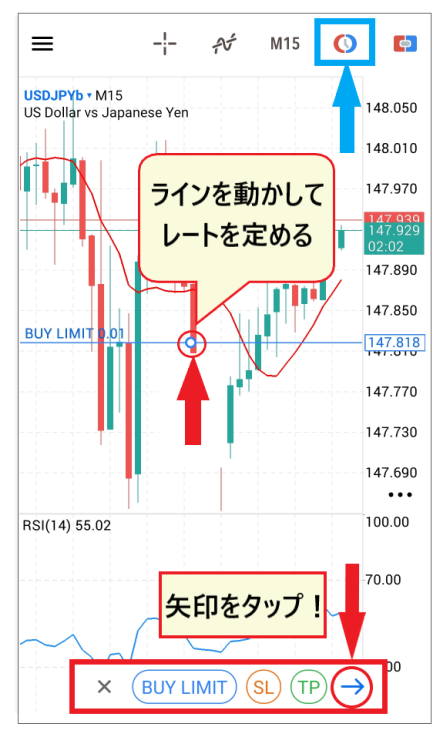
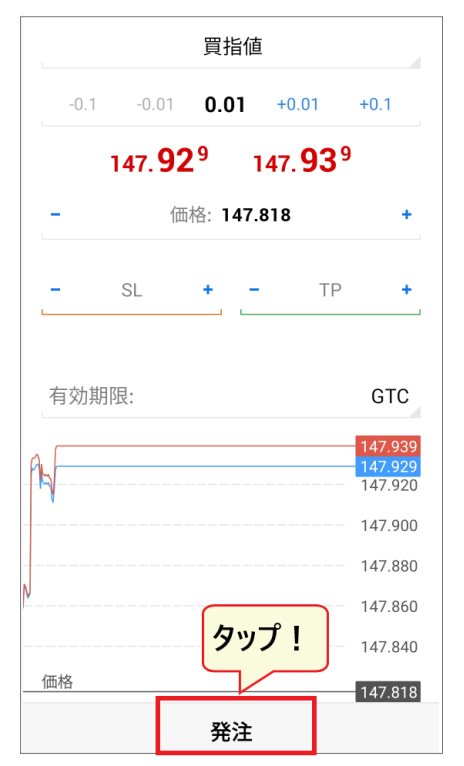
آرڈر کی سکرین پر آرڈر کی تفصیلات کا جائزہ لینے کے بعد، نیچے "Place Order" کو تھپتھپائیں، اور آرڈر لائن چارٹ پر ظاہر ہوگی۔
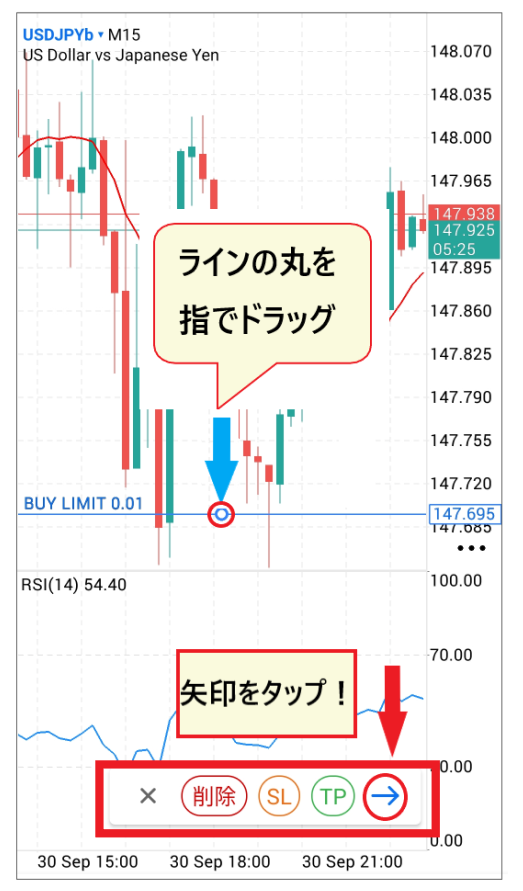
اگر آپ آرڈر دینے کے بعد لائن کی پوزیشن تبدیل کرنا چاہتے ہیں تو، لائن کے گول حصے کو اپنی انگلی سے گھسیٹیں تاکہ اسے نئی قیمت پر لے جائیں، اور پھر آرڈر میں ترمیم کرنے کے لیے "→" کو تھپتھپائیں۔
چارٹ اسکرین کے اوپری دائیں کونے میں موجود آئیکن سے قابل رسائی ون ٹیپ آرڈر فیچر کا استعمال کرتے ہوئے، آپ بیچ میں لاٹ سائز کو منتخب کرکے اور "فروخت کریں" یا "خریدیں" کو تھپتھپا کر مارکیٹ آرڈر دے سکتے ہیں۔ آفیشل بلاگ خبردار کرتا ہے کہ کوئی تصدیقی اسکرین نہیں ہے اور آرڈر کی فوری تصدیق ہو جاتی ہے، لہٰذا محتاط رہیں۔ اسے پہلی بار استعمال کرتے وقت، آپ کو ون ٹیپ آرڈر کی سروس کی شرائط سے اتفاق کرنا ہوگا۔
HFMکے ساتھ MT5 میں سٹاپ لاس، ٹیک-پرافٹ، اور بند آرڈر کیسے سیٹ کریں۔
فوری طور پر طے کریں (مارکیٹ آرڈر) / صرف ایک حصہ طے کریں۔
آپ کی کھلی پوزیشنیں اسکرین کے نیچے "تجارتی" ٹیب میں ظاہر ہوتی ہیں۔ کسی پوزیشن کو بند کرنے کے لیے، جس پوزیشن کو آپ بند کرنا چاہتے ہیں اسے دیر تک دبائیں اور "بند کریں" کو تھپتھپائیں یا پوزیشن کو بائیں طرف سلائیڈ کریں اور بند ہونے والی اسکرین کو کھولنے کے لیے سب سے بائیں چیک مارک آئیکن کو تھپتھپائیں۔ اسکرین کے نچلے حصے میں ظاہر ہونے والی اختتامی قیمت کو تھپتھپانے سے پوزیشن بند ہوجائے گی، اور ایک تکمیلی اسکرین ظاہر ہوگی۔ سٹاپ لاس اور ٹیک پرافٹ آرڈرز دونوں کے لیے آپریشن یکساں ہے۔
اپنی پوزیشن کے صرف ایک حصے کو بند کرنے کے لیے (جزوی طور پر بند ہونا)، بند ہونے والی اسکرین کے اوپری حصے میں لاٹ سائز کو مطلوبہ مقدار میں تبدیل کریں، اور پھر نیچے قیمت کو تھپتھپائیں۔ ابتدائی ڈسپلے پوری پوزیشن (آفیشل بلاگ) کے لیے لاٹ سائز دکھاتا ہے۔
اسٹاپ لاس (S/L) اور ٹیک-پرافٹ (T/P) کی سطحیں سیٹ کریں اور تبدیل کریں۔
اسٹاپ لاس آرڈرز اسٹاپ لاس (S/L) کے طور پر اور ٹیک پرافٹ آرڈرز ٹیک پرافٹ (T/P) کے طور پر دکھائے جاتے ہیں۔ کھلی پوزیشن کے لیے سیٹنگز سیٹ کرنے یا تبدیل کرنے کے لیے، "تجارت" ٹیب میں پوزیشن کو دیر تک دبائیں، مینو سے "پوزیشن تبدیل کریں" کو منتخب کریں، سٹاپ لاس اور ٹیک پرافٹ کی قیمتیں درج کریں، اور نیچے "تبدیل کریں" پر ٹیپ کریں۔
آپ اسے چارٹ اسکرین سے بھی تبدیل کر سکتے ہیں۔ چارٹ پر آرڈر کو تھپتھپائیں، پھر لائن دکھانے کے لیے نیچے دکھائے گئے "SL" یا "TP" کو تھپتھپائیں، پھر "→" → "Place Order" (آفیشل بلاگ) پر ٹیپ کرنے کے لیے اسے اپنی انگلی سے منتقل کریں۔
لمبی پوزیشن کے لیے، آپ کم قیمت پر سٹاپ لاس اور زیادہ قیمت پر ٹیک پرافٹ سیٹ کرتے ہیں۔ مختصر پوزیشن کے لیے، یہ اس کے برعکس ہے: زیادہ قیمت پر سٹاپ لاس اور کم قیمت پر ٹیک پرافٹ ۔
جب آپ HFMپر MT5 میں لاگ ان نہیں ہو پاتے یا سرور نہیں مل پاتے ہیں تو اس کے لیے ٹربل شوٹنگ کے اقدامات۔
سرکاری بلاگ پوسٹ، "MT5 میں لاگ ان نہیں ہو سکتا؟"، لاگ ان مسائل کی بنیادی وجوہات کو غلط لاگ ان ID، پاس ورڈ، یا سرور کی معلومات، ڈیمو اکاؤنٹ کی میعاد ختم ہونے، اکاؤنٹ کی معطلی، اور MT5 کی دیکھ بھال کے طور پر درج کرتا ہے۔ اگر لاگ ان اسکرین "غلط اکاؤنٹ" دکھاتی ہے تو اس کا مطلب ہے کہ آپ کی لاگ ان معلومات (ID، پاس ورڈ، یا سرور کا نام) میں ایک خرابی ہے۔ براہ کرم درج ذیل کو ترتیب سے چیک کریں۔
| وجہ | چیک کرنے کی چیزیں اور ان سے کیسے نمٹا جائے۔ |
|---|---|
| سرور کا نام غلط یا نہیں ملا۔ | تصدیق کریں کہ آپ نے "HFMarketsGlobal" سے شروع ہونے والے سرور کا نام منتخب کیا ہے جیسا کہ آپ کے MT5 اکاؤنٹ ای میل میں بتایا گیا ہے (یہ MT4 کے لیے "HFMarketsSV" سے مختلف ہے)۔ اگر یہ فہرست میں ظاہر نہیں ہوتا ہے، تو لاگ ان اسکرین پر سرور فیلڈ میں آفیشل "HFM MT5 ٹرمینل سے جڑیں" صفحہ سے سرور کے لیے مخصوص کنکشن کی منزل (ڈومین کا نام) درج کریں۔ |
| غلط لاگ ان آئی ڈی یا پاس ورڈ | اپنا MT5 اکاؤنٹ کھولتے وقت موصول ہونے والی ای میل میں فراہم کردہ لاگ ان آئی ڈی اور پاس ورڈ کو کاپی اور پیسٹ کریں۔ اگر آپ نے پہلے اپنا پاس ورڈ تبدیل (ری سیٹ) کیا ہے، تو آپ ای میل سے پاس ورڈ استعمال کر کے لاگ ان نہیں ہو سکتے۔ آپ ممبر ایریا (myHF) میں اپنا پاس ورڈ چیک نہیں کر سکتے، لہذا اگر آپ اسے بھول جاتے ہیں، تو اسے وہاں سے دوبارہ ترتیب دیں۔ آپ اپنے MT4 اکاؤنٹ ID کا استعمال کرتے ہوئے MT5 میں لاگ ان نہیں ہو سکتے۔ |
| ڈیمو اکاؤنٹ کی میعاد ختم ہو گئی۔ | آفیشل بلاگ کے مطابق، ایسے ڈیمو اکاؤنٹس جو 29 دنوں سے لاگ ان یا ٹریڈ نہیں ہوئے ہیں وہ منجمد کر دیے جائیں گے اور انہیں دوبارہ فعال نہیں کیا جا سکتا۔ ایک نیا ڈیمو اکاؤنٹ کھولیں۔ |
| لائیو اکاؤنٹ منجمد (معطلی) | آفیشل بلاگ کے مطابق، 60 دنوں تک کوئی تجارتی سرگرمی نہ رکھنے والے اکاؤنٹس کو منجمد کر دیا جائے گا، اور بیلنس ممبر کے صفحہ میں موجود "والٹ" میں منتقل کر دیا جائے گا۔ رقوم کی منتقلی کے لیے آپ کو ایک نیا MT5 اکاؤنٹ کھولنا ہوگا۔ |
| دیکھ بھال | MT5 اورHFMسرورز کی دیکھ بھال کے دوران آپ لاگ ان نہیں ہو سکتے۔ براہ کرم دیکھ بھال مکمل ہونے تک انتظار کریں۔ |
اگر آپ MT5 کے پی سی ورژن میں لاگ ان نہیں کر پا رہے ہیں کیونکہ آپ اب بھی پرانا ورژن استعمال کر رہے ہیں، تو براہ کرم آفیشل ویب سائٹ سے تازہ ترین ورژن ڈاؤن لوڈ کریں۔ اگر آپ مندرجہ بالا کوشش کرنے کے بعد بھی لاگ ان نہیں ہو پاتے، یا اگر آپ کو اپنا ای میل پتہ نہیں ملتا اور آپ اپنی لاگ ان کی معلومات نہیں جانتے ہیں، تو براہ کرمHFMسپورٹ (لائیو چیٹ یا ای میل) سے رابطہ کریں۔ جاپانی پوچھ گچھ کے لیے رابطہ کی معلوماتhfmہے (آفیشل ویب سائٹ پر درج)۔
HFMپر MT5 کے بارے میں اکثر پوچھے گئے سوالات
میں HFMکے لیے MT5 کہاں سے ڈاؤن لوڈ کر سکتا ہوں؟
آپ اسے HFMآفیشل ویب سائٹ کے "ٹریڈنگ" → "MT5" صفحہ سے ونڈوز، میک، آئی فون، اینڈرائیڈ، یا ویب ٹرمینل کو منتخب کر کے ڈاؤن لوڈ کر سکتے ہیں۔ اسمارٹ فون ورژن کے لیے، آپ اسے ایپ اسٹور پر "MetaTrader 5" ایپ پر جا کر یا آفیشل پیج پر لنک کے ذریعے Google Play پر جا کر انسٹال کر سکتے ہیں۔ اسے ڈاؤن لوڈ اور استعمال کرنا مفت ہے۔
HFMکے MT5 کا سرور کا نام کیا ہے؟
سرکاری HFMMT5 ڈاؤن لوڈ لنک اور کنکشن کی ترتیبات کا صفحہ "HFMarketsGlobal" سے شروع ہونے والے سرورز کی فہرست دیتا ہے۔ لائیو اکاؤنٹسHFMarketsGlobal-Live1، Live3-5، اور Live7-20 استعمال کرتے ہیں، جبکہ ڈیمو اکاؤنٹسHFMarketsGlobal-Demo، Demo3، اور Demo4 استعمال کرتے ہیں۔ آپ جو سرور استعمال کرتے ہیں اس کا تعین آپ کے اکاؤنٹ کی قسم سے ہوتا ہے، اس لیے براہ کرم اپنا MT5 اکاؤنٹ کھولتے وقت موصول ہونے والی ای میل کو چیک کریں۔ یہ MT4 سرور (HFMarketsSV) سے مختلف ہے۔
اگر کوئی سرور دستیاب نہ ہو یا HFMکے MT5 کے لیے سرور نہ مل سکے تو مجھے کیا کرنا چاہیے؟
MT5 ایپ میں، "HFM" کو تلاش کرنے کے بعد، پہلے کمپنی کا نام منتخب کریں (جاپانی اکاؤنٹس کے لیے، یہ "HF Markets (SV) Ltd" ہے")، اور پھر اگلی لاگ ان اسکرین پر سرور کا نام درج/منتخب کریں۔ اس بات کو یقینی بنائیں کہ سرور کا نام بالکل اسی سے ملتا ہے جو "HFMarketsGlobal" سے شروع ہوتا ہے جیسا کہ ای میل میں بتایا گیا ہے، اور یہ بھی چیک کریں کہ آپ نے پہلے ہی MT4 سرور کا نام (HFMarketsSV) تلاش نہیں کیا ہے۔ اگر آپ اسے اب بھی نہیں ڈھونڈ سکتے ہیں، تو لاگ ان اسکرین پر سرور فیلڈ میں آفیشل "HFM MT5 ٹرمینل سے جڑنا" صفحہ پر درج سرور کے لیے مخصوص کنکشن کی منزل (ڈومین نام) درج کریں۔ آفیشل ہیلپ FAQ میں کہا گیا ہے کہ اگر سرور فعال نہیں ہے، تو آپ سرور کے آئی پی ایڈریس کو سرور فیلڈ میں چسپاں کر کے لاگ ان کر سکتے ہیں۔
میں HFMپر MT5 میں لاگ ان کیوں نہیں ہو سکتا؟
سب سے عام وجوہات غلط لاگ ان ID، پاس ورڈ، یا سرور کا نام ہیں۔ اگر آپ کو "غلط اکاؤنٹ" نظر آتا ہے، تو براہ کرم اپنے MT5 اکاؤنٹ کے ای میل میں فراہم کردہ معلومات کے تین ٹکڑوں کو چیک کریں اور انہیں کاپی کر کے واپس اندر چسپاں کریں۔ دیگر ممکنہ وجوہات میں میعاد ختم ہونے والے ڈیمو اکاؤنٹس (29 دن کی غیرفعالیت کے بعد منجمد کیے گئے)، منجمد لائیو اکاؤنٹس (60 دن کی غیرفعالیت کے بعد منجمد)، اور دیکھ بھال (سرکاری بلاگ) شامل ہیں۔
اگر میں اپنا HFMMT5 پاس ورڈ بھول جاؤں تو مجھے کیا کرنا چاہیے؟
آپ کا MT5 پاس ورڈ اس ای میل میں پایا جا سکتا ہے جو آپ نے اپنا MT5 اکاؤنٹ کھولتے وقت موصول کیا تھا۔ چونکہ آپ ممبر ایریا (myHF) میں اپنا پاس ورڈ نہیں ڈھونڈ سکتے ہیں، اگر آپ ای میل نہیں ڈھونڈ سکتے ہیں، تو ممبر ایریا میں "My Trading Accounts" پر جائیں، متعلقہ اکاؤنٹ کے لیے گیئر آئیکن کو منتخب کریں، اور نیا پاس ورڈ جاری کرنے کے لیے "Reset Password" کو منتخب کریں (آفیشل بلاگ)۔ اگر آپ ممبر ایریا کے لیے اپنا پاس ورڈ بھول گئے ہیں تو اسے "اپنا پاس ورڈ بھول گئے؟" سے دوبارہ ترتیب دیں۔ لاگ ان اسکرین پر۔ اگر آپ اسے تلاش کرنے سے قاصر ہیں، تو براہ کرمHFMسپورٹ سے رابطہ کریں۔
کیا میں HFMMT4 اکاؤنٹ کے ساتھ MT5 استعمال کر سکتا ہوں؟
یہ ممکن نہیں ہے۔ سرکاریHFMMT4 صفحہ بتاتا ہے، "اگر آپ کے پاس MT4 ٹریڈنگ اکاؤنٹ ہے، تو آپ MT5 کے ساتھ تجارت نہیں کر سکتے۔ MT5 کے ساتھ تجارت کرنے کے لیے، آپ کو ایک MT5 ٹریڈنگ اکاؤنٹ کی ضرورت ہے۔" براہ کرم اپنے ممبر پیج (myHF) سے ایک اضافی MT5 اکاؤنٹ کھولیں۔ نوٹ کریں کہ آپ براؤزر کے ذریعے حاصل کردہHFMWebTrader کا استعمال کرتے ہوئے MT4 یا MT5 اکاؤنٹ کے ساتھ تجارت کر سکتے ہیں (آفیشل پلیٹ فارم کا موازنہ)۔
کیا میں HFMکے MT5 پلیٹ فارم کا استعمال کرتے ہوئے اسٹاک اور ETFs کی تجارت کر سکتا ہوں؟
ہاں، آپ کر سکتے ہیں۔ سرکاریHFMMT5 صفحہ مندرجہ ذیل مصنوعات کو MT5 پر قابل تجارت کے طور پر درج کرتا ہے: "FX، دھاتیں، توانائی، اشیاء، کرپٹو کرنسی، بانڈز، انڈیکس، اسٹاک، ETFs، اور DMA CFDs۔" اسٹاک، ETFs، اور DMA کی MT4 پر تجارت نہیں کی جا سکتی، لہذا اگر آپ ان کی تجارت کرنا چاہتے ہیں، تو آپ کو MT5 اکاؤنٹ کی ضرورت ہوگی۔
کیا میں HFMکے MT5 پلیٹ فارم پر EAs (ماہر مشیر/خودکار تجارتی نظام) استعمال کر سکتا ہوں؟
جی ہاں، یہ قابل استعمال ہے۔HFMMT5 صفحہ بتاتا ہے کہ یہ MQL (MetaQuotes Language) کے ساتھ بنائے گئے EAs (ماہر مشیروں) کا استعمال کرتے ہوئے خودکار تجارت کی حمایت کرتا ہے۔ EAs MT5 کے PC (ڈیسک ٹاپ) ورژن پر چلتے ہیں (آفیشل پلیٹ فارم کا موازنہ دیکھیں)۔ آفیشل بلاگ کے مطابق، MT4 اور MT5 EAs اور اشارے مطابقت نہیں رکھتے، اس لیے اکاؤنٹ کا انتخاب کرنے سے پہلے چیک کریں کہ آپ کا مطلوبہ EA کس پلیٹ فارم سے مطابقت رکھتا ہے۔ EAs کے ساتھ تجارت کرتے وقت نوٹ کرنے کے نکاتHFMScalpingمیں بیان کیے گئے ہیں
خلاصہ: سرکاری ویب سائٹ سےHFMکا MT5 ڈاؤن لوڈ کریں اورHFMarketsGlobal سرور کا استعمال کرتے ہوئے لاگ ان کریں۔
- ڈاؤن لوڈ کریںHFMاور اپنا آلہ منتخب کریں(ونڈوز، میک، آئی فون، اینڈرائیڈ، ویب ٹرمینل)۔ موبائل ورژن ایپ اسٹور اور گوگل پلے پر "MetaTrader 5" کے تحت دستیاب ہے۔
- لاگ ان کے لیے آپ کی لاگ ان ID، پاس ورڈ، اور سرور کا نام درکار ہے۔ یہ معلومات آپ کے MT5 اکاؤنٹ کھولنے کی تصدیق کرنے والی ای میل میں مل سکتی ہے۔ سرور "HFMMT4 کے لیےHFM)۔ اگر یہ نہیں ملتا ہے تو دستی طور پر کنکشن کی تفصیلات درج کریں۔
- MT5 کے لیے MT5 اکاؤنٹ درکار ہے۔ اس میں 21 ٹائم فریم، 6 حد آرڈر کی قسمیں، ایک بلٹ ان اکنامک کیلنڈر، اور اسٹاکس، ETFs، اور DMAs کی تجارت کی اجازت دیتا ہے۔
اگر آپ MoneyChat استعمال کرتے ہیں، تو آپ کو MT5 پر ہونے والی ہر تجارت پر کیش بیک ملے گا۔
ہماری ویب سائٹ، "منی چارجر (مانیچا)"HFMکی ایک آفیشل IB پارٹنر ہےمانیچا کے ذریعے اکاؤنٹ کھولنے سے آپ کو ہر تجارت کے ساتھ کیش بیک ملے گا۔ ٹریڈنگ کے حالات، جیسے اسپریڈز، وہی ہیں جیسے براہ راست آفیشل ویب سائٹ کے ذریعے اکاؤنٹ کھولنے پر۔
| اکاؤنٹ کی قسم | BTC/USD | سونا (XAU/USD) |
|---|---|---|
| ٹاپ اپ / پریمیم | $16.00/لاٹ | $12.00/لاٹ |
| پرو/زیرو | $6.40/لاٹ | $5.60/لاٹ |
| کٹانا | $2.80/لاٹ | $2.40/لاٹ |
| سینٹ | $1.60/لاٹ | $0.12/لاٹ |
*کیش بیک کی شرحیں مختلف ہو سکتی ہیں۔ اکاؤنٹ کی قسم کے لحاظ سے کیش بیک رقوم کی فہرست کے لیے، اسے کیسے وصول کیا جائے، اور کیا آپ موجودہ اکاؤنٹس کو تبدیل کر سکتے ہیں،HFMکیش بیکدیکھیںHFMکیسے کھولیں" دیکھیں، MT4 استعمال کرنے کی ہدایات کے لیے، "HFMمیں کیسے ڈاؤن لوڈ اور لاگ ان کریں" دیکھیں، اورHFMکی حفاظت اور ساکھ کے بارے میں معلومات کے لیے،HFMجائزے اور تعریفیںدیکھیں
\ شرائط و ضوابط وہی ہیں جو آفیشل سائٹ ہیں، اور آپ کو ہر ٹرانزیکشن کے ساتھ کیش بیک ملے گا! /
*ڈاؤن لوڈ مقامات، سرور کے نام، اور ایپ کی اسکرینیں تبدیل ہو سکتی ہیں۔ اس مضمون میں دی گئی معلوماتHFMآفیشل ویب سائٹ، آفیشل بلاگ، اور 14 اکتوبر 2026 تک ایپ اسٹور کی معلومات پر مبنی ہے۔ تازہ ترین معلومات کے لیے براہ کرم آفیشل ویب سائٹ دیکھیں۔ اوورسیز FX ٹریڈنگ میں شرح مبادلہ کے اتار چڑھاؤ کا خطرہ شامل ہوتا ہے، اور لیوریج جتنا زیادہ ہوگا، مختصر مدت میں اہم نقصانات کا امکان اتنا ہی زیادہ ہوگا۔ سرمایہ کاری کے فیصلے اپنی ذمہ داری پر کیے جائیں۔