HFM(سابقہ HotForex) کے MT4 (MetaTrader 4) کوHFMپر MT4 صفحہ سے مفت میں ڈاؤن لوڈ کیا۔ اسمارٹ فون ورژن کے لیے، آپ آفیشل پیج پر لنک کے ذریعے ایپ اسٹور یا گوگل پلے سے "MetaTrader 4" ایپ انسٹال کر سکتے ہیں،HFMسرور کو منتخب کر سکتے ہیں، اور لاگ ان کر سکتے ہیں (13 اکتوبر 2026 تک)۔
لاگ ان کرنے کے لیے آپ کو تین چیزوں کی ضرورت ہوگی: آپ کا ٹریڈنگ اکاؤنٹ ID، ٹریڈر پاس ورڈ، اور سرور کا نام۔ جب آپ اپنا اکاؤنٹ کھولتے ہیں تو یہ آپ کو موصول ہونے والی ای میل میں مل سکتے ہیں۔ جاپان کے باشندوں کو وہ سرور استعمال کرنا چاہیے جو "HFMarketsSV" سے شروع ہوتا ہے۔
یہ مضمون خلاصہ کرتا ہےHFMسرور کا نام، اسمارٹ فون ایپ کیسے ترتیب دیں اور آرڈر کیسے کریں، اور اگر آپ لاگ ان نہیں کر سکتے تو کیا کرنا ہے، HFM کی آفیشل ویب سائٹ پر MT4 سے متعلقہ صفحات سے حاصل کردہ معلومات کی بنیاد پر (ہر ٹرمینل کے لیے صفحات ڈاؤن لوڈ کریں، سرور کنکشن کی ترتیبات، پلیٹ فارمHFMپر شائع کردہ۔
نتیجہ |HFMکے MT4 کے اہم نکات
- آفیشل MT4 صفحہ سے MT4 ڈاؤن لوڈ کریں اور اپنا آلہ منتخب کریں۔ اختیارات میں پی سی ورژن (ونڈوز، میک، لینکس)، اسمارٹ فون ورژن (آئی فون، اینڈرائیڈ)، ایک ویب ٹرمینل جس میں انسٹالیشن کی ضرورت نہیں ہے، اور ایک ملٹی ٹرمینل (ونڈوز) شامل ہیں جو متعدد اکاؤنٹس کے بیک وقت انتظام کی اجازت دیتا ہے۔
- لاگ ان کے لیے آپ کے تجارتی اکاؤنٹ کی شناخت، ٹریڈر پاس ورڈ، اور سرور کا نام درکار ہے۔HFM Live Account Opened) یا آپ کے ممبر پیج (myHF) کے ٹریڈنگ اکاؤنٹ سیکشن میںHFMarketsSV-Live Server" سیریز ہے۔
- MT4 استعمال کرنے کے لیے، آپ کو MT4 ٹریڈنگ اکاؤنٹ کی ضرورت ہے۔ MT4 اسٹاک، ETFs، یا DMA (صرف MT5 میں دستیاب ہے) کی تجارت کی اجازت نہیں دیتا، اور یہ 30 اشارے اور 9 ٹائم فریم پیش کرتا ہے (سرکاری موازنہ جدول دیکھیں)۔
*یہ مضمون MoneyCharger ادارتی ٹیم نےاپنی مواد کی تخلیق کی پالیسیمطابقHFMآفیشل ویب سائٹ (MT4، ٹرمینل کے لیے مخصوص ڈاؤن لوڈز، سرور کنکشن کی ترتیبات، پلیٹ فارم کا موازنہ، ہیلپ FAQ)، آفیشل بلاگ (لاگ ان، MT4 اور MT5 کے درمیان فرق)، اور ایپ سٹور، Google236 اکتوبر 236 پر ایپ اسٹور اور گوگل اسکرین پر شائع ہونے والی معلومات کے مطابق بنایا گیا تھا۔ تصویریں ہماری ادارتی ٹیم نے اصل اکاؤنٹس کا استعمال کرتے ہوئے لی ہیں، اور ایپ اپ ڈیٹس کی وجہ سے ڈسپلے تبدیل ہو سکتا ہے۔ ذاتی طور پر قابل شناخت معلومات جیسا کہ اکاؤنٹ نمبر تصاویر میں چھپائے گئے ہیں۔مالیاتی خدمات کی ایجنسی کی طرف سے، اور سرمایہ کاری سے متعلق درخواستوں کی پریشانیوں کے لیے،صارفین کے امور کی ایجنسیکی طرف سے شائع کردہ معلومات سے رجوع کریں
HFMکا MT4 (MetaTrader 4) کیا ہے؟
MT4 (MetaTrader 4) ایک FX اور CFD تجارتی پلیٹ فارم ہے جسے MetaQuotes نے تیار کیا ہے۔HFMکی آفیشل ویب سائٹ MT4 کو ایک پلیٹ فارم کے طور پر بیان کرتی ہے جس میں "صارف دوست انٹرفیس، جدید خصوصیات، اور انتہائی تیز رفتار عمل" ہے اور یہ ڈاؤن لوڈ اور استعمال کرنے کے لیے مفت ہے۔ یہ EAs (ماہر مشیروں) کا استعمال کرتے ہوئے خودکار تجارت کی بھی حمایت کرتا ہے۔
HFMاور MT4 کے ساتھ قابل استعمال تجارتی پلیٹ فارمز کے درمیان فرق
MT4 کے علاوہ، HFMMT5، براؤزرز کے لیےHFMWebTrader، اور اسمارٹ فونز کے لیےHFMایپ پیش کرتا ہے۔ آفیشل پلیٹ فارم کے مقابلے میں اہم اختلافات درج ذیل ہیں:
| فنکشن | MT4 | MT5 | HFMویب ٹریڈر | HFMایپ |
|---|---|---|---|---|
| ہم آہنگ آلات | پی سی، اسمارٹ فون، ویب | پی سی، اسمارٹ فون، ویب | ویب | اسمارٹ فون |
| گھنٹے کے حساب سے ٹائم فریم | 9 | 21 | 9 | 9 |
| تکنیکی اشارے | 30 | 38 | 100 یا اس سے زیادہ | 5 |
| تجزیہ آبجیکٹ | 31 | 44 | 80 یا اس سے زیادہ | 11 |
| حد کے احکامات کی اقسام | 4 | 6 | 4 | 4 |
| EA (PC ورژن) | ○ | ○ | × | × |
| بلٹ ان اقتصادی اشارے کیلنڈر | × | ○ | ○ | × |
MT4 میں بہت سے ہم آہنگ EAs اور حسب ضرورت اشارے (MQL4 کے ساتھ بنائے گئے) ہیں، جو اسے ان لوگوں کے لیے موزوں بناتے ہیں جو EAs استعمال کرنا چاہتے ہیں۔ اگر آپ ٹائم فریم، آرڈر کی اقسام، اور اقتصادی کیلنڈرز کو ترجیح دیتے ہیں، تو MT5 زیادہ موزوں ہے۔ MT5 کے استعمال کے بارے میں ہدایاتHFM's MT5میں بیان کی گئی ہیں
MT4 استعمال کرنے کے لیے، آپ کو ایک MT4 ٹریڈنگ اکاؤنٹ کی ضرورت ہے۔
HFMکے ساتھ، آپ انتخاب کرتے ہیں کہ ٹریڈنگ اکاؤنٹ کھولتے وقت MT4 یا MT5 استعمال کرنا ہے۔ آفیشل MT4 صفحہ یہ بتاتا ہے کہ "اگر آپ کے پاس MT4 ٹریڈنگ اکاؤنٹ ہے، تو آپ MT5 کے ساتھ تجارت نہیں کر سکتے" (تاہم، آفیشل ویب ٹریڈر کے عمومی سوالنامہ کہتا ہے کہ آپ اسی ٹریڈنگ اکاؤنٹ کے ساتھ WebTrader، MT4، MT5، اورHFMایپ کے درمیان سوئچ کر سکتے ہیں)۔ اگر آپ کے پاس صرف ایک MT5 اکاؤنٹ ہے، تو براہ کرم ممبر پیج (myHF) سے ایک اضافی MT4 اکاؤنٹ کھولیں۔
مزید برآں، آپ MT4 پر اسٹاک، ETFs، یا DMAs کی تجارت نہیں کر سکتے ہیں (MT4 FAQ دیکھیں: "Stocks, ETFs، اور DMAs صرف MT5 پر دستیاب ہیں")۔ آپ MT4 پر FX، دھاتیں، توانائی، اشیاء، بانڈز، اسٹاک انڈیکس، اور کریپٹو کرنسیوں کے لیے CFDs کی تجارت کر سکتے ہیں۔ اکاؤنٹ کی قسم منتخب کرنے کے بارے میں معلومات کے لیے،HFMاکاؤنٹ کی قسم کا موازنہدیکھیں
HFMکے ساتھ MT4 ڈاؤن لوڈ کرنے کا طریقہ
HFMکا MT4 سرکاری ویب سائٹ کے مینو سے "Trading" → "MT4" کے تحت اپنے پسندیدہ آپریٹنگ سسٹم کو منتخب کر کے ڈاؤن لوڈ کیا جا سکتا ہے۔ ہر آپریٹنگ سسٹم کے لیے ڈاؤن لوڈ کے مقامات درج ذیل ہیں:
| ٹرمینل | مقام ڈاؤن لوڈ کریں۔ | ضمیمہ |
|---|---|---|
| ونڈوز | سرکاری "پی سی کے لیے MT4 ڈاؤن لوڈ کریں" | .exe فائل کو "Windows میں ڈاؤن لوڈ کریں" سے چلائیں۔ |
| میک | آفیشل: "میک پرHFM MT4 انسٹال کریں" | تنصیب کی ہدایات اسی صفحہ پر دستی (پی ڈی ایف) میں مل سکتی ہیں۔ |
| لینکس | سرکاری "پی سی کے لیے MT4 ڈاؤن لوڈ کریں" | "لینکس کے لیے لنک ڈاؤن لوڈ کریں" |
| آئی فون/آئی پیڈ | سرکاری "HFM آئی فون ٹریڈر" | ایپ اسٹور پر میٹا ٹریڈر 4 (iOS 13.0 یا بعد کا) |
| اینڈرائیڈ | سرکاری "HFM MT4 Android" | Google Play پر "MetaTrader 4" (HFMآفیشل پیج کے مطابق، اس کے لیے Android 5.0 یا بعد کا ورژن درکار ہے) |
| براؤزر | سرکاری "HFM ویب ٹرمینل" | کوئی تنصیب کی ضرورت نہیں ہے. لائیو اور ڈیمو اکاؤنٹس دونوں کے ساتھ استعمال کیا جا سکتا ہے۔ |
| متعدد اکاؤنٹس کا بیک وقت انتظام | سرکاری "MT4 ملٹی ٹرمینل" | صرف ونڈوز۔ ایک ہی اسکرین پر متعدد اکاؤنٹس کا نظم کریں۔ |

اپنے اسمارٹ فون پر MT4 انسٹال کرنے کے اقدامات (iPhone/Android)
آفیشل ویب سائٹ پر MT4 صفحہ کے نیچے "Android" یا "iOS" سیکشن سے، متعلقہ ڈاؤن لوڈ صفحہ کھولیں اور "Android ڈاؤن لوڈ لنک" یا "iPhone ڈاؤن لوڈ لنک" پر ٹیپ کریں۔ لنک آپ کو ایپ اسٹور یا گوگل پلے پر "MetaTrader 4" (MetaQuotes کے ذریعے تیار کردہ) پر لے جائے گا، لہذا اسے انسٹال کرنے کے لیے "انسٹال" (یا iPhone پر "حاصل کریں") پر ٹیپ کریں۔

انسٹالیشن کے بعد، پہلی بار جب آپ ایپلیکیشن لانچ کریں گے تو سروس کی شرائط ظاہر ہوں گی، لہذا "اتفاق کریں" پر ٹیپ کریں۔ اگلا، اپنےHFMاکاؤنٹ کے ساتھ لاگ ان کریں۔ نوٹ کریں کہ آفیشل پیج پر ڈاؤن لوڈ لنک میںHFMسرور کے ناموں کی فہرست شامل ہے۔
پی سی پر MT4 انسٹال کرنے کے اقدامات (ونڈوز/میک)
ونڈوز کے لیے، آفیشل "ڈاؤن لوڈ MT4 برائے PC" صفحہ پر "Windows میں ڈاؤن لوڈ کریں" پر کلک کریں اور انسٹال کرنے کے لیے ڈاؤن لوڈ کردہ .exe فائل کو چلائیں۔ میک کے لیے، "میک پرHFM MT4 انسٹال کریں" کے صفحہ پر "Download MT4 for Mac" سے ڈاؤن لوڈ کریں اور انسٹال کرنے کے لیے اسی صفحہ پر دستی میں دی گئی ہدایات پر عمل کریں۔ اگر آپ اسے انسٹال کیے بغیر استعمال کرنا چاہتے ہیں تو براؤزر میں کھولا جانے والا ویب ٹرمینل آسان ہے۔
HFMپر MT4 میں لاگ ان کرنے کا طریقہ
لاگ ان کرنے کے لیے ضروری معلومات کے تین ٹکڑے
HFMکے ہیلپ FAQ کے مطابق، آپ کے ٹریڈنگ اکاؤنٹ کھولنے کے بعد MT4 لاگ ان کی معلومات آپ کے رجسٹرڈ ای میل ایڈریس پر بھیجی جاتی ہے۔ آپ کو تین چیزوں کی ضرورت ہوگیآپ کا تجارتی اکاؤنٹ ID (اکاؤنٹ نمبر)، ٹریڈر پاس ورڈ، اور سرور کا نامآپ اپنا اکاؤنٹ کھولتے وقتHFM ، اور ممبر پیج (myHF) پر آپ کے ٹریڈنگ اکاؤنٹ میں بھی مل سکتے ہیں۔
ممبر پیج (myHF) میں لاگ ان کرنے کے لیے آپ جو ای میل ایڈریس اور پاس ورڈ استعمال کرتے ہیں وہ آپ کی MT4 لاگ ان معلومات سے الگ ہیں۔ MT4 میں اپنے ممبر پیج کا پاس ورڈ درج کرنے سے آپ لاگ ان نہیں ہوں گے۔
جاپان کے رہائشی کے لیےHFMسرور کا نام
جاپان کے رہائشیوں کے لیے خدمات HF Markets (SV) لمیٹڈ کے ذریعے چلائی جاتی ہیں۔ آفیشلHFMموبائل ڈاؤن لوڈ لنک سے منسلک سرورز درج ذیل 17 سرورز ہیں، سبھی "HFMarketsSV" سے شروع ہوتے ہیں۔ آپ جو سرور استعمال کرتے ہیں اس کا تعین آپ کے اکاؤنٹ سے ہوتا ہے، لہذا براہ کرم اپنے ای میل میں درج سرور کا نام منتخب کریں۔
| قسمیں | سرور کا نام |
|---|---|
| لائیو اکاؤنٹ (15) | HFMarketsSV-Live Server,HFMarketsSV-Live Server 3・4・5・6・7・9・10・11・12・13・14・15・16・17 |
| ڈیمو اکاؤنٹ (2) | HFMarketsSV-Demo Server,HFMarketsSV-Demo Server 2 |
جب آپ ایپ میں "HFM" تلاش کرتے ہیں، تو دیگر علاقائی کمپنیوں کے سرورز، جیسے "HFMarketsKM" بھی ظاہر ہوں گے۔ یہاں تک کہ ایک حرف کا فرق آپ کو لاگ ان کرنے سے روک سکتا ہے، اس لیے یقینی بنائیں کہ سرور کا نام "HFMarketsSV" سے شروع ہوتا ہے۔
MT4 کے اسمارٹ فون ورژن کے لیے لاگ ان کا طریقہ کار
اینڈرائیڈ پر، پہلی بار ایپ لانچ کرنے پر "ٹریڈنگ اکاؤنٹ شامل کریں" پر ٹیپ کریں (بعد کے استعمال کے لیے، اوپری بائیں کونے میں "تین لائنوں" پر ٹیپ کریں → "اکاؤنٹ مینجمنٹ" → "+") اور "نیا اکاؤنٹ" اسکرین پر "موجودہ اکاؤنٹ میں لاگ ان کریں" کو منتخب کریں۔ آئی فون پر، اسکرین کے نیچے دائیں کونے میں "ترتیبات" کو تھپتھپائیں → "نیا اکاؤنٹ" → "موجودہ اکاؤنٹ میں لاگ ان کریں"۔
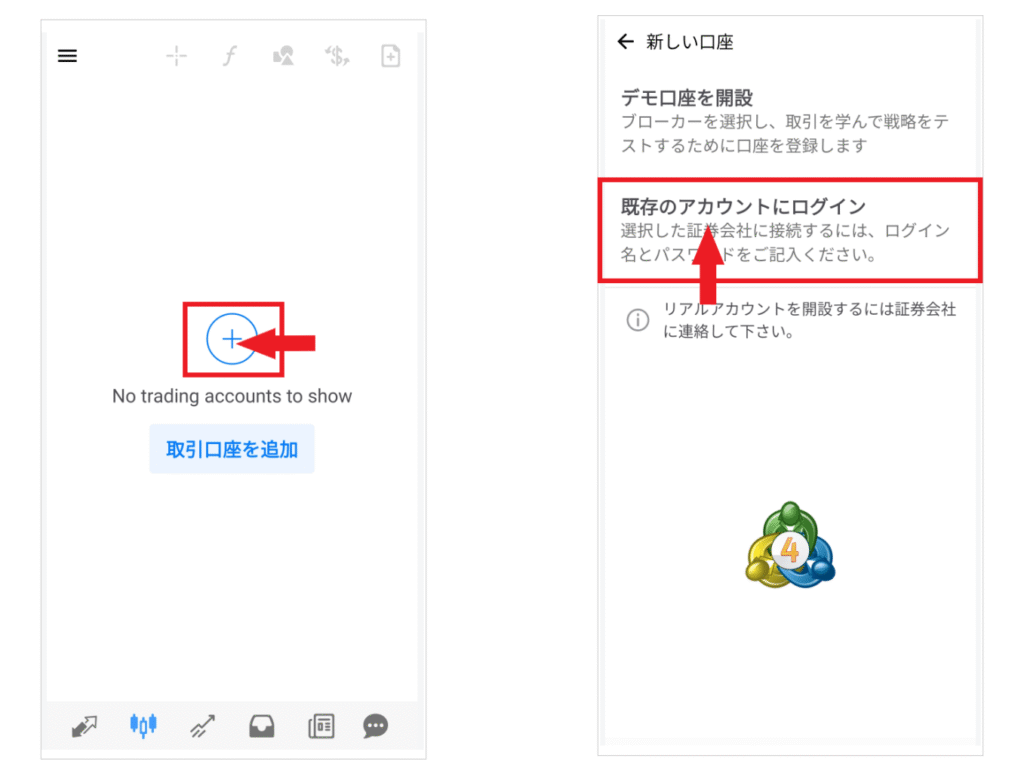
سرچ بار میں "HFM" داخل کرنے سےHFMسرورز کی فہرست ظاہر ہوگی۔ ای میل میں درج سرور کے نام کو تھپتھپائیں (مثال کے طور پر،HFMarketsSV-Live Server 5)۔

لاگ ان اسکرین پر، اپنے ٹریڈنگ اکاؤنٹ کی شناخت اور ٹریڈر پاس ورڈ درج کریں، پھر "لاگ ان" پر ٹیپ کریں۔ آپ کے اکاؤنٹ کی معلومات ظاہر ہونے کے بعد، آپ کامیابی کے ساتھ لاگ ان ہو چکے ہیں۔

PC ورژن کے لیے، MT4 لانچ کریں اور "فائل" → "ٹریڈنگ اکاؤنٹ میں لاگ ان کریں" کے ذریعے معلومات کے وہی تین ٹکڑے درج کریں۔ ویب ٹرمینل کے لیے اسے آفیشل پیج پر "Lunch MT4 WebTerminal" سے کھولیں اور لاگ ان کریں۔
HFMMT4 ایپ اسکرین اور مینیو کو کیسے دیکھیں
یہاں سے، ہم MT4 موبائل ورژن کی بنیادی کارروائیوں کا احاطہ کریں گے (اینڈرائیڈ ورژن کے اسکرین شاٹس کا استعمال کرتے ہوئے وضاحت کی گئی ہے)۔ مینو لے آؤٹ آئی فون ورژن کے لیے تقریباً ایک جیسا ہے۔ سب سے پہلے، آئیے اپنے آپ کو اسکرینوں کے مقامات اور ٹریڈنگ کے لیے ضروری مینو سے واقف کریں۔
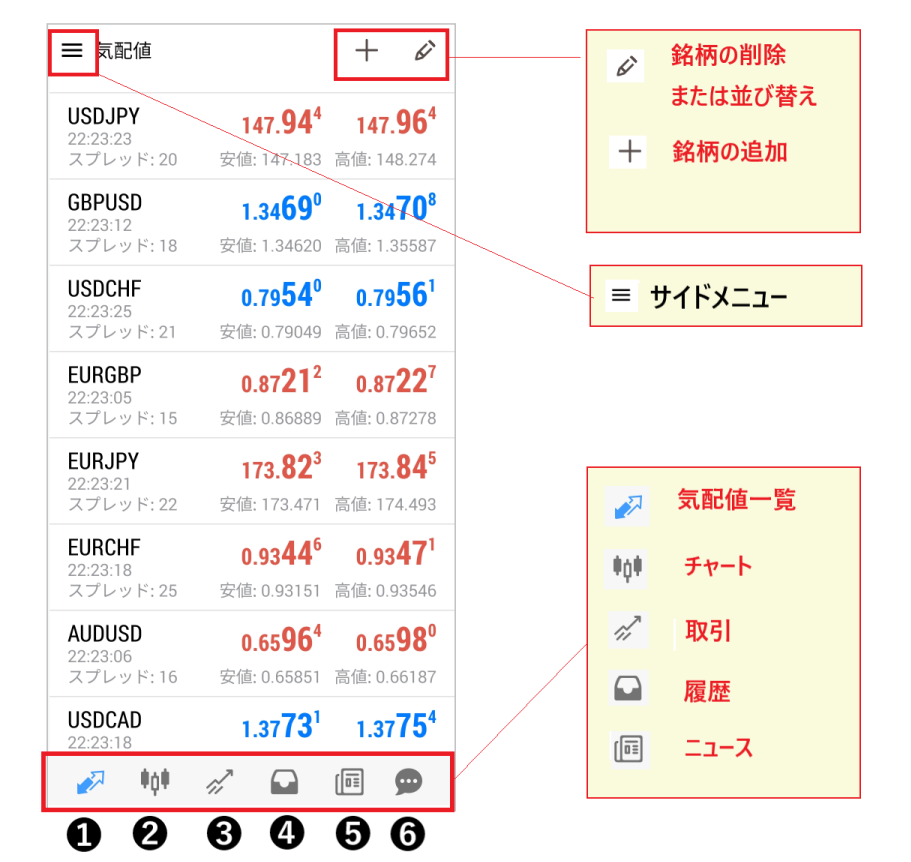
تین مینو: اوپر بائیں، اوپر دائیں، اور اسکرین کے نیچے۔
سائیڈ مینو، اوپری بائیں کونے میں "تین لائنوں" کے آئیکن پر کلک کر کے حاصل کیا جاتا ہے، آپ کو اکاؤنٹس (اکاؤنٹ مینجمنٹ) کے درمیان سوئچ کرنے اور چارٹ ڈسپلے جیسی ترتیبات کو ترتیب دینے کی اجازت دیتا ہے۔ اگر آپ متعدد اکاؤنٹس استعمال کرتے ہیں، تو یہاں سے ان کے درمیان سوئچ کریں۔

اوپری دائیں طرف کا مینو بولی اور قیمت پوچھنے کی فہرست میں اسٹاک کو شامل کرنے، حذف کرنے اور دوبارہ ترتیب دینے کے لیے استعمال ہوتا ہے۔ اسکرین کے نیچے والے مینو میں چھ اختیارات ہیں: بولی لگائیں اور قیمتیں، چارٹ، تجارت، تاریخ، خبریں، اور پیغامات، اور آپ عام طور پر یہاں اسکرینوں کے درمیان سوئچ کرتے ہیں۔
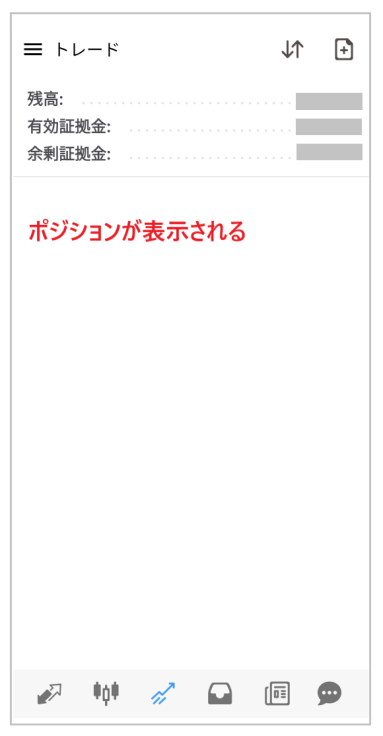
ہر اسکرین: قیمتیں، چارٹ، تجارت اور تاریخ۔
| سکرین | آپ کیا کر سکتے ہیں |
|---|---|
| اشارے کی قیمت | آپ اصل وقت میں بولی کی قیمت، پوچھ قیمت، زیادہ قیمت، کم قیمت، اور اپنے رجسٹرڈ اسٹاک کے پھیلاؤ کو چیک کر سکتے ہیں۔ |
| چارٹ | اسٹاک چارٹ دکھائیں اور ٹائم فریم کو تبدیل کریں، اشارے، لائنیں اور شکلیں بنائیں۔ |
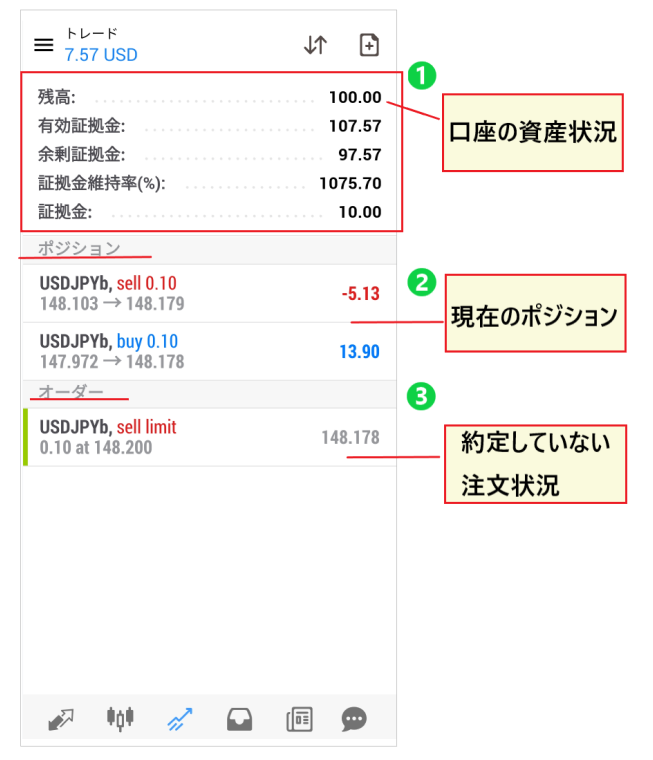
| لین دین | اپنا بیلنس، موثر مارجن، اضافی مارجن، مارجن مینٹیننس ریشو، اور اوپن پوزیشنز اور غیر عمل درآمد شدہ آرڈرز کو چیک کریں۔ |
| تاریخ | ایک مخصوص مدت کے لیے اپنی لین دین کی تاریخ اور ڈپازٹ/نکالنے کی تاریخ دیکھیں۔ |

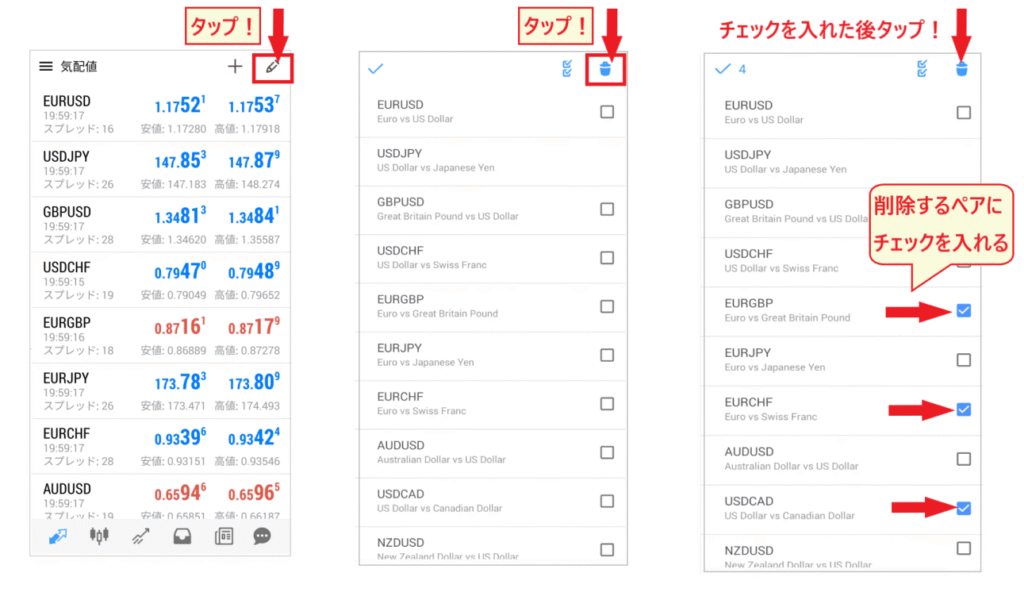
MT4 HFMمیں کرنسی کے جوڑوں اور علامتوں کو کیسے ڈسپلے کیا جائے۔
لاگ ان کرنے پر، کوٹس کئی بڑے کرنسی کے جوڑے دکھاتے ہیں۔ آپ ان آلات کو شامل، حذف اور دوبارہ ترتیب دے سکتے ہیں جن کی آپ تجارت کرنا چاہتے ہیں۔HFMکے MT4 میں، اکاؤنٹ کی قسم (KATANA اکاؤنٹ میں "x"، Cent اکاؤنٹ میں "c" ہے، Zero اکاؤنٹ میں "b" ہے، Pro اکاؤنٹ میں "r" ہے، اور Premium اکاؤنٹ میں کچھ نہیں ہے۔ اس آرٹیکل میں تصویر میں "USDJPYb" صفر اکاؤنٹ کے لیے ڈسپلے ہے)، اس لیے تلاش کرتے وقت علامت کو آخر میں شامل کرنا یقینی بنائیں۔
کرنسی کا جوڑا/آلہ شامل کریں۔
اقتباس اسکرین کے اوپری دائیں کونے میں "+" کو تھپتھپائیں، "فاریکس" جیسے گروپ کو کھولیں اور جس آلے کو آپ شامل کرنا چاہتے ہیں اسے ٹیپ کریں۔ آپ سرچ بار میں آلہ کا نام (مثلاً USDJPY) درج کر کے بھی تلاش کر سکتے ہیں۔

کرنسی کے جوڑوں/علامتوں کو حذف اور دوبارہ ترتیب دیں۔
اسٹاک کو حذف کرنے کے لیے، اقتباس اسکرین کے اوپری دائیں کونے میں "قلم" آئیکن کو تھپتھپائیں، پھر "ٹریش کین" آئیکن کو تھپتھپائیں۔ وہ اسٹاک چیک کریں جنہیں آپ حذف کرنا چاہتے ہیں، اور پھر "کوڑے دان" کے آئیکن پر دوبارہ ٹیپ کریں۔ اسٹاک کو دوبارہ ترتیب دینے کے لیے، اسی ایڈیٹنگ اسکرین پر اسٹاک کے دائیں جانب "تین لائنوں" کے آئیکن کو دیر تک دبائیں اور اسے اوپر یا نیچے گھسیٹیں۔
HFMکے ساتھ MT4 میں چارٹ کیسے ترتیب دیا جائے۔
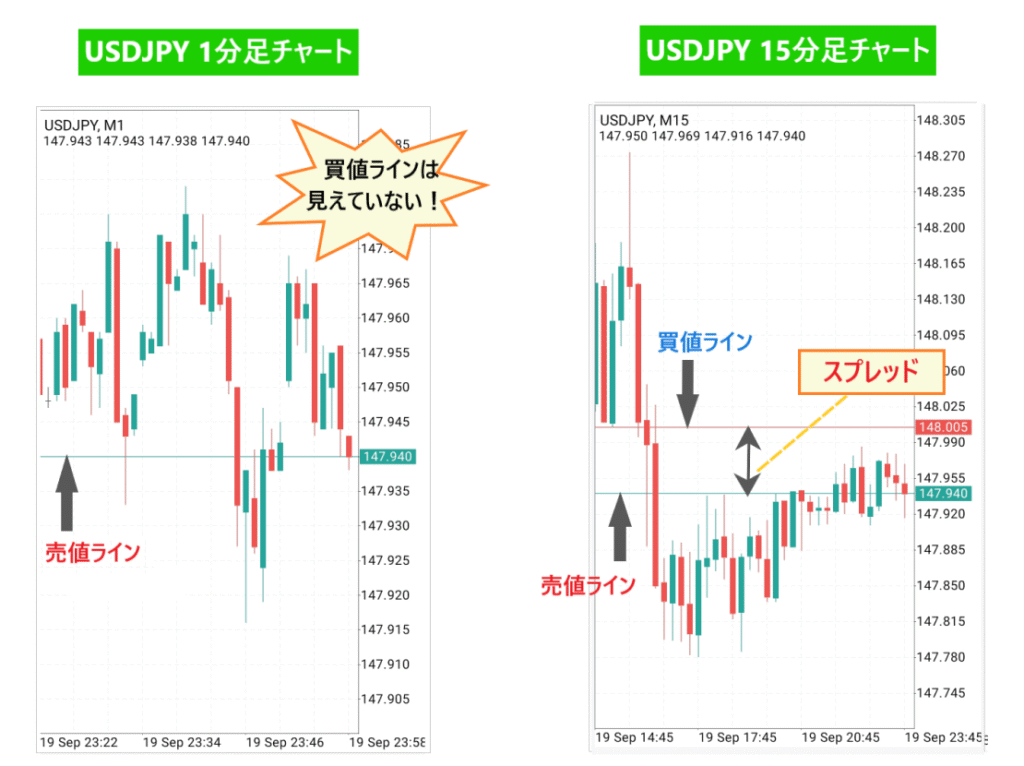
چارٹ کھولیں اور قیمت پوچھیں (ابتدائی تجویز کردہ ترتیب) دکھائیں۔
کوٹس سیکشن میں اسٹاک کی علامت کو تھپتھپائیں اور چارٹ کو ظاہر کرنے کے لیے "اوپن چارٹ" کو منتخب کریں۔ MT4 ایپ کی ڈیفالٹ سیٹنگز میں، صرف بولی کی قیمت کی لائن چارٹ پر ظاہر ہوتی ہے۔ چونکہ خرید کے آرڈر فروخت کی قیمت سے زیادہ خرید قیمت پر کیے جاتے ہیں، اس لیے خرید کی قیمت کی لائن کو ظاہر کرنے کے لیے سائیڈ مینو میں "سیٹنگز" مینو میں "ASK لائن" کو چیک کریں۔ دو لائنوں کے درمیان فاصلہ پھیلاؤ ہے۔

کرنسی کا جوڑا/ٹائم فریم سوئچ کریں۔
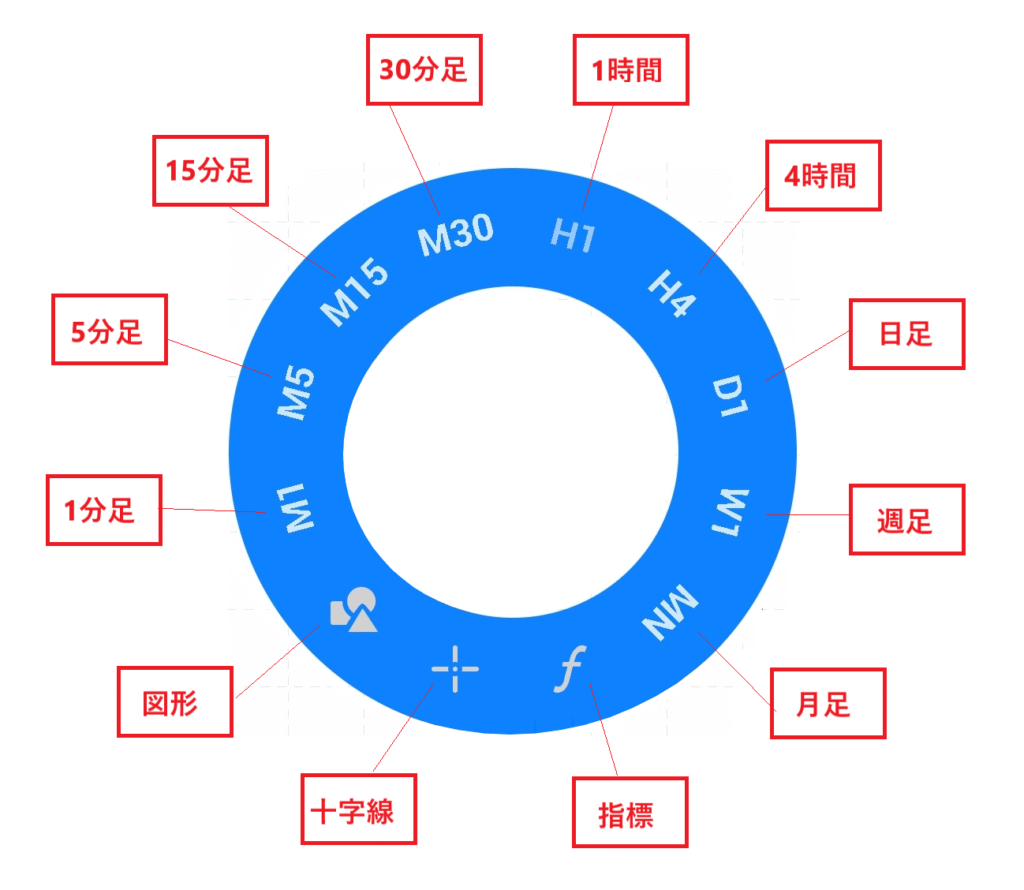
چارٹ اسکرین کے اوپری دائیں کونے میں "$" کو تھپتھپانے سے اس کرنسی جوڑے پر سوئچ ہو جائے گا جسے آپ نے کوٹس میں رجسٹر کیا ہے (اسی آپریشن کو ڈیمو اکاؤنٹ کے اسمارٹ فون ورژن پر دکھائے گئے کرنسی کے جوڑے کو تبدیل کرنے کے لیے استعمال کیا جا سکتا ہے)۔ ٹائم فریم سرکلر مینو سے منتخب کیا جاتا ہے جو ظاہر ہوتا ہے جب آپ چارٹ کو تھپتھپاتے ہیں۔ MT4 میں نو قسم کے ٹائم فریم ہیں: 1 منٹ (M1)، 5 منٹ (M5)، 15 منٹ (M15)، 30 منٹ (M30)، 1 گھنٹہ (H1)، 4 گھنٹے (H4)، روزانہ (D1)، ہفتہ وار (W1)، اور ماہانہ (MN)۔ آپ دو انگلیوں کو پھیلا کر یا تنگ کر کے چارٹ کو زوم ان اور آؤٹ کر سکتے ہیں۔
اشارے شامل / ہٹائیں
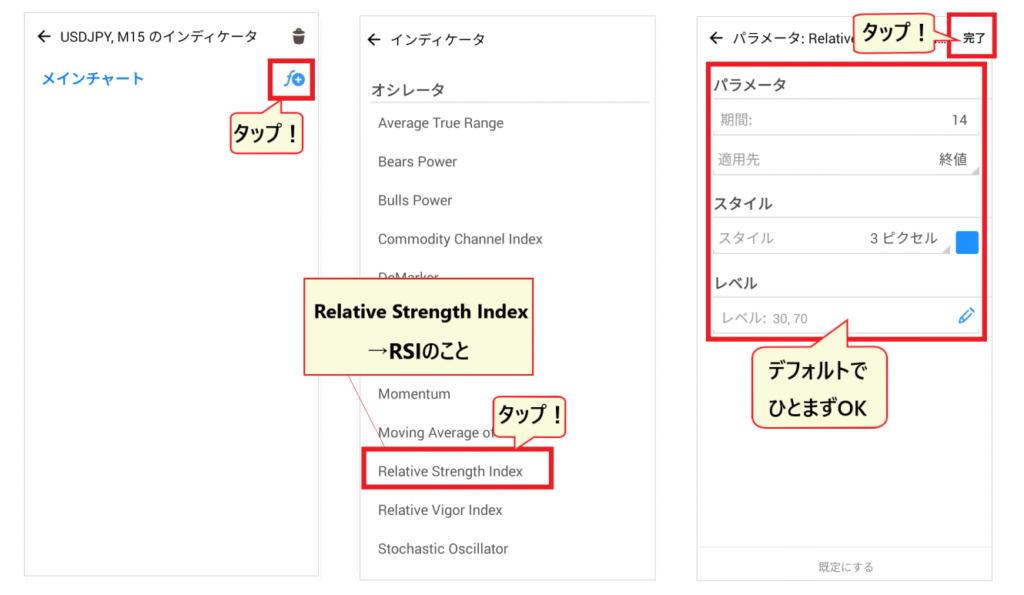
چارٹ کے اوپری حصے میں "f" کو تھپتھپائیں، پھر اشارے کی فہرست دکھانے کے لیے "مین چارٹ" کے آگے "f+" کو تھپتھپائیں۔ ٹرینڈ انڈیکیٹرز جیسے موونگ ایوریجز چارٹ پر چھائی ہوئی ہیں، جب کہ آسکیلیٹر انڈیکیٹرز جیسے RSI ("Oscillators" کے نیچے درج ہیں) چارٹ کے نیچے ایک الگ ونڈو میں دکھائے جاتے ہیں۔ مدت جیسی ترتیبات کی تصدیق کرنے کے بعد، انہیں ڈسپلے کرنے کے لیے "ہو گیا" پر ٹیپ کریں۔ کسی اشارے کو حذف کرنے کے لیے، اسی اسکرین پر موجود "کوڑے دان" کے آئیکن سے جس اشارے کو آپ حذف کرنا چاہتے ہیں اس کے ساتھ والے باکس کو نشان زد کریں۔

MT4 پر HFMکا استعمال کرتے ہوئے آرڈر کیسے کریں۔
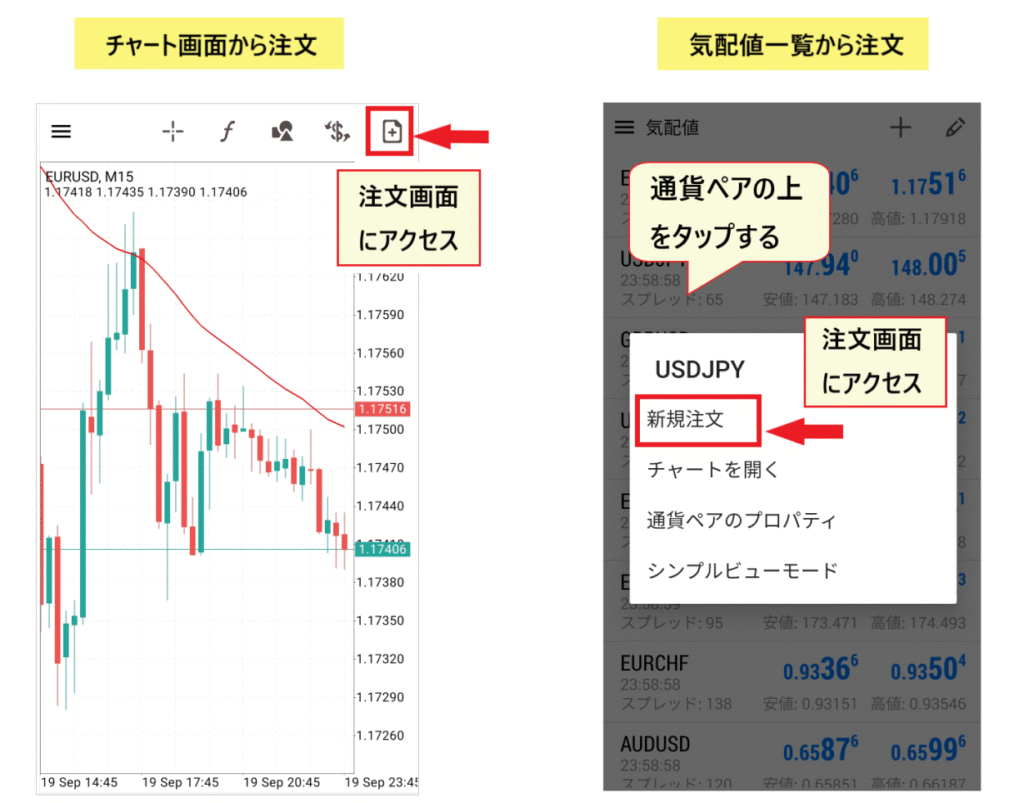
HFMکے MT4 پر ٹریڈنگ کا بنیادی طریقہ آرڈر اسکرین پر آلہ، لاٹ سائز، اور آرڈر کی قسم کو منتخب کرنا اور آرڈر دینا ہے۔ آپ کوٹس میں موجود آلے کو تھپتھپا کر اور "نیا آرڈر" منتخب کرکے یا چارٹ اسکرین کے اوپری دائیں کونے میں آرڈر آئیکن پر کلک کرکے آرڈر اسکرین تک رسائی حاصل کرسکتے ہیں۔ آرڈر کی تین قسمیں ہیں: "مارکیٹ آرڈر،" جو موجودہ قیمت پر فوری خرید و فروخت کا آرڈر ہے۔ اور "Limit Order" اور "Stop Order"، جو کہ وہ آرڈر ہیں جو قیمت محفوظ رکھتے ہیں۔
مارکیٹ آرڈر
آرڈر اسکرین پر، "مارکیٹ آرڈر" کو منتخب کریں، "+" یا "-" کا استعمال کرتے ہوئے لاٹ سائز سیٹ کریں اور "بیچیں" یا "خریدیں" پر ٹیپ کریں۔ مارکیٹ کے آرڈرز کو فوری طور پر ظاہر شدہ قیمت پر لاگو کیا جاتا ہے، لیکن اگر مارکیٹ اچانک حرکت کرتی ہے تو عمل درآمد کی قیمت بدل سکتی ہے۔

محدود آرڈرز اور اسٹاپ لمیٹ آرڈرز
ایک حد کا آرڈر خریدنے یا فروخت کرنے کا ایک پیشگی آرڈر ہے جب قیمت موجودہ قیمت سے زیادہ سازگار ہو جائے (مثال کے طور پر، جب قیمت گر جائے تو خریدیں)، جب کہ سٹاپ لاس آرڈر ایک پری آرڈر ہے جب قیمت موجودہ قیمت سے کم سازگار ہو جائے تو خریدیں یا بیچیں (مثلاً، اس بات کی تصدیق کے بعد خریدیں کہ قیمت بڑھ گئی ہے)۔ آرڈر اسکرین پر، "خریدنے کی حد آرڈر" یا "سیل اسٹاپ لاس آرڈر" کو منتخب کریں، لاٹ سائز، قیمت، اور میعاد ختم ہونے کی تاریخ سیٹ کریں، اور پھر "پلیس آرڈر" پر ٹیپ کریں۔

آپ کے دیے گئے آرڈرز اور کھلی پوزیشنیں "ٹریڈنگ" اسکرین پر ظاہر ہوتی ہیں۔ آرڈر میں ترمیم یا منسوخ کرنے کے لیے، ٹریڈنگ اسکرین پر آرڈر کو دیر تک دبائیں اور "آرڈر میں ترمیم کریں" یا "ڈیلیٹ آرڈر" کو منتخب کریں۔
HFMکے ساتھ MT4 میں سٹاپ لاس، ٹیک-پرافٹ، اور بند آرڈر کیسے سیٹ کریں۔
فوری طور پر طے کریں (مارکیٹ آرڈر)
ٹریڈنگ اسکرین پر، جس پوزیشن کو آپ بند کرنا چاہتے ہیں اسے دیر تک دبائیں اور "کلوز آرڈر" پر ٹیپ کریں۔ ظاہر کردہ منافع/نقصان کو چیک کریں اور پوزیشن کو بند کرنے کے لیے کلوز بٹن پر ٹیپ کریں۔

اسٹاپ لاس (S/L) اور ٹیک-پرافٹ (T/P) کی سطحیں سیٹ کریں اور تبدیل کریں۔
ٹریڈنگ اسکرین پر، پوزیشن کو دیر تک دبائیں اور "آرڈر میں ترمیم کریں" کو منتخب کریں۔ بالترتیب "+" اور "-" کا استعمال کرتے ہوئے بائیں فیلڈ میں اسٹاپ لاس (S/L) قیمت اور دائیں فیلڈ میں ٹیک پرافٹ (T/P) قیمت درج کریں، پھر "ترمیم کریں" پر ٹیپ کریں۔ خریدنے کی پوزیشنوں کے لیے، ٹیک پرافٹ کی قیمت موجودہ قیمت سے زیادہ اور سٹاپ لاس کی قیمت موجودہ قیمت سے کم مقرر کریں۔ فروخت کی پوزیشنوں کے لئے، مخالف سیٹ کریں. ترتیبات کو منسوخ کرنے کے لیے، اسی اسکرین پر قیمت کو خالی (0) پر واپس کریں اور "ترمیم کریں" پر ٹیپ کریں۔

جب آپ HFM
آفیشل بلاگ میں درج ذیل کو بنیادی وجوہات کے طور پر درج کیا گیا ہے کہ آپ MT4 میں لاگ ان کیوں نہیں ہو سکتے ہیں: "غلط لاگ ان ID، پاس ورڈ، یا سرور کا نام،" "انٹرنیٹ کنکشن کے مسائل،" اور "سرور کی دیکھ بھال۔" براہ کرم درج ذیل کو ترتیب سے چیک کریں۔
| وجہ | چیک کرنے کی چیزیں اور ان سے کیسے نمٹا جائے۔ |
|---|---|
| غلط لاگ ان آئی ڈی یا پاس ورڈ | اپنا اکاؤنٹ کھولتے وقت موصول ہونے والی ای میل (HFM Live Account Opened) یا اپنے ممبر پیج کے ٹریڈنگ اکاؤنٹ سیکشن میں اپنے ٹریڈنگ اکاؤنٹ کی ID اور ٹریڈر پاس ورڈ تلاش کریں۔ یہ آپ کے ممبر پیج پر آپ کے ای میل ایڈریس اور پاس ورڈ سے مختلف ہیں۔ |
| غلط سرور کا نام | براہ کرم چیک کریں کہ آیا آپ نے ای میل میں بیان کردہ سرور کو منتخب کیا ہے، جو "HFMarketsSV" سے شروع ہوتا ہے۔ اس کے علاوہ، براہ کرم تصدیق کریں کہ آیا یہ MT4 اکاؤنٹ ہے (MT5 اکاؤنٹس MT4 میں لاگ ان نہیں ہو سکتے)۔ |
| سرور ظاہر نہیں ہوا / کنیکٹ کرنے سے قاصر ہے۔ | لاگ ان اسکرین پر سرور فیلڈ میں آفیشل "HFM MT4 ٹرمینل سے جڑنا" صفحہ پر درج سرور کے لیے مخصوص کنکشن کی منزل (ڈومین نام) درج کریں۔ |
| کنکشن کے مسائل | اگر دیگر ایپس یا براؤزرز بھی جڑنے میں ناکام ہو جاتے ہیں، تو Wi-Fi اور موبائل ڈیٹا کے درمیان سوئچ کرنے کی کوشش کریں، یا اپنے آلے کو دوبارہ شروع کریں۔ |
| دیکھ بھال/تجارتی اوقات سے باہر | سرور کی دیکھ بھال، اختتام ہفتہ، تعطیلات، یا تجارتی اوقات سے باہر دیگر اوقات کے دوران قیمتیں منتقل نہیں ہوتی ہیں اور آرڈر نہیں دیے جا سکتے ہیں۔ براہ کرم تجارتی اوقات کے لیے سرکاریHFMتجارتی اوقات کا صفحہ دیکھیں۔ |
اگر صرف ایپ کام نہیں کر رہی ہے، لاگ آؤٹ کرنے اور دوبارہ لاگ ان کرنے، یا ایپ کو دوبارہ انسٹال کرنے سے مسئلہ حل ہو سکتا ہے۔ اگر آپ کو اپنا ای میل پتہ نہیں ملتا ہے اور آپ کو اپنے اکاؤنٹ کی شناخت یا پاس ورڈ معلوم نہیں ہے، یا اگر آپ اوپر کی کوشش کرنے کے بعد بھی لاگ ان نہیں ہو پاتے ہیں، تو براہ کرمHFMسپورٹ (لائیو چیٹ یا ای میل) سے رابطہ کریں۔ جاپانی پوچھ گچھ کے لیے رابطہ کا پتہhfmہے (آفیشل ویب سائٹ پر درج)۔
اگر آپ اپنے ممبر پیج (myHF) میں لاگ ان کرنے سے قاصر ہیں، تو آپ "اپنا پاس ورڈ بھول گئے؟" سے اپنا پاس ورڈ دوبارہ ترتیب دے سکتے ہیں۔ لاگ ان اسکرین پر لنک۔ آفیشل بلاگ کے مطابق، غیر منظور شدہ myHF اکاؤنٹس 90 دنوں کی غیرفعالیت کے بعد عارضی طور پر ناقابل رسائی ہو جائیں گے، اور آپ کو ایکٹیویشن کی درخواست کرنی ہوگی۔
HFMپر MT4 کے بارے میں اکثر پوچھے گئے سوالات
میں HFMکا MT4 کہاں سے ڈاؤن لوڈ کر سکتا ہوں؟
آپ اسے HFMکی آفیشل ویب سائٹ کے "ٹریڈنگ" → "MT4" صفحہ سے ونڈوز، میک، لینکس، آئی فون، اینڈرائیڈ، ویب ٹرمینل، یا ملٹی ٹرمینل کو منتخب کر کے ڈاؤن لوڈ کر سکتے ہیں۔ اسمارٹ فون ورژن کے لیے، آپ اسے ایپ اسٹور پر "MetaTrader 4" ایپ پر جا کر یا آفیشل پیج پر لنک کے ذریعے Google Play پر جا کر انسٹال کر سکتے ہیں۔ اسے ڈاؤن لوڈ اور استعمال کرنا مفت ہے۔
HFMکے MT4 کا سرور کا نام کیا ہے؟
جاپان کے رہائشیوں کے اکاؤنٹس سرورز پر ہیں جو "HFMarketsSV" سے شروع ہوتے ہیں۔ لائیو اکاؤنٹسHFMarketsSV-Live Server اورHFMarketsSV-Live Server 3-17 (8 کو چھوڑ کر) پر ہیں، جب کہ ڈیمو اکاؤنٹسHFMarketsSV-Demo Server اور Demo Server 2 پر ہیں۔ آپ کو جس سرور کو تفویض کیا گیا ہے وہ ہر اکاؤنٹ کے لیے متعین کیا جاتا ہے، اس لیے براہ کرم اکاؤنٹ کھولنے کے لیےHFM اکاؤنٹ کھولیں یا جب آپ کو موصول ہوا لائیو اکاؤنٹ کھولیں۔ آپ کا ممبر پیج۔
HFMMT4 سرور کہاں واقع ہے؟
سرور کے مقامات سرکاری ویب سائٹ پر درج نہیں ہیں۔ آفیشل "HFM MT4 ٹرمینل سے جڑیں" صفحہ ہر سرور کے لیے کنکشن کی منزلوں (ایکسیس پوائنٹس) کے طور پر ایمسٹرڈیم، فرینکفرٹ، ہانگ کانگ، اور ٹوکیو جیسے ناموں والے ڈومینز کی فہرست دیتا ہے۔ مثال کے طور پر،HFMarketsSV-Live Servers 4, 5, 6, 7, 10, اور 11 میں کنکشن کی منزلیں ہیں جو "tokyo" سے شروع ہوتی ہیں۔
اگر میں اپنا HFMMT4 پاس ورڈ بھول جاؤں تو مجھے کیا کرنا چاہیے؟
آفیشل بلاگ کے مطابق، آپ کا MT4 لاگ ان ID اور پاس ورڈ ممبر پیج (myHF) پر آپ کے ٹریڈنگ اکاؤنٹ میں یا "HFM Live Account Opened" ای میل میں پایا جا سکتا ہے جو آپ نے اپنا اکاؤنٹ کھولتے وقت موصول کیا تھا۔ اگر آپ ممبر پیج کے لیے اپنا پاس ورڈ بھول جاتے ہیں، تو آپ اسے "اپنا پاس ورڈ بھول گئے؟" سے دوبارہ ترتیب دے سکتے ہیں۔ لاگ ان اسکرین پر لنک۔ اگر آپ یہ معلومات تلاش کرنے سے قاصر ہیں، تو براہ کرمHFMسپورٹ سے رابطہ کریں۔
HFM، MT4 یا MT5 کے لیے کون سا بہتر ہے؟
اگر آپ جو EA یا اشارے استعمال کرنا چاہتے ہیں وہ MT4 کے لیے ہے، تو MT4 استعمال کریں۔ اگر آپ اسٹاک اور ETFs کی تجارت کرنا چاہتے ہیں، یا اگر آپ ٹائم فریم کو ترجیح دیتے ہیں (MT5 میں 21 اقسام ہیں)، آرڈر کی قسمیں، اور اقتصادی کیلنڈر، تو MT5 (آفیشل پلیٹ فارم کا موازنہ) استعمال کریں۔ اکاؤنٹس MT4 اور MT5 کے لیے الگ کیے گئے ہیں، لہذا براہ کرم اس پلیٹ فارم کے لیے ایک اکاؤنٹ کھولیں جسے آپ استعمال کریں گے۔
کیا کوئی ایسے اسٹاک ہیں جن کی HFMکے MT4 پر تجارت نہیں کی جا سکتی؟
جی ہاں، یہ ہے. سرکاریHFMMT4 صفحہ بتاتا ہے کہ "اسٹاک، ETFs، اور DMAs صرف MT5 پر دستیاب ہیں۔" FX، دھاتیں، توانائی، اشیاء، بانڈز، اسٹاک انڈیکس، اور کریپٹو کرنسی CFDs کی MT4 پر تجارت کی جا سکتی ہے۔
کیا میں HFMکے MT4 کے ساتھ EAs (ماہر مشیر/خودکار تجارتی نظام) استعمال کر سکتا ہوں؟
ہاں، یہ ممکن ہے۔HFMMT4 صفحہ بتاتا ہے کہ یہ MQL4 میں لکھے گئے EAs اور کسٹم انڈیکیٹرز کا استعمال کرتے ہوئے خودکار ٹریڈنگ کی حمایت کرتا ہے۔ EAs MT4 (Windows/Mac) کے PC ورژن پر چلتے ہیں۔ EAs 24/7 چلانے کے لیے VPS مفت دستیاب ہے اگر کچھ شرائط پوری ہو جائیں (HFMآفیشل "VPS ہوسٹنگ")۔ EAs کے ساتھ تجارت کے لیے احتیاطی تدابیرHFMScalpingمیں بیان کی گئی ہیں
میں MT4 ایپ میں کسی دوسرے اکاؤنٹ میں کیسے جا سکتا ہوں؟
اپلی کیشن کے اوپری بائیں کونے میں "تین لائنوں" کے آئیکن سے "اکاؤنٹ مینجمنٹ" کھولیں اور ان اکاؤنٹس کی فہرست دیکھیں جن میں آپ نے لاگ ان کیا ہے، جس کے درمیان آپ ٹیپ کرکے سوئچ کرسکتے ہیں۔ نیا اکاؤنٹ شامل کرنے کے لیے، اکاؤنٹ مینجمنٹ میں "+" سے "موجودہ اکاؤنٹ میں لاگ ان کریں" کو منتخب کریں، اور سرور کا نام، اکاؤنٹ ID، اور پاس ورڈ درج کریں۔
خلاصہ: سرکاری ویب سائٹ سےHFMکا MT4 ڈاؤن لوڈ کریں اورHFMarketsSV سرور کا استعمال کرتے ہوئے لاگ ان کریں۔
- ڈاؤن لوڈ کریںHFMاور اپنا آلہ منتخب کریں(ونڈوز، میک، لینکس، آئی فون، اینڈرائیڈ، ویب ٹرمینل، ملٹی ٹرمینل)۔ موبائل ورژن ایپ اسٹور اور گوگل پلے پر "MetaTrader 4" کے تحت دستیاب ہے۔
- لاگ ان کے لیے آپ کے تجارتی اکاؤنٹ کی شناخت، ٹریڈر پاس ورڈ، اور سرور کا نام درکار ہے۔HFM لائیو اکاؤنٹ کھولا) کے ذریعے یا ممبر پیج پر آپ کے ٹریڈنگ اکاؤنٹ میںHFMarketsSV" ہے۔
- MT4 کے لیے MT4 اکاؤنٹ درکار ہے۔ اسٹاک، ETFs، اور DMA صرف MT5 پر دستیاب ہیں۔ اگر آپ لاگ ان نہیں کر سکتے ہیں، تو براہ کرم اپنی شناخت، پاس ورڈ، سرور کا نام، اور یہ چیک کریں کہ آیا آپ کا اکاؤنٹ MT4 کے لیے ہے۔
MoneyChat کے ذریعے MT4 پر کی جانے والی ہر تجارت کے لیے کیش بیک حاصل کریں۔
ہماری ویب سائٹ، "منی چارجر (مانیچا)"HFMکی ایک آفیشل IB پارٹنر ہےمانیچا کے ذریعے اکاؤنٹ کھولنے سے آپ کو ہر تجارت کے ساتھ کیش بیک ملے گا۔ یہ MT4 اور MT5 دونوں اکاؤنٹس پر لاگو ہوتا ہے، اور تجارتی حالات جیسے اسپریڈز وہی ہوتے ہیں جو براہ راست آفیشل ویب سائٹ کے ذریعے اکاؤنٹ کھولتے ہیں۔
| اکاؤنٹ کی قسم | BTC/USD | سونا (XAU/USD) |
|---|---|---|
| ٹاپ اپ / پریمیم | $16.00/لاٹ | $12.00/لاٹ |
| پرو/زیرو | $6.40/لاٹ | $5.60/لاٹ |
| کٹانا | $2.80/لاٹ | $2.40/لاٹ |
| سینٹ | $1.60/لاٹ | $0.12/لاٹ |
*کیش بیک کی شرحیں مختلف ہو سکتی ہیں۔ اکاؤنٹ کی قسم کے لحاظ سے کیش بیک رقوم کی فہرست کے لیے، اسے کیسے وصول کیا جائے، اور کیا آپ موجودہ اکاؤنٹس کو تبدیل کر سکتے ہیں، براہ کرم " HFMکیش بیک کیسے وصول کریں" دیکھیں ۔ اکاؤنٹ کھولنے سے متعلق ہدایات کے لیے، براہ کرم " HFMکیسے کھولیں اکاؤنٹ " دیکھیں، اورHFMکی حفاظت اور ساکھ کے بارے میں معلومات کے لیے، براہ کرم " HFMجائزے اور تعریفیں " دیکھیں ۔ بیرون ملک مقیم FX بروکرز کے مقابلے کے لیے جو MT4 کو سپورٹ کرتے ہیں ، براہ کرم دیکھیں " MT4 کو سپورٹ کرنے والے اوورسیز FX بروکرز کا موازنہ "۔
\ شرائط و ضوابط وہی ہیں جو آفیشل سائٹ ہیں، اور آپ کو ہر ٹرانزیکشن کے ساتھ کیش بیک ملے گا! /
*ڈاؤن لوڈ مقامات، سرور کے نام، اور ایپ کی اسکرینیں تبدیل ہو سکتی ہیں۔ اس مضمون میں دی گئی معلوماتHFMآفیشل ویب سائٹ، آفیشل بلاگ اور ایپ اسٹور پر 13 اکتوبر 2026 کو شائع ہونے والی معلومات پر مبنی ہے۔ تازہ ترین معلومات کے لیے براہ کرم آفیشل ویب سائٹ دیکھیں۔ اوورسیز FX ٹریڈنگ میں شرح مبادلہ کے اتار چڑھاؤ کا خطرہ شامل ہوتا ہے، اور لیوریج جتنا زیادہ ہوگا، مختصر مدت میں اہم نقصانات کا امکان اتنا ہی زیادہ ہوگا۔ سرمایہ کاری کے فیصلے اپنی ذمہ داری پر کیے جائیں۔