
Conteúdo
- 1 Um guia completo para abrir uma conta na TitanFX, com instruções passo a passo e imagens
- 2 Abra uma conta TitanFX
- 2.1 Acesse a página de criação de conta da TitanFX
- 2.2 Insira suas informações de cadastro
- 2.3 Selecione uma plataforma
- 2.4 Selecione um tipo de conta
- 2.5 Selecione a alavancagem máxima
- 2.6 Selecione uma moeda base
- 2.7 Concordo com os termos de serviço
- 2.8 Insira as informações do cliente ①
- 2.9 Insira suas informações de cliente ②
- 2.10 Digite seu número de telefone e envie o código de verificação
- 2.11 Digite o código de verificação
- 2.12 Toque em "Abrir uma conta de negociação"
- 2.13 Realizar verificação de e-mail
- 2.14 Confirmação da conclusão da abertura da conta
- 2.15 Verifique o e-mail com suas informações de login do MT4
- 2.16 Obtenha seu número de conta e senha
- 3 Registre sua conta na sua página "Meu MoneyChat" (obrigatório)
Um guia completo para abrir uma conta na TitanFX, com instruções passo a passo e imagens
Este guia explica como abrir uma nova conta na TitanFX, usando diagramas fáceis de seguir e capturas de tela de smartphone
Com a TitanFX, você pode facilmente abrir uma conta e configurar o cashback seguindo as instruções
Siga os passos abaixo para abrir uma conta e solicitar um cartão
- Como abrir uma conta na TitanFX
- Como solicitar uma conta no MoneyChat
Parte 1
Abra uma conta TitanFX
Primeiro, você precisa abrir uma conta na TitanFX. Siga as instruções abaixo e abra uma conta através do link fornecido no botão
Passo 1
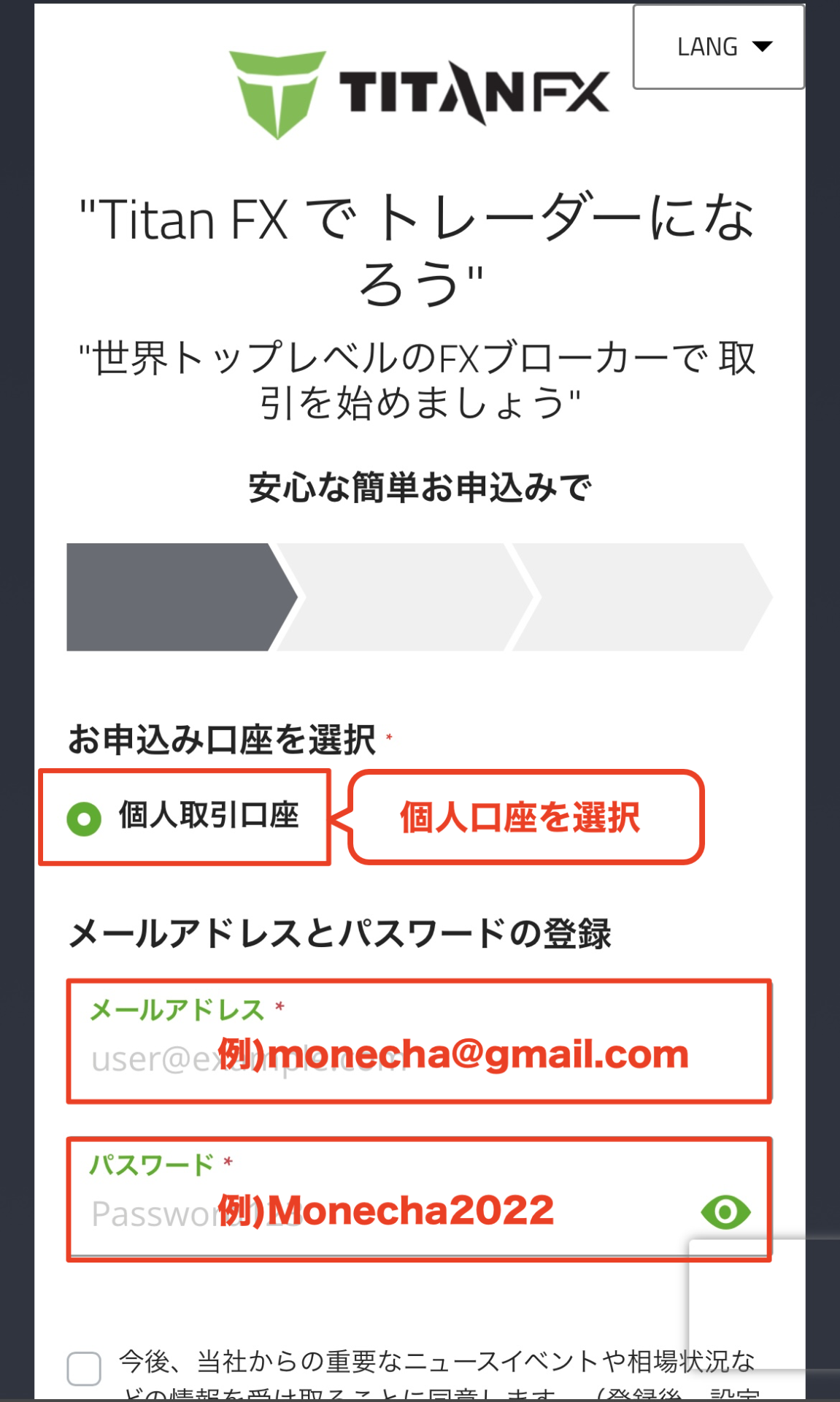
Acesse a página de criação de conta da TitanFX
Primeiro, clique no botão abaixo para acessar a página de abertura de conta da TitanFX. Ao abrir o link, o formulário de cadastro da TitanFX será exibido
*Observe que, se você se cadastrar por meio de um link diferente do fornecido pela Moneycha, não poderá receber cashback da Moneycha
Passo 2
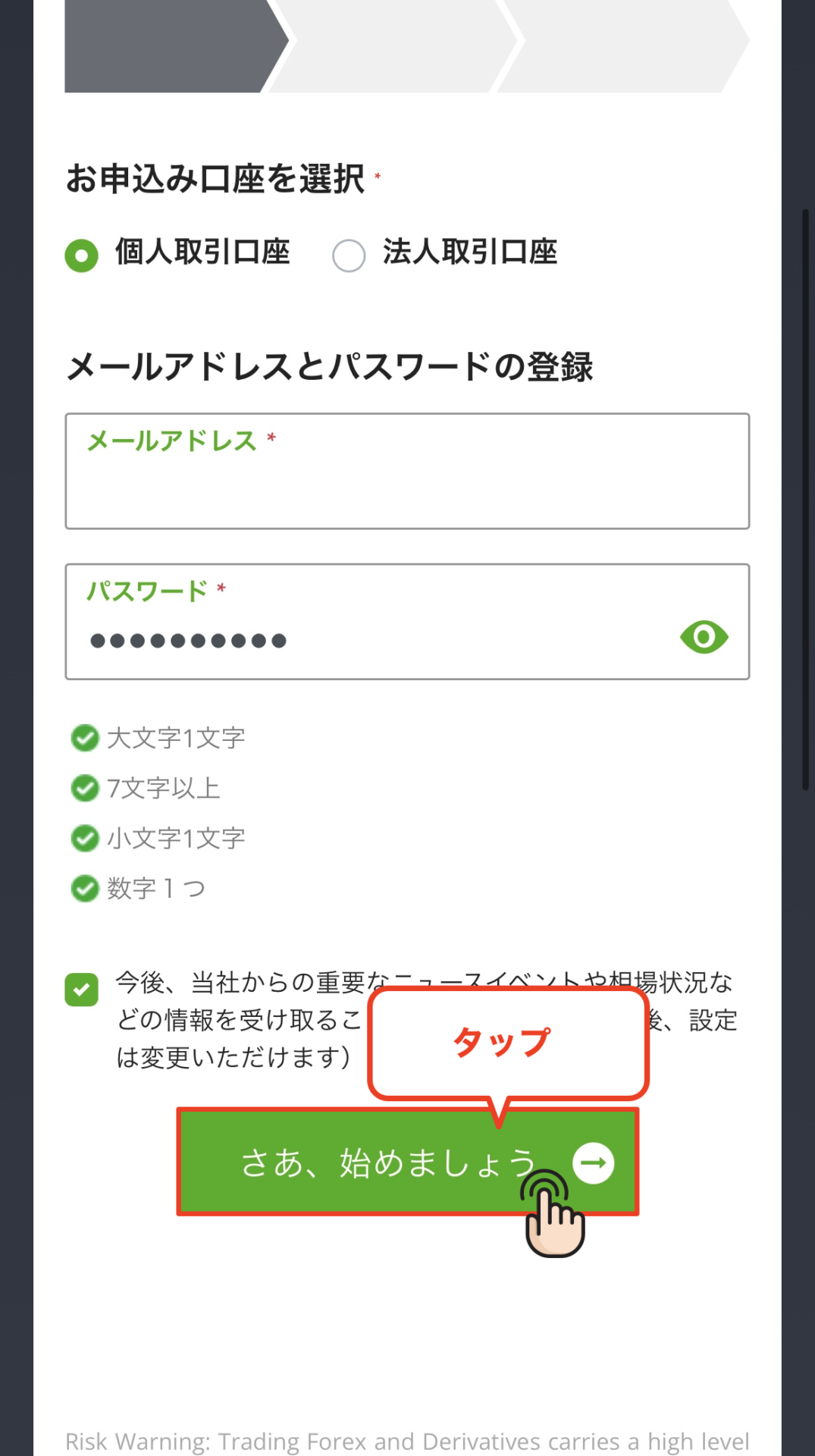
Insira suas informações de cadastro
Insira as informações da sua conta, como seu endereço de e-mail e senha, no formulário de cadastro exibido. Após preencher as informações, toque no botão "Vamos começar" para prosseguir para a próxima etapa
*Certifique-se de usar um endereço de e-mail que permita o envio e recebimento de mensagens, pois a TitanFX enviará notificações e outras informações para esse endereço
Etapa 3
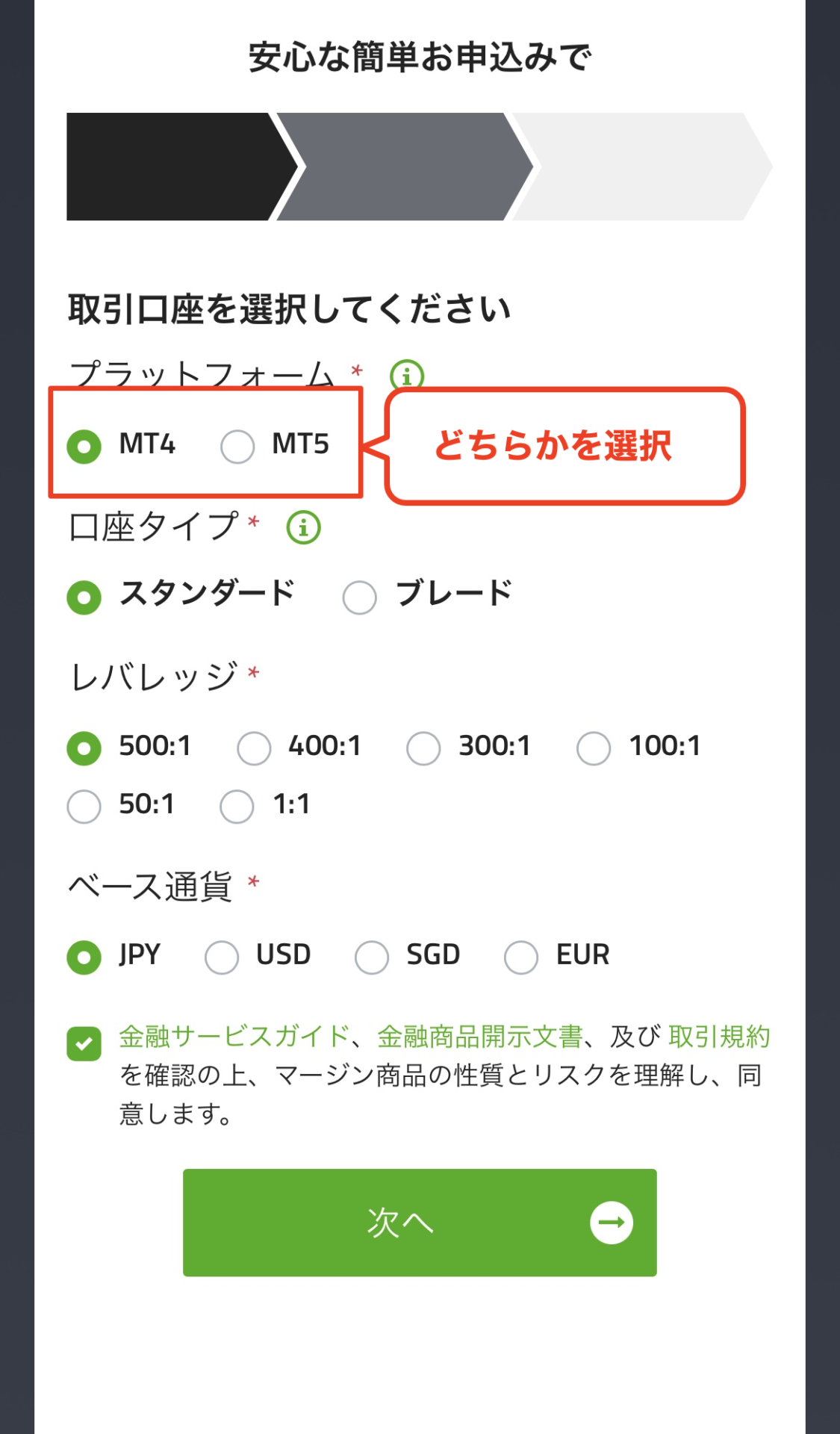
Selecione uma plataforma
Em seguida, você selecionará a plataforma (MT4/MT5) para a conta que está abrindo na TitanFX. Escolha MT4 se planeja usar EAs (Expert Advisors) ou indicadores personalizados e MT5 se desejar uma experiência de negociação mais fluida
Passo 4
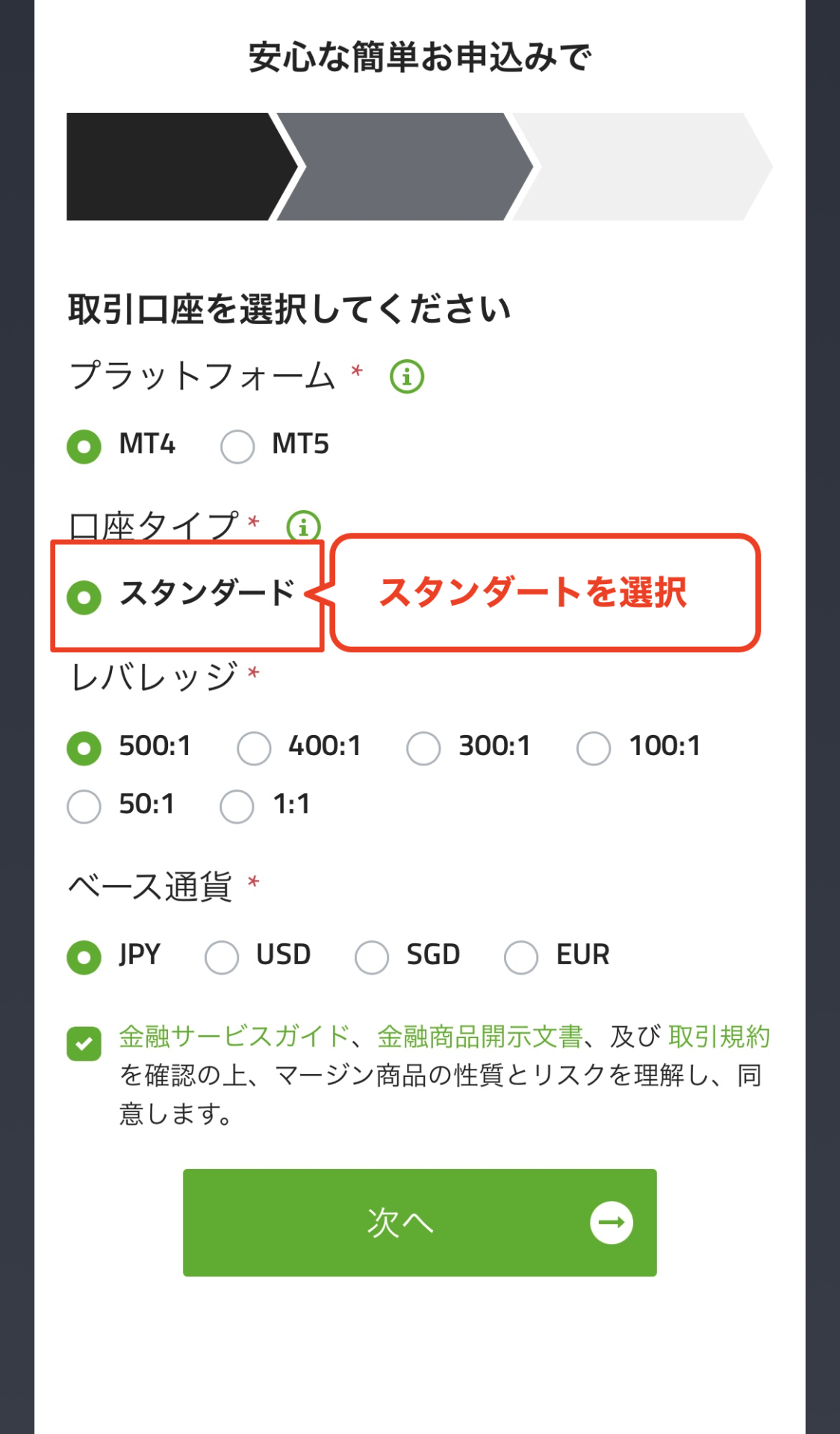
Selecione um tipo de conta
Selecione o "tipo de conta" que deseja abrir na TitanFX. Você pode escolher entre Standard, Blade ou Zero
*Caso não tenha nenhuma preferência específica, recomendamos escolher a versátil conta "Standard"
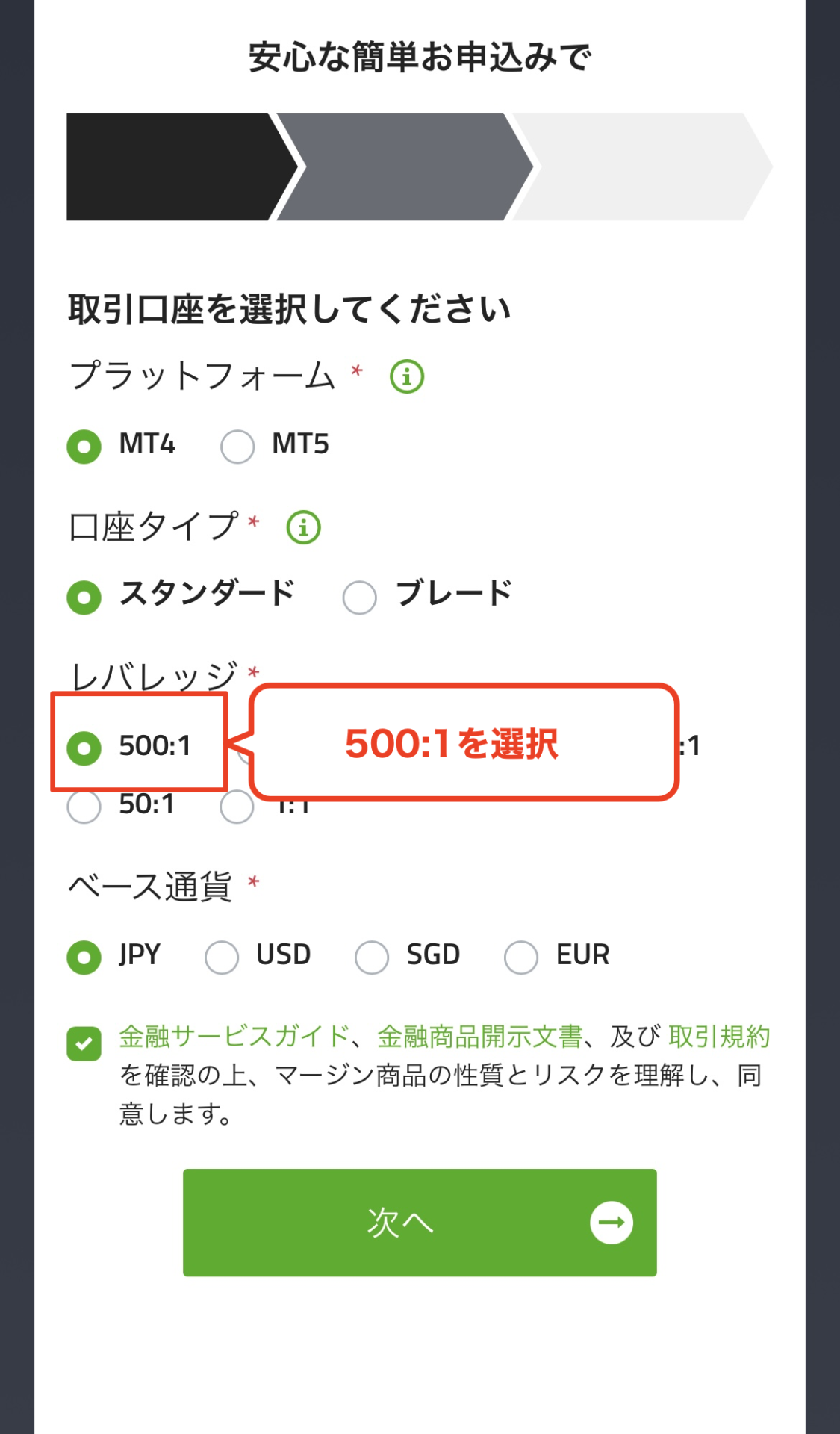
Wi5
Selecione a alavancagem máxima
Selecione a "alavancagem máxima" para a conta que você abrir na TitanFX. Você pode escolher entre 1x e 500x
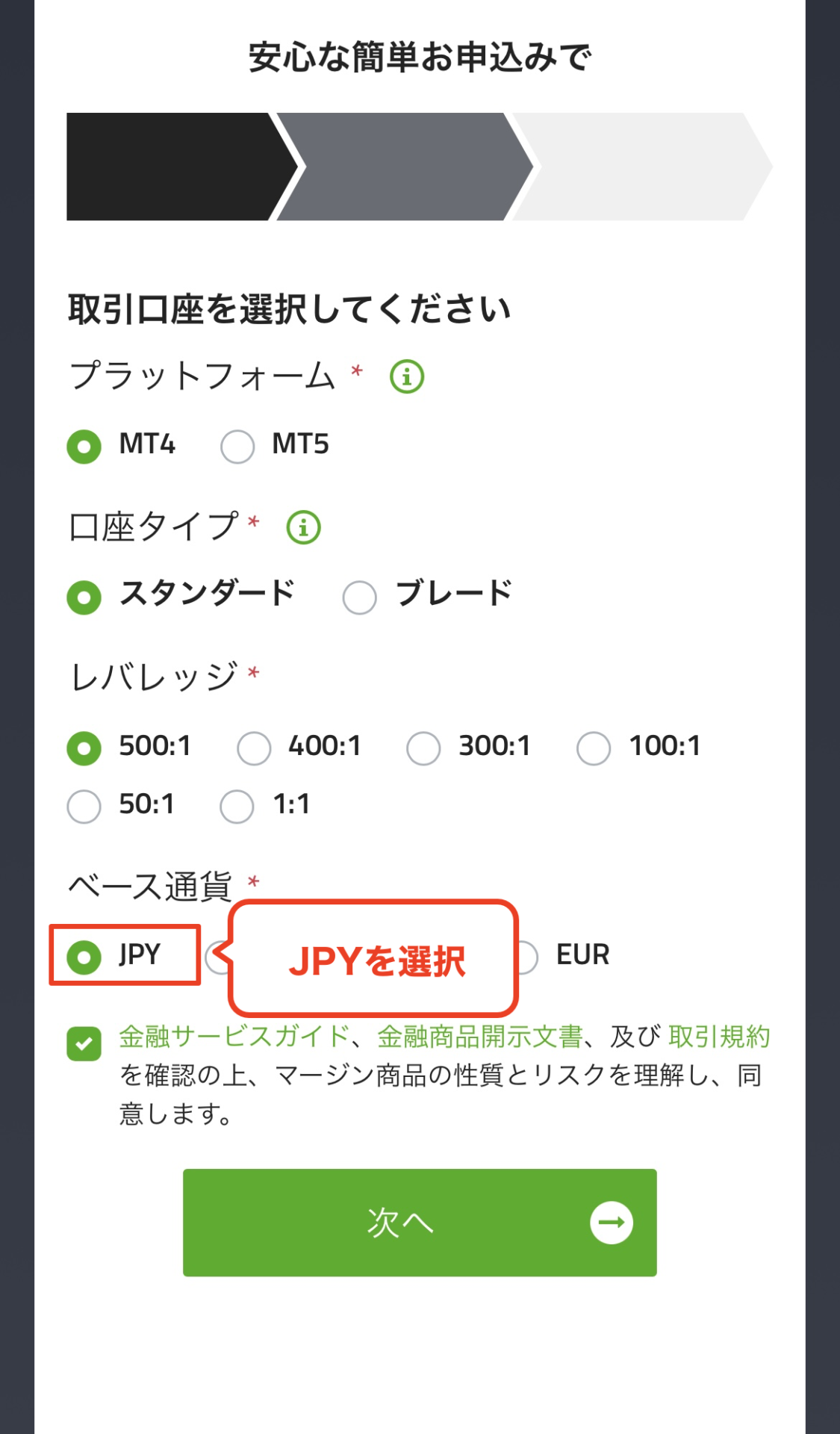
Passo 6
Selecione uma moeda base
Selecione a "moeda base" (moeda da conta) para a conta que você abrir na TitanFX. Você pode escolher entre várias moedas, incluindo USD, EUR e JPY
*Caso não tenha uma preferência específica, recomendamos escolher "JPY", pois isso ajuda a reduzir as taxas de câmbio durante depósitos e saques
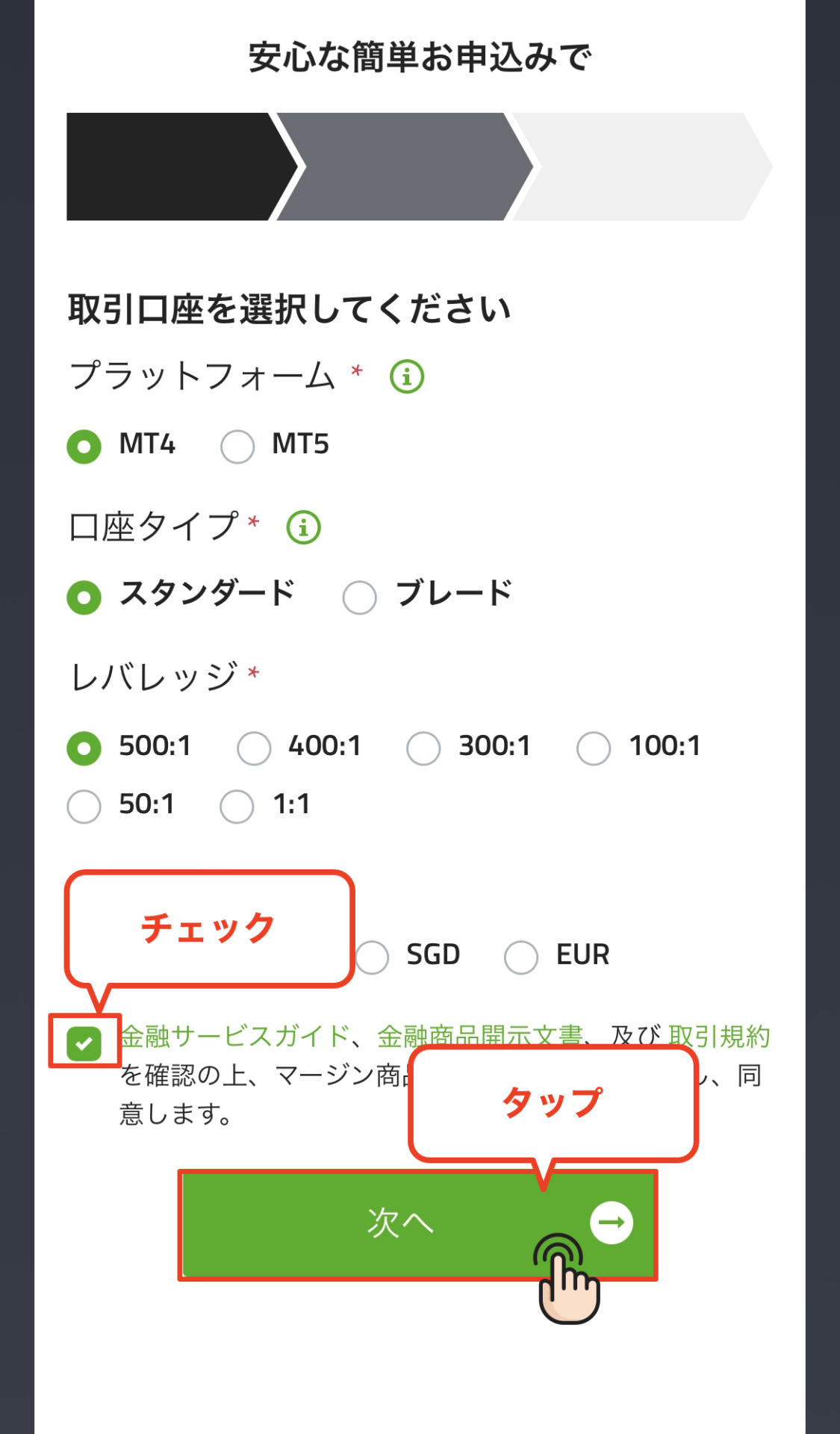
Passo 7
Concordo com os termos de serviço
Marque as caixas para confirmar o recebimento do guia de serviços financeiros e dos termos e condições e, em seguida, toque no botão "Avançar" para prosseguir com o registro de suas informações pessoais
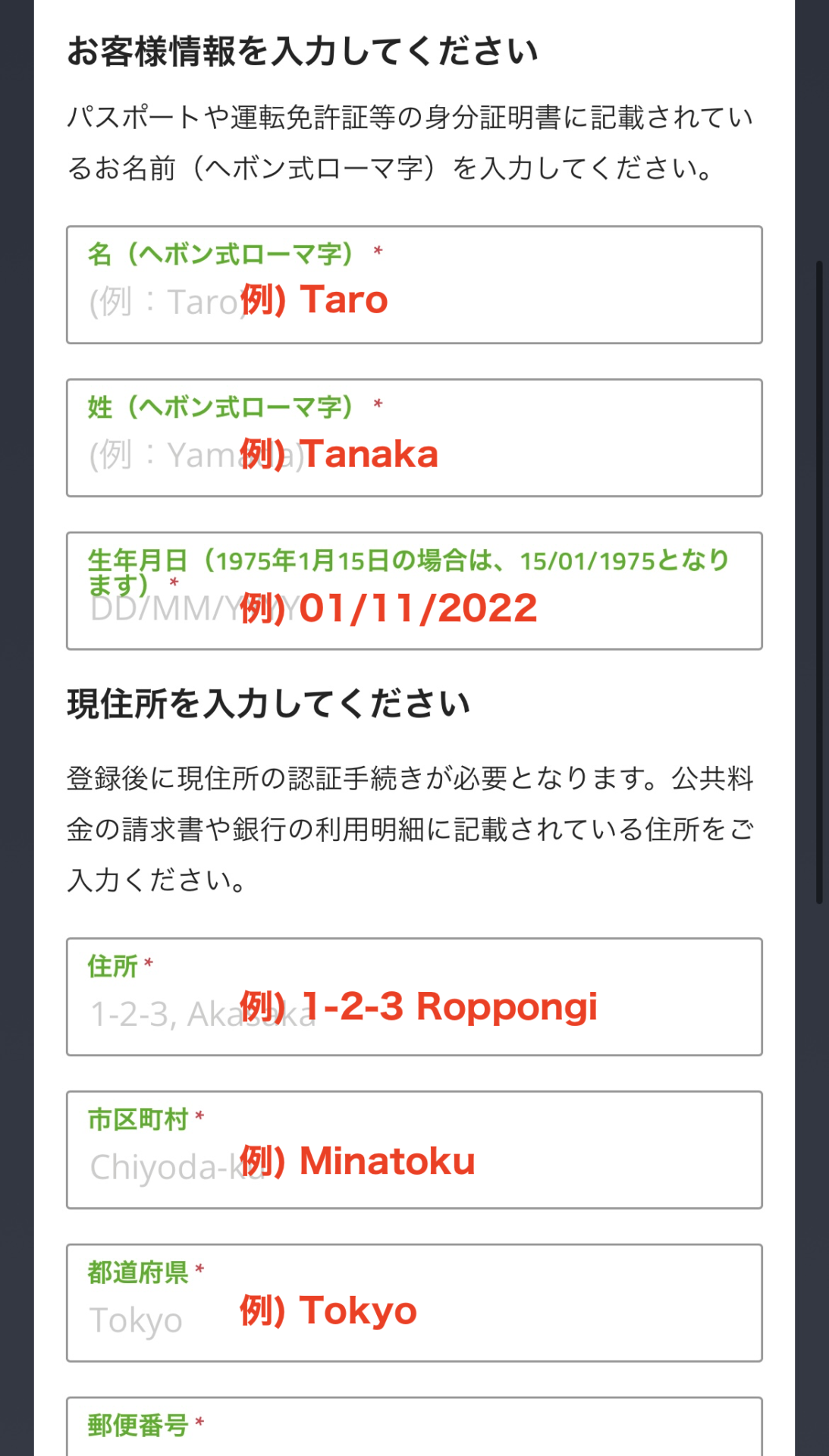
Passo 8
Insira as informações do cliente ①
Em seguida, você deverá inserir suas informações de cliente (nome, data de nascimento, etc.) para se cadastrar na TitanFX. Insira as informações corretamente, de forma que correspondam aos seus documentos de identificação
Passo 9
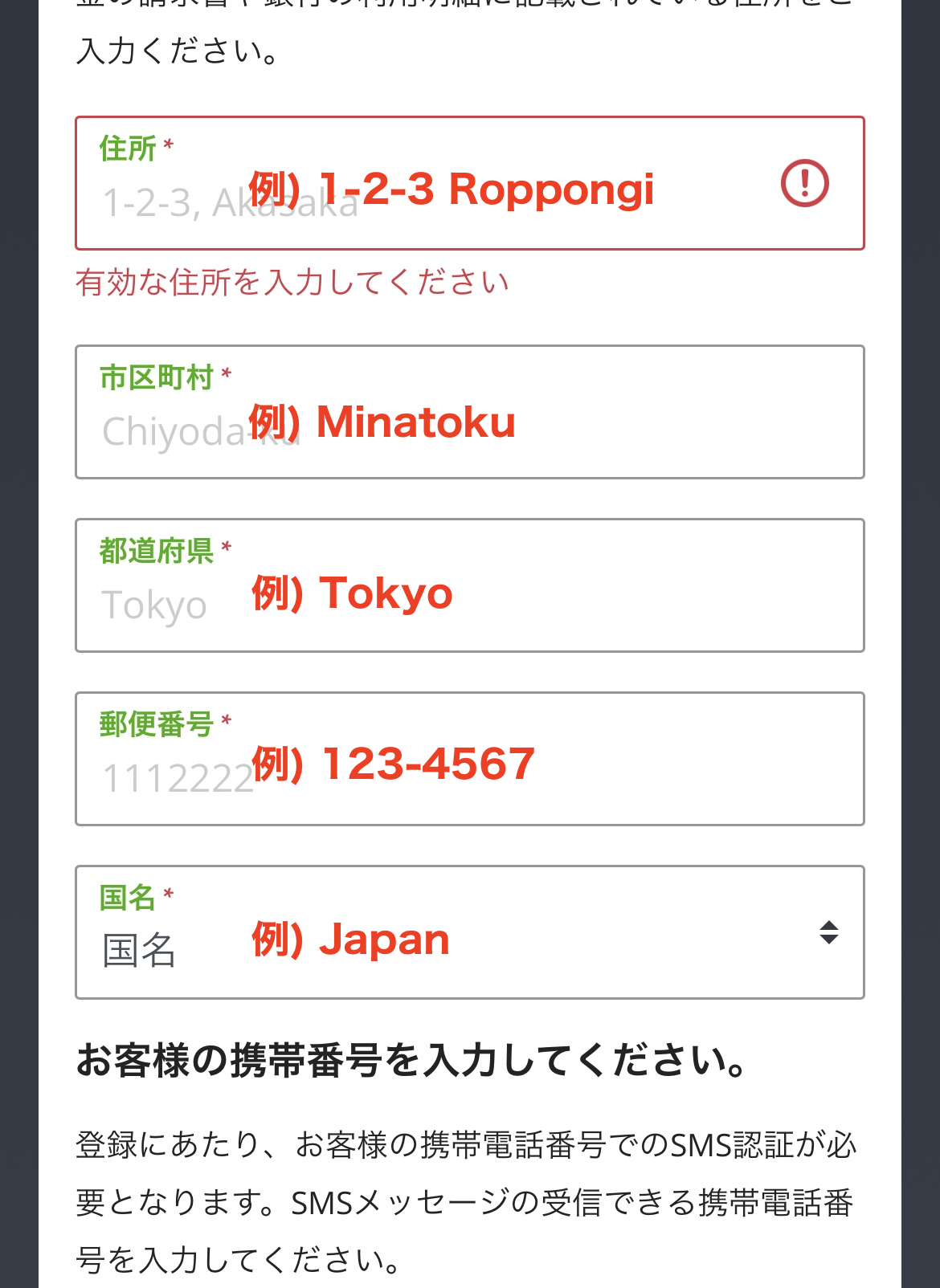
Insira suas informações de cliente ②
Em seguida, você deverá inserir informações adicionais, como seu endereço. O endereço deve ser digitado em inglês
*Para inserir seu endereço atual em inglês, é conveniente usar um serviço de tradução automática como "JuDress | Address → Address Converter"
Passo 10
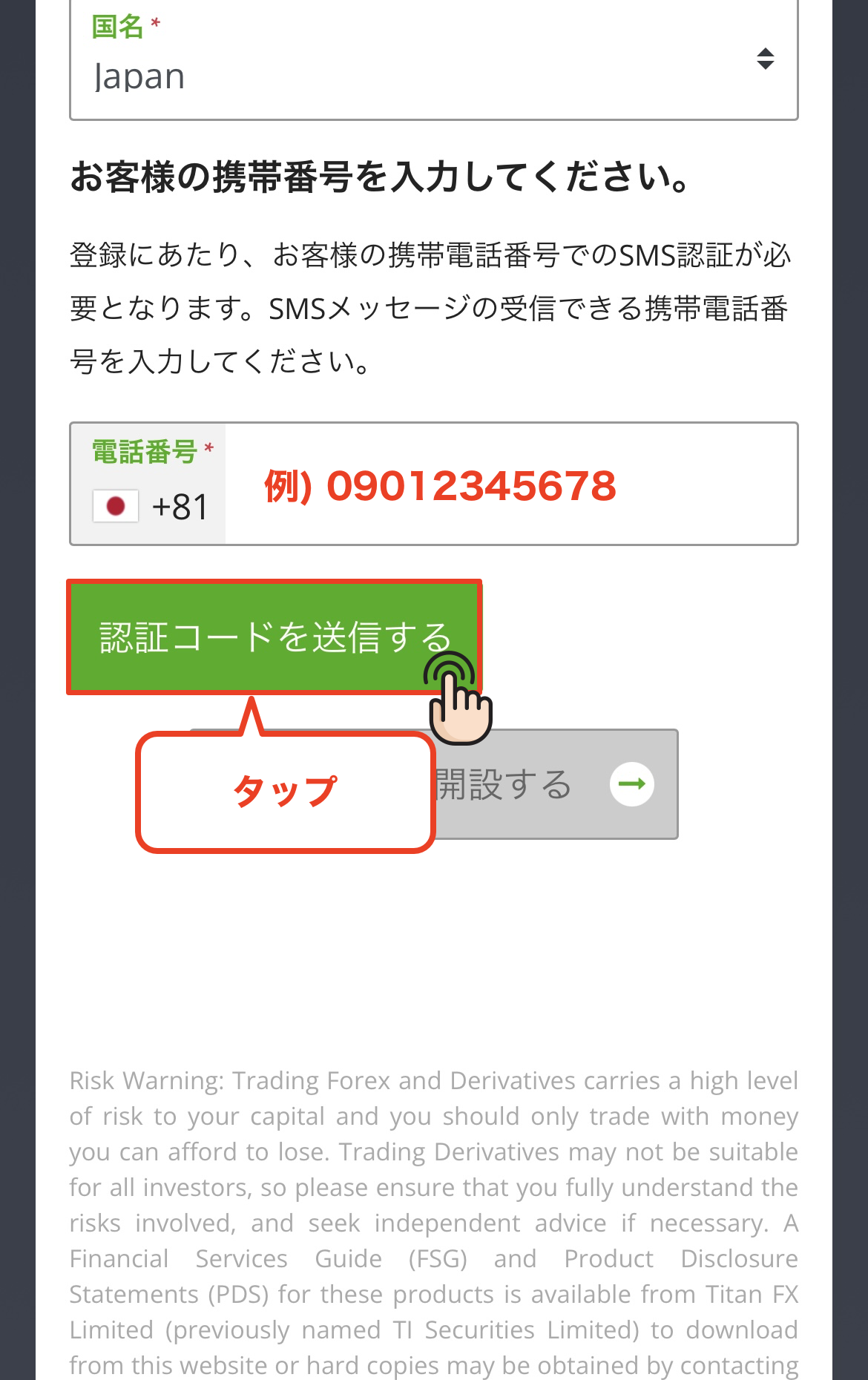
Digite seu número de telefone e envie o código de verificação
Para abrir uma conta TitanFX, é necessário verificar seu número de telefone. Insira seu número de telefone e toque no botão "Enviar código de verificação"
Passo 11
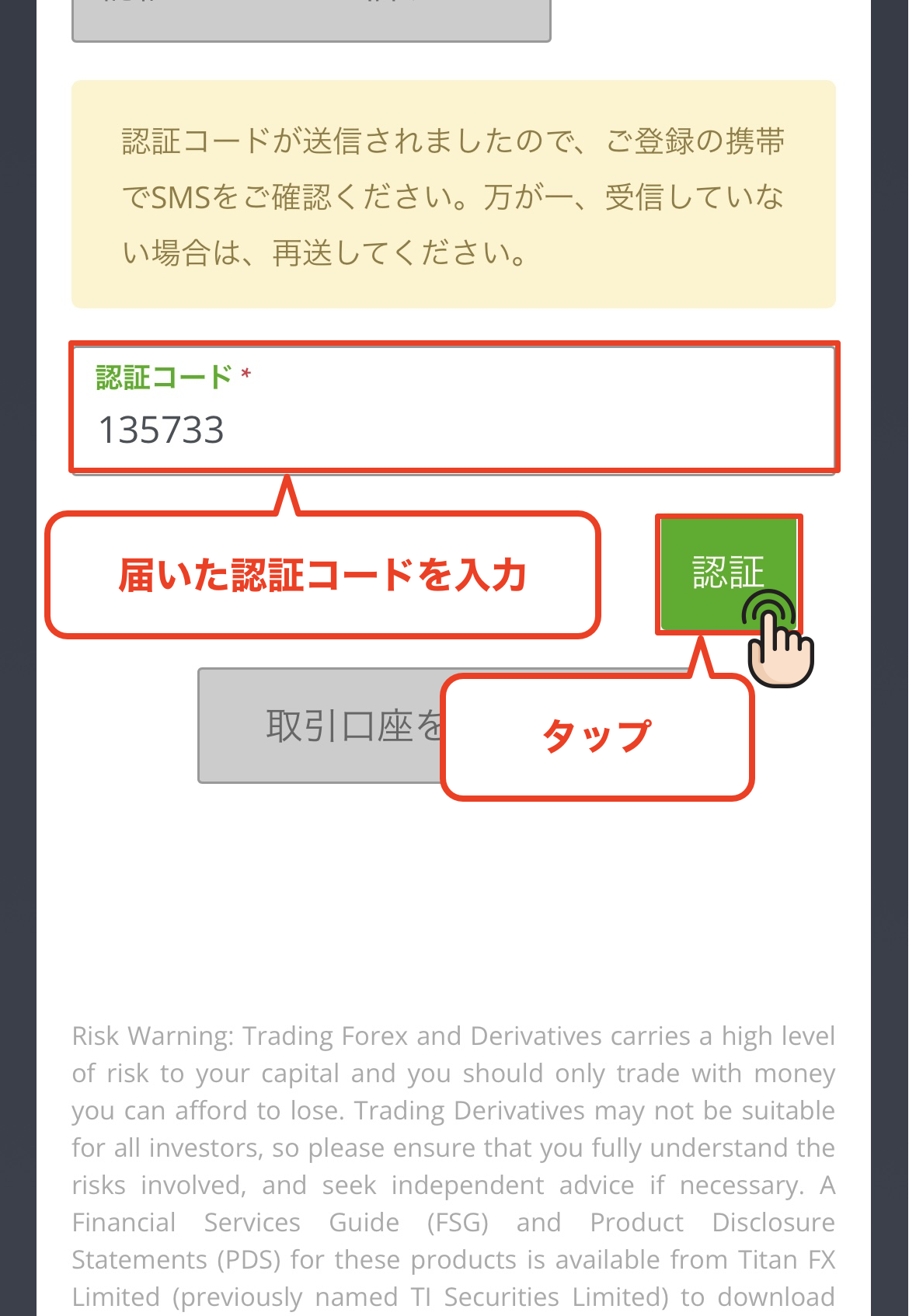
Digite o código de verificação
Um código de verificação será enviado para o número de telefone que você informou. Digite esse código na tela e toque no botão "Verificar"
Passo 12
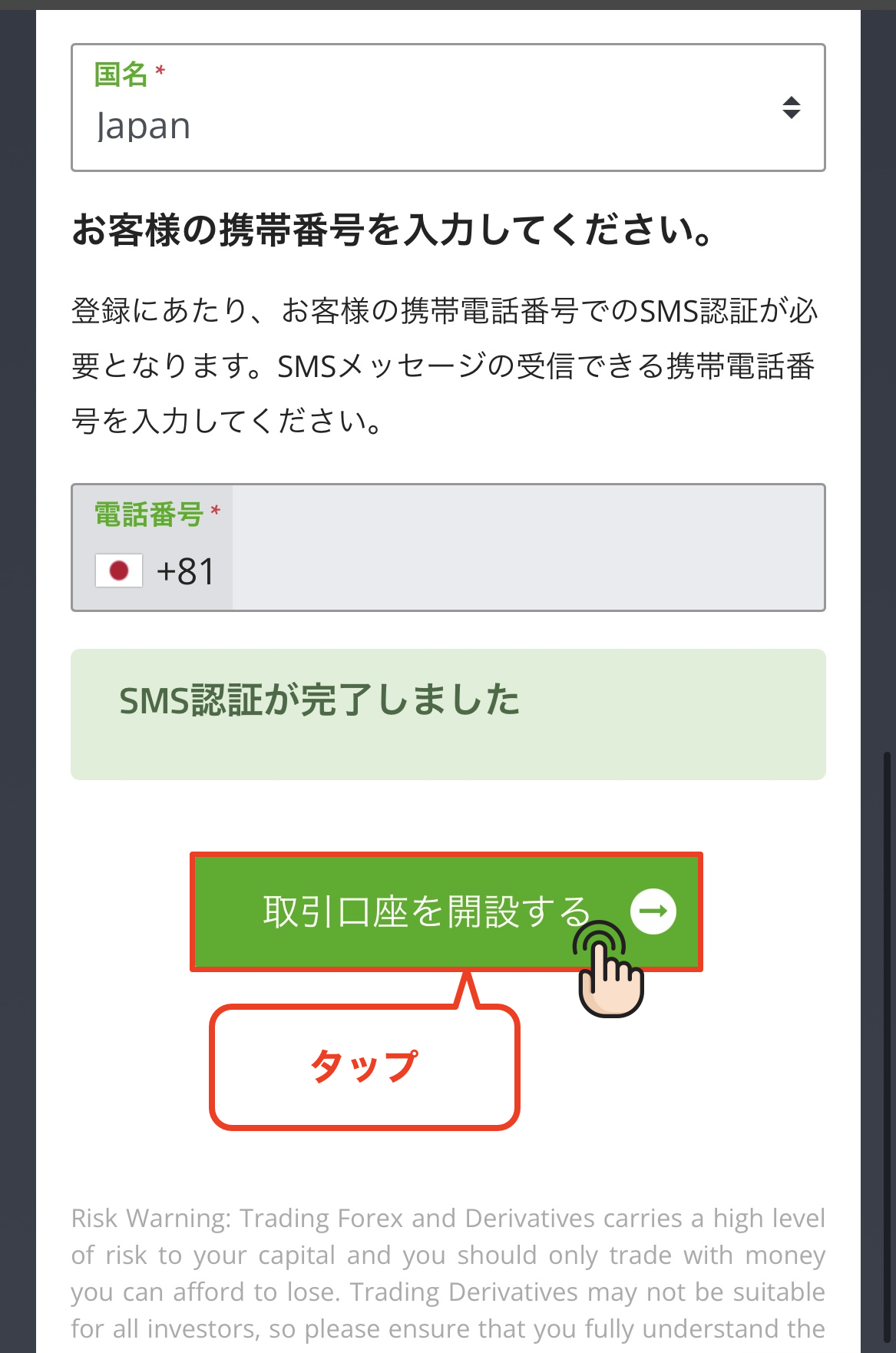
Toque em "Abrir uma conta de negociação"
Após a verificação do número de telefone ser concluída com sucesso, o botão "Abrir uma conta de negociação" ficará clicável; toque nele
Passo 13
Realizar verificação de e-mail
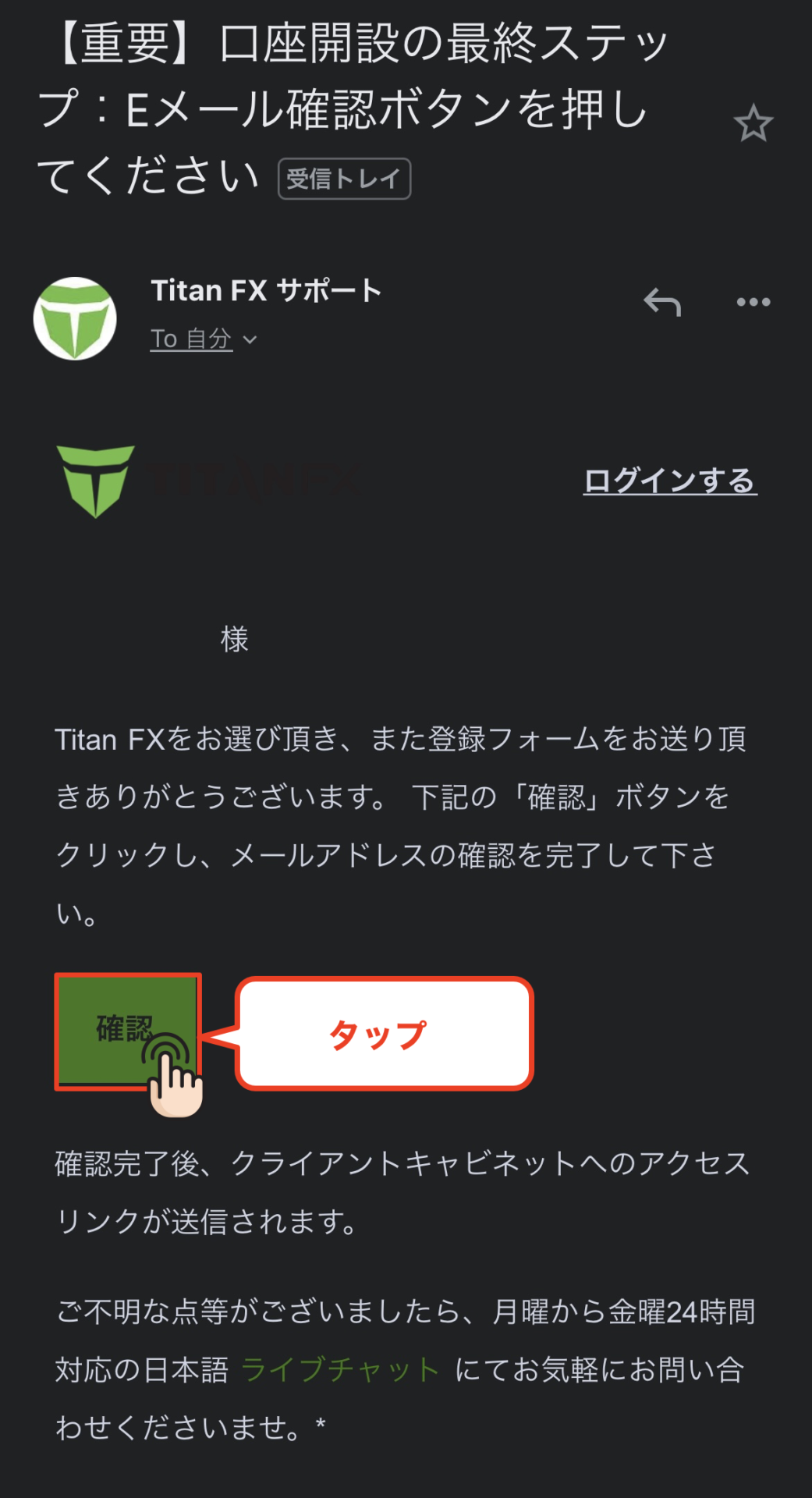
Você receberá um e-mail de verificação da TitanFX no endereço de e-mail que você cadastrou, com o assunto "[Importante] Etapa final para abertura da conta: Clique no botão de verificação por e-mail". Toque no botão "Verificar" no corpo do e-mail para concluir a verificação
*Caso não receba o e-mail, verifique sua pasta de spam
Passo 14
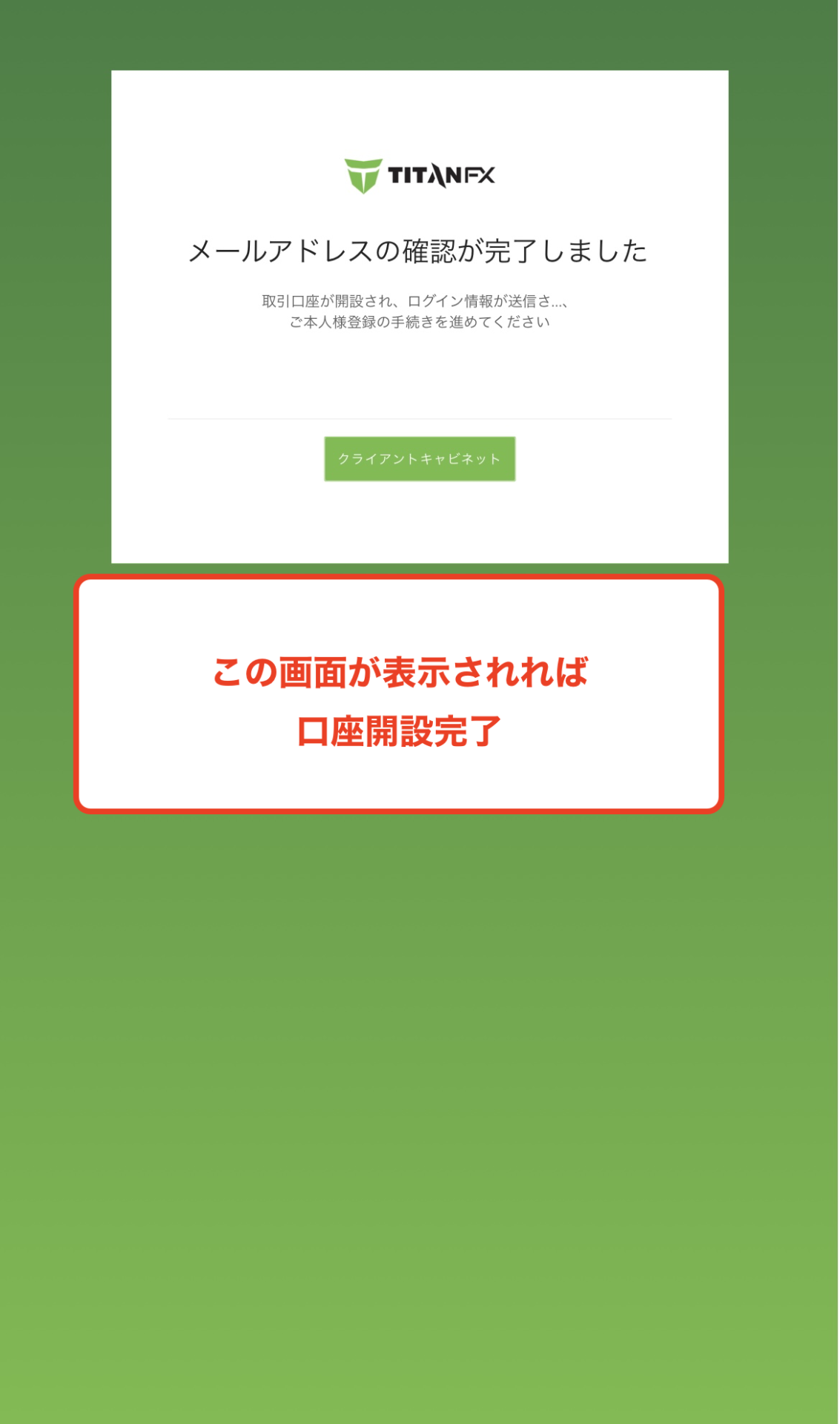
Confirmação da conclusão da abertura da conta
Assim que esta tela aparecer, a criação/abertura da sua conta TitanFX estará concluída
Passo 15
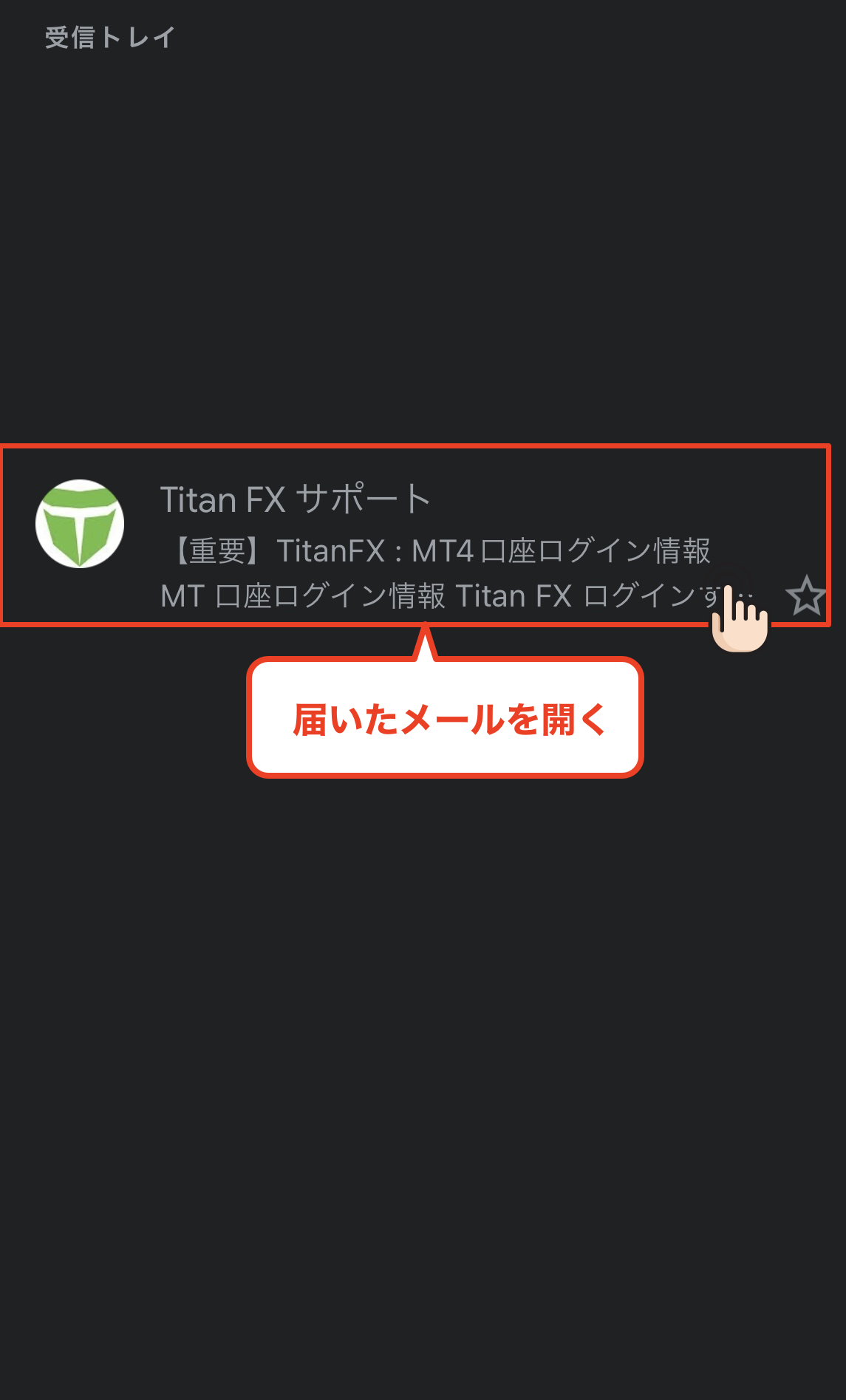
Verifique o e-mail com suas informações de login do MT4
Em seguida, abra o e-mail da TitanFX com o assunto "[Importante] TitanFX: Informações de login do MT4"
Passo 16
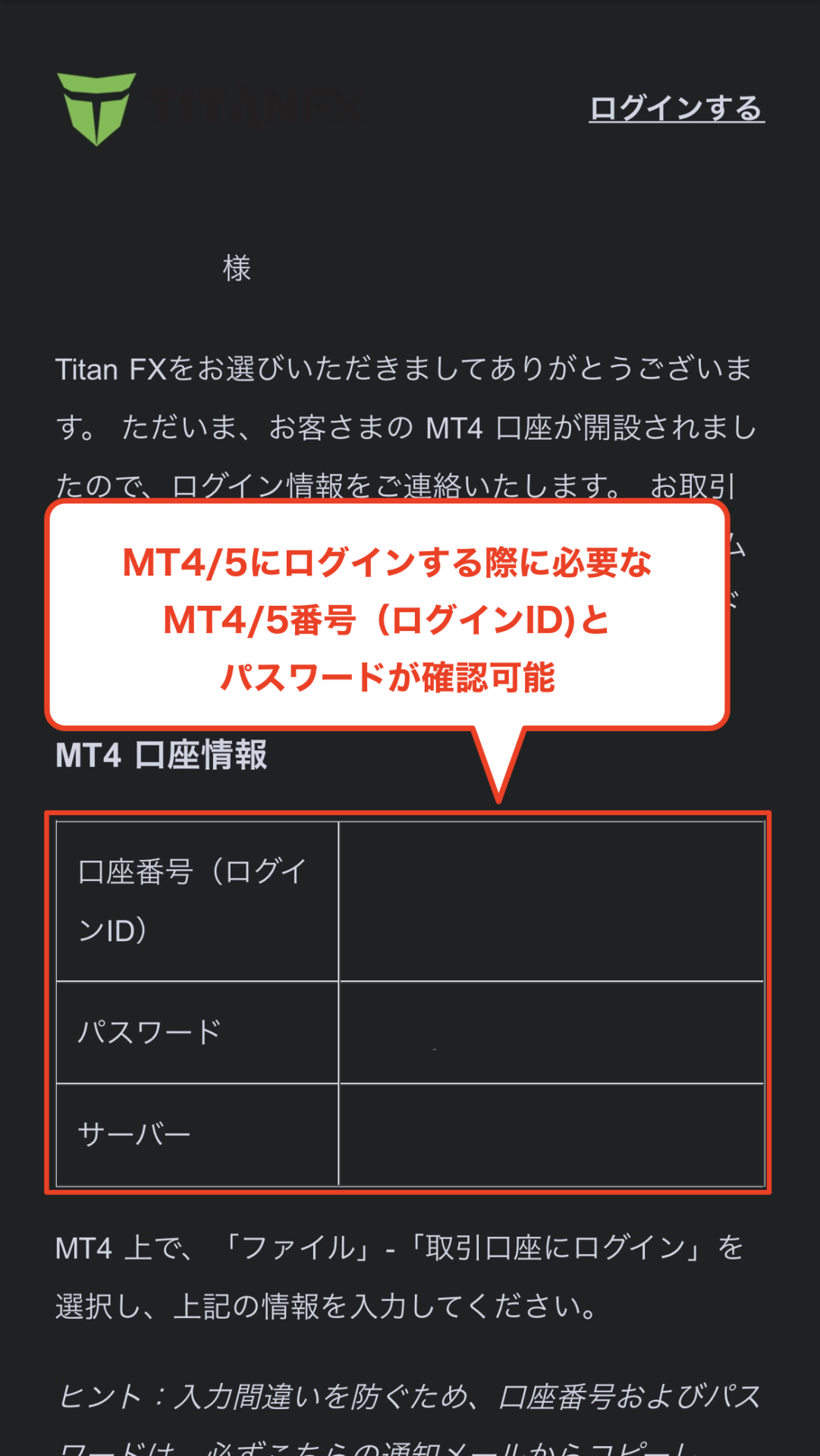
Obtenha seu número de conta e senha
Ao abrir o e-mail, você verá seu "número de conta (ID de login)" e "senha" da conta de negociação que acabou de abrir. Anote-os, por favor. Parabéns, a abertura da sua conta TitanFX foi concluída
*Este número de conta será necessário ao registrar sua conta MoneyChat na Parte 2, portanto, certifique-se de anotá-lo
Parte 2
Registre sua conta na sua página "Meu MoneyChat" (obrigatório)
Se você esquecer esta etapa, não receberá o cashback. Certifique-se de fazer a solicitação na sua página "Minha Conta" do MoneyChat e confirme se o status mudou para "Aprovado" antes de negociar

Passo 1
Faça login na sua página "Meu MoneyChat"
Faça login na página do MoneyChat a partir da página de login

Passo 2
Selecione "Registrar conta" no menu
Toque nas três linhas no canto superior esquerdo da tela para abrir um menu e, em seguida, selecione "Cadastrar conta"

Etapa 3
Selecione uma corretora e insira o número da sua conta
Um menu semelhante ao mostrado na imagem será exibido. Selecione TitanFX como o nome da corretora e insira o número da sua conta usando algarismos de meia largura. Para o tipo de conta, selecione "Conta Regular" se você realiza negociações discricionárias regulares ou utiliza seu próprio EA (Expert Advisor)
Embora exista a opção de uma conta dedicada para EAs (Expert Advisors) do MoneyChat, esta é apenas para aqueles que desejam usar EAs dentro do menu de EAs do MoneyChat, portanto, selecione "Conta Normal"

Passo 4
Uma vez aprovado, está concluído
Assim que você visualizar esta tela, sua inscrição estará completa.
Após o envio, se não houver problemas com os dados da sua inscrição, o status na parte inferior de "Cadastro de Conta" mudará para "Aprovado" em até um dia útil.
O cashback das suas transações será creditado a partir do momento em que o status mudar para "Aprovado".
[Atenção] O cashback não será concedido se você realizar negociações usando uma conta que não tenha sido aprovada. Esteja ciente disso