O MT5 é uma plataforma de negociação popular para operações cambiais internacionais.tanto no seu computador quanto no aplicativo para smartphone da HFM (HF Markets). Ele oferece diversos recursos práticos, como a possibilidade de exibir múltiplos indicadores e manipular linhas de ordem na tela do gráfico.
"Como instalo o MT5 da HFM no meu smartphone?"
"Quais indicadores posso usar com o MT5 da HFM?"
"O que é SL/TP no MT5?"
Como você pode ver, provavelmente você tem muitas perguntas sobre o aplicativo HFM MT5
Desta vez,como baixar o aplicativo HFM MT5 (versão 2025), como configurar gráficos e como inserir ordens. Explicaremos tudo de forma clara com capturas de tela de smartphones, facilitando o entendimento para iniciantes. Utilize este guia para aprender a usar o MT5.
Conteúdo
- 1 O que é o aplicativo para smartphone HFM MT5?
- 2 Faça o download gratuito do aplicativo HFM MT5 para smartphone
- 3 Como fazer login no aplicativo HFM MT5
- 4 Aplicativo MT5 da HFM: Como visualizar menus e funções básicas
- 5 Aplicativo HFM MT5: Como configurar pares de moedas
- 6 Aplicativo MT5 da HFM: Como visualizar gráficos e configurar as definições
- 7 Aplicativo HFM MT5: Exibir e excluir gráficos de divisão
- 8 Aplicativo MT5 da HFM: Como fazer um pedido para assumir uma posição
- 8.1 Como acessar a tela de ordens do MT5
- 8.2 Abra uma posição usando uma ordem a mercado no MT5
- 8.3 Abra uma posição usando uma ordem limite no MT5
- 8.4 Abra uma posição usando uma ordem stop-limit no MT5
- 8.5 Como modificar e excluir ordens limite e stop no MT5
- 8.6 As ordens Limit e Stop no MT5 são controladas por meio de linhas de ordem no gráfico
- 9 Aplicativo MT5 da HFM: Como definir ordens de stop-loss e take-profit
- 10 Soluções para quando você não consegue fazer login no HFM MT5
- 11 Resumo: Aprenda a usar o MT5 e comece a negociar com a HFM!
O que é o aplicativo para smartphone HFM MT5?
A HFMum aplicativo MT5 para smartphones que pode ser instalado e usado em dispositivos Android e iPhone. Com seus recursos superiores de gráficos e ampla gama deoferece
Primeiramente, vamos analisar que tipo de ferramenta é o aplicativo para smartphone da HFM, o MT5
Plataforma de negociação HFM (HF Markets)
Existem dois tipos de ferramentas de negociação disponíveis na HFM
- MT4 (MetaTrader 4)
- MT5 (MetaTrader 5)
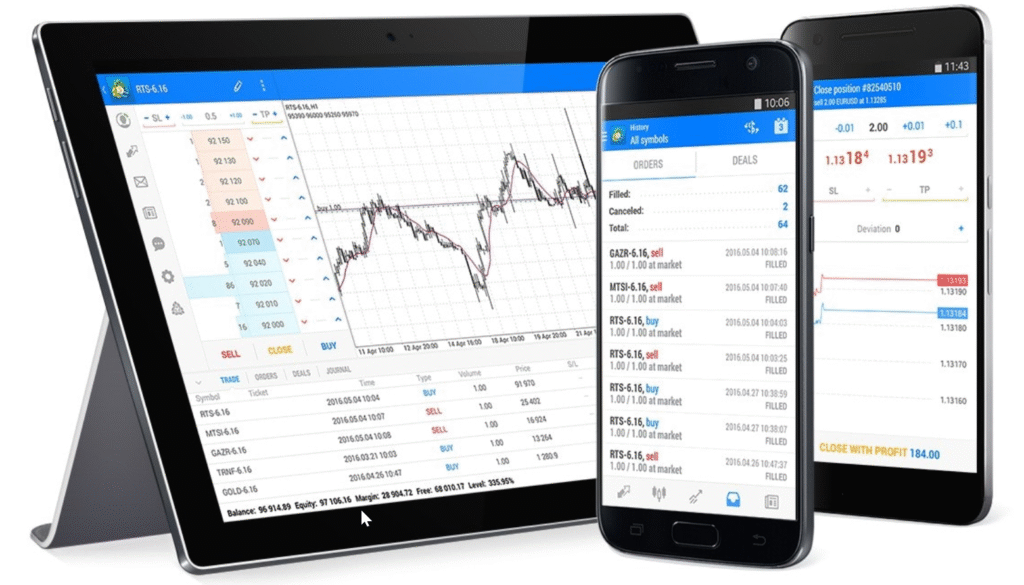
Os softwares MT4 e MT5 podem ser usados emPCs, smartphones e tablets. São compatíveis com praticamente todos os dispositivos.
Os sistemas operacionais suportados são Windows, Mac OS (Mac OSX), Linux, Android e iOS (iPhone), e também pode ser usado sem problemas em dispositivos Huawei. Ao instalar em um PC, você pode escolher entre uma versão web, acessível pelo navegador, e uma versão de software, que você instala e utiliza
O que é o MetaTrader 5 (MT5)?
MT5 é a abreviação de MetaTrader 5e é a quinta geração da plataforma de Forex MetaTrader. O MetaTrader ganhou reconhecimento mundial com o MetaTrader 4, que possuía recursos de programação e é conhecido como MT4.
Visão geral do MetaTrader
A plataforma de Forex MetaTrader não foi desenvolvida por uma corretora estrangeira, mas simpela empresa de software MetaQuates. É uma plataforma utilizada por corretoras de Forex em todo o mundo, e diversas corretoras no Japão também começaram a oferecê-la.
Principais características do MT5
30 tipos de indicadores técnicos e 30 tipos de ferramentas de desenho, totalizando60 funções de análise técnica能を搭載。成行注文、指値・逆指値注文、ストップロスやテイクプロフィットなど充実した注文機能が完備されています。
Além disso, uma característica comum tanto do MT4 quanto do MT5 é a capacidade de instalar mais de 10.000 sistemas de negociação automatizados. Adicionalmente, o copy trading, que permite copiar negociações discricionárias, também está disponível
Diferenças entre MetaTrader 5 (MT5) e MetaTrader 4 (MT4)
O MT5 (MetaTrader 5) é a versão mais recente, lançada após o MT4 (MetaTrader 4). Alguns de vocês podem estar se perguntando: "Quais são exatamente as diferenças entre os dois?"
Primeiro,vamos analisar as semelhanças entre MT5 e MT4 e,, verificaremos as diferenças entre eles.
Semelhanças entre MT5 e MT4
As características comuns do MT4 e do MT5 são o alto desempenho e a excelente capacidade de personalização e expansão. Além das funções integradas, inúmeros indicadores e ferramentas desenvolvidos por traders do mundo todo podem ser instalados. (No entanto, existem limitações no uso desses indicadores na versão para smartphone.)
O que é incrível no MetaTrader é que ele vai além de ser apenas uma ferramenta de negociação; ele também pode ser usado para desenvolvimento e programação. Existem pouquíssimas ferramentas de negociação oferecidas por corretoras de Forex nacionais que possuem recursos de desenvolvimento e APIs (capacidades de extensão) semelhantes
Lista de comparação entre MT5 e MT4
Embora MT5 e MT4 sejam plataformas excelentes,suas funcionalidades diferem ligeiramente, e cada umapossui suas próprias vantagens e desvantagens.
Vamos comparar o MT4 e o MT5 aqui para ver como eles diferem
| Itens de comparação | MT5 | MT4 |
|---|---|---|
| Capacidade de processamento | 32 bits rn confortável | 64 bits, suave e confortável |
| Acoplamento de gráficos (externalização) | pode ser | nenhum |
| Divisão de gráficos (smartphone) | Há duas partes | nenhum |
| Período (PC) | 21 tipos | 9 tipos |
| Informações sobre preços de compra e venda | cumprimento | padrão |
| Indicador integrado (HFM) | 80 | 30 |
| Indicadores instaláveis | Aumentando | Bastante |
| Número de indicadores (smartphone) | 30 tipos | 30 tipos |
| Número de EAs (Expert Advisors) de negociação automatizada | Aumentando | Bastante |
| Expansibilidade da versão para PC | muitos | Bastante |
| Escalabilidade de aplicativos para smartphones | nenhum | nenhum |
Como você pode ver na tabela,o MT5 é mais responsivo e fácil de usar, mas isso não significa que o MT4 seja lento. O MT4 também funciona sem problemas.
No entanto, uma diferença importante é que o MT5 permite ancorar cartas náuticas fora da plataforma, e a versão móvel do MT5 permite a visualização de cartas em tela dividida. Embora a funcionalidade das versões móveis seja limitada em ambos os casos,superior em termos de usabilidadeé indiscutivelmente
Pontos a serem observados ao usar o MetaTrader 5 (MT5)
Há alguns pontos importantes a serem considerados ao usar o aplicativo MT5 com o HFM
- Selecione MT5 ao abrir uma conta
- É fácil errar o nome do servidor HFM
- Há menos funcionalidades disponíveis em comparação com a versão para PC
Selecione MT5 ao abrir uma conta
Quando você quiser usar o MT5,Esta opção deve ser selecionada ao registrar as informações da sua contaHá

Ao abrir uma conta HFM,após selecionar o tipo de conta,você deverá escolher entre MT5 e MT4. A opção MT5 está selecionada por padrão, mas certifique-se de verificar novamente. Caso selecione MT4 por engano, basta selecionar a mesma conta novamente e alterar as configurações para MT5. A conta poderá ser aberta em poucos minutos.
É fácil errar o nome do servidor HFM
Existem mais de 40 nomes diferentes de cliente-servidor para o HFMExistem muitas coisas com nomes semelhanteshá
O nome do servidor para conexão com o MT5 varia dependendo do tipo de conta e da região. O nome do servidor está listado no e-mail de confirmação de abertura da conta, mas, pois até mesmo uma diferença de um único caractere pode impedir o seu logintenha cuidado
[Exemplo de lista de nomes de servidores HFM]
・HFMarketsKE-Live Server 8
・HFMMarketMENAーLive Server2
・HFMarketsEurope-Live Server2
・HFMarketsSV-Live Server1
・HFMarketsSV-Live Server3
・HFMarketsSV-Live Server4
・HFMarketsSV-Live Server5
・HFMarketsSA-Live Server
・HFMarketsSA-Live Server1
・HFMarketsSA-Live Server2
・HFMarketsSA-Live Server3
・HFMarketsSA-Live Server4
・HFMarketsSA-Live Server5
Os nomes de servidores listados acima são apenas alguns exemplos; no Japão, os nomes de servidores geralmente têm os prefixos "-SV" ou "-Global" adicionados. Certifique-se de verificar o nome do seu servidor
Há menos funcionalidades disponíveis em comparação com a versão para PC
MT5 era originalmenteDesenvolvido como uma plataforma para uso em PCsPortanto, a funcionalidade da versão para smartphone é limitada
Os aplicativos para smartphones devem ser considerados apenas ferramentas complementares. Não é possível adicionar livremente indicadores personalizados, exibição do Horário Padrão do Japão ou sinais de compra/venda
No entanto, a funcionalidade limitada tem a vantagem de ser mais simples e fácil de usar para iniciantes. Dito isso, se você quiser aproveitar ao máximo os recursos do MT5, recomenda-se usá-lo em conjunto com a versão para PC
Faça o download gratuito do aplicativo HFM MT5 para smartphone
Agora,o MT5 da HFM para o seu smartphonevamos baixar
O aplicativo MT5 pode ser baixado gratuitamente
Esteguia usa o Androidcomo exemplo, mas o processo básico é o mesmo para qualquer dispositivo e qualquer provedor de serviços. Use-o como referência.
Como baixar
Primeiro,o site oficial da HFMe abra o menu no canto superior direito.

Abra o menu "Negociação" e selecione "MT5". Na página seguinte, você verá a tela de download do MT5 (versão para PC). Role até o final da página. Ao chegarao final, você verá a tela de download para smartphones e tablets. Toque em Android ou iOS (iPhone), conforme apropriado para você.
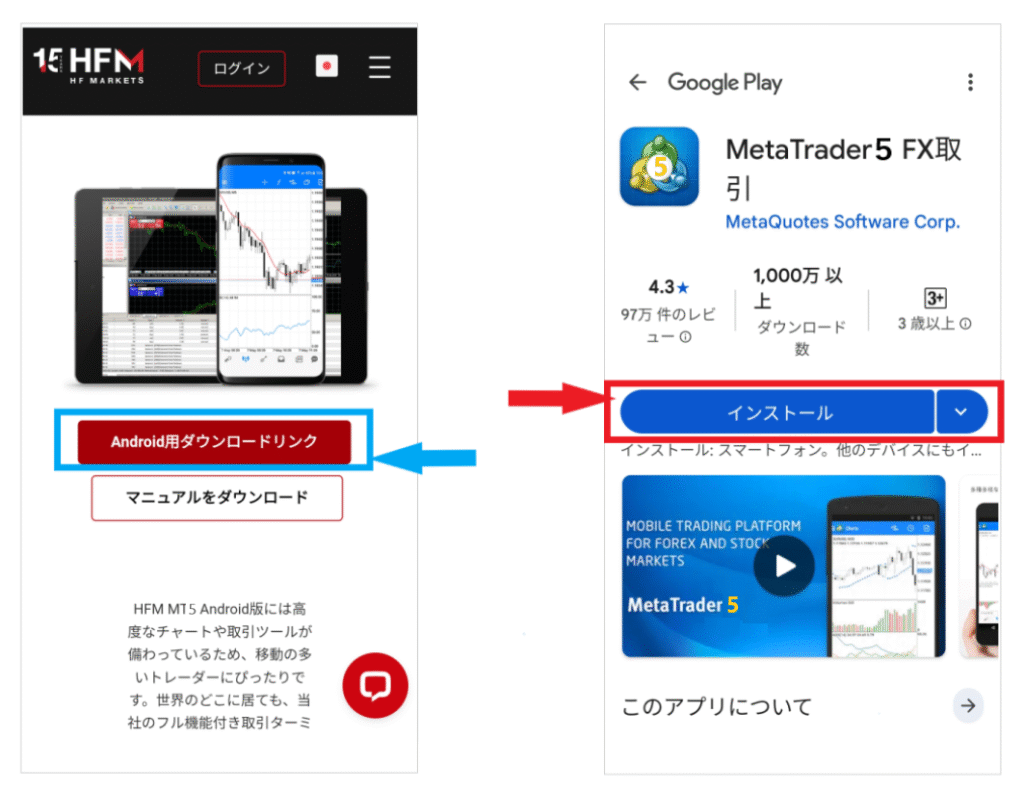
Um botão de download para Android ou iOS será exibido;pressione o botão "Download"para prosseguir para a "Instalação".
Como instalar
As instruções de instalação são as seguintes:
Ao pressionar o botão "Instalar", a tela iniciará o processo de instalação. Ativar a opção "Iniciar automaticamente quando estiver pronto" é conveniente, pois o programa será aberto automaticamente ao término da instalação
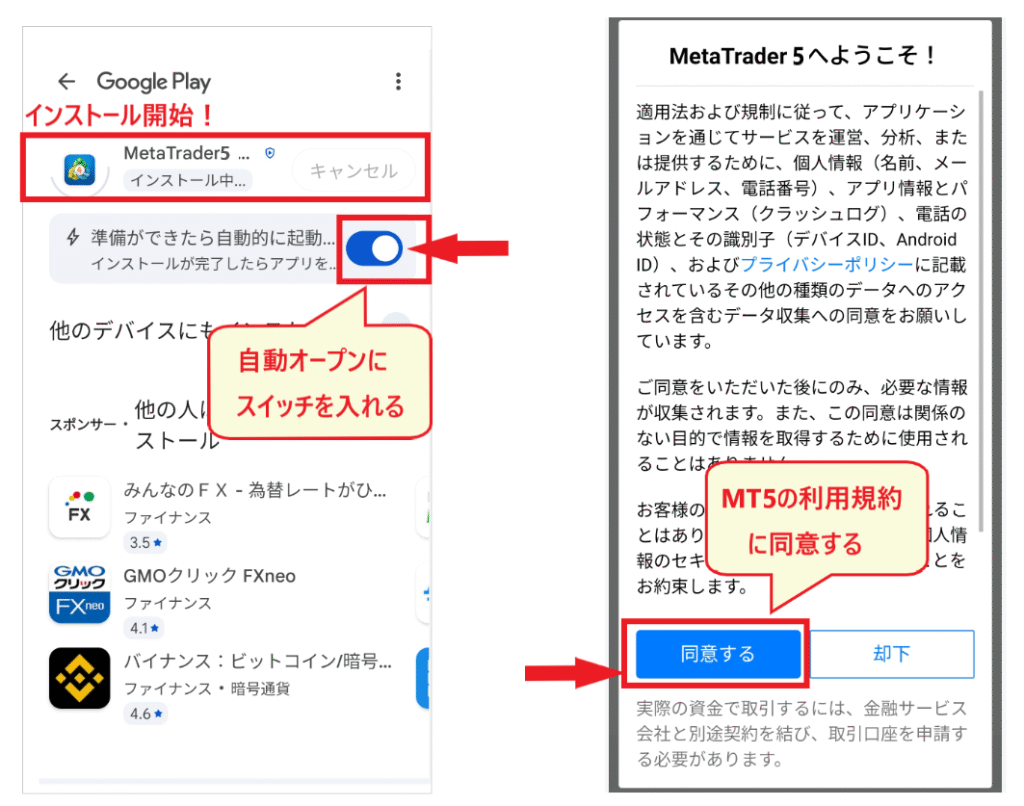
Após a conclusão da instalação, o aplicativo MT5 será aberto.Toque em "Concordo" com os "Termos de Serviço". A tela então mudará para a tela do MT5.
Neste ponto, a instalação do MT5está concluída. Feche o MT5 e confirme se o aplicativo foi instalado.
Em seguida, procederemos ao login inicial
Como fazer login no aplicativo HFM MT5
Agora, vamos explicar como fazer login no aplicativo MT5 para smartphone
Os três itens a seguir são necessários para fazer login:
- ID MT5 (número da conta)
- Senha de login do MT5
- Nome do servidor HFM
ID de login e senha do MT5
Seu ID de login e senha do MT5 são diferentes do seu ID de login e senha do HFM. Eles são os mesmos que foram enviados no e-mail de confirmação de abertura da conta. Verifique seu e-mail para encontrar seu ID e senha
Você pode encontrar o número da sua conta (ID MT5) na área myHF em "Informações da conta de negociação"
Você também pode redefinir sua senha na tela de configurações "Informações da conta"
Redefinição de senha
Para redefinir sua senha, faça login no myHF (página de membros) eacesse os detalhes da sua conta.
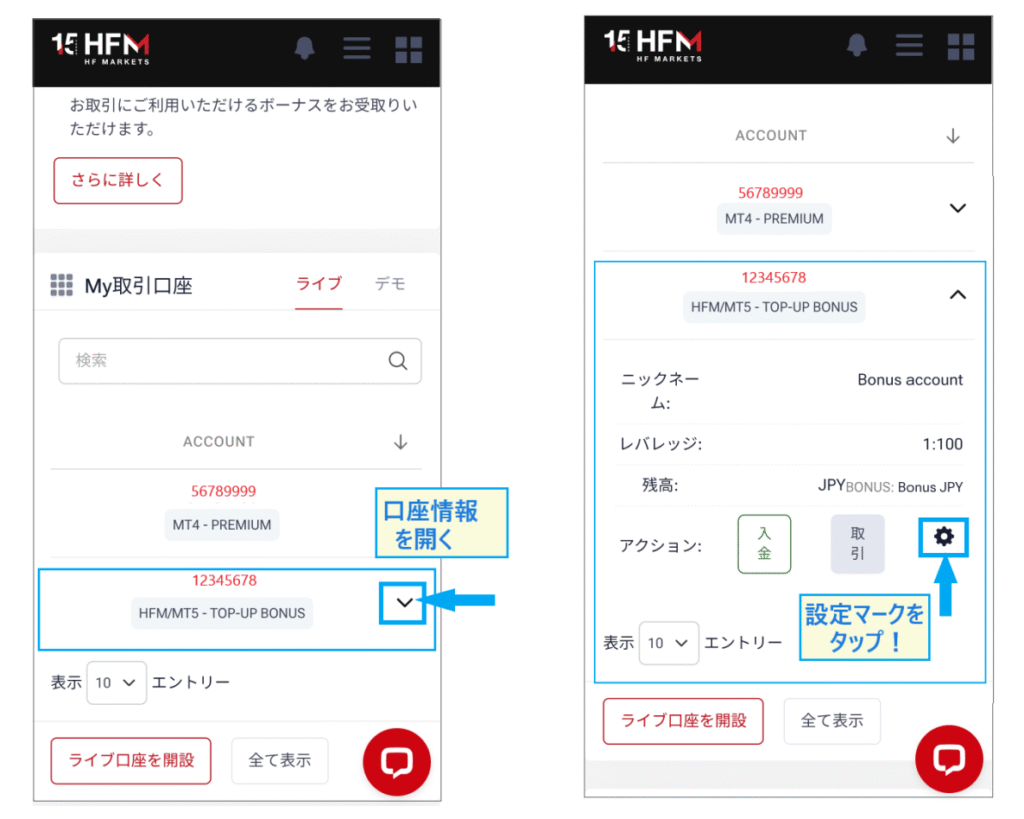
Ao abrir as informações da sua conta, um ícone de configurações aparecerá na parte inferior;nesse íconeclique
Selecione "Definir senha" no menu
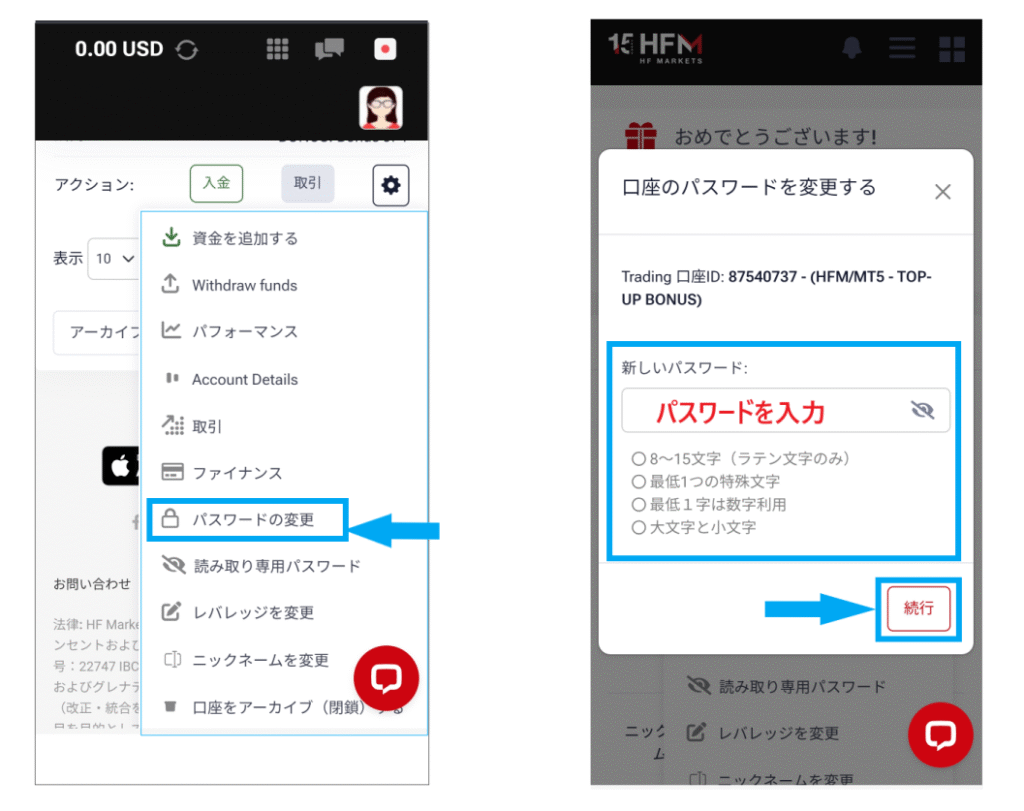
Na próxima tela,digite sua senha". Após autenticar as configurações da sua senha, você poderá alterá-la.
Como encontrar o nome do servidor HFM
O nome do servidor HFM só pode ser encontrado no "E-mail de Confirmação de Abertura de Conta"
O e-mail de confirmação de abertura de conta é enviado imediatamente após o procedimento, e você pode não saber onde encontrá-lo. Caso não o encontre, entre em contato com o suporte ao cliente para confirmar o nome do servidor
Você pode acessar o suporte ao cliente através do ícone vermelho de bate-papo na área myHF (tela de membros)
Como fazer login no MT5
Agora, vamos explicar como fazer login
Passo 1. Toque em "Entrar em uma conta existente"
Ao abrir o MT5, um sinal de "+" aparecerá. Toque no sinal de "+" e"Entrar em uma conta existente"selecione
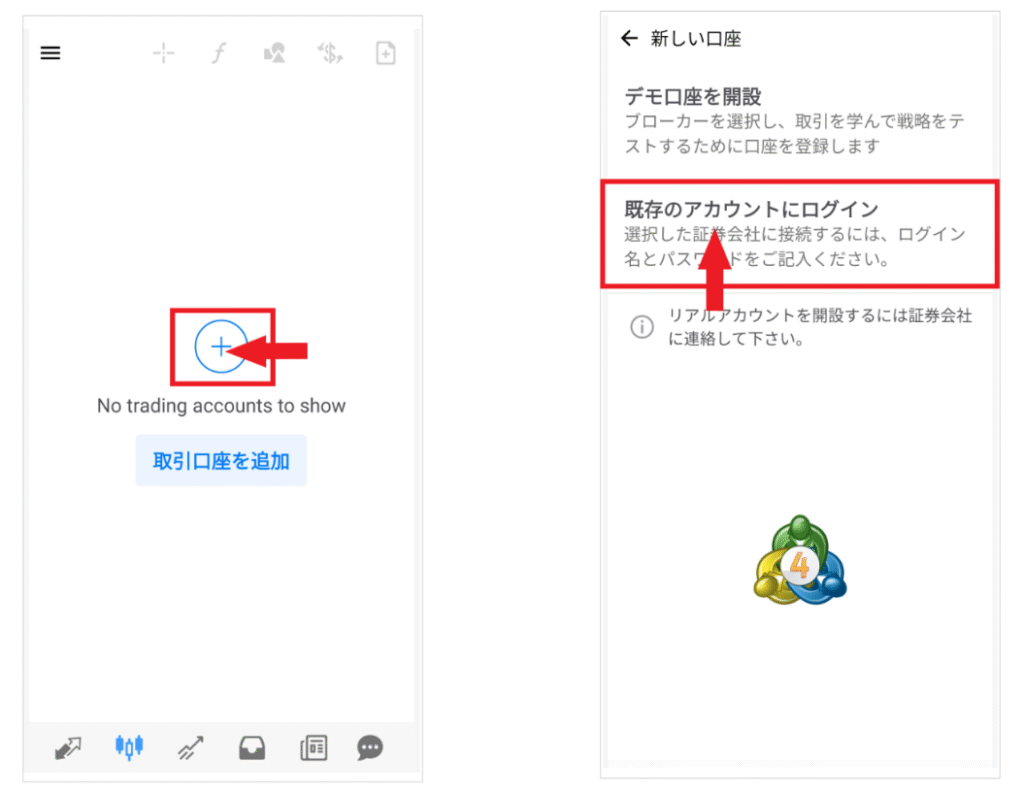
Passo 2. Selecione o "Nome do Servidor" no HFM
Na tela seguinte, você deverá inserir o nome da corretora (o nome da corretora de câmbio estrangeira). No caso da HFM, o nome da empresa é "HFMarkets (SV) Ltd", portanto, se você digitar "HFM", uma lista de nomes de servidores será exibida, conforme mostrado abaixo
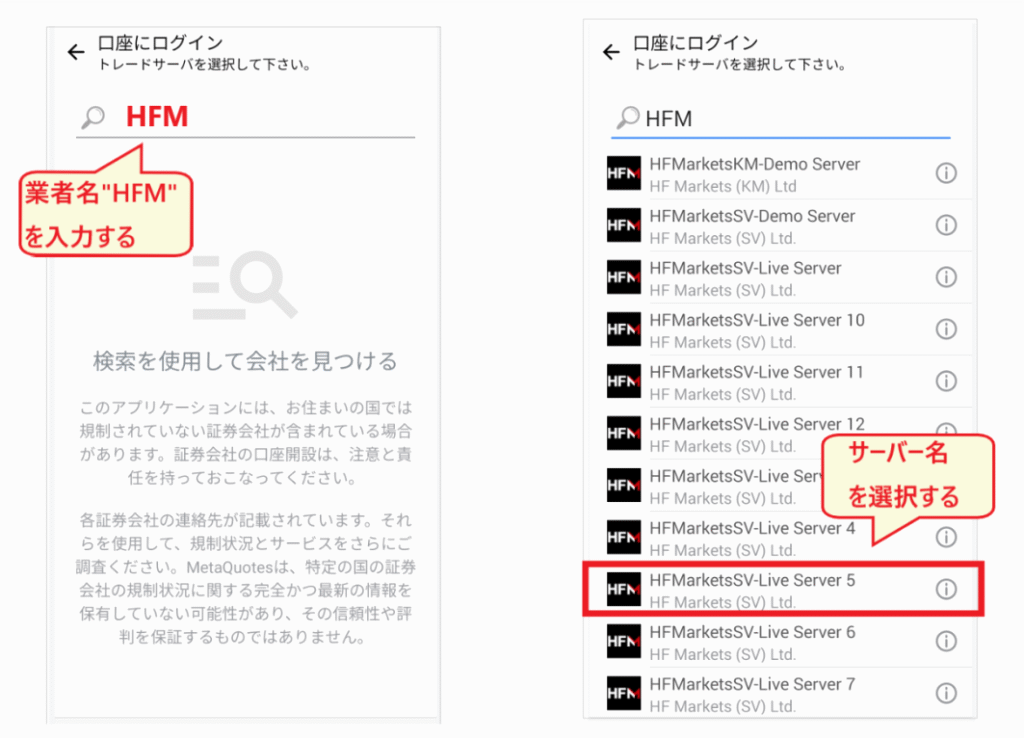
Selecione o nome do servidor correto e prossiga para a tela de login
Passo 3. Faça login com seu ID e senha
Após selecionar o nome do servidor, a tela de login será exibida.Digite seu "ID (número da conta)" e "senha" e toque em "Entrar". Marcar a opção "Salvar senha" facilitará os logins futuros.
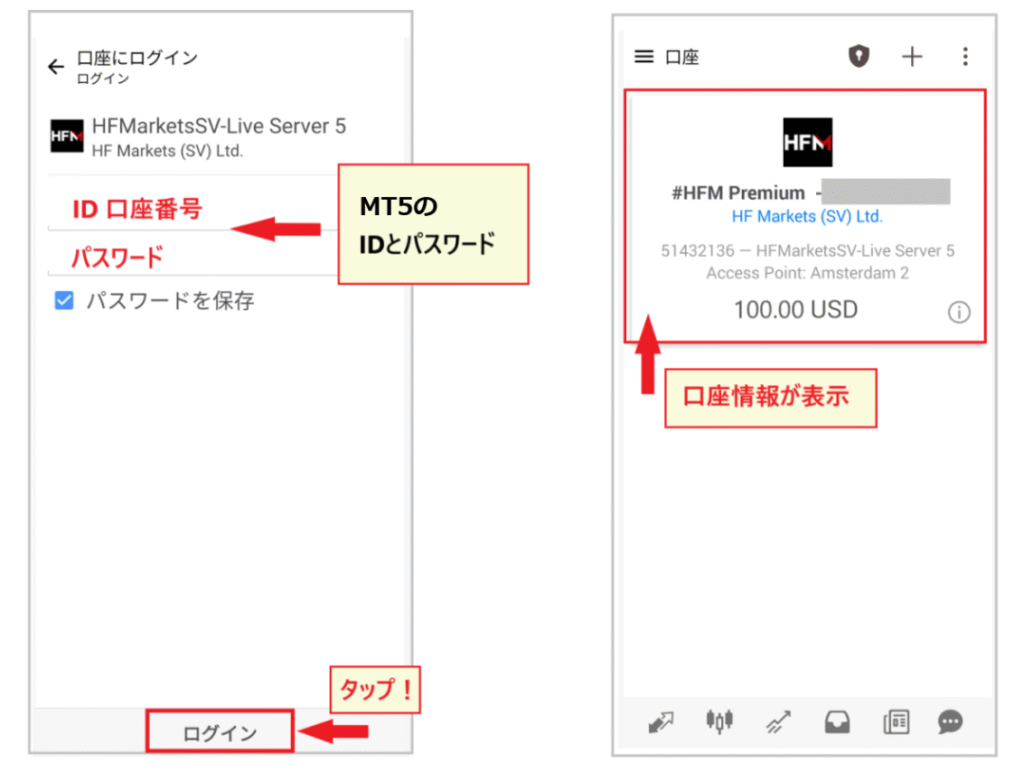
a tela de informações da contafor exibida, seu login foi bem-sucedido.
Se a tela de informações da conta não aparecer, você pode ter inserido o "ID", a "Senha" ou o "Nome do Servidor" incorretamente. Tenha cuidado especial com o nome do servidor HFM, pois é fácil cometer erros
O artigo a seguir explica a alavancagem na negociação em mercados de alta frequência (HFM). Recomenda-se familiarizar-se com o conceito de alavancagem antes de negociar
Janela do Gráfico | Instrumento | Detalhes da Transação | Como Verificar | Ponto de Preço | Especificações | Nova Ordem | Colocação da Ordem | Quantidade da Transação | Ordem de Venda/Ordem de Compra | Histórico da Conta | Nova Ordem Limitada/Ordem Stop | Como Modificar | Como Cancelar | Método de Liquidação | Histórico | Não Consigo Fazer Login | Indicadores Recomendados | Gráfico | Linhas Horizontais | Ordem Limitada | Ordem Stop | Menu Pop-up
→ Inserir no cabeçalho
Aplicativo MT5 da HFM: Como visualizar menus e funções básicas
Em seguida, vamos analisar juntos como usar o aplicativo HFM MT5
Primeiro,como ler o menu em termos geraisdeixe-me explicar
Como ler o menu do MT5
Ao iniciar sessão no MT5, a primeira tela que você vê é a "Lista de Observação de Mercado". Esta é a tela principal a partir da qual você pode usar os vários menus para acessar as seções necessárias. Se você se perder, retornar a esta tela o ajudará a entender melhor o processo
[Explicação do menu para a lista de cotações de preços]
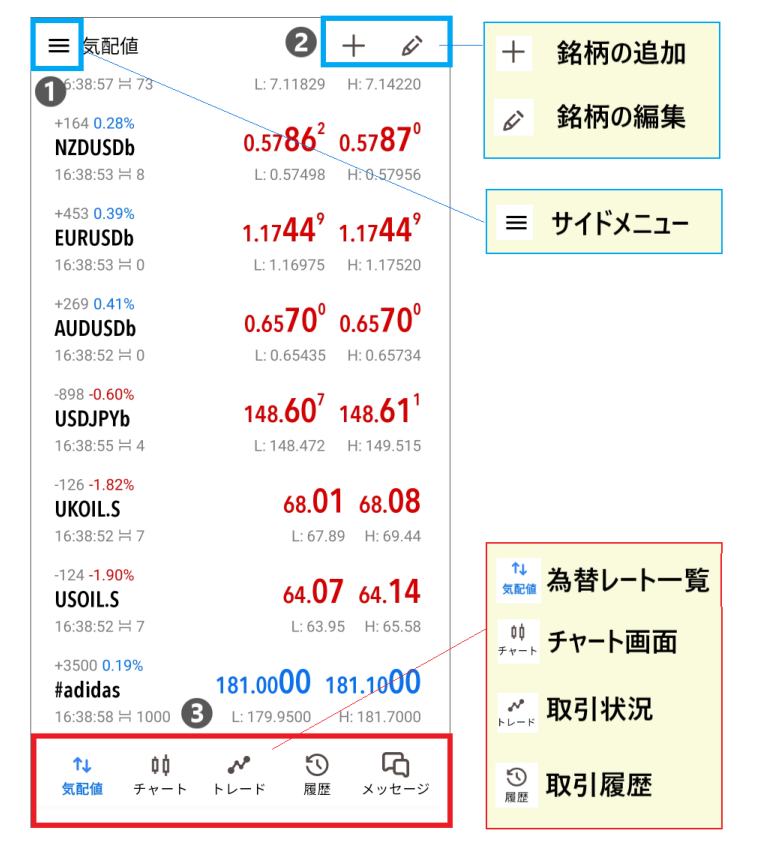
Vamos começar pelo canto superior esquerdo, ❶
- Menu lateral (para alternar entre contas, tela de configurações, etc.)
- Você pode adicionar, excluir e editar ações
- Você pode alternar entre as telas principais (lista de taxas, gráfico, status da negociação, histórico de negociações)
A seção "Mensagens" no menu inferior contém mensagens de serviço e outras mensagens do MT5 (MQL5) em inglês. Você pode ignorá-las com segurança por enquanto. Se tiver interesse, fique à vontade para lê-las
[Explicação do menu lateral]
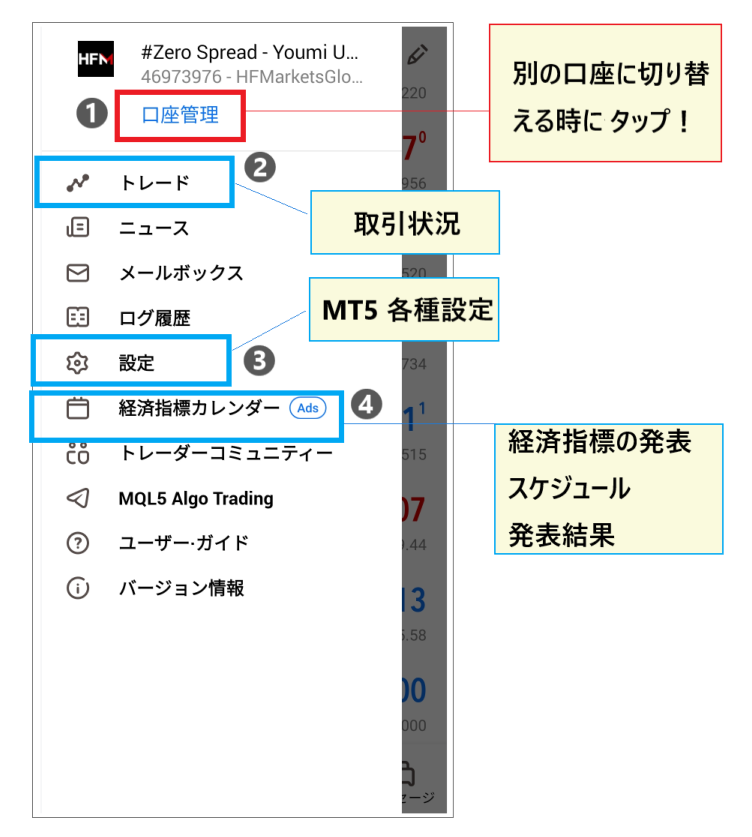
- Gestão de contas (permite a transferência para outras contas com outras corretoras ou HFMs)
- Negocie (Acesse a tela de status da negociação)
- Configurações (Configurar várias opções no MT5)
- Calendário de Indicadores Econômicos (onde você pode consultar o cronograma e os resultados da divulgação dos indicadores econômicos)
Muitos dos itens do menu lateral não são necessários no início, então lembrar de uns quatro deles deve ser suficiente. Você pode explorá-los gradualmente à medida que se familiarizar com os controles
Funções básicas de cada tela no MT5
Em seguida, vamos analisar as funções básicas de cada tela no MT5

[Preço indicativo]
O menu "Cotações"uma lista de pares de moedas e instrumentos registradosexibe
taxas de câmbio em tempo real, máximas, mínimas, spreadsVocê pode consultar
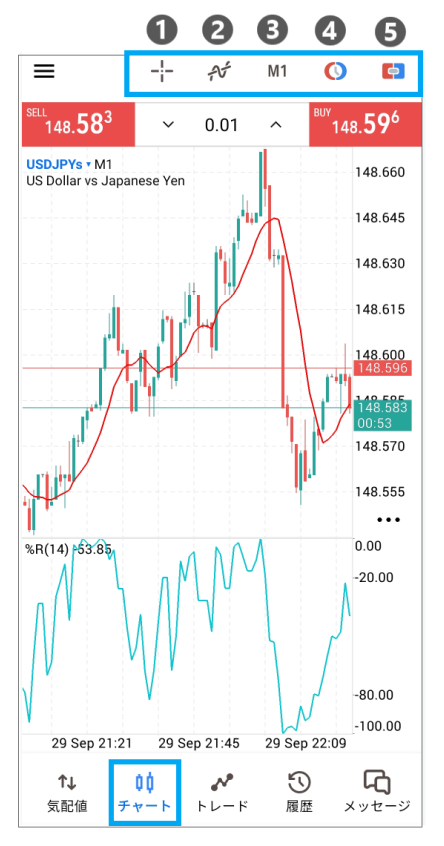
[Tela do gráfico]
A tela de gráficos é usada para análise técnica. Os menus mostrados acima permitem realizar as seguintes operações:
- Exibição da mira
- Inserção de ferramentas técnicas
- Exibição da tela de pedidos
- Exibir botão de pedido com um clique
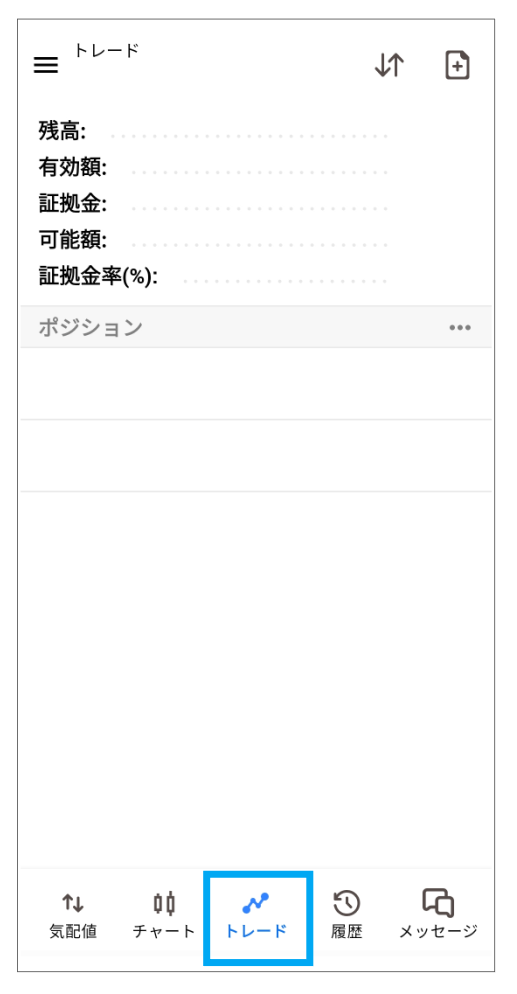
【troca】
A tela de negociação permite que você verifique seu status de negociação atual,seu saldo, margem efetiva, margem, fundos disponíveis e índice de manutenção de margemincluindo
as suas posições atuais eo status de lucro/prejuízopermite que você veja todas
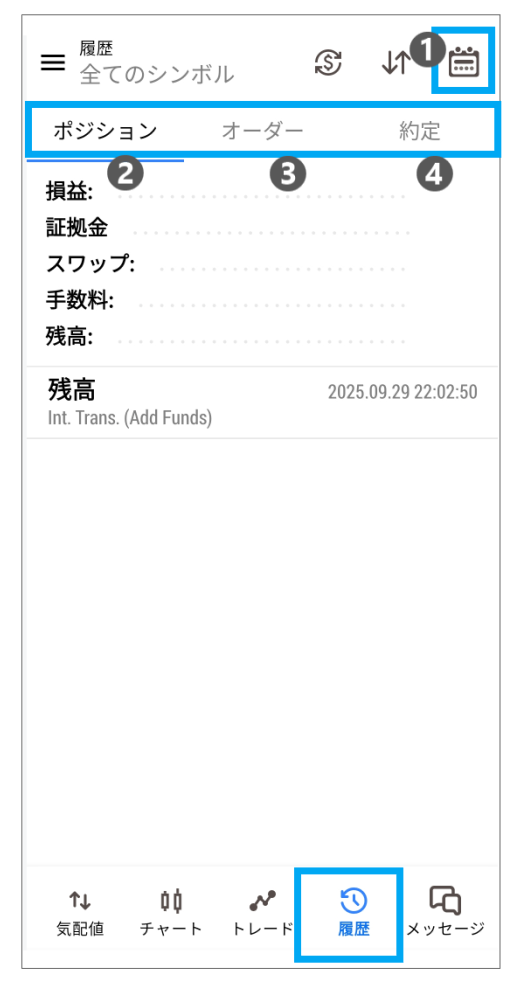
【história】
Na tela de histórico, você pode selecionar quatro itens
- Histórico de transações para um período específico, como um dia, uma semana ou um mês
- Histórico de posições
- Histórico de pedidos
- Histórico de transações
Isso é útil quando você deseja revisar transações ou pedidos anteriores
As telas que vimos aqui representam as principais funções do MT5. Experimente alternar entre os vários menus na seção abaixo para ter uma noção geral de onde tudo está localizado
Aplicativo HFM MT5: Como configurar pares de moedas
Em seguida,como configurar pares de moedas e instrumentosvamos ver
Adicionar um par de moedas/instrumento ao MT5
Para adicionar um símbolo de ação ao MT5,acesse a tela de cotações e toque no sinal "+".
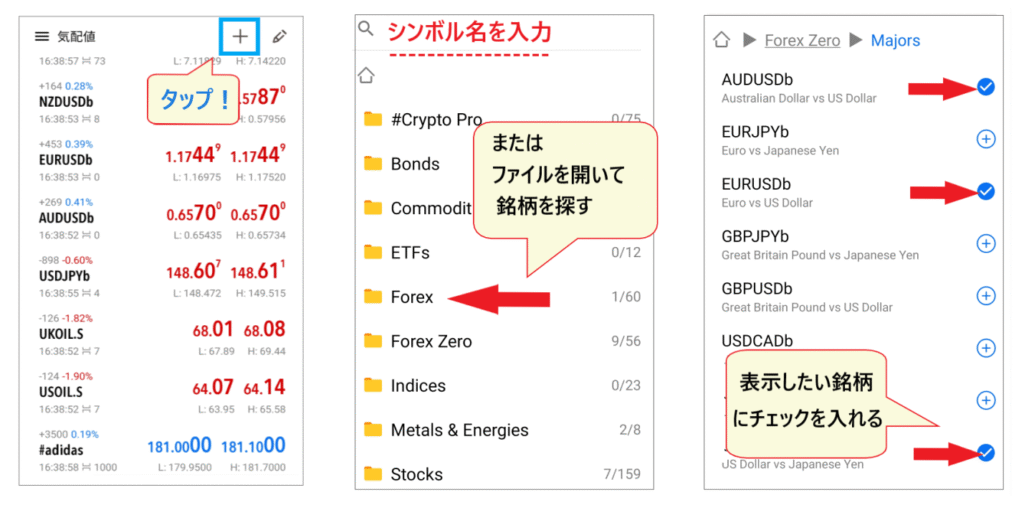
Na tela seguinte, você pode inserir o nome do símbolo diretamente ou abrir um arquivo e encontrar o símbolo que deseja exibir. Se você abrir um arquivo, uma lista de nomes de símbolos será exibida; basta selecionar os que deseja exibir para concluir o processo
O HFM é popular devido à sua grande variedade de instrumentos, por isso é uma boa ideia abrir outros arquivos além de pares de moedaspara ver quais outros instrumentos estão disponíveis.
Excluir pares de moedas/instrumentos do MT5
Para excluir um par de moedas,o ícone de "caneta" no canto superior direito e, em seguida, até o ícone de "lixeira"vá até

Para remover uma ação, marque a caixa ao lado da ação que deseja excluirtoque no ícone da lixeira.Isso removerá a ação da lista de preços. Exclua e adicione ações como quiser para criar seu próprio portfólio personalizado.
Classificar instrumentos MT5
Outra funcionalidade útil a ter em conta é a possibilidade de reorganizar os pares de moedas e os instrumentos. Se organizar primeiro os que utiliza com mais frequência, pode consultar rapidamente as respetivas taxas a qualquer momento
Para reorganizar as ações, pressione o ícone de "caneta" no canto superior direito da lista de cotações para acessar a tela da lista de símbolos.pressionando e arrastando o ícone de "três linhas"Você pode mover uma ação
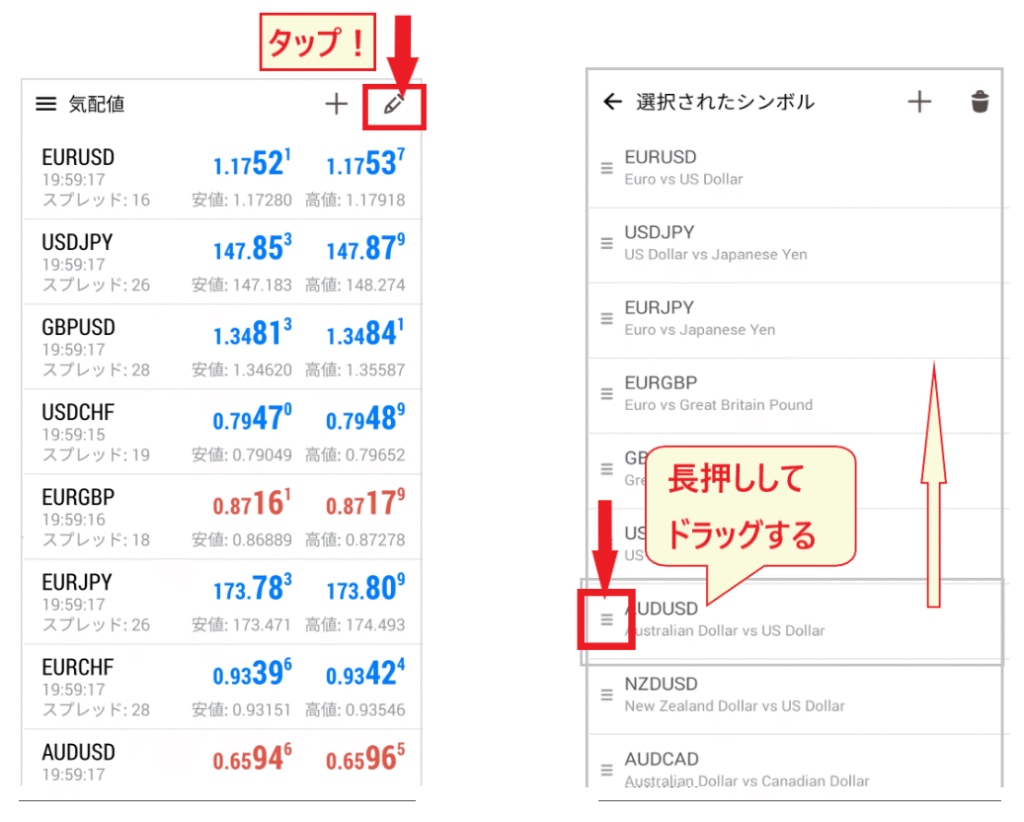
Tente desenvolver métodos fáceis de usar, como colocar as ações que deseja comparar uma acima da outra de forma deliberada
Aplicativo MT5 da HFM: Como visualizar gráficos e configurar as definições
A seguir, explicarei como usar a tela do gráfico
Como exibir a tela do gráfico MT5
Existem duas maneiras de exibir a tela do gráfico
- Toque em "Gráfico" no menu inferior para alternar entre as telas (selecione o par de moedas)
- Toque no par de moedas para exibir o gráfico
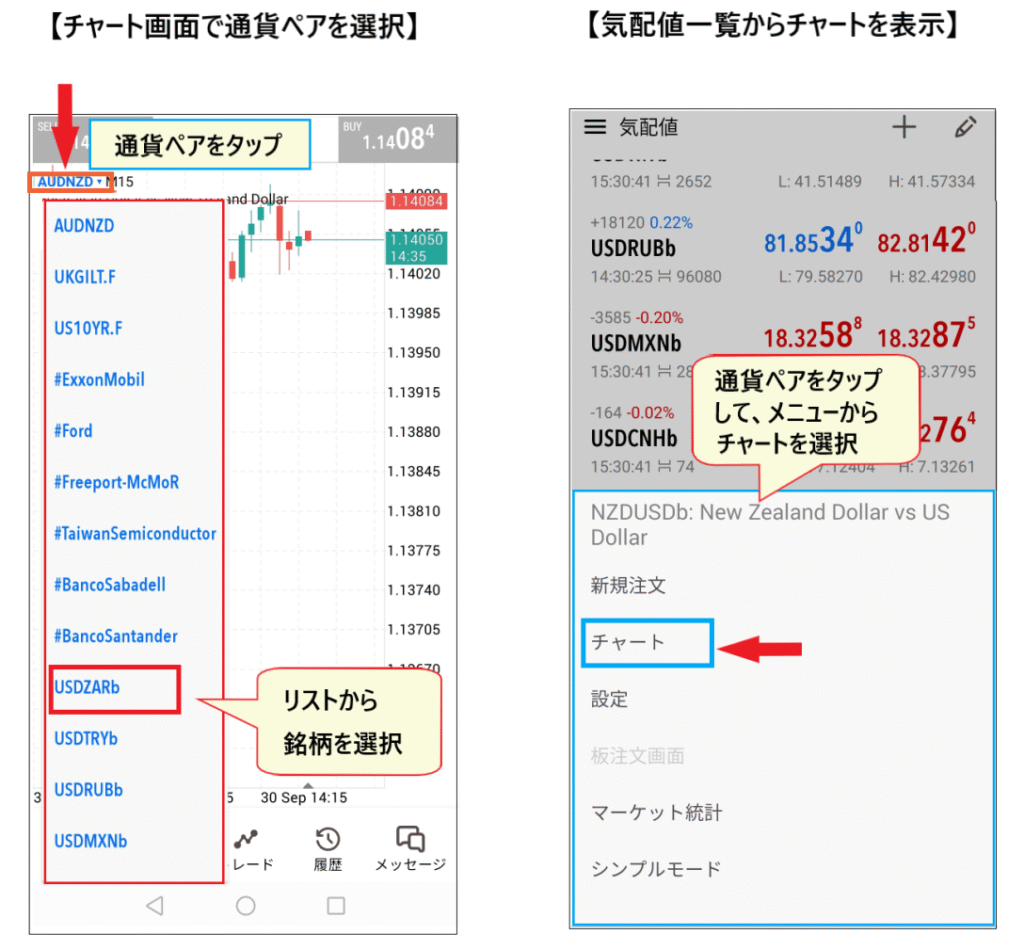
a tela de gráficos pelo menu, o último par de moedas visualizado será exibido no gráfico. Nesse caso, toque no par de moedas no canto superior direito e selecione o par de moedas que deseja exibir na lista.
exibir um gráfico da lista de cotações, toque no par de moedas que deseja visualizar. Um menu pop-up será exibido; selecione "Gráfico" para exibir a tela do gráfico.
Defina uma linha de preço de compra
Uma das primeiras coisas que você deve fazer ao configurar seu gráficodefinir a "linha de preço de compra". Por padrão, no MT5, apenas a "linha de preço de venda" é exibida. Se você observar apenas a "linha de preço de venda" e inserir uma ordem de "compra", o spread geralmente será maior do que o esperado.
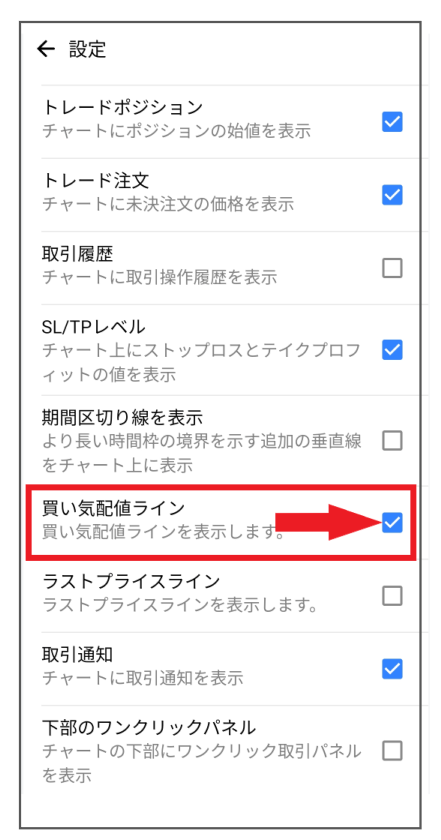
Para exibir a "linha de preço de compra", primeiro toque no ícone de "configurações" no canto superior direito da tela de cotação para abrir o menu "Configurações".Marque a opção "linha de preço de compra" na lista de configuraçõese a "linha de preço de compra" será exibida na tela do gráfico.
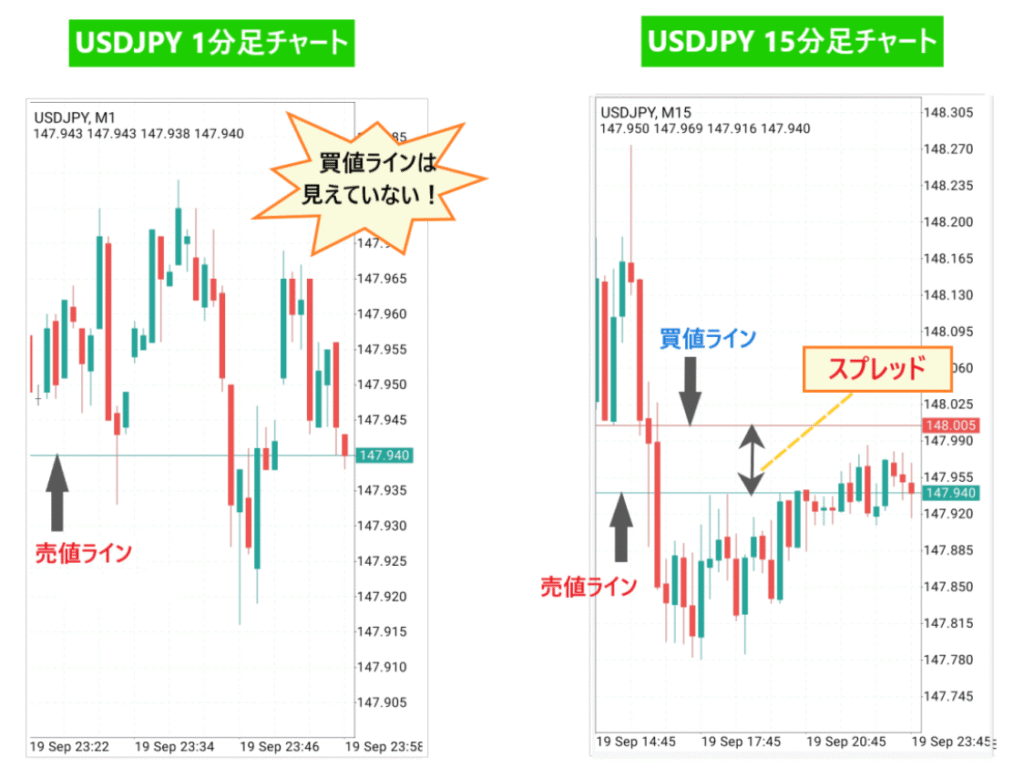
Principalmente no mercado HFM (forex internacional), os spreads são um pouco maiores, então se você não definir um "preço de compra", poderá se surpreender depois de abrir uma posição
onde estão a "linha de preço de compra" e a "linha de preço de venda"Verificar
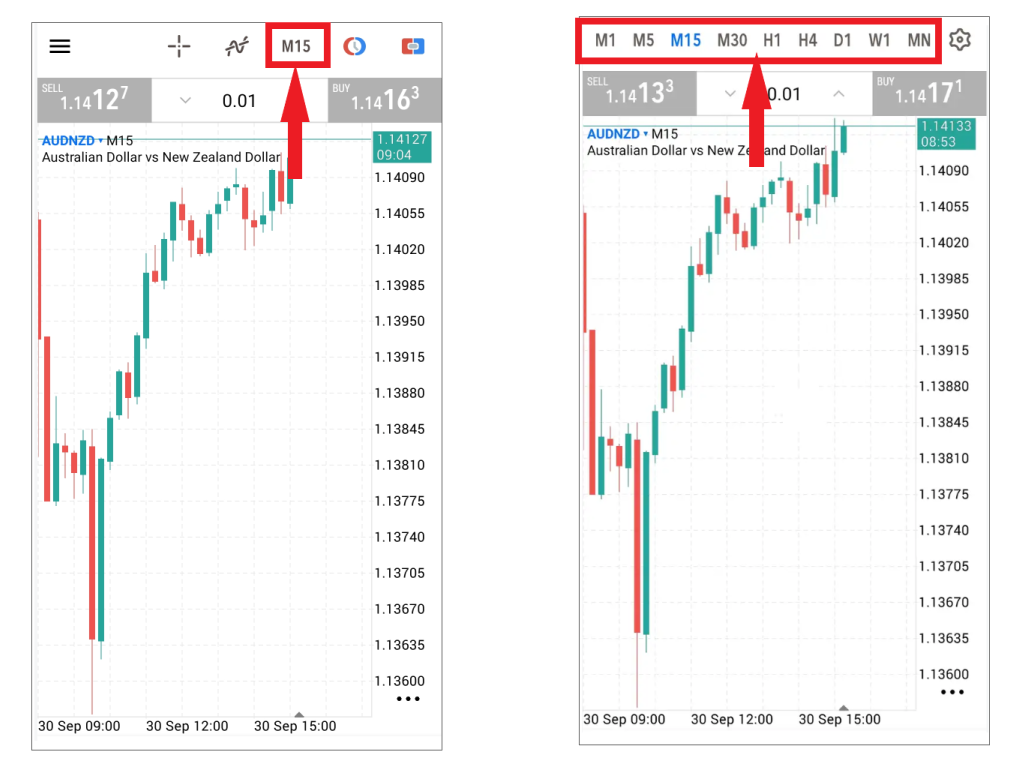
Como configurar o período de tempo no MT5
Em seguida, veremos como definir o período de tempo
Para alterar o período, toque em "Período" na parte superior e selecione o período desejado
Exibir menu pop-up
Você também pode tocar na tela do gráfico para abrir um menu pop-up
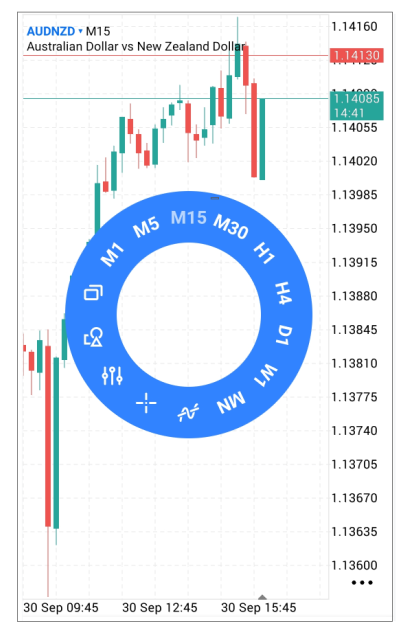
Você pode selecionar o período desejado no menu circular que aparece na tela. A notação é a seguinte: "M = Minuto", "H = Hora", "D = Diário", "W = Semanal" e "M = Mês"
Adicione um período de tempo
Você pode adicionar um período de tempo"Período de tempo" → "Ícone de configurações" no menu superior. Ao tocar no "Ícone de configurações", será exibida uma lista de períodos de tempo.
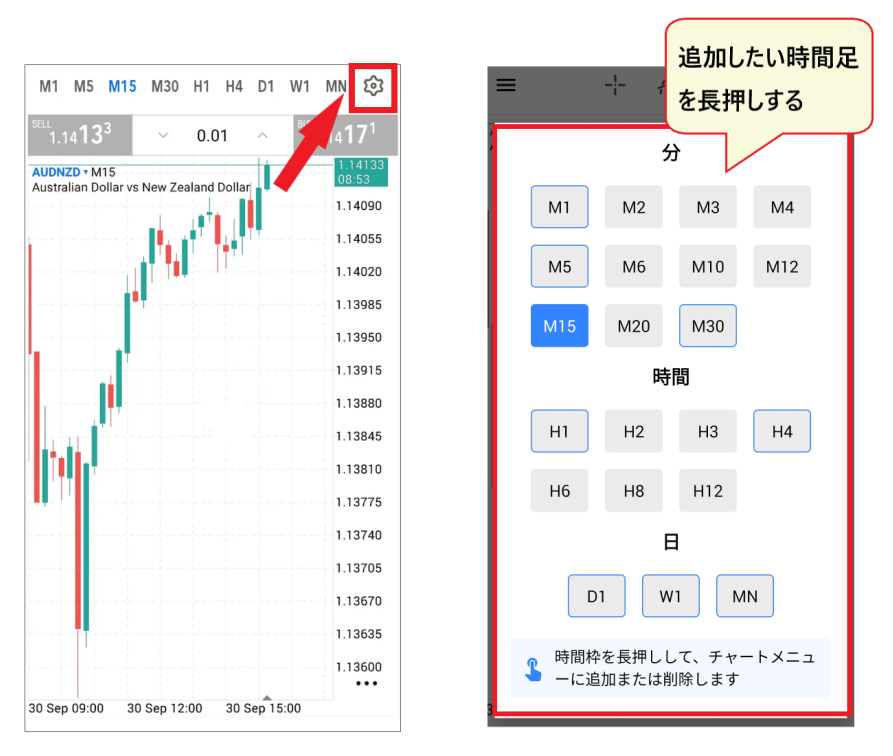
um período de tempo, basta pressionar e segurar o período que deseja adicionar na lista deadicionarPara
Aumentar e diminuir o zoom nos gráficos do MT5
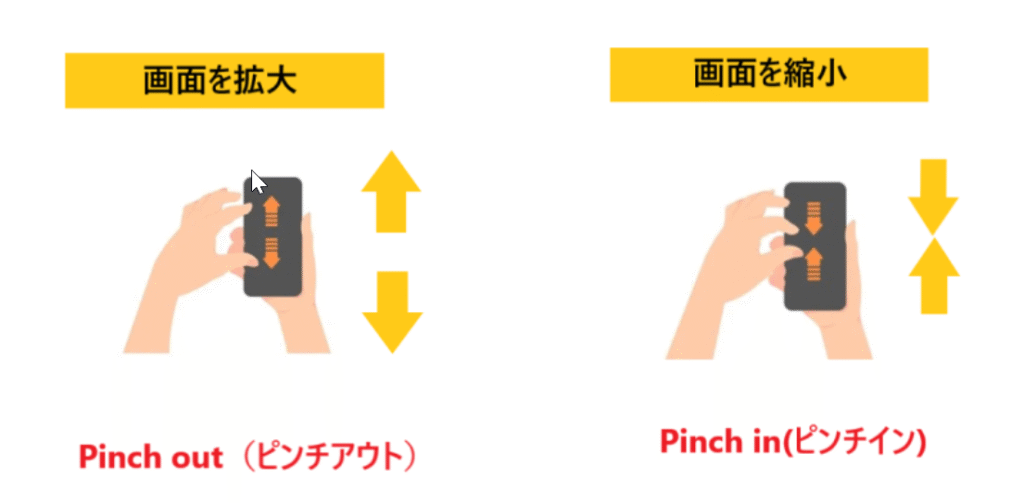
Ao ajustar o tamanho de um gráfico MT5, você pode aumentar o zoom separando dois dedos e diminuir o zoom aproximando-os, assim como em um smartphone comum
Como inserir um indicador
inserir indicadoresa partir do "ícone de onda" na parte superior da tela do gráfico.
Ao tocar no ícone de onda, a tela de configurações do indicador será exibida.Ao tocar no ícone "f" no gráfico principal,uma lista de indicadores será exibida. Todos os indicadores aparecerão, portanto, certifique-se de selecionar também os osciladores.
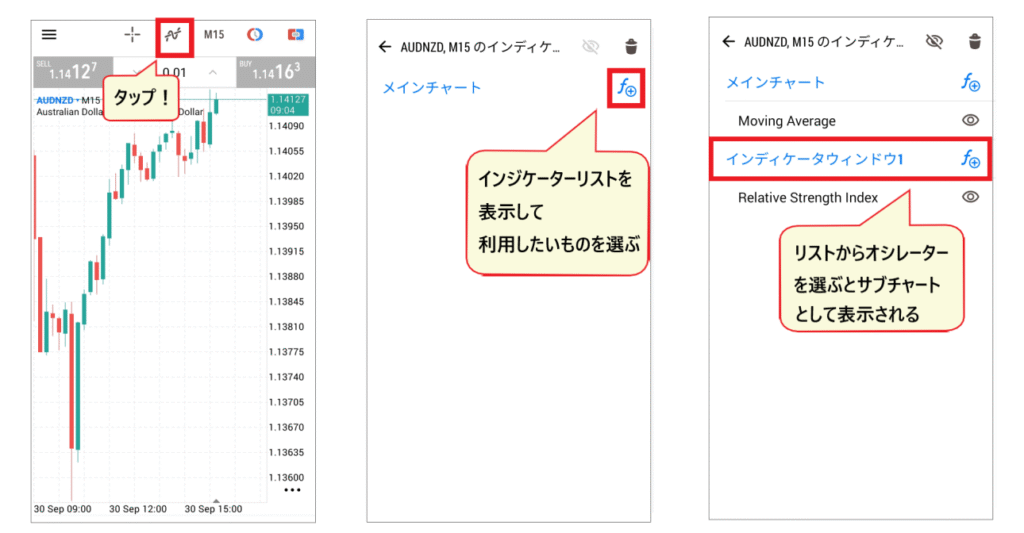
Os indicadores de tendência são exibidos no gráfico principal, enquanto os indicadores de oscilador são exibidos no subgráfico.A grande variedade de indicadores disponíveisé uma das principais vantagens do aplicativo MT5. Experimente diferentes indicadores para descobrir qual funciona melhor para você.
Indicadores recomendados para iniciantes no MT5
indicadores recomendados para iniciantes que usam o aplicativo MT5Aqui estão alguns
Vamos começar usando as configurações padrão
[Relacionado a tendências]
- Média Móvel (linha de média móvel)
- Banda Bollinger
- Ziguezague
- Aligator / Bill Williams
Se você deseja adicionar indicadores ao seu gráfico principal, o primeiro que você definitivamente deve adicionar é a "Média Móvel". Outros indicadores fáceis de usar, como ZigZag e Alictor, também valem a pena experimentar
[Tipo de oscilador]
- Índice de Força Relativa (RSI)
- Índice de Vigor Relativo (IVR)
- Porcentagem de William
- Volumes
Juntamente com as médias móveis, o RSI (Índice de Força Relativa) é um indicador fundamental na análise técnica. Sua simplicidade e facilidade de uso o tornam ideal para iniciantes. Muitos traders incluem o RSI independentemente dos outros indicadores que utilizam. Também é possível inserir vários indicadores simultaneamente
Ocultar indicadores
Em seguida, vejamos como ocultar os indicadores
Para ocultar um indicador,toque no ícone "Mostrar" ao lado do indicador que deseja ocultare ele não será mais exibido no gráfico.
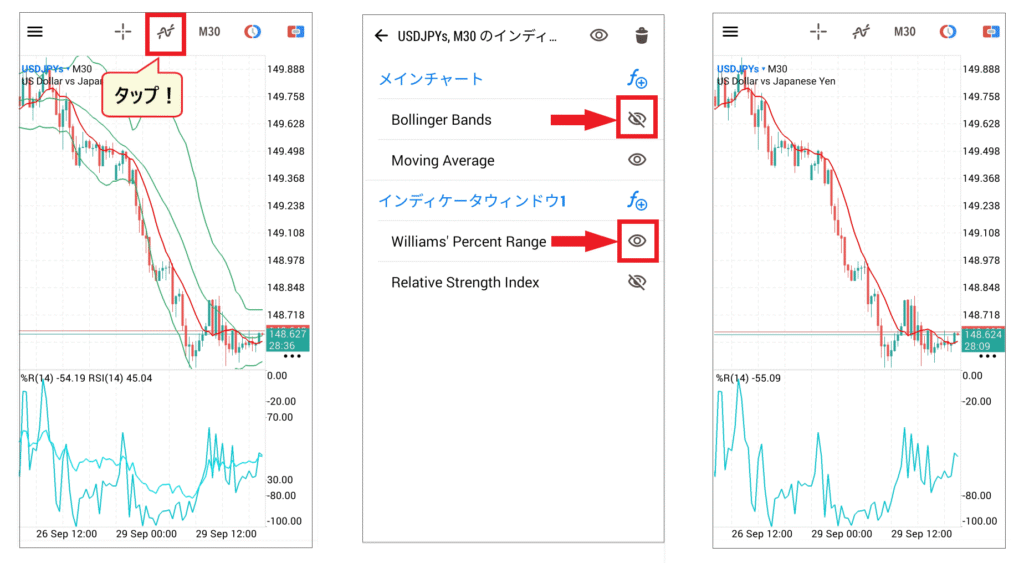
Para exibir um indicador que você ocultou, basta voltar à tela do indicador etocar no ícone "ocultar"para ativá-lo. Você não precisa excluí-los se precisar deles novamente, portanto, registrar vários indicadores facilita a alternância entre eles.
Como excluir um indicador
Para excluir um indicador,no ícone de onda na parte superior da tela do gráfico e, em seguida, toque no ícone da lixeira. Selecione os itens que deseja excluir e toque novamente no ícone da lixeira para concluir o processo.
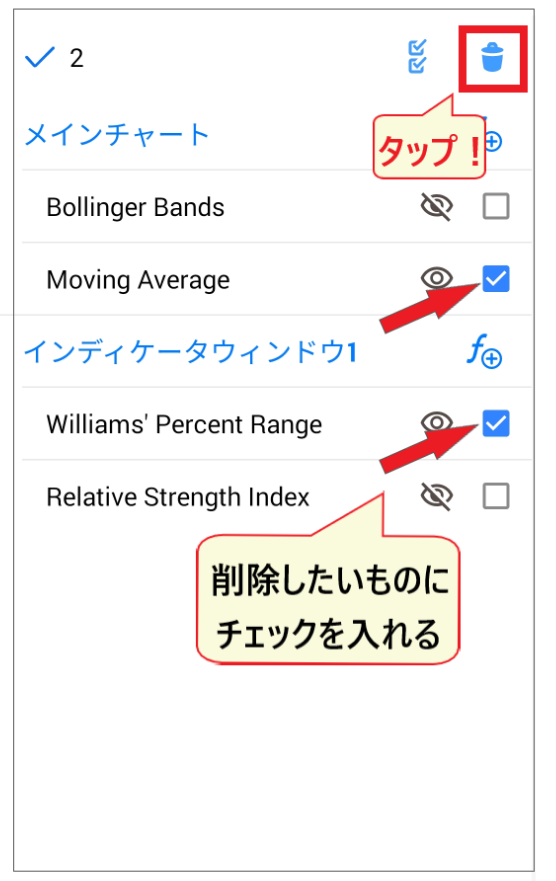
Vamos nos familiarizar com a operação inserindo e removendo vários tipos de indicadores
Configure o calendário econômico para o calendário japonês
Agora, além da análise técnica, outra coisa que você deve dominar é a divulgação de indicadores econômicos (análise fundamentalista)
O "Calendário Econômico" incluído no MT5 é altamente recomendado, pois permite consultar facilmente o calendário durante negociações ou análises. No entanto, ele pode estar inicialmente configurado para "Inglês".como alterar o "Calendário Econômico" para Japonês.
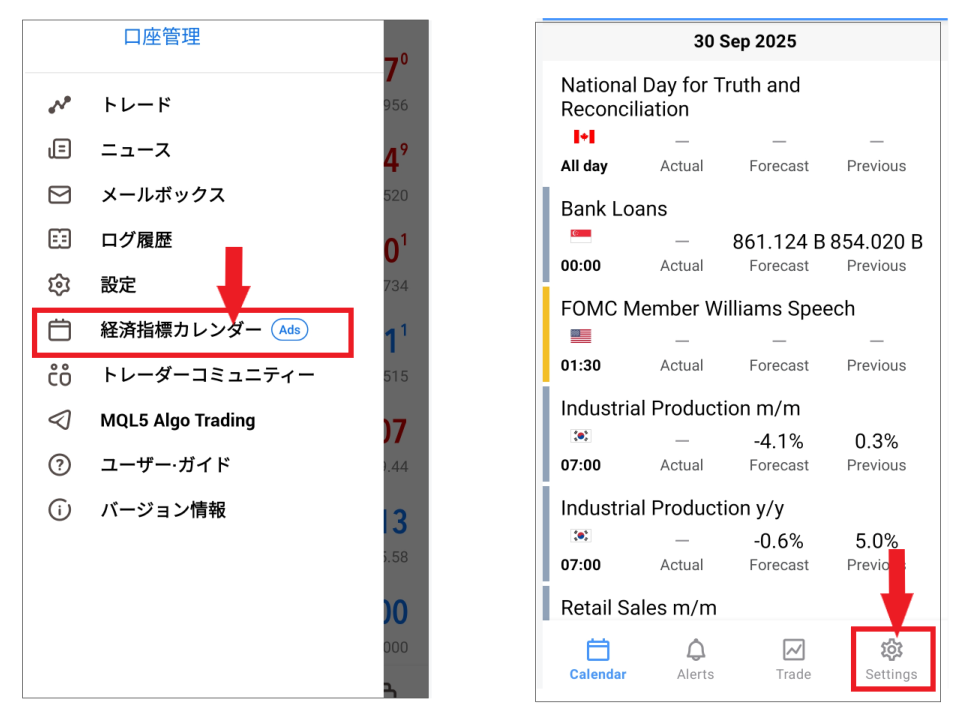
Abra o menu lateral e selecione "Calendário de Indicadores Econômicos". Em seguida,toque no ícone "Configurações".
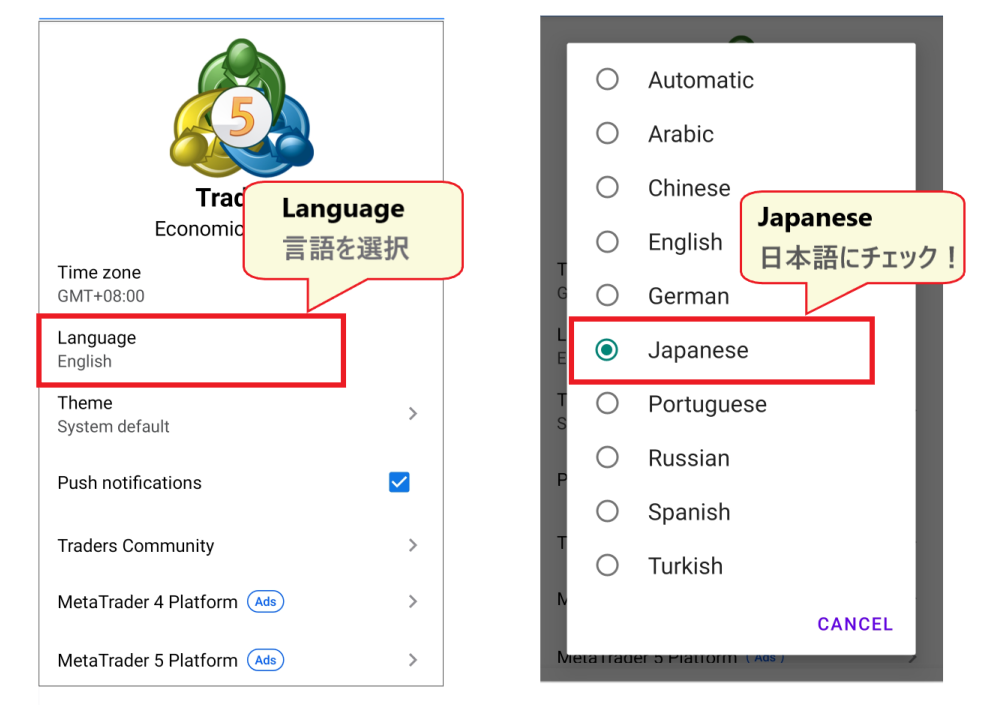
No menu de configurações, selecione "Idioma". Na tela seguinte,marque "Japonês" para concluir o processo. O calendário econômico agora estará disponível em japonês.
Para começar, vamos nos familiarizar com a terminologia, verificando quais tipos de indicadores econômicos existem
A propósito, o artigo a seguir apresenta o método de scalping do HFM. Consulte-o para obter mais informações
Aplicativo HFM MT5: Exibir e excluir gráficos de divisão
A seguir, discutiremos técnicas avançadas de criação de gráficos no MT5. O aplicativo MT5 permite dividir o gráfico em duas seções,possibilitando a exibição simultânea de dois instrumentos ou períodos de tempo diferentes.
Vamos ver como criar um gráfico de duas partes
Como exibir um gráfico em duas seções
Para dividir o gráfico em dois, primeiro toque no gráfico para exibir o menu pop-up. No menu,toque no ícone "dois gráficos".
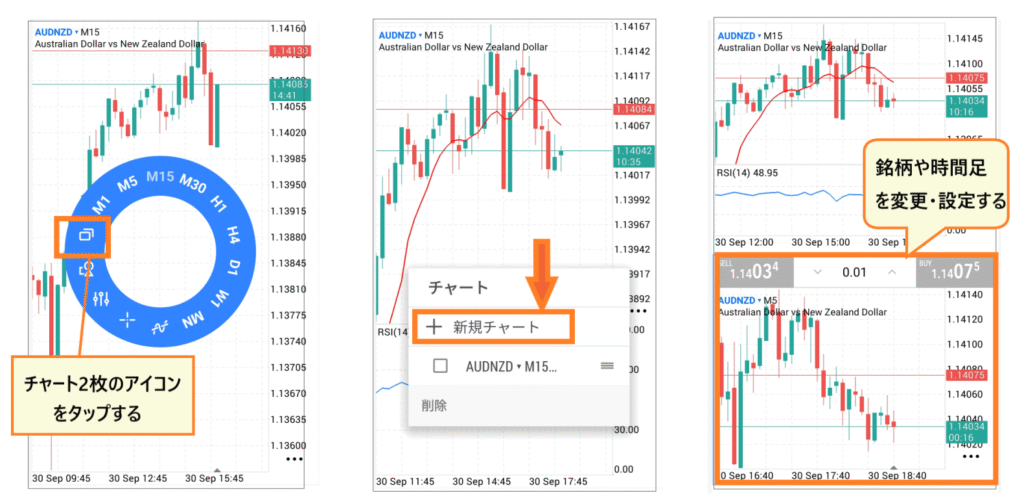
Um novo gráfico aparecerá na seção inferior, permitindo que você altere o instrumento ou o período de tempo desejado
Como excluir um gráfico dividido
Para excluir o gráfico dividido e retornar a um único gráfico,toque no gráfico que deseja excluir e selecione o ícone de "duas telas".
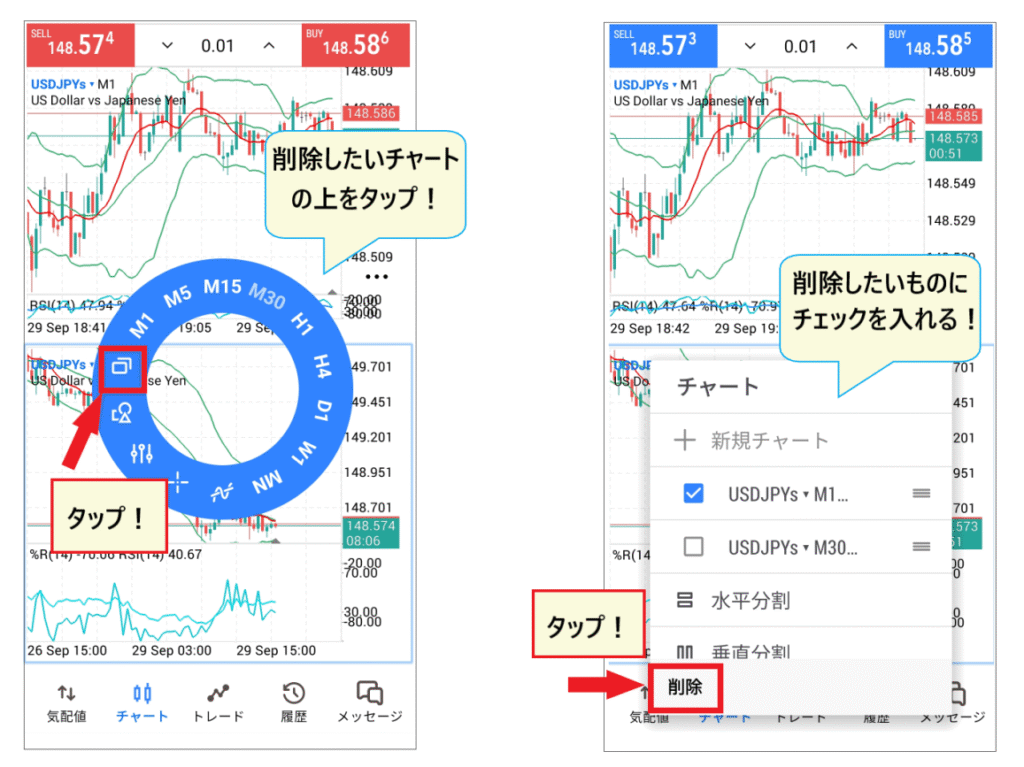
Quando a janela pop-up aparecer,selecione o gráfico que deseja excluir e toque em "Excluir". Pronto! A tela de gráficos agora exibirá apenas um gráfico. Mesmo com espaço limitado, você pode realizar análises técnicas eficazes com apenas dois gráficos. Experimente!
Aplicativo MT5 da HFM: Como fazer um pedido para assumir uma posição
Agora, vamos passar para a parte mais importante do aplicativo MT5: "Como fazer pedidos"
Existem três métodos de ordenação que você deve lembrar
- Ordem a mercado (ordem colocada e executada imediatamente)
- Ordem limitada (fazer um pedido a uma taxa específica)
- Ordem stop-loss (Coloque uma ordem de compra se o preço subir e uma ordem de venda se ele cair)
Vamos começar analisando como acessar a tela de pedidos para fazer um pedido usando cada método
Como acessar a tela de ordens do MT5
Existem duas maneiras de acessar a tela de ordens: pela lista de cotações de preços e pela tela do gráfico
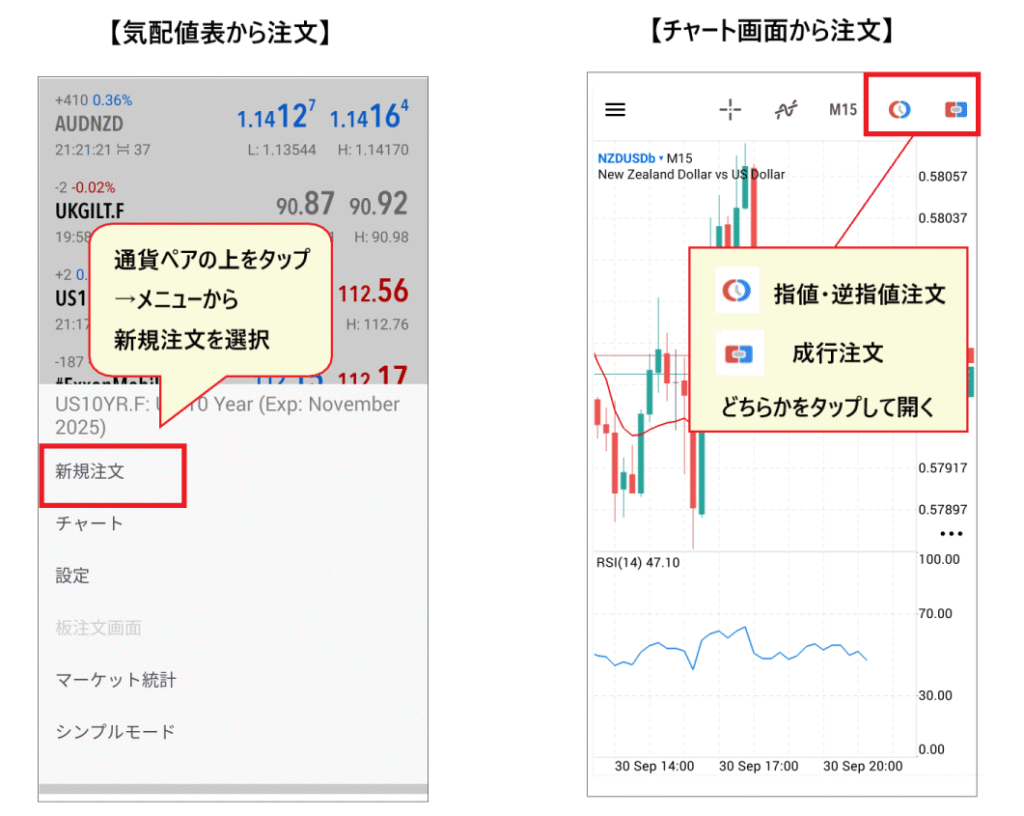
Na lista de cotações, toque no par de moedas e selecione "Nova Ordem".Na tela do gráfico, você pode exibir a tela de ordens selecionando "Ordem Limitada/Stop" ou "Ordem a Mercado" no menu superior.
Após a exibição da tela de pedidos, você definirá as diversas condições de acordo com o método de pedido escolhido e, em seguida, finalizará o pedido
Vamos analisar cada método de ordenação em ordem
Abra uma posição usando uma ordem a mercado no MT5

Uma ordem a mercado é um método para tomar uma decisão imediata de compra ou venda com base nos preços de compra e venda da taxa de câmbio em tempo real
- Selecione "Ordem de Mercado" no menu suspenso
- Use os sinais + e - para definir o tamanho do lote
- Verifique o preço de compra e o preço de venda
- Deixe como "0"
- Confira a movimentação no gráfico de ticks
- Após tomar sua decisão, faça uma ordem de compra ou venda
Você abre uma ordem a mercado quando deseja comprar ou vender ao preço atual. No entanto, esteja ciente de que o preço de execução pode ser diferente do preço atual
Este é o tipo de ordem mais comumente usado em negociações de câmbio
Abra uma posição usando uma ordem limite no MT5

Quando você deseja esperar por um preço específico de compra ou venda, em vez do preço atual, você usa uma ordem limitada
- Selecione "Limitar pedido" no menu suspenso
- Defina o tamanho do lote usando os sinais + e -
- Verifique o preço de compra e o preço de venda
- Ajuste a taxa
- Não precisa tocar
- Defina um prazo limite para o pedido (opcional)
- Confira o gráfico de marcas
- Pressione o botão de pedido para confirmar sua compra
As ordens limitadas têm o objetivo de "comprar se o preço cair ainda mais" ou "vender se o preço subir ainda mais"
Isso é eficaz quando você deseja analisar cuidadosamente a situação e negociar com cautela
Abra uma posição usando uma ordem stop-limit no MT5
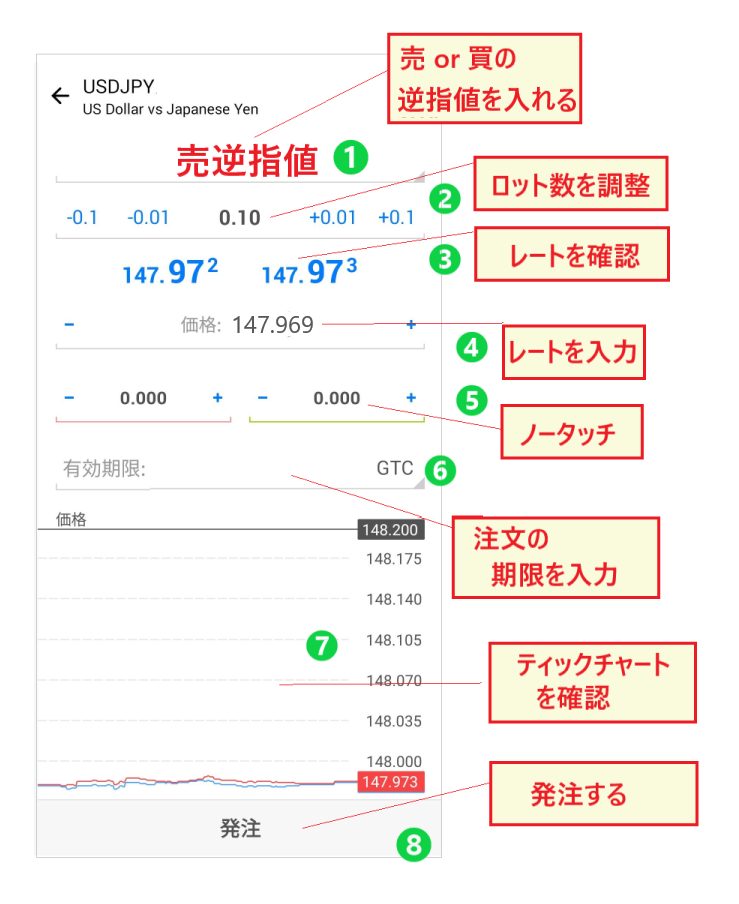
Se você deseja entrar em uma negociação seguindo a tendência após determinar se o preço está subindo ou caindo, também pode usar uma ordem stop-limit
- Selecione uma ordem de compra stop ou uma ordem de venda stop
- Defina o tamanho do lote usando os sinais + e -
- Verifique o preço de compra e o preço de venda
- Defina a taxa
- Não precisa tocar
- Defina um prazo limite para o pedido (opcional)
- Confira o gráfico de marcas
- Pressione o botão de pedido para confirmar sua compra
Isso é usado quando você deseja comprar ou vender depois que a tendência se inverteu completamente
Como modificar e excluir ordens limite e stop no MT5

Ordens de limite e stop-loss podem ser modificadas ou excluídas
Pressione e mantenha pressionada a posição que deseja excluir e, em seguida,toque em "Excluir Pedido" ou "Modificar Pedido" no menu pop-up.
Para fazer alterações, insira novamente as informações na tela de pedidos; para cancelar, confirme o cancelamento para concluir o processo
As ordens Limit e Stop no MT5 são controladas por meio de linhas de ordem no gráfico
Outra funcionalidade muito conveniente do aplicativo MT5possibilidade de alterar ordens limite e stop manipulando as linhas de ordem na tela do gráfico.
Este documento explica como operar a linha de pedidos
PASSO 1. Exiba a linha de pedido na tela do gráfico
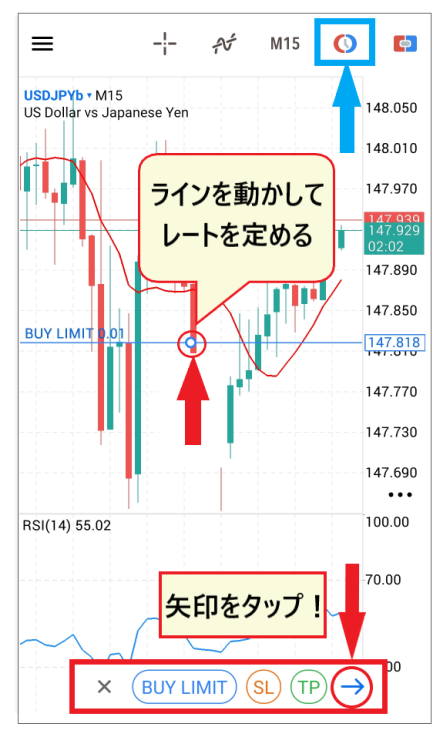
Toque no ícone de "marca de ordem" na parte superior da tela do gráfico e mova a linha para determinar seu ponto de entrada
Depois de posicionar a linha onde deseja comprar ou vender, toque na seta.
PASSO 2. Verifique a tela de pedidos e faça seu pedido
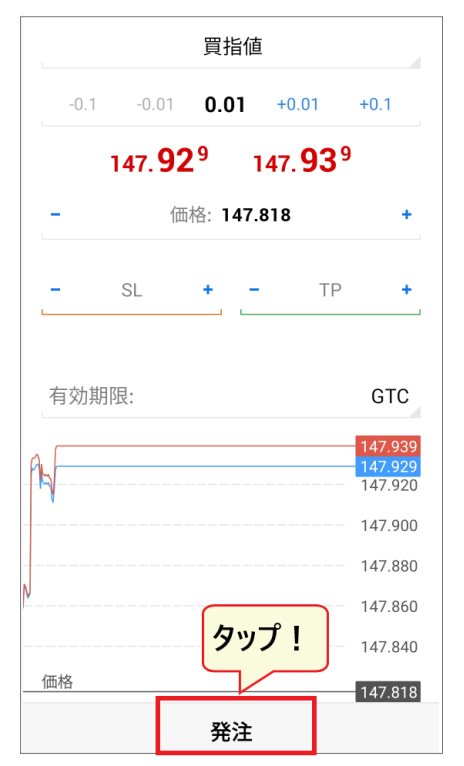
A tela de pedido será exibida;verifique a tarifa etoque no botão "Fazer Pedido".
Isso confirma a linha de ordem que você definiu na tela do gráfico. A ordem será executada quando o preço tocar a linha de ordem
PASSO 3. Arraste e altere a linha de ordem na tela do gráfico
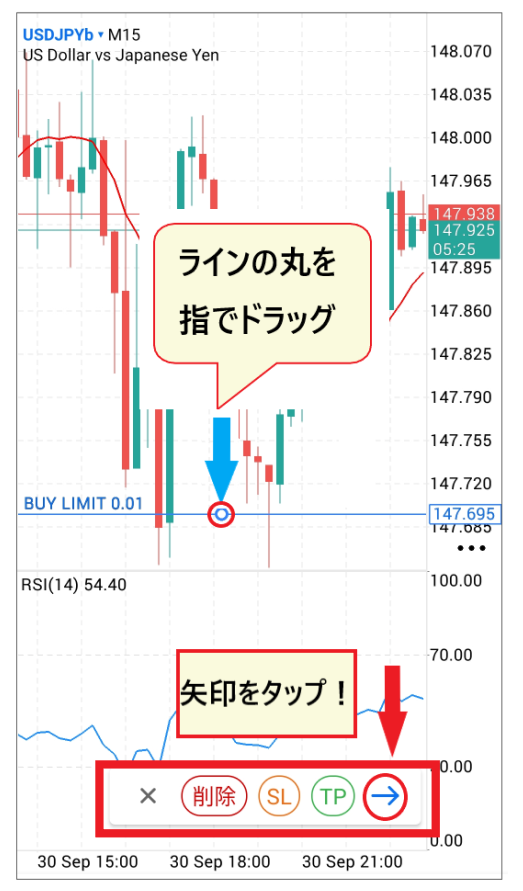
Toque na linha de pedido exibida no gráfico com o dedo. A linha ficará azul
na tela do gráficocom o dedopara movê-la até a taxa para a qual deseja alterá-la.
Após escolher a localização da linha de pedido, toque na seta que aparece abaixo
A tela de pedidos será exibida; portanto, pressione o botão "Alterar" para concluir a modificação do pedido
O método de colocação de ordens usando linhas horizontais na tela do gráfico não requer nenhuma entrada detalhada. As taxas são inseridas automaticamente, simplificando a colocação de ordens. Se você prefere negociar visualmente na tela do gráfico, experimente
Aplicativo MT5 da HFM: Como definir ordens de stop-loss e take-profit
A seguir,como minimizar as perdas e obter lucrosexplicarei
As ordens de stop-loss e take-profit são às vezes chamadas de "ST" e "TP" no MT5
- ST = Stop
- PT = Realizar Lucro
"Stop Loss" significa cortar as perdas, e "Take Profit" significa realizar os lucros. É útil lembrar desses termos se você for começar a usar o MT5
Vamoscomo definir ordens de stop-loss e take-profit usando ordens de mercadocomeçar por ver
Ordem a mercado com stop-loss e take-profit
Se você deseja inserir uma ordem de stop-loss ou take-profit juntamente com uma ordem a mercado,pressionar e segurar a posição para exibir a tela de liquidaçãopode
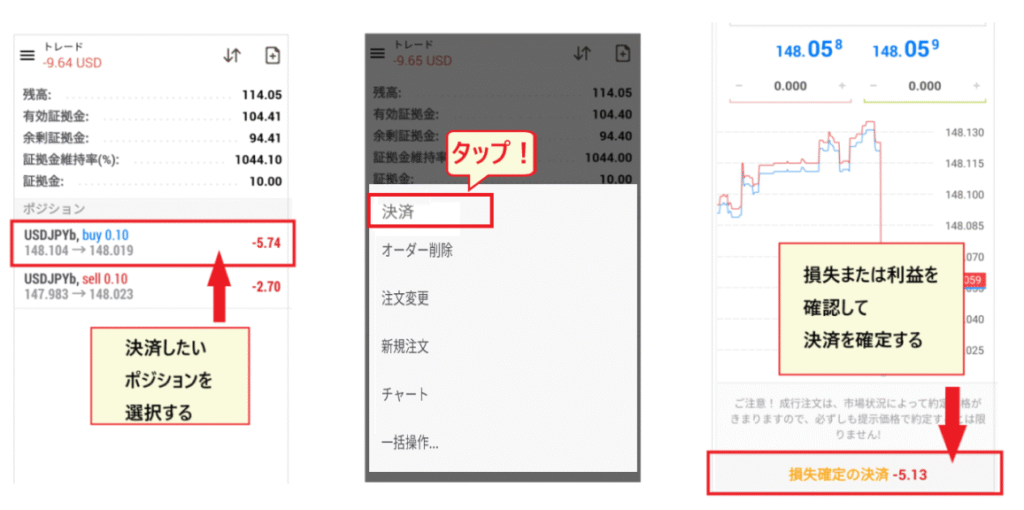
Ao tocar em "Liquidar", a taxa em tempo real e o valor do lucro/prejuízo serão exibidos.Se não houver problemas, pressione o botão "Confirmar"para finalizar o lucro ou prejuízo.
Ordens limite e stop-limit para stop-loss e take-profit
A seguir, explicaremos como definir ordens de "stop-loss" e "take-profit" em suas posições em aberto usando ordens limite e stop-limit
- Stop-loss... Posição de compra (ordem de stop-loss para venda) / Posição de venda (ordem de stop-loss para compra)
- de lucros... Posição de compra (ordem de compra limitada) / Posição de venda (ordem de venda limitada)
A direção do stop-loss e da realização de lucros difere entre "posições de compra" e "posições de venda", portanto, tenha cuidado para não cometer um erro

Para abrir uma posição de compra, você insere o preço no qual deseja limitar suas perdas e o preço no qual deseja realizar seus lucros na tela de ordens. Por outro lado,para abrir uma posição de venda,você insere o preço no qual deseja limitar suas perdas e o preço no qual deseja comprar, conforme mostrado no diagrama acima, e então conclui a ordem clicando no botão "Alterar".
Como alterar ou excluir os níveis de stop-loss e take-profit
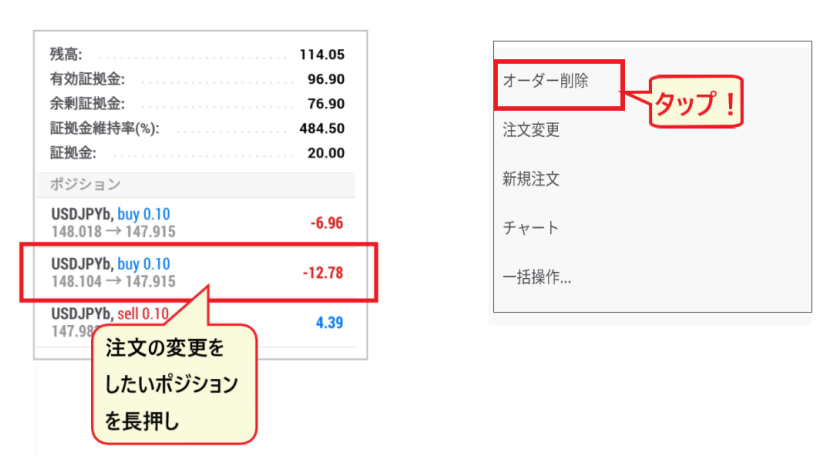
As ordens de stop-loss e take-profitpodem ser modificadas ou canceladas posteriormente. Para cancelar uma ordem, pressione e segure a posição e selecione "Excluir Ordem". Para modificar uma ordem, toque em "Modificar Ordem" na linha inferior.
Controlar as posições de stop-loss e take-profit no gráfico
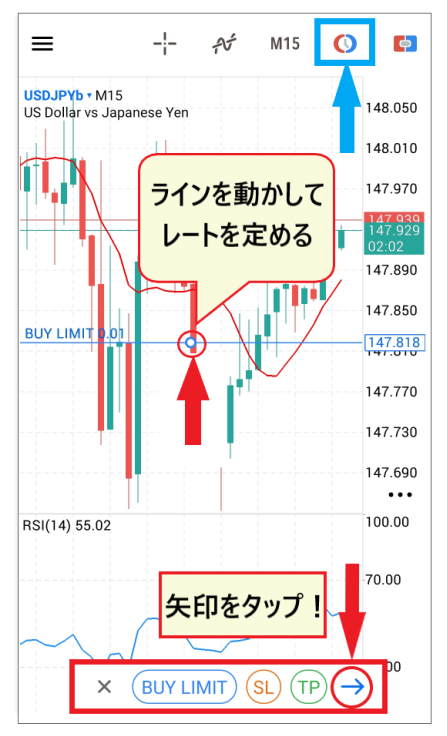
os níveis de stop-loss e take-profit movendo as linhas de ordem na tela do gráficoVocê também pode manipular
Você pode alterar a taxa de pedido arrastando o círculo no centro da linha com o dedo
Se desejar excluir um pedido, selecione "✕" no tipo de pedido exibido abaixo para cancelar o pedido
Ao inserir ordens de compra e venda no MT5, você pode cometer erros involuntários, seja pela empolgação com os lucros ou, inversamente, pelo choque das perdas. Em negociações ao vivo em tempo real, não é incomum entrar em pânico devido a movimentos imprevisíveis das moedas
Para evitar erros durante a apresentação,dominar perfeitamente pelo menos a abordagem básica e não estruturadao ideal é
Soluções para quando você não consegue fazer login no HFM MT5
Mesmo após instalar o aplicativo HFM MT5, você pode, por vezes, não conseguir fazer login por diversos motivos
Por fim,explicaremos as causas e soluções para os casos em que você não consegue fazer login no MT5.
Existem vários motivos possíveis pelos quais você pode não conseguir fazer login, portanto, a chave para resolver o problema é encontrar a causa
Motivos e soluções para a impossibilidade de iniciar sessão no MT5
Se você não conseguir acessar o MT5,seu "ID", "Senha" ou "Nome do Servidor"estejam incorretos. Uma causa comum é selecionar o "Nome do Servidor" errado. Por favor, verifique novamente se as informações estão corretas.
Mesmo que você tente novamente na mesma tela de login, pode não conseguir acessar sua conta porque suas informações de login anteriores ainda estão registradas. Primeiro,tente reiniciar o aplicativo MT5.
Causas e soluções quando o MT5 não está funcionando
Se o MT5 não estiver funcionando, primeirose o problema está no seu computador ou especificamente no MT5. Verifique se o seu navegador e outros aplicativos estão funcionando corretamente. Se o problema for com o MT5, tente desinstalá-lo e reinstalá-lo.
Se estiver com problemas no seu computador,tente desligá-lo (isso é importante!)e reiniciá-lo para ver se resolve o problema. Também é possível que você não tenha memória suficiente, então aproveite para desinstalar arquivos ou aplicativos desnecessários.
Em casos raros, o problema pode ser simplesmente que você se esqueceu de pagar a mensalidade, ou pode haver um problema com a conexão de rede local, então vale a pena verificar também essas possibilidades
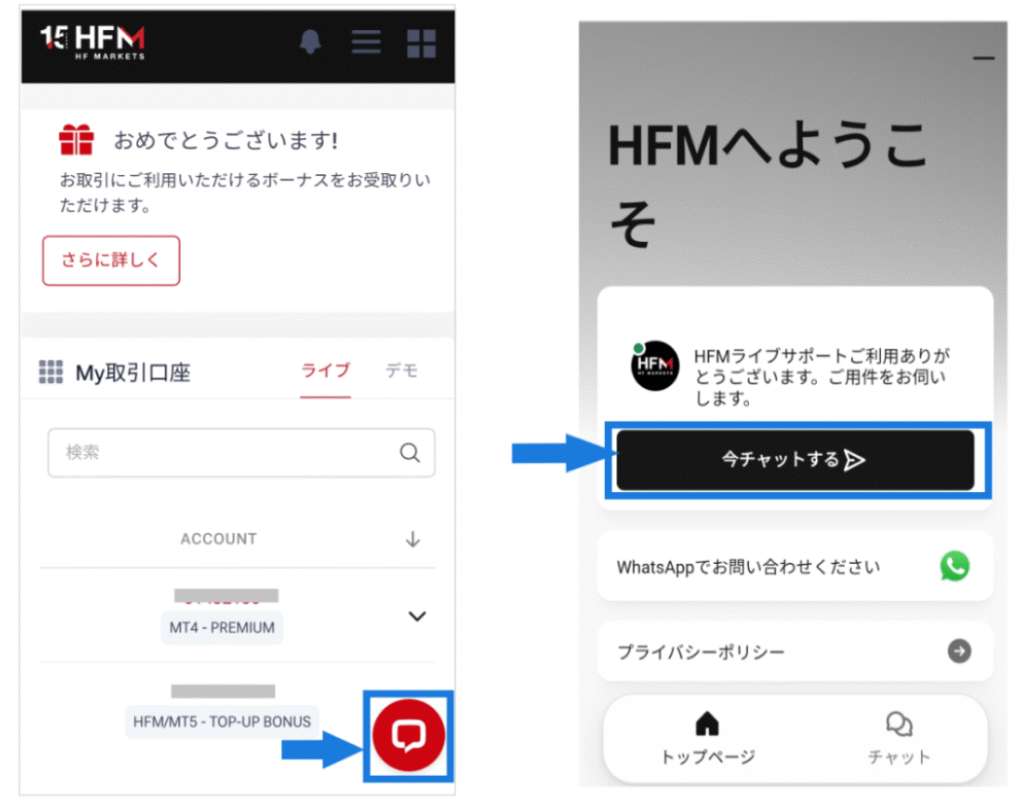
Informações de contato do Serviço de Atendimento ao Cliente da HFM
Se você realmente não conseguir resolver o problema sozinho ou não souber a causa,não hesite em contatar o suporte ao cliente imediatamente. O suporte ao cliente da HFM geralmente está disponível via chat ao vivo durante o horário comercial em dias úteis (das 9h às 0h, horário do Japão). É especialmente fácil entrar em contato durante o horário comercial, então, por favor, tente fazê-lo.
Caso não consigamos nos comunicar por chat, você pode enviar um e-mail e entraremos em contato no próximo dia útil
[Consulta por e-mail]
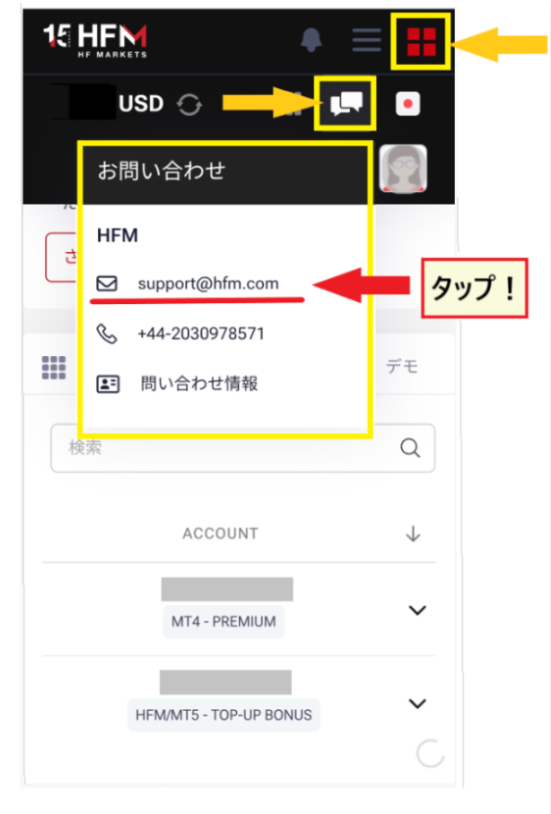
O suporte ao cliente da HFM é 100% em japonês eresponde rapidamente, entãovocê pode ficar tranquilo. Sinta-se à vontade para contatá-los caso tenha alguma dúvida.
O artigo a seguir resume análises e opiniões sobre o HFM. Consulte-o também
Resumo: Aprenda a usar o MT5 e comece a negociar com a HFM!
Desta vez, fornecemos uma explicação clara de como configurar e usar o aplicativo MT5, incluindo capturas de tela para smartphone
Sinceramente, não há muitas diferenças entre as versões para PC do MT4 e do MT5, mas oaplicativo MT5 para smartphones é significativamente mais avançado. Ele vem equipado com diversos recursos úteis para operar mesmo em telas pequenas.
Você pode aprender a usá-lo na prática, masÉ importante compreender completamente como efetuar ordens antes de começar a negociarPortanto, tenha muito cuidado, pois você pode cometer um erro no seu pedido e sofrer prejuízos
Além disso, a HFMser vinculada ao nosso site "Money Charger (Manecha)"para receber recompensas de cashback atraentes. O valor do cashback écalculado devolvendo uma parte dos spreads. A HFM é particularmente popular devido à sua alta taxa de cashback.
Por quecashback da "Moneycha"não aproveitar esta oportunidade para começar a negociar com a HFM e ainda receber