










\Melhor negócio do que se cadastrar diretamente pelo site oficial/em 1 minutoAxiAbra uma

Você só precisa fazer três coisas!
Passo 1
Abra uma conta através do link de indicação
Passo 2
Crie uma conta no MoneyChat

Etapa 3
Se for aprovado, então está tudo bem!

Vamos começar abrindoAxi!
Acesse o site oficialAxiatravés do link de referência ↗Verifique o procedimento de abertura de conta que melhor lhe convém.

Axicriando uma
?
COMO ABRIR
Procedimento de abertura de conta
Veja abaixo as instruções detalhadas
Acesse Axi
Primeiro, clique no botão abaixo para acessar a página de criação de contaAxi. Ao abrir o link,Axiserá exibido
*Observe que, se você se cadastrar por meio de um link diferente do fornecido pela Moneycha, não poderá receber cashback da Moneycha
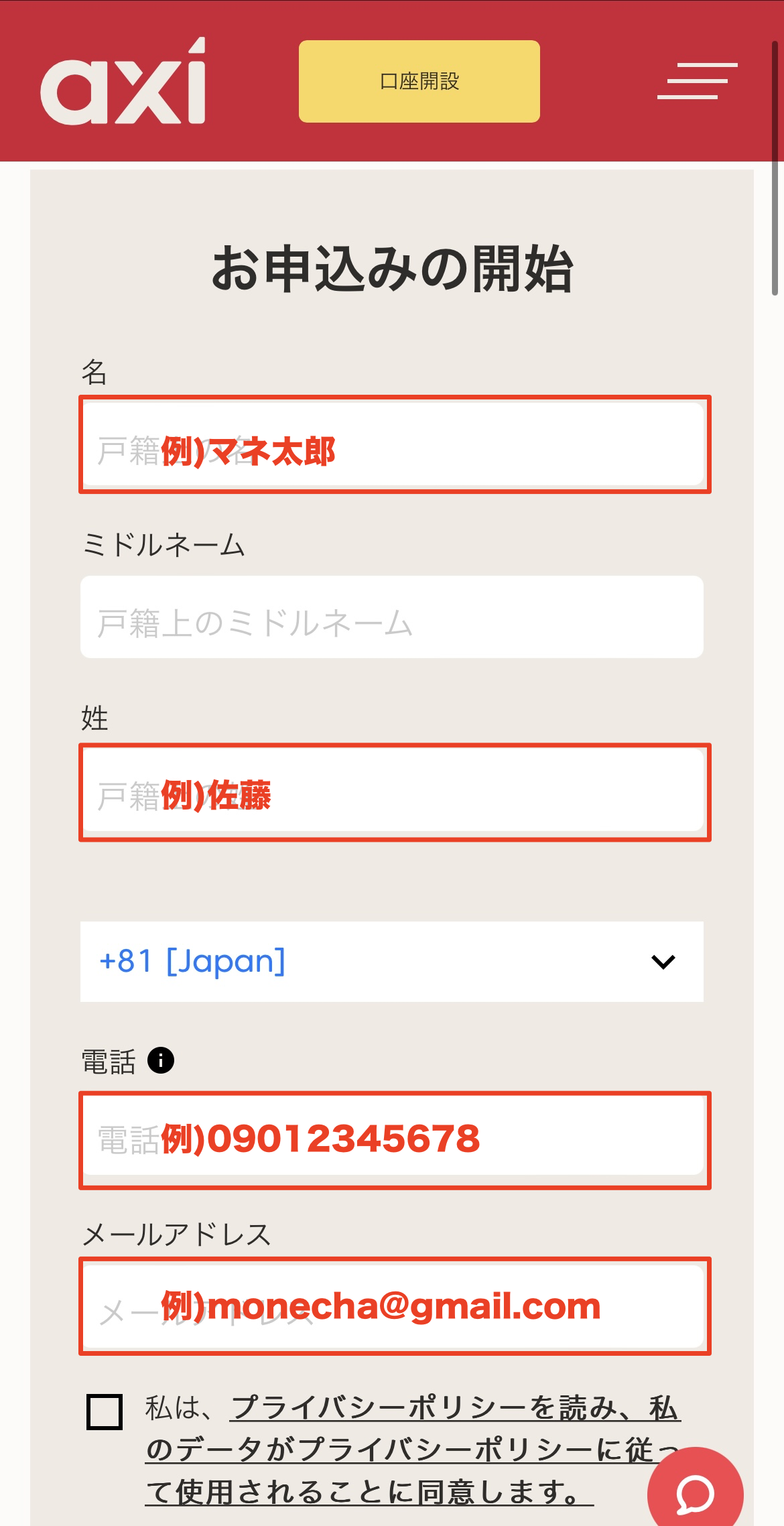
Insira suas informações de cadastro
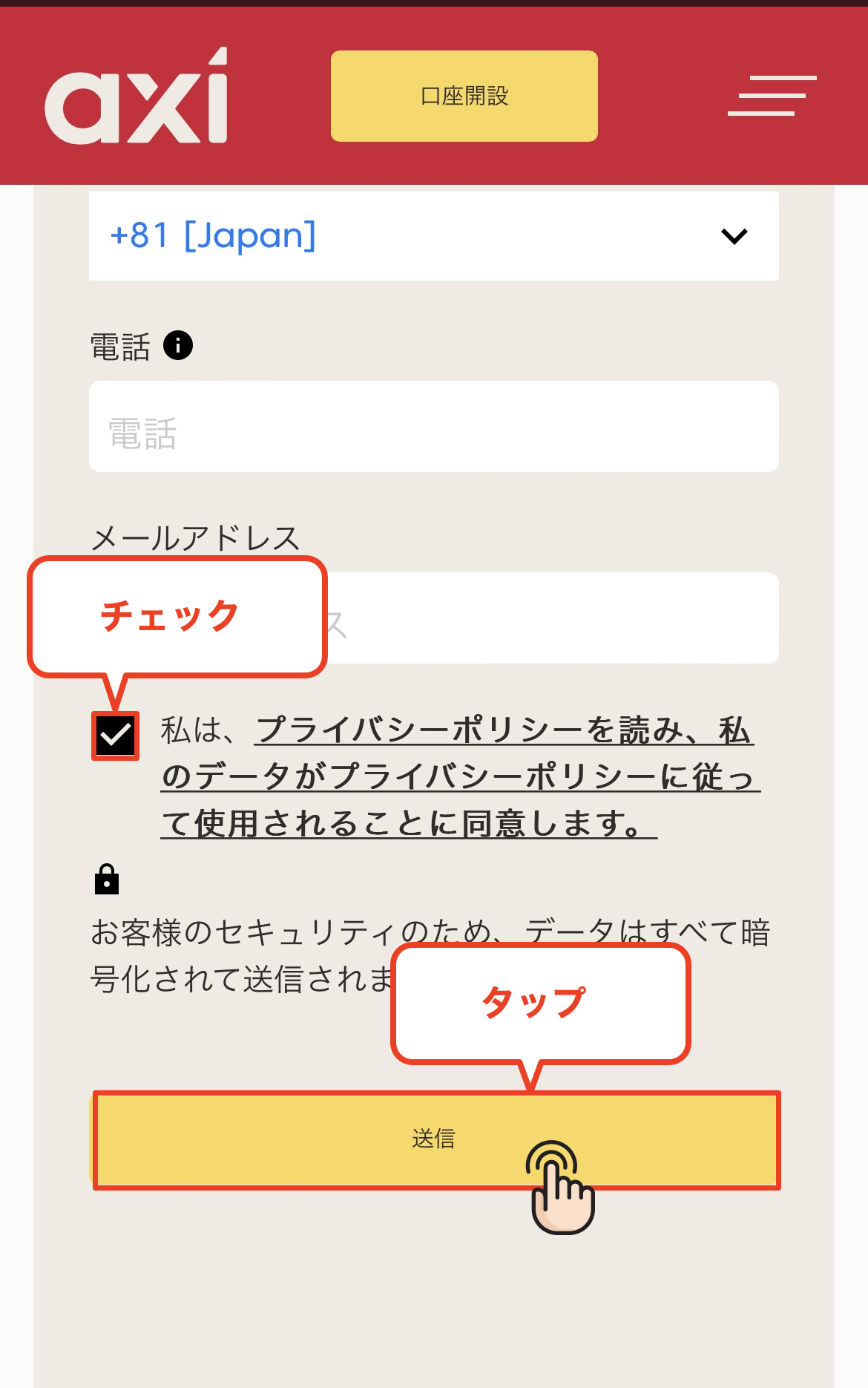
Preencha as informações solicitadas no formulário de inscrição exibido. Digite "Japão" como seu país de residência, seu nome completo em letras romanas e certifique-se de que seu endereço de e-mail e número de telefone estejam corretos
Após preencher todos os campos, marque a caixa para concordar com a política de privacidade
*O endereço de e-mail que você cadastrar será usado para fazer login e receber e-mails de verificação, portanto, certifique-se de inserir um endereço de e-mail ao qual você tenha acesso
Defina uma senha
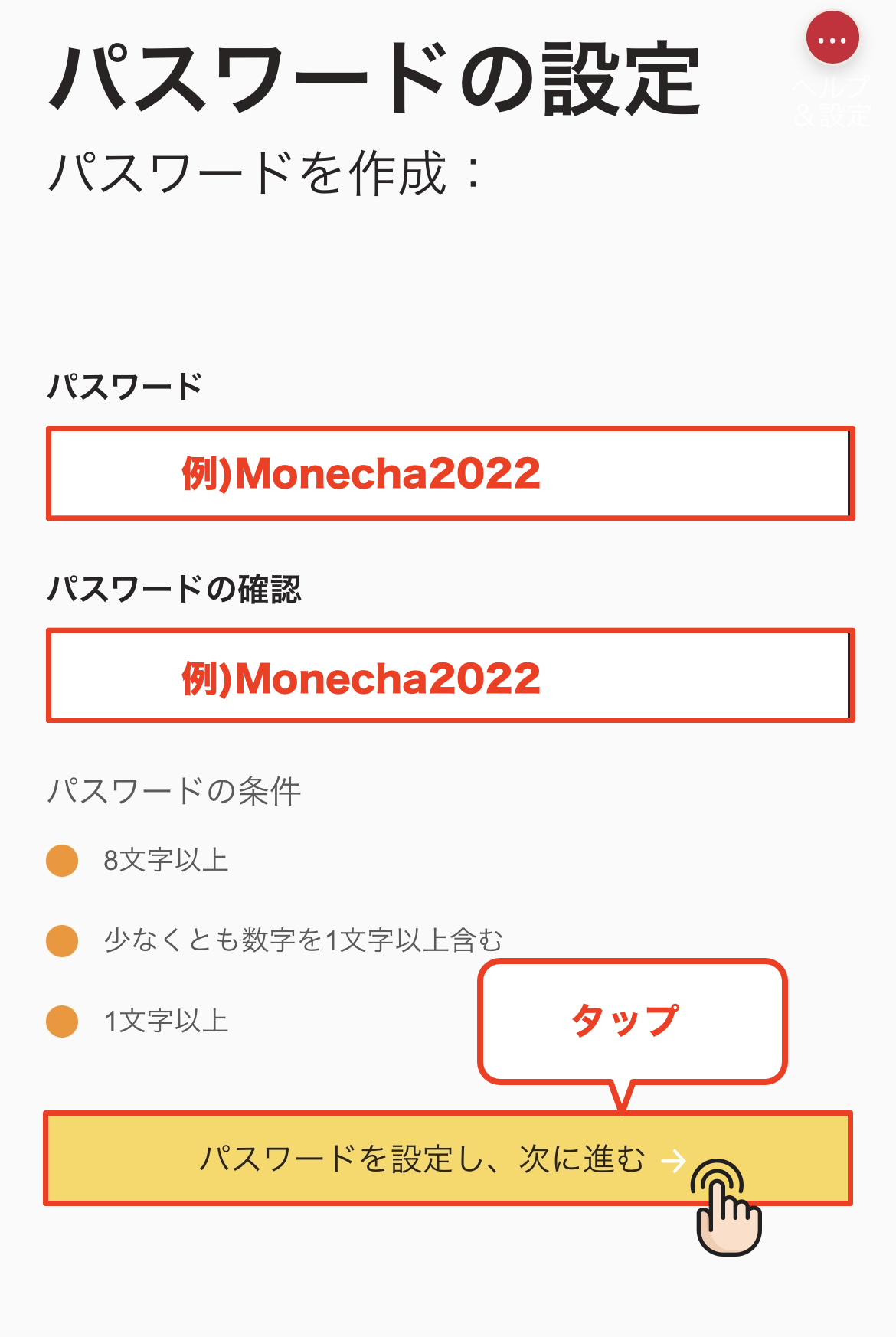
Em seguida, você definirá sua senha. A senha que você cadastrar deve ter pelo menos 8 caracteres e incluir pelo menos uma letra maiúscula e um número. Depois de inserir sua senha, toque em "Definir senha e continuar"
*A senha que você definir será usada para acessar sua página "Minha Página", portanto, certifique-se de anotá-la para não esquecê-la
Selecione um tipo de conta
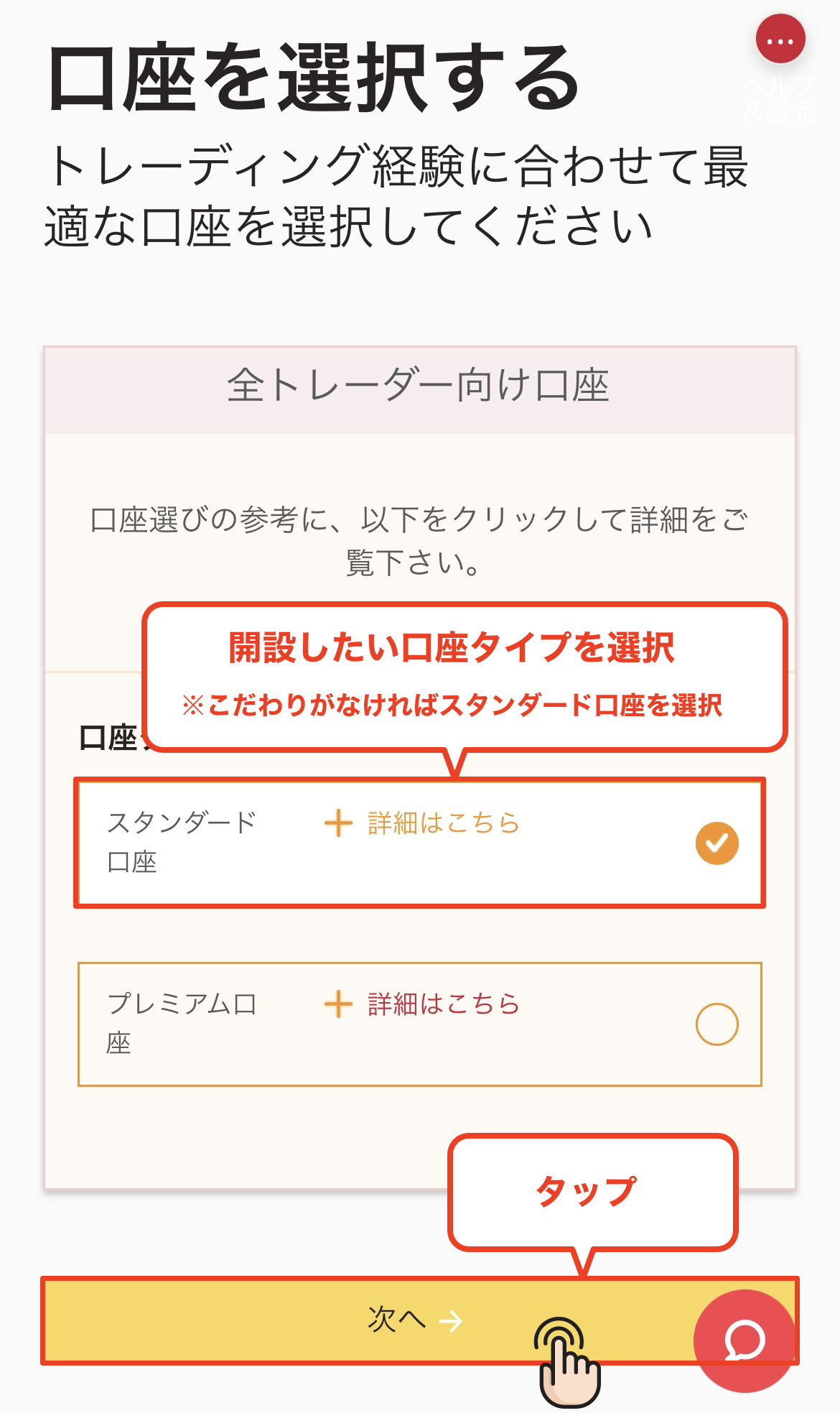
Selecione o tipo de conta de negociação que deseja usar. Você pode escolher entre uma conta Standard e uma conta Pro; toque no tipo de conta de sua preferência
*Para quem não tem preferências específicas, recomendamos a versátil "Conta Padrão"
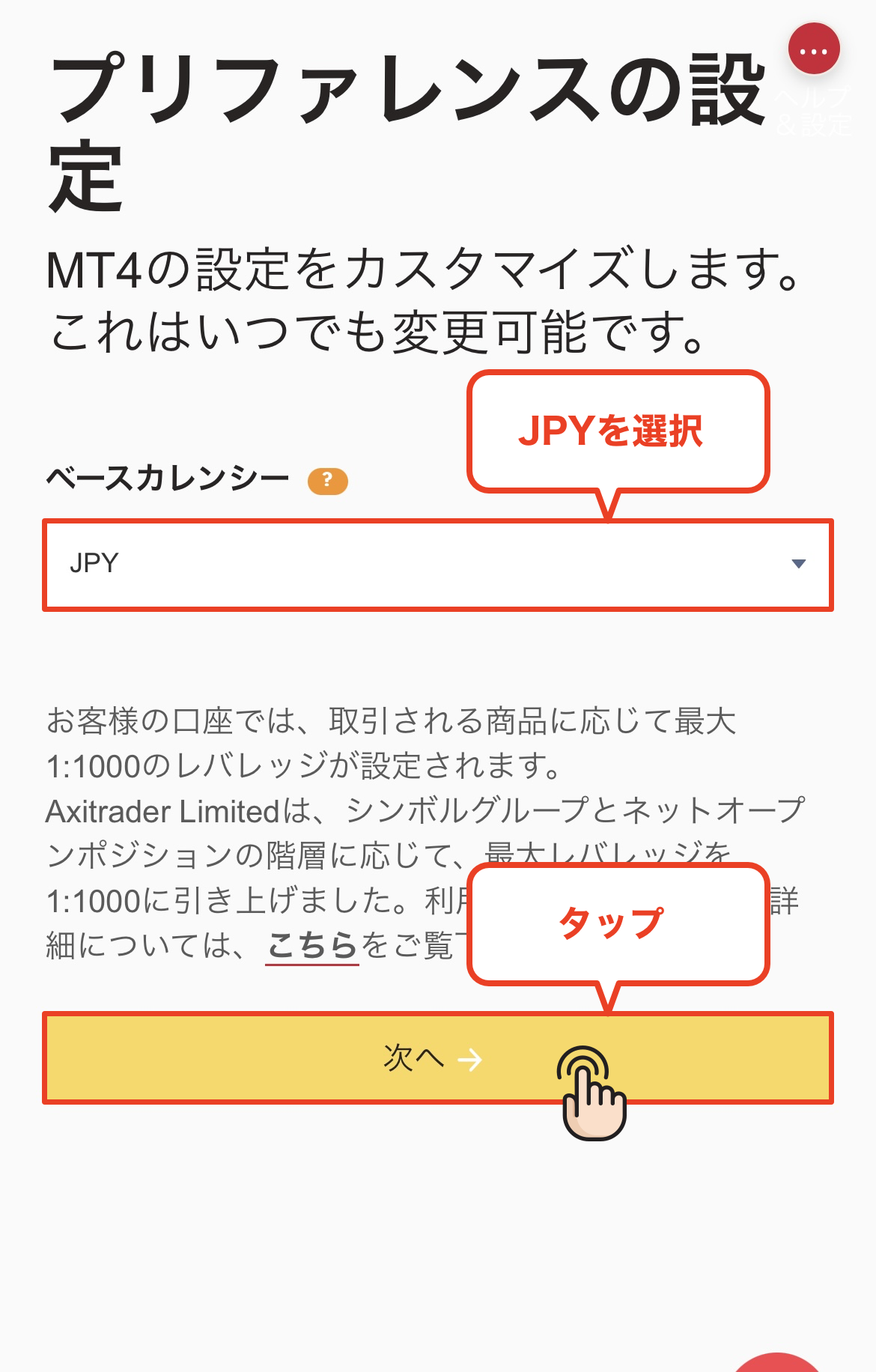
Defina a moeda base
Defina a moeda base para sua conta de negociação. Você pode escolher entre várias moedas, como USD e EUR. Após selecionar a moeda desejada, toque em "Avançar"
*Caso não tenha uma preferência específica, recomendamos escolher "JPY", pois isso ajuda a reduzir as taxas de câmbio durante depósitos e saques
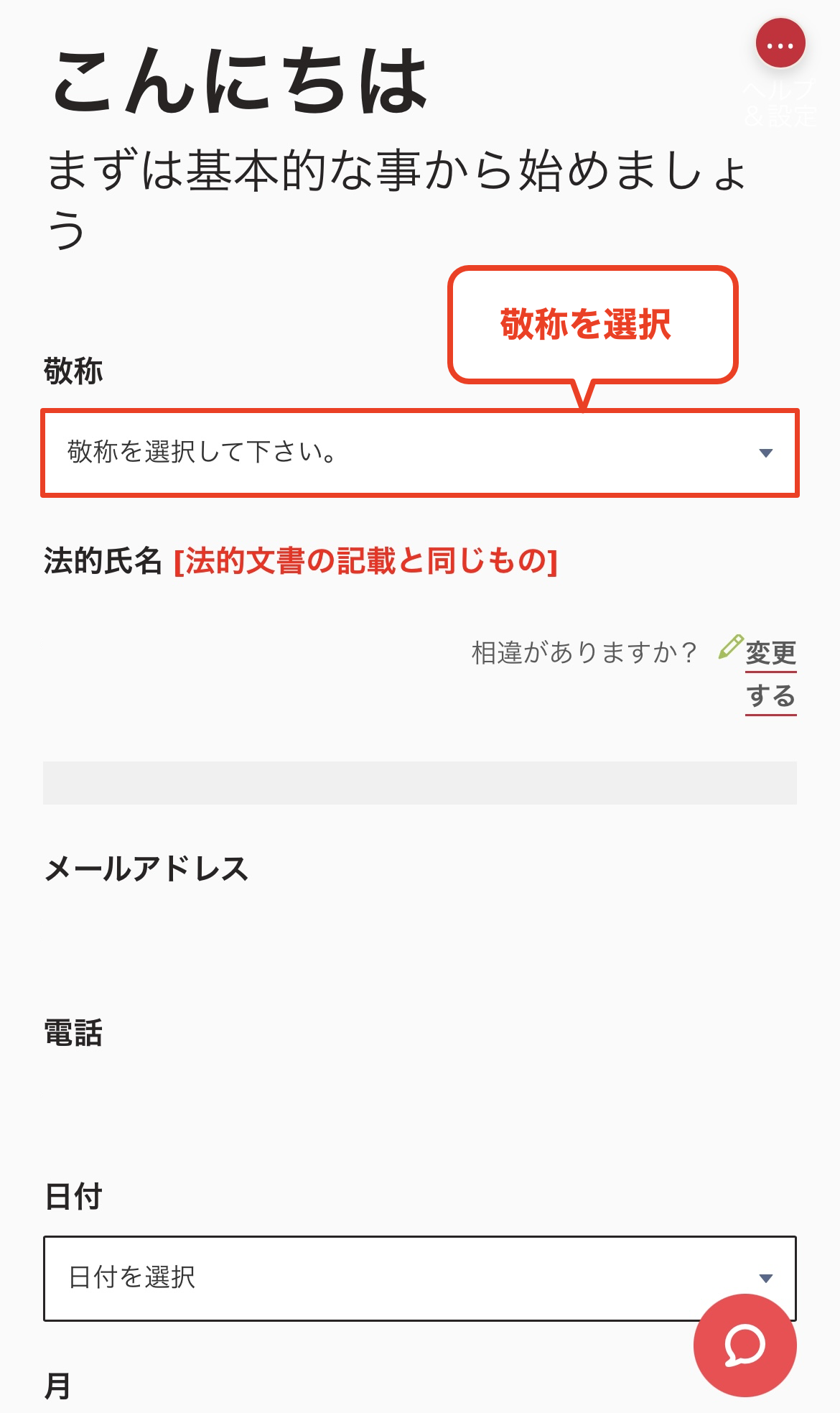
Selecione um título de respeito (Sr./Sra.)
Você será direcionado(a) agora para a tela de inserção de informações pessoais. Primeiro, selecione seu título (Sr. ou Sra.)
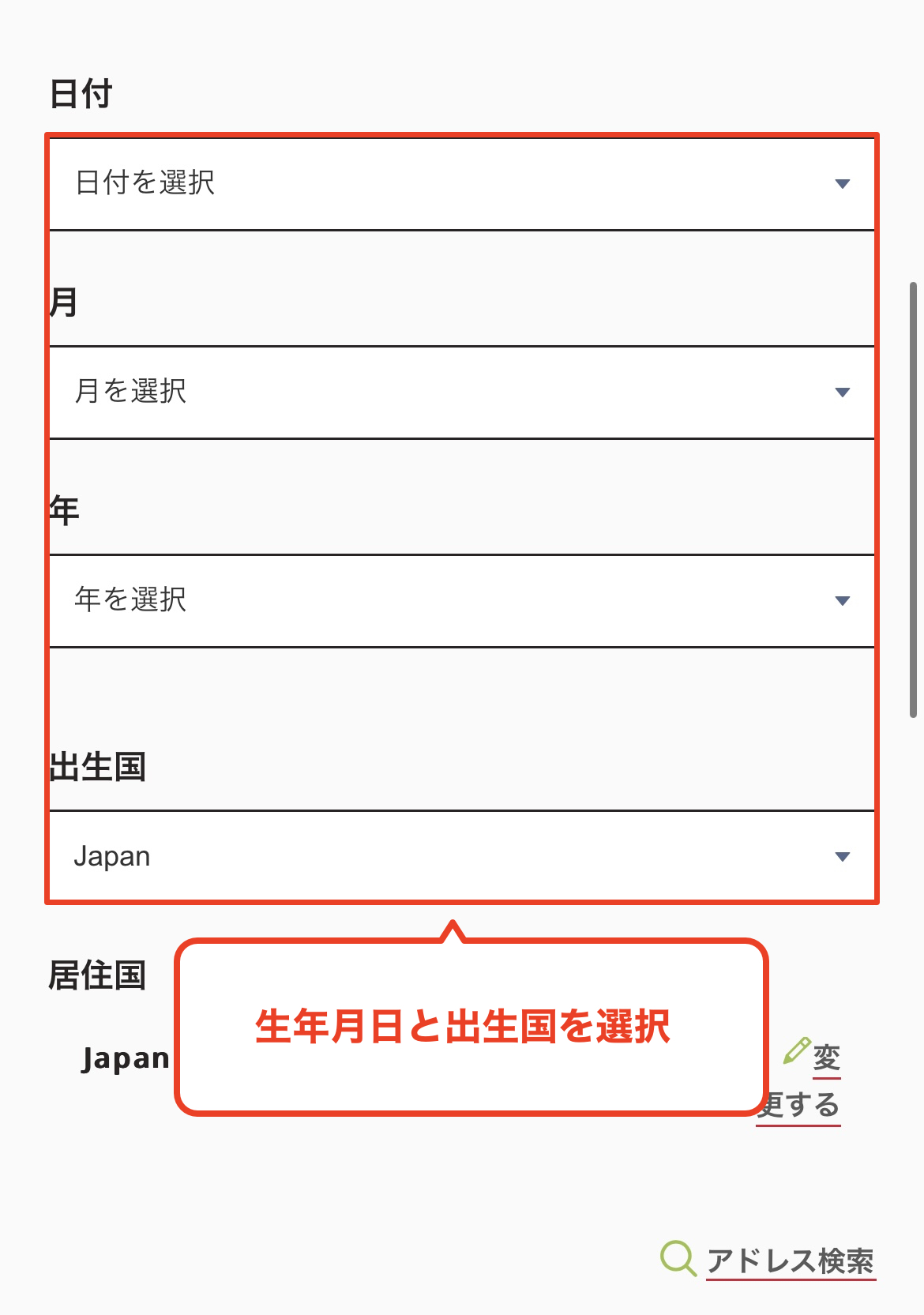
Insira sua data de nascimento
Em seguida, selecione e insira sua data de nascimento. Observe que, se você inserir informações que não correspondam às informações do seu documento de identificação, seu processo de verificação falhará posteriormente
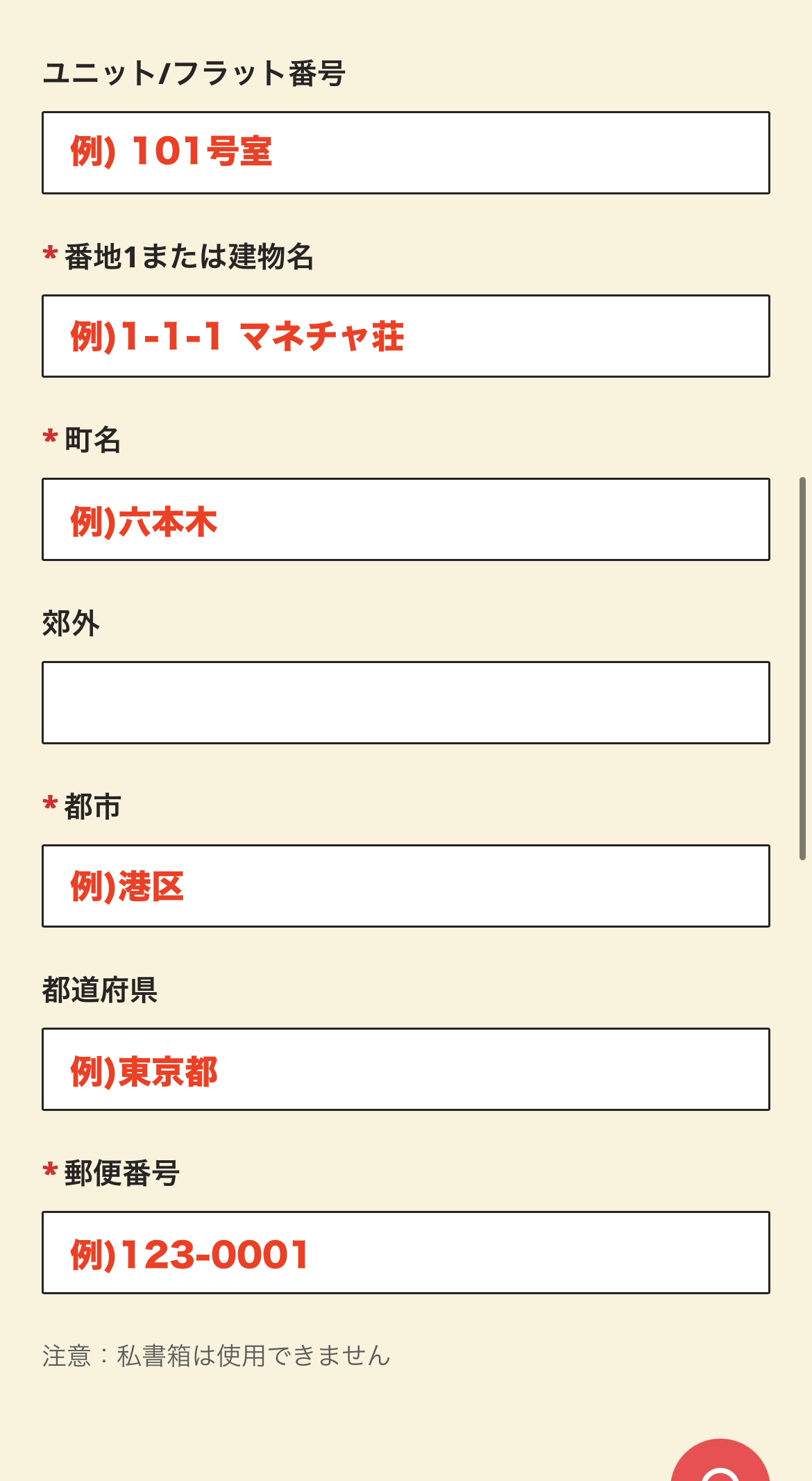
Insira seu endereço
Por favor, digite seu endereço em letras romanas. Digite-o corretamente na seguinte ordem: número da rua, cidade/bairro/município/vila, estado/província e código postal
*Por favor, insira o mesmo endereço que consta no documento de identificação que você usará para a verificação de identidade. A verificação poderá falhar se o endereço for diferente
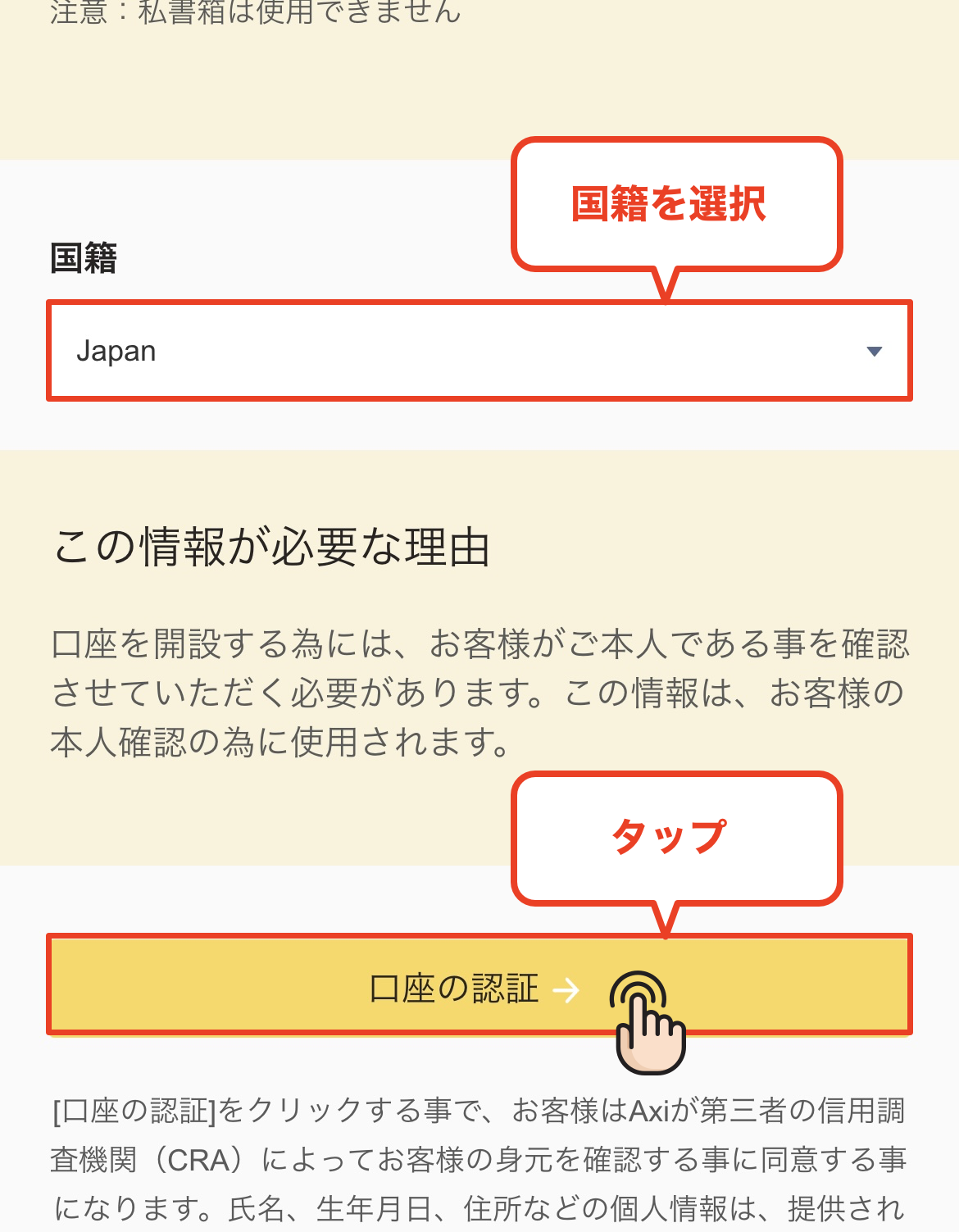
Selecione sua nacionalidade e prossiga para a verificação da conta
Após inserir seu endereço, selecione sua "Nacionalidade" no menu suspenso. Depois de selecionar "Japão", toque no botão "Verificação de conta" para prosseguir
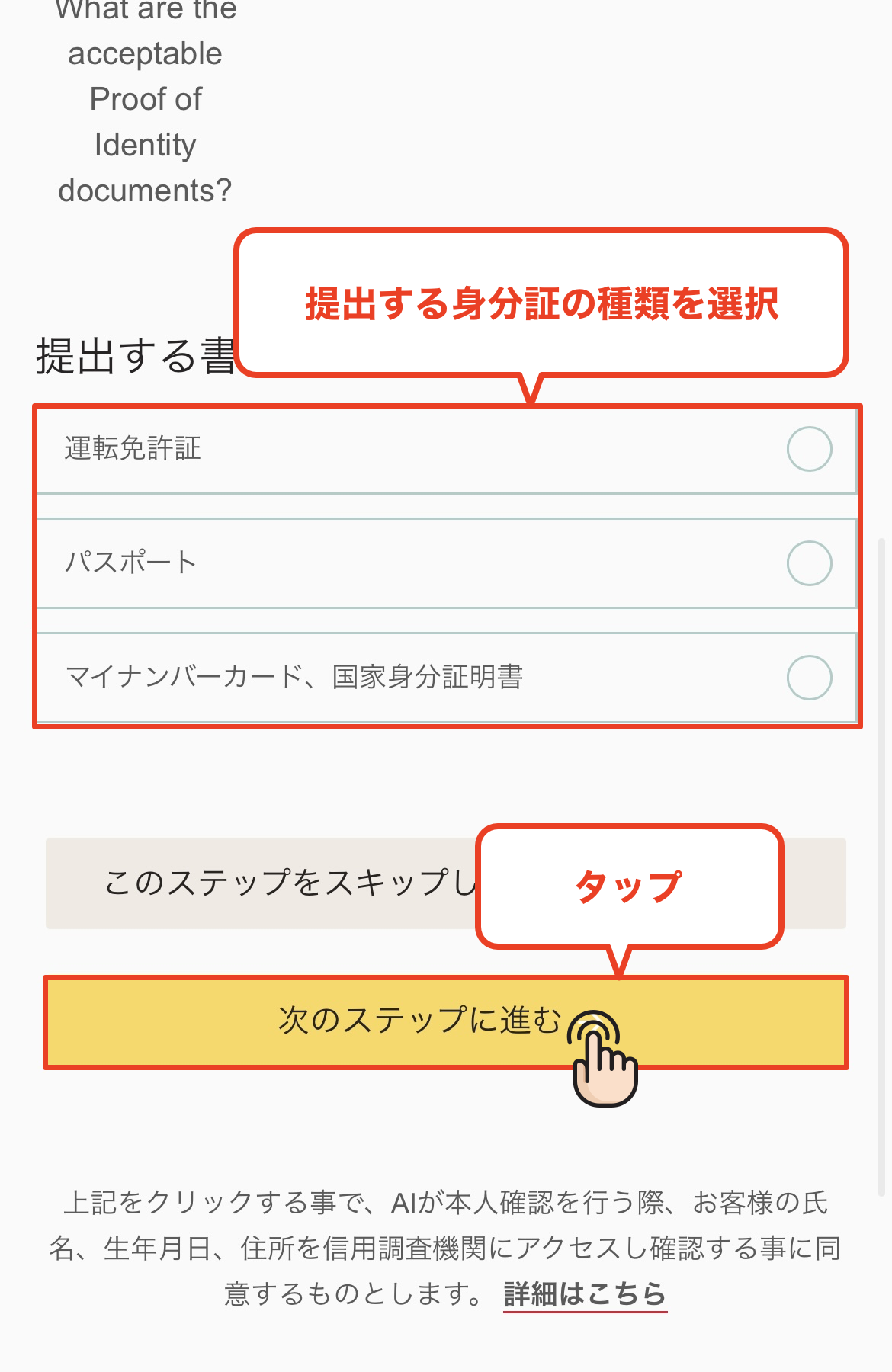
Selecione o tipo de documento de identificação
Vamos agora proceder ao envio da sua identificação. Pode escolher entre os três tipos de identificação seguintes; por favor, toque no documento que preparou
* Documentos aceitáveis: Passaporte / Carteira de habilitação / Cartão de Identificação Individual (Cartão Número de Identificação do Motorista)
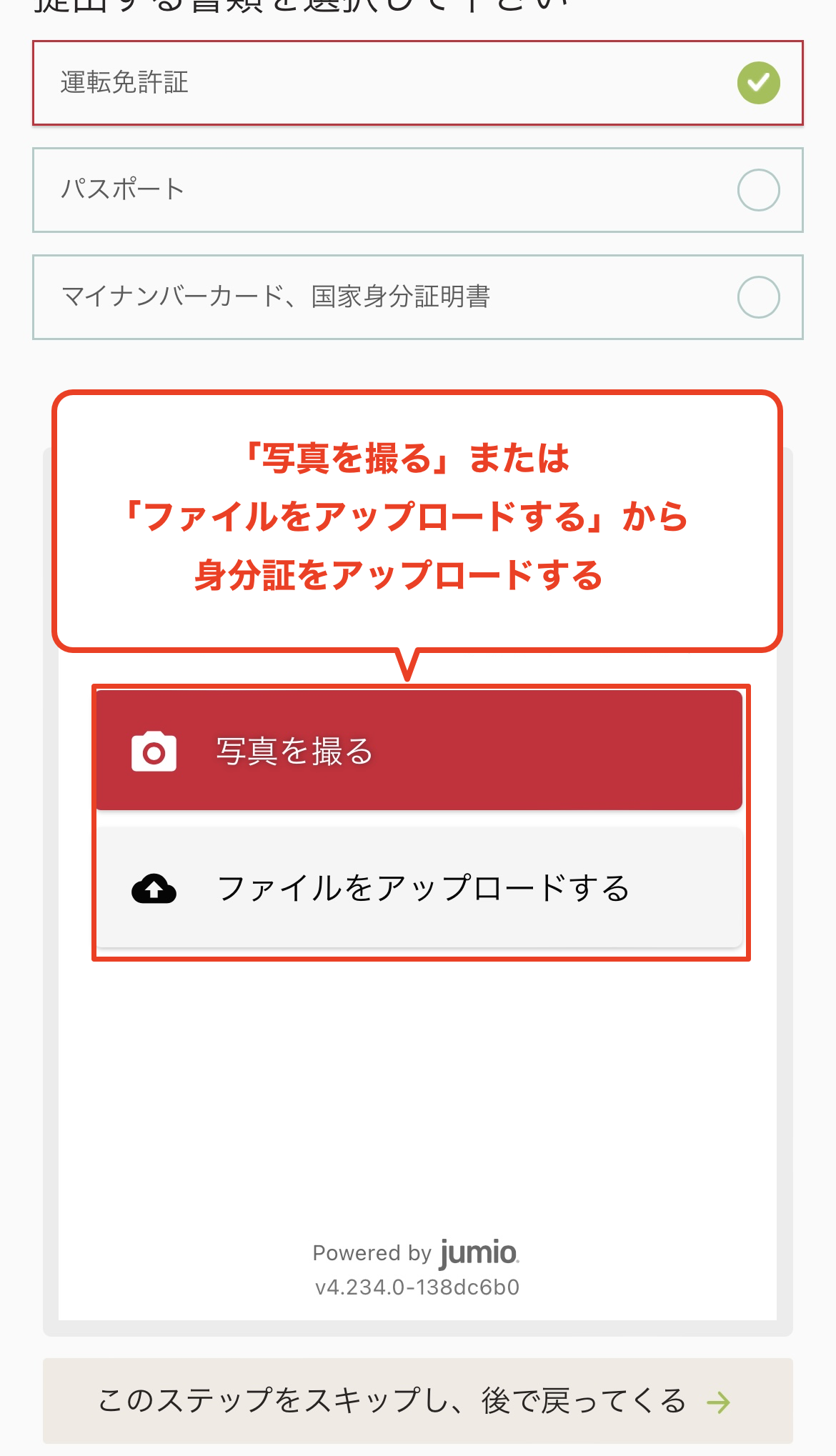
Selecione como deseja fazer o upload do seu documento de identificação
Faça o upload do seu documento de identificação usando um dos dois métodos a seguir: "Tirar uma foto com a câmera" ou "Selecionar dos arquivos"
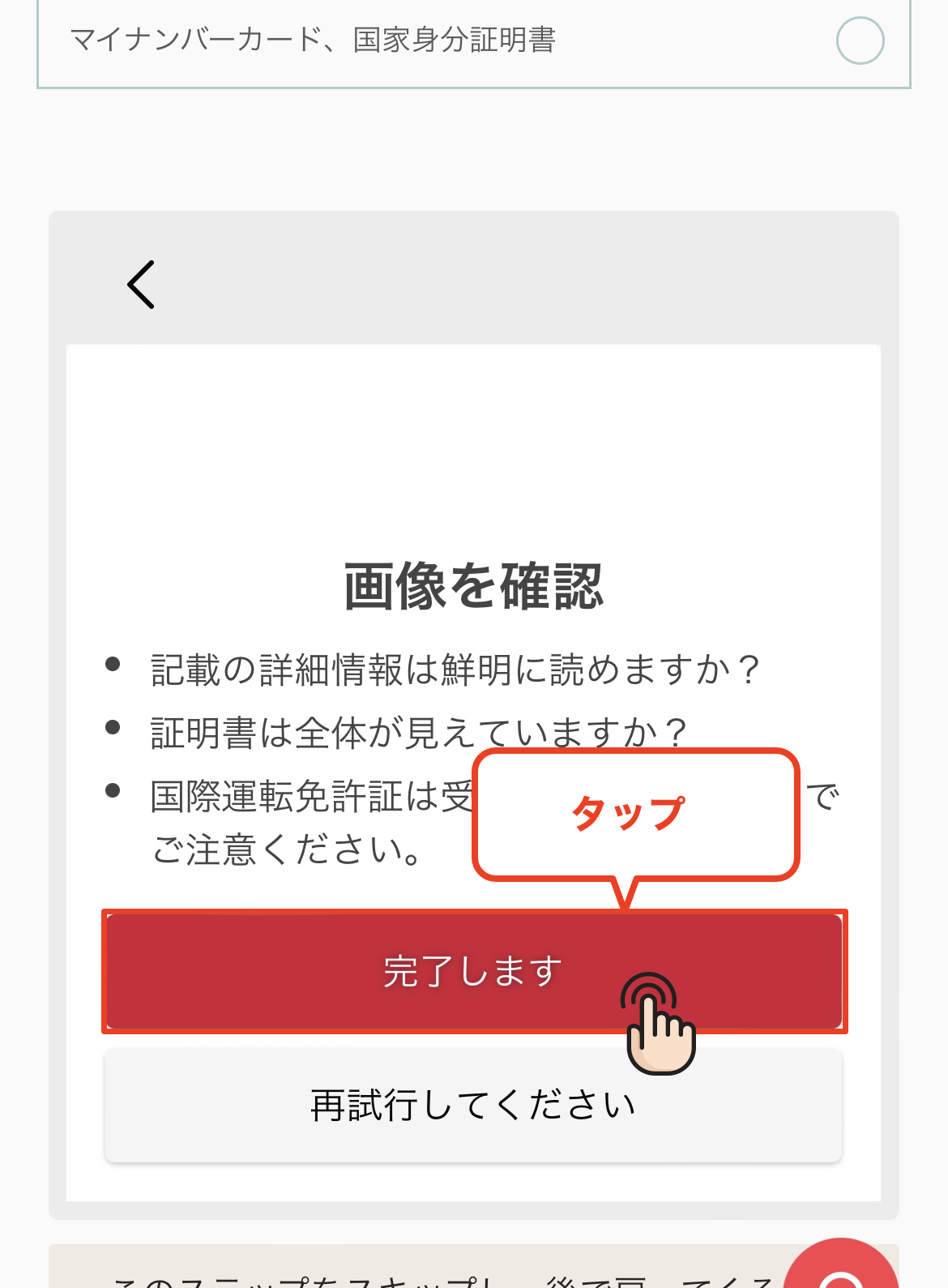
Verifique o conteúdo carregado
Após concluir o upload do seu documento de identificação, verifique se a imagem foi carregada corretamente e, caso não haja problemas, toque em "Concluir"
*Certifique-se de que todos os quatro cantos do documento estejam visíveis na imagem e que o texto esteja claramente legível
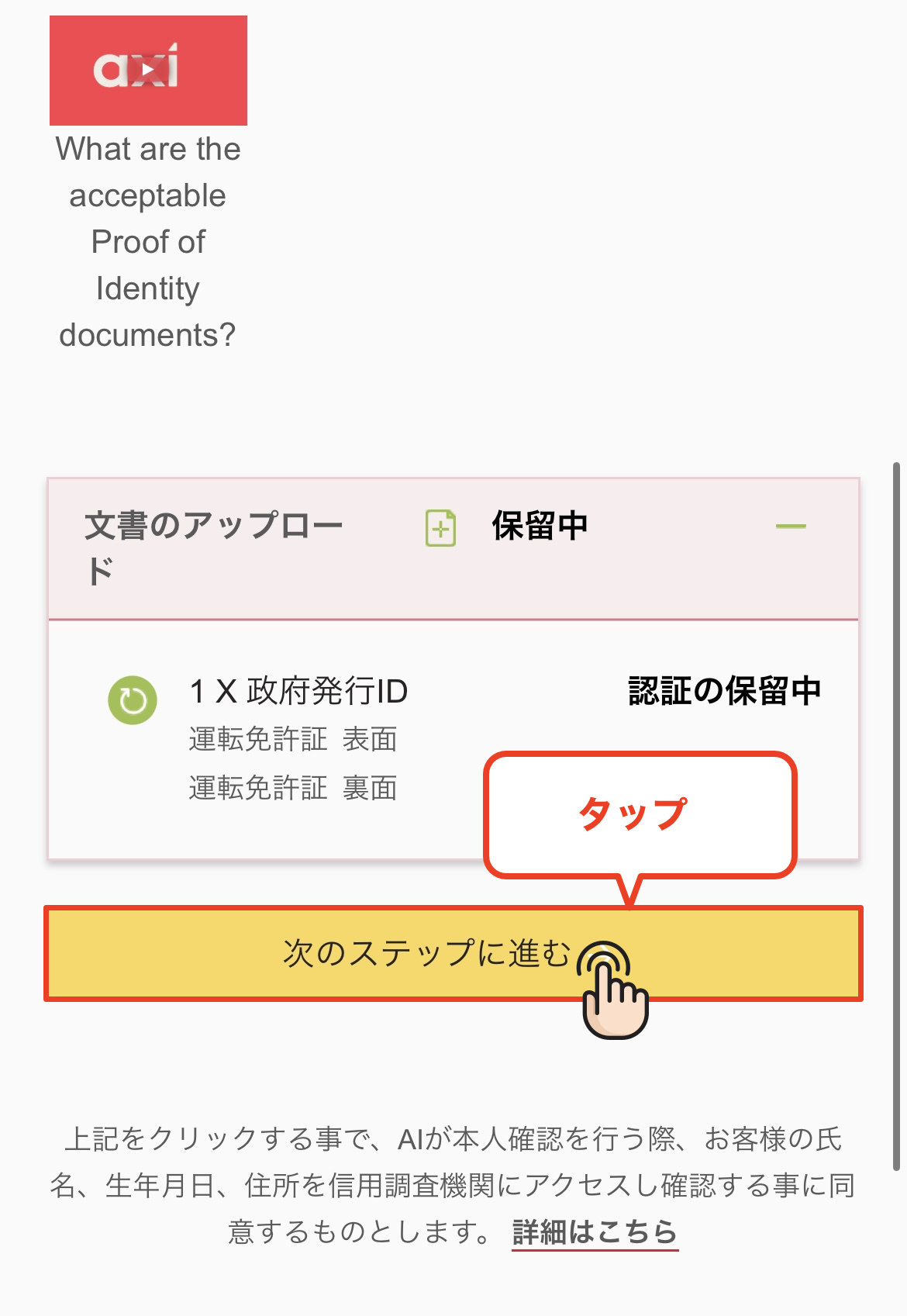
Prossiga para a próxima etapa
Após concluir o upload, toque no botão "Prosseguir para a próxima etapa" para acessar a tela de resposta da pesquisa
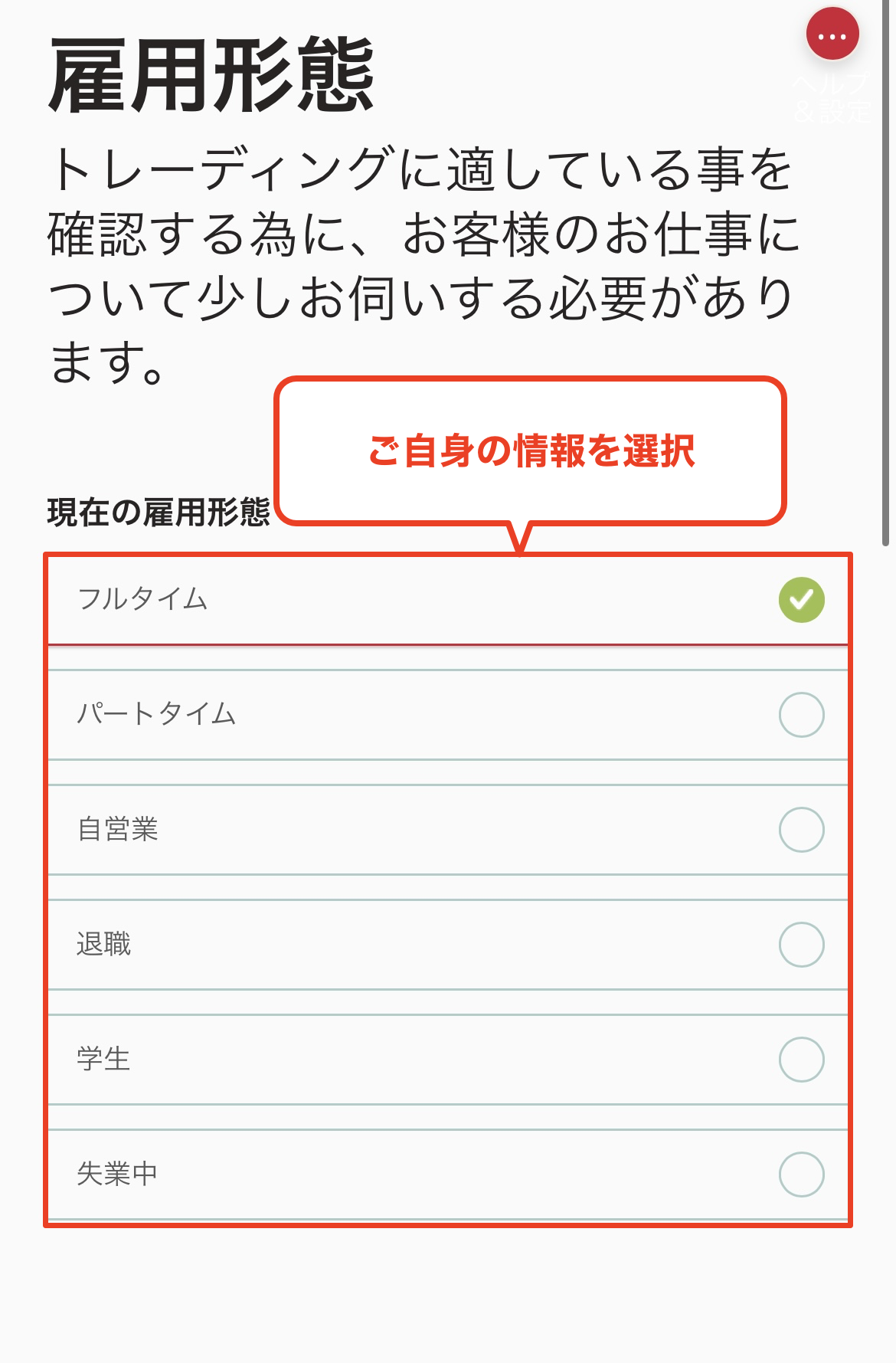
Selecione o tipo de emprego
A partir daqui, você responderá a perguntas sobre sua profissão e atividades comerciais. Primeiro, selecione sua situação profissional atual
*Não há nenhum motivo específico pelo qual você não poderá abrir uma conta, independentemente das suas respostas
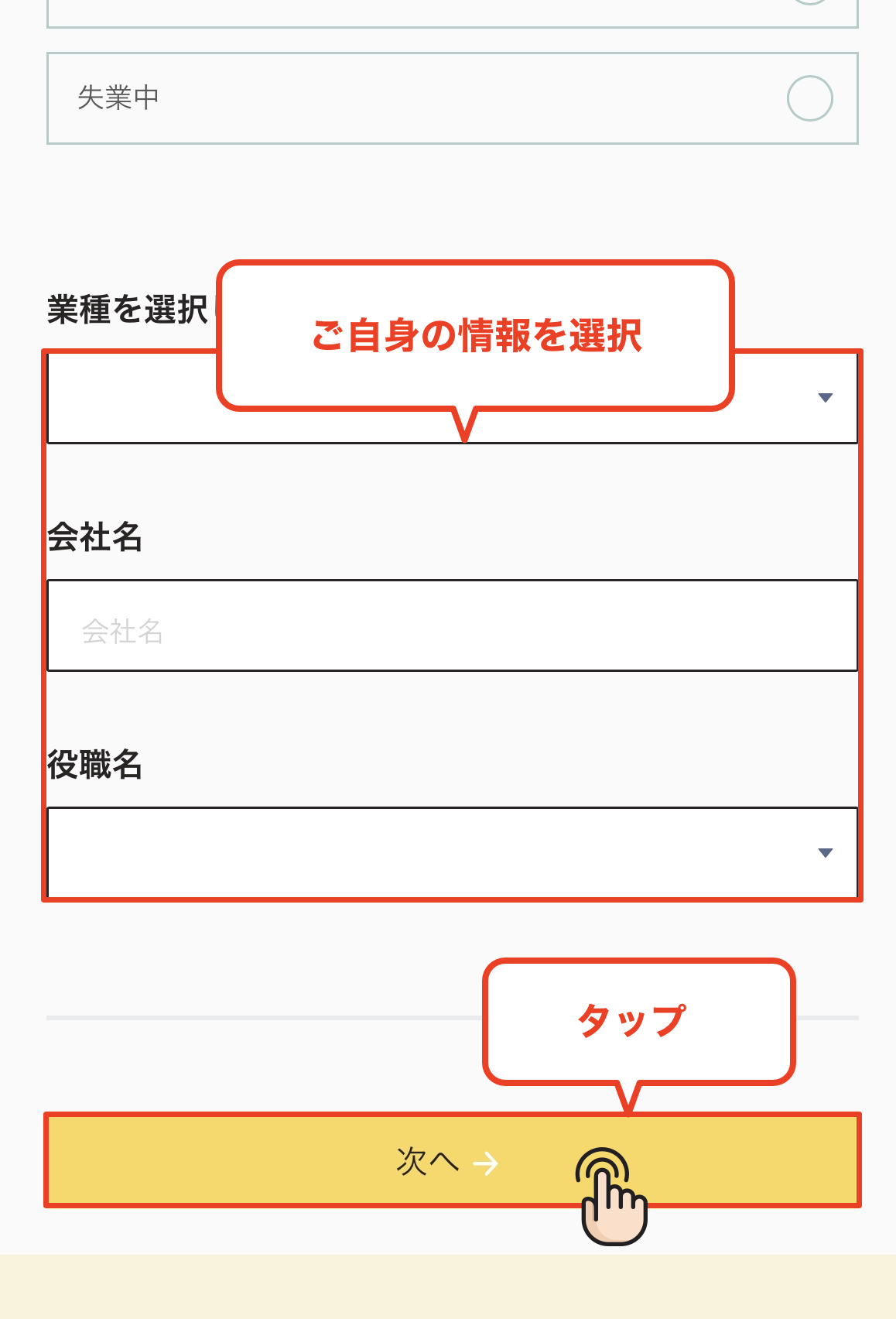
Insira o seu setor de atividade e o nome da sua empresa
Insira o setor e o nome da empresa onde você trabalha e toque em "Avançar" para prosseguir
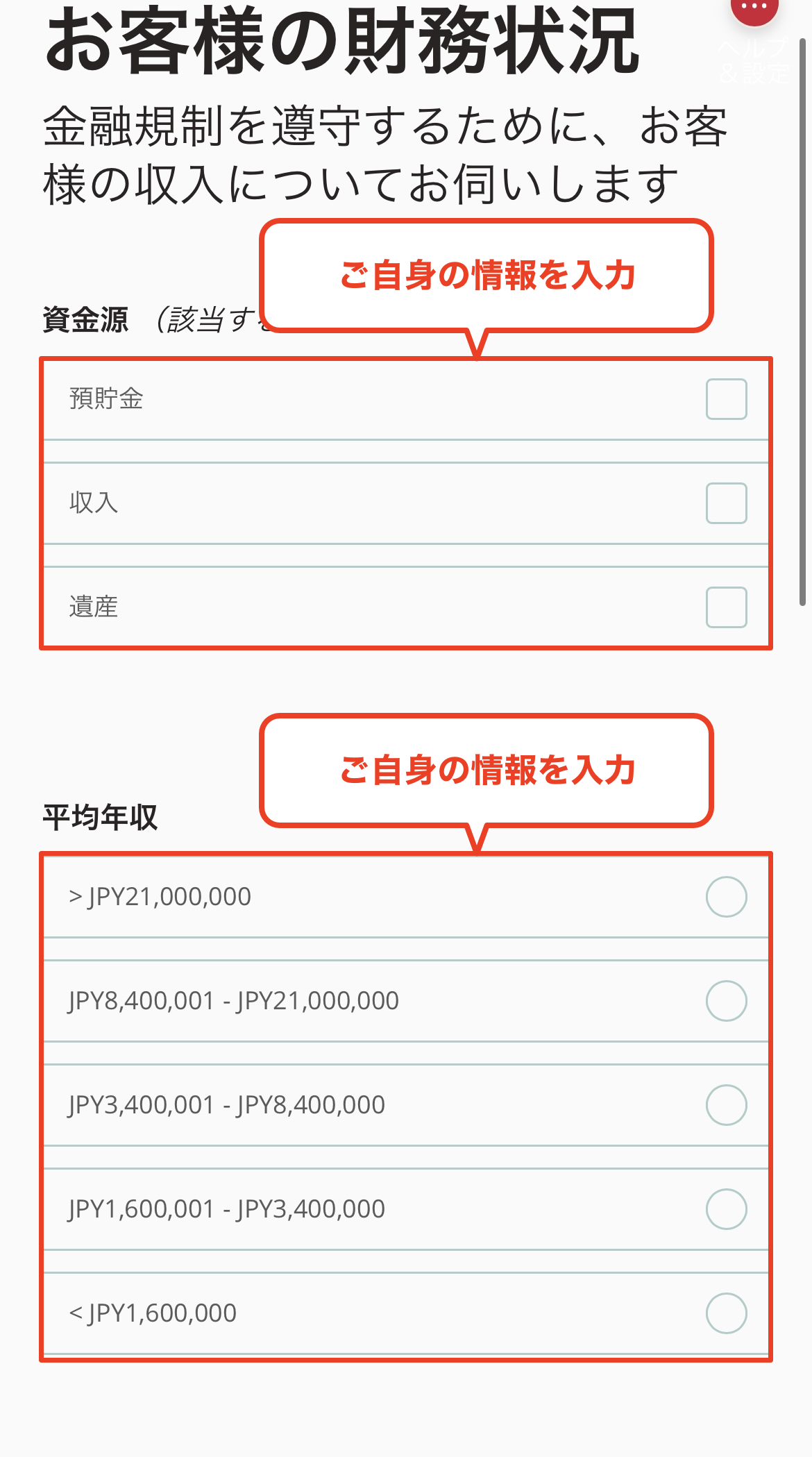
Selecione sua fonte de financiamento e sua renda anual
Por favor, selecione a origem dos fundos que você usará para negociar (salário, poupança, etc.) e sua faixa de renda anual
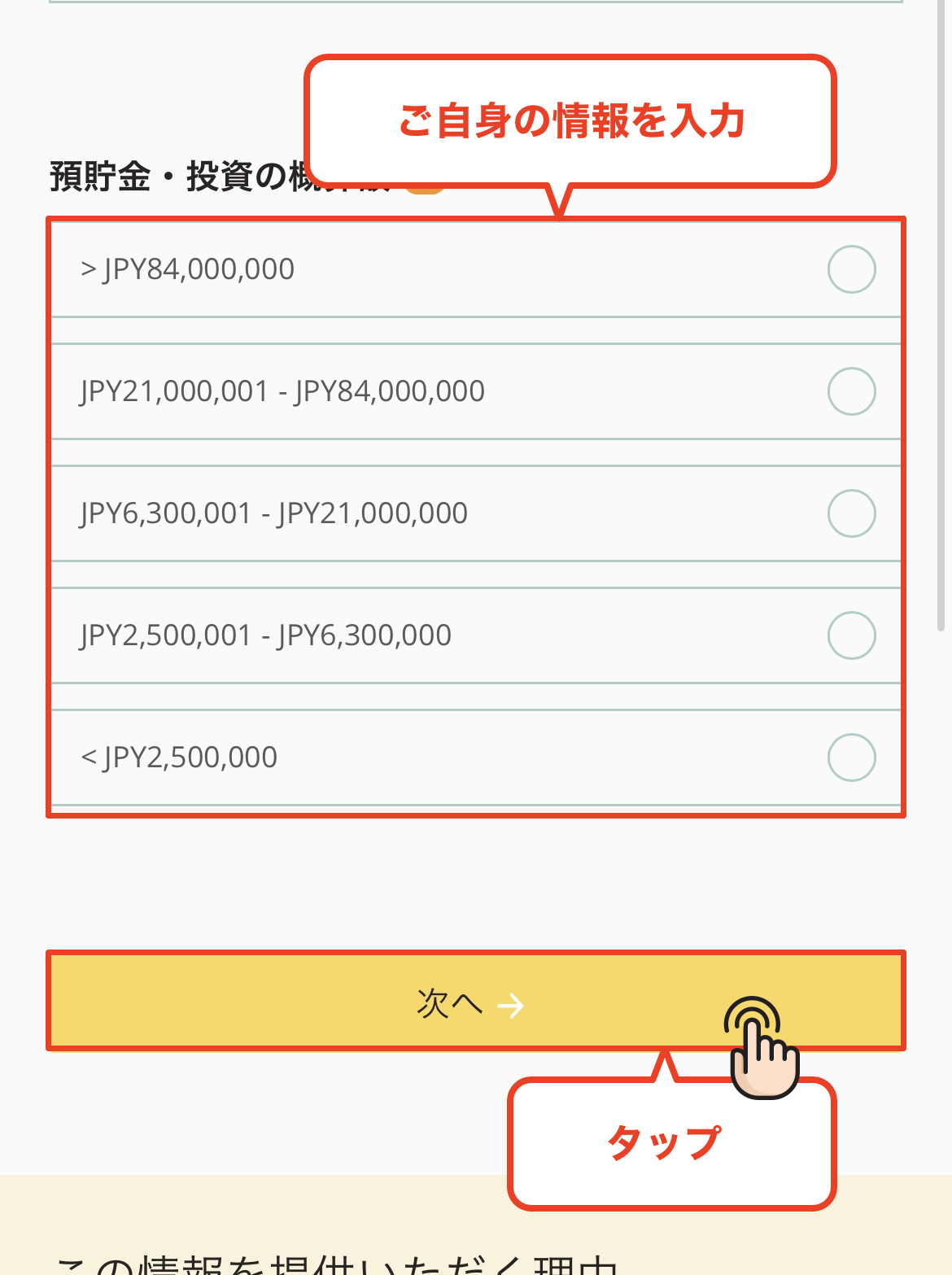
Selecione o valor que deseja economizar
Em seguida, selecione o intervalo do valor da sua poupança. Escolha o valor adequado e prossiga para a próxima etapa
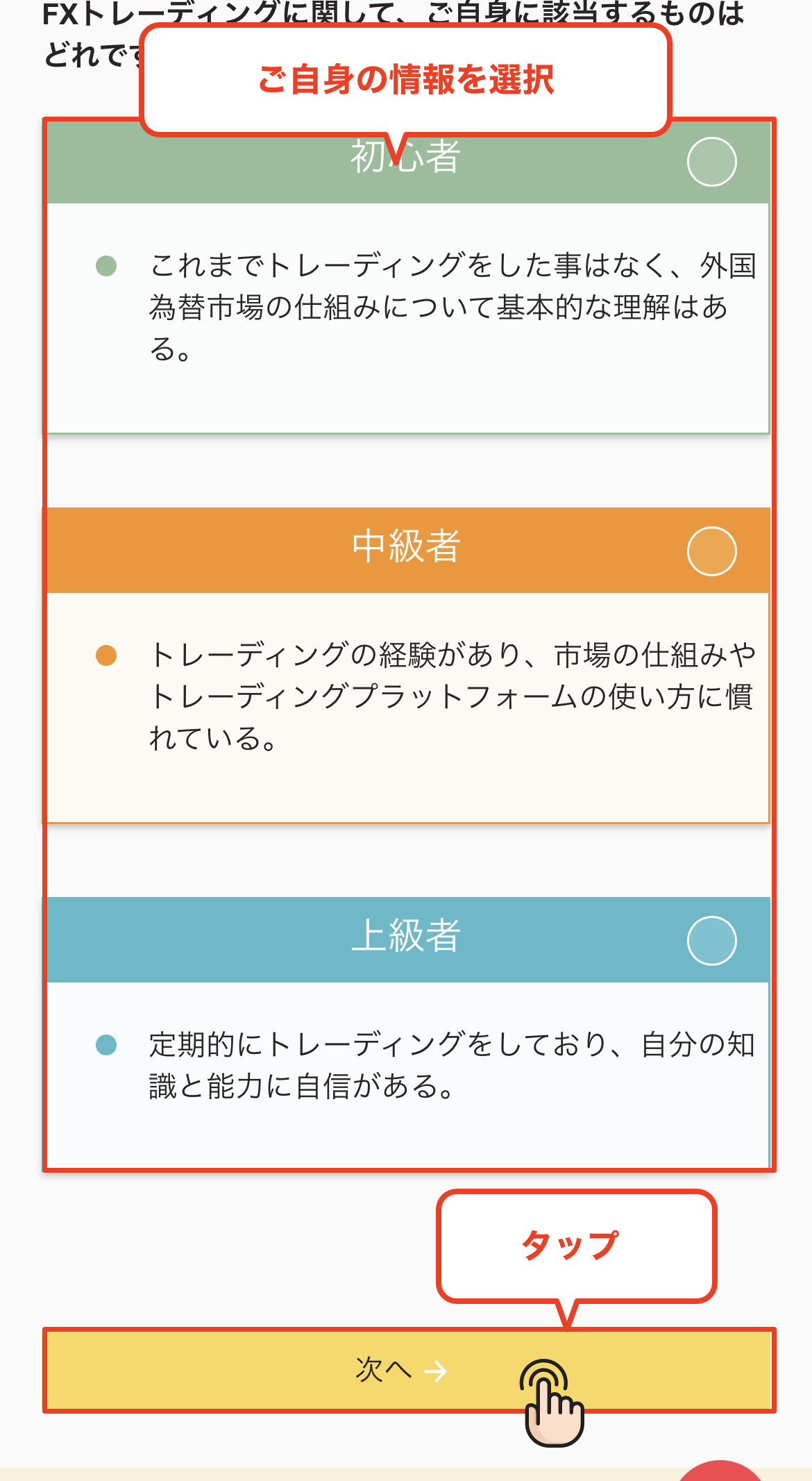
Selecione sua experiência de negociação
Por favor, responda ao seguinte questionário sobre sua experiência em negociação com Forex, CFDs, etc. Selecione seus anos de experiência, frequência de negociação, etc., e prossiga
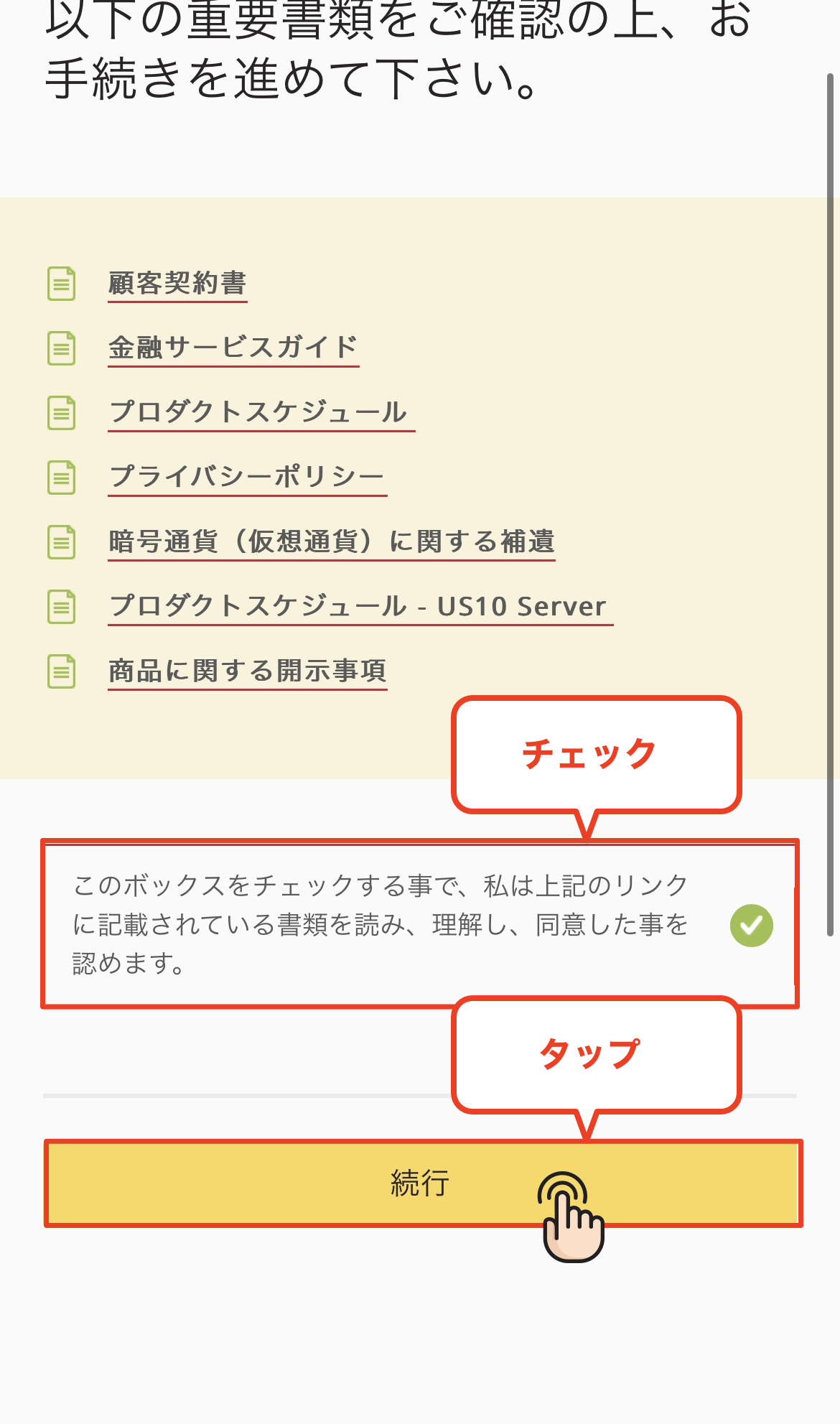
Concordo com os termos de serviço
Leia os termos de serviço, marque a caixa de seleção de concordância e toque em "Continuar"
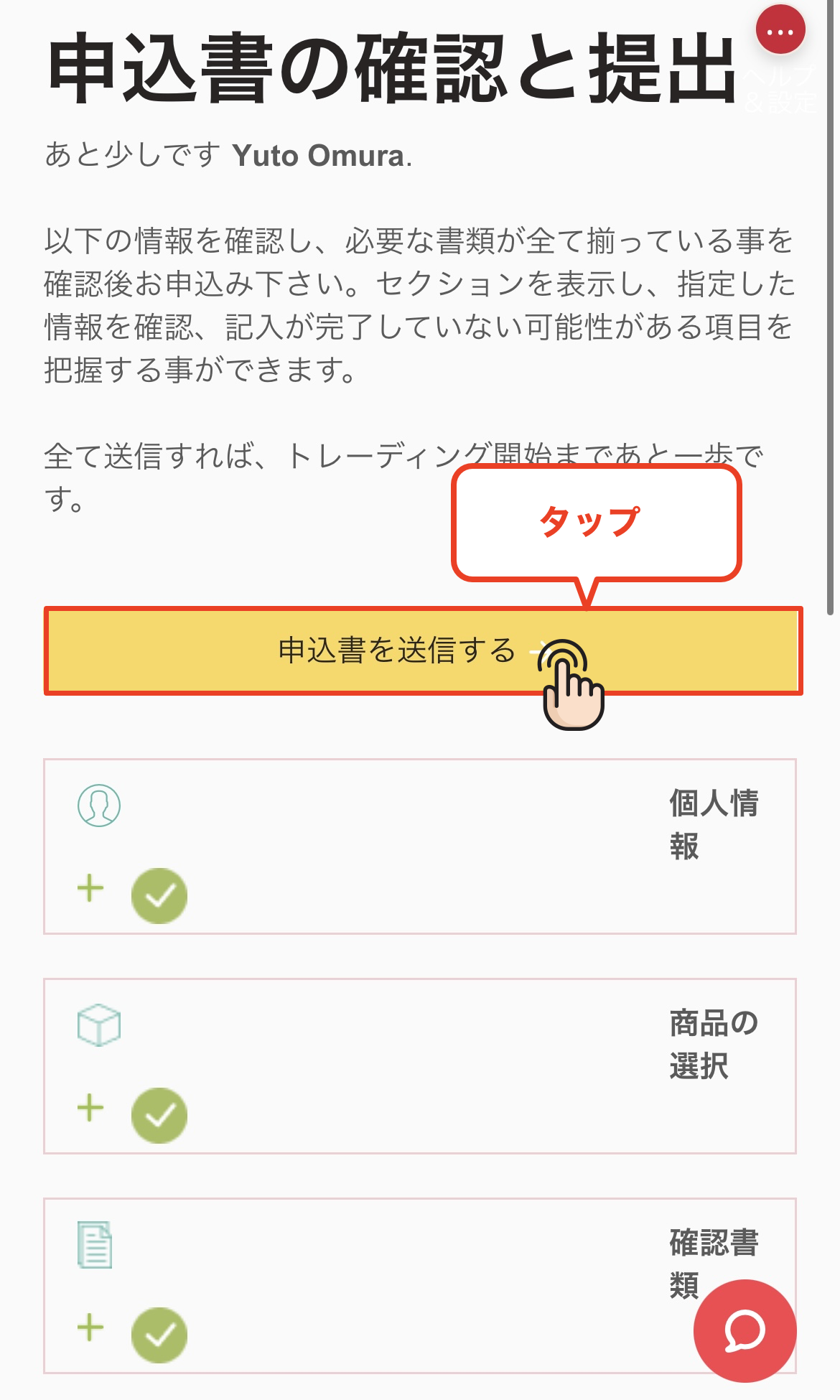
Envie o formulário de inscrição
Verifique se as informações inseridas estão corretas e, em seguida, toque no botão "Enviar inscrição" para concluir sua inscrição
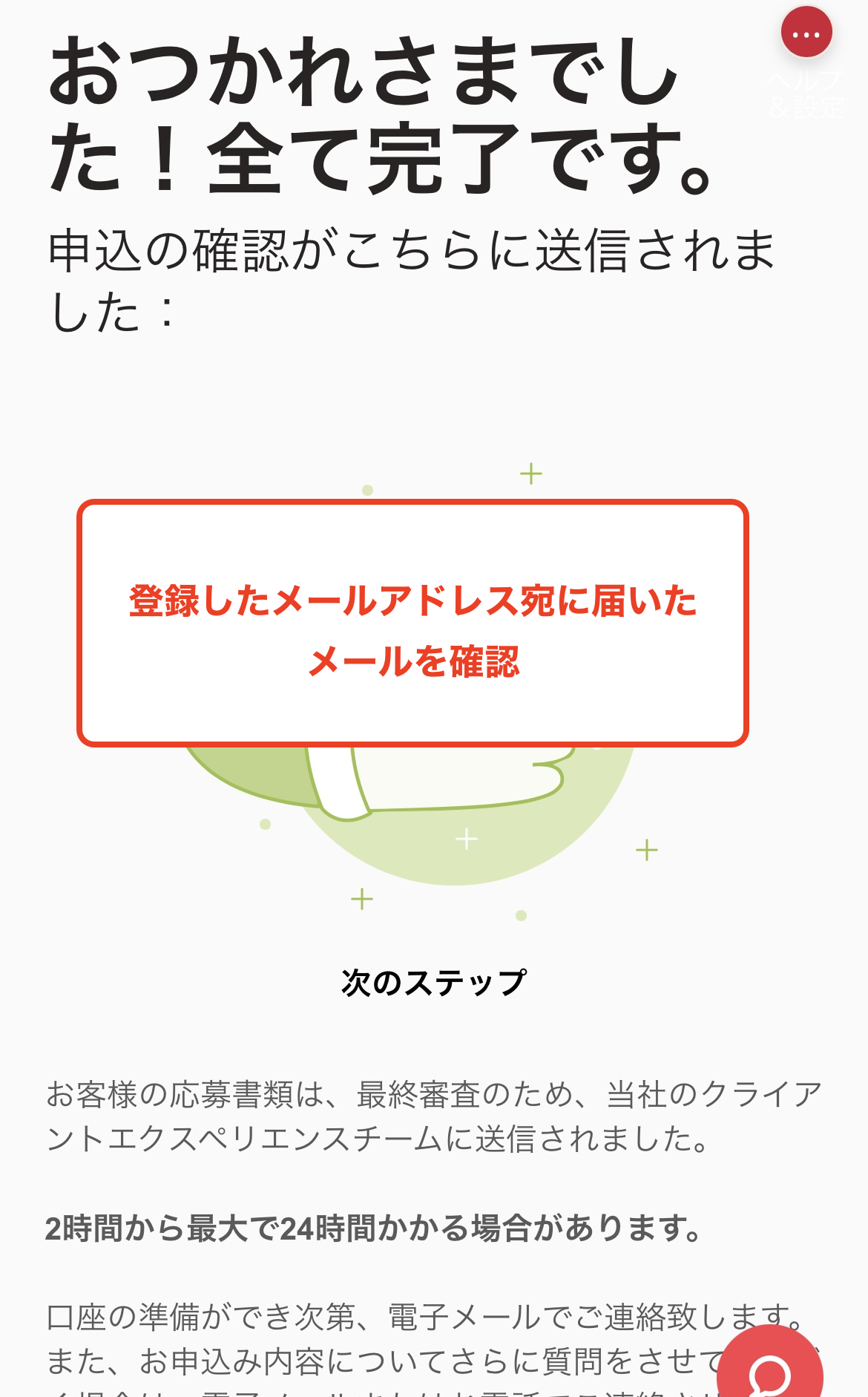
Conclua o procedimento de abertura de conta
Assim que esta tela aparecer, o processo de abertura da sua nova contaAxiestará concluído. Agradecemos o seu esforço. Em breve, você receberá uma notificação de abertura de conta e as informações da sua conta de negociação no seu endereço de e-mail cadastrado
*Pode levar algum tempo para você receber o e-mail confirmando a abertura da sua conta. Caso não o receba, verifique sua caixa de spam
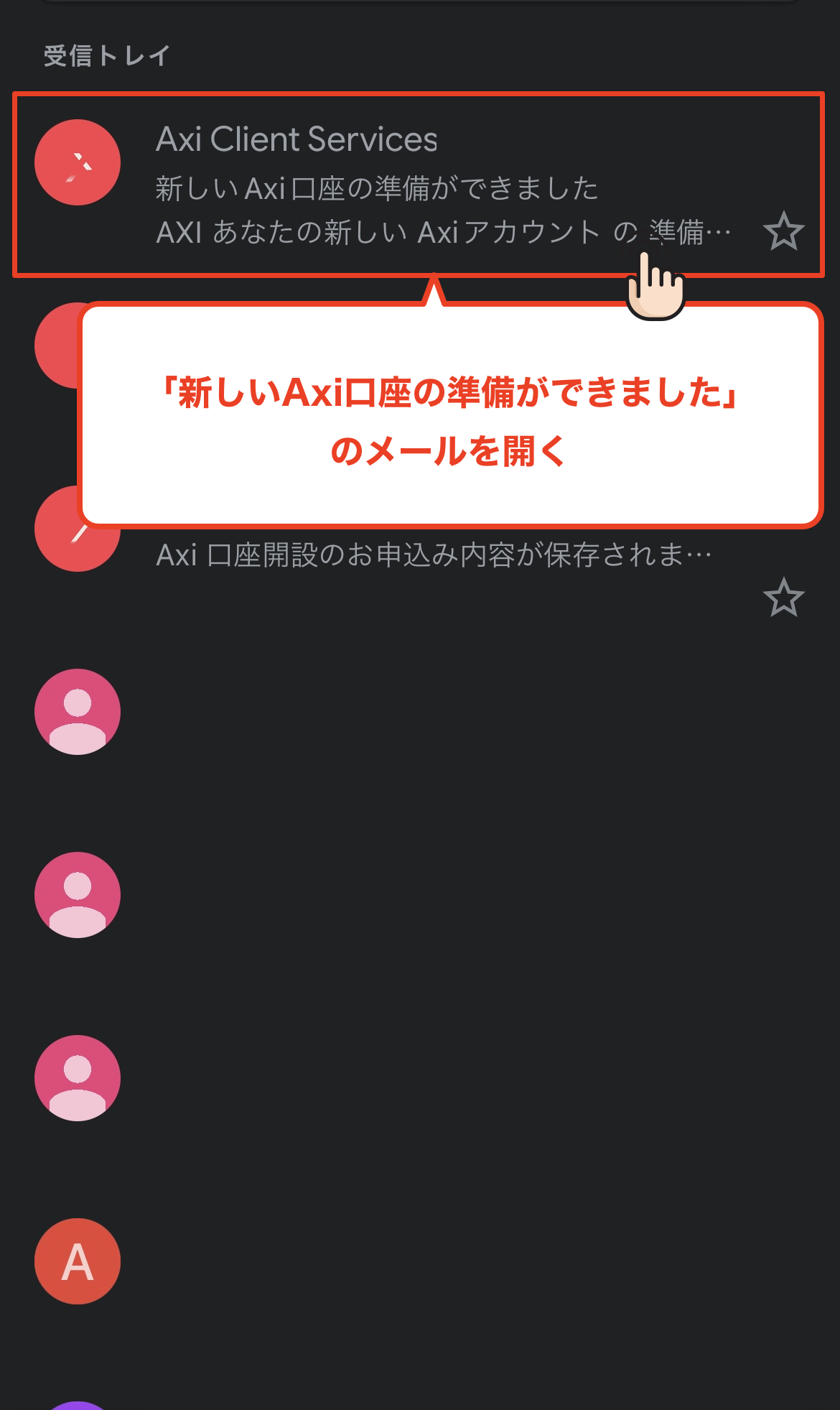
Confira os e-mails da Axi
Você receberá um e-mail daAxino seu endereço de e-mail cadastrado com o assunto "Sua nova contaAxiestá pronta". Abra o e-mail e verifique as informações da sua conta de negociação
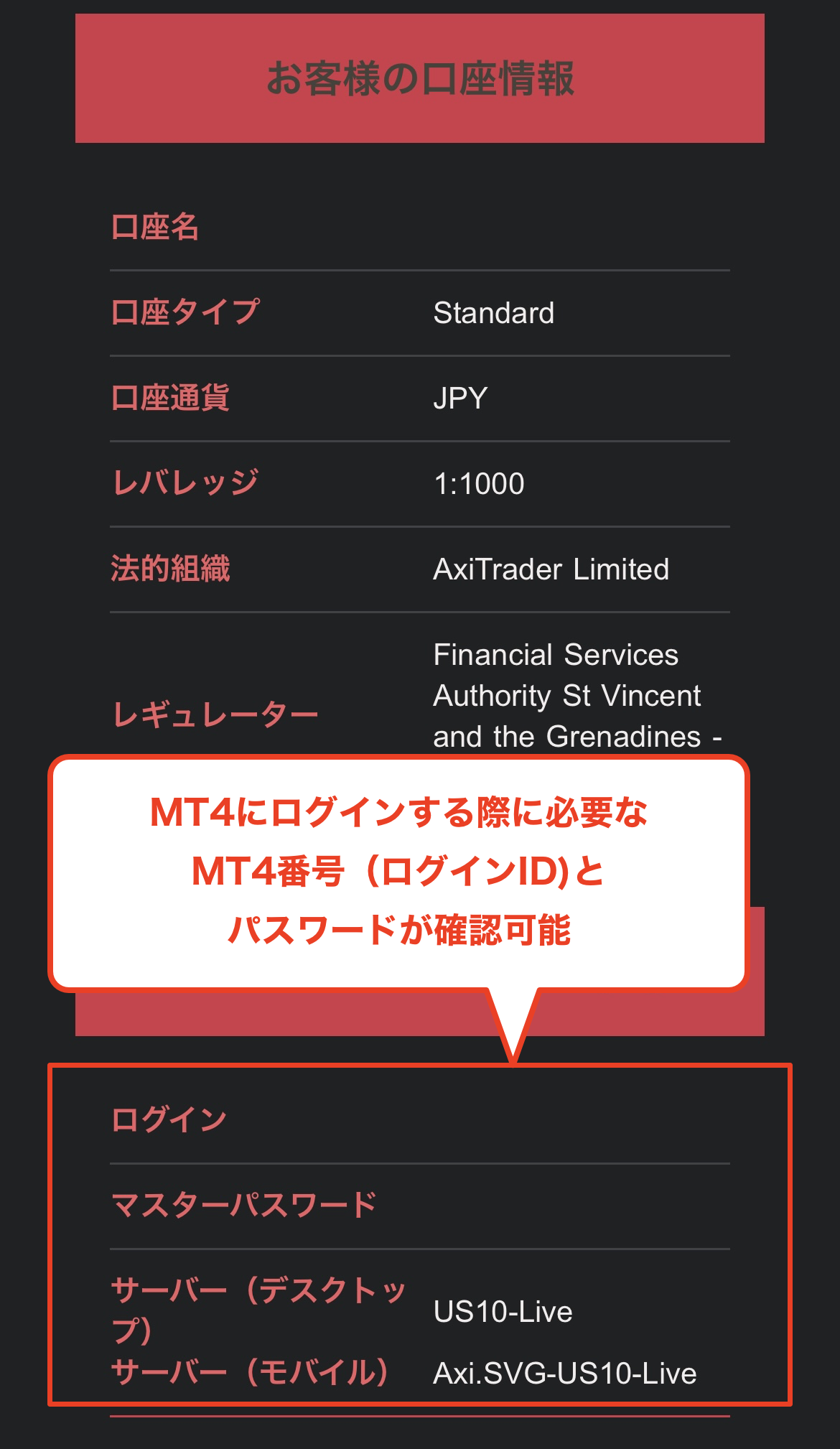
Obtenha seu número de conta e senha
Ao abrir o e-mail, você encontrará o "número da conta (ID de login)" e a "senha" da sua nova conta de negociação. Anote essas informações, pois você precisará delas para acessar o MT4 e se cadastrar no MoneyChat
*Este número de conta (ID de login) será necessário mais tarde ao registrar sua conta MoneyChat, por isso é uma boa ideia anotá-lo ou tirar uma captura de tela
Receba cashback assim que sua conta for aberta !
APLICAÇÃO DE CASHBACK
Cadastre-se na Manecha e receba cashback em todas as suas transações.

Faça login na sua página "Meu MoneyChat"
Após abrir sua conta, faça login na sua página "Minha Conta" do MoneyChat
Se você ainda não se cadastrou para obter uma conta gratuita no Manecha, por favor, complete seu cadastro primeiro

Selecione "Registrar conta" no menu
Abra o menu no canto superior esquerdo da tela e selecione "Cadastrar conta"

Insira sua corretora e o número da sua conta na tela de cadastro
Na tela de registro da conta em Minha Página, selecioneAxicomo o nome da corretora e insira o número da conta de negociação que você abriu, usando algarismos de meia largura
Se você utiliza negociação discricionária regular ou seu próprio Expert Advisor (EA), selecione "Conta Padrão" como seu tipo de conta

Você terá direito ao cashback após aprovação da gerência
Após a aprovação da sua solicitação, o cashback ganho em cada transação elegível será refletido na sua página "Meu MoneyChat"
Transações que ainda não foram aprovadas podem não ser elegíveis para cashback. Verifique se o status está "aprovado" antes de efetuar a transação
COMO ABRIR
Procedimento de transferência
Veja abaixo as instruções sobre como tornar sua conta existente elegível para o MoneyChat
Como alterar a ligação Axi
Você pode alterar seu IB entrando em contato diretamente com o Atendimento ao Cliente Axiou enviando uma solicitação pela Central de Ajuda
- AxiEntre em contato com A página oficial está aqui.
- Acesse a Central de Ajuda no site oficial Axi
- Clique em "Enviar solicitação"
- "Que tipo de suporte você precisa?" → Selecione "Marcação de Parceiros"
- Preencha as informações solicitadas e envie o formulário
- Após a conclusão do processamento (1 a 2 dias úteis), solicite o registro da conta na sua página "Meu MoneyChat"
- Para abrir uma nova conta, acesse o portal e selecione "Você tem um parceiro?" → "Sim" → insira o código do parceiro 4364134
Caso a corretora altere suas especificações, essas informações podem não ser mais precisas. Entre em contato com o suporteAxiprimeiro, usando as informações acima como referência
Perguntas frequentes
Perguntas frequentes sobre abertura ou transferência de contas
Quais documentos são necessários para abrir uma conta?
Geralmente, você precisará fornecer comprovante de identidade (passaporte, carteira de motorista ou My Number Card) e comprovante de endereço (conta de luz, extrato bancário ou certificado de registro de residente, emitido nos últimos três meses)
Quanto tempo demora para abrir uma conta?
O processo de inserção de dados em si leva apenas 5 minutos, e a verificação de identidade geralmente é concluída em um dia útil. O tempo real necessário pode variar dependendo do provedor de serviços e do status da análise
Eu já tenho uma contaAxi. Posso receber cashback?
Contas existentes geralmente não são elegíveis. Consulte a aba "Já utilizaAxi" no topo da página para saber como trocar ou adicionar contas
Posso abrir várias contas com Axi?
A possibilidade e as condições para abrir múltiplas contas variam de corretora para corretora. Se você pretende usar uma conta adicional, verifique o processo para receber cashback pelo MoneyChat antes de prosseguir
Axioferece suporte a descontos automáticos?
Sim.Axioferece suporte a reembolsos automáticos. Os reembolsos automáticos são um sistema em que o cashback de cada negociação é creditado automaticamente em sua conta de negociação. Se desejar abrir uma conta com reembolsos automáticos, acesse este link específico para reembolsos automáticos . No entanto, observe que, na Axidepois de ativar os reembolsos automáticos, você não poderá alterá-los posteriormente. ,

