












\Melhor do que se cadastrar diretamente pelo site oficial/em 1 minutoINFINOXAbra uma

Você só precisa fazer três coisas!
Passo 1
Abra uma conta através do link de indicação
Passo 2
Crie uma conta no MoneyChat

Etapa 3
Se for aprovado, então está tudo bem!

Vamos começar abrindo uma contaINFINOX!
Acesse o site oficialINFINOXatravés do link de referência ↗Verifique o procedimento de abertura de conta
que melhor lhe convém.

INFINOXcriando uma
?
COMO ABRIR
Procedimento de abertura de conta
Veja abaixo as instruções detalhadas
AcesseINFINOXa partir desta página
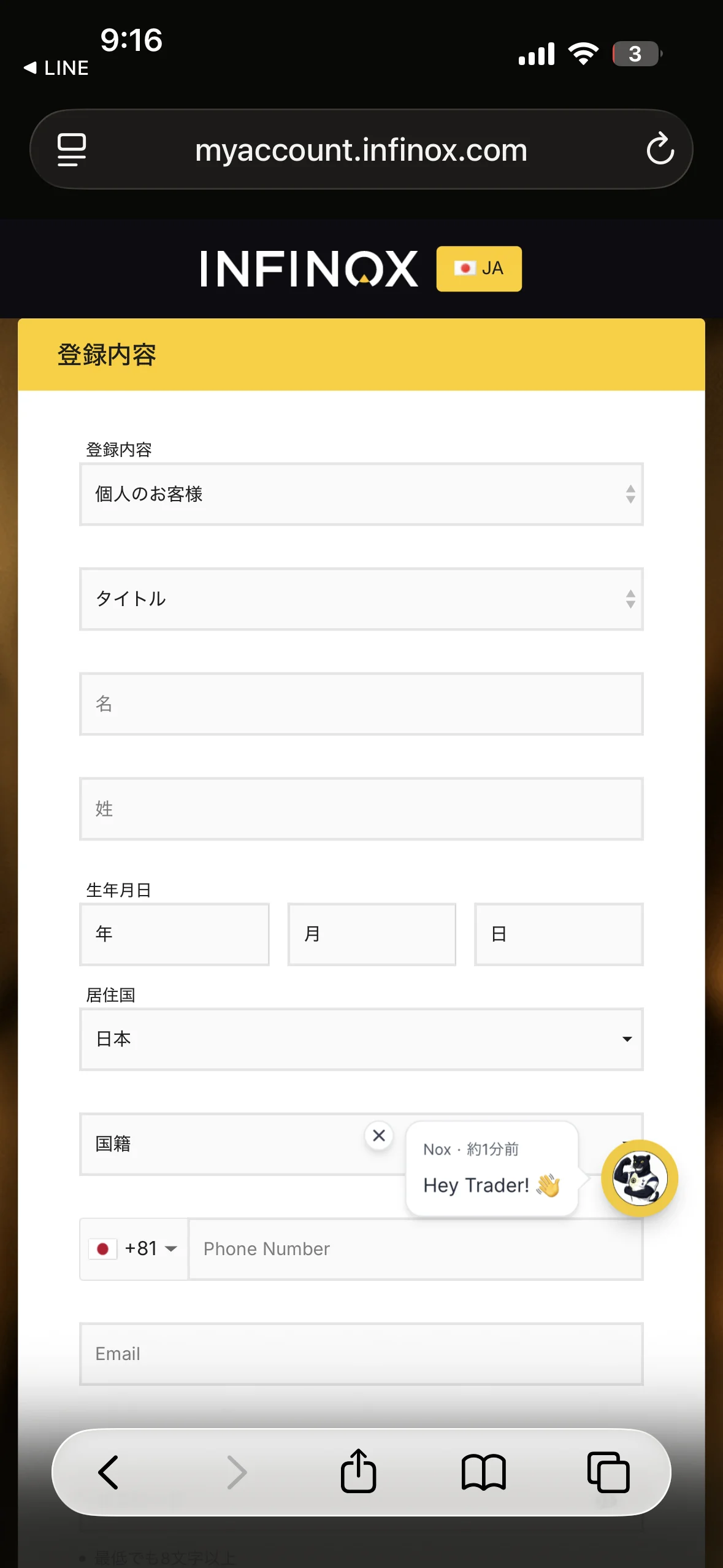
Primeiro, acesse a página de criação de contaINFINOXatravés do link abaixo e insira suas informações pessoais
*Observe que, se você abrir uma conta ou se cadastrar por meio de um link diferente do fornecido pela Moneycha, não poderá receber cashback da Moneycha
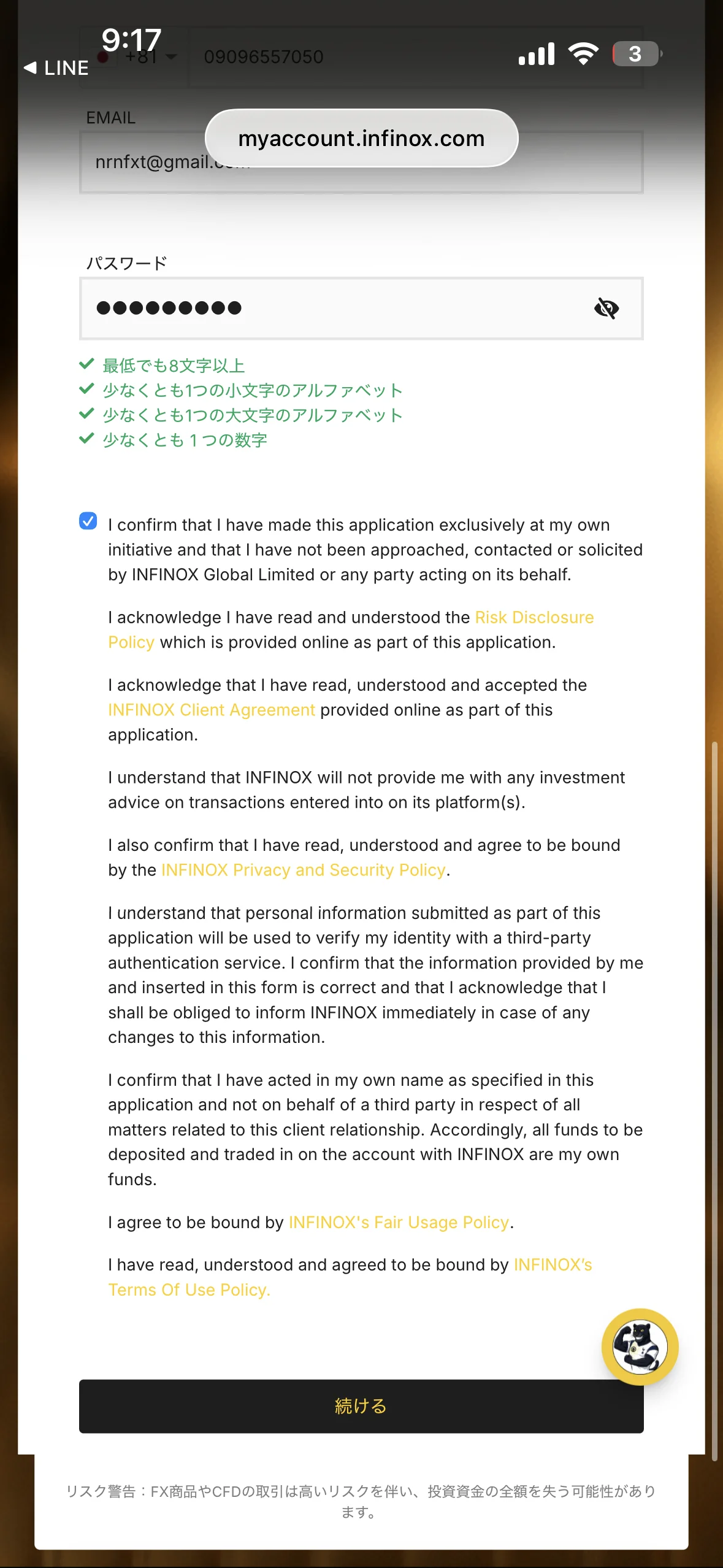
Marque a caixa para concordar e selecione "Continuar"
Após inserir suas informações pessoais, role a tela para baixo para ler atentamente os termos e condições, marque a caixa e selecione "Continuar"
*É uma boa ideia anotar sua senha em um pedaço de papel para não se esquecer dela
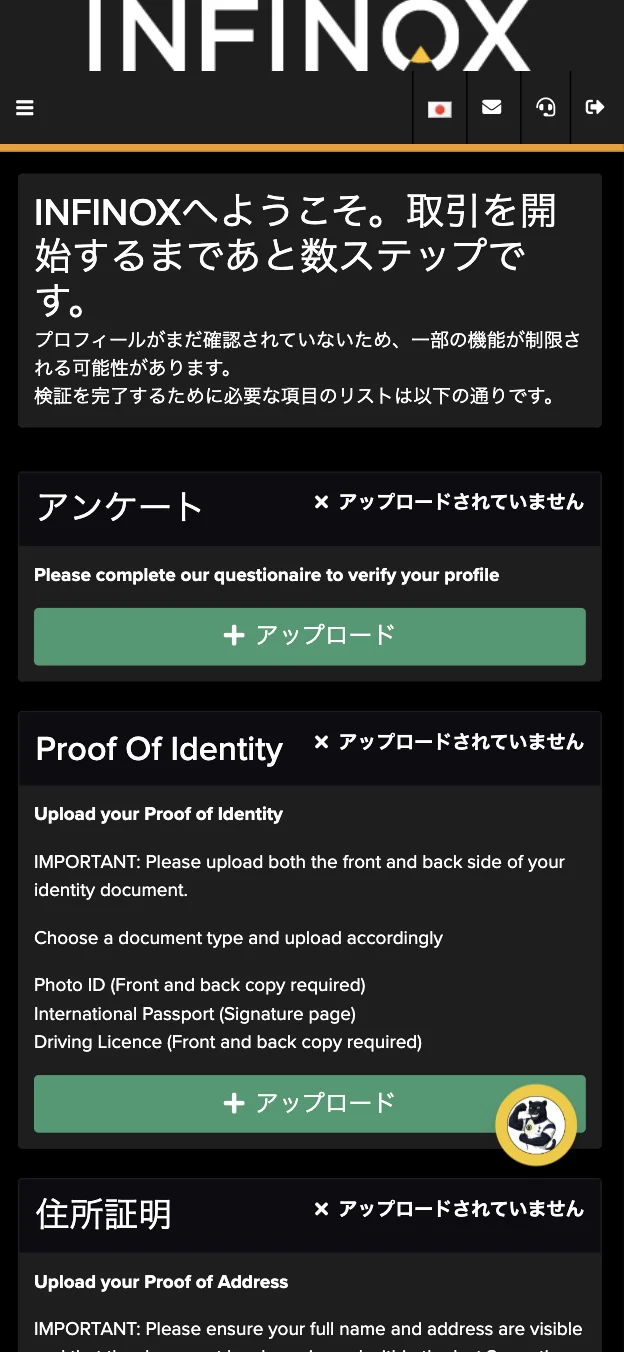
Assim que a tela mudar, pressione o botão de upload do primeiro item da pesquisa
O questionário inclui campos para inserir informações como situação profissional e finalidade das transações comerciais
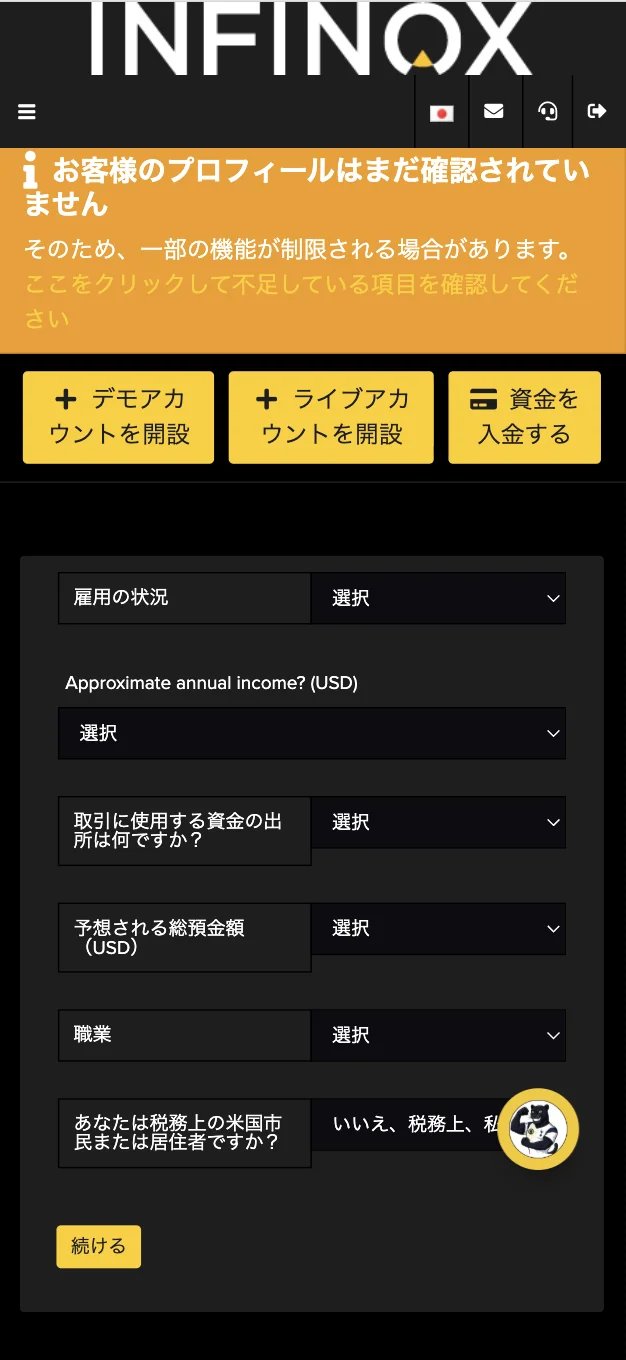
Por favor, preencha o questionário (situação patrimonial, etc.)
Você será redirecionado para uma tela semelhante à anexada, portanto, insira as informações em cada campo, um por um, para prosseguir
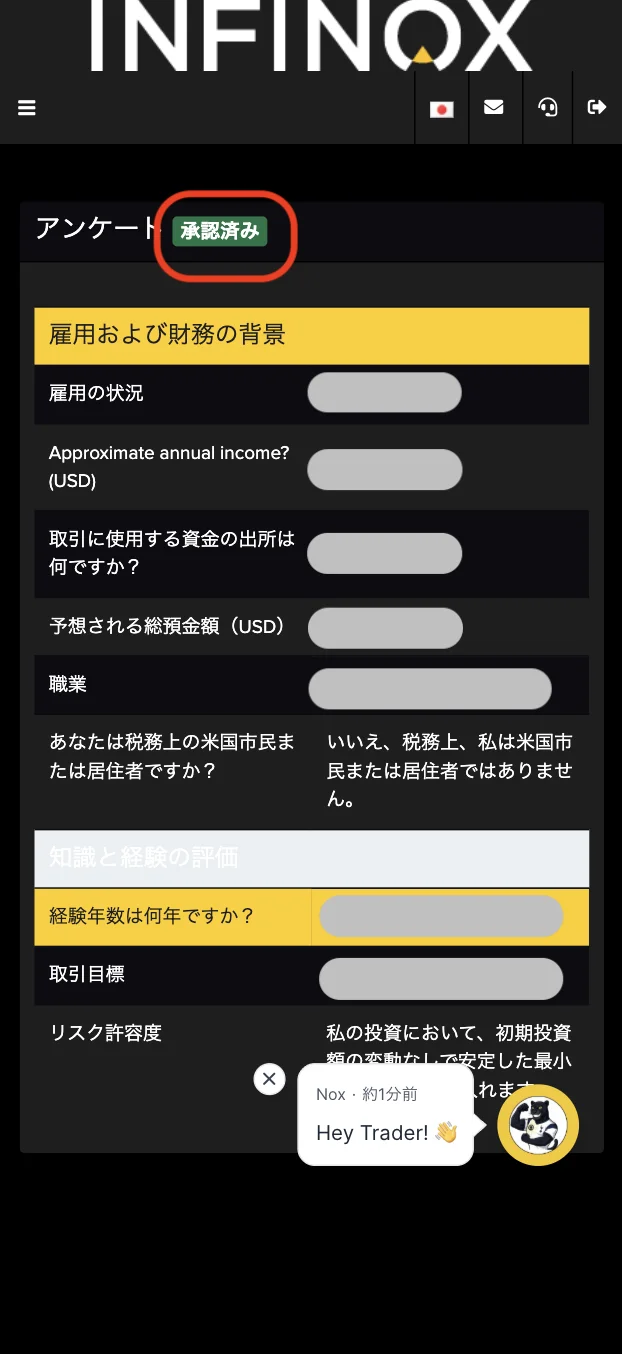
Após inserir suas informações, confirme se está escrito "Aprovado" e retorne ao topo da página
Após inserir todas as informações, um botão "Aprovado" aparecerá, como mostrado na imagem. Depois de confirmar, retorne à página inicial do painel de controleINFINOX
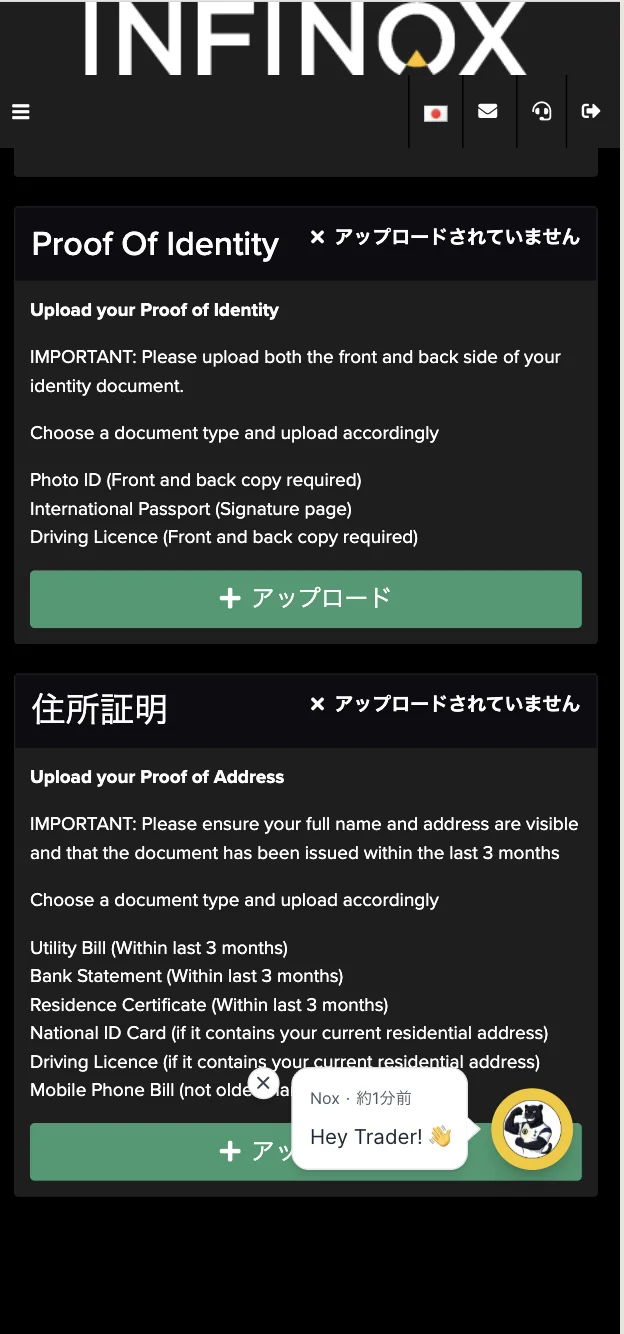
Faça o upload dos seus documentos de identificação
Em seguida, clique no botão abaixo de "Comprovante de Identificação" para prosseguir com o envio dos seus documentos de verificação de identidade
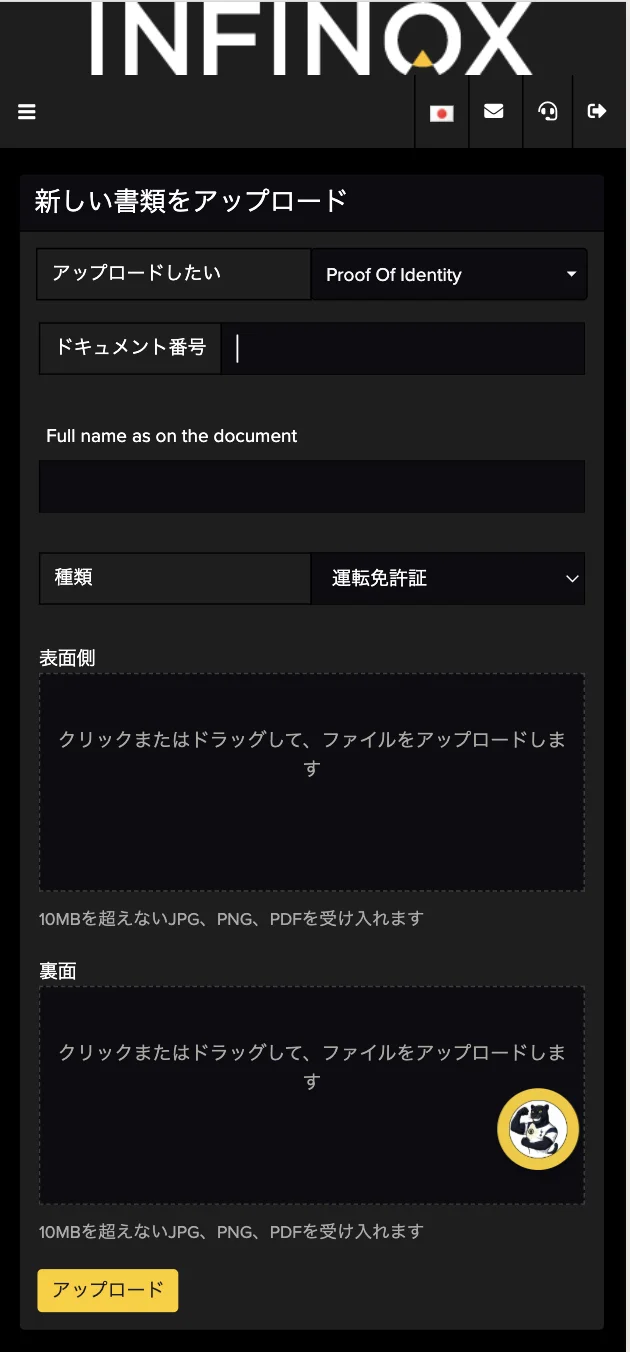
Faça o upload dos seus documentos de verificação de identidade
A imagem mostra uma carteira de habilitação selecionada, mas outras formas de identificação incluem o Cartão de Identificação Profissional (My Number Card) e a carteira de habilitação. Selecione a que preferir.
Após o upload, clique em "Enviar" para prosseguir.
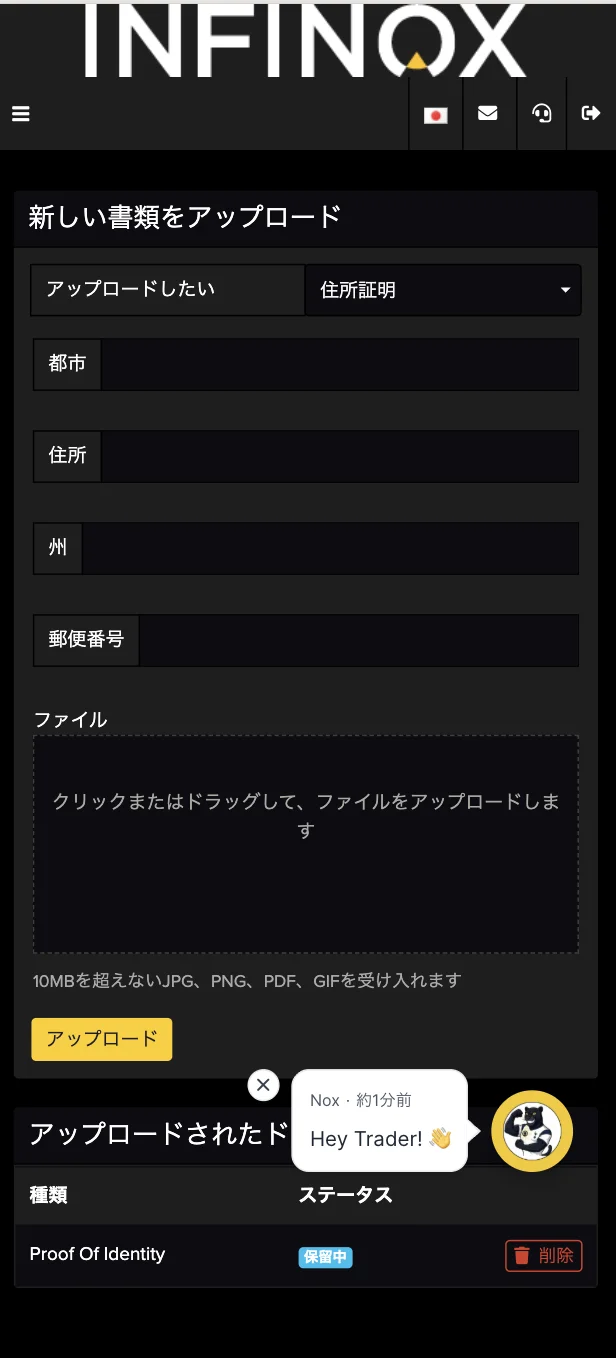
Faça o upload dos documentos comprobatórios
Em seguida, você deverá enviar seus documentos de endereço. Preencha as informações solicitadas e selecione "Enviar"
A entrada deve consistir em caracteres alfanuméricos
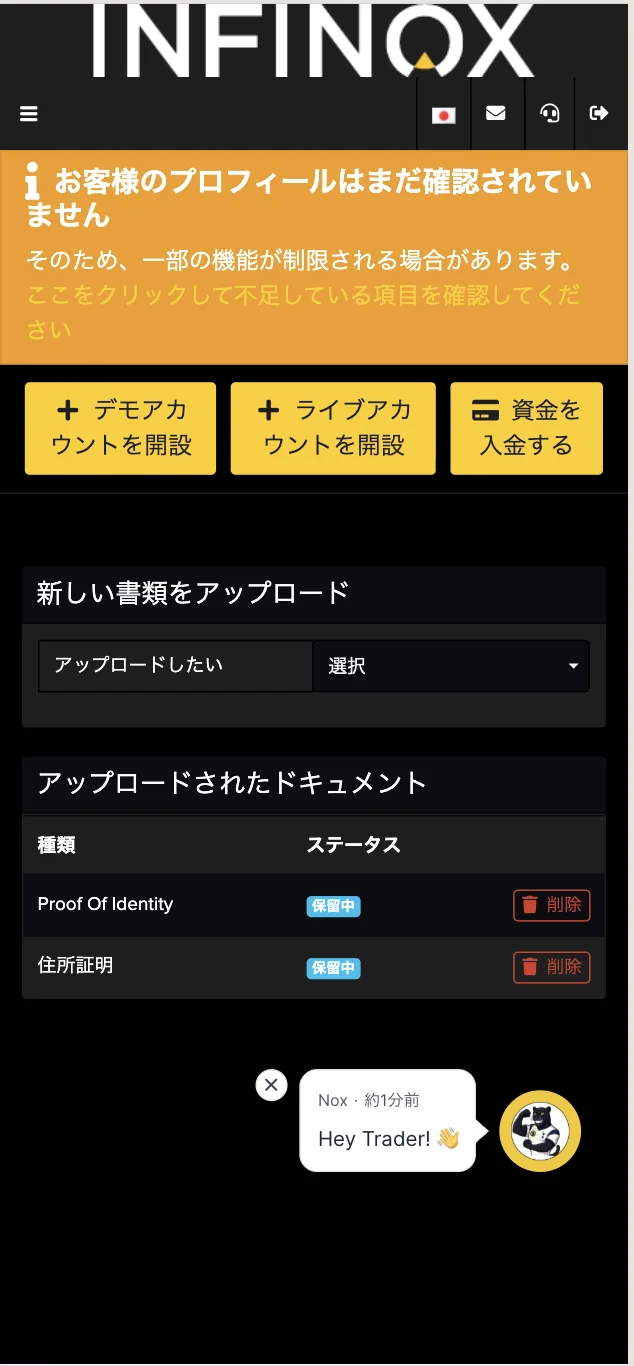
Confirmei que consegui enviar o comprovante de endereço
Após o envio de ambos os arquivos, o status mudará para "Enviado", conforme mostrado na imagem. Enquanto aguarda a aprovação, verifique seu e-mail ou outro meio para confirmar se a aprovação foi concluída
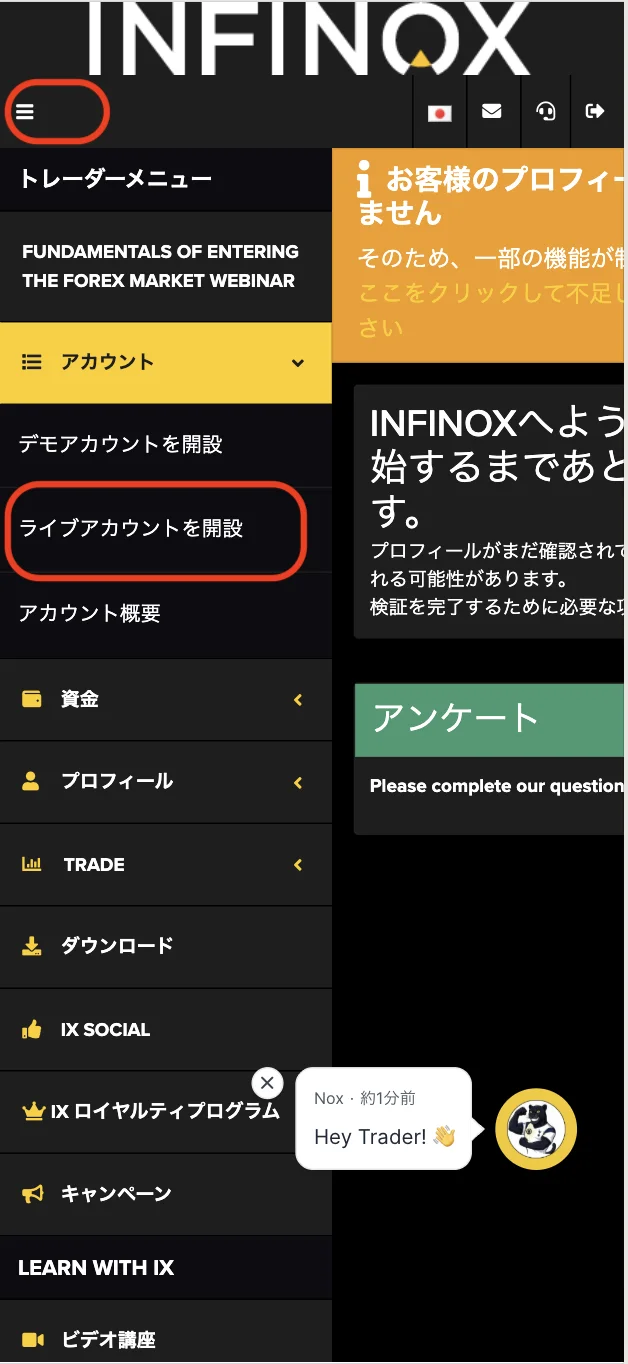
Selecione "Criar uma conta real" nas três linhas no canto superior esquerdo
Em seguida, vamos abrir uma conta. No menu no canto superior esquerdo, selecione Conta > Abrir uma conta real
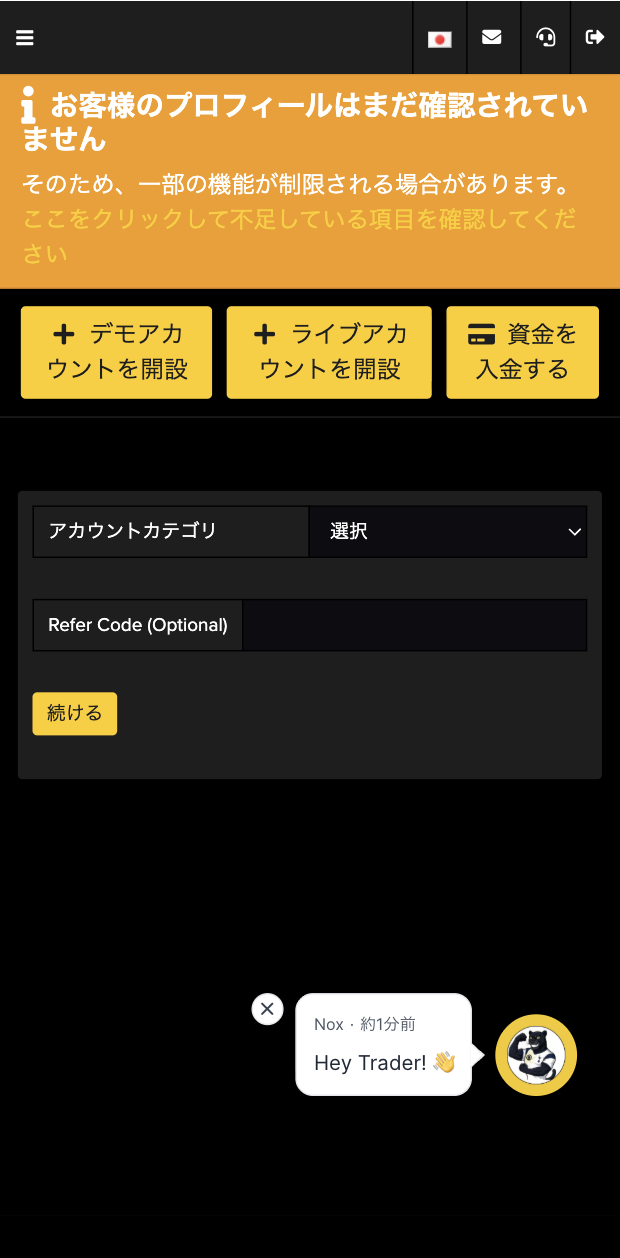
Selecione a categoria da sua conta e insira o código de referência "9928765"
Certifique-se de inserir "9928765"
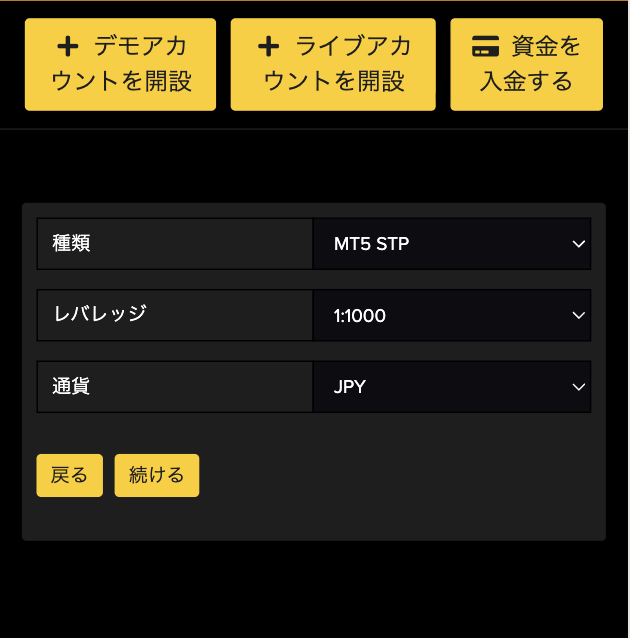
Selecione o tipo desejado e prossiga com o cadastro
A imagem mostra MT5, STP, 1:1000, JPY, mas você pode escolher a que preferir. Ela está anexada como exemplo. Se possível, selecione "Continuar"
Receba cashback
assim que sua conta for aberta !
APLICAÇÃO DE CASHBACK
Cadastre-se na Manecha e receba
cashback em todas as suas transações.

Faça login na sua página "Meu MoneyChat"
Após abrir sua conta, faça login na sua página "Minha Conta" do MoneyChat
Se você ainda não se cadastrou para obter uma conta gratuita no Manecha, por favor, complete seu cadastro primeiro

Selecione "Registrar conta" no menu
Abra o menu no canto superior esquerdo da tela e selecione "Cadastrar conta"

Insira sua corretora e o número da sua conta na tela de cadastro
Na tela de registro da conta em Minha Página, selecioneINFINOXcomo o nome da corretora e insira o número da conta de negociação que você abriu, usando algarismos de meia largura
Se você utiliza negociação discricionária regular ou seu próprio Expert Advisor (EA), selecione "Conta Padrão" como seu tipo de conta

Você terá direito ao cashback após aprovação da gerência
Após a aprovação da sua solicitação, o cashback ganho em cada transação elegível será refletido na sua página "Meu MoneyChat"
Transações que ainda não foram aprovadas podem não ser elegíveis para cashback. Verifique se o status está "aprovado" antes de efetuar a transação
COMO ABRIR
Procedimento de transferência
Veja abaixo
as instruções sobre como tornar sua conta existente elegível para o MoneyChat
Como alterar o método de vinculação para INFINOX
Vou fornecer o URL de referência especificado por Manacha ao suporte oficial INFINOXe solicitar que eles alterem o link
- Contate o suporte oficial INFINOX(Informações de contato: suporte oficialINFINOX )
- O URL de referência especificado pelo MoneyChat é "aqui
- Siga as instruções de suporte e envie as informações solicitadas, incluindo seu nome, endereço de e-mail cadastrado e número da conta bancária
- Após a conclusão do processamento, solicite o registro da conta na sua página "Meu MoneyChat"
- A possibilidade de alterar a conta vinculada e o tempo de processamento dependerão da decisão daINFINOXe do status da sua conta
Perguntas frequentes
Perguntas frequentes sobre
abertura ou transferência de contas
Quais documentos são necessários para abrir uma conta?
Geralmente, você precisará fornecer comprovante de identidade (passaporte, carteira de motorista ou My Number Card) e comprovante de endereço (conta de luz, extrato bancário ou certificado de registro de residente, emitido nos últimos três meses)
Quanto tempo demora para abrir uma conta?
O processo de inserção de dados em si leva apenas 5 minutos, e a verificação de identidade geralmente é concluída em um dia útil. O tempo real necessário pode variar dependendo do provedor de serviços e do status da análise
Eu já tenho uma contaINFINOX. Posso receber o cashback?
Contas existentes geralmente não são elegíveis. Consulte a aba "Já utilizaINFINOX" no topo da página para saber como migrar ou adicionar uma conta
Posso abrir várias contas com INFINOX?
A possibilidade e as condições para abrir múltiplas contas variam de corretora para corretora. Se você pretende usar uma conta adicional, verifique o processo para receber cashback pelo MoneyChat antes de prosseguir
INFINOXoferece suporte a descontos automáticos?
Não.INFINOXnão oferece reembolsos automáticos no momento. Para receber cashback, registre o número da sua conta na sua página "Meu MoneyChat"

