Conteúdo
- 1 Este é um guia completo para abrir uma conta na IC Markets, com instruções passo a passo e imagens
- 2 Abra uma conta na IC Markets
- 2.1 Acesse a página de criação de conta da IC Markets
- 2.2 Insira suas informações básicas no formulário de inscrição
- 2.3 Por favor, revise as informações fornecidas e envie seu cadastro
- 2.4 Insira o tipo de conta, a data de nascimento e o endereço
- 2.5 Insira seu número e sua pergunta de segurança
- 2.6 Confira seu número MoneyChat IB e pressione Continuar
- 2.7 Faça login no portal do cliente
- 2.8 Insira seu endereço de e-mail e senha para enviar seus documentos KYC
- 3 Registre sua conta na sua página "Meu MoneyChat" (obrigatório)

Este é um guia completo para abrir uma conta na IC Markets, com instruções passo a passo e imagens
Este guia explica como abrir uma nova conta na IC Markets, usando diagramas fáceis de seguir e capturas de tela de smartphones
A IC Markets facilita a abertura de conta e a configuração do cashback seguindo as instruções
Siga os passos abaixo para abrir uma conta e solicitar um cartão
- Como abrir uma conta na IC Markets
- Como solicitar uma conta no MoneyChat
Parte 1
Abra uma conta na IC Markets
Primeiro, você precisa abrir uma conta na IC Markets. Siga as instruções abaixo e abra sua conta através do link fornecido no botão
Passo 1
Acesse a página de criação de conta da IC Markets
Primeiro, clique no botão abaixo para acessar a página de criação de conta da IC Markets. Ao abrir o link, a página inicial da IC Markets será exibida com seu número de IB da MoneyChat (camp=92494) já vinculado. Toque em um dos botões de chamada para ação (CTA) exibidos na tela, como "Saiba mais", "Comece a negociar" ou "Abra uma conta", para prosseguir para o formulário de cadastro
*Observe que, se você se cadastrar por meio de um link diferente do fornecido pela Moneycha, não poderá receber cashback da Moneycha
Passo 2
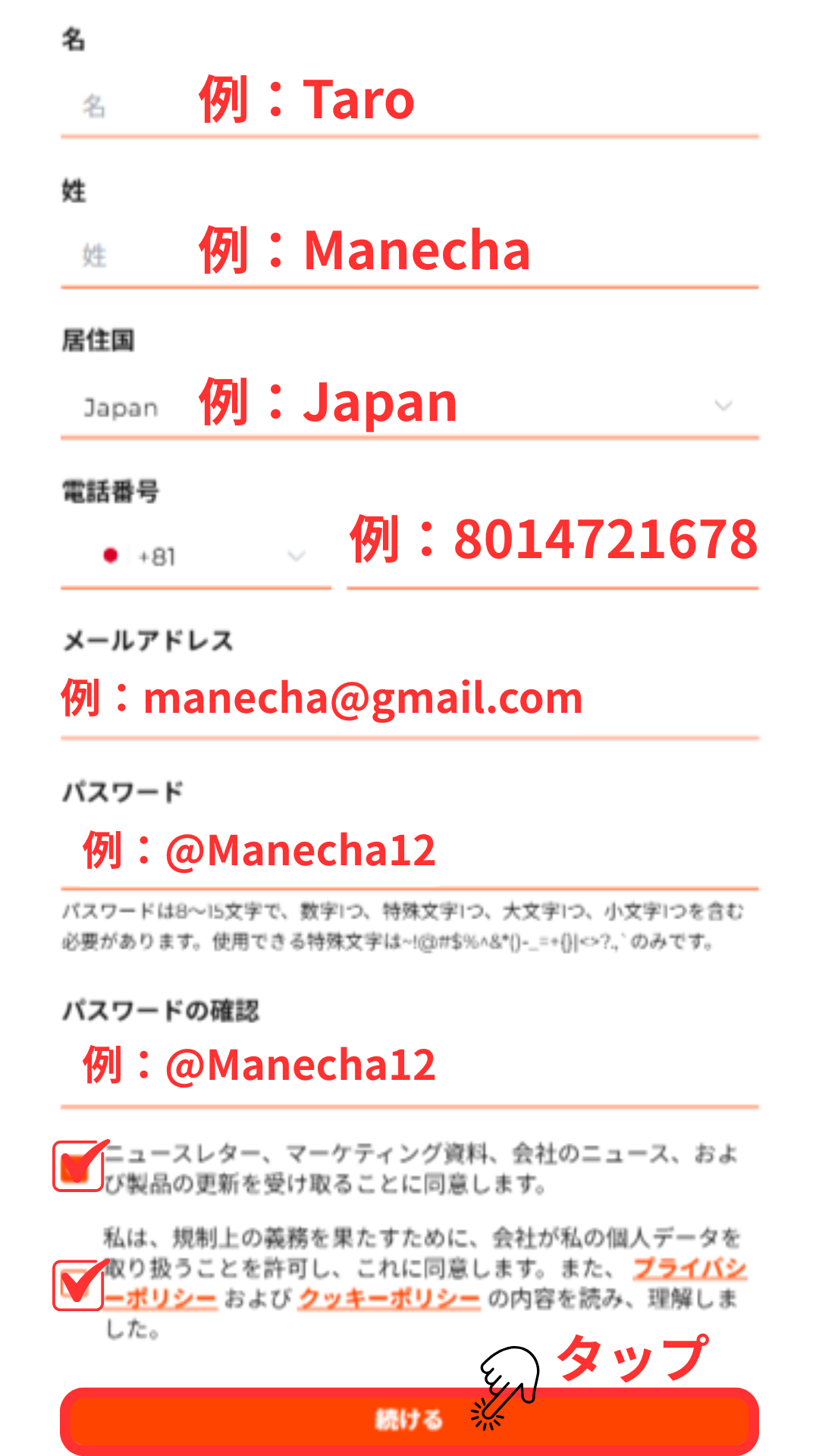
Insira suas informações básicas no formulário de inscrição
Um formulário de cadastro será exibido com a mensagem "Preencha seus dados pessoais". Selecione "Japão" como país de residência e insira seu nome, sobrenome (em letras romanas, conforme consta em seu documento de identificação), e-mail e celular (número de telefone internacional)
*Certifique-se de que a grafia do seu nome corresponda exatamente à do seu documento de identificação. O endereço de e-mail que você inserir será usado para receber e-mails de verificação e para acessar o portal, portanto, insira um endereço ao qual você tenha acesso
Etapa 3
Por favor, revise as informações fornecidas e envie seu cadastro
Por favor, revise as informações de país de residência, nome, sobrenome, e-mail e número de celular que você inseriu, concorde com os Termos de Serviço e a Política de Privacidade e clique no botão Continuar na parte inferior do formulário. Após o envio, a IC Markets enviará um e-mail de confirmação para o seu endereço de e-mail cadastrado. Ative sua conta usando o link presente no e-mail
*Caso não receba o e-mail, verifique sua pasta de spam. Ao clicar no link presente no e-mail de confirmação, você será automaticamente direcionado para a Etapa 2 do processo de abertura de conta (a próxima etapa)
Passo 4
Insira o tipo de conta, a data de nascimento e o endereço
Na tela 2/3 de "Abrir Conta Real", insira o tipo de conta (Individual / Corporativa), data de nascimento, endereço, cidade, estado e CEP. Insira informações que correspondam exatamente aos seus documentos de identificação
*Certifique-se de que seu nome, data de nascimento e endereço correspondam exatamente aos que constam em seu documento de identificação (carteira de motorista, passaporte, cartão My Number, etc.). Digite seu endereço em letras romanas
Wi5
Insira seu número e sua pergunta de segurança
Em seguida, você deverá inserir seu documento de identidade nacional (como seu My Number ou outro número de identificação nacional), sua pergunta de segurança (selecione no menu suspenso) e sua resposta de segurança (a resposta à sua pergunta de segurança). Essas informações serão usadas para verificar sua conta e para autenticação durante solicitações de suporte
*Para o documento de identidade nacional, insira seu número japonês My Number (12 dígitos). Lembre-se de anotar a resposta à sua pergunta de segurança, pois ela será usada para recuperação de conta e contato com o suporte
Passo 6
Confira seu número MoneyChat IB e pressione Continuar
Certifique-se de que a caixa de seleção "Fui indicado por um Corretor Introdutor" na parte inferior do formulário esteja marcada e que o número do Corretor Introdutor "92494" (Manecha) esteja exibido. Após a confirmação, toque no botão "Continuar" para prosseguir para a próxima tela (seleção do tipo de conta e da plataforma)
*Se o número IB 92494 não for exibido, você não poderá receber cashback pelo Manecha. Feche o navegador e acesse o Manecha novamente usando o link de indicação (camp=92494)
Passo 7
Faça login no portal do cliente
Acesse o portal do cliente (Login do Portal do Cliente) através do link no e-mail de cadastro. Toque no botão de login na tela exibida para entrar no portal. Dentro do portal, você pode enviar documentos KYC, verificar sua conta de negociação e muito mais
*As informações de login estão incluídas no e-mail de confirmação de registro que você recebe da IC Markets. Caso não receba o e-mail, verifique sua caixa de spam
Passo 8
Insira seu endereço de e-mail e senha para enviar seus documentos KYC
Insira o endereço de e-mail e a senha fornecidos no e-mail de confirmação de registro no formulário de login para acessar o portal. Após o login, conclua o processo de verificação KYC enviando seus documentos de identificação (carteira de motorista, passaporte, cartão My Number, etc.) e comprovante de endereço (conta de luz, extrato bancário, emitidos nos últimos 3 meses) no menu "Verificação de Conta". Após a conclusão da verificação, você receberá um e-mail contendo seu ID de login da conta de negociação (número da conta). Certifique-se de anotar este número da conta, pois você precisará dele para registrar sua conta MoneyChat na Parte 2
*A verificação KYC (Conheça Seu Cliente) geralmente leva de 1 a 2 dias úteis para ser concluída. Certifique-se de que todos os quatro cantos dos seus documentos estejam visíveis na imagem e que o texto esteja legível. O comprovante de endereço deve ter sido emitido nos últimos 3 meses
Parte 2
Registre sua conta na sua página "Meu MoneyChat" (obrigatório)

Se você esquecer esta etapa, não receberá o cashback. Certifique-se de fazer a solicitação na sua página "Minha Conta" do MoneyChat e confirme se o status mudou para "Aprovado" antes de negociar
Passo 1
Faça login na sua página "Meu MoneyChat"
Faça login na página do MoneyChat a partir da página de login
Passo 2
Selecione "Registrar conta" no menu
Toque nas três linhas no canto superior esquerdo da tela para abrir um menu e, em seguida, selecione "Cadastrar conta"
Etapa 3
Selecione uma corretora e insira o número da sua conta
Um menu semelhante ao mostrado na imagem será exibido. Selecione IC Markets como o nome da corretora e insira o número da sua conta usando algarismos de meia largura. Para o tipo de conta, selecione "Conta Regular" se você realiza negociações discricionárias regulares ou utiliza seu próprio EA (Expert Advisor)
Embora exista a opção de uma conta dedicada para EAs (Expert Advisors) do MoneyChat, esta é apenas para aqueles que desejam usar EAs dentro do menu de EAs do MoneyChat, portanto, selecione "Conta Normal"
Passo 4
Uma vez aprovado, está concluído
Assim que você visualizar esta tela, sua inscrição estará completa.
Após o envio, se não houver problemas com os dados da sua inscrição, o status na parte inferior de "Cadastro de Conta" mudará para "Aprovado" em até um dia útil.
O cashback das suas transações será creditado a partir do momento em que o status mudar para "Aprovado".
[Atenção] O cashback não será concedido se você realizar negociações usando uma conta que não tenha sido aprovada. Esteja ciente disso