Conteúdo
- 1 Este é um guia completo para abrir uma conta na Exness, com instruções passo a passo e imagens
- 2 Abra uma conta na Exness
- 2.1 Acesse a página de criação de conta da Exness
- 2.2 Toque em "Registar"
- 2.3 Insira as informações solicitadas
- 2.4 Toque em "Conta Real"
- 2.5 Toque em "Concluir perfil"
- 2.6 Insira o código de verificação do seu e-mail
- 2.7 Insira suas informações pessoais
- 2.8 Questionário ① (Objetivo, Emprego, Ocupação)
- 2.9 Questionário ② (Fontes de renda, patrimônio, renda anual)
- 2.10 Questionário ③ (Índice de investimento, experiência, tempo)
- 2.11 Questionário ④ (Qualificações para CFD e montante de investimento projetado)
- 2.12 Questionário 5 (Produtos comercializados e motivos de utilização)
- 2.13 Concorde e toque em "Enviar"
- 2.14 Digite seu número de telefone
- 2.15 Digite o código de verificação por SMS
- 2.16 Prossiga com o envio de sua identificação
- 2.17 Selecione o tipo de documento de identificação que você irá apresentar
- 2.18 Faça o upload do seu documento de identificação
- 2.19 Recebi um e-mail confirmando que minha verificação de identidade foi concluída
- 2.20 Verifique o tipo de documento de comprovação de endereço
- 2.21 Faça o upload de um comprovante de endereço
- 2.22 Recebi um e-mail confirmando que meu pedido de verificação de endereço foi aprovado
- 2.23 Abra a tela de criação de conta de negociação
- 2.24 Selecione um tipo de conta
- 2.25 Defina a senha da sua conta
- 2.26 Obtenha o número da conta e o nome do servidor
- 3 Registre sua conta na sua página "Meu MoneyChat" (obrigatório)
Este é um guia completo para abrir uma conta na Exness, com instruções passo a passo e imagens
Este guia explica como abrir uma nova conta Exness, usando diagramas fáceis de seguir e capturas de tela de smartphones, tornando o processo simples para qualquer pessoa
A Exness facilita a abertura de conta e a configuração do cashback seguindo as instruções
Siga os passos abaixo para abrir uma conta e solicitar um cartão
- Como abrir uma conta na Exness
- Como solicitar uma conta no MoneyChat
Parte 1
Abra uma conta na Exness
Primeiro, você precisará abrir uma conta na Exness. Siga as instruções abaixo e abra uma conta através do link fornecido no botão
Passo 1
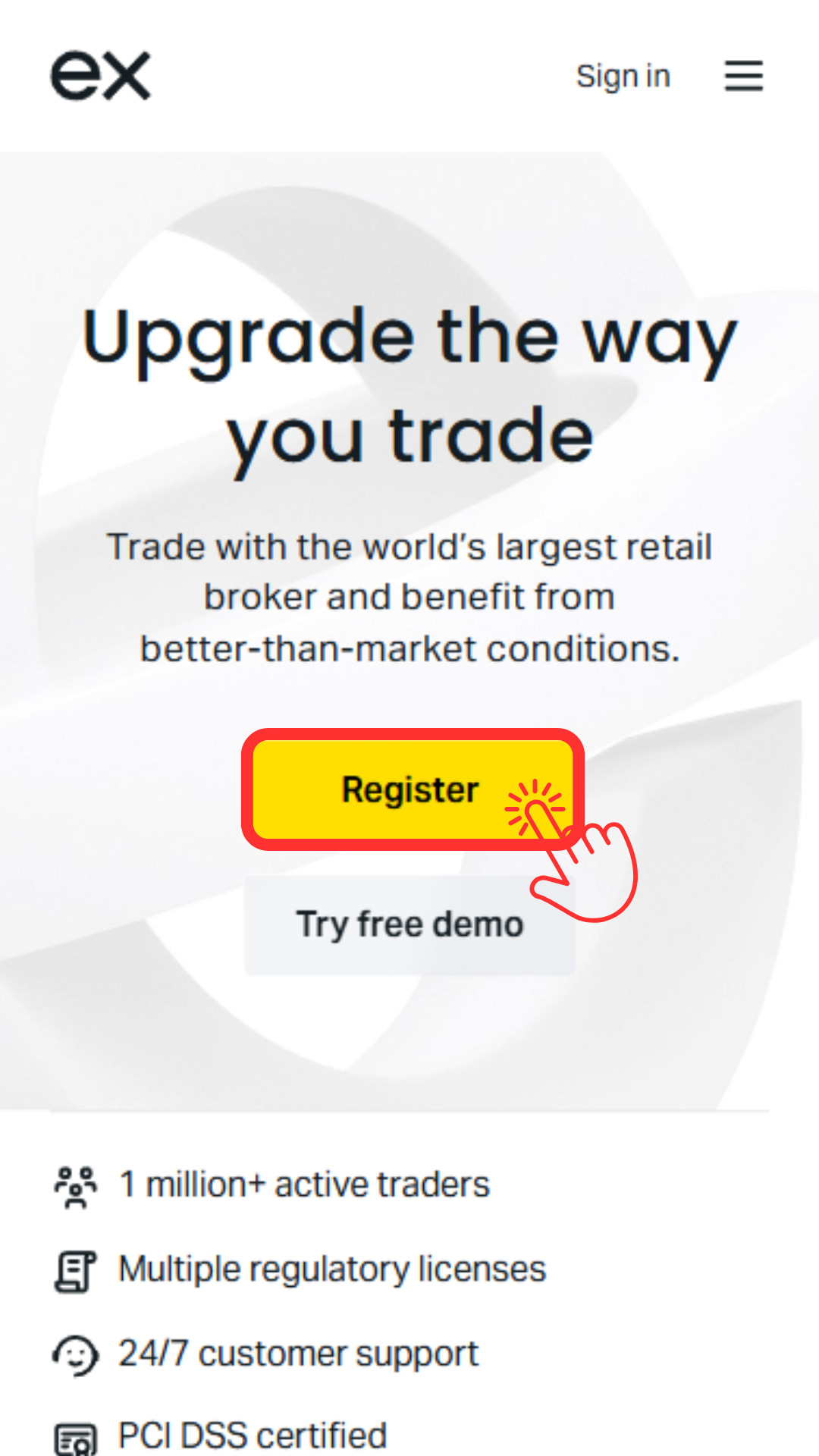
Acesse a página de criação de conta da Exness
Primeiro, clique no botão abaixo para acessar a página de criação de conta da Exness. Ao abrir o link, o formulário de inscrição da Exness será exibido
*Observe que, se você se cadastrar por meio de um link diferente do fornecido pela Moneycha, não poderá receber cashback da Moneycha
Passo 2
Toque em "Registar"
O formulário de inscrição da Exness será exibido; toque no botão "Inscrever-se" para iniciar o cadastro
Etapa 3
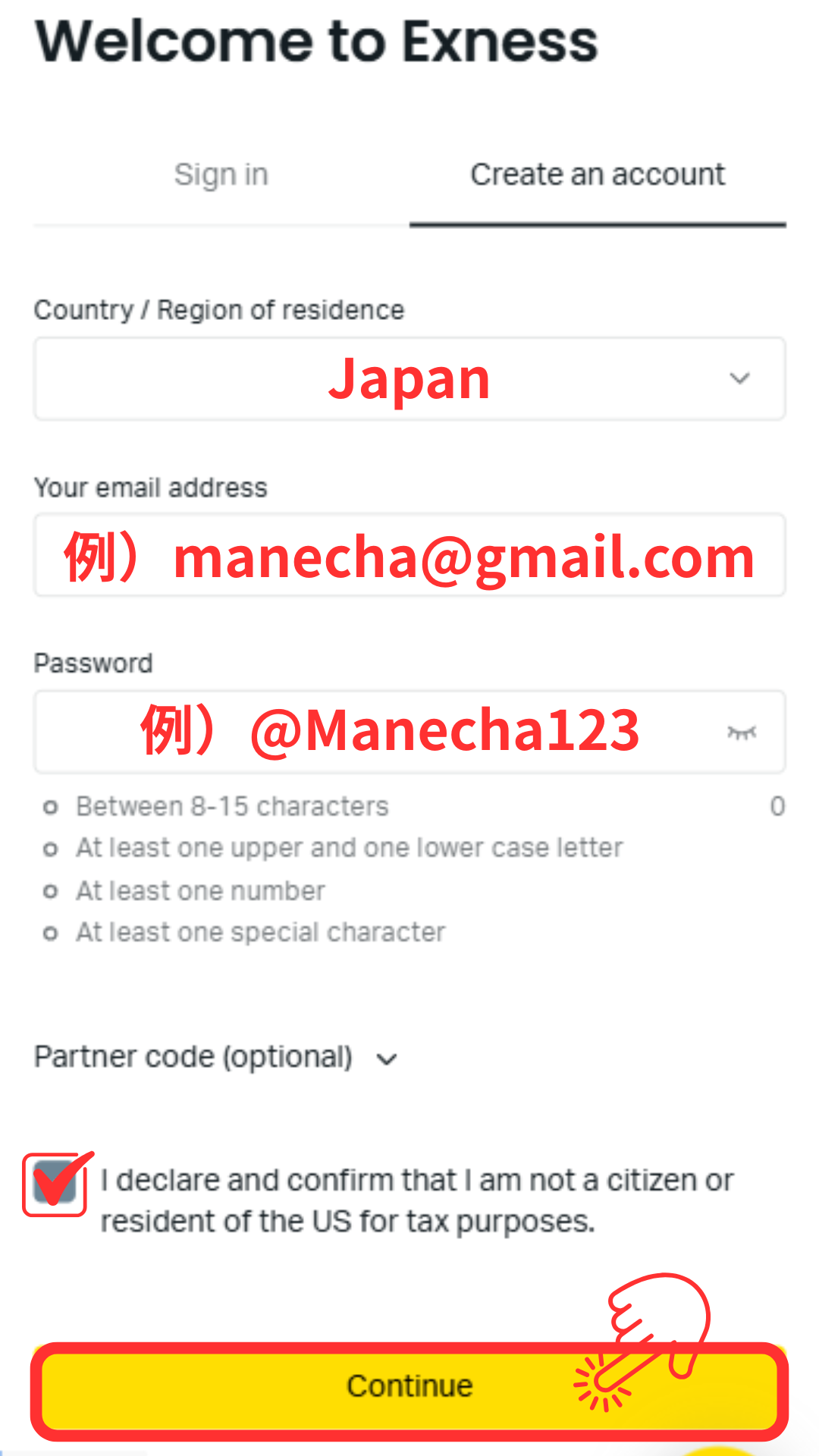
Insira as informações solicitadas
Selecione "Japão" como seu país de residência e insira as informações solicitadas, como seu endereço de e-mail e senha. Após inserir as informações, prossiga para a próxima etapa
*Por favor, anote seu endereço de e-mail e senha cadastrados, pois você precisará deles para acessar sua página "Minha Página"
Passo 4
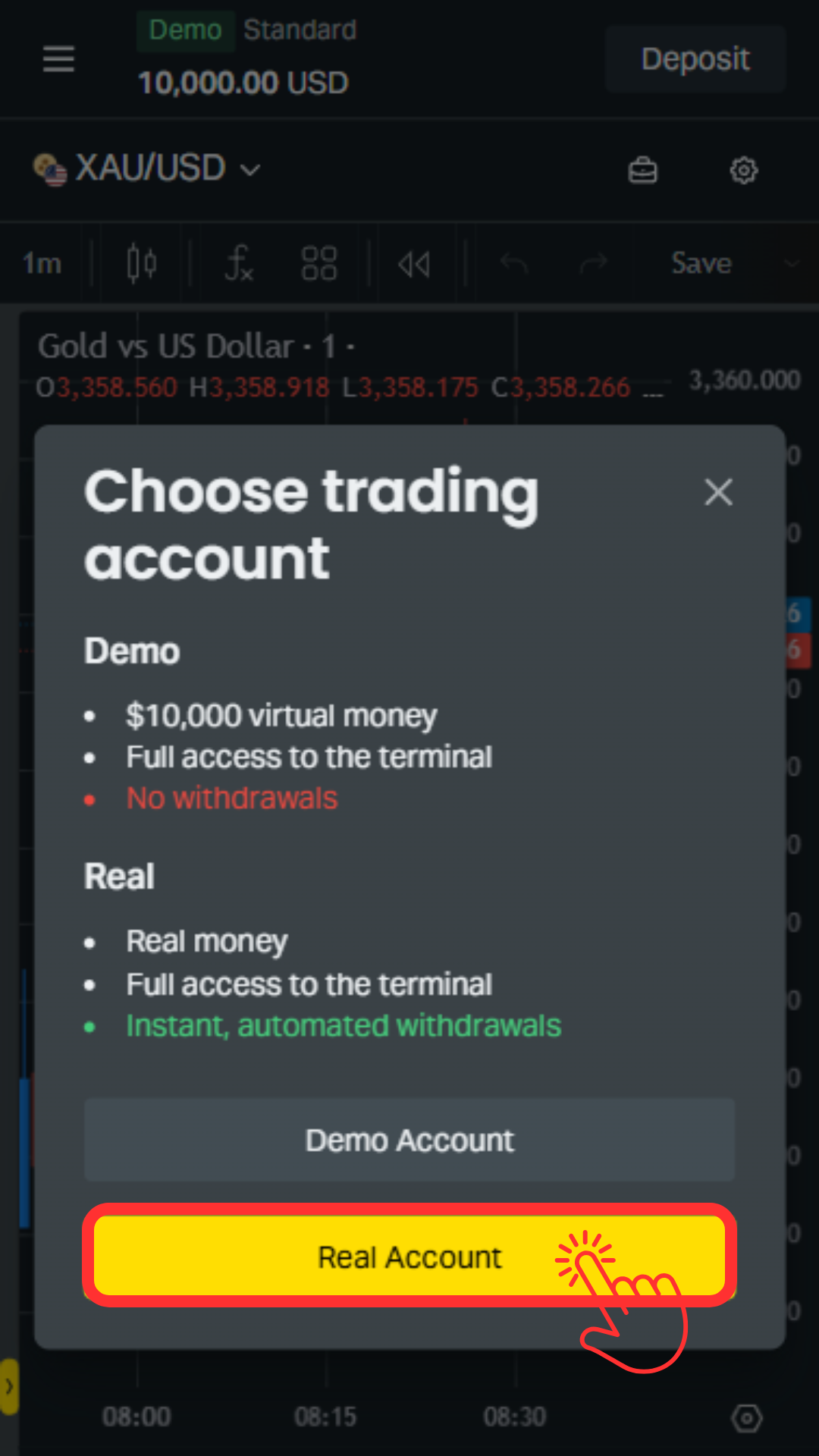
Toque em "Conta Real"
Na tela de seleção do tipo de conta, toque no botão "Conta Real" para prosseguir com a abertura de uma conta real
Wi5
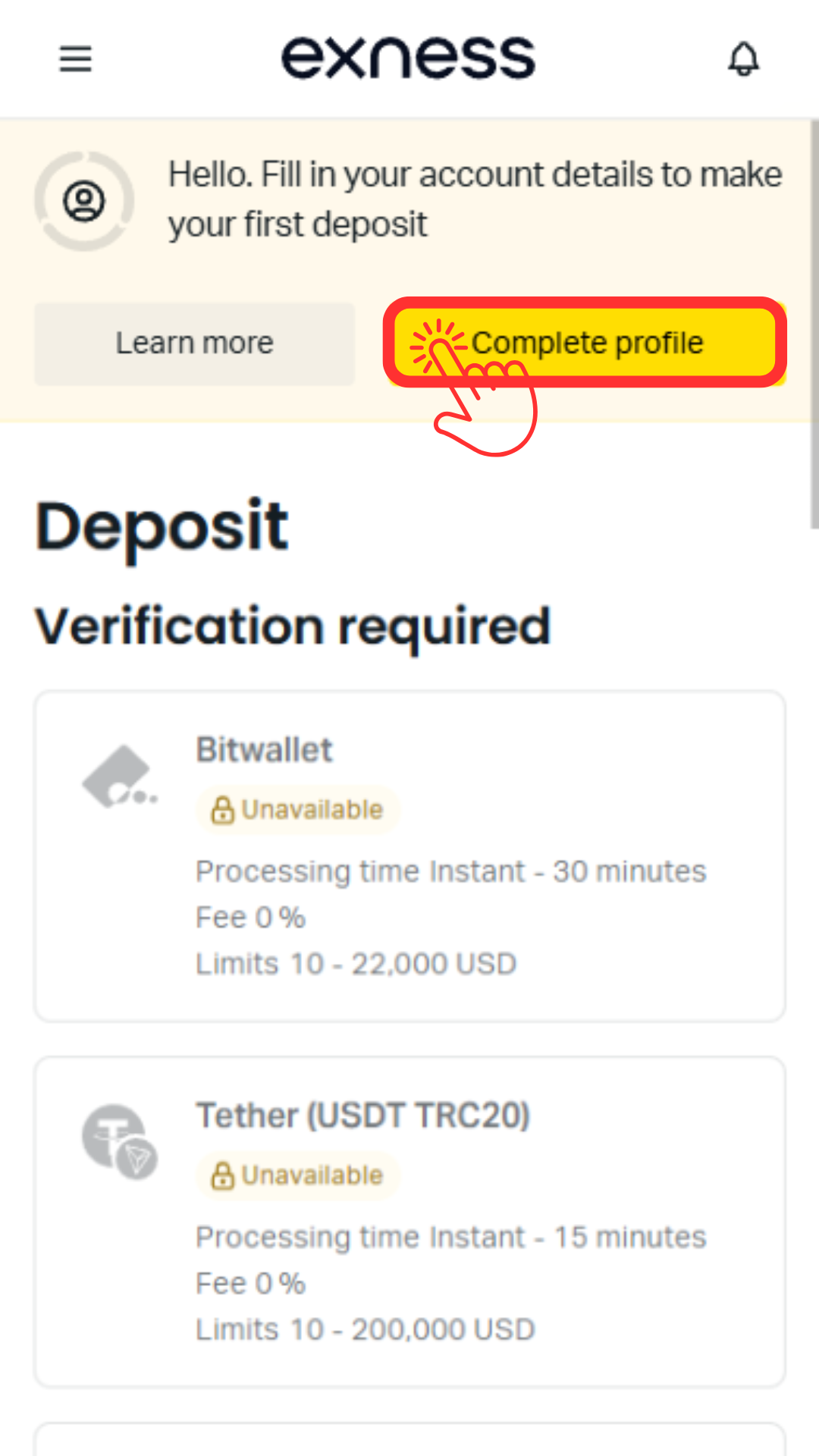
Toque em "Concluir perfil"
Agora você poderá acessar sua página "Meu Perfil". Toque no botão "Completar perfil" para iniciar o processo de verificação de identidade. Em seguida, toque em "Começar agora" para prosseguir
Passo 6
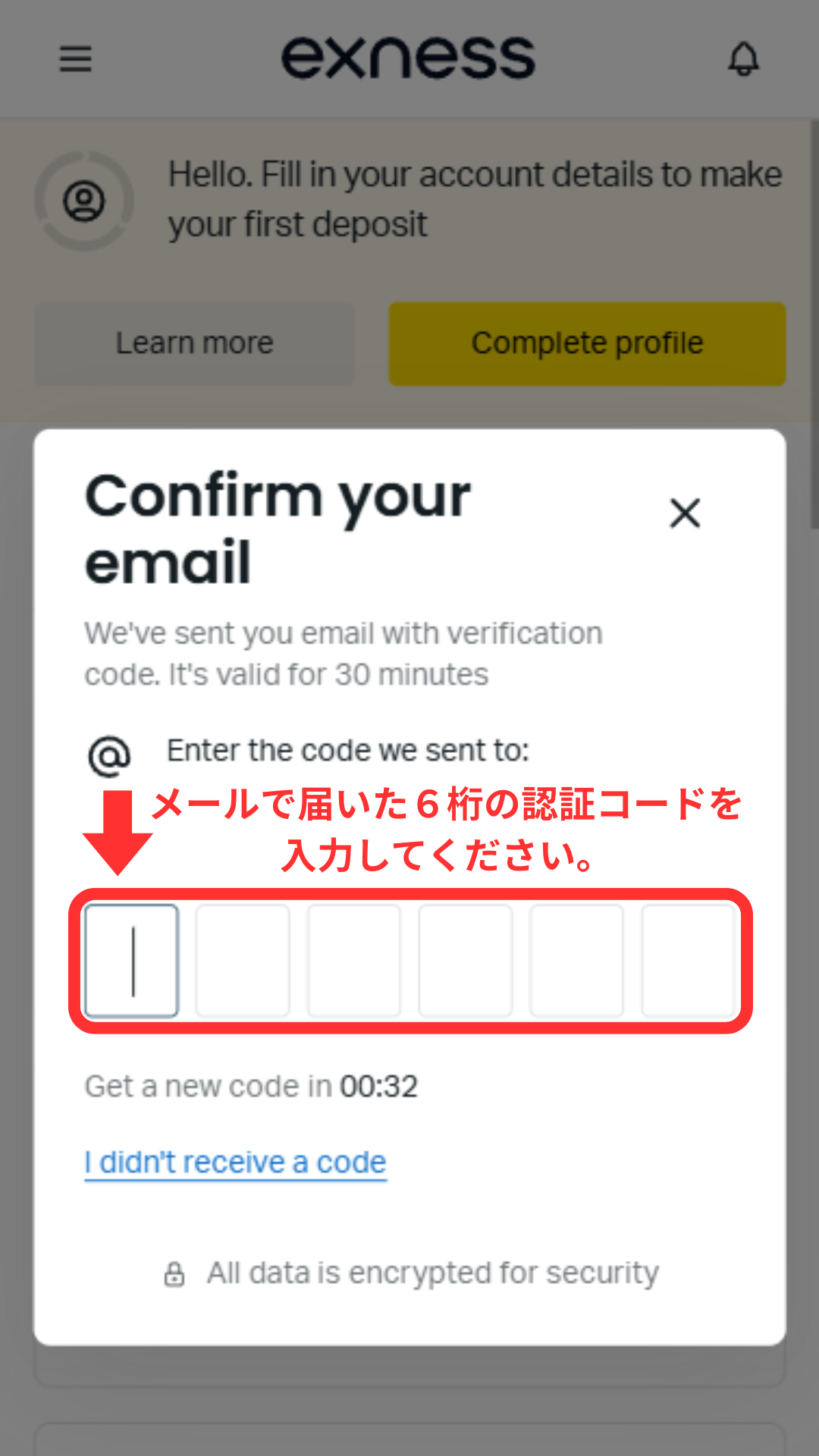
Insira o código de verificação do seu e-mail
Você receberá um código de verificação de 6 dígitos da Exness no endereço de e-mail que você cadastrou. Por favor, insira este código na tela
*Caso não receba o e-mail, verifique sua pasta de spam
Passo 7
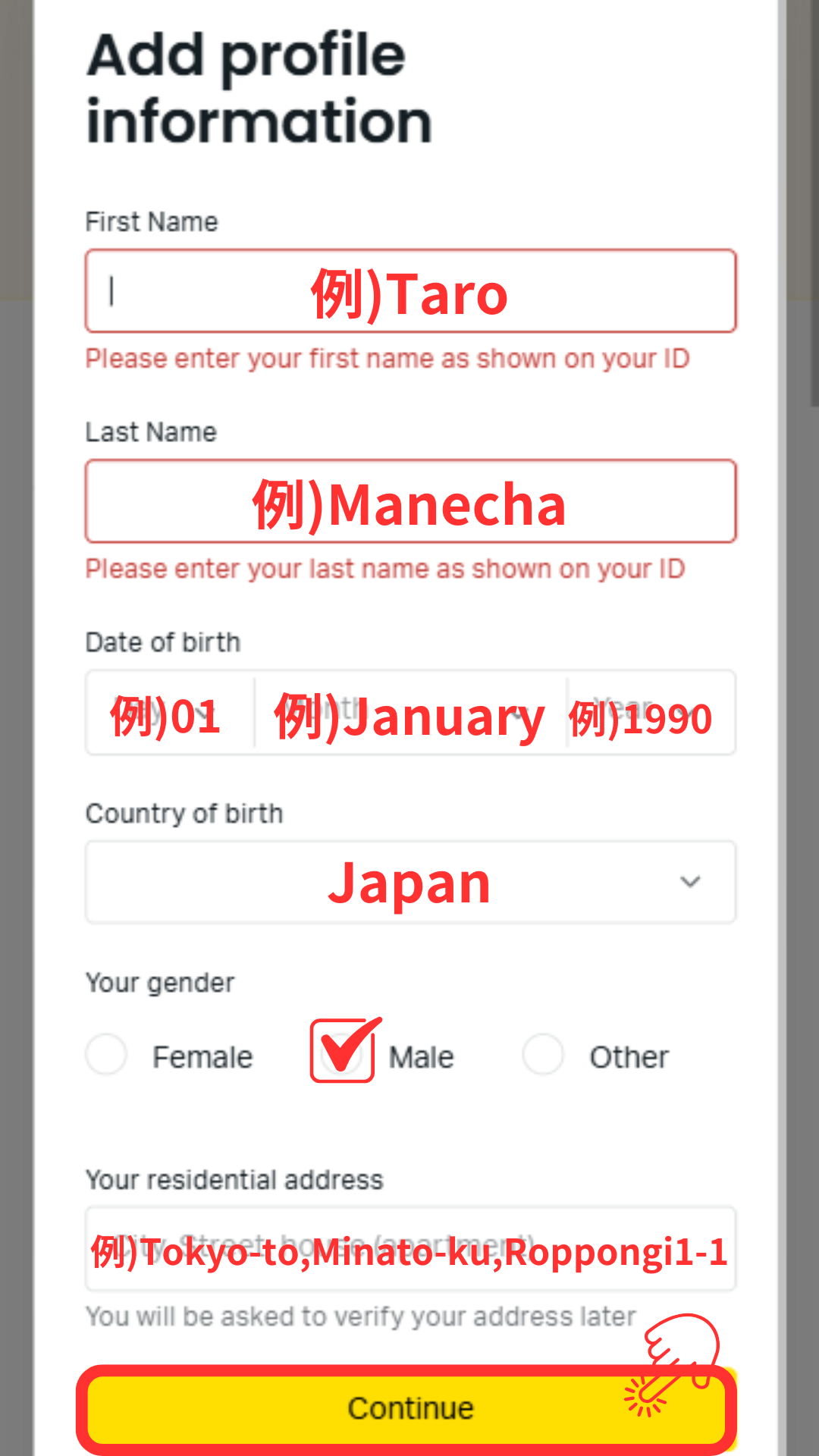
Insira suas informações pessoais
Toque no botão "Concluir agora" e insira suas informações pessoais, como seu nome (em letras romanas), data de nascimento e endereço, exatamente como constam em seu documento de identificação
Passo 8
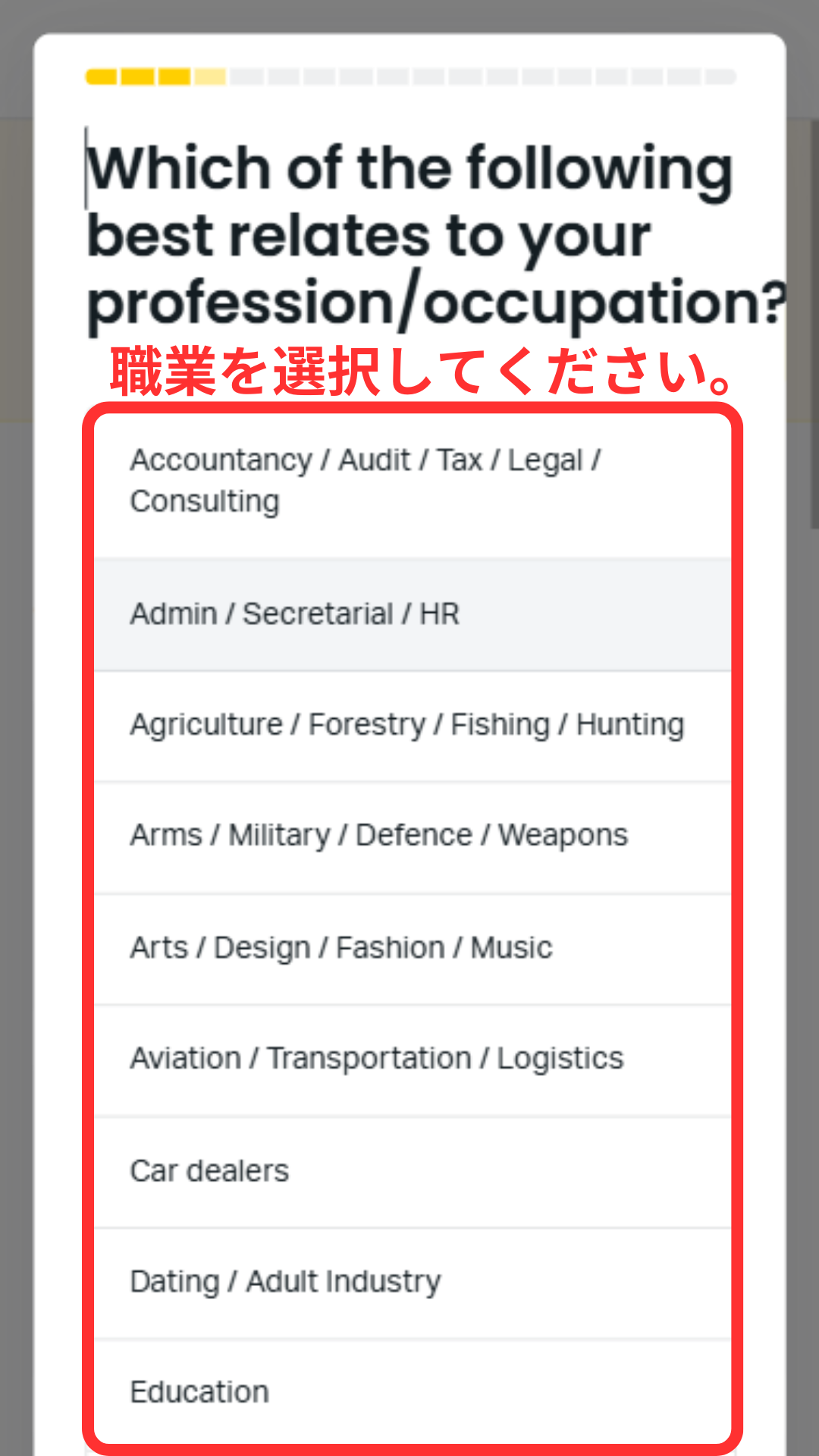
Questionário ① (Objetivo, Emprego, Ocupação)
Você deverá responder aos questionários exibidos na ordem em que forem apresentados. Primeiro, selecione o "Motivo da abertura da conta", o "Situação profissional" e a "Profissão"
Passo 9
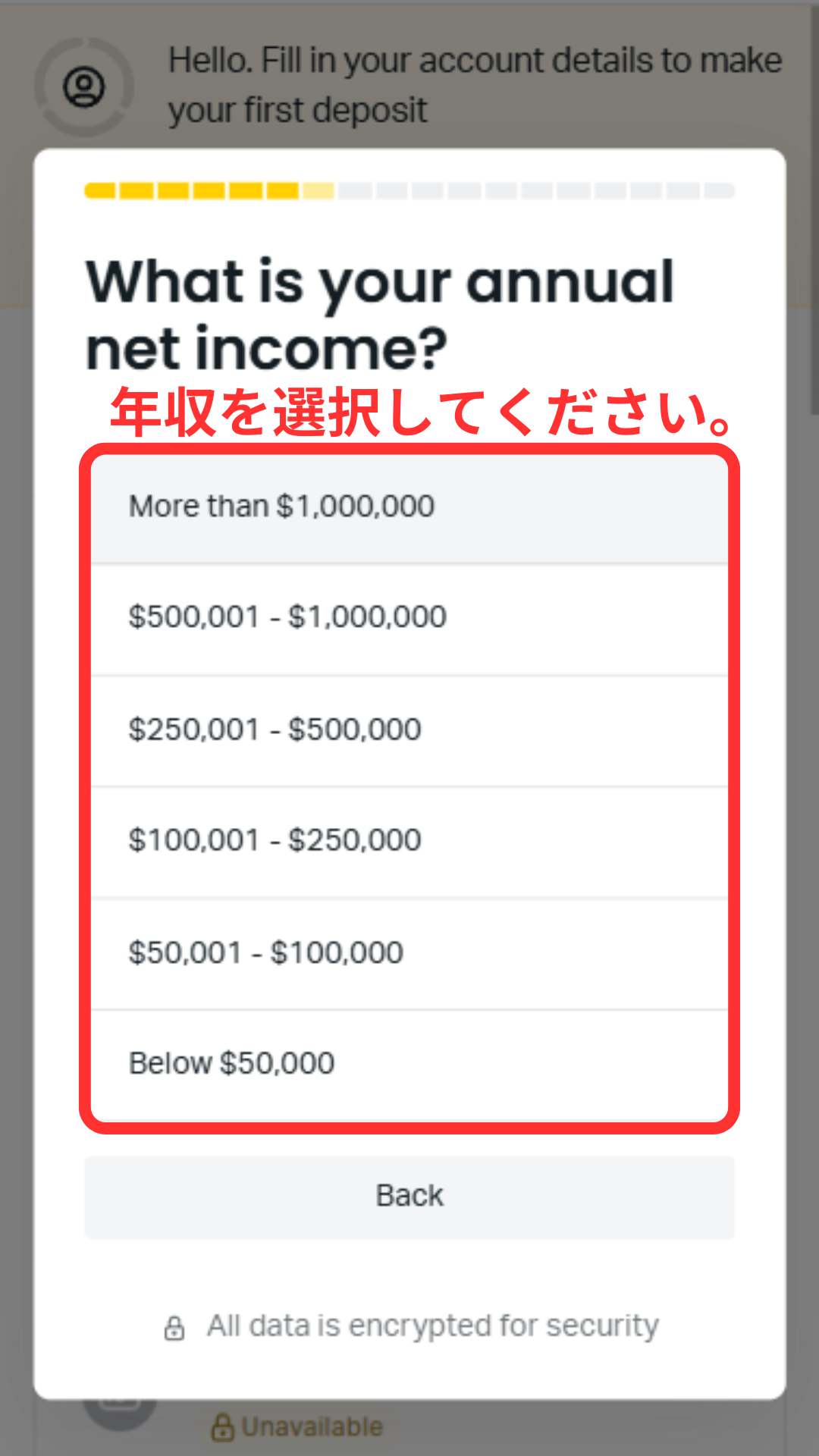
Questionário ② (Fontes de renda, patrimônio, renda anual)
Em seguida, você deverá selecionar sua "Principal Fonte de Renda", "Patrimônio Estimado" e "Renda Anual". Selecione a faixa de renda apropriada no menu suspenso
Passo 10
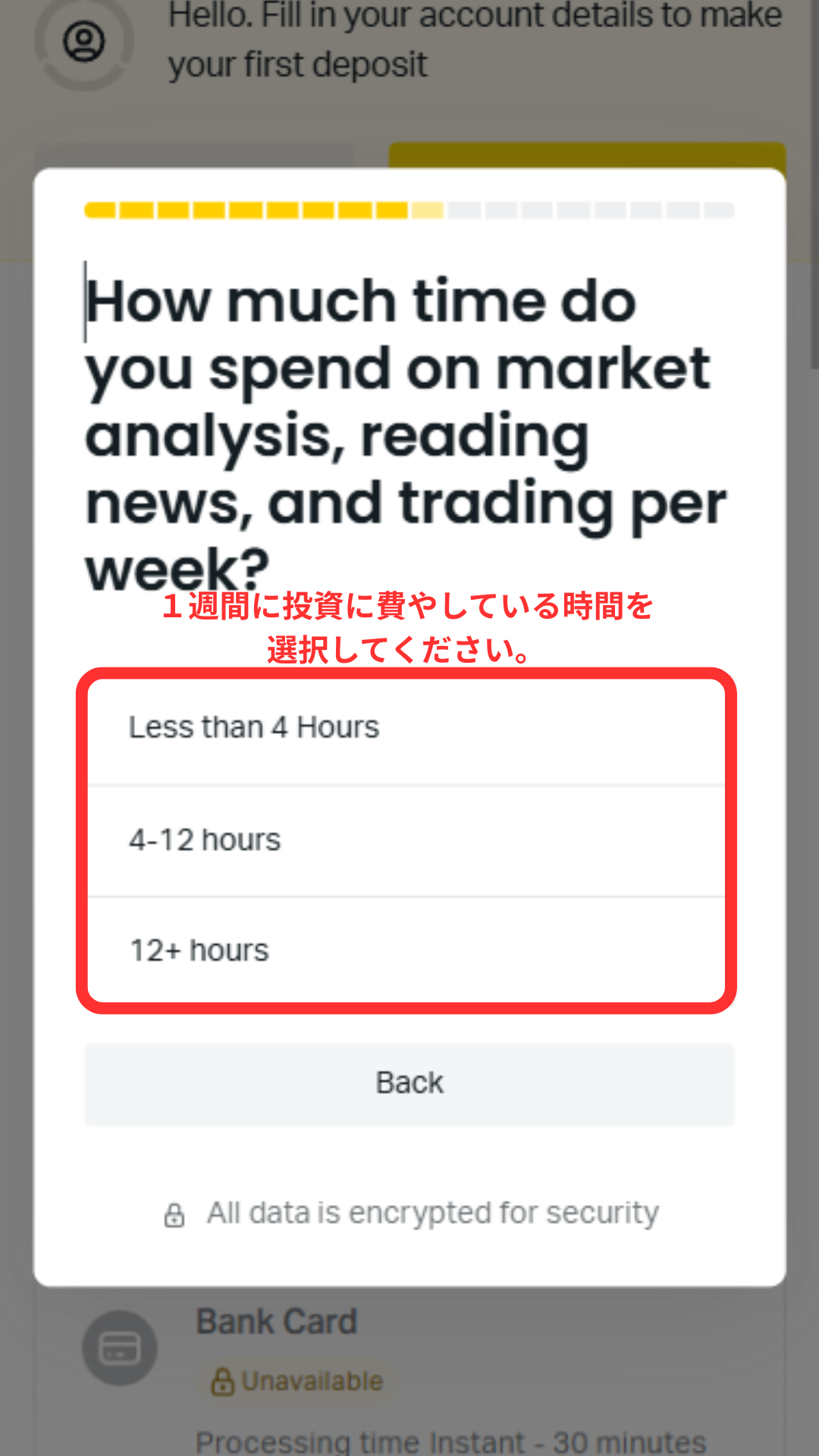
Questionário ③ (Índice de investimento, experiência, tempo)
Selecione as seguintes opções na ordem indicada: "Qual a percentagem do seu rendimento anual que planeia investir na Exness?", "A sua experiência de negociação de CFDs nos últimos 3 anos" e "Quantas horas dedica ao investimento por semana?"
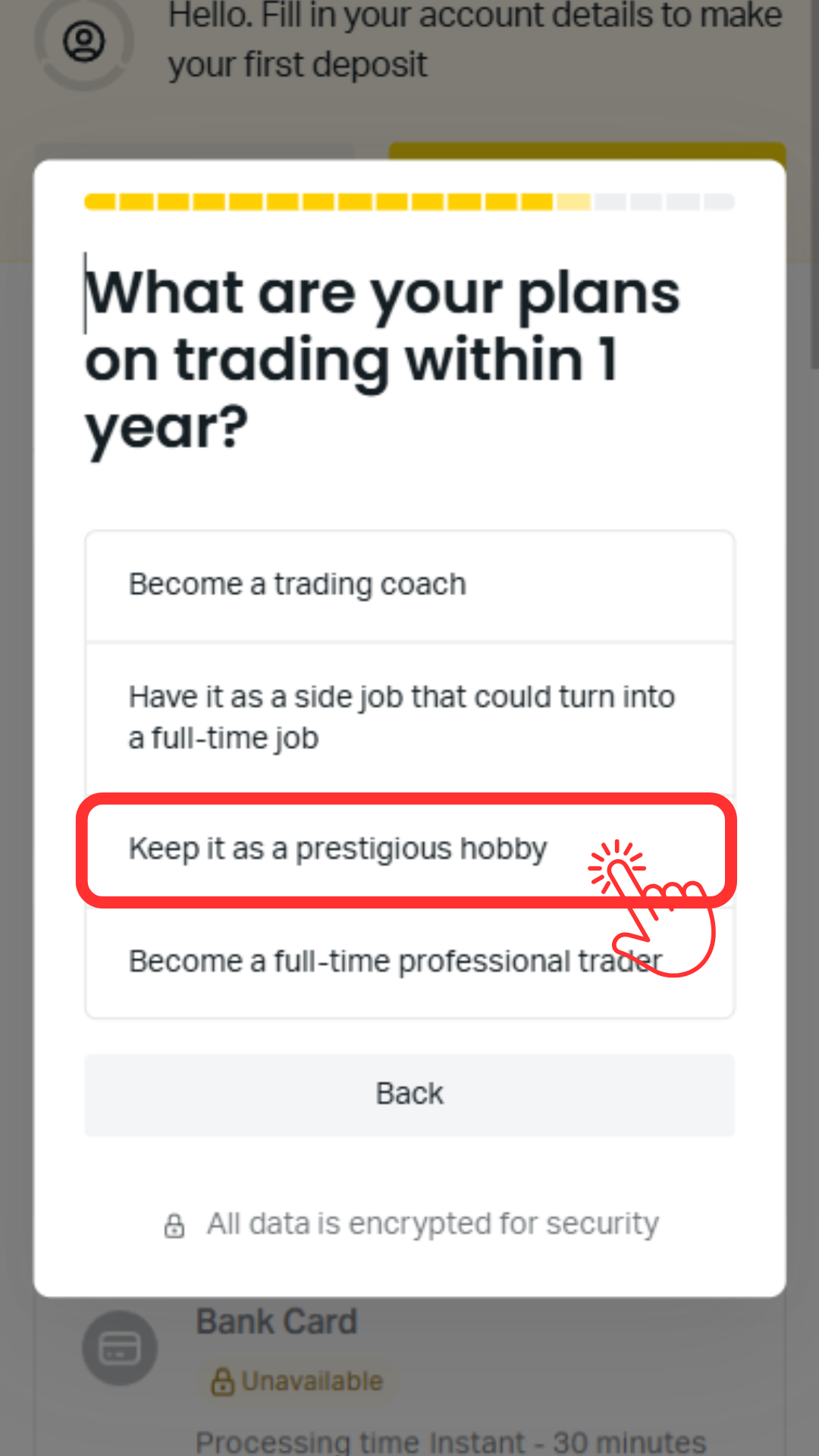
Passo 11
Questionário ④ (Qualificações para CFD e montante de investimento projetado)
Selecione suas qualificações em relação a CFDs, seu investimento inicial estimado (aproximadamente 1.000 EUR) e sua estratégia de investimento (por exemplo, manter como um hobby de prestígio) para prosseguir
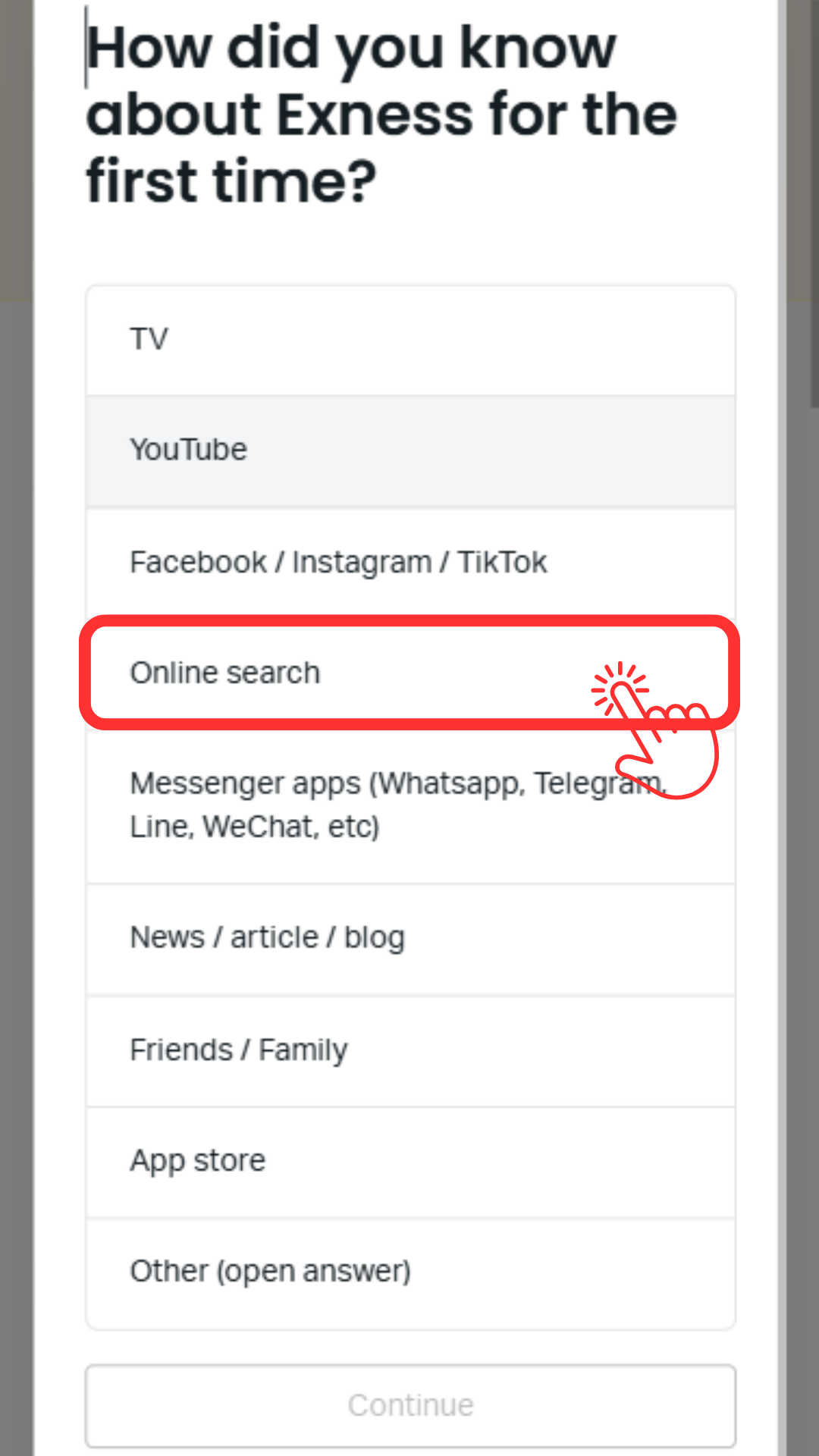
Passo 12
Questionário 5 (Produtos comercializados e motivos de utilização)
Selecione os "produtos que você planeja negociar" e "como você ficou sabendo da Exness (por exemplo, por meio de uma pesquisa online)" para concluir a pesquisa
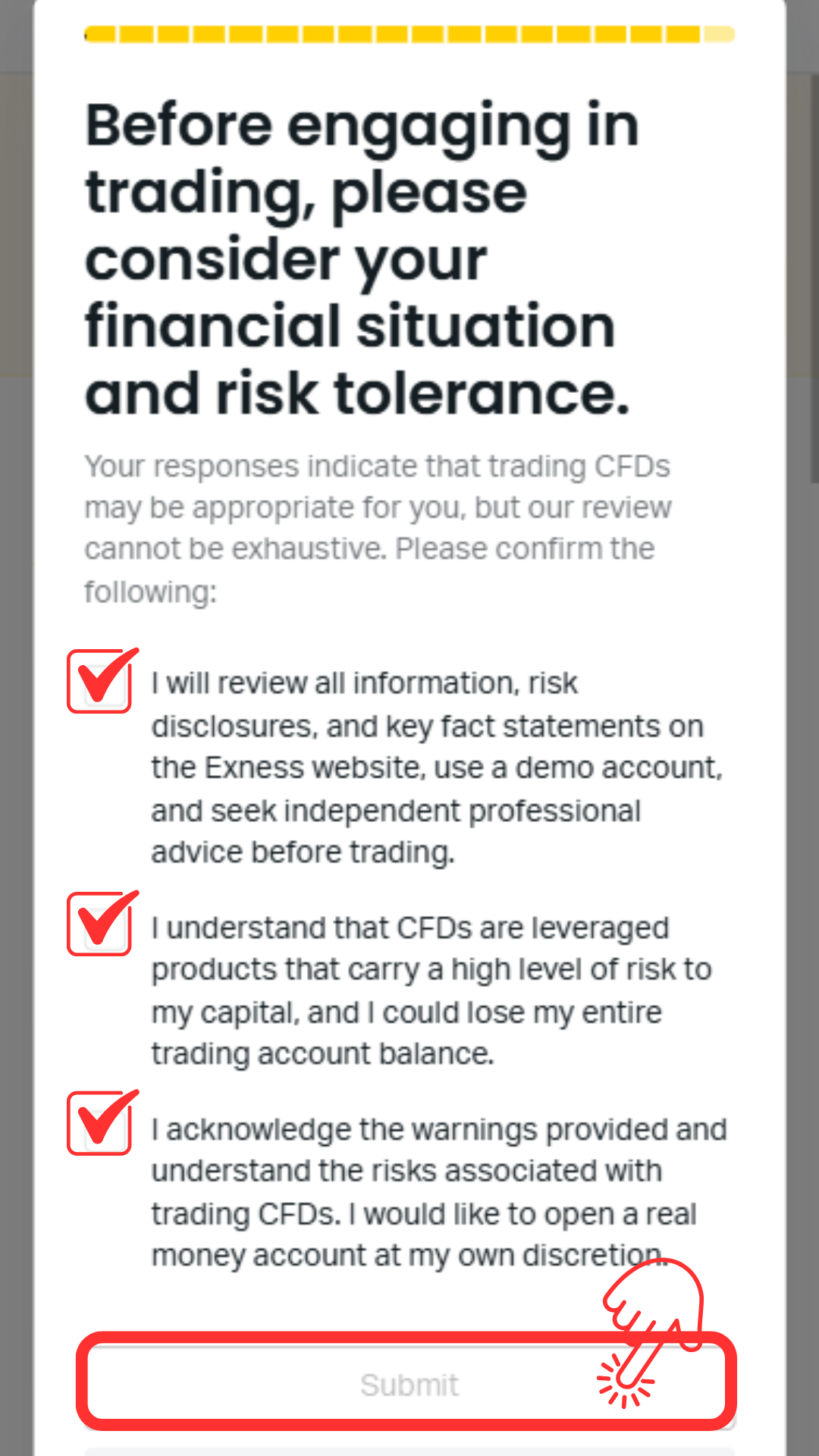
Passo 13
Concorde e toque em "Enviar"
Marque as caixas nos três locais para concordar com os termos de serviço e, em seguida, toque no botão "Enviar" para enviar sua resposta à pesquisa
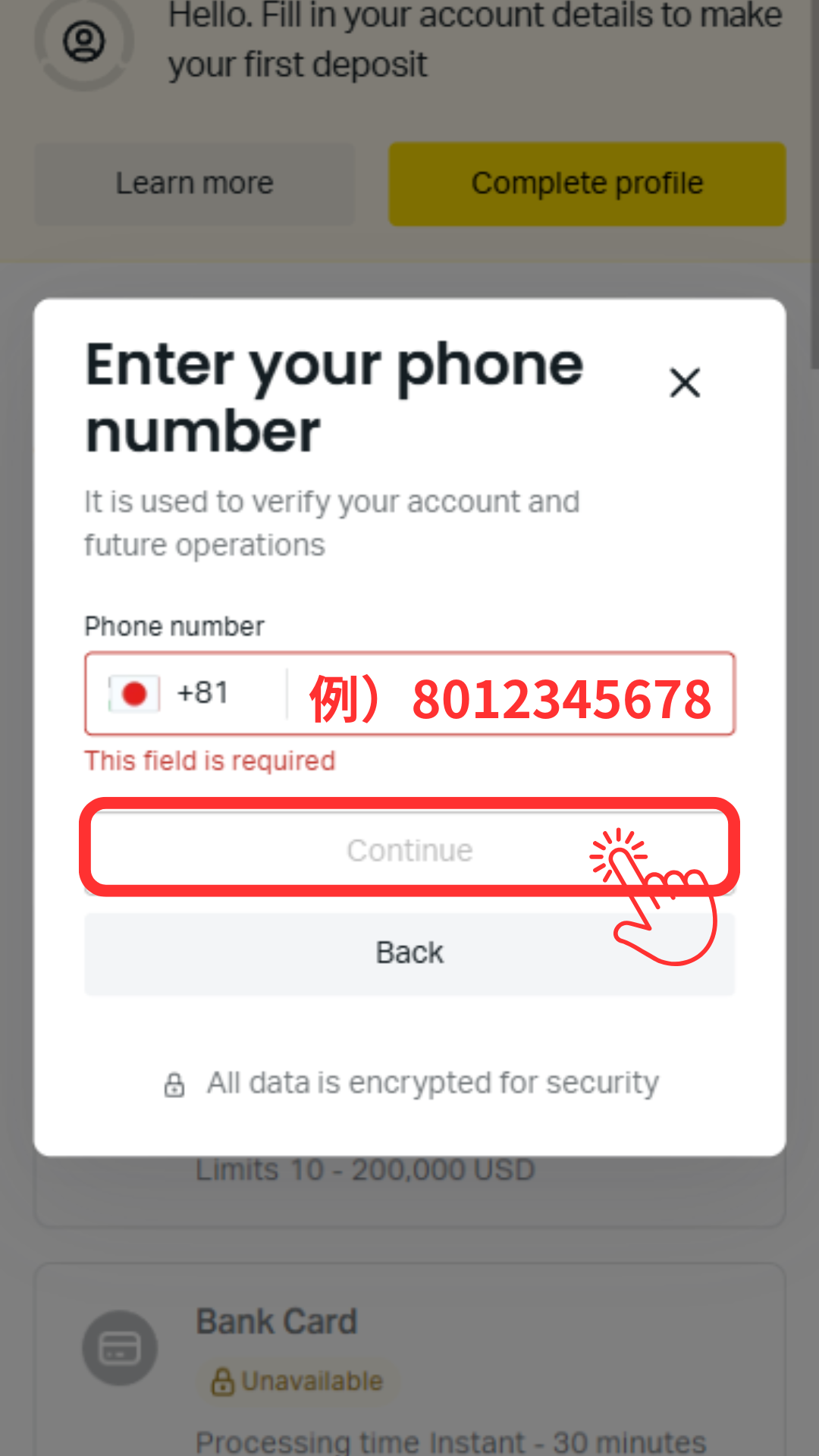
Passo 14
Digite seu número de telefone
Digite o número de telefone que deseja cadastrar. Insira um número que possa receber mensagens SMS, sem o zero inicial (ex.: 080-1234-5678 → 8012345678)
Passo 15
Digite o código de verificação por SMS
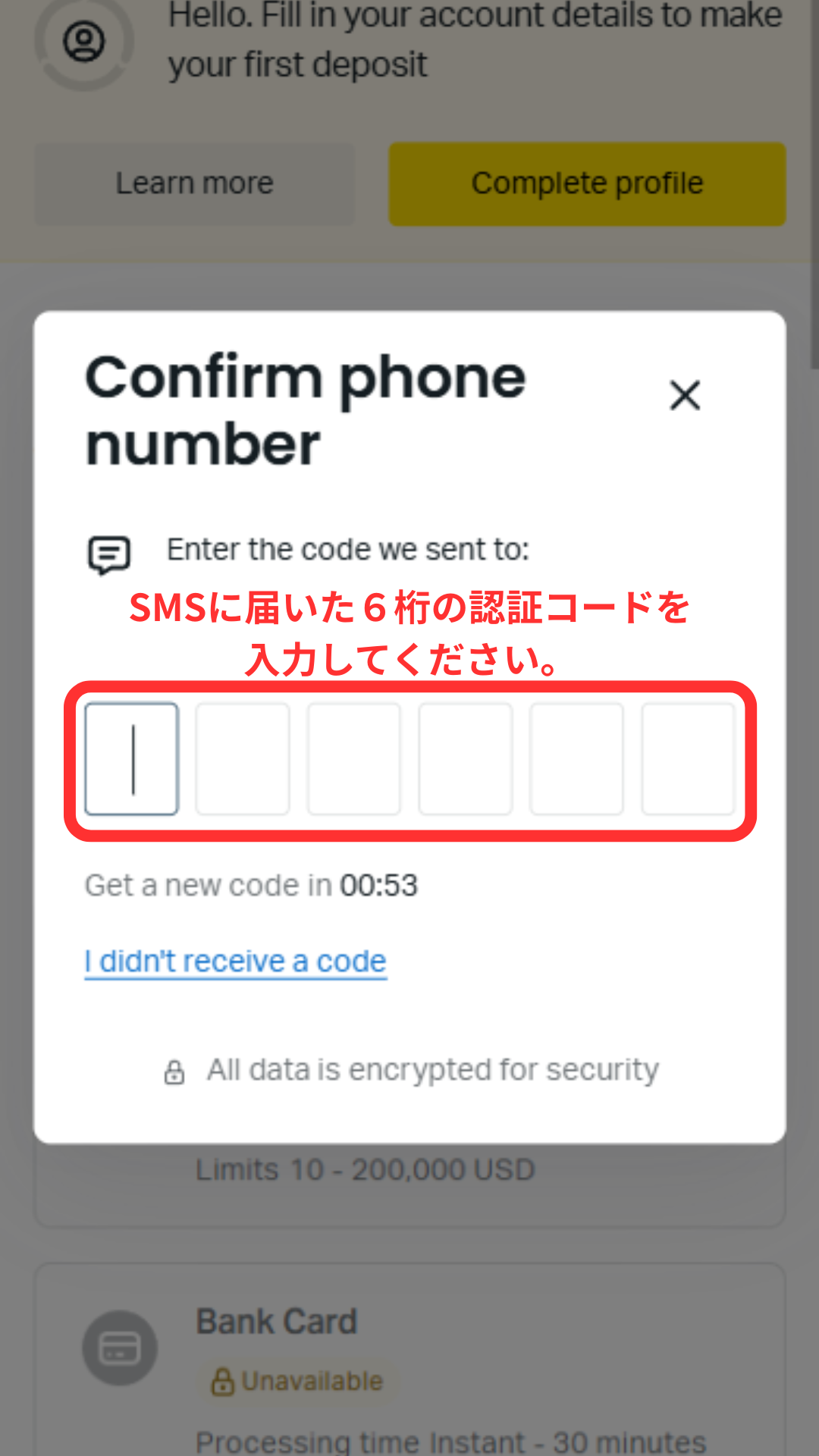
Insira o código de verificação de 6 dígitos recebido por SMS na tela para concluir a verificação do número de telefone
Passo 16
Prossiga com o envio de sua identificação
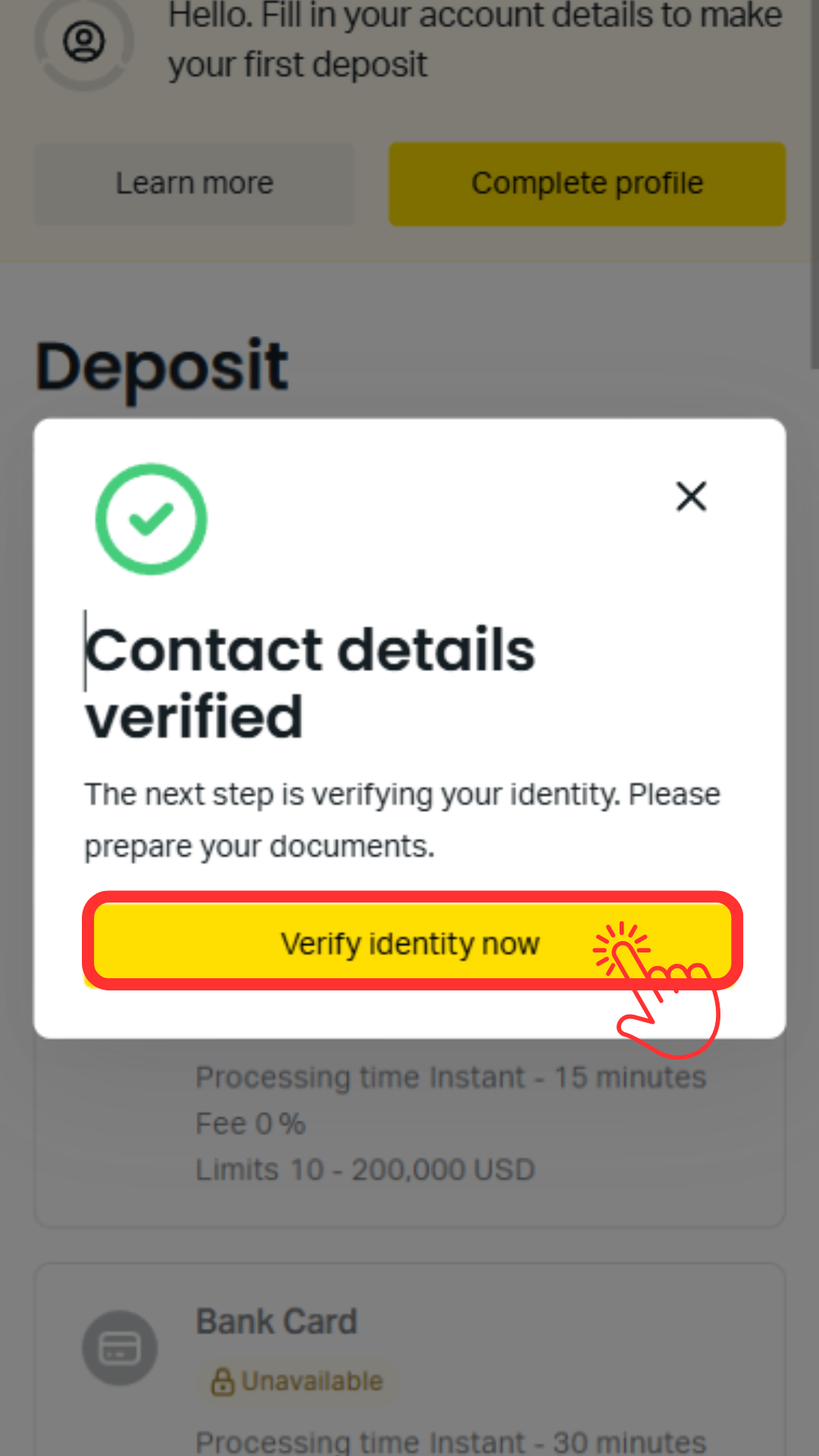
Toque no botão "Verificar identidade agora" para prosseguir com o envio dos seus documentos de identificação
Passo 17
Selecione o tipo de documento de identificação que você irá apresentar
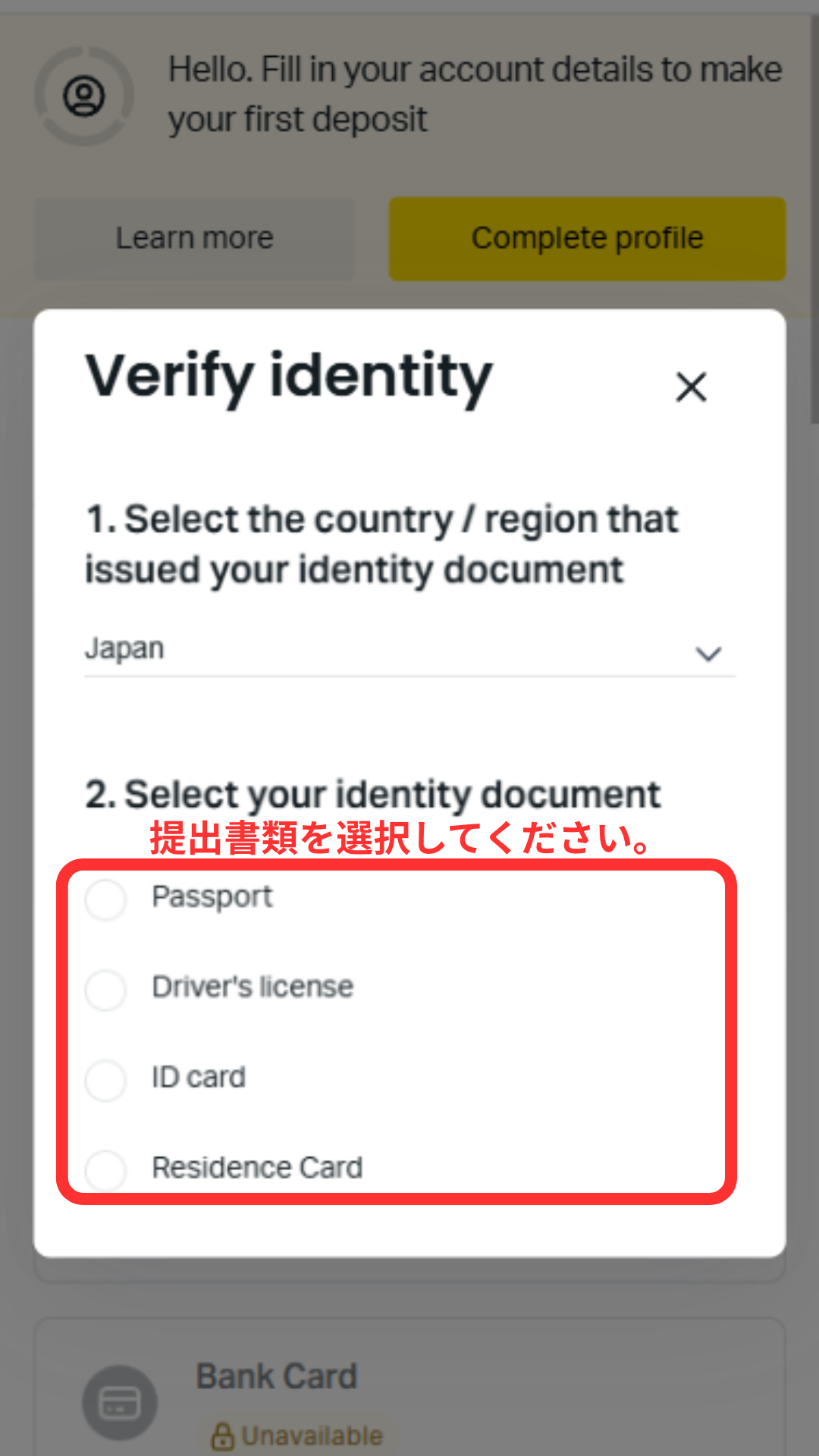
Acesse "Documentos enviados" → "Enviar documento" e selecione o documento de identificação que deseja enviar (Passaporte / Carteira de motorista / RG / Cartão de residência)
*Se estiver a utilizar um cartão My Number, selecione "Cartão de identificação"
Passo 18
Faça o upload do seu documento de identificação
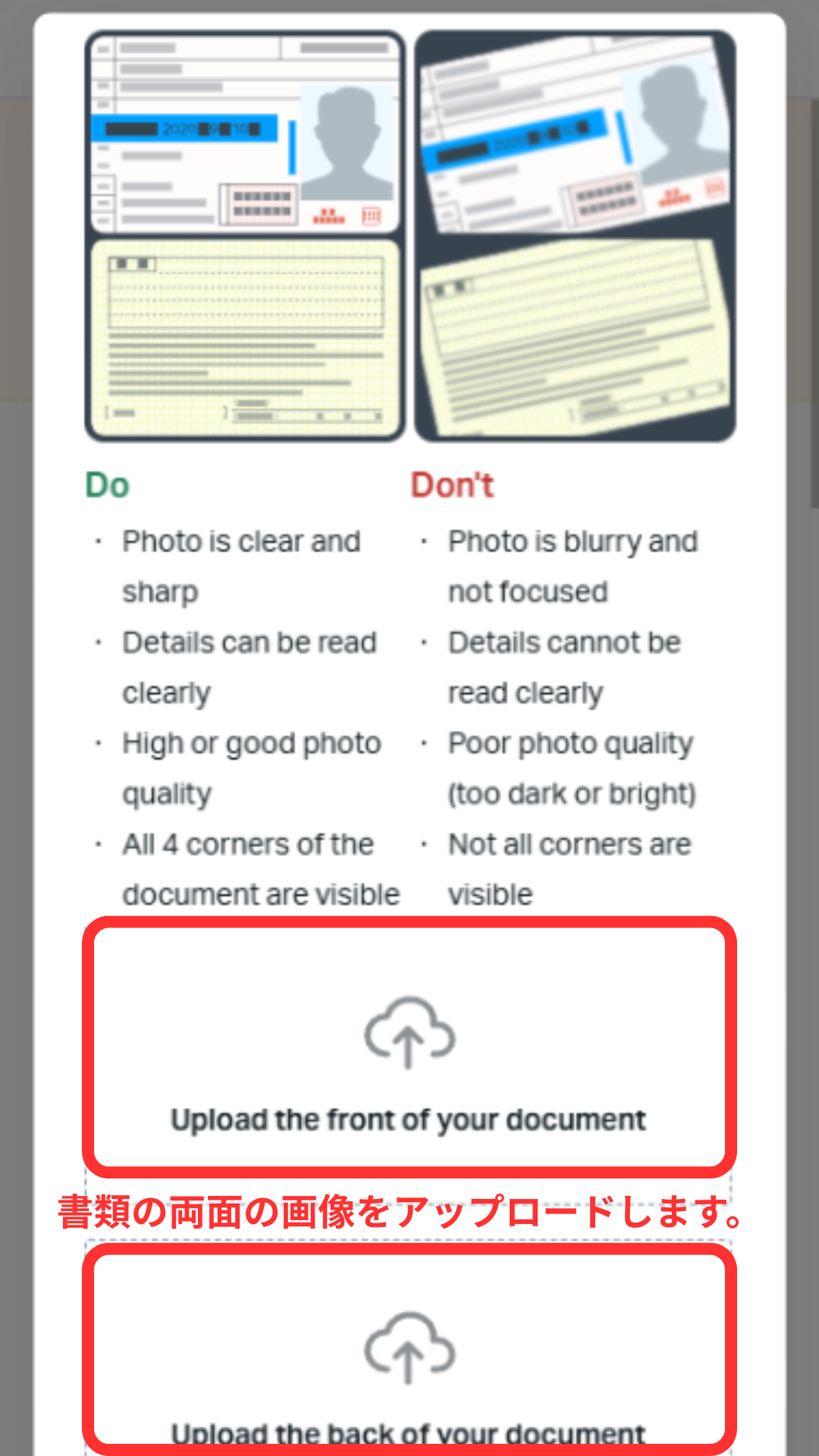
Toque na imagem do documento de identificação selecionado para fazer o upload. Certifique-se de que todos os quatro cantos do documento estejam visíveis na imagem e que o texto esteja legível. Após a conclusão do upload, você geralmente receberá um e-mail com os resultados da análise em até 10 minutos
Passo 19
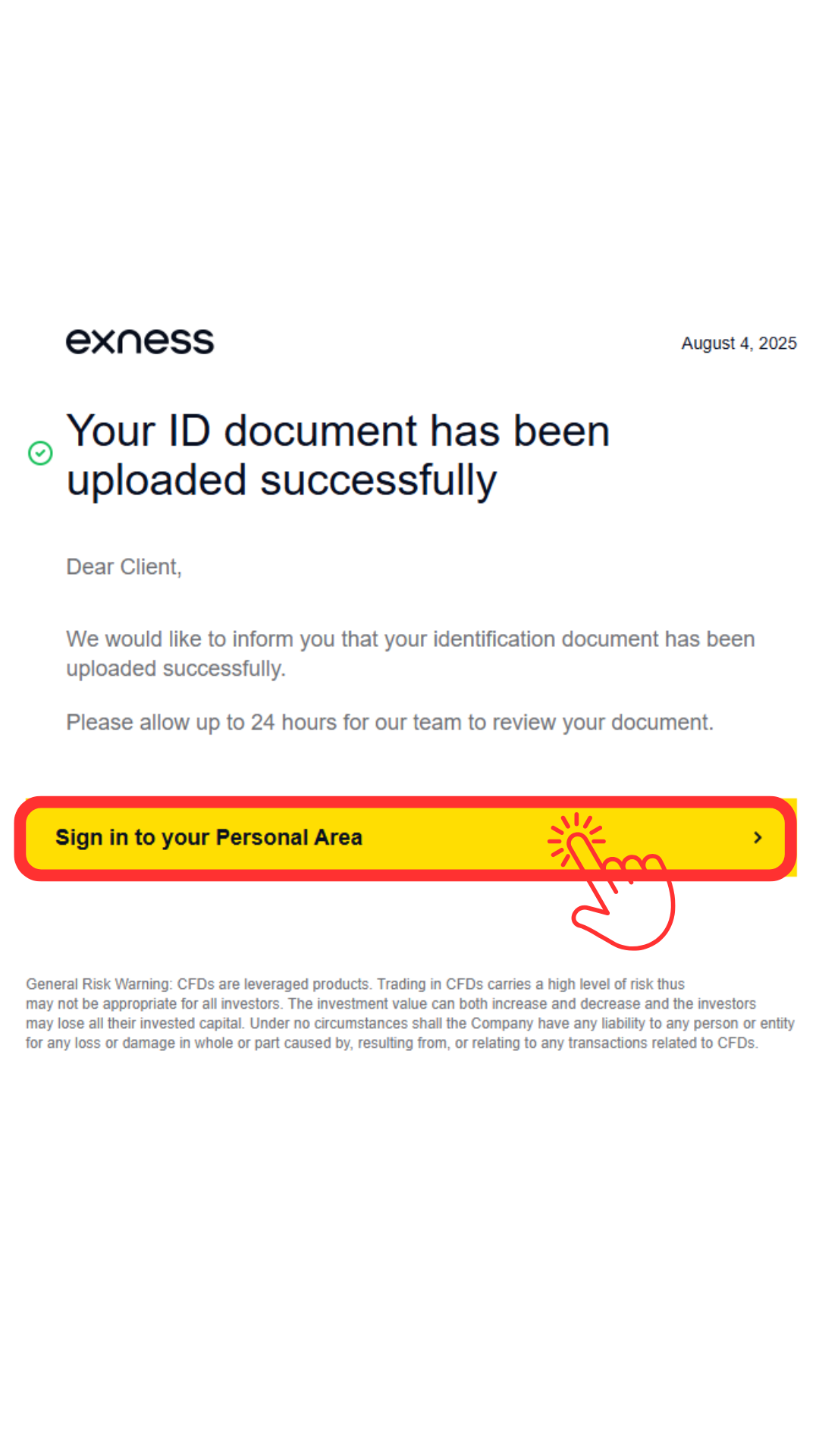
Recebi um e-mail confirmando que minha verificação de identidade foi concluída
Assim que a análise for concluída, você receberá um e-mail como este. Toque no link no e-mail para prosseguir com o envio do seu comprovante de endereço
Etapa 20
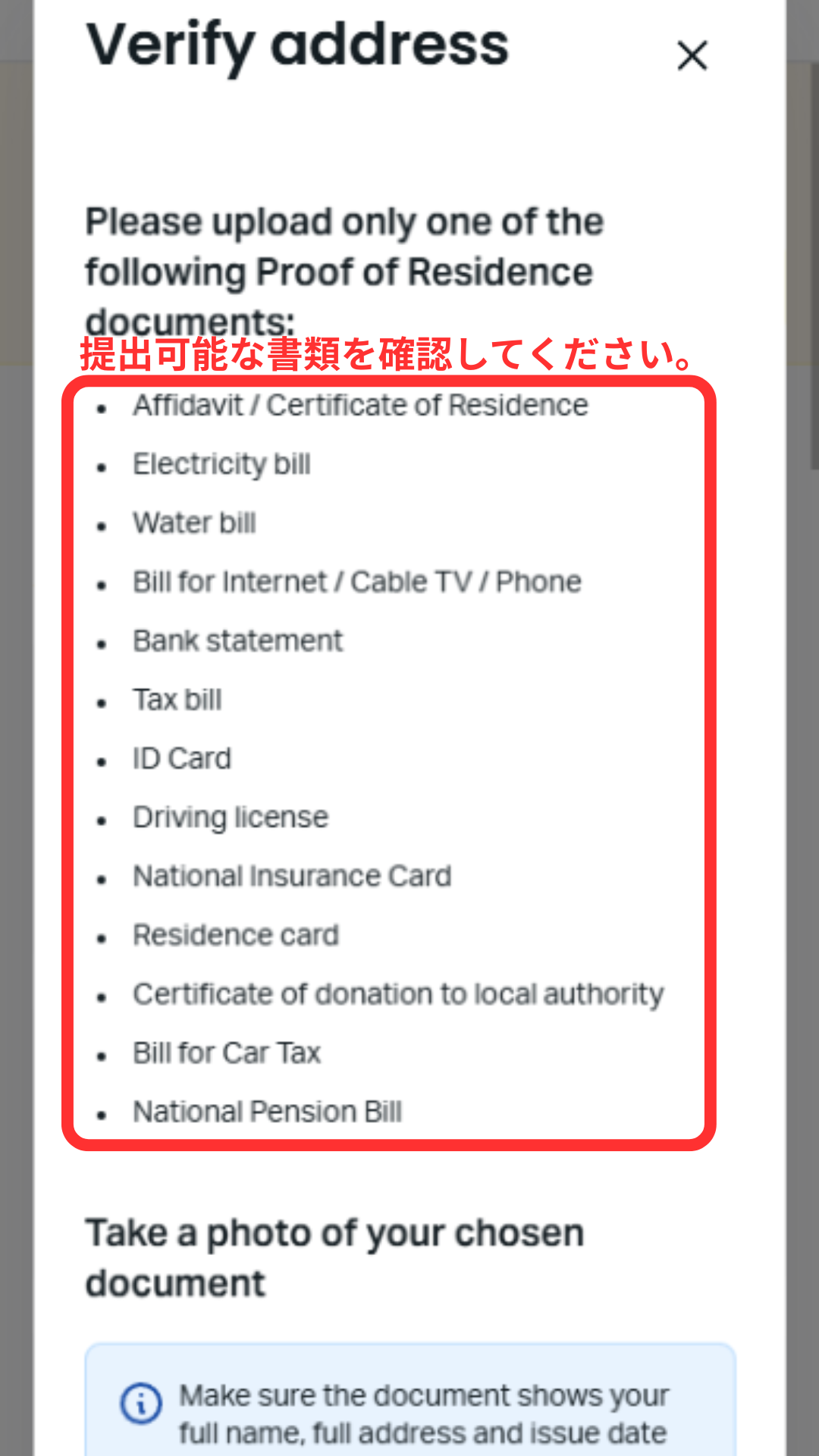
Verifique o tipo de documento de comprovação de endereço
Na sua página "Meu Perfil", toque novamente em "Concluir perfil" para verificar os documentos de comprovação de endereço aceitos. Esses documentos incluem seu Cartão My Number, certificado de registro de residente e contas de serviços públicos
Passo 21
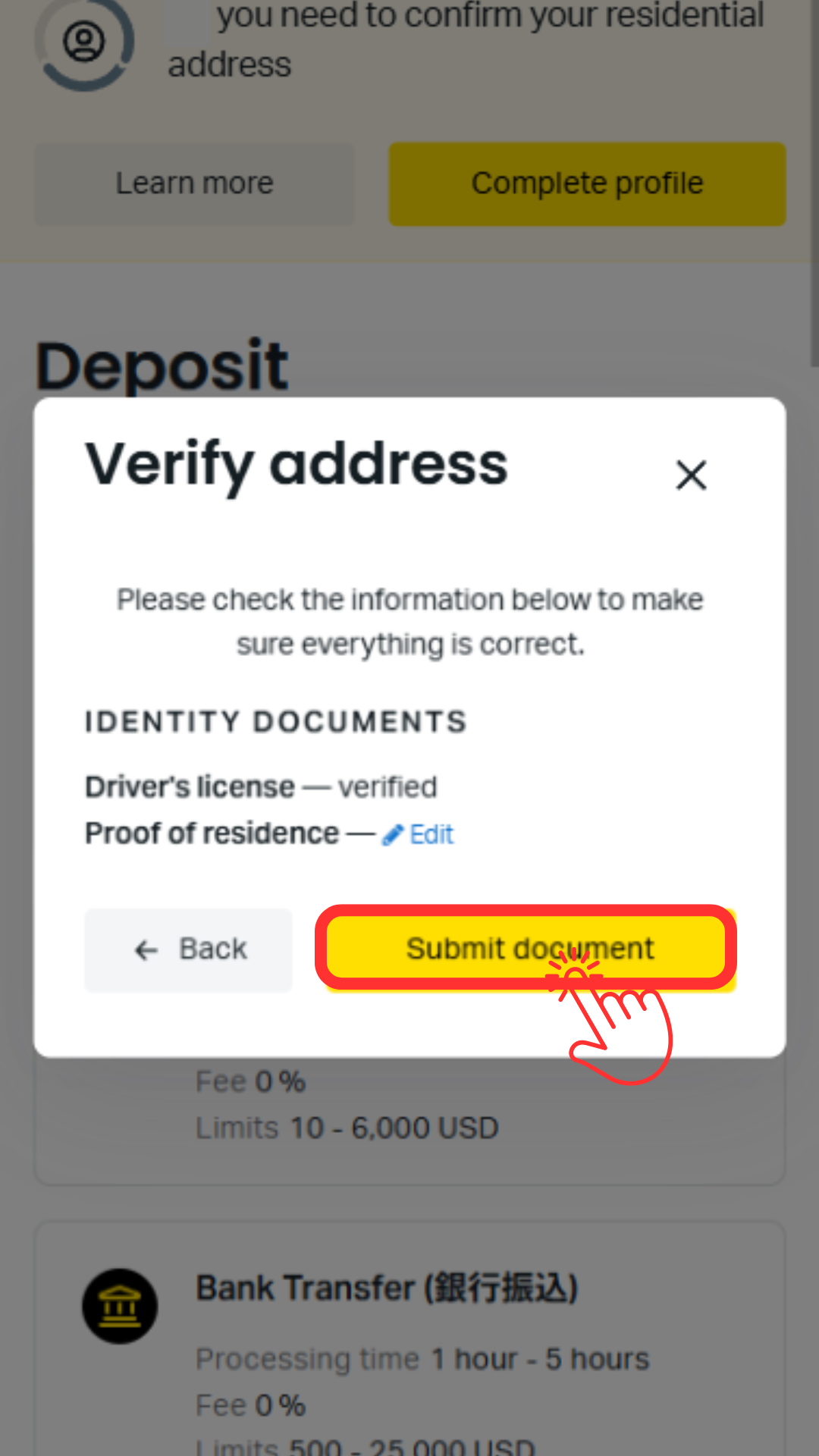
Faça o upload de um comprovante de endereço
Toque na imagem do seu comprovante de endereço para carregá-lo e, em seguida, toque no botão "Enviar documento". O processo de revisão geralmente leva menos de 10 minutos
Passo 22
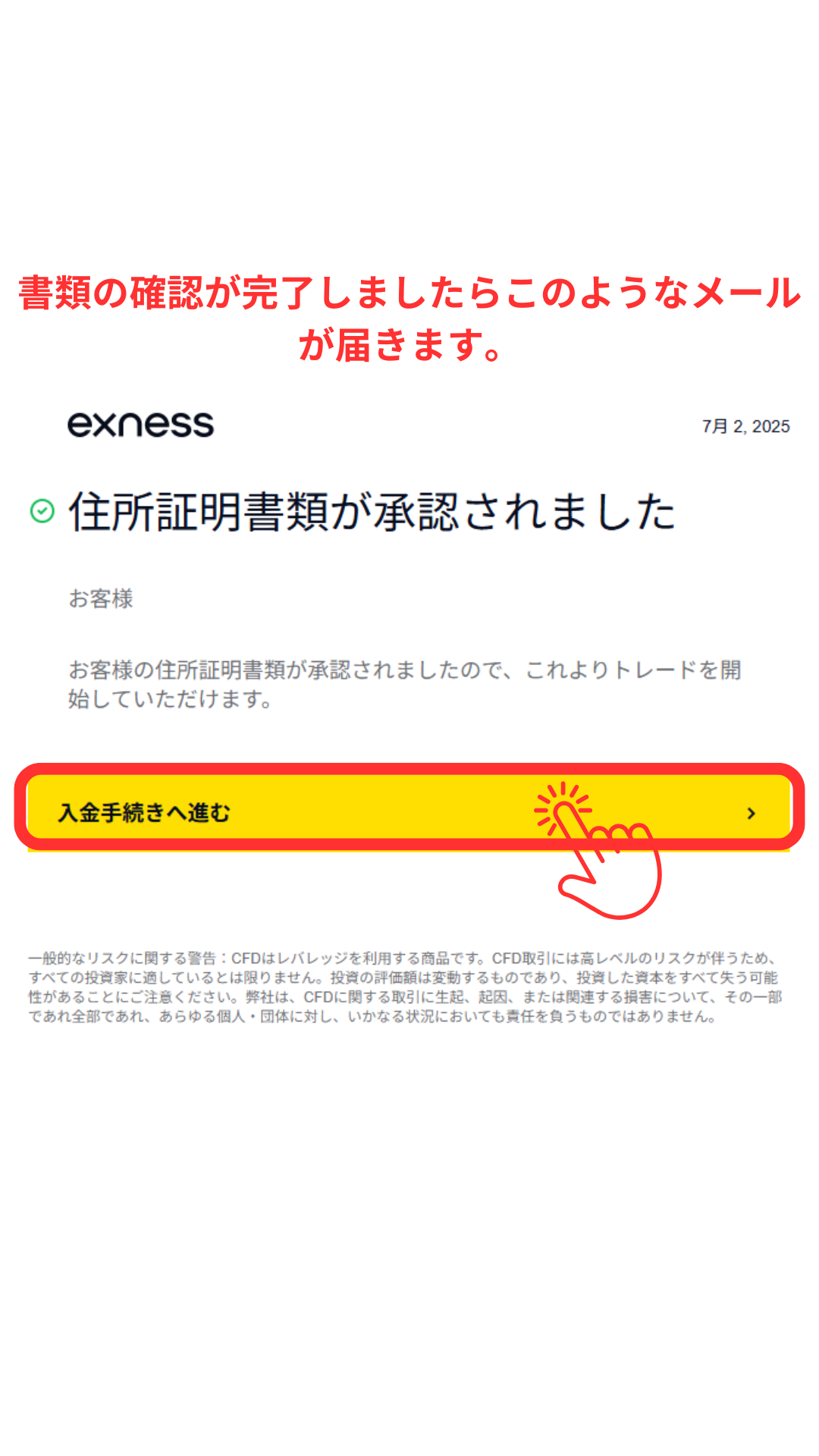
Recebi um e-mail confirmando que meu pedido de verificação de endereço foi aprovado
Você receberá um e-mail assim que a verificação do seu endereço for concluída. Toque no botão "Prosseguir para o depósito" para acessar sua página "Minha Conta" e, em seguida, crie sua conta de negociação
Etapa 23
Abra a tela de criação de conta de negociação
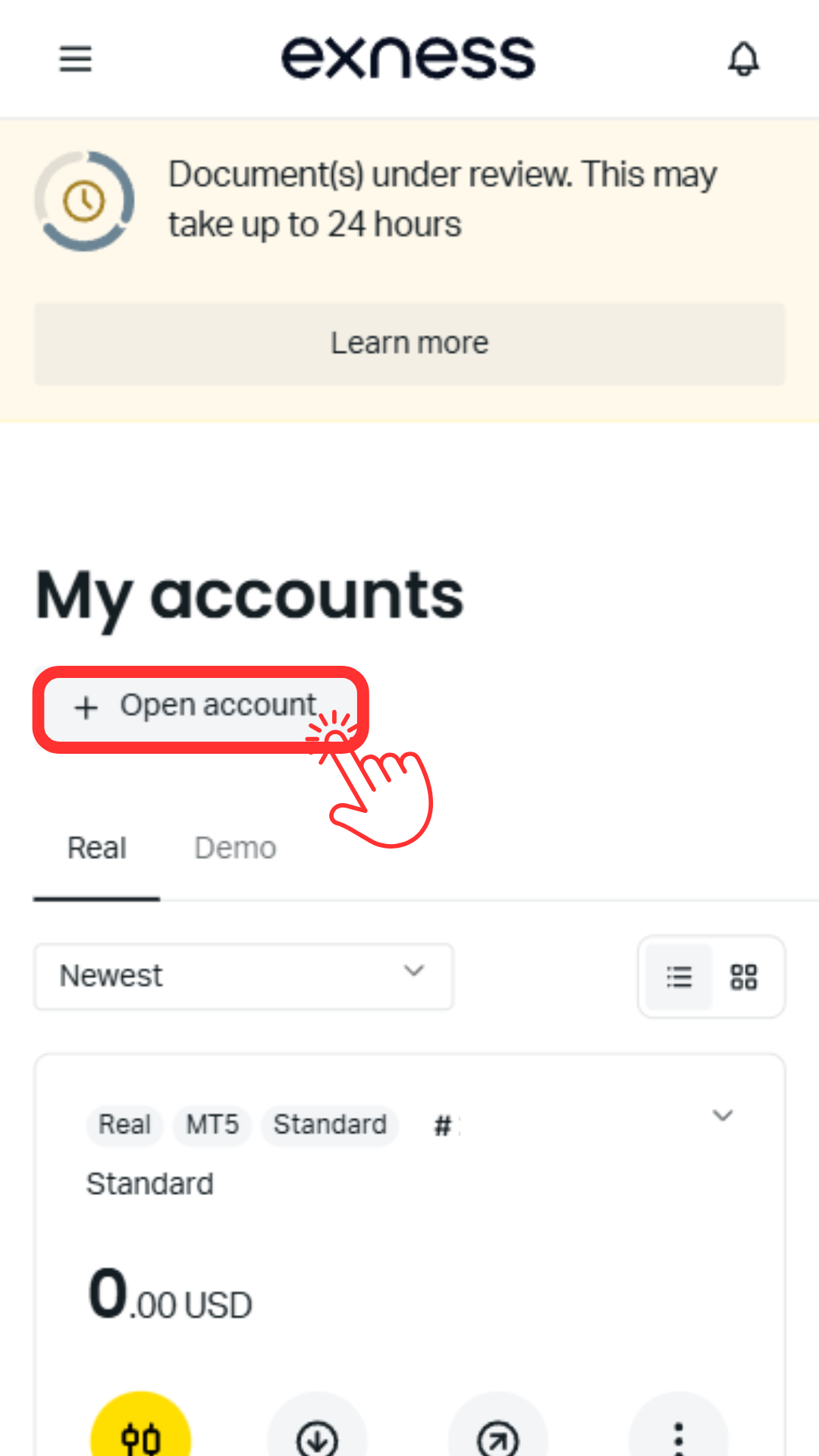
Na sua página "Minha conta", toque em "Minhas contas" e, em seguida, toque no botão "Abrir conta" para abrir a tela de criação de conta de negociação
Etapa 24
Selecione um tipo de conta
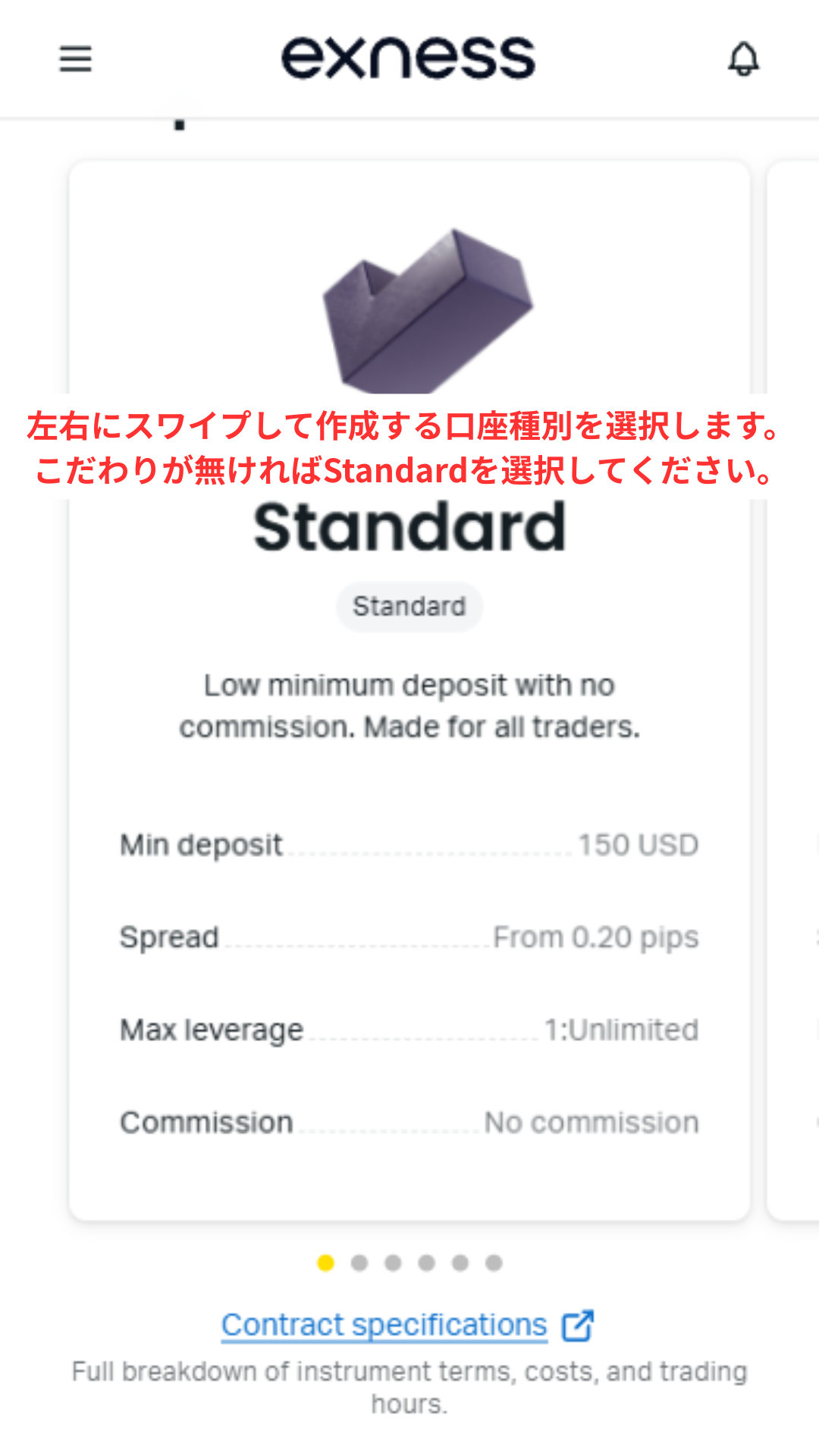
Deslize para a esquerda ou para a direita para selecionar a conta que deseja criar
*Para usuários iniciantes, recomendamos a versátil conta "Standard"
Etapa 25
Defina a senha da sua conta
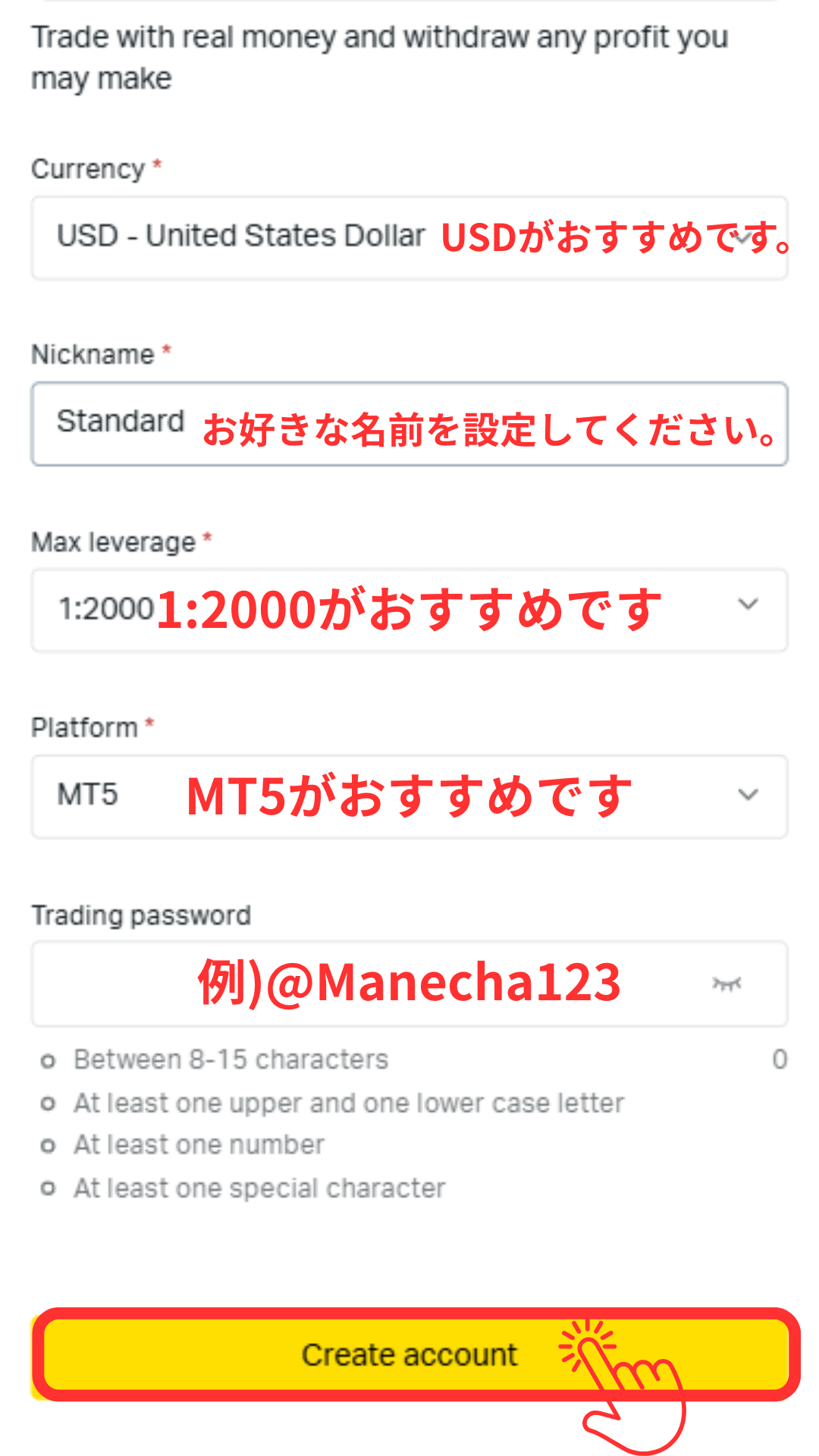
Defina a senha de acesso à sua conta e outras configurações. Depois de concluir, prossiga para a próxima etapa
*Esta senha será usada para acessar sua conta MT4/MT5, portanto, certifique-se de anotá-la
Etapa 26
Obtenha o número da conta e o nome do servidor
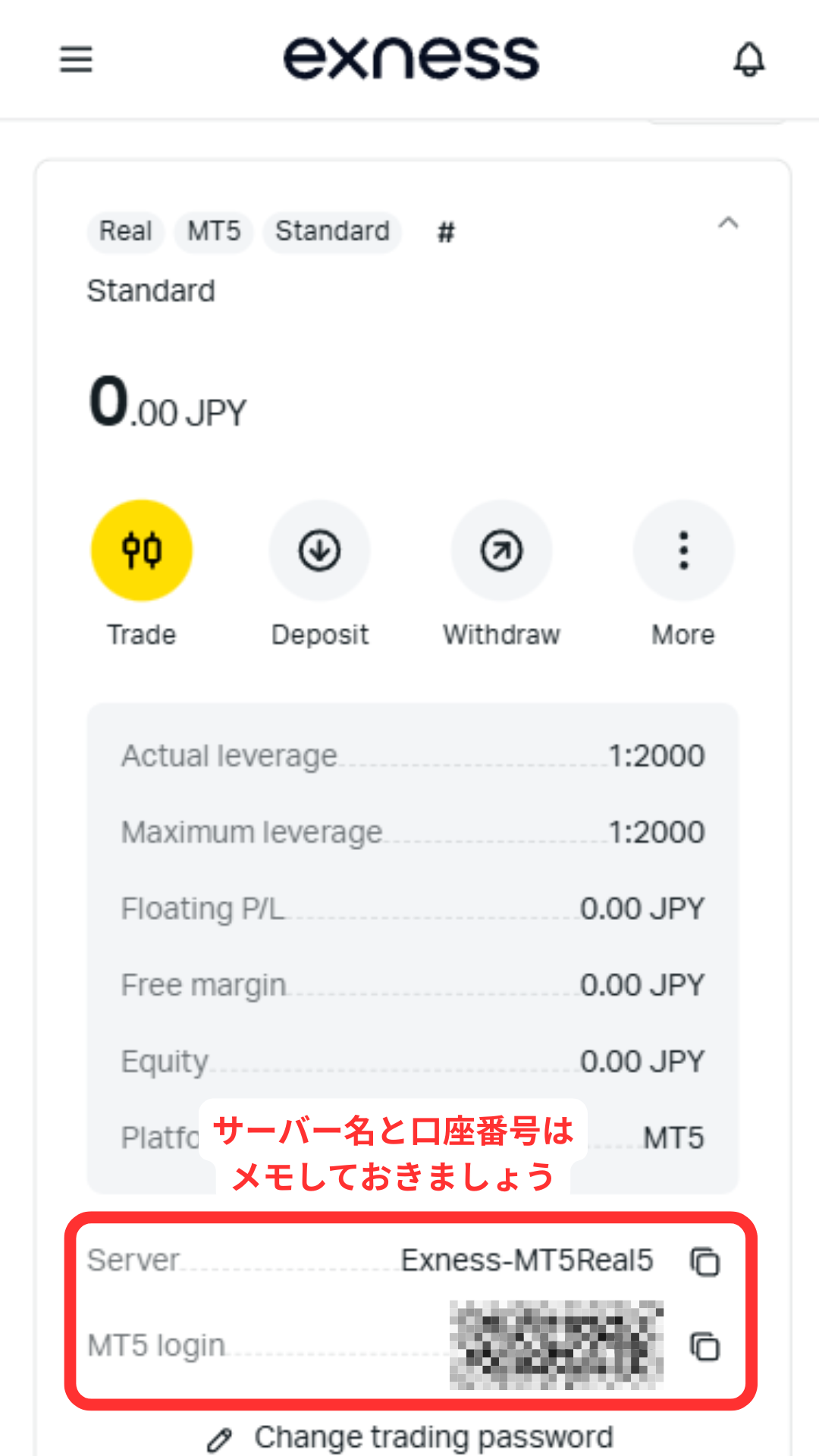
Seu número de conta e nome do servidor serão exibidos, portanto, anote-os juntamente com a senha que você usou anteriormente. Parabéns, sua conta Exness foi criada
*Este número de conta será necessário ao registrar sua conta MoneyChat na Parte 2, portanto, certifique-se de anotá-lo
Parte 2
Registre sua conta na sua página "Meu MoneyChat" (obrigatório)
Se você esquecer esta etapa, não receberá o cashback. Certifique-se de fazer a solicitação na sua página "Minha Conta" do MoneyChat e confirme se o status mudou para "Aprovado" antes de negociar
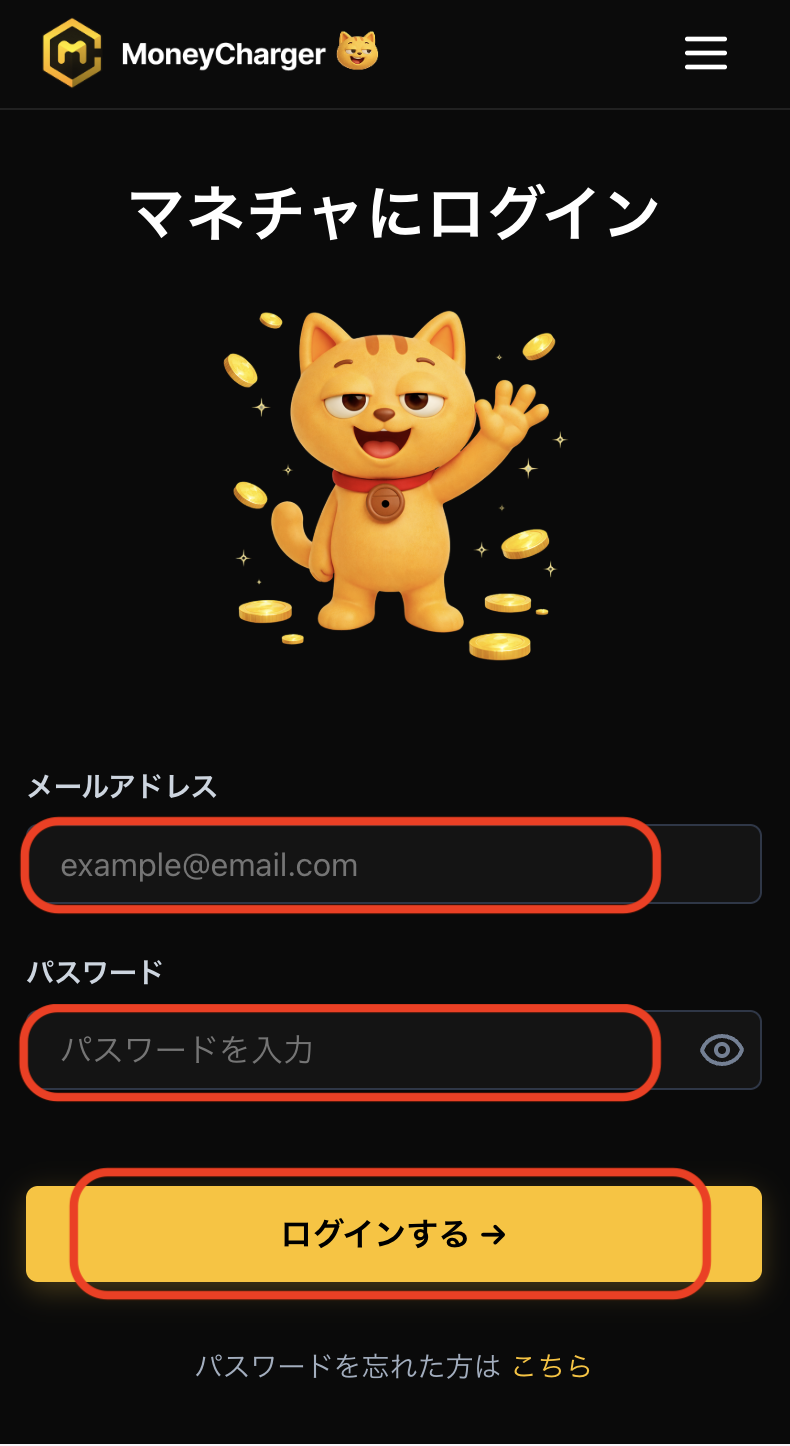
Passo 1
Faça login na sua página "Meu MoneyChat"
Faça login na página do MoneyChat a partir da página de login
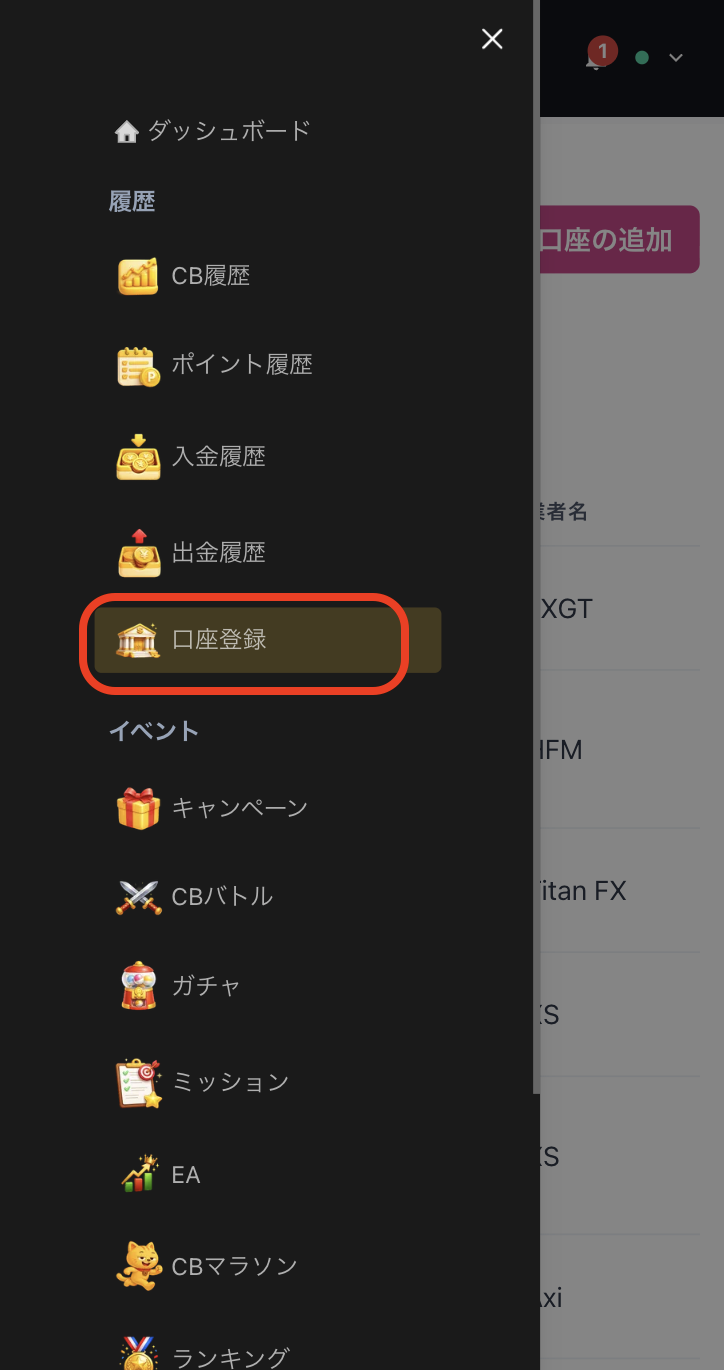
Passo 2
Selecione "Registrar conta" no menu
Toque nas três linhas no canto superior esquerdo da tela para abrir um menu e, em seguida, selecione "Cadastrar conta"
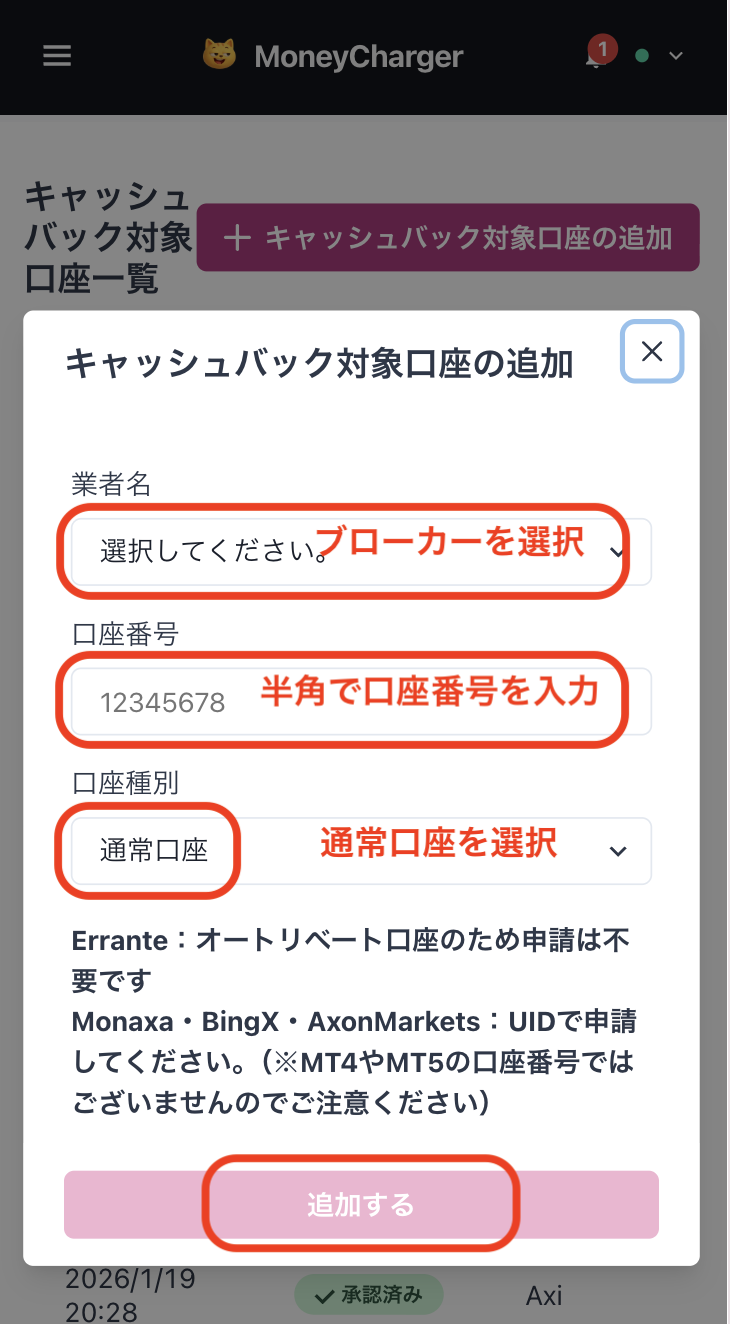
Etapa 3
Selecione uma corretora e insira o número da sua conta
Um menu semelhante ao da imagem será exibido. Selecione "Exness" como nome da corretora e insira o número da sua conta usando algarismos de meia largura. Para o tipo de conta, selecione "Conta Regular" se você realiza negociações discricionárias regulares ou utiliza seu próprio EA (Expert Advisor)
Embora exista a opção de uma conta dedicada para EAs (Expert Advisors) do MoneyChat, esta é apenas para aqueles que desejam usar EAs dentro do menu de EAs do MoneyChat, portanto, selecione "Conta Normal"
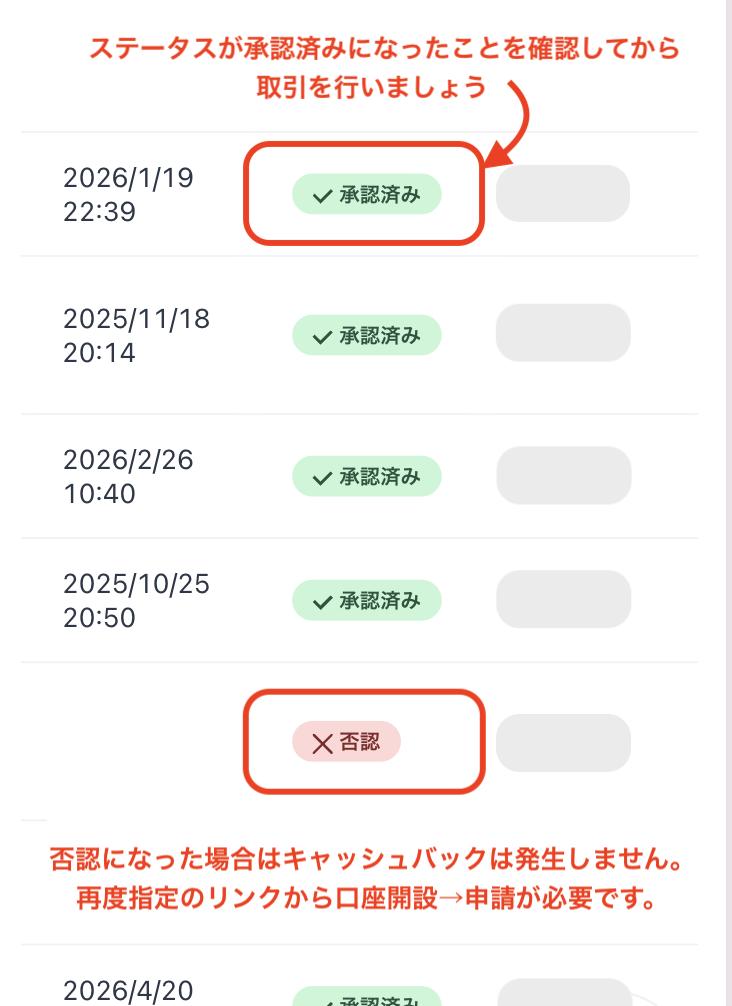
Passo 4
Uma vez aprovado, está concluído
Assim que você visualizar esta tela, sua inscrição estará completa.
Após o envio, se não houver problemas com os dados da sua inscrição, o status na parte inferior de "Cadastro de Conta" mudará para "Aprovado" em até um dia útil.
O cashback das suas transações será creditado a partir do momento em que o status mudar para "Aprovado".
[Atenção] O cashback não será concedido se você realizar negociações usando uma conta que não tenha sido aprovada. Esteja ciente disso