Conteúdo
- 1 Um guia completo para abrir uma conta Axi, com instruções passo a passo e imagens
- 2 Abra uma conta Axi
- 2.1 Acesse a página de criação de conta da Axi
- 2.2 Insira suas informações de cadastro
- 2.3 Defina uma senha
- 2.4 Selecione um tipo de conta
- 2.5 Defina a moeda base
- 2.6 Selecione um título de respeito (Sr./Sra.)
- 2.7 Insira sua data de nascimento
- 2.8 Insira seu endereço
- 2.9 Selecione sua nacionalidade e prossiga para a verificação da conta
- 2.10 Selecione o tipo de documento de identificação
- 2.11 Selecione como deseja fazer o upload do seu documento de identificação
- 2.12 Verifique o conteúdo carregado
- 2.13 Prossiga para a próxima etapa
- 2.14 Selecione o tipo de emprego
- 2.15 Insira o seu setor de atividade e o nome da sua empresa
- 2.16 Selecione sua fonte de financiamento e sua renda anual
- 2.17 Selecione o valor que deseja economizar
- 2.18 Selecione sua experiência de negociação
- 2.19 Concordo com os termos de serviço
- 2.20 Envie o formulário de inscrição
- 2.21 Conclua o procedimento de abertura de conta
- 2.22 Confira os e-mails da Axi
- 2.23 Obtenha seu número de conta e senha
- 3 Registre sua conta na sua página "Meu MoneyChat" (obrigatório)
Um guia completo para abrir uma conta Axi, com instruções passo a passo e imagens
Este guia explica como abrir uma nova conta Axi, usando diagramas fáceis de seguir e capturas de tela de smartphones, tornando-o acessível a todos
A Axi facilita a abertura de uma conta e a configuração do cashback seguindo as instruções
Siga os passos abaixo para abrir uma conta e solicitar um cartão
- Como abrir uma conta Axi
- Como solicitar uma conta no MoneyChat
Parte 1
Abra uma conta Axi
Primeiro, você precisa abrir uma conta Axi. Siga as instruções abaixo e abra uma conta através do link fornecido no botão
Passo 1
Acesse a página de criação de conta da Axi
Primeiro, clique no botão abaixo para acessar a página de criação de conta da Axi. Ao abrir o link, o formulário de cadastro da Axi será exibido
*Observe que, se você se cadastrar por meio de um link diferente do fornecido pela Moneycha, não poderá receber cashback da Moneycha
Passo 2
Insira suas informações de cadastro
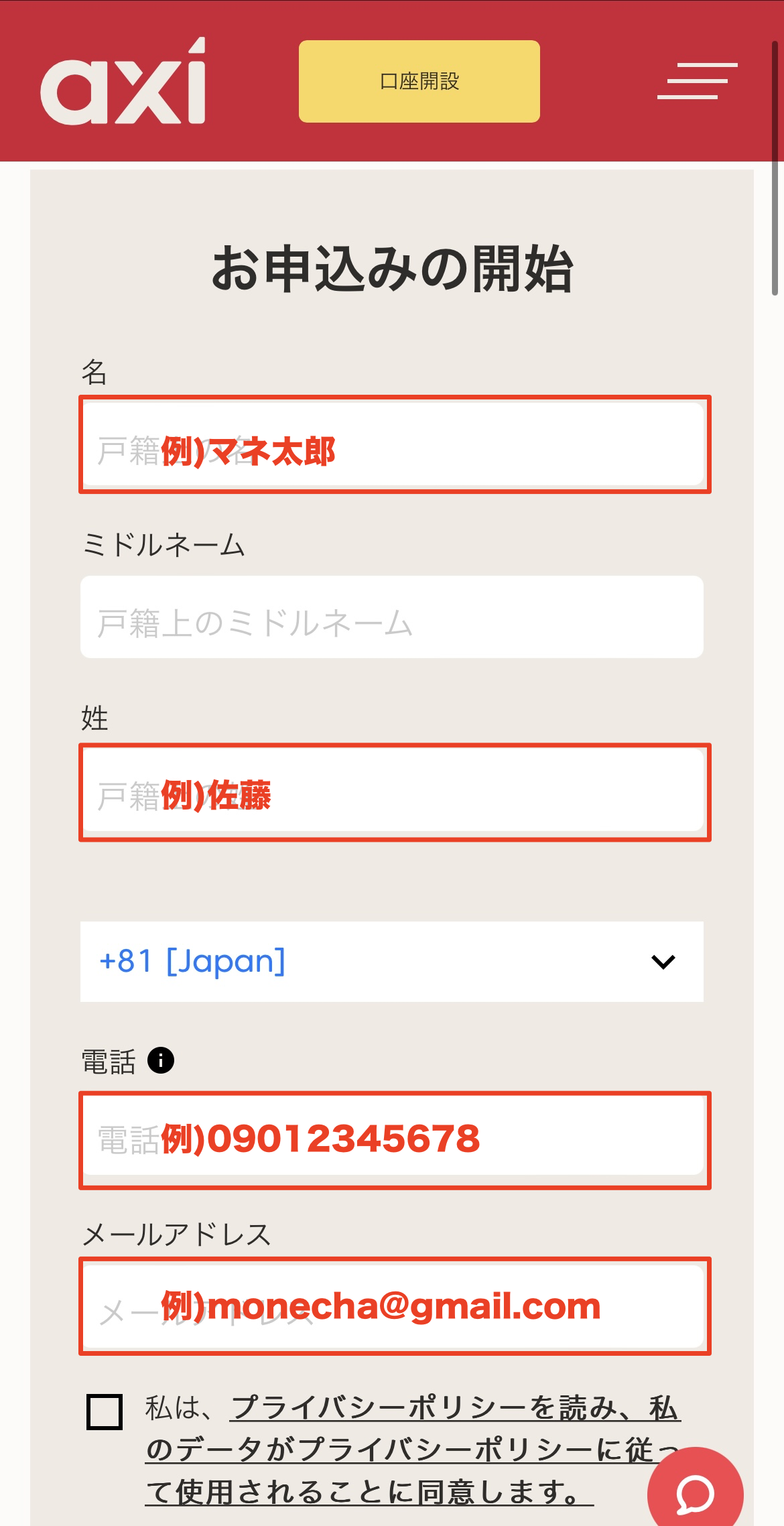
Preencha as informações solicitadas no formulário de inscrição exibido. Digite "Japão" como seu país de residência, seu nome completo em letras romanas e certifique-se de que seu endereço de e-mail e número de telefone estejam corretos
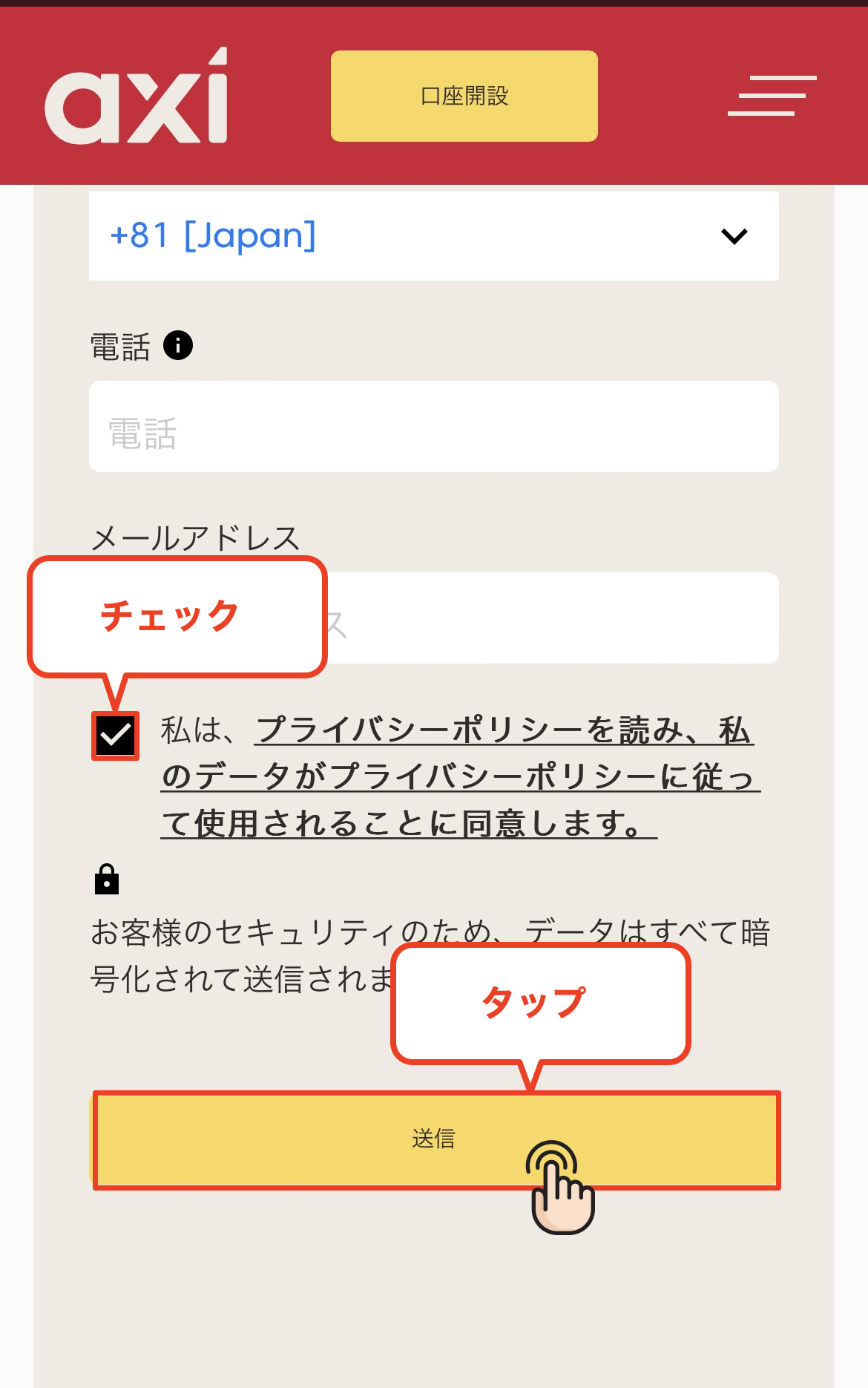
Após preencher todos os campos, marque a caixa para concordar com a política de privacidade
*O endereço de e-mail que você cadastrar será usado para fazer login e receber e-mails de verificação, portanto, certifique-se de inserir um endereço de e-mail ao qual você tenha acesso
Etapa 3
Defina uma senha
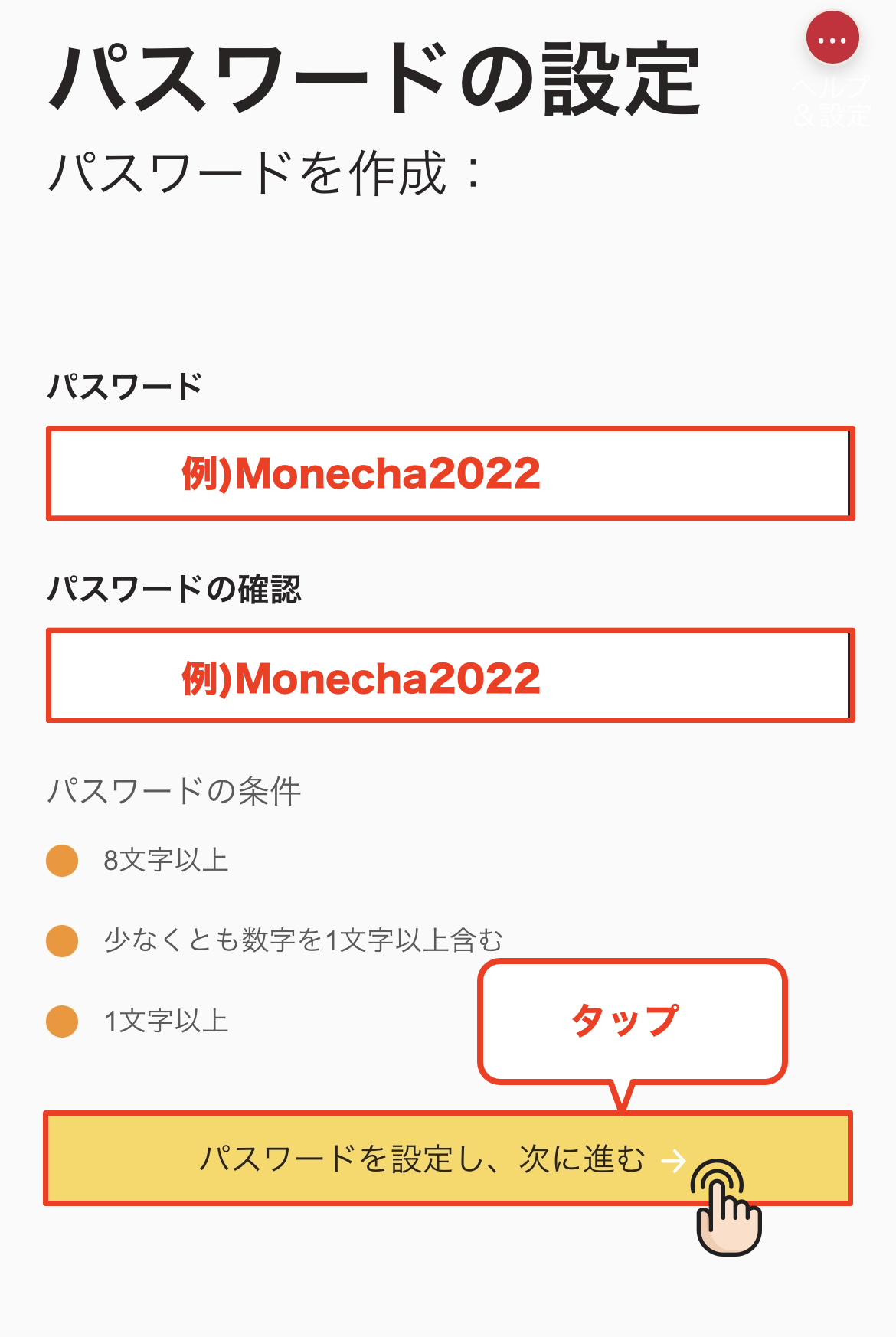
Em seguida, você definirá sua senha. A senha que você cadastrar deve ter pelo menos 8 caracteres e incluir pelo menos uma letra maiúscula e um número. Depois de inserir sua senha, toque em "Definir senha e continuar"
*A senha que você definir será usada para acessar sua página "Minha Página", portanto, certifique-se de anotá-la para não esquecê-la
Passo 4
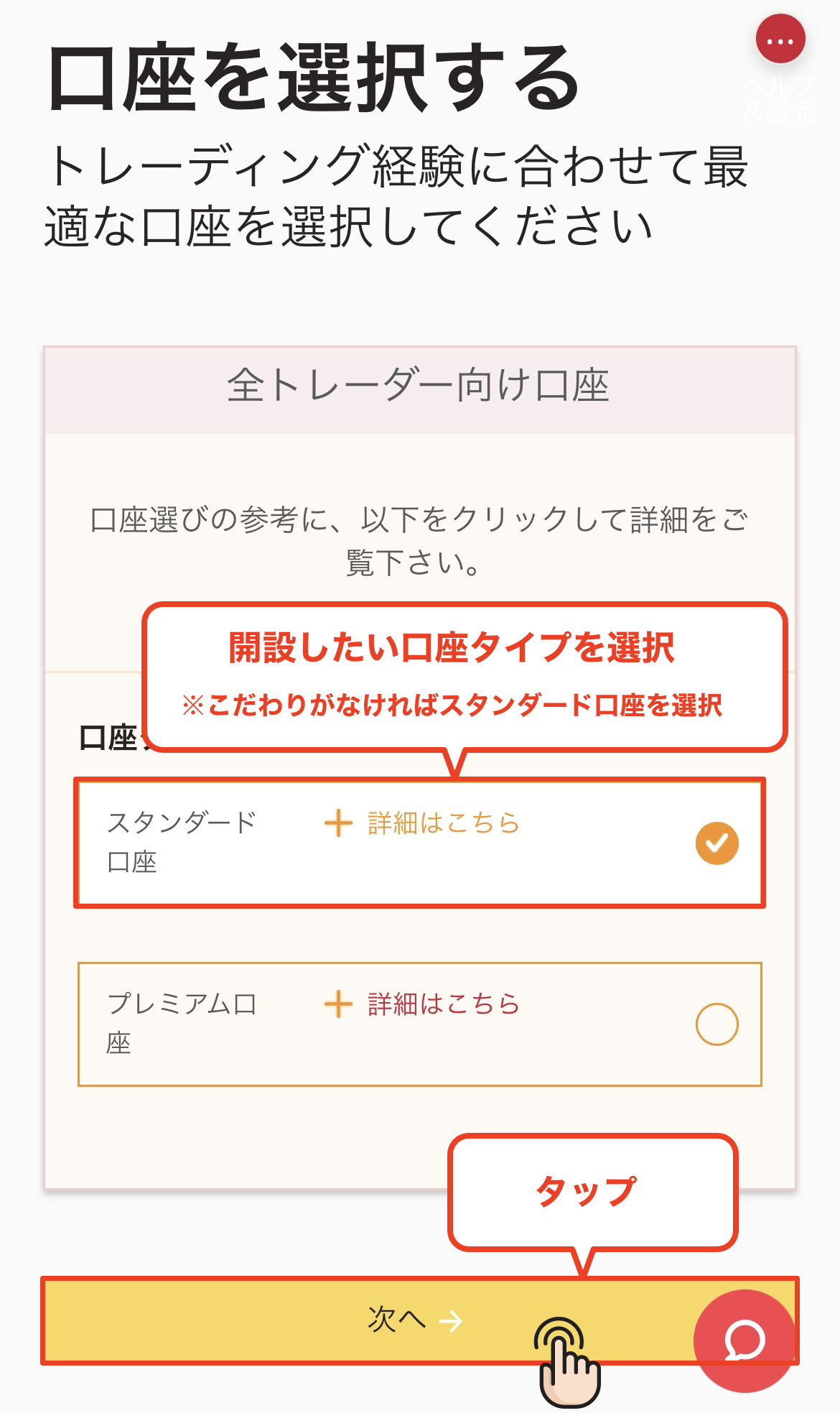
Selecione um tipo de conta
Selecione o tipo de conta de negociação que deseja usar. Você pode escolher entre uma conta Standard e uma conta Pro; toque no tipo de conta de sua preferência
*Para quem não tem preferências específicas, recomendamos a versátil "Conta Padrão"
Wi5
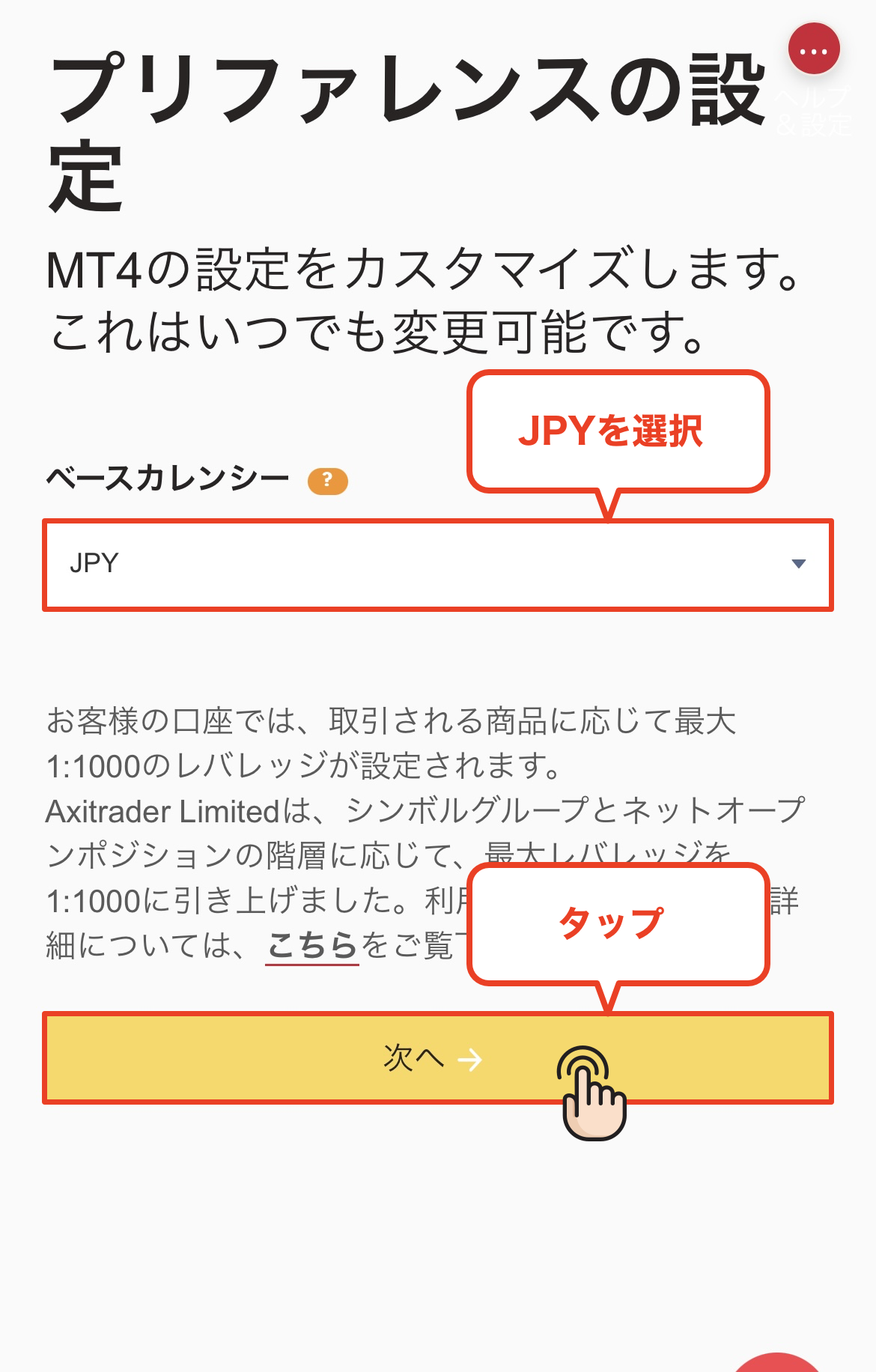
Defina a moeda base
Defina a moeda base para sua conta de negociação. Você pode escolher entre várias moedas, como USD e EUR. Após selecionar a moeda desejada, toque em "Avançar"
*Caso não tenha uma preferência específica, recomendamos escolher "JPY", pois isso ajuda a reduzir as taxas de câmbio durante depósitos e saques
Passo 6
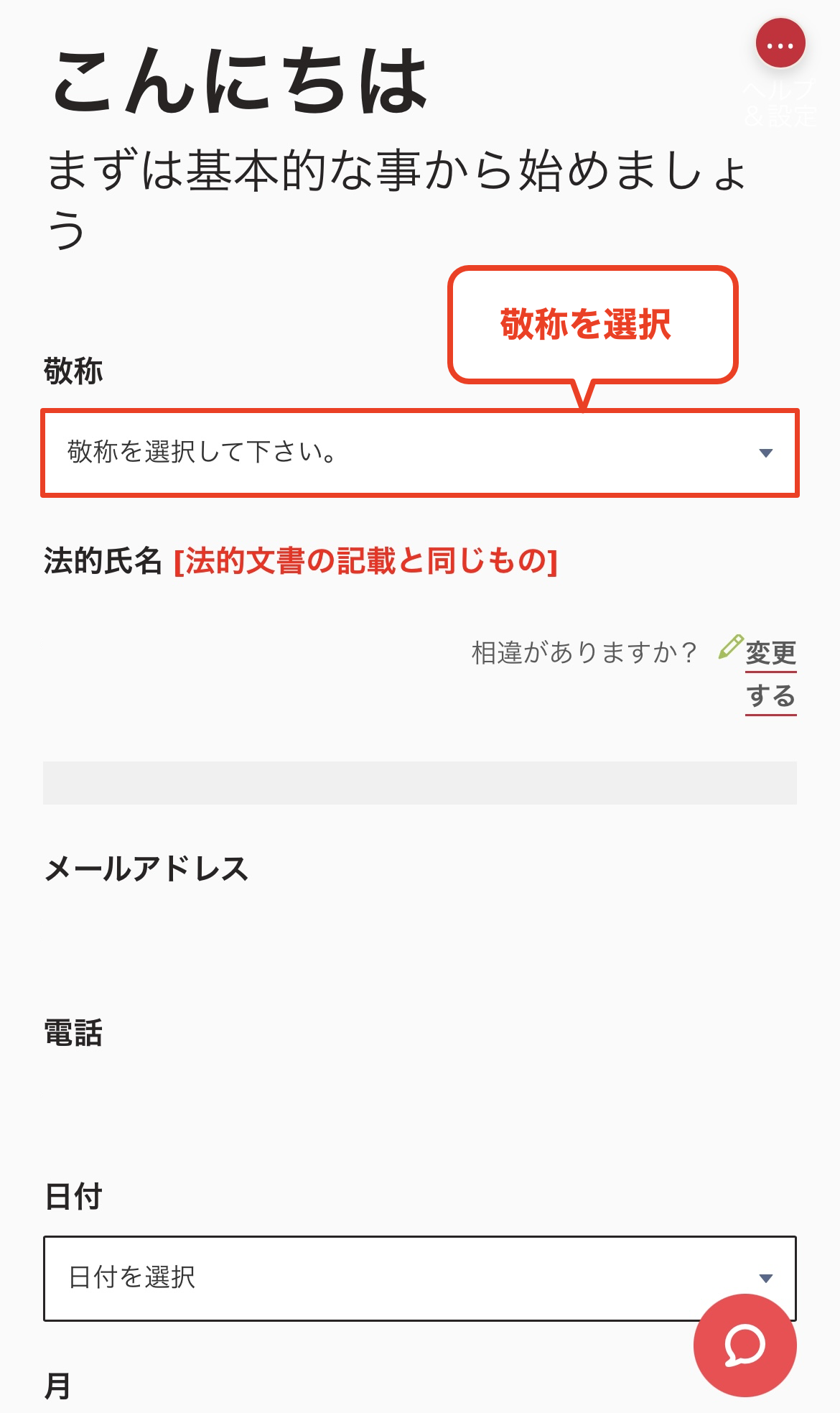
Selecione um título de respeito (Sr./Sra.)
Você será direcionado(a) agora para a tela de inserção de informações pessoais. Primeiro, selecione seu título (Sr. ou Sra.)
Passo 7
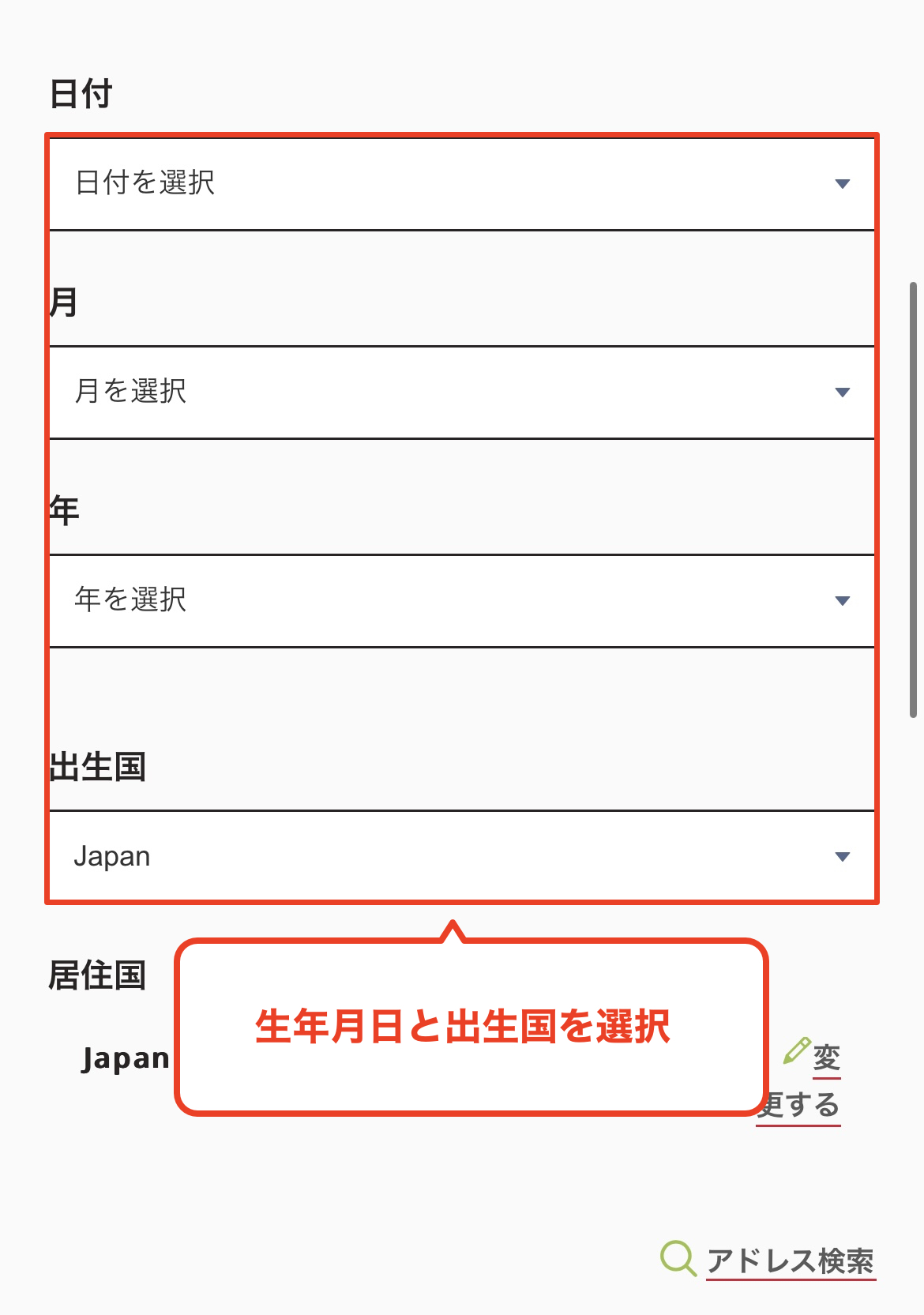
Insira sua data de nascimento
Em seguida, selecione e insira sua data de nascimento. Observe que, se você inserir informações que não correspondam às informações do seu documento de identificação, seu processo de verificação falhará posteriormente
Passo 8
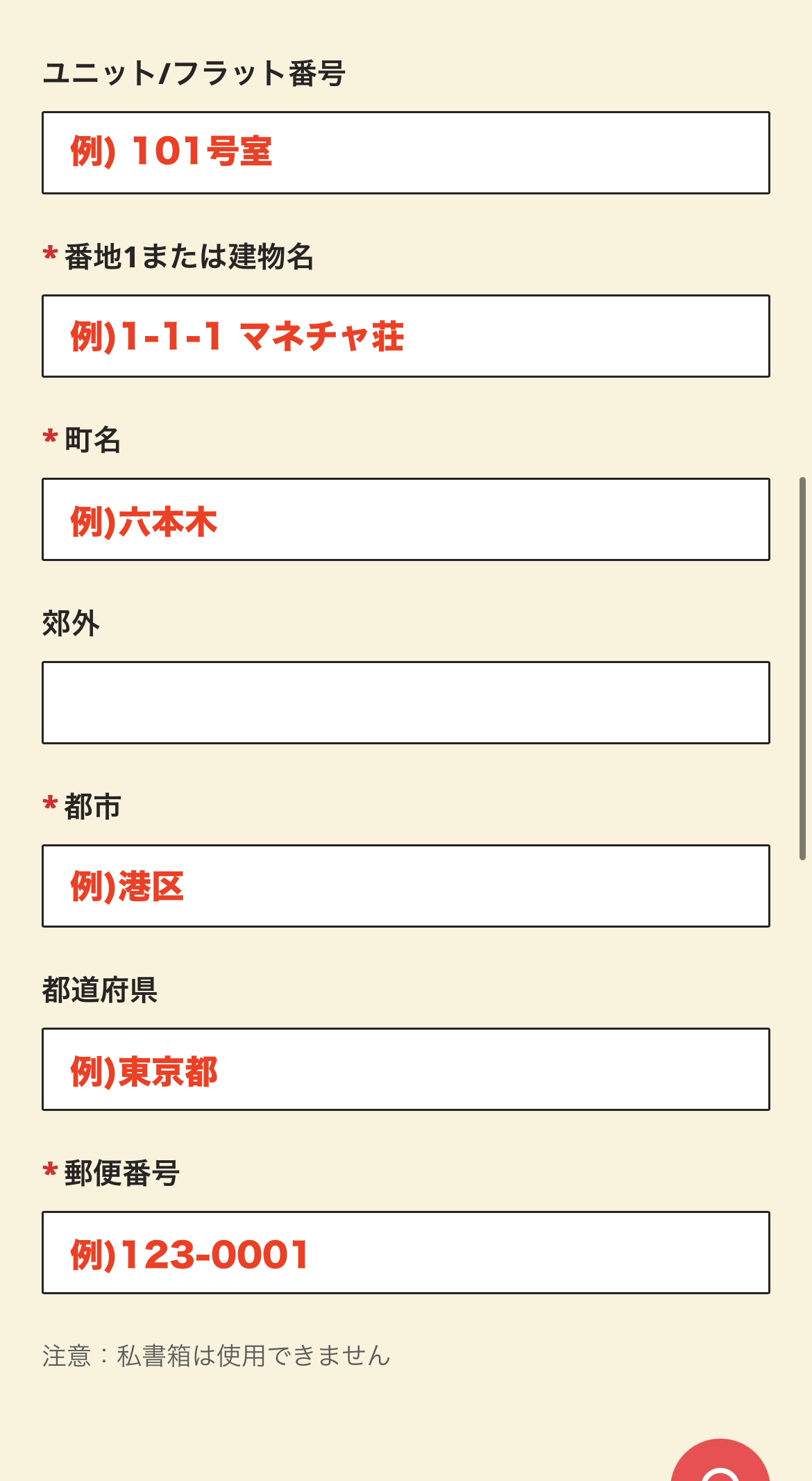
Insira seu endereço
Por favor, digite seu endereço em letras romanas. Digite-o corretamente na seguinte ordem: número da rua, cidade/bairro/município/vila, estado/província e código postal
*Por favor, insira o mesmo endereço que consta no documento de identificação que você usará para a verificação de identidade. A verificação poderá falhar se o endereço for diferente
Passo 9
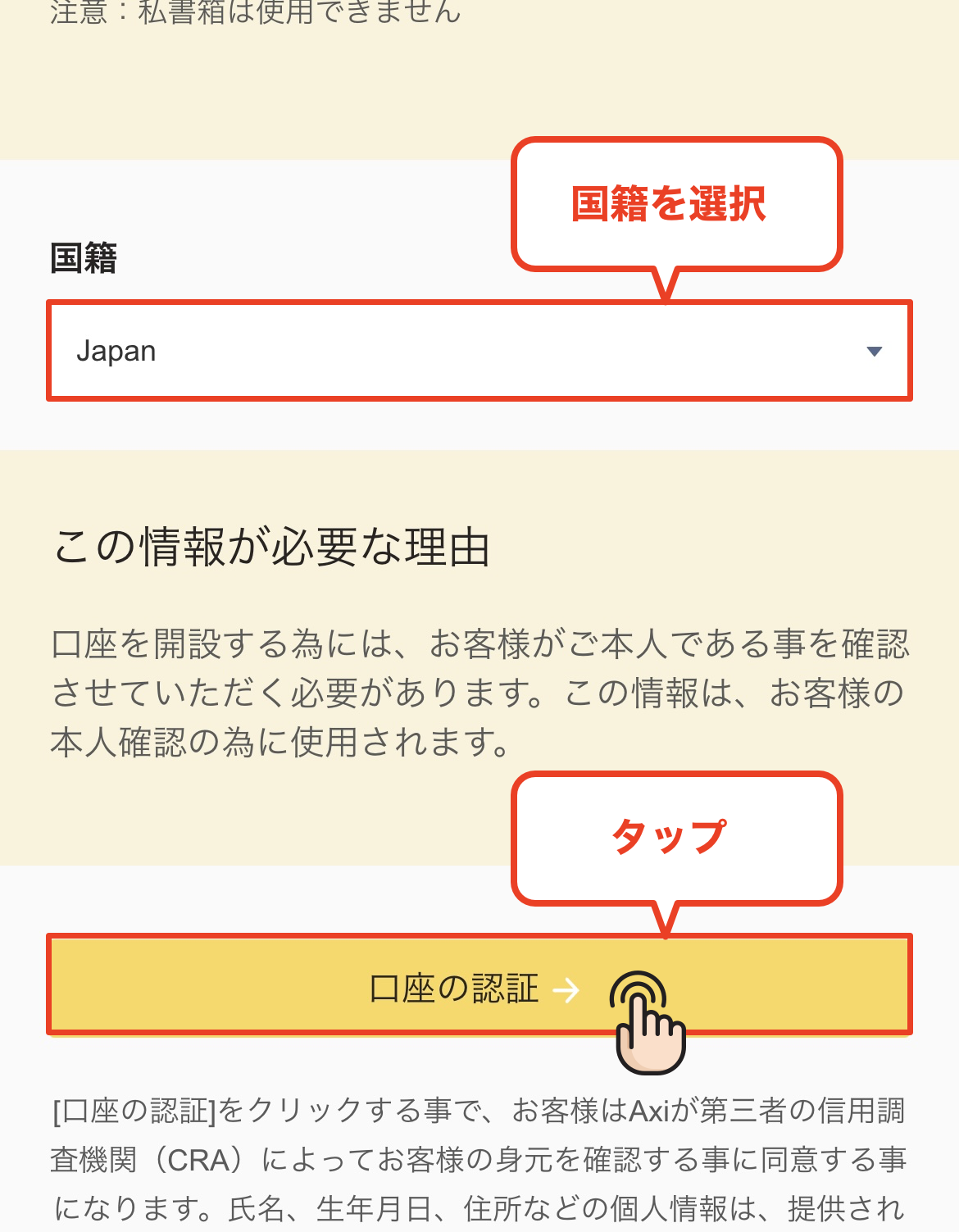
Selecione sua nacionalidade e prossiga para a verificação da conta
Após inserir seu endereço, selecione sua "Nacionalidade" no menu suspenso. Depois de selecionar "Japão", toque no botão "Verificação de conta" para prosseguir
Passo 10
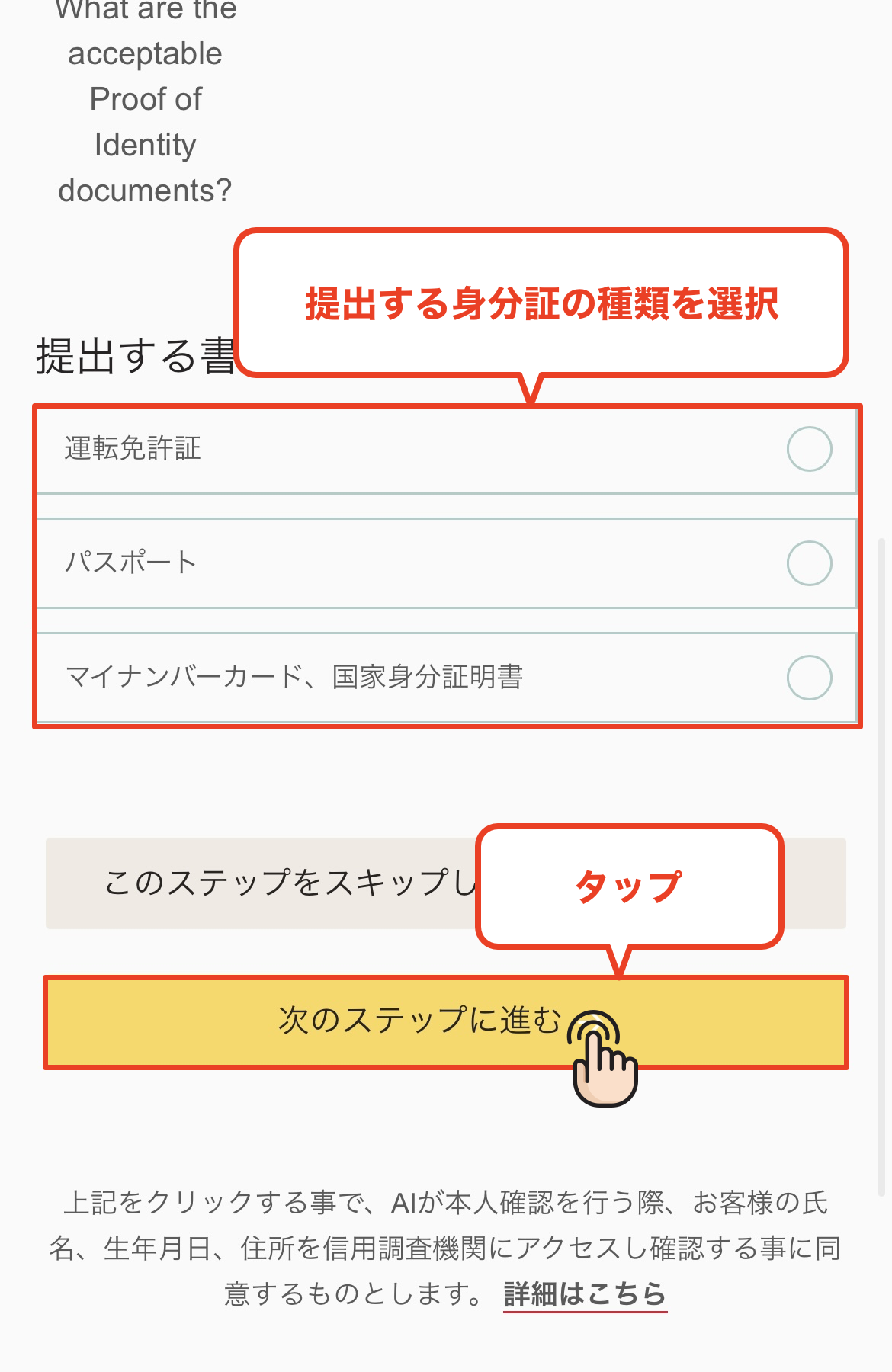
Selecione o tipo de documento de identificação
Vamos agora proceder ao envio da sua identificação. Pode escolher entre os três tipos de identificação seguintes; por favor, toque no documento que preparou
* Documentos aceitáveis: Passaporte / Carteira de habilitação / Cartão de Identificação Individual (Cartão Número de Identificação do Motorista)
Passo 11
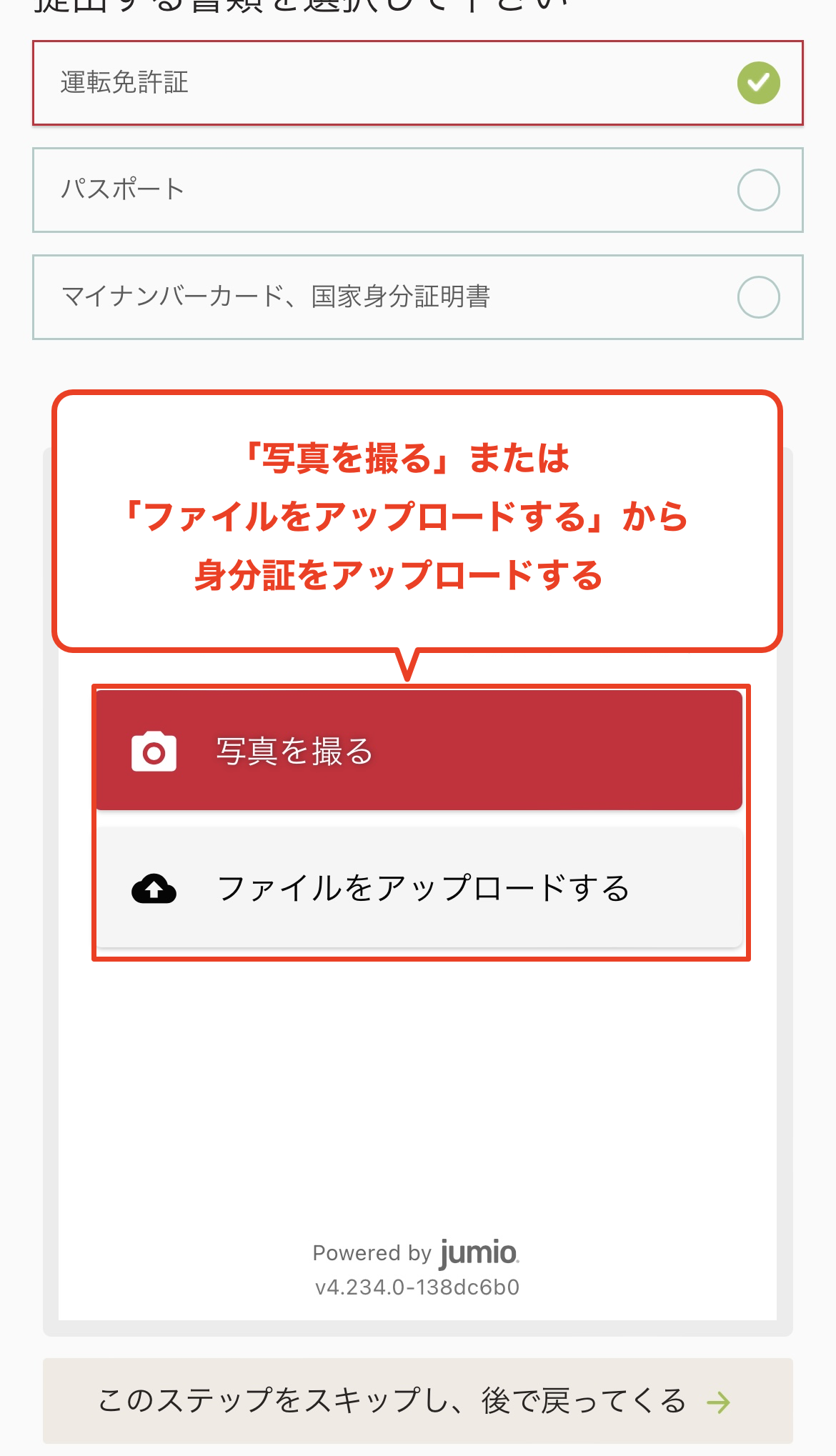
Selecione como deseja fazer o upload do seu documento de identificação
Faça o upload do seu documento de identificação usando um dos dois métodos a seguir: "Tirar uma foto com a câmera" ou "Selecionar dos arquivos"
Passo 12
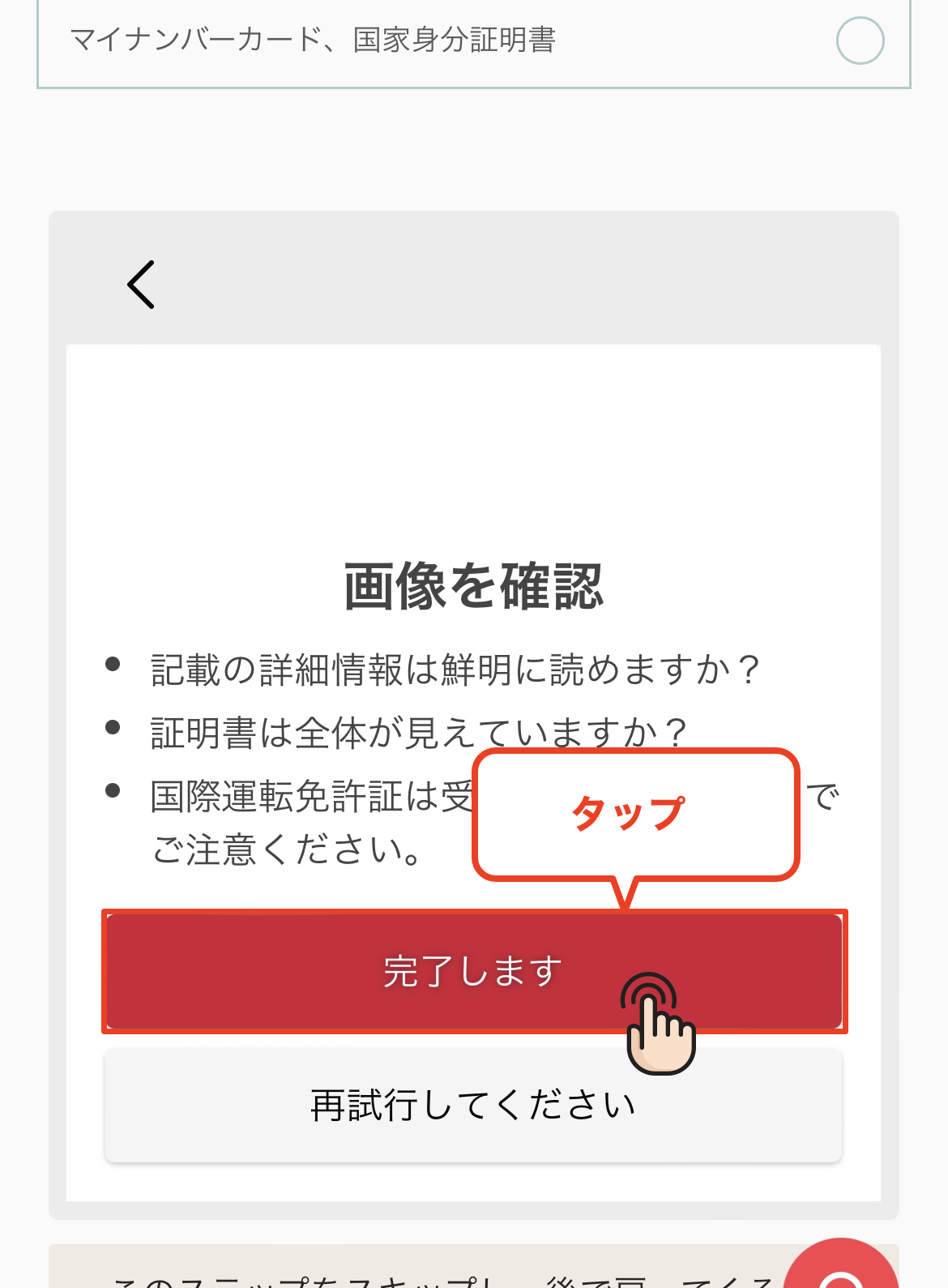
Verifique o conteúdo carregado
Após concluir o upload do seu documento de identificação, verifique se a imagem foi carregada corretamente e, caso não haja problemas, toque em "Concluir"
*Certifique-se de que todos os quatro cantos do documento estejam visíveis na imagem e que o texto esteja claramente legível
Passo 13
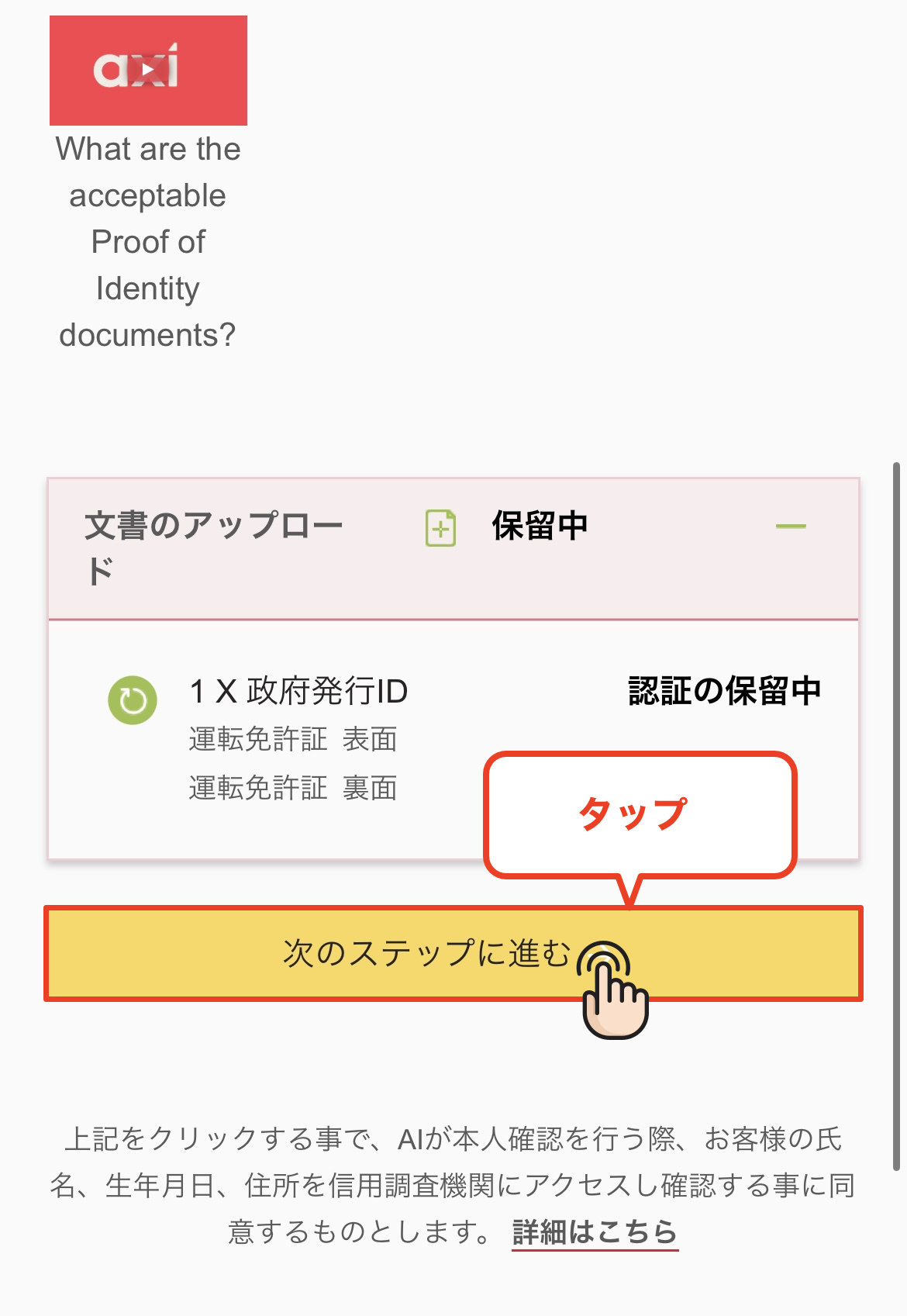
Prossiga para a próxima etapa
Após concluir o upload, toque no botão "Prosseguir para a próxima etapa" para acessar a tela de resposta da pesquisa
Passo 14
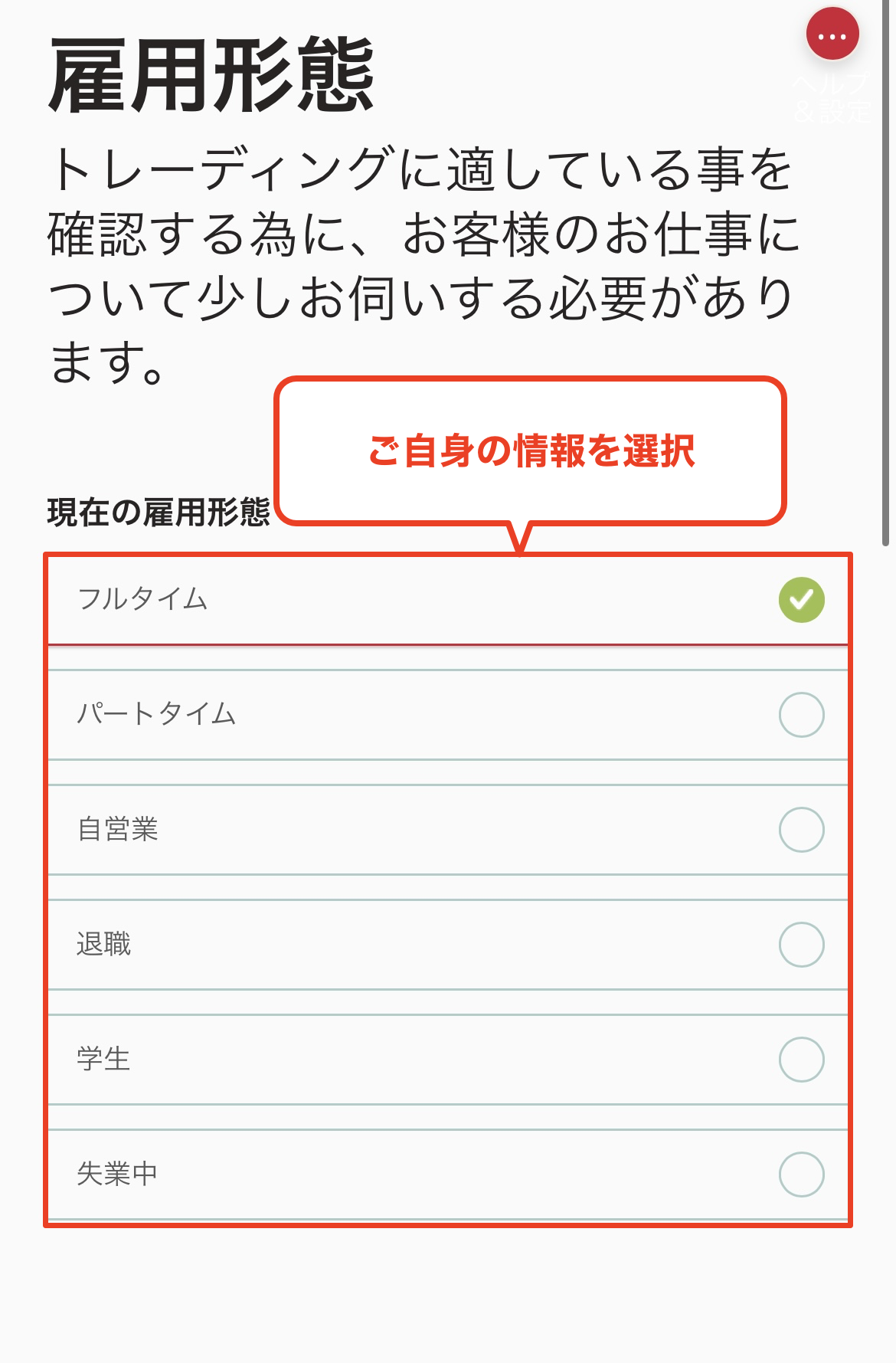
Selecione o tipo de emprego
A partir daqui, você responderá a perguntas sobre sua profissão e atividades comerciais. Primeiro, selecione sua situação profissional atual
*Não há nenhum motivo específico pelo qual você não poderá abrir uma conta, independentemente das suas respostas
Passo 15
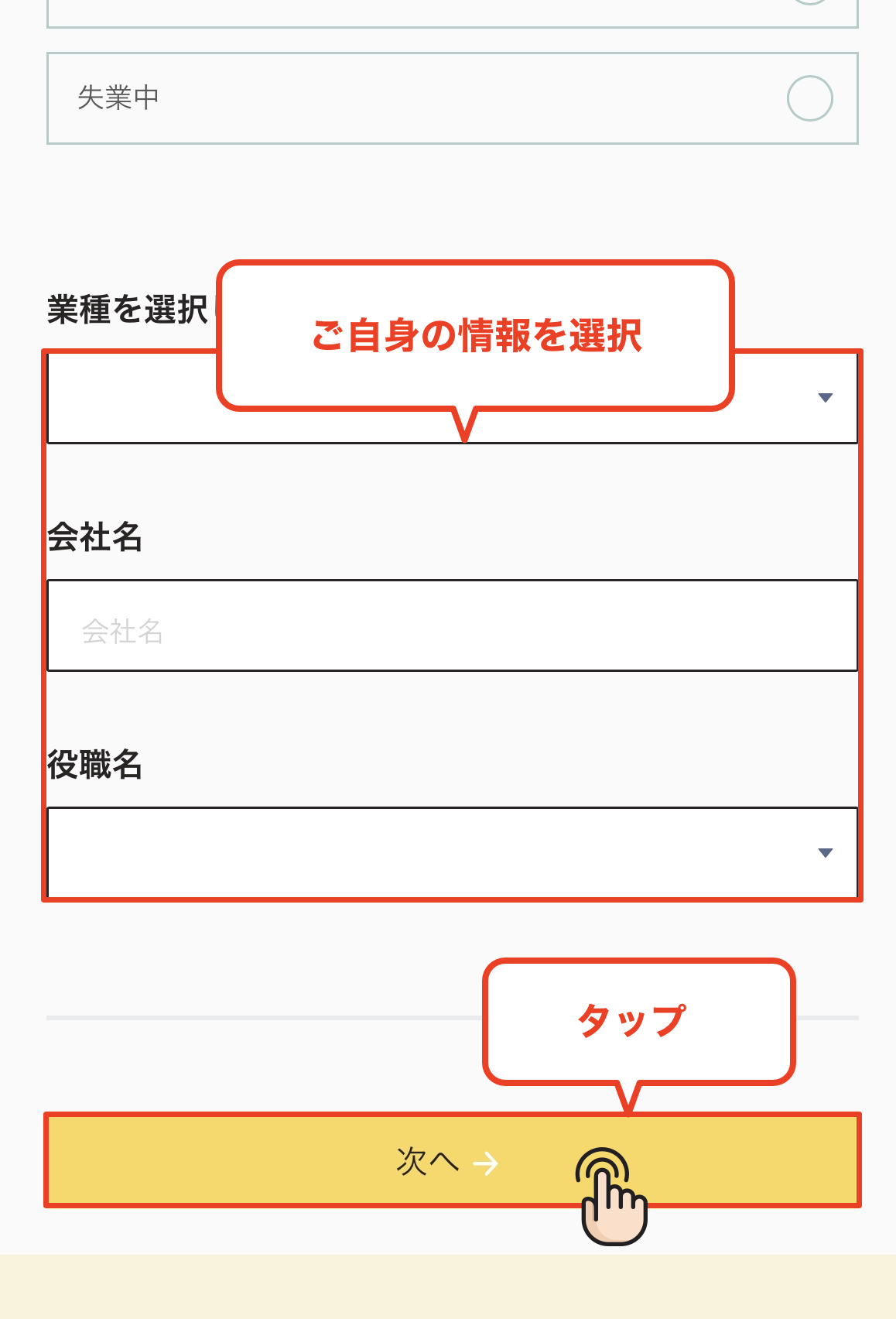
Insira o seu setor de atividade e o nome da sua empresa
Insira o setor e o nome da empresa onde você trabalha e toque em "Avançar" para prosseguir
Passo 16
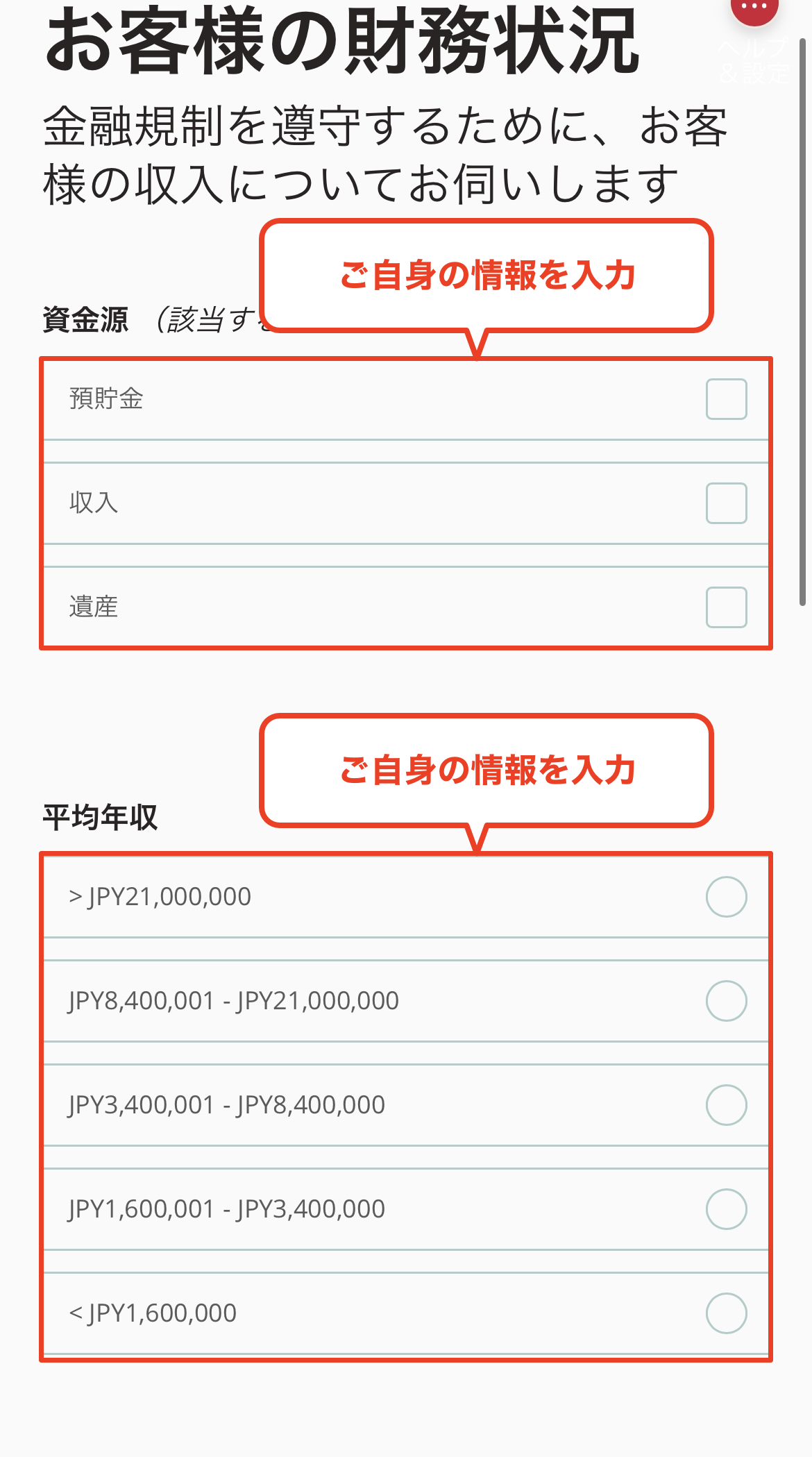
Selecione sua fonte de financiamento e sua renda anual
Por favor, selecione a origem dos fundos que você usará para negociar (salário, poupança, etc.) e sua faixa de renda anual
Passo 17
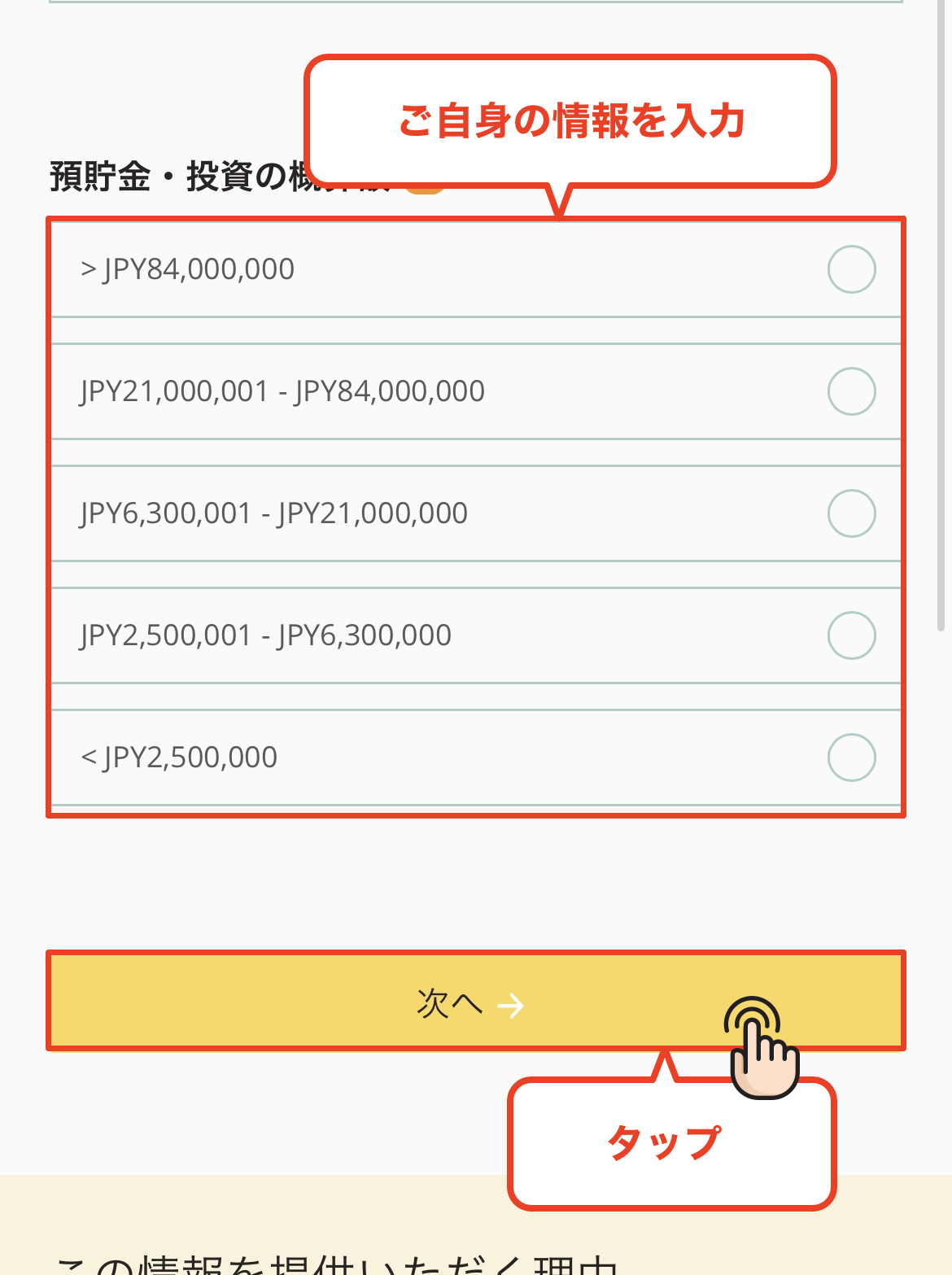
Selecione o valor que deseja economizar
Em seguida, selecione o intervalo do valor da sua poupança. Escolha o valor adequado e prossiga para a próxima etapa
Passo 18
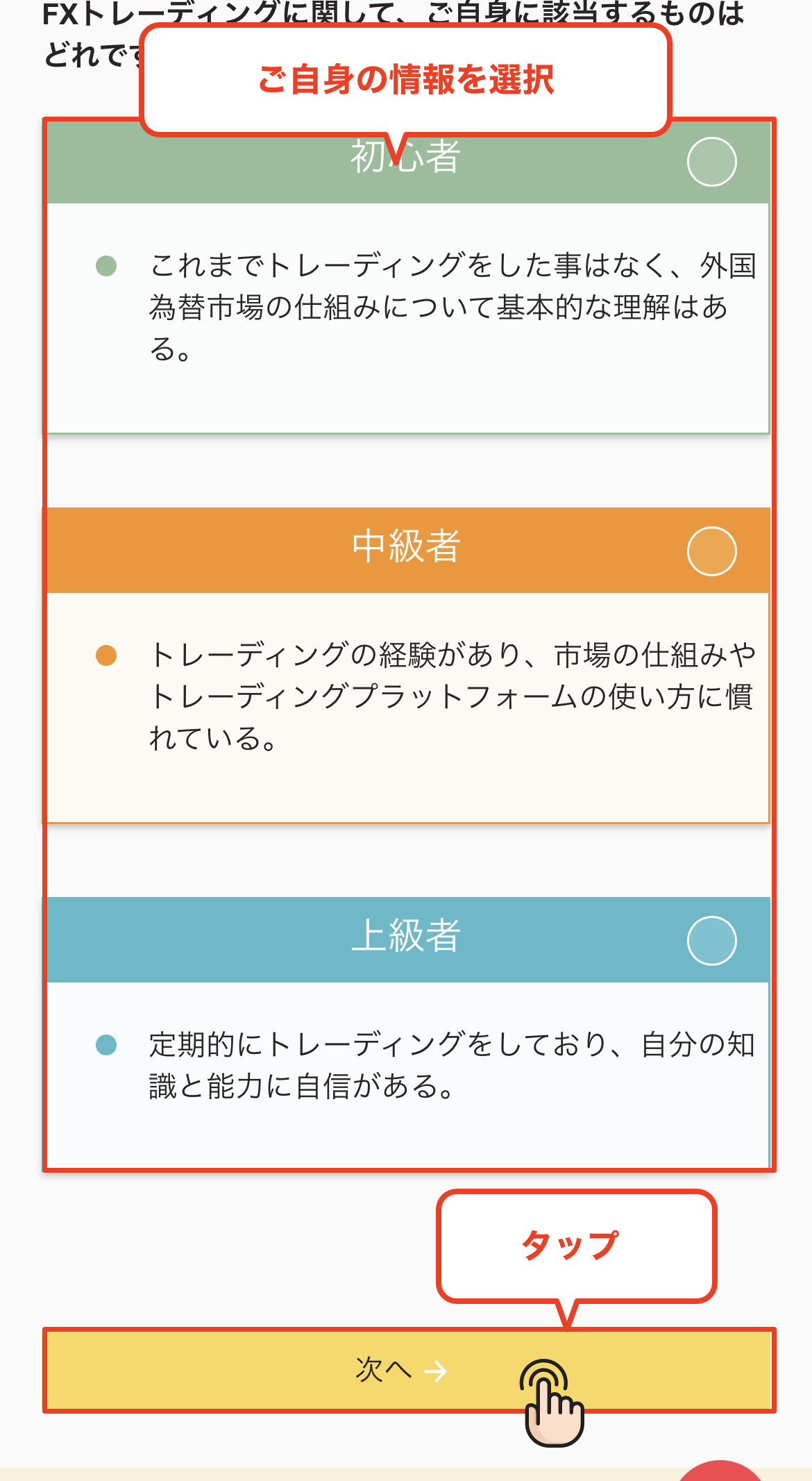
Selecione sua experiência de negociação
Por favor, responda ao seguinte questionário sobre sua experiência em negociação com Forex, CFDs, etc. Selecione seus anos de experiência, frequência de negociação, etc., e prossiga
Passo 19
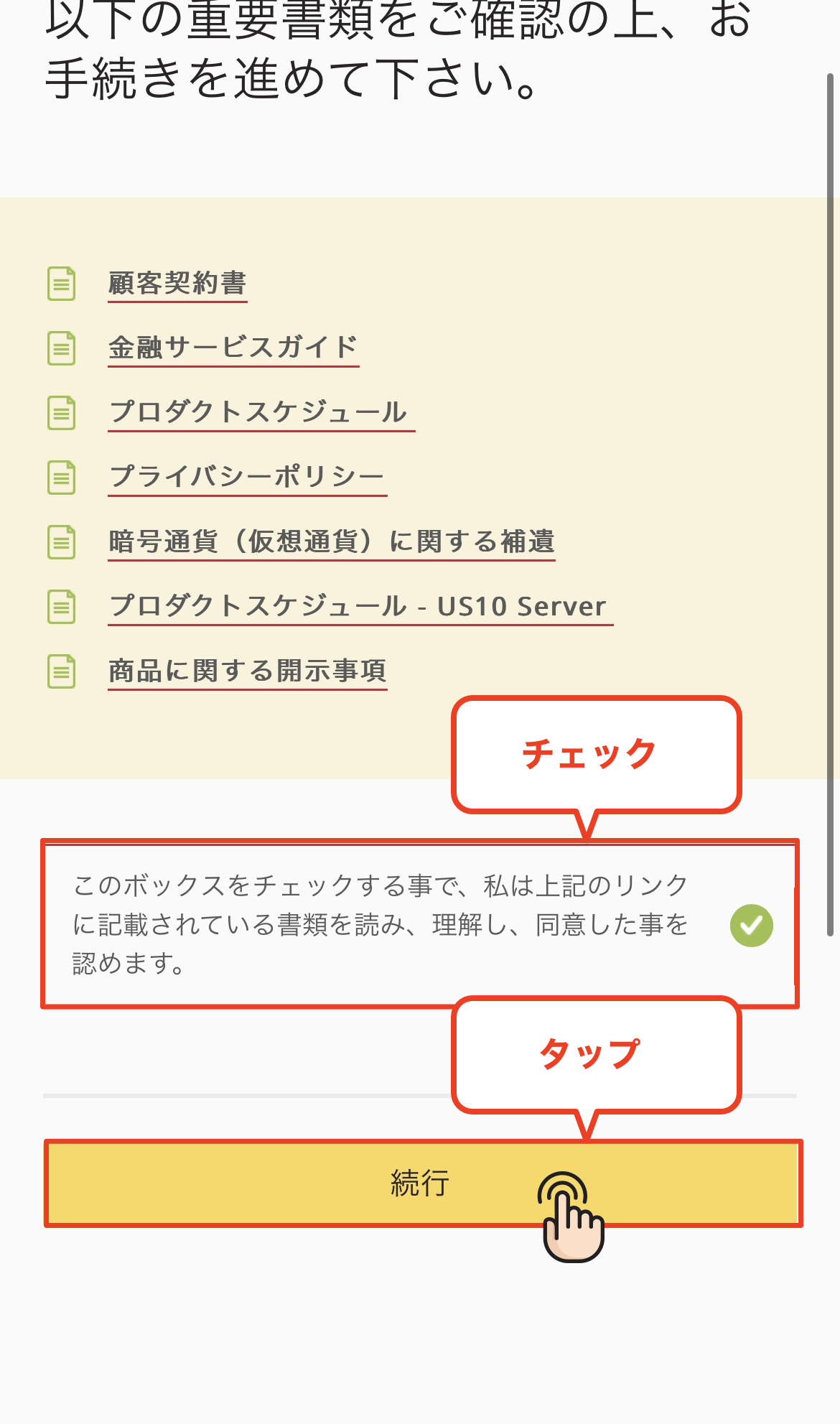
Concordo com os termos de serviço
Leia os termos de serviço, marque a caixa de seleção de concordância e toque em "Continuar"
Etapa 20
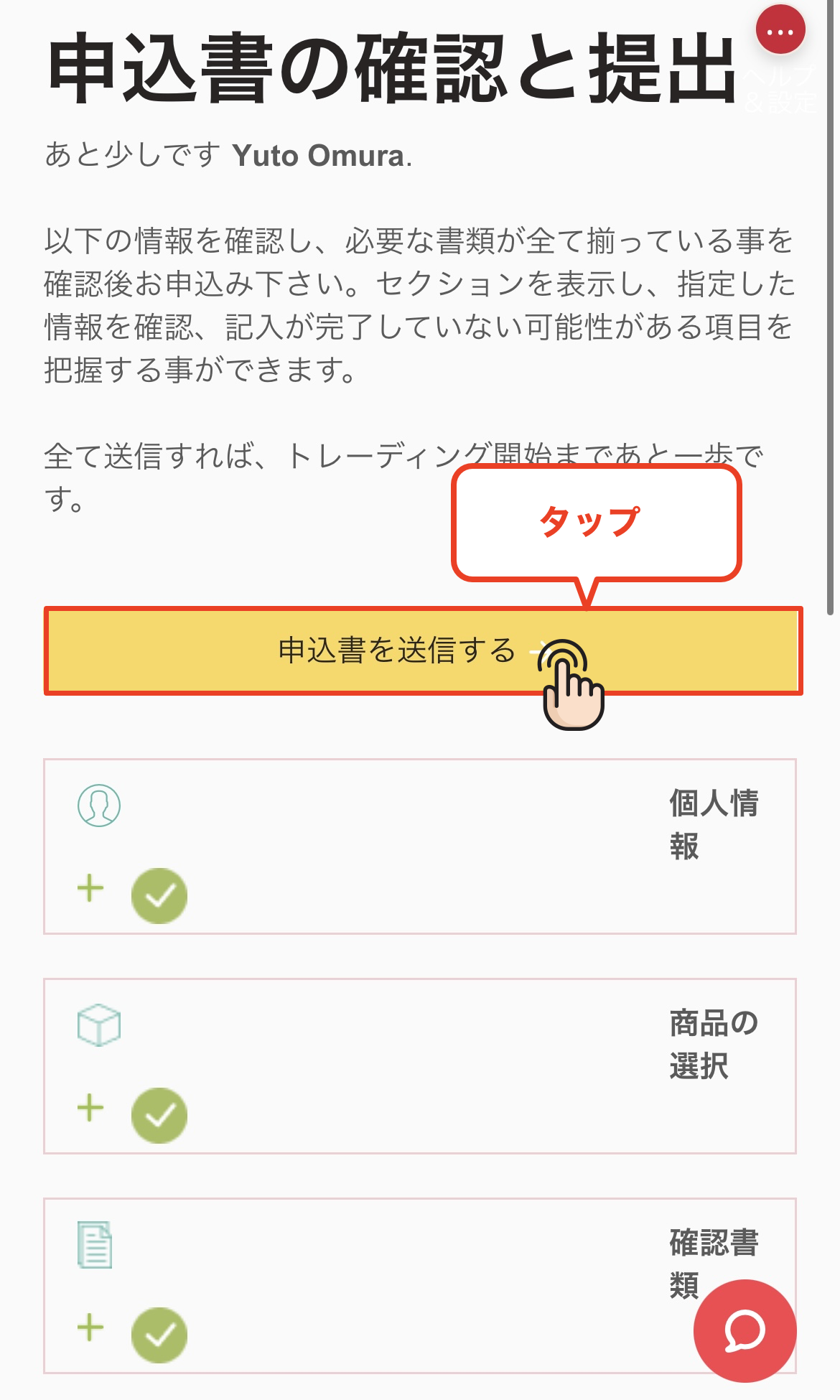
Envie o formulário de inscrição
Verifique se as informações inseridas estão corretas e, em seguida, toque no botão "Enviar inscrição" para concluir sua inscrição
Passo 21
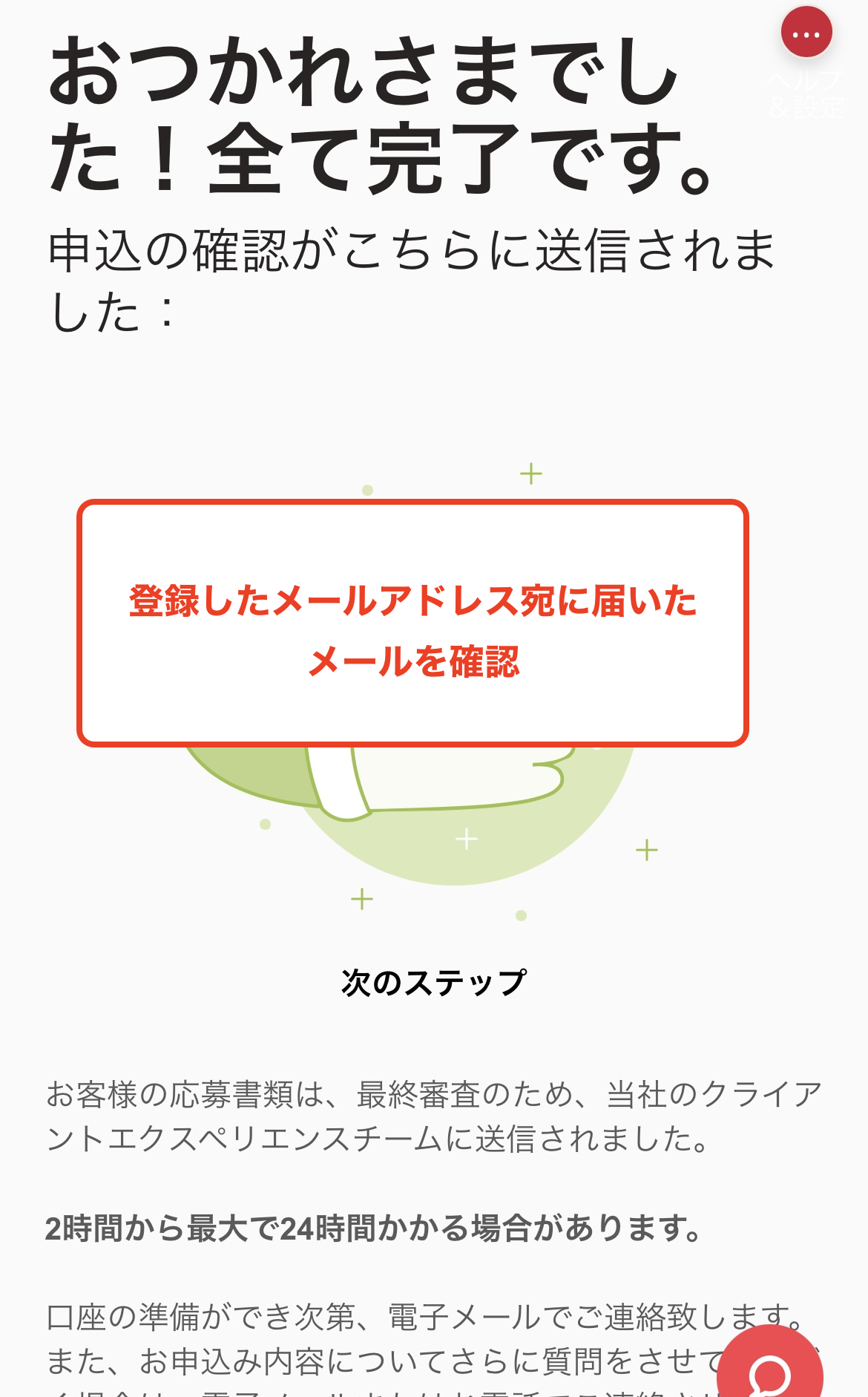
Conclua o procedimento de abertura de conta
Assim que esta tela aparecer, o processo de abertura da sua nova conta Axi estará concluído. Agradecemos o seu esforço. Em breve, você receberá uma notificação de abertura de conta e as informações da sua conta de negociação no seu endereço de e-mail cadastrado
*Pode levar algum tempo para você receber o e-mail confirmando a abertura da sua conta. Caso não o receba, verifique sua caixa de spam
Passo 22
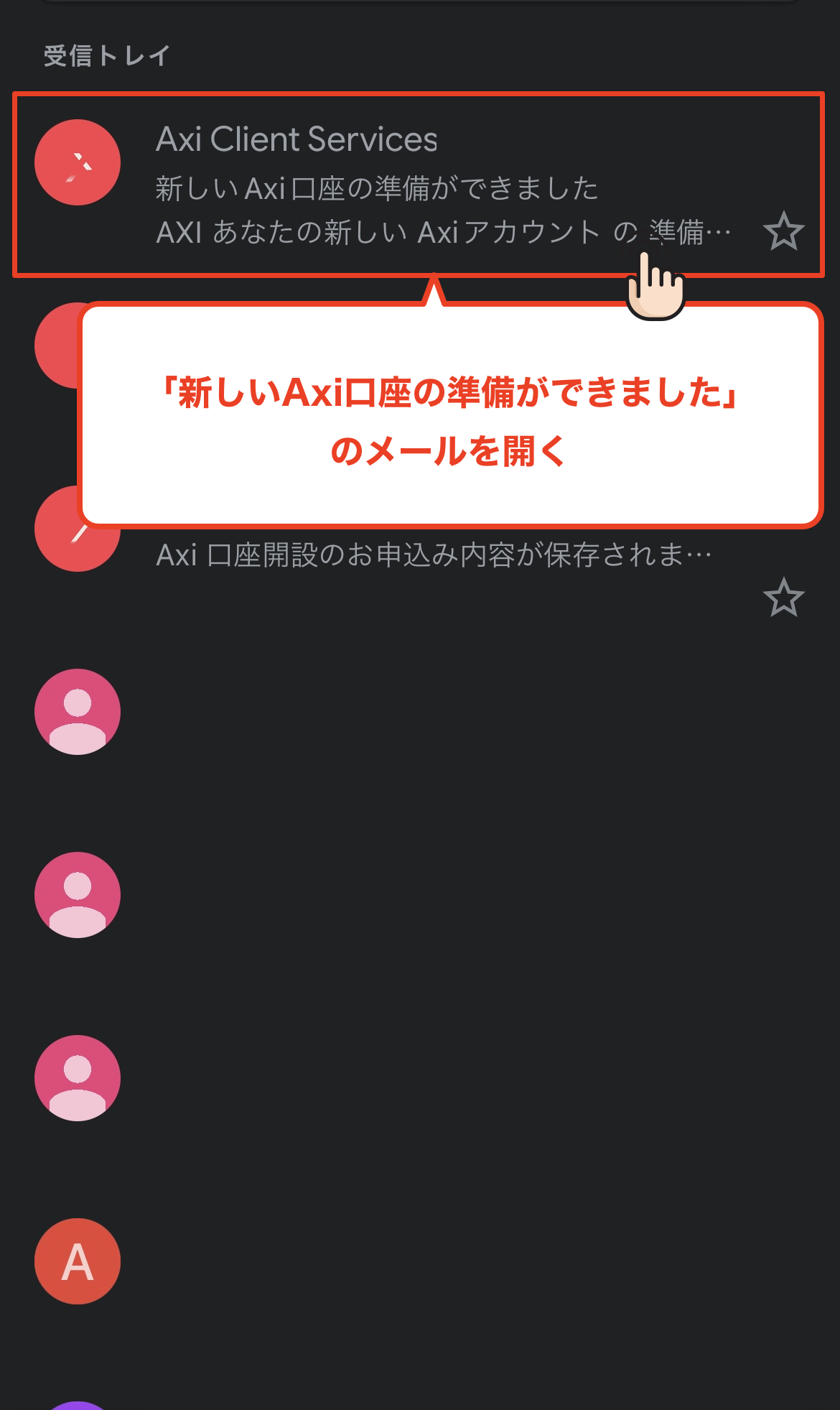
Confira os e-mails da Axi
Você receberá um e-mail da Axi no seu endereço de e-mail cadastrado com o assunto "Sua nova conta Axi está pronta". Abra o e-mail e verifique as informações da sua conta de negociação
Etapa 23
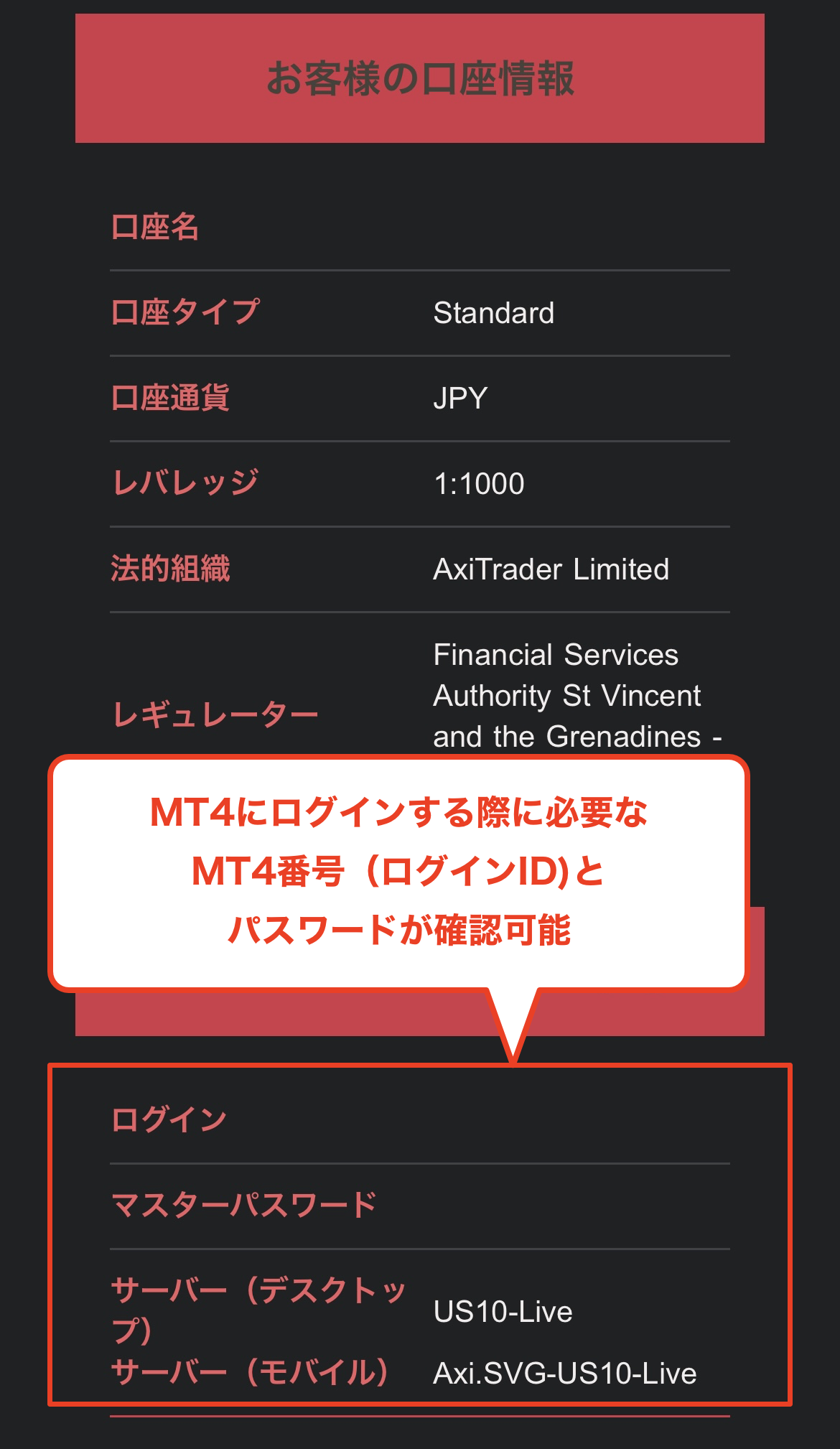
Obtenha seu número de conta e senha
Ao abrir o e-mail, você encontrará o "número da conta (ID de login)" e a "senha" da sua nova conta de negociação. Anote essas informações, pois você precisará delas para acessar o MT4 e se cadastrar no MoneyChat
*Este número de conta (ID de login) será necessário ao registrar sua conta MoneyChat na Parte 2, portanto, é uma boa ideia anotá-lo ou tirar uma captura de tela
Parte 2
Registre sua conta na sua página "Meu MoneyChat" (obrigatório)
Se você esquecer esta etapa, não receberá o cashback. Certifique-se de fazer a solicitação na sua página "Minha Conta" do MoneyChat e confirme se o status mudou para "Aprovado" antes de negociar

Passo 1
Faça login na sua página "Meu MoneyChat"
Faça login na página do MoneyChat a partir da página de login

Passo 2
Selecione "Registrar conta" no menu
Toque nas três linhas no canto superior esquerdo da tela para abrir um menu e, em seguida, selecione "Cadastrar conta"

Etapa 3
Selecione uma corretora e insira o número da sua conta
Um menu como o mostrado na imagem será exibido. Selecione "Axi" como nome da corretora e insira o número da sua conta usando algarismos de largura reduzida. Para o tipo de conta, selecione "Conta Regular" se você realiza negociações discricionárias regulares ou utiliza seu próprio EA (Expert Advisor)
Embora exista a opção de uma conta dedicada para EAs (Expert Advisors) do MoneyChat, esta é apenas para aqueles que desejam usar EAs dentro do menu de EAs do MoneyChat, portanto, selecione "Conta Normal"

Passo 4
Uma vez aprovado, está concluído
Assim que você visualizar esta tela, sua inscrição estará completa.
Após o envio, se não houver problemas com os dados da sua inscrição, o status na parte inferior de "Cadastro de Conta" mudará para "Aprovado" em até um dia útil.
O cashback das suas transações será creditado a partir do momento em que o status mudar para "Aprovado".
[Atenção] O cashback não será concedido se você realizar negociações usando uma conta que não tenha sido aprovada. Esteja ciente disso