










Guia de Instalação do EA (Novo)
Esta página fornece uma explicação detalhada do procedimento de instalação do EA para clientes que estão usando um EA pela primeira vez
- Crie uma conta MoneyChat
- Abra uma conta HFM
- Solicite uma conta no MoneyChat
- Após concluir essas etapas, entre em contato com nossa linha de suporte!
- Faça um depósito
- Prepare um VPS
- Baixe o arquivo EA
- Instalar MT5
- Ative a negociação automatizada
- Envie uma mensagem para o chat aberto!
- resumo
- Informações complementares (Como instalar mais de um aplicativo MT5)
① Crie uma conta MoneyChat
Por favor, registre-se para obter uma conta Money Charger usando o seguinte URL.
━━━━━━━━━━
▼Registre-se aqui
https://portal.money-charger.com/register
━━━━━━━━━━
*Se você já possui uma conta Money Charger, pode pular esta etapa.
② Abra uma conta HFM
*Mesmo que você já possua uma conta HFM via MoneyChat, certifique-se de abrir uma conta adicional usando o URL abaixo.
━━━━━━━━━━
▼URL para abertura de conta HFM
https://www.hfm.com/int/jp/?refid=368246
━━━━━━━━━━
*Se este for seu primeiro cadastro, conclua o processo de verificação de identidade.
*Selecione uma conta com BÔNUS DE RECARGA ou uma conta PREMIUM com MT5. (Observe que o MT4 não está disponível.)
③ Solicite uma conta no MoneyChat
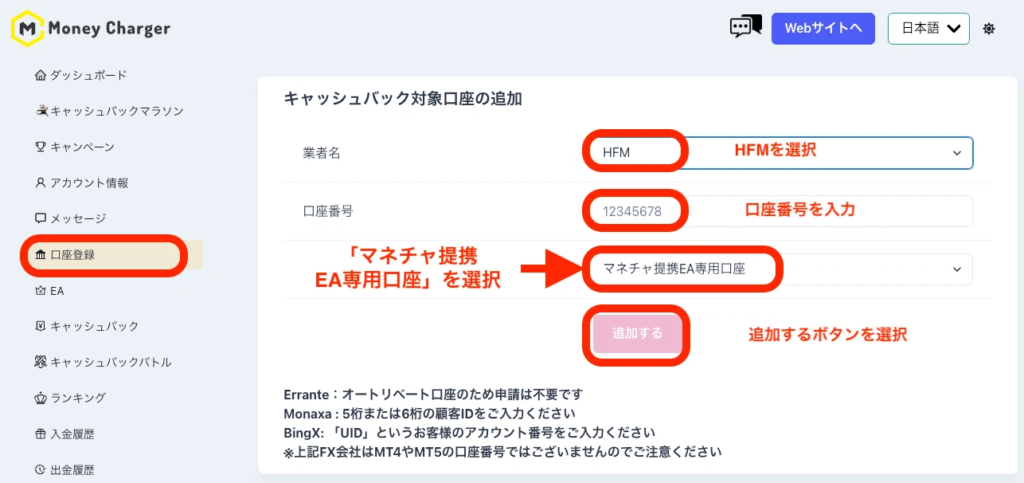
tela de gerenciamento do MoneyChate solicite uma conta no menu "Registro de Conta".
Ao fazer a solicitação, selecione "Conta Dedicada MoneyChat Partner EA".
④ Após concluir essas etapas, entre em contato com nossa linha de suporte!
Entre em contato conosco via LINE com a mensagem "Inscrição concluída!" ✨
*Se você puder configurar o VPS por conta própria, não precisa entrar em contato conosco.
⑤ Faça um depósito
Deposite fundos na conta que você abriu.
*Para OMEGA, recomendamos um depósito mínimo de 100.000 ienes ou mais.
⑥ Prepare um VPS
Um VPS (Servidor Virtual) é um ambiente essencial para executar EAs (Expert Advisors) com segurança em um ambiente de PC virtual.
Se você não possui um VPS, registre-se através do link abaixo. (O plano de 2 GB é recomendado.)
━━━━━━━━━━
▼URL de Registro de VPS
https://x.gd/ONSFM
━━━━━━━━━━
*Se você tiver um PC que possa funcionar 24 horas por dia, poderá executar o EA sem precisar configurar um VPS
⑦ Baixe o arquivo EA
Após a aprovação, o arquivo EA estará disponível para download. Consulte a imagem abaixo e baixe o arquivo no menu EA
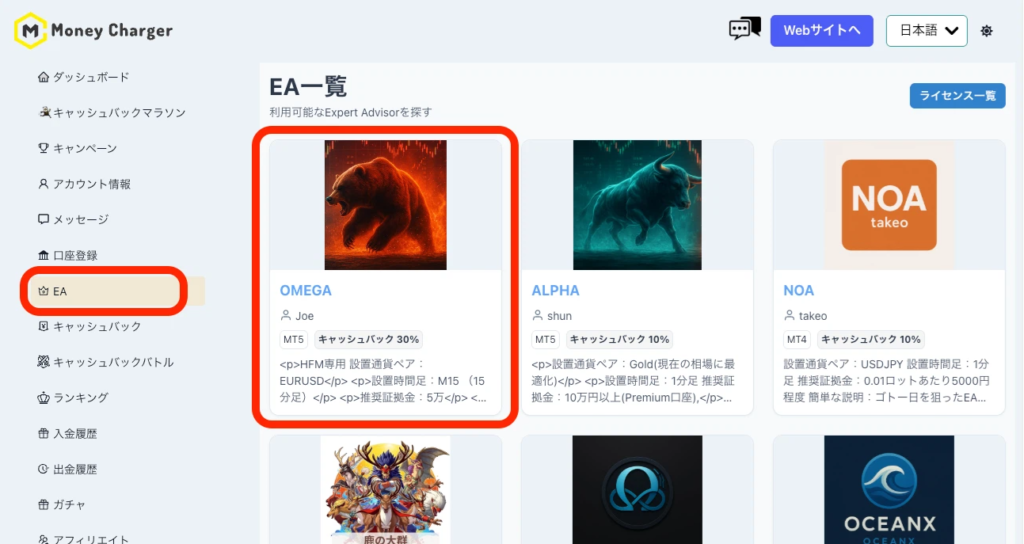
1. Faça login na sua página e selecione OMEGA
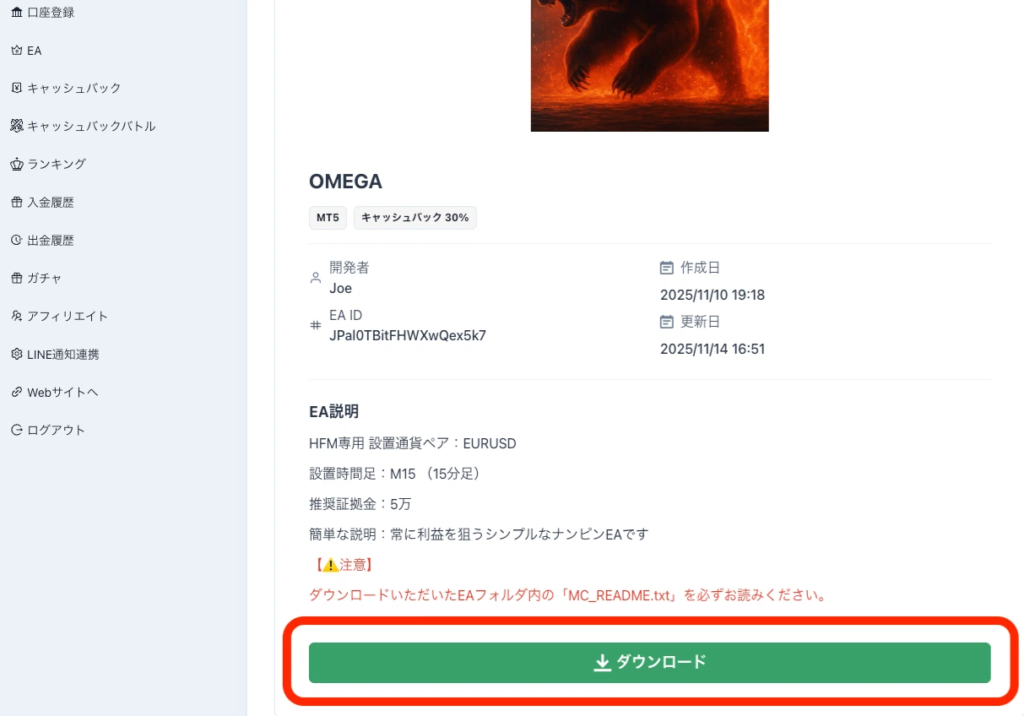
2. Deslize a tela para baixo e você verá um botão de download; clique nele
⑧ Instalar MT5
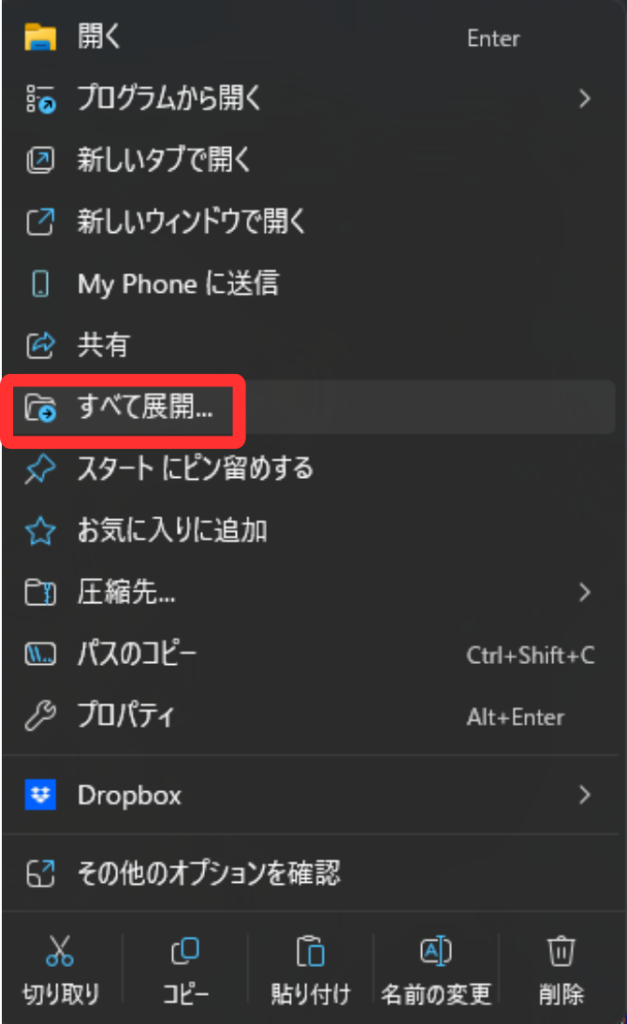
① Primeiro, extraia o arquivo baixado.
Clique com o botão direito do mouse no arquivo e clique em "Extrair tudo".
② Faça o download do aplicativo MT5 para PC. Faça o download aqui
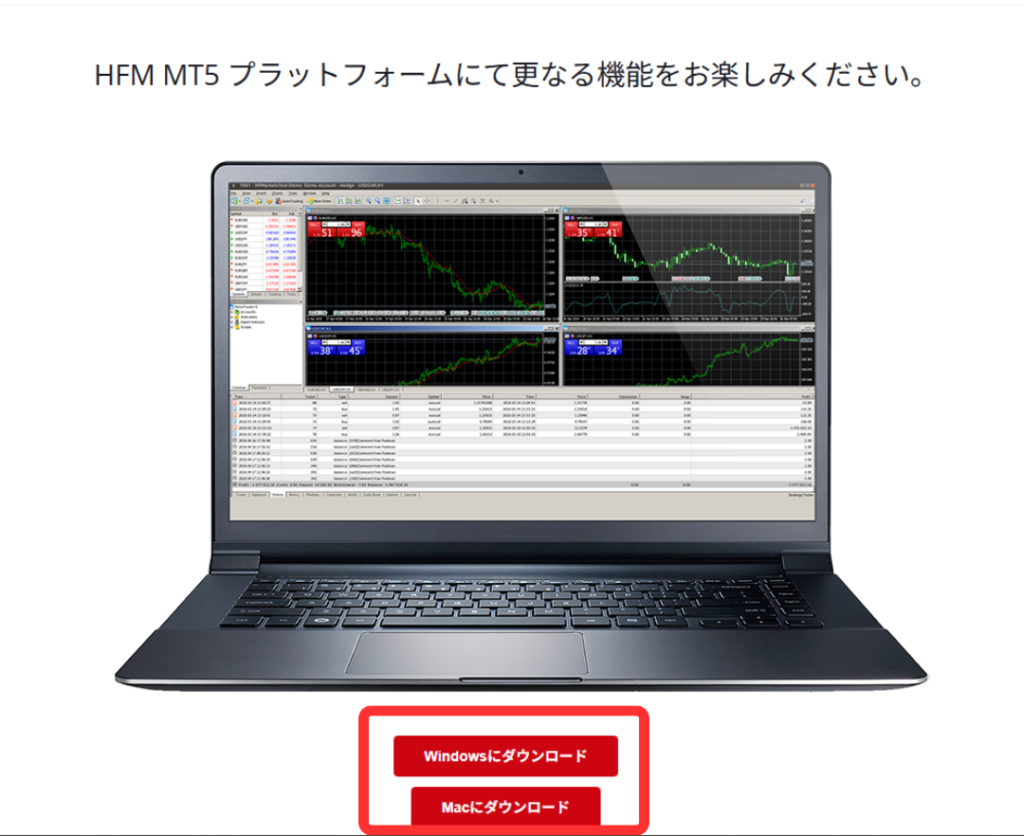
③ Depois que o aplicativo for baixado, toque no arquivo para prosseguir com a instalação
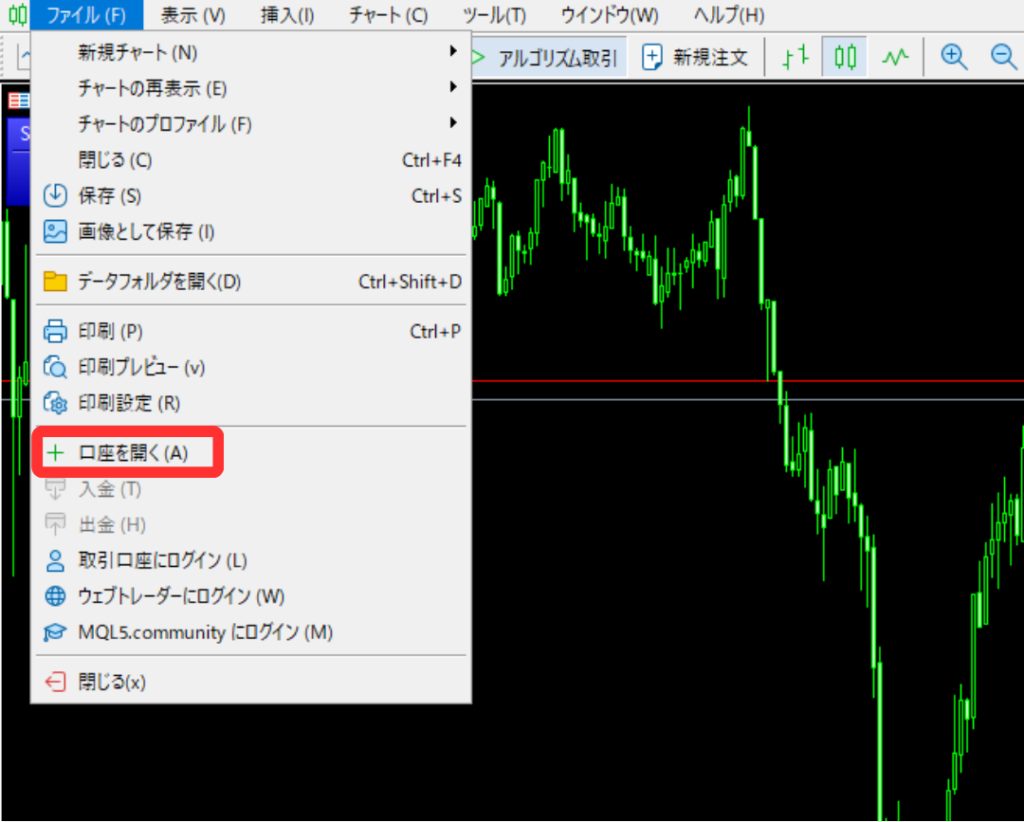
④ Após instalar o MT5, abra o aplicativo e faça login na sua conta.
Clique em "Abrir conta" em "Arquivo", no canto superior esquerdo.
⑤ Verifique o e-mail intitulado "Conta HFM/MT5 Live aberta" enviado pela HFM e copie e cole as informações do servidor
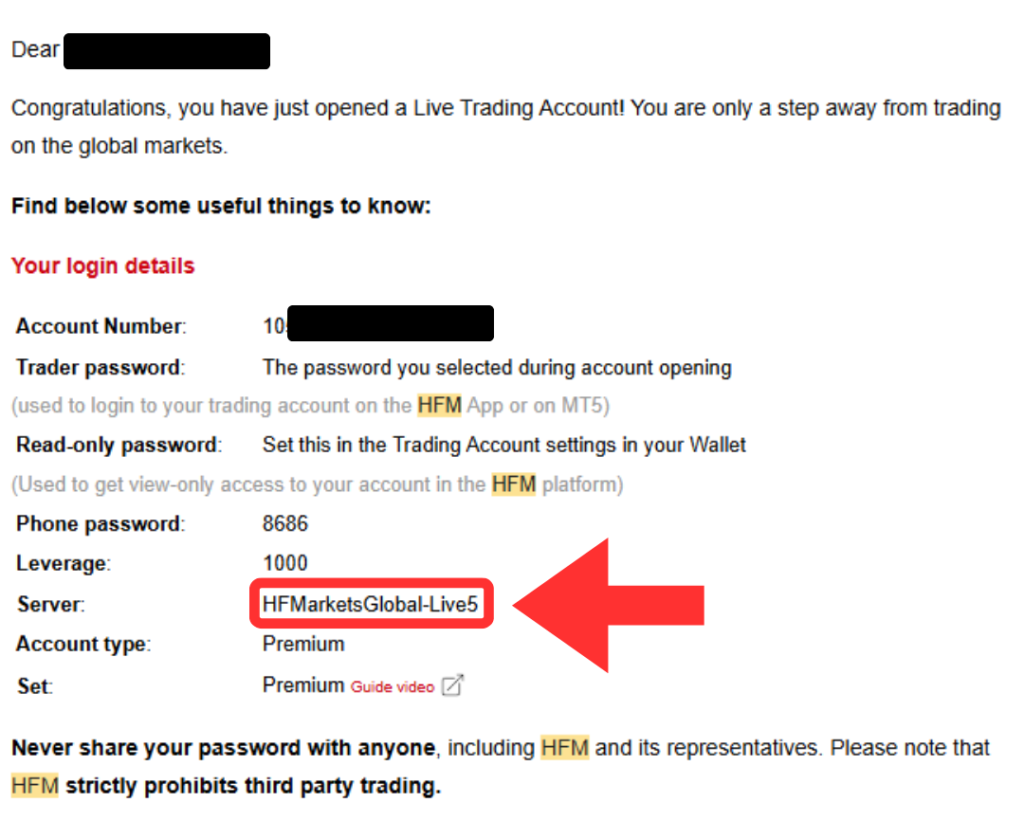
Copie isto ↑
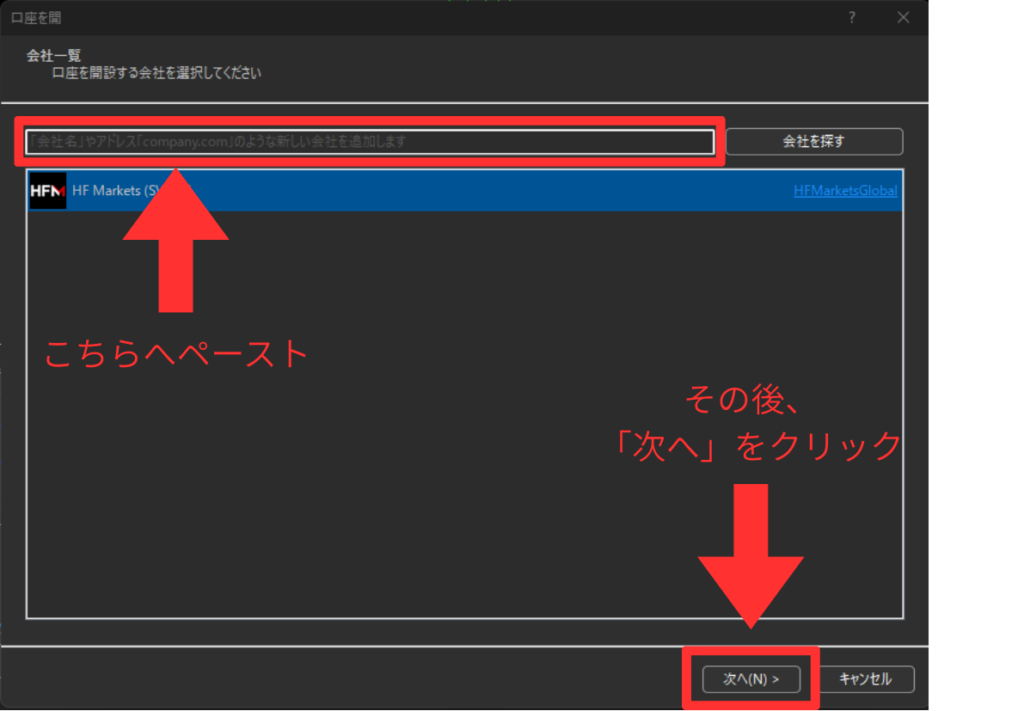
Cole aqui ↑
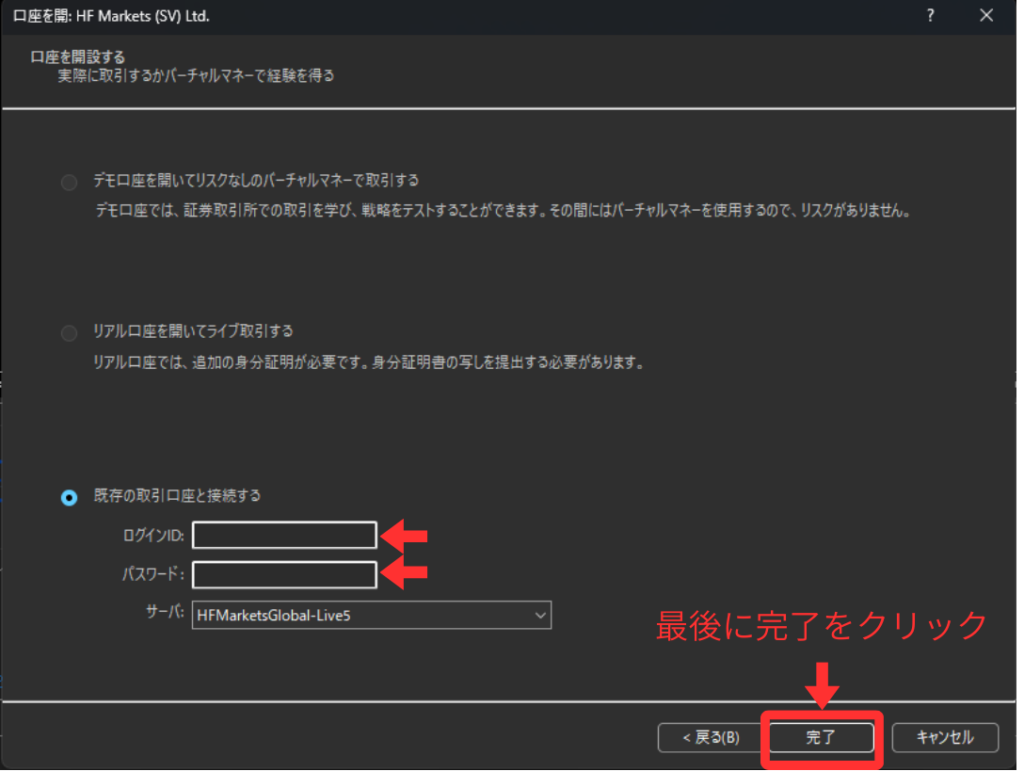
⑥ Insira seu ID de login e senha.
*A senha é aquela que você definiu ao criar sua conta.
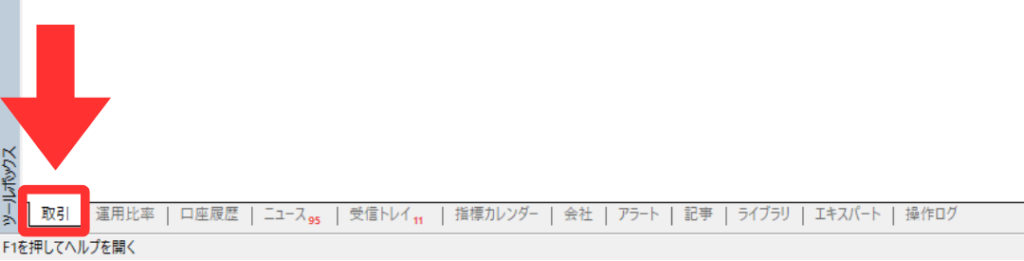
⑦ Verifique se conseguiu iniciar sessão.
Se o login foi bem-sucedido, uma aba "Transações" será adicionada no canto inferior esquerdo.
⑧ Adicione o EA.
Abra a pasta acessando "Arquivo" → "Abrir Pasta de Dados" no canto superior esquerdo.
Em seguida, abra "MQL5" → "Experts" → "Advisors" e arraste e solte o arquivo do programa MQL5 que você baixou na etapa 7.
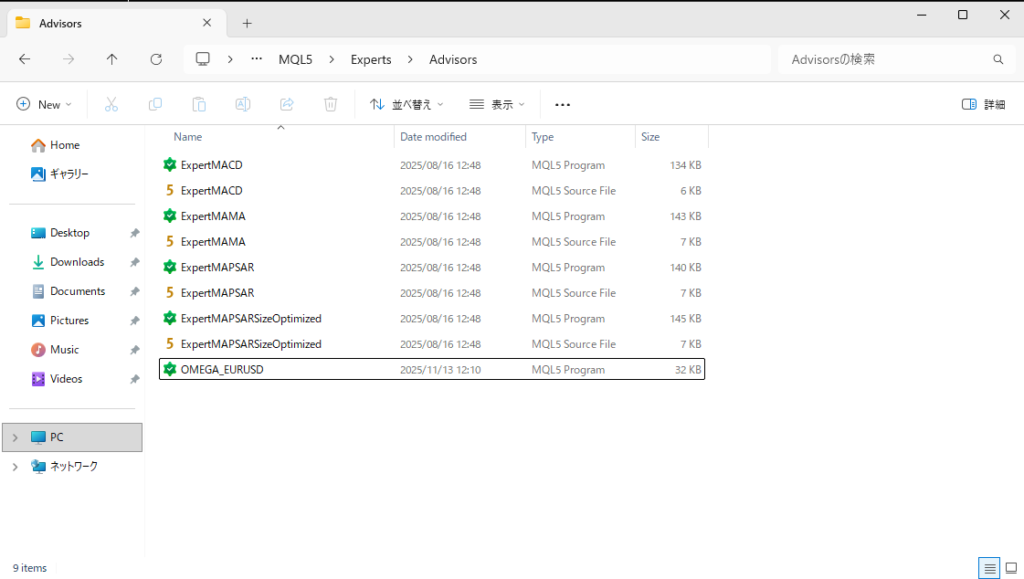
↑Quando atingir esse estado, a instalação estará concluída
⑨ Ative o EA.
Clique com o botão direito do mouse na pasta Advisors na guia Navegador, no lado direito do aplicativo MT5, e clique em "Atualizar".
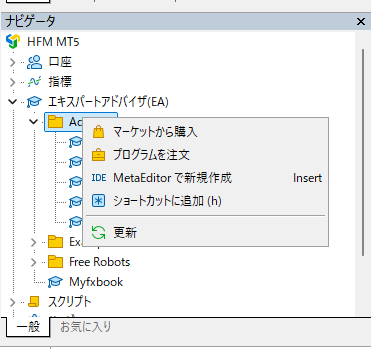
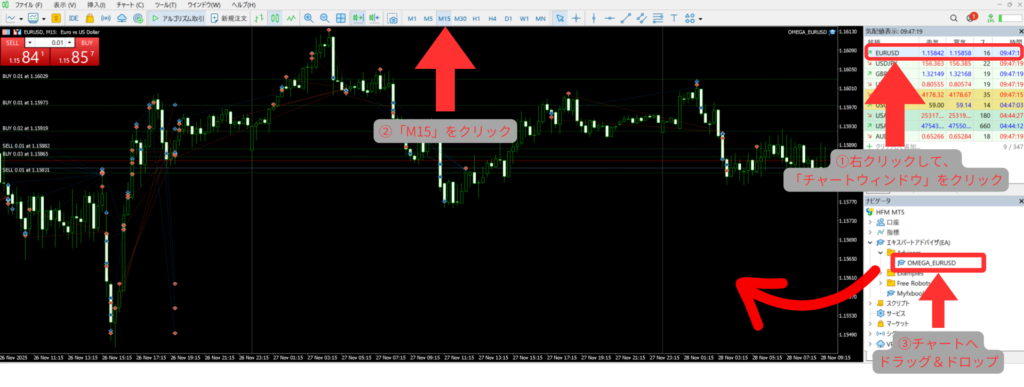
⑩ O EA que você adicionou à pasta será exibido; arraste e solte-o no gráfico.
*Se estiver usando o OMEGA, abra o gráfico de 15 minutos do EURUSD previamente e arraste e solte-o lá.
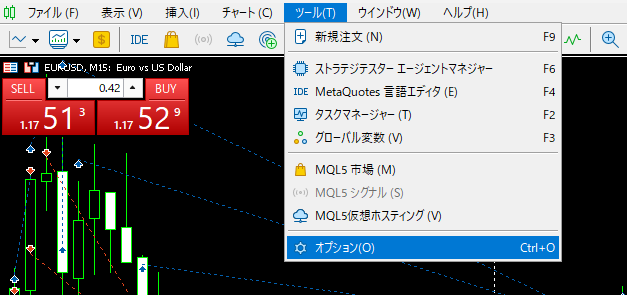
⑪ Configure as definições do EA. Abra "Ferramentas" → "Opções" na parte superior
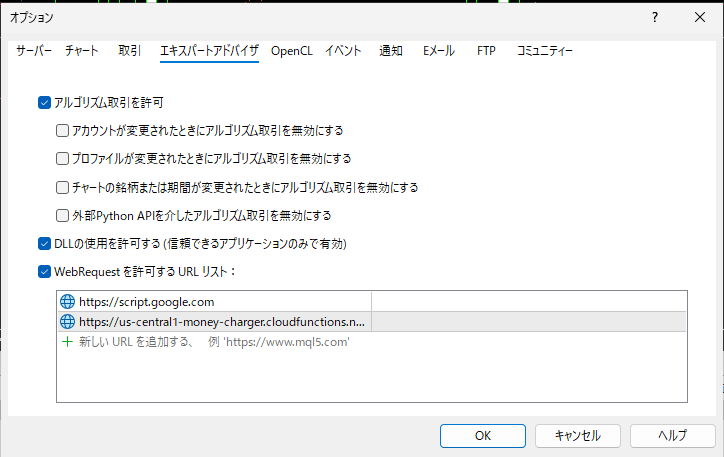
1. Marque a opção "Permitir negociação algorítmica"
. 2. Marque a opção "Permitir uso de DLL".
3. Marque a opção "Permitir lista de URLs de solicitação da Web" e insira "https://us-central1-money-charger.cloudfunctions.net/api_license_auth" em "Adicionar uma nova URL".
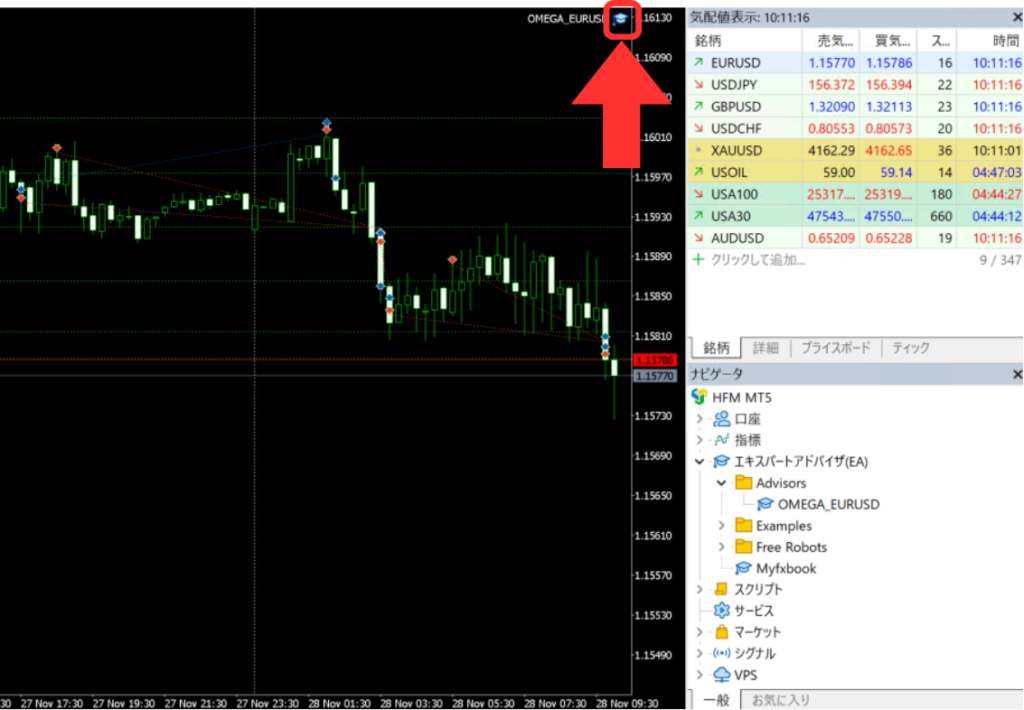
⑫ Defina os parâmetros do EA.
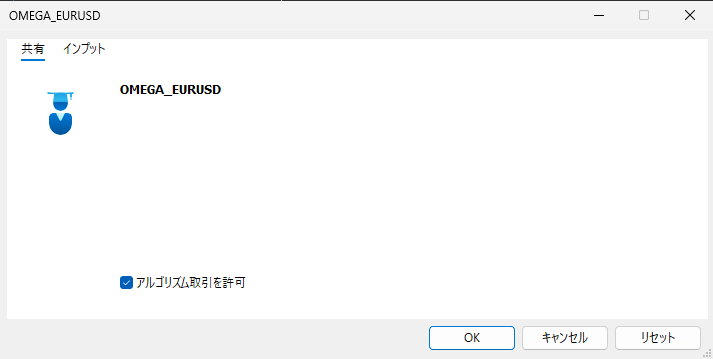
Clique duas vezes no ícone do chapéu no canto superior direito.
Verifique a opção "Permitir negociação algorítmica" na aba Compartilhamento
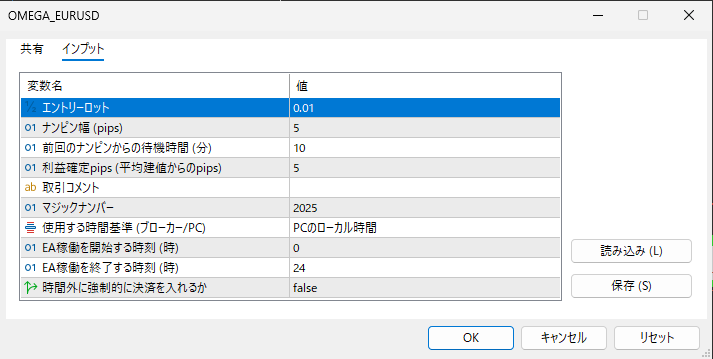
Configure os parâmetros na guia Entrada.
Os parâmetros padrão para OMEGA são os seguintes.
Clique em "OK" após inserir as informações.
⑬ Ótimo trabalho! Seu sistema de negociação automatizado (EA) está pronto para ser iniciado a qualquer momento
Ative a negociação automatizada
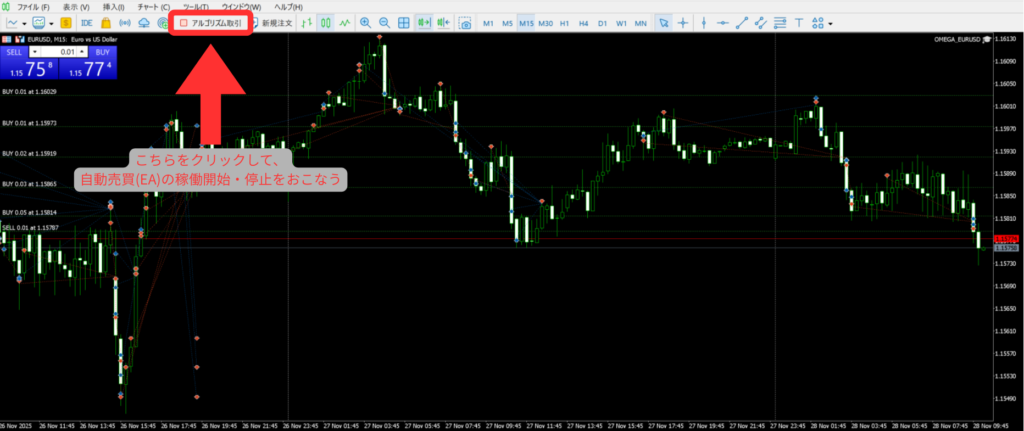
Clique no botão indicado pela seta para iniciar a execução do EA!
*Se o botão estiver verde (▷), está em execução; se estiver vermelho (■), está parado.
*Para obter as regras de operação detalhadas do OMEGA, consulte a seguinte nota:
https://note.com/manecha/n/n2c5d910e8108
⑩ Envie uma mensagem para o chat aberto!
Após a configuração estar concluída,o chat aberto(opcional☝️).
Divirta-se interagindo e trocando ideias!
⑪ Resumo
Como foi?
Espero que esta página tenha sido útil para você.
Caso tenha alguma dúvida, entre em contato conosco através de nossa conta oficial no LINE
Consulte aqui as regras relativas ao funcionamento do OMEGA
⑫ Informações complementares (Como instalar mais de um aplicativo MT5)
Se você deseja executar dois ou mais EAs (Expert Advisors) em um único PC ou VPS, precisará instalar vários aplicativos MT5.
Esta seção explica como fazer isso.
① Clique no ícone do Windows no canto inferior esquerdo, digite HFM na barra de pesquisa e clique em "Abrir local do arquivo"
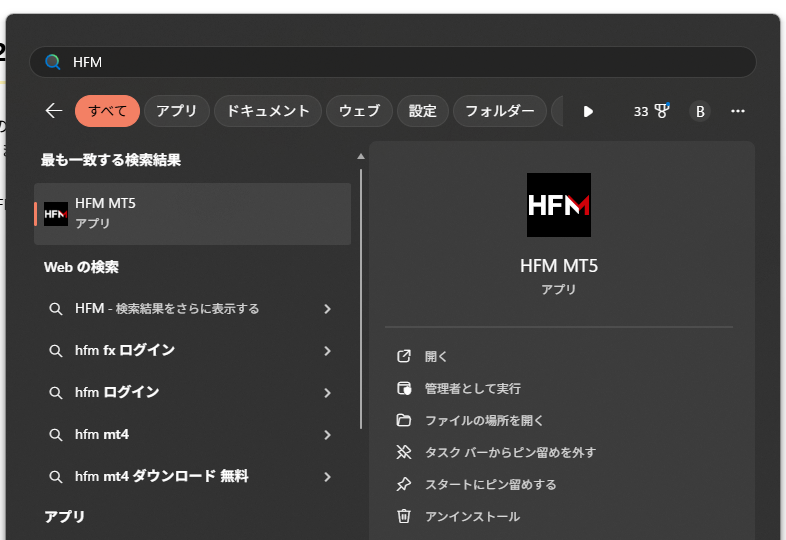
② Clique com o botão direito do mouse em "HFM MT5" novamente e clique em "Abrir local do arquivo"
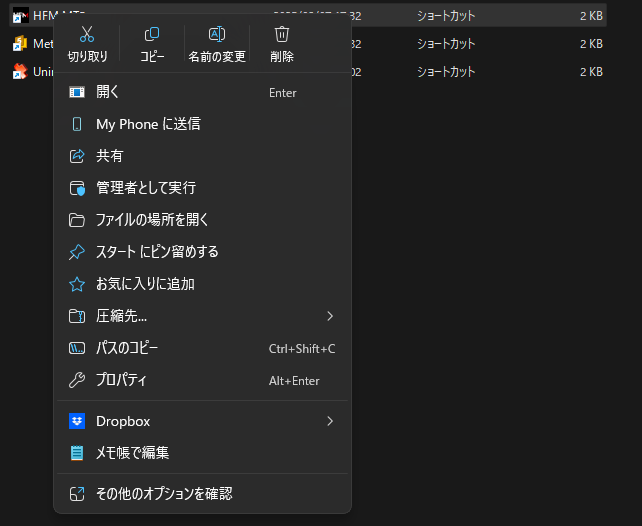
③ Clique em "Arquivos de Programas", copie "HFM Metatrader 5" usando Ctrl+C e cole-o na mesma pasta usando Ctrl+V

Se aparecer uma mensagem dizendo que são necessárias permissões de administrador, clique em "Continuar"
④ Será criada uma pasta chamada "HFM Metatrader5-copy", entãoduas vezesnela.

⑤ Clique duas vezes no arquivo chamado "terminal61.exe" para iniciar o MT5

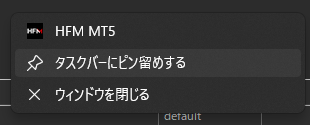
⑥ Depois de iniciar com sucesso a segunda instância do MT5, recomendamos clicar com o botão direito do mouse e fixá-la na barra de tarefas para que você possa iniciá-la a qualquer momento
⑦ Ao instalar a terceira ou instâncias subsequentes do MT5, repita os passos ① a ⑥