Este artigo explica como alterar (trocar) sua vinculação de IB (Introducing Broker) com a BigBoss
*Esta página destina-se a quem se registou primeiro no BigBoss e depois no MoneyCharger.
Não se aplica a quem se registou no BigBoss através de um link de referência da sua página "Meu MoneyCharger".
(Se se registou no BigBoss sem usar um link de referência, estes passos são necessários.)
Você pode alterar (trocar) facilmente a sua conexão de Gateway de Internet (IB) em apenas 3 passos
- Passo 1: Envie seus documentos de verificação de identidade
- Etapa 2: Solicite a abertura de uma conta adicional
- Passo 3: Solicite o registro da sua conta FX na sua página "Meu MoneyCharger"
Conteúdo
Passo 1: Envie seus documentos de verificação de identidade
*Se você já enviou seus documentos de verificação de identidade, não precisa fazer isso novamente, então pule a Etapa 1
① Faça login no BigBoss
Faça login no BigBoss aqui . Insira seu endereço de e-mail e senha cadastrados.

② Inicie o procedimento para abertura de uma conta adicional
Em seguida, aparecerá uma tela como a mostrada abaixo.
Nela, toque no menu hambúrguer (o menu que se parece com três linhas) no canto superior esquerdo da tela.
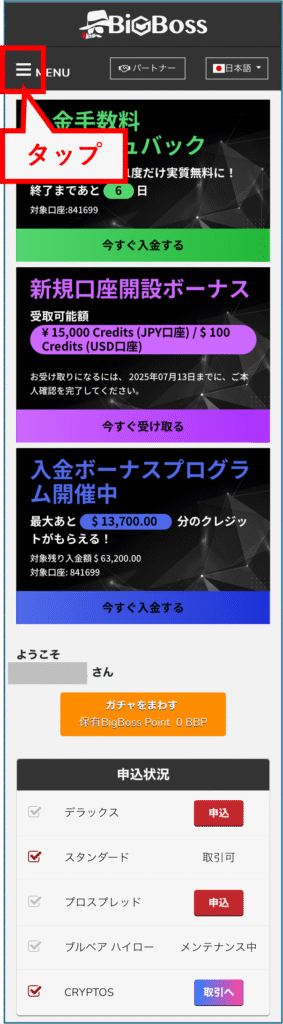
Em seguida, um painel como o mostrado abaixo será aberto no lado esquerdo.
Toque em "Abrir conta adicional".
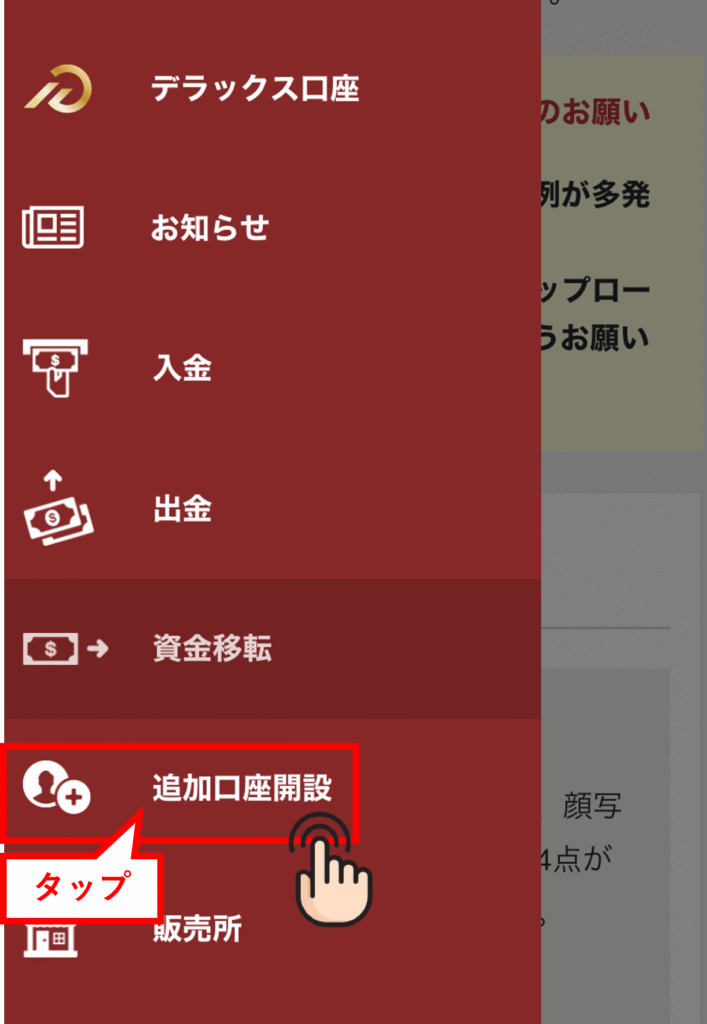
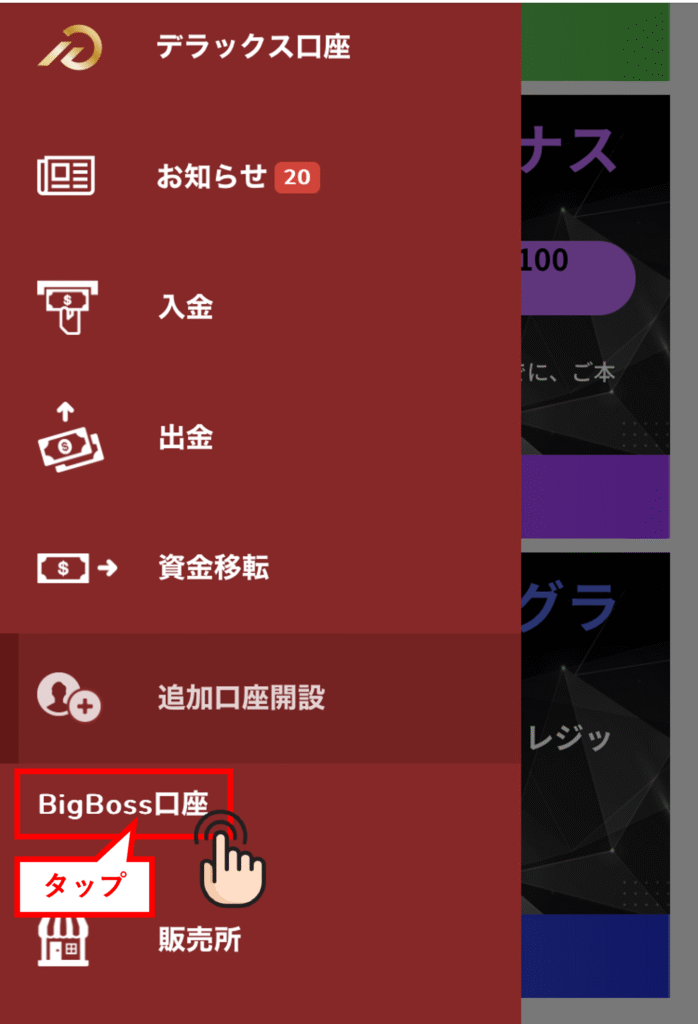
Em seguida, como mostrado na imagem abaixo, um link chamado "Conta BigBoss" aparecerá abaixo de "Abrir conta adicional", então toque nele
③ Insira informações pessoais adicionais
Uma tela semelhante à mostrada abaixo será aberta
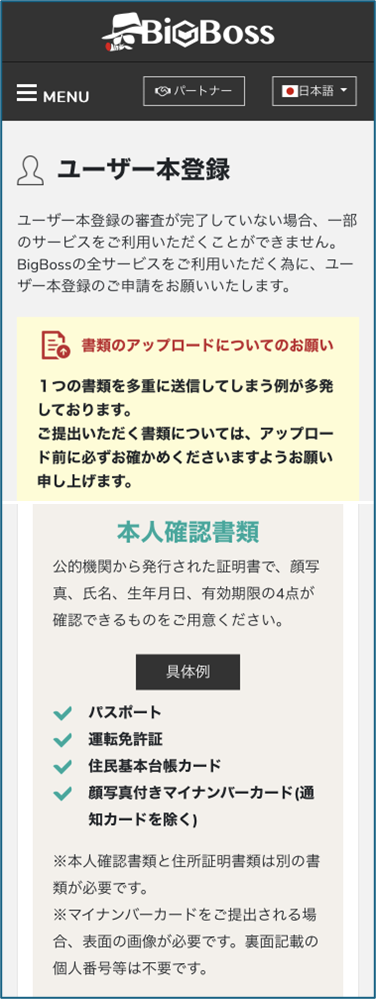
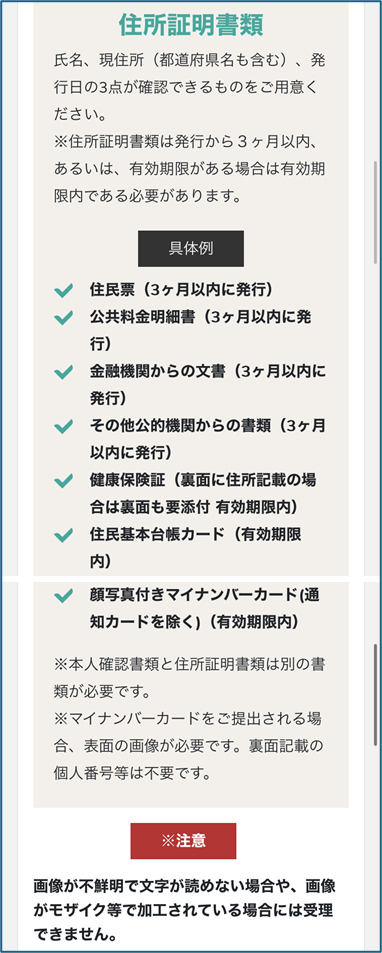
Deslize a página para baixo para inserir ou selecionar as seguintes informações pessoais adicionais
- sexo
- data de nascimento
- Nacionalidade (Normalmente, "Japão" é pré-selecionado)
- Local de residência (normalmente "Japão" é pré-selecionado)
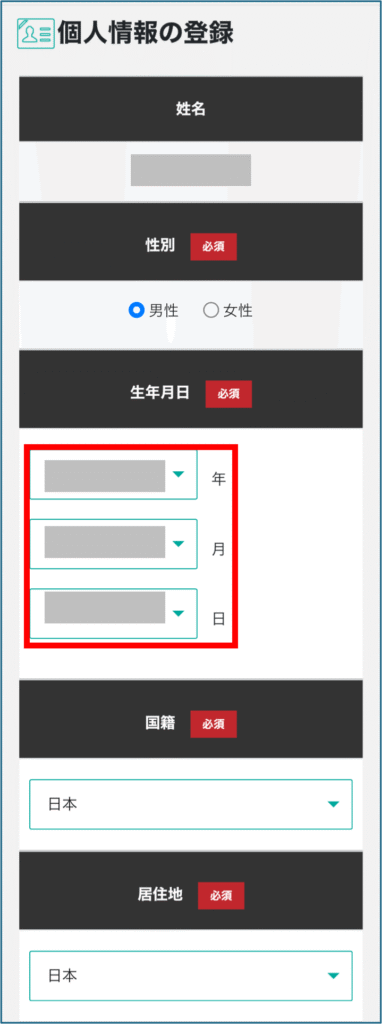
Em seguida, insira as seguintes informações abaixo
- Código postal (Após inserir seu código postal, toque em "Preenchimento automático de endereço" para economizar tempo ao digitar seu endereço.)
- Prefeituras (somente letras do alfabeto inglês com largura reduzida)
- Cidade/bairro/vila/aldeia (somente caracteres alfanuméricos)
- Endereço, nome do edifício, etc. (somente caracteres alfanuméricos)
- número de telemóvel
Após concluir a inserção das informações, toque em "Avançar"
④ Faça o upload dos seus documentos de verificação de identidade
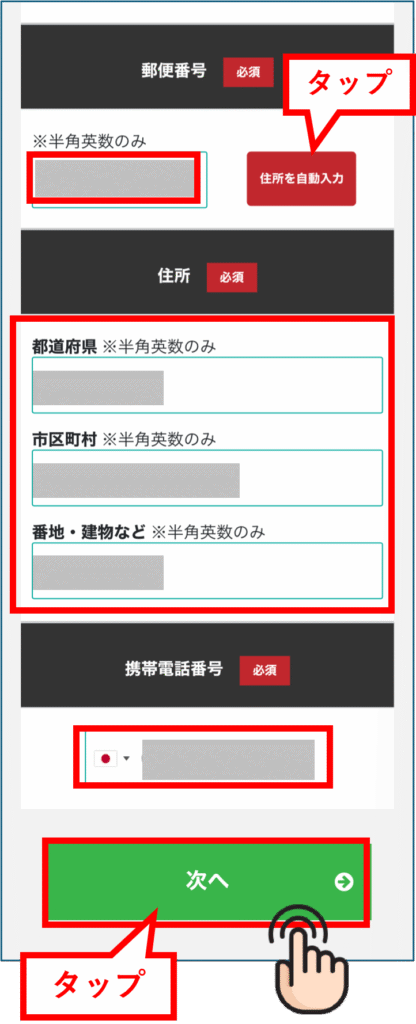
A próxima tela será exibida. Clique no link "Selecionar arquivo" para "Documento de verificação de identidade" e "Documento de verificação de endereço" para fazer o upload dos arquivos.
Conforme indicado na tela, observe que cada documento deve conter as seguintes informações.
◆Documentos de verificação de identidade
- Foto de rosto
- nome completo
- data de nascimento
- Data de Expiração
◆Documentos de comprovação de endereço
- nome completo
- Endereço atual (incluindo a prefeitura)
- Data de publicação
◆Seção de Observações/Notas Especiais:
Caso haja alguma alteração ou informação necessária no verso do seu cartão do plano de saúde, faça o upload aqui.
Após carregar seus documentos, toque em "Carregar" na parte inferior

Após o envio do documento, uma tela como a abaixo será exibida.
Os resultados estarão disponíveis no mesmo dia ou no próximo dia útil, portanto, aguarde.
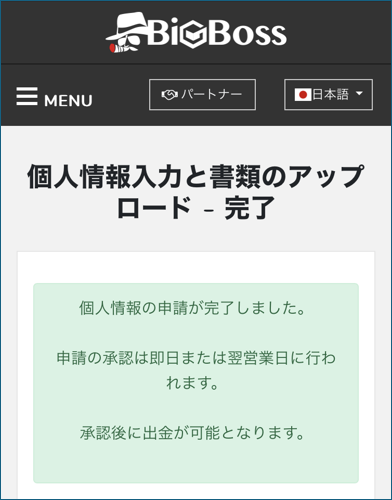
Você também pode verificar o status atual da avaliação na próxima tela
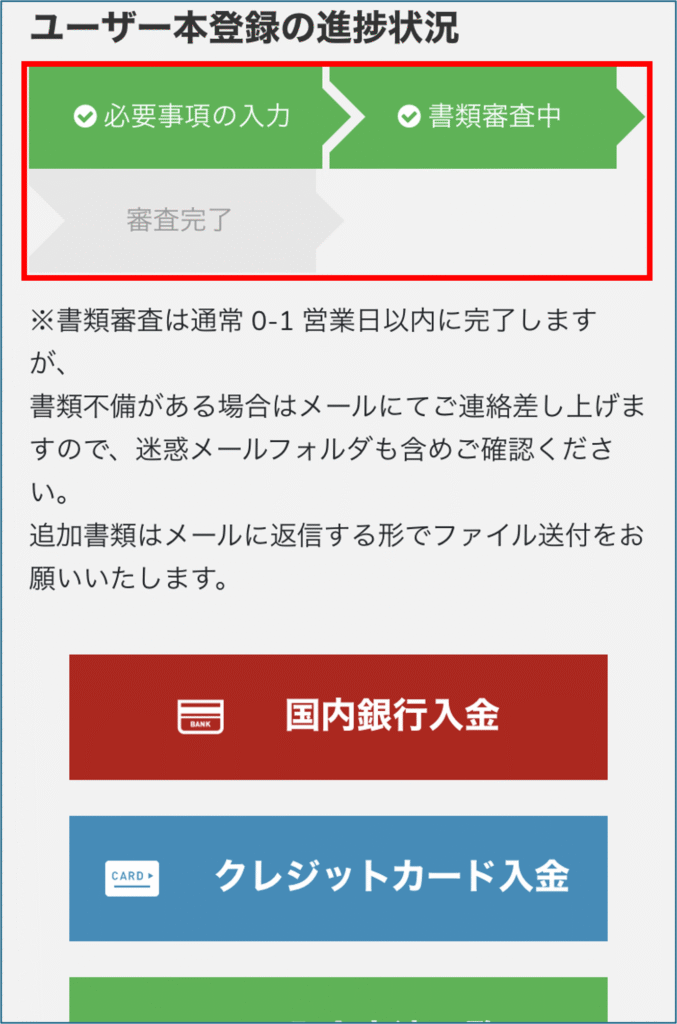
Após a análise dos seus documentos de verificação de identidade, você receberá um e-mail semelhante ao abaixo no endereço de e-mail cadastrado
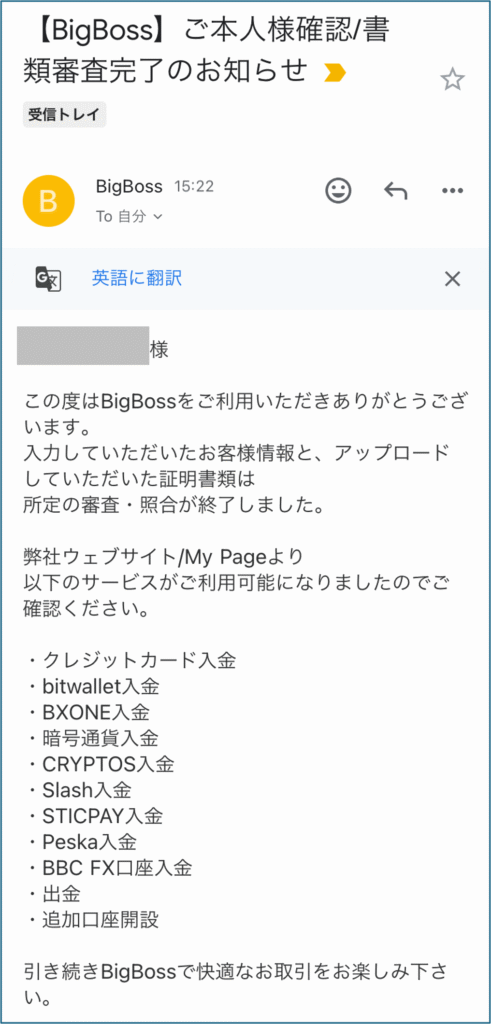
Agradecemos sua cooperação.
O processo de verificação de identidade está agora concluído.
Etapa 2: Solicite a abertura de uma conta adicional
1. Pedido de abertura de conta adicional
Primeiro, como fizemos anteriormente, acesse sua página "Minha Página", abra o painel esquerdo no menu hambúrguer e toque em "Abrir Conta Adicional"
Em seguida, toque em "Conta BigBoss", que será aberta abaixo
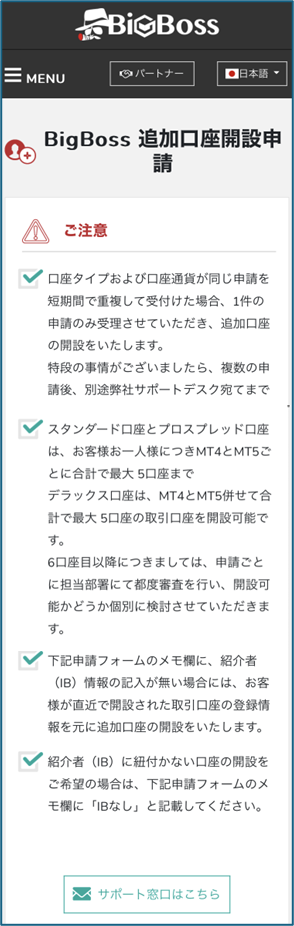
A página seguinte será aberta.
As caixas de seleção já estão marcadas, mas marque-as caso estejam desmarcadas.
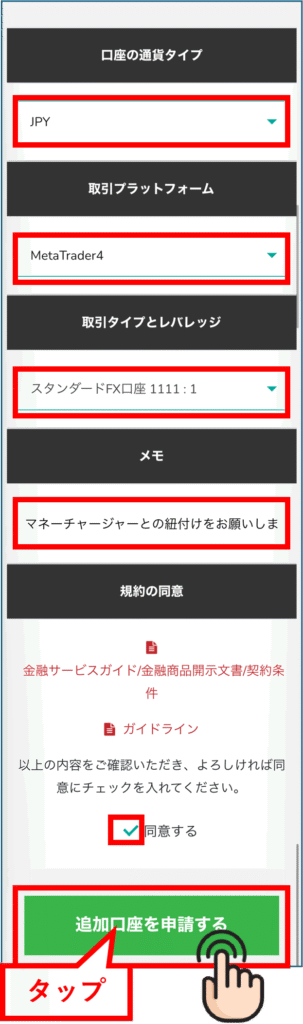
Desça a página até o final e insira/selecione as seguintes informações para a conta adicional que deseja abrir
- Tipo de moeda da conta
- Plataforma de negociação
- Tipos de transação e alavancagem
- Observação: Insira o seguinte texto aqui: " Por favor, vincule isso ao Money Charger. aid=uatxHGHG "
Após selecionar e inserir todas as informações, marque a caixa "Concordo" na seção "Termos e Condições" e toque em "Solicitar Conta Adicional"
A página seguinte será aberta, portanto, aguarde o recebimento da sua solicitação de conta adicional
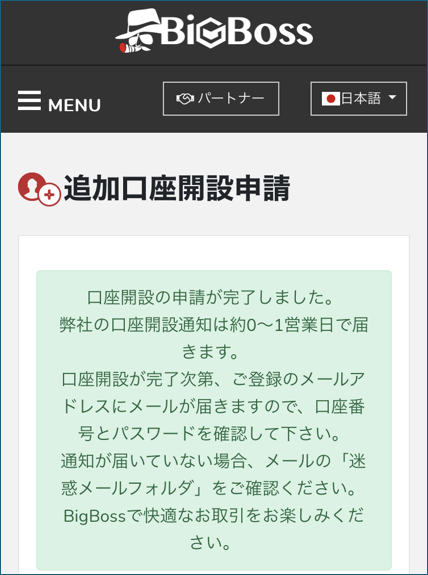
Você receberá o seguinte e-mail em breve.
Por favor, guarde seu número de conta e senha com cuidado.
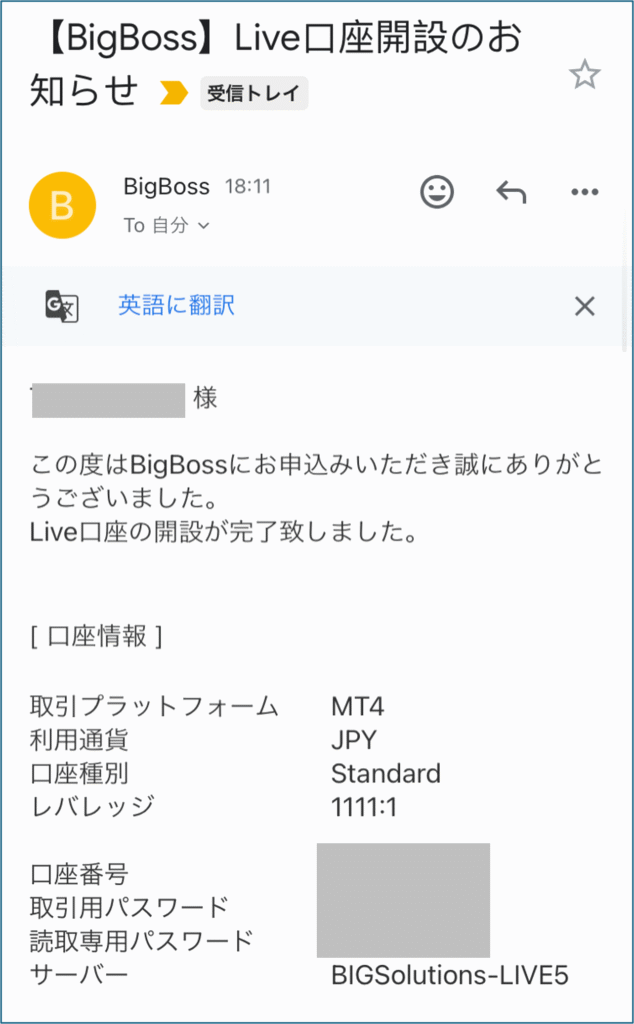
Você também pode confirmar a abertura de uma conta adicional na seção "Minha Conta", localizada na parte inferior da sua página "Minha Página"

Isso conclui o procedimento para abertura de uma conta adicional
Passo 3: Solicite o registro da sua conta FX na sua página "Meu MoneyCharger"
1. Acesse a tela de login da sua página MoneyCharger através do link abaixo
A página de login do MoneyCharger está aqui

2. Clique no menu hambúrguer no canto superior esquerdo

3. Clique em "Cadastrar conta"

4. Insira as informações solicitadas

Agradecemos seu empenho. Sua inscrição está agora completa
Se não houver problemas com sua solicitação dentro de um dia útil após o envio, o status na parte inferior de "Cadastro de Conta" mudará para "Aprovado"
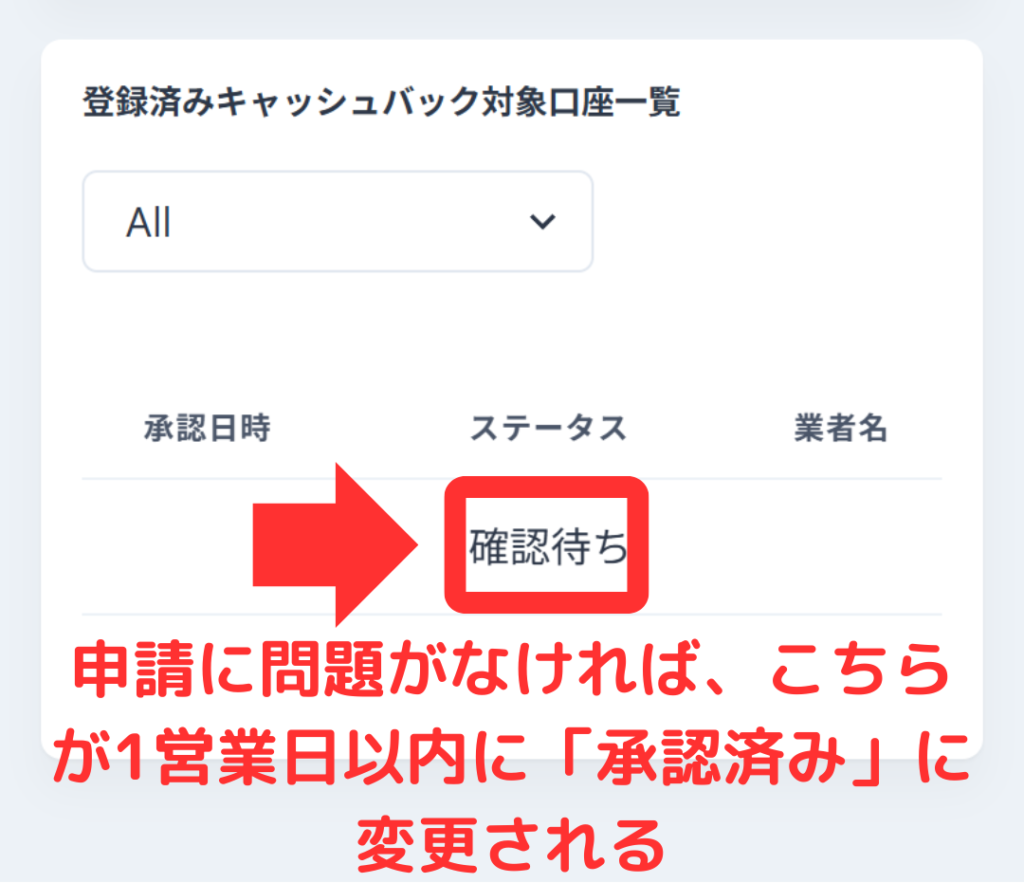
A vinculação com a IB já foi concluída e você já pode começar a receber cashback com o MoneyCharger
Para concluir
O texto acima explica como alterar (trocar) seu link IB com o BigBoss
Em seguida, vamos verificar o procedimento de saque na sua página "Meu Money Charger"