Conteúdo
- 1 Um guia completo para abrir uma conta Bitget, com instruções passo a passo e imagens
- 2 Abra uma conta na Bitget
- 2.1 Acesse a página de criação de conta da Bitget
- 2.2 Insira suas informações de cadastro
- 2.3 Realizar autenticação de jogo
- 2.4 Digite o código de verificação
- 2.5 Acesse a tela Conheça Seu Cliente (KYC)
- 2.6 Toque em "Autenticar"
- 2.7 Selecione seu país de residência
- 2.8 Selecione o tipo de documento de identificação
- 2.9 Concordo com o tratamento das minhas informações pessoais
- 2.10 Permitir o uso da câmera
- 2.11 Tire uma foto da frente do seu documento de identificação
- 2.12 Aprovar o conteúdo da fotografia da superfície
- 2.13 Tire uma foto do verso do seu documento de identificação
- 2.14 Aprovação da foto no verso
- 2.15 Envio do documento de verificação de identidade concluído
- 2.16 Começou a tirar a foto da pessoa
- 2.17 Tire uma foto sua para reconhecimento facial
- 2.18 Aguarde os resultados da análise
- 2.19 Confirme se a avaliação foi concluída
- 2.20 Obtenha o seu número de conta (UID)
- 3 Registre sua conta na sua página "Meu MoneyChat" (obrigatório)

Um guia completo para abrir uma conta Bitget, com instruções passo a passo e imagens
Este guia explica como abrir uma nova conta na Bitget, usando diagramas fáceis de seguir e capturas de tela de smartphones
A Bitget permite que você abra uma conta e configure o cashback facilmente, seguindo as instruções
Siga os passos abaixo para abrir uma conta e solicitar um cartão
- Como abrir uma conta na Bitget
- Como solicitar uma conta no MoneyChat
Parte 1
Abra uma conta na Bitget
Primeiro, você precisa abrir uma conta na Bitget. Siga as instruções abaixo e abra uma conta através do link fornecido no botão
Passo 1
Acesse a página de criação de conta da Bitget
Primeiro, clique no botão abaixo para acessar a página de criação de conta da Bitget. Ao abrir o link, o formulário de cadastro da Bitget será exibido
*Observe que, se você se cadastrar por meio de um link diferente do fornecido pela Moneycha, não poderá receber cashback da Moneycha
Passo 2
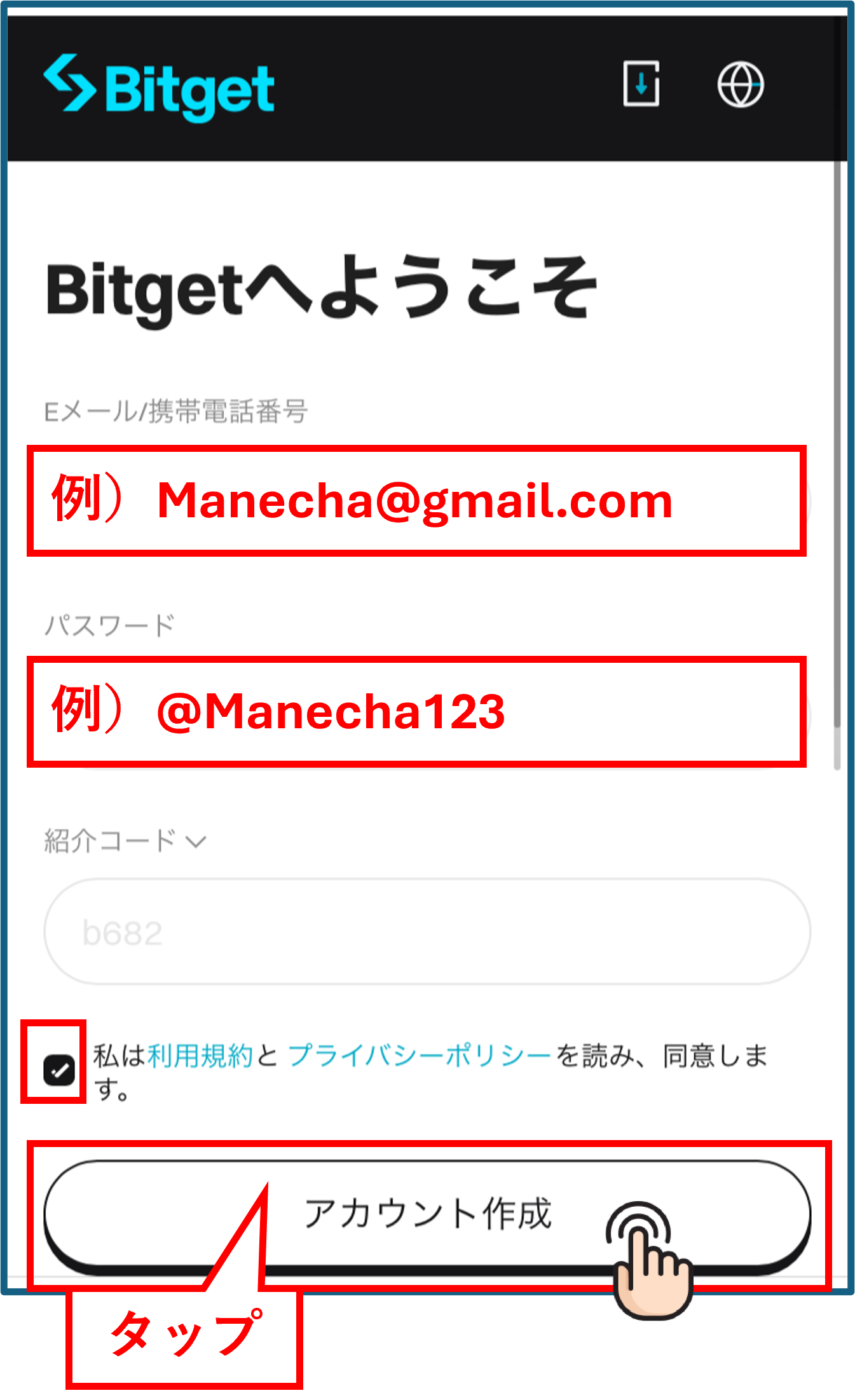
Insira suas informações de cadastro
Insira seu endereço de e-mail e senha e, em seguida, toque no botão "Criar conta"
*Por favor, anote seu endereço de e-mail e senha cadastrados, pois você precisará deles para fazer login
Etapa 3
Realizar autenticação de jogo
Uma tela de verificação do jogo para prevenção de bots será exibida. Toque nas imagens na tela na ordem mostrada nos diagramas no canto superior direito. Depois de tocar em todas, toque no botão "Confirmar" para prosseguir
Passo 4
Digite o código de verificação
Um código de verificação será enviado para o endereço de e-mail que você inseriu na tela anterior. Insira esse código de verificação na tela e toque no botão "Cadastrar"
*Caso não receba o e-mail, verifique sua pasta de spam
Wi5
Acesse a tela Conheça Seu Cliente (KYC)
Após a criação da sua conta, você deverá verificar seus documentos de identidade (KYC). Siga as instruções na tela para iniciar o processo
Passo 6
Toque em "Autenticar"
Na tela seguinte, toque no botão "Autenticar" para prosseguir com o processo de envio do documento de verificação de identidade
Passo 7
Selecione seu país de residência
Uma tela será exibida solicitando que você selecione seu país de residência. Selecione "Japão" e toque no botão "Continuar" para prosseguir
Passo 8
Selecione o tipo de documento de identificação
Na tela de seleção do tipo de documento de identificação, selecione o tipo de documento de verificação de identidade que você enviará. Se estiver usando um Cartão My Number, selecione "Carteira de Identidade". Após fazer a seleção, toque no botão "Continuar"
*Você pode escolher entre carteira de motorista, passaporte ou My Number Card (carteira de identidade)
Passo 9
Concordo com o tratamento das minhas informações pessoais
Uma explicação sobre o tratamento de informações pessoais será exibida. Por favor, revise o conteúdo, marque a caixa para concordar e toque no botão "Avançar"
Passo 10
Permitir o uso da câmera
Você será solicitado a permitir que a câmera do seu smartphone seja usada para fotografar seus documentos de identificação. Toque em "Permitir" para conceder permissão para o uso da câmera
Passo 11
Tire uma foto da frente do seu documento de identificação
Assim que a câmera estiver ativada, posicione a frente do seu documento de identificação dentro do enquadramento na tela e tire uma foto
*Certifique-se de que todos os quatro cantos do documento estejam visíveis na imagem e que o texto esteja claramente legível
Passo 12
Aprovar o conteúdo da fotografia da superfície
Revise as fotos que você tirou e, se não houver problemas, toque no botão "Aprovar" para prosseguir. Se precisar refazer as fotos, faça isso novamente
Passo 13
Tire uma foto do verso do seu documento de identificação
Em seguida, tire uma foto do verso do seu documento de identificação, certificando-se de que ela caiba dentro do enquadramento na tela
Passo 14
Aprovação da foto no verso
Analise a foto da parte de trás do item que você tirou e, se não houver problemas, toque no botão "Aprovar" para concluir o upload
Passo 15
Envio do documento de verificação de identidade concluído
Esta tela aparecerá assim que seus documentos de verificação de identidade forem carregados. Em seguida, você deverá tirar sua foto
Passo 16
Começou a tirar a foto da pessoa
Uma tela para tirar uma selfie será exibida. Siga as instruções na tela para começar a tirar a foto
Passo 17
Tire uma foto sua para reconhecimento facial
Tire uma foto enquanto gira lentamente a cabeça de forma que uma linha verde circunde todo o círculo exibido na tela
*Por favor, tire a foto em um local bem iluminado para que seu rosto fique claramente visível
Passo 18
Aguarde os resultados da análise
Após o envio dos seus documentos de verificação de identidade e da sua foto, esta tela será exibida. Aguarde cerca de uma hora para que os resultados da análise sejam obtidos
Passo 19
Confirme se a avaliação foi concluída
Após a conclusão da análise, esta tela será exibida. Toque no ícone da conta (ícone de rosto) na tela para acessar a tela de informações da conta
Etapa 20
Obtenha o seu número de conta (UID)
Seu número de conta (UID) será exibido na tela de informações da conta. Toque no ícone de copiar à direita para anotar o UID. Parabéns, a abertura da sua conta Bitget foi concluída
*Este número de conta (UID) será necessário para registrar sua conta MoneyChat na Parte 2, portanto, anote-o ou faça uma captura de tela
Parte 2
Registre sua conta na sua página "Meu MoneyChat" (obrigatório)

Se você esquecer esta etapa, não receberá o cashback. Certifique-se de fazer a solicitação na sua página "Minha Conta" do MoneyChat e confirme se o status mudou para "Aprovado" antes de negociar
Passo 1
Faça login na sua página "Meu MoneyChat"
Faça login na página do MoneyChat a partir da página de login
Passo 2
Selecione "Registrar conta" no menu
Toque nas três linhas no canto superior esquerdo da tela para abrir um menu e, em seguida, selecione "Cadastrar conta"
Etapa 3
Selecione uma corretora e insira o número da sua conta
Um menu como o mostrado na imagem será exibido. Selecione Bitget como o nome da corretora e insira o número da sua conta usando algarismos de largura reduzida. Para o tipo de conta, selecione "Conta Regular" se você realiza negociações discricionárias regulares ou utiliza seu próprio EA (Expert Advisor)
Embora exista a opção de uma conta dedicada para EAs (Expert Advisors) do MoneyChat, esta é apenas para aqueles que desejam usar EAs dentro do menu de EAs do MoneyChat, portanto, selecione "Conta Normal"
Passo 4
Uma vez aprovado, está concluído
Assim que você visualizar esta tela, sua inscrição estará completa.
Após o envio, se não houver problemas com os dados da sua inscrição, o status na parte inferior de "Cadastro de Conta" mudará para "Aprovado" em até um dia útil.
O cashback das suas transações será creditado a partir do momento em que o status mudar para "Aprovado".
[Atenção] O cashback não será concedido se você realizar negociações usando uma conta que não tenha sido aprovada. Esteja ciente disso